










取引
Overview
TT Platform
Description
Task
Browser Access
Description
Task
Videos
TT Desktop
Description
Task
Videos
Reference
Workspace Windows
Description
Task
Videos
Widgets
Description
Task
Preferences
Description
Viewing Market Data
Time and Sales
Task
Reference
Description
Depth
Description
Task
Reference
Market Grid
Description
Task
Videos
Reference
Product Grid
Description
Task
Reference
Spread Matrix
Description
Task
Videos
Reference
Basic Order Entry
TT Order Types
Description
Task
Videos
Reference
Case Studies
TT Premium Order Types
Description
Task
Reference
Order Ticket
Description
Task
Use Cases
Reference
MD Trader®
Description
Task
Videos
Reference
Order Profiles
Description
Task
Reference
Routing Rules
Description
Task
Blocktrader
Description
Task
Videos
Reference
Trading Crypto on TT
Description
Task
Videos
Reference
Trading on B3
Order Management
Order Book
Description
Task
Reference
Floating Order Book
Description
Task
Reference
Fills
Description
Task
Reference
Positions
Description
Task
Reference
Orders and Fills
Description
Task
Reference
Audit Trail
Description
Task
Reference
Audit Query
Description
Task
Reference
Account List
Description
Task
Videos
Reference
Position Manager
Description
Task
Reference
Alert Manager and Alert Viewer
Description
Task
Videos
Reference
Account & User Restrictions
Description
Task
Reference
Balances
Description
Task
Reference
TT® OMS
Care Orders
Description
Task
Videos
Reference
Lock and Release
Description
Task
Bulking
Description
Task
Videos
Stitching and Splitting
Description
Task
Combining
Description
Task
Order Passing
Description
Task
Use Cases
Order Exceptions
Description
Task
Options
Options Risk
Description
Task
Videos
Reference
QuikStrike
Description
Task
TT Uncovered 3.0
Description
Task
TT Uncovered 2.0
Description
Task
Volatility Calculator
Description
Task
Expiration Manager
Description
Task
Watchlist
Description
Task
Videos
Reference
Options Risk Matrix
Description
Task
Videos
Reference
Options on TT
Description
Videos
Strategy Creation
Description
Task
Use Cases
Reference
Counterparty Manager
Description
Task
RFQ with Counterparties
Description
Task
RFQ Viewer
Description
Task
Videos
Reference
Electronic Eye
Description
Task
Videos
Reference
Vol Curve Manager
Description
Task
Use Cases
Videos
Reference
Options Trade Monitor
Description
Task
Videos
Reference
Options Chain
Description
Task
Use Cases
Videos
Reference
Spread Trading
Autospreader
Description
Task
Use Cases
Videos
Reference
Autospreader Rules
Description
Task
Videos
Reference
Hedge Manager
Description
Task
Videos
Reference
Trading in Yield
Description
Task
Use Cases
Reference
Aggregator
Description
Task
Videos
Reference
Algo Trading
Algo Dashboard
Description
Task
Videos
Reference
Template Manager
Description
Task
Order Management Algos (OMAs)
Autotrader
Description
Task
Reference
Videos
Excel integration with TT
Description
Task
Videos
Reference
Market-Making Algos
Analytics
Charts
Description
Technical Indicators
Task
Videos
Reference
Trader Analytics
Description
Task
Reference
ADL
ADL Overview
Introduction to ADL
Description
Task
Videos
Reference
ADL Basic Concepts
Description
Task
Reference
Building your first algo
Lessons
Advanced concepts
Description
Task
Case Studies
Jump blocks
Group blocks
Virtualized blocks
Library blocks
Trading Blocks
Discrete blocks
Arithmetic blocks
Basic blocks
Logic blocks
Miscellaneous blocks
Setup
Setup Overview
Getting Started
Description
Task
Videos
Reference
Supported Order Types and TIFs
Company Administration
Connections
Description
Task
Videos
Reference
Accounts
Description
Task
Videos
Use Cases
Reference
Users
Description
Task
Videos
Reference
Company
Description
Task
Reference
Order Tag Defaults
Description
Task
Account Administrators
Description
Task
TT Premium Services
Description
Task
TT Access
Description
Task
Advanced Features
Description
Risk Management
Risk Administration
Description
Task
Risk Limits
Description
Task
Videos
Reference
Pre-Trade Portfolio Risk
Description
Task
Reference
Order Cross Prevention
Description
Task
Videos
KRM Limits
Description
Task
TT® OMS
TT OMS Administration
Description
Task
Use Cases
Reference
Exchanges: Americas
FMX
Description
Task
NFI
Task
Nodal
Description
Task
MX
Description
Task
MIAX_FUT_NY
Description
Task
MIAX_FUT_CH
Description
Task
MexDer
Description
Task
ICE
Description
Task
Goldman Sachs Commodity Blocks (GSCB)
Description
Task
Referece
FMX_USTF
Description
Task
B3
Description
Task
Fenics
Description
Task
EBS Market
Description
Task
EBS Direct
Description
Task
Dealerweb
Description
Task
CME
Description
Task
CFE
Description
Task
Cboe FX
Description
Task
Reference
CBOE
Description
Task
Exchanges: EMEA
ICE_L
Description
Task
WSE
Description
Task
Nord Pool
Description
Task
Reference
NASDAQ_NED
Description
Task
NDAQ_EU
Description
Task
MEFF
Description
Task
LSE
Description
Task
LME NTP
Description
Task
LME
Description
Task
JSE
Description
Task
ATHEX
Description
Task
GFO-X
Description
Task
Euronext
Description
Task
Eurex
Description
Task
Videos
Eris
Description
Task
EPEX SPOT
Description
Task
Reference
EEX
Description
Task
DGCX
Description
Task
BIST
Description
Task
Exchanges: Asia/Pacific
ABX
Description
Task
ASX
Description
Task
FEX
Description
Task
HKEx
Description
Task
JPX
Description
Task
NSE
Description
Task
NZX
Description
Task
SGX
Description
Task
SGX GIFT
Description
Task
TAIFEX
Description
Task
TFEX
Description
Task
TFX
Description
Task
CoinFLEX
Task
Exchanges: Crypto
Coinbase
Description
Task
Kraken
Description
Task
FIX Support
FIX Ruleset
Description
Task
FIX Sessions
Description
Task
Secondary Accounts
Description
Task
Monitor
TT Mobile
TT Backtesting
APIs
TT REST API 2.0
Getting Started
API Reference
TT REST API 2.0 (UAT)
Getting Started
API Reference
TT .NET SDK
Getting started with TT .NET SDK
Creating the application framework
Working with instruments
Subscribing for market data
More about prices
An in-depth look at the Price class
Working with orders and fills
Handling trade subscriptions
Working with trade subscriptions
Working with Algos
Algo Server
TT Order Types
TT Premium Order Types
Advanced Concepts and Options
Appendix
TT CORE SDK
Getting Started with TT Core SDK
Creating Application Framework
Working With Instruments
Subscribing for Market Data
Working with Orders and Fills
Creating a TT Application Server
Appendix
TT Trade Surveillance
Overview
Using TT Trade Surveillance
Cluster View
Core Models
Market Abuse Models
Cross Product Models
Spoofing Models
Improperly Matched Trade Models
Market Rate Models
Trading Behaviors Models
Miscellaneous Models
Configurable Models
Reports
Reference
TT FIX Services
TT FIX General
Getting Started
FIX Message Structure
Session messages
TT FIX Order Routing
Overview
TT FIX message conversations
Supported application messages
TT FIX Market Data
Overview
TT FIX message conversations
Supported application messages
TT FIX Drop Copy Out
Overview
TT FIX Message Conversations
Supported application messages
Compliance Feed messages
TT FIX Drop Copy In
Overview
Supported application messages
TT FIX Gateway
Getting Started
FIX Message Structure
Components
Session messages
Price Gateway Messages
Order Gateway Messages
TT FIX Recovery
Overview
FIX Recovery Methods
Supported application messages
Compliance Feed Messages
MiFID II Support

全般設定

On this page

全般設定

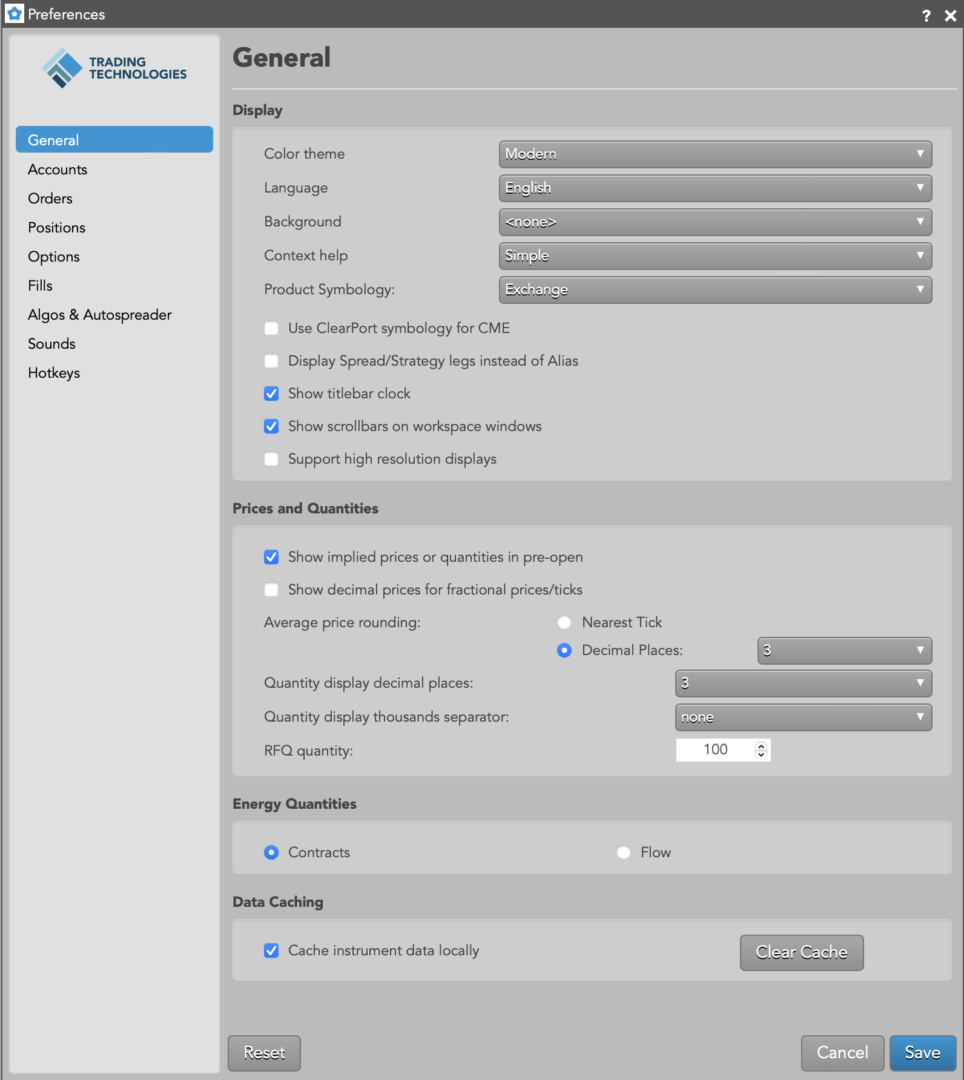
表示

[Display] セクションの各設定をクリックして、オプションのリストを表示します。

ユーザー設定 説明
Color Theme (配色テーマ) ワークスペースで開く各ウィジェットの配色テーマを設定します。
Language (言語) ワークスペースの言語を設定します。
Background (背景) ワークスペースの背景色とテーマを設定します。
Context help (コンテキスト ヘルプ) ウィジェットのツールヒントを有効化します。以下のオプションのうち1つを選択します。

  • None: ツールヒントを表示しません。
  • Simple: ウィジェットの簡単な説明としてツールヒントを表示します。
銘柄シンボル

ワークスペースに表示する銘柄シンボルのタイプを決定します。以下の1つを選択します。

  • Exchange: ワークスペースを設定して、銘柄の取引所シンボルのみ表示できます (例: CME 原油先物銘柄の「CL」など)。
  • Exchange (Bloomberg): 主要の取引所シンボルを設定します。銘柄はまず取引所シンボルで表示され、括弧でブルームバーグ シンボルが表示されます (CME 原油先物銘柄の 「CL (CL1)」など)。
  • Bloomberg (Exchange): 主要のブルームバーグ シンボルを設定します。銘柄はまずブルームバーグ シンボルで表示され、括弧で取引所シンボルが表示されます (ICE ブレント原油先物銘柄の 「C01 (BRN)」など)。

:

  • この設定を使用するには、TT が会社に対してブルームバーグ シンボルを有効化する必要があります。この機能を有効化するには、カスタマー サクセス マネージャーに問い合わせてください。
  • この設定を有効にするには、ワークスペースをリロードする必要があります。
Use ClearPort symbology for CME (CME に ClearPort シンボルを使用)

[取引] アプリケーションを設定して、CME ClearPort が認識できる限月名を表示します。ClearPort 限月名の中には CME Globex で使用されるシンボルと異なったシンボルを使用している場合があります。例えば、天然ガス オプション (ヨーロッパ) は Clearport では「LN」と上場されてますが、Globex では「LNE」と上場されています。このオプションをオンにして、ClearPort シンボルを使って限月名の表示を有効化します。オプションをオフにすると、限月名は CME Globex シンボルを使って表示されます。既定でこの設定はオフ (無効) になっています。

: この設定を変更して変更を適用させた後、ワークスペースをリロードします。リロードするには、ワークスペース タイトルバーの [File] – [Refresh] を選択します。

Display Spread/Strategy legs instead of Alias (別名の代わりにスプレッド/ストラテジーのレッグを表示) よく使われる別名 (エイリアス) を表示するか、限月のすべてのレッグを表示するか (期日、ストライク、個々のレッグの枚数など) を設定します。
Show titlebar clock (タイトルバー時計の表示) ワークスペース メニューバーで時計を表示するかどうかを設定します。
Show scrollbars on workspaces (ワークスペースでのスクロールバーの表示) ワークスペース ウィンドウ スクロールバーを表示または非表示にします。この設定のチェックがオン (有効) の場合、スクロールバーがワークスペース内で表示されます。この設定のチェックがオフ (無効) の場合、スクロールバーは表示されず、ワークスペース ウィンドウを小さめにサイズ調整した場合、ウィジェットはワークスペースで自動的に表示され続けます。この設定は既定でオンになっていて、スクロールバーは表示されます。
Support high resolution displays (高解像度の表示のサポート) 高解像度のモニターやディスプレイ (MacBook Retina 等) において、グリッドベースのウィジェットでテキスト表示を向上させるかどうかを設定します。ユーザー設定により他のディスプレイ タイプに影響が及ぼされることはありません。

価格と枚数

ユーザー設定 説明
Show implied prices or quantities in pre-open (寄前のインプライド価格や枚数を表示) 限月が寄前ステータスの場合のインプライド価格や枚数を設定します。
Show decimal prices for fractional prices/ticks (少額価格/ティックの小数点の価格を表示) 少額のティックや省略符号の付いた価格の表示を持つ限月に小数点の価格を表示します。: この設定を変更すると、ワークスペースをリロードして変更の表示を行う必要があります。
Increase/decrease prices and quantities with right/left mouse clicks (右・左のマウス クリックで価格と枚数を増加・減少) 価格と枚数の制御が、編集ボックスのマウス ボタンを左・右クリックしたときに、値を調整するかどうかを設定します。

この機能は既定でチェックがオンになっていて、、左クリックすると価格と枚数値が減少し、右クリックすると増加することを意味します。

Average price rounding (平均価格の四捨五入) 平均約定価格を表示する際に四捨五入の精度を設定します。以下のうちの1つを選択します。

  • [Nearest Tick] で、一番近いティックに切り上げ・切り下げします。
  • [Decimal places] で、指定した小数点以下桁数 (1-8) を表示します。
Quantity display decimal places (枚数の小数点以下を表示) 四捨五入可能な枚数に表示できる小数点を設定できます。セレクターをクリックして表示する 0~8 の小数点を選択します。追加の枚数を利用出来る場合は、「+」が表示され、追加の桁数を表示できます (例: 1.005+)。既定値は「3」の小数桁です。
Quantity display thousands separator (枚数に3桁ごとの区切り文字を表示) 大規模な枚数の数値に3桁ごとのコンマやピリオドなどの区切り文字を表示します。今設定は価格値に適用されません。
RFQ 枚数 [Submit RFQ Quantity] コンテキスト メニュー オプションを使用する際に表示される、既定の入力枚数を設定します。ウィジェットでこの機能を使用する際に、異なった値を設定できます。
これは、[Submit with RFQ] 機能をサポートしているウィジェットのみ影響が及ぼされます。

Energy Quantities (エネルギー枚数)

ユーザー設定 説明
Contracts (限月) 全受渡数量としてエネルギー銘柄の取引枚数を表します。
Flow (フロー) 各受渡し期間に受け渡される枚数としてエネルギー銘柄の取引枚数を表示します。

データ キャッシング

ユーザー設定 説明
Cache instrument data locally (ローカルで限月データをキャッシュ) [Trade] アプリケーションを開始する際に限月情報のダウンロードをキャッシュするかどうかを設定します。多くの限月の定義は頻繁に変更されることはないので、設定は既定で有効になっていて、帯域幅を軽減してパフォーマンスの向上を行います。

: 必要に応じて、[MD Trader] や [Spread Matrix] (スプレッド価格表) コンテキスト メニューから限月の定義を手動で更新できます。