



取引
Overview
TT Platform
Description
Task
Browser Access
Description
Task
Videos
TT Desktop
Description
Task
Videos
Reference
Workspace Windows
Description
Task
Videos
Widgets
Description
Task
Preferences
Description
Viewing Market Data
Time and Sales
Task
Reference
Description
Depth
Description
Task
Reference
Market Grid
Description
Task
Videos
Reference
Product Grid
Description
Task
Reference
Spread Matrix
Description
Task
Videos
Reference
Basic Order Entry
TT Order Types
Description
Task
Videos
Reference
Case Studies
TT Premium Order Types
Description
Task
Reference
Order Ticket
Description
Task
Use Cases
Reference
MD Trader®
Description
Task
Videos
Reference
Order Profiles
Description
Task
Reference
Routing Rules
Description
Task
Blocktrader
Description
Task
Videos
Reference
Trading Crypto on TT
Description
Task
Videos
Reference
Trading on B3
Order Management
Order Book
Description
Task
Reference
Floating Order Book
Description
Task
Reference
Fills
Description
Task
Reference
Positions
Description
Task
Reference
Orders and Fills
Description
Task
Reference
Audit Trail
Description
Task
Reference
Audit Query
Description
Task
Reference
Account List
Description
Task
Videos
Reference
Position Manager
Description
Task
Reference
Alert Manager and Alert Viewer
Description
Task
Videos
Reference
Account & User Restrictions
Description
Task
Reference
Balances
Description
Task
Reference
TT® OMS
Care Orders
Description
Task
Videos
Reference
Lock and Release
Description
Task
Bulking
Description
Task
Videos
Stitching and Splitting
Description
Task
Combining
Description
Task
Order Passing
Description
Task
Use Cases
Order Exceptions
Description
Task
Options
Options Risk
Description
Task
Videos
Reference
QuikStrike
Description
Task
TT Uncovered 3.0
Description
Task
TT Uncovered 2.0
Description
Task
Volatility Calculator
Description
Task
Expiration Manager
Description
Task
Watchlist
Description
Task
Videos
Reference
Options Risk Matrix
Description
Task
Videos
Reference
Options on TT
Description
Videos
Strategy Creation
Description
Task
Use Cases
Reference
Counterparty Manager
Description
Task
RFQ with Counterparties
Description
Task
RFQ Viewer
Description
Task
Videos
Reference
Electronic Eye
Description
Task
Videos
Reference
Vol Curve Manager
Description
Task
Use Cases
Videos
Reference
Options Trade Monitor
Description
Task
Videos
Reference
Options Chain
Description
Task
Use Cases
Videos
Reference
Spread Trading
Autospreader
Description
Task
Use Cases
Videos
Reference
Autospreader Rules
Description
Task
Videos
Reference
Hedge Manager
Description
Task
Videos
Reference
Trading in Yield
Description
Task
Use Cases
Reference
Aggregator
Description
Task
Videos
Reference
Algo Trading
Algo Dashboard
Description
Task
Videos
Reference
Template Manager
Description
Task
Order Management Algos (OMAs)
Autotrader
Description
Task
Reference
Videos
Excel integration with TT
Description
Task
Videos
Reference
Market-Making Algos
Analytics
Charts
Description
Technical Indicators
Task
Videos
Reference
Trader Analytics
Description
Task
Reference
ADL
ADL Overview
Introduction to ADL
Description
Task
Videos
Reference
ADL Basic Concepts
Description
Task
Reference
Building your first algo
Lessons
Advanced concepts
Description
Task
Case Studies
Jump blocks
Group blocks
Virtualized blocks
Library blocks
Trading Blocks
Discrete blocks
Arithmetic blocks
Basic blocks
Logic blocks
Miscellaneous blocks
Setup
Setup Overview
Getting Started
Description
Task
Videos
Reference
Supported Order Types and TIFs
Company Administration
Connections
Description
Task
Videos
Reference
Accounts
Description
Task
Videos
Use Cases
Reference
Users
Description
Task
Videos
Reference
Company
Description
Task
Reference
Order Tag Defaults
Description
Task
Account Administrators
Description
Task
TT Premium Services
Description
Task
TT Access
Description
Task
Advanced Features
Description
Risk Management
Risk Administration
Description
Task
Risk Limits
Description
Task
Videos
Reference
Pre-Trade Portfolio Risk
Description
Task
Reference
Order Cross Prevention
Description
Task
Videos
KRM Limits
Description
Task
TT® OMS
TT OMS Administration
Description
Task
Use Cases
Reference
Exchanges: Americas
FMX
Description
Task
NFI
Task
Nodal
Description
Task
MX
Description
Task
MIAX_FUT_NY
Description
Task
MIAX_FUT_CH
Description
Task
MexDer
Description
Task
ICE
Description
Task
Goldman Sachs Commodity Blocks (GSCB)
Description
Task
Referece
FMX_USTF
Description
Task
B3
Description
Task
Fenics
Description
Task
EBS Market
Description
Task
EBS Direct
Description
Task
Dealerweb
Description
Task
CME
Description
Task
CFE
Description
Task
Cboe FX
Description
Task
Reference
CBOE
Description
Task
Exchanges: EMEA
ICE_L
Description
Task
WSE
Description
Task
Nord Pool
Description
Task
Reference
NASDAQ_NED
Description
Task
NDAQ_EU
Description
Task
MEFF
Description
Task
LSE
Description
Task
LME NTP
Description
Task
LME
Description
Task
JSE
Description
Task
ATHEX
Description
Task
GFO-X
Description
Task
Euronext
Description
Task
Eurex
Description
Task
Videos
Eris
Description
Task
EPEX SPOT
Description
Task
Reference
EEX
Description
Task
DGCX
Description
Task
BIST
Description
Task
Exchanges: Asia/Pacific
ABX
Description
Task
ASX
Description
Task
FEX
Description
Task
HKEx
Description
Task
JPX
Description
Task
NSE
Description
Task
NZX
Description
Task
SGX
Description
Task
SGX GIFT
Description
Task
TAIFEX
Description
Task
TFEX
Description
Task
TFX
Description
Task
CoinFLEX
Task
Exchanges: Crypto
Coinbase
Description
Task
Kraken
Description
Task
FIX Support
FIX Ruleset
Description
Task
FIX Sessions
Description
Task
Secondary Accounts
Description
Task
Monitor
TT Mobile
TT Backtesting
APIs
TT REST API 2.0
Getting Started
API Reference
TT REST API 2.0 (UAT)
Getting Started
API Reference
TT .NET SDK
Getting started with TT .NET SDK
Creating the application framework
Working with instruments
Subscribing for market data
More about prices
An in-depth look at the Price class
Working with orders and fills
Handling trade subscriptions
Working with trade subscriptions
Working with Algos
Algo Server
TT Order Types
TT Premium Order Types
Advanced Concepts and Options
Appendix
TT CORE SDK
Getting Started with TT Core SDK
Creating Application Framework
Working With Instruments
Subscribing for Market Data
Working with Orders and Fills
Creating a TT Application Server
Appendix
TT Trade Surveillance
Overview
Using TT Trade Surveillance
Cluster View
Core Models
Market Abuse Models
Cross Product Models
Spoofing Models
Improperly Matched Trade Models
Market Rate Models
Trading Behaviors Models
Miscellaneous Models
Configurable Models
Reports
Reference
TT FIX Services
TT FIX General
Getting Started
FIX Message Structure
Session messages
TT FIX Order Routing
Overview
TT FIX message conversations
Supported application messages
TT FIX Market Data
Overview
TT FIX message conversations
Supported application messages
TT FIX Drop Copy Out
Overview
TT FIX Message Conversations
Supported application messages
Compliance Feed messages
TT FIX Drop Copy In
Overview
Supported application messages
TT FIX Gateway
Getting Started
FIX Message Structure
Components
Session messages
Price Gateway Messages
Order Gateway Messages
TT FIX Recovery
Overview
FIX Recovery Methods
Supported application messages
Compliance Feed Messages
MiFID II Support

ユーザーの管理

On this page

会社でユーザーを管理するにおいて、[Users] タブを使って以下の内容を実行できます。

ユーザー プロファイルの変更

[Users] – [Profile] タブで以下の内容を変更できます。

ユーザー プロファイルを変更するには

  1. 左ナビゲーション画面の [Users] をクリックします。

    [Users] データ グリッドが表示されます。

  2. グリッドからユーザーを選択するか、[Search] (検索) ボックスにユーザー名を入力します。

    ユーザーの [Profile] タブが表示されます。

  3. [Profile] タブの各セクションに必要な変更を追加して [Save] をクリックします。
  4. 各セクションについての詳細は、[Adding a New User] を参照してください。

ユーザーの複製

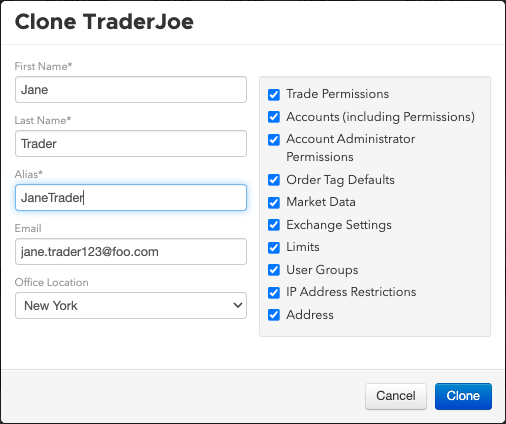
新規ユーザーのユーザー設定を複製 (コピー) し、[Clone] (複製) ボタンを使って会社に追加できます。

ユーザーを複製するには

  1. 左ナビゲーション画面の [Users] をクリックします。

    [Users Grid] が表示されます。

  2. グリッドからユーザーを選択するか、[Search] (検索) ボックスにユーザー名を入力します。
  3. [Clone] (複製) ボタンをクリックします。
  4. フォームに入力して、複製する必要のないオプションをオフにします (例: 取引アクセス許可)。既定ですべてのオプションはオン (有効) になっています。
  5. [Clone] (複製) をクリックします。

    複製済みのユーザー プロファイルは [Users] 画面に表示されます。
ユーザーの削除

会社に所属するユーザーのみ削除できます。ユーザーを削除すると、そのユーザーは [Users Grid] に表示されなくなり、また共有する会社にも表示されなくなります。また削除されたユーザーは、会社の情報をまったく使用できなくなります。ただしプロファイルと設定はシステムに保存されます。

: ユーザーの招待状が保留中の場合に削除すると、招待状は自動的に廃止されます。

ユーザーを削除するには

  1. 左ナビゲーション画面の [Users] をクリックします。

    [Users Grid] が表示されます。

  2. グリッドからユーザーを選択するか、[Search] (検索) ボックスにユーザー名を入力します。
  3. [Profile] (プロファイル) タブをクリックします。
  4. ユーザーのプロファイル画面の上部の [XDelete] をクリックします。

    削除は左ナビゲーション画面の [Reports] タブの変更ログに記録されます。

ユーザーの非アクティブ化

会社内のユーザーを非アクティブ化できます。非アクティブ化されたユーザーは、TT プラットフォームにログインして取引できません。また会社の情報や共有会社の情報に全くアクセスできなくなります。

ユーザーが会社と共有されている場合、また共有会社がそのユーザーを非アクティブ化した場合、そのユーザーはログインすることも、(非アクティブ化されていない) 他の会社にアクセスすることもできません。これらのユーザーは、非アクティブ化した共有会社にもアクセスできません。

ユーザーを非アクティブ化するには

  1. 左ナビゲーション画面の [Users] をクリックします。

    [Users Grid] が表示されます。

  2. リストからユーザーを選択するか、[Search] (検索) ボックスにユーザー名を入力します。
  3. [Status] セクションの [Inactive] (非アクティブ化) チェックボックスをクリックします。

    [Users List] の下部でユーザー名が灰色表示にされ、「INACTIVE」 (非アクティブ) と示されます。

内部の会社ユーザーの設定

管理者として、特定のユーザーを会社の直接の社員であるとしてフラグするには、[User] – [Profile] – [Status] にある [Internal Company User] チェックボックスをオンにします。この設定を行うと、会社で取引するための招待状をすでに受諾した顧客で会社の社員ではないユーザーと、自分の会社の直接社員とを区別するこができます。

内部専用ユーザーを設定するには

  1. 左ナビゲーション画面の [Users] をクリックします。

    [Users Grid] が表示されます。

  2. リストからユーザーを選択するか、[Search] (検索) ボックスにユーザー名を入力します。
  3. [Status] セクションの [Internal Company User] チェックボックスをクリックします。
  4. [Save Changes] (変更の保存) をクリックします。

退社ユーザーの再招待

別の会社の招待状を受諾したため退社させられたユーザーに再度招待状を送信できます。ユーザーが再入社する場合、ユーザーの元のワークスペースと設定が復元されます。退社ユーザーは、招待状を受諾するまで、現在の会社に存在し続けます。

: 会社のアクティブ ユーザーが別の会社に加入した場合は、仮ユーザーのステータスに戻ります。招待状のステータスは、「Permanently Retired」 と示され、この招待状を再送信することも、招待状を取り消すこともできなくなります。ただしユーザーの設定は会社のデータベースに保存され、設定や転送することが可能です。

退社ユーザーを再招待するには

  1. [Users] データ グリッドにて、退社ユーザーを選択します。
  2. [Profile] (プロファイル) タブをクリックします。
  3. [Status] セクションにて [Re-invite Retired User] をクリックします。
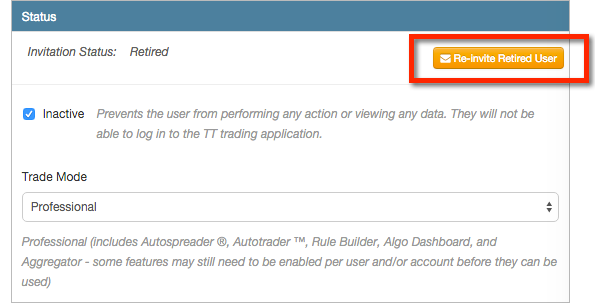
    : 元の招待状の受諾に使用された TT 口座のみが、再招待状の受諾に使用されます。

ログイン履歴の表示

[User’s] 画面の [Login History] (ログイン履歴) タブを使って、TT プラットフォームへのログ履歴を表示できます。会社のユーザーのログイン履歴に加え、会社の共有ユーザーのログイン履歴も表示できます。

ユーザーのログイン履歴を表示するには、データ グリッドにてユーザーを選択して [Login History] タブをクリックします。[Login History] セクションには以下の列が含まれます。

  • State: ログインの状態が示されます (ログインまたはログアウト)。
  • IP; ユーザーのセッションの IP アドレスが示されます。
  • In Date: ユーザーが TT プラットフォームにログインした日付と時間。
  • Exp Date: ログインの期限切れの際にトークンが発行された日付と時間。
  • Out Date: ユーザーが TT プラットフォームをログアウトした日付と時間。
  • App: TT プラットフォームへのログインに使用されたアプリケーション。

ユーザーの環境の管理

会社の管理者として、[Environments] タブを使って、会社のユーザーに対し、取引環境の追加や削除、表示などを実行できます (例: デモ取引環境、実働環境、UAT 等)。非管理者ユーザーにはこのタブへのアクセス許可は含まれません。
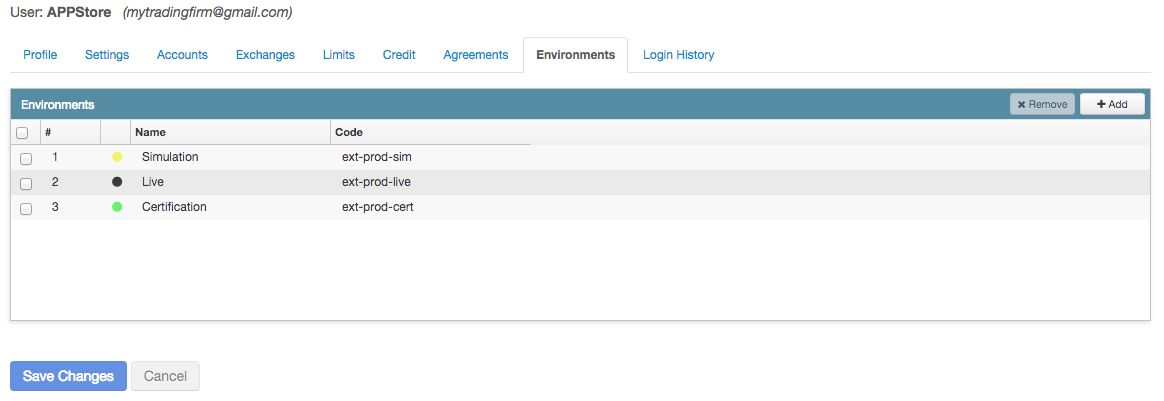
ユーザーの環境を管理するには

  1. [Environments] タブをクリックします。
  2. 環境にユーザー アクセスを追加するには、[Add] をクリックします。
  3. 環境へのユーザー アクセスを除去するには、環境の横のチェックボックスをクリックして [Remove] (除去) をクリックします。