









取引
Overview
TT Platform
Description
Task
Browser Access
Description
Task
Videos
TT Desktop
Description
Task
Videos
Reference
Workspace Windows
Description
Task
Videos
Widgets
Description
Task
Preferences
Description
Viewing Market Data
Time and Sales
Task
Reference
Description
Depth
Description
Task
Reference
Market Grid
Description
Task
Videos
Reference
Product Grid
Description
Task
Reference
Spread Matrix
Description
Task
Videos
Reference
Basic Order Entry
TT Order Types
Description
Task
Videos
Reference
Case Studies
TT Premium Order Types
Description
Task
Reference
Order Ticket
Description
Task
Use Cases
Reference
MD Trader®
Description
Task
Videos
Reference
Order Profiles
Description
Task
Reference
Routing Rules
Description
Task
Blocktrader
Description
Task
Videos
Reference
Trading Crypto on TT
Description
Task
Videos
Reference
Trading on B3
Order Management
Order Book
Description
Task
Reference
Floating Order Book
Description
Task
Reference
Fills
Description
Task
Reference
Positions
Description
Task
Reference
Orders and Fills
Description
Task
Reference
Audit Trail
Description
Task
Reference
Audit Query
Description
Task
Reference
Account List
Description
Task
Videos
Reference
Position Manager
Description
Task
Reference
Alert Manager and Alert Viewer
Description
Task
Videos
Reference
Account & User Restrictions
Description
Task
Reference
Balances
Description
Task
Reference
TT® OMS
Care Orders
Description
Task
Videos
Reference
Lock and Release
Description
Task
Bulking
Description
Task
Videos
Stitching and Splitting
Description
Task
Combining
Description
Task
Order Passing
Description
Task
Use Cases
Order Exceptions
Description
Task
Options
Options Risk
Description
Task
Videos
Reference
QuikStrike
Description
Task
TT Uncovered 3.0
Description
Task
TT Uncovered 2.0
Description
Task
Volatility Calculator
Description
Task
Expiration Manager
Description
Task
Watchlist
Description
Task
Videos
Reference
Options Risk Matrix
Description
Task
Videos
Reference
Options on TT
Description
Videos
Strategy Creation
Description
Task
Use Cases
Reference
Counterparty Manager
Description
Task
RFQ with Counterparties
Description
Task
RFQ Viewer
Description
Task
Videos
Reference
Electronic Eye
Description
Task
Videos
Reference
Vol Curve Manager
Description
Task
Use Cases
Videos
Reference
Options Trade Monitor
Description
Task
Videos
Reference
Options Chain
Description
Task
Use Cases
Videos
Reference
Spread Trading
Autospreader
Description
Task
Use Cases
Videos
Reference
Autospreader Rules
Description
Task
Videos
Reference
Hedge Manager
Description
Task
Videos
Reference
Trading in Yield
Description
Task
Use Cases
Reference
Aggregator
Description
Task
Videos
Reference
Algo Trading
Algo Dashboard
Description
Task
Videos
Reference
Template Manager
Description
Task
Order Management Algos (OMAs)
Autotrader
Description
Task
Reference
Videos
Excel integration with TT
Description
Task
Videos
Reference
Market-Making Algos
Analytics
Charts
Description
Technical Indicators
Task
Videos
Reference
Trader Analytics
Description
Task
Reference
ADL
ADL Overview
Introduction to ADL
Description
Task
Videos
Reference
ADL Basic Concepts
Description
Task
Reference
Building your first algo
Lessons
Advanced concepts
Description
Task
Case Studies
Jump blocks
Group blocks
Virtualized blocks
Library blocks
Trading Blocks
Discrete blocks
Arithmetic blocks
Basic blocks
Logic blocks
Miscellaneous blocks
Setup
Setup Overview
Getting Started
Description
Task
Videos
Reference
Supported Order Types and TIFs
Company Administration
Connections
Description
Task
Videos
Reference
Accounts
Description
Task
Videos
Use Cases
Reference
Users
Description
Task
Videos
Reference
Company
Description
Task
Reference
Order Tag Defaults
Description
Task
Account Administrators
Description
Task
TT Premium Services
Description
Task
TT Access
Description
Task
Advanced Features
Description
Risk Management
Risk Administration
Description
Task
Risk Limits
Description
Task
Videos
Reference
Pre-Trade Portfolio Risk
Description
Task
Reference
Order Cross Prevention
Description
Task
Videos
KRM Limits
Description
Task
TT® OMS
TT OMS Administration
Description
Task
Use Cases
Reference
Exchanges: Americas
FMX
Description
Task
NFI
Task
Nodal
Description
Task
MX
Description
Task
MIAX_FUT_NY
Description
Task
MIAX_FUT_CH
Description
Task
MexDer
Description
Task
ICE
Description
Task
Goldman Sachs Commodity Blocks (GSCB)
Description
Task
Referece
FMX_USTF
Description
Task
B3
Description
Task
Fenics
Description
Task
EBS Market
Description
Task
EBS Direct
Description
Task
Dealerweb
Description
Task
CME
Description
Task
CFE
Description
Task
Cboe FX
Description
Task
Reference
CBOE
Description
Task
Exchanges: EMEA
ICE_L
Description
Task
WSE
Description
Task
Nord Pool
Description
Task
Reference
NASDAQ_NED
Description
Task
NDAQ_EU
Description
Task
MEFF
Description
Task
LSE
Description
Task
LME NTP
Description
Task
LME
Description
Task
JSE
Description
Task
ATHEX
Description
Task
GFO-X
Description
Task
Euronext
Description
Task
Eurex
Description
Task
Videos
Eris
Description
Task
EPEX SPOT
Description
Task
Reference
EEX
Description
Task
DGCX
Description
Task
BIST
Description
Task
Exchanges: Asia/Pacific
ABX
Description
Task
ASX
Description
Task
FEX
Description
Task
HKEx
Description
Task
JPX
Description
Task
NSE
Description
Task
NZX
Description
Task
SGX
Description
Task
SGX GIFT
Description
Task
TAIFEX
Description
Task
TFEX
Description
Task
TFX
Description
Task
CoinFLEX
Task
Exchanges: Crypto
Coinbase
Description
Task
Kraken
Description
Task
FIX Support
FIX Ruleset
Description
Task
FIX Sessions
Description
Task
Secondary Accounts
Description
Task
Monitor
TT Mobile
TT Backtesting
APIs
TT REST API 2.0
Getting Started
API Reference
TT REST API 2.0 (UAT)
Getting Started
API Reference
TT .NET SDK
Getting started with TT .NET SDK
Creating the application framework
Working with instruments
Subscribing for market data
More about prices
An in-depth look at the Price class
Working with orders and fills
Handling trade subscriptions
Working with trade subscriptions
Working with Algos
Algo Server
TT Order Types
TT Premium Order Types
Advanced Concepts and Options
Appendix
TT CORE SDK
Getting Started with TT Core SDK
Creating Application Framework
Working With Instruments
Subscribing for Market Data
Working with Orders and Fills
Creating a TT Application Server
Appendix
TT Trade Surveillance
Overview
Using TT Trade Surveillance
Cluster View
Core Models
Market Abuse Models
Cross Product Models
Spoofing Models
Improperly Matched Trade Models
Market Rate Models
Trading Behaviors Models
Miscellaneous Models
Configurable Models
Reports
Reference
TT FIX Services
TT FIX General
Getting Started
FIX Message Structure
Session messages
TT FIX Order Routing
Overview
TT FIX message conversations
Supported application messages
TT FIX Market Data
Overview
TT FIX message conversations
Supported application messages
TT FIX Drop Copy Out
Overview
TT FIX Message Conversations
Supported application messages
Compliance Feed messages
TT FIX Drop Copy In
Overview
Supported application messages
TT FIX Gateway
Getting Started
FIX Message Structure
Components
Session messages
Price Gateway Messages
Order Gateway Messages
TT FIX Recovery
Overview
FIX Recovery Methods
Supported application messages
Compliance Feed Messages
MiFID II Support

記録の生成

On this page

User Setup で、自社に所属するユーザーや会社との共有ユーザーの使用量データに関する報告を生成できます。会社の管理者として、ユーザー別のログインやログアウト イベント、さらにイベントの日時やユーザーの IP アドレスをを含むログを個別に取得できます。またマーケット データ アクセスや、すべての取引所定義の銘柄グループが表示される報告も生成できます。

報告を生成するには、ナビゲーション画面の [Reports] (報告) をクリックします。
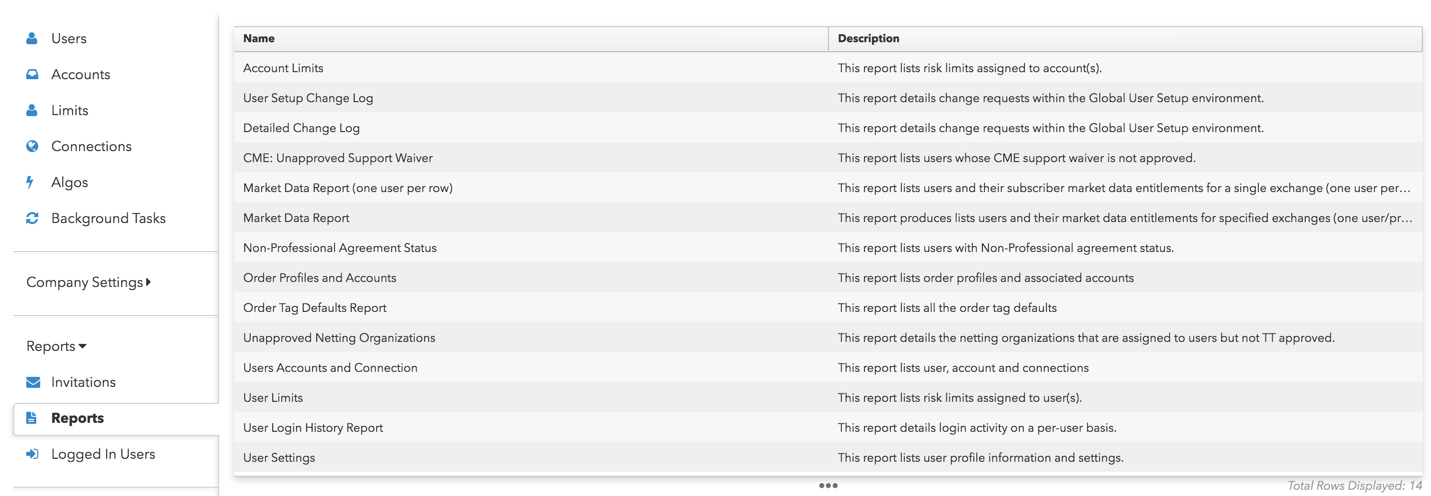
以下の報告のうち1つを選択します。

  • Account Limits (口座限度): 選択した口座の銘柄限度設定を表示します。割り当て済みの取引所接続と取引環境も、この記録に含まれています。
  • CME: Unapproved Support Waiver : CME マーケット データのユーザーで、CME に Support Waiver 要求を送信済みでまだ承認されていないユーザーの一覧が示されます。
  • Detailed Change Log: グローバル ユーザー Setup 環境で変更の要求を表示します。
  • Market Data Report: ユーザー別に有効化されたマーケット データ アクセスと銘柄グループが表示されます。
  • Market Data Report (one user per row): 1取引所におけるユーザーやマーケットデータ資格が表示されます (1行に1ユーザー)。
  • Non-Professional Agreement Status: 使用料請求の目的で「非プロフェッショナル」トレーダー ステータスをもつユーザーとして確認されていないマーケット データ ユーザーの一覧が表示されます。
  • Order Profiles and Accounts: 注文プロファイルと関連口座が一覧されます。
  • Order Tag Defaults: 会社内でのすべての注文タグ設定を報告します。
  • Unapproved Grandfathered Users: 該当する適用除外ステータスの同意書に署名済みのユーザーの未入力のユーザーの一覧が表示されます。
  • Unapproved Netting Organizations : この報告には、ユーザーに割り当て済みで TT が未承認の CME ネッティング プログラム参加者 の詳細が表示されます。
  • User Limits: 会社のユーザーに割り当てられたリスク限度が表示されます。
  • User Login History Report: ユーザーのログイン活動が表示されます。
  • User Setting: この報告には、会社のすべてのユーザーの、ユーザー プロファイル タブと設定タブにある情報が表示されます。
  • User Setup Change Log: 会社の管理者や会社別ユーザーにより [User Setup] で追加されたすべての更新が表示されます。
  • Users Accounts and Connection: どのユーザーが接続にいるかをすばやく識別できます。

生成済み報告のダウンロード

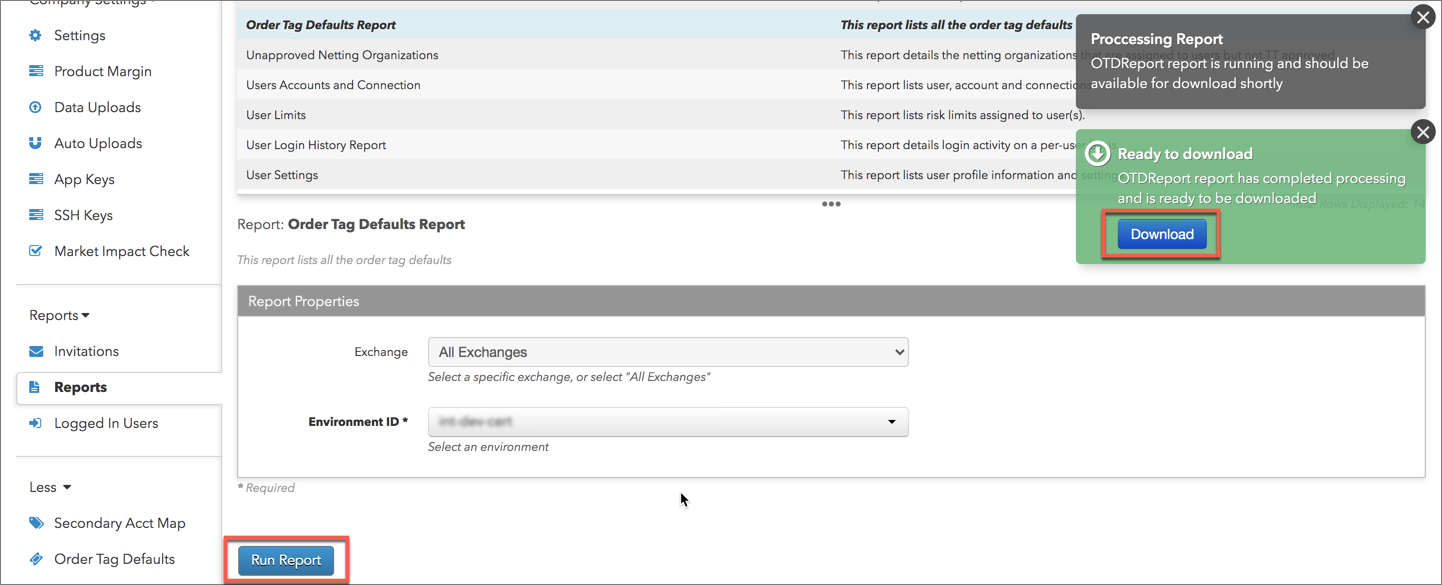
[Run Report] をクリックして報告を生成する際、ポップアップメッセージが表示され、報告が処理を完了し、ダウンロードの準備が整った際に通知が行われます。メッセージで [Download] をクリックしてブラウザに報告をダウンロードします。
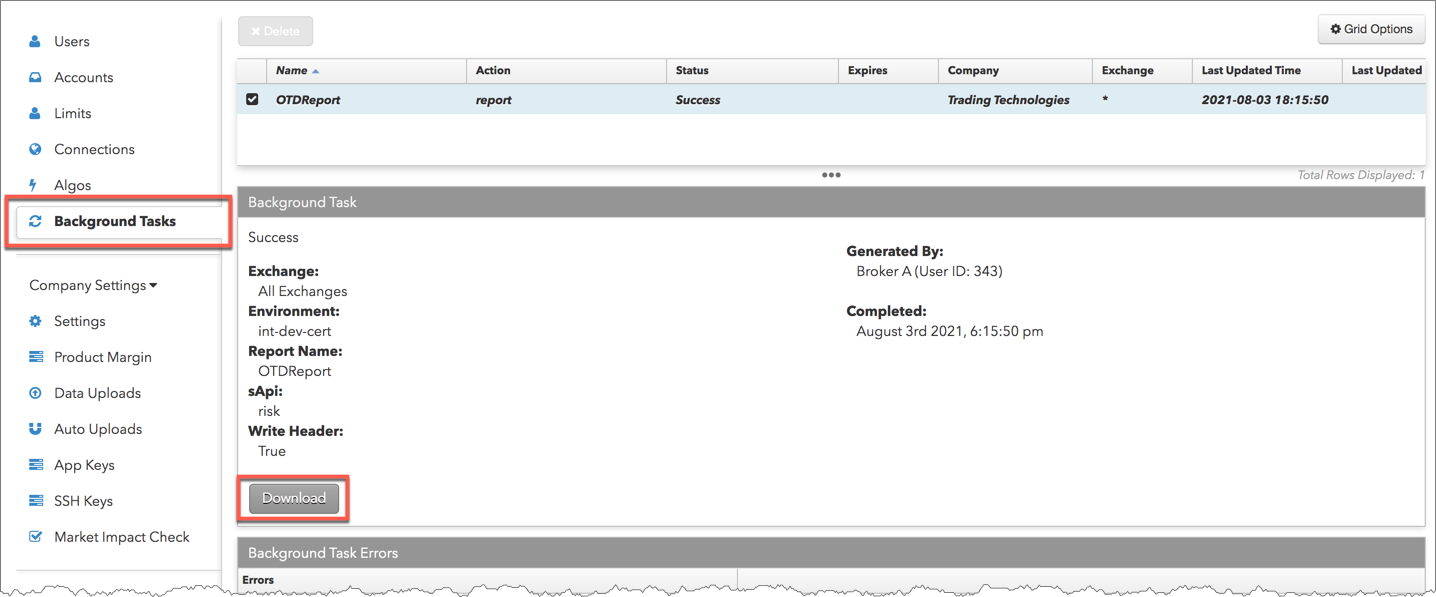
報告は左ナビゲーション画面で [Background Tasks] タブからダウンロードすることもできます。完了した報告をダウンロードするには、データ グリッドで選択して [Download] をクリックします。
口座限度報告の生成

  1. [Reports] (報告) メニューの [Account Limits] (口座限度) を選択します。
  2. [Report Properties] (報告プロパティ) セクションの [Account] (口座) 欄をクリックして、1つまたは複数の口座を選択します。

    既定の設定では、会社 のすべての口座 (と共有口座) が履歴されます。また取引環境や取引所ごとに記録をフィルターすることもできます。

  3. [Run Report] をクリックして、ポップアップ メッセージで [Download] をクリックします。

    コンピューターの既定のダウンロード フォルダ場所に、.csv ファイル形式で報告がダウンロードされます。

マーケット データ報告の生成

銘柄グループごとに登録したユーザーや FIX アプリケーションに基づいて、報告を生成します。[Market Data Type] 欄を使ってサブスクライバーや FIX の報告をフィルターできます。
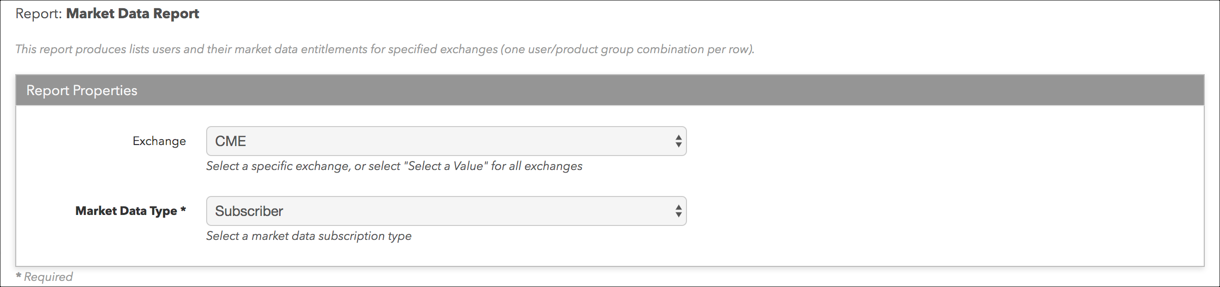
マーケット データ報告を生成するには

  1. [Reports] (報告) メニューにて [Market Data Report] を選択します。
  2. [Report Properties] (報告プロパティ) の [Exchange] (取引所) 欄をクリックして、1人または複数のユーザーを選択します。

    報告にすべての取引所を含めて生成する場合は、このオプションをオフにしておきます。

  3. [Market Data Type] をクリックして、以下の1つを選択します。
    • サブスクライバー: 銘柄グループごとのマーケット データのサブスクライバーのみを表示するための (FIX アプリケーションは含まず)、報告をフィルターします。
    • FIX: 銘柄グループごとのマーケット データのサブスクライバーのみを表示するための報告をフィルターします。
  4. [Run Report] をクリックして、ポップアップ メッセージで [Download] をクリックします。

    コンピューターの既定のダウンロード フォルダ場所に、.csv ファイル形式で報告がダウンロードされます。報告を開き、会社のユーザー別に有効化した取引所銘柄グループやマーケット データ アクセス の一覧を表示できます。

    報告の、「マーケット データ タイプ: 0」は、サブスクライバー マーケット データ、「マーケット データ タイプ: 1」は、FIX マーケット データを示しています。

マーケット データ報告の生成 (1行に1ユーザー)

1行に1ユーザーの報告を生成し、すべての銘柄グループと (オプションで) ユーザーまたは FIX アプリケーションの銘柄グループ別にネッティング設定を表示します。[Market Data Type] 欄を使ってサブスクライバーや FIX の記録をフィルターできます。
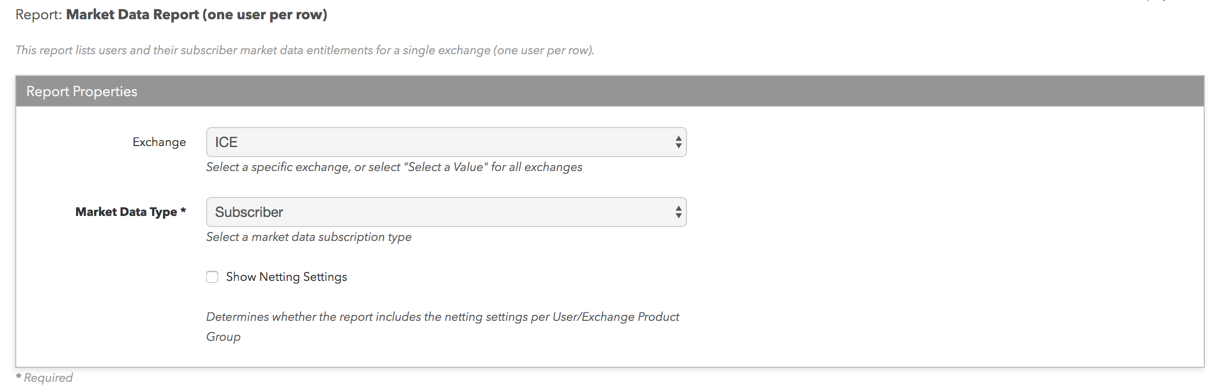
マーケット データ記録を生成するには (1行に1ユーザー):

  1. [Reports] (記録) メニューにて [Market Data Report] を選択します。
  2. [Report Properties] (報告プロパティ) の [Exchange] (取引所) 欄をクリックして、1人または複数のユーザーを選択します。

    報告にすべての取引所を含めて生成する場合は、このオプションをオフにしておきます。

  3. [Market Data Type] をクリックして、以下の1つを選択します。
    • サブスクライバー: 銘柄グループごとのマーケット データのサブスクライバーのみを表示するための (FIX アプリケーションは含まず)、報告をフィルターします。
    • FIX: 銘柄グループごとのマーケット データのサブスクライバーのみを表示するための報告をフィルターします。
  4. オプションで [Show Netting Settings] をオンにして、銘柄グループ別やユーザー別のネッティング設定を含めます。
  5. [Run Report] をクリックして、ポップアップ メッセージで [Download] をクリックします。

    コンピューターの既定のダウンロード フォルダ場所に、.csv ファイル形式で報告がダウンロードされます。報告を開き、会社のユーザー別に有効化した取引所銘柄グループやマーケット データ アクセス の一覧を表示できます。

    報告の、「マーケット データ タイプ: 0」は、サブスクライバー マーケット データ、「マーケット データ タイプ: 1」は、FIX マーケット データを示しています。

未承認の適用除外ユーザー報告の生成

  1. [Reports] (報告) メニューにて [Unapproved Grandfathered Users] を選択します。
  2. [Report Properties] セクションにて、[Show only those users that have already signed corresponding agreement] をクリックして、この同意書を入力していないユーザーをフィルターします。
  3. [Run Report] をクリックして、ポップアップ メッセージで [Download] をクリックします。

    コンピューターの既定のダウンロード フォルダ場所に、.csv ファイル形式で報告がダウンロードされます。

未承認のネッティング組織報告の生成

  1. [Reports] (報告) メニューの [Unapproved Netting Organizations] を選択します。
  2. [Run Report] をクリックして、ポップアップ メッセージで [Download] をクリックします。

    コンピューターの既定のダウンロード フォルダ場所に、.csv ファイル形式で報告がダウンロードされます。

非プロフェッショナル同意書ステータス報告の生成

  1. [Reports] (報告) メニューの [CME: Unapproved Non-Professional Status Report] を選択します。
  2. [Run Report] をクリックして、ポップアップ メッセージで [Download] をクリックします。

    コンピューターの既定のダウンロード フォルダ場所に、.csv ファイル形式で報告がダウンロードされます。

注文タグ設定報告の生成

報告には、取引所ごとやすべての取引所の全ての注文タグ設定が含まれていて、環境ごとに生成されます。

  1. 左ナビゲーション画面の [Reports] をクリックして、データ グリッドにて [Order Tag Defaults] (注文タグ設定) を選択します。
  2. [Run Report] をクリックして、ポップアップ メッセージで [Download] をクリックします。

    コンピューターの既定のダウンロード フォルダ場所に、.csv ファイル形式で報告がダウンロードされます。

注文プロファイルや口座報告の生成

  1. 左ナビゲーション画面の [Reports] をクリックして、データ グリッドにて [Order Profiles and Accounts] (注文プロファイルと口座) を選択します。
  2. [Run Report] をクリックして、ポップアップ メッセージで [Download] をクリックします。

    コンピューターの既定のダウンロード フォルダ場所に、.csv ファイル形式で報告がダウンロードされます。

CME 未承認サポート免除報告

  1. [Reports] (報告) メニューの [CME Unapproved Support Waiver Report] を選択します。
  2. [Run Report] をクリックして、ポップアップ メッセージで [Download] をクリックします。

    コンピューターの既定のダウンロード フォルダ場所に、.csv ファイル形式で報告がダウンロードされます。

ユーザー限度報告の生成

注: 報告は、[Users] → [Limits] タブで [Apply Limits] のチェックが有効にされたユーザーの限度のみが一覧表示されます。

  1. [Reports] (報告) メニューにて [User Setting] を選択します。
  2. [Report Properties] (報告プロパティ) セクションの [Exchange] 欄をクリックし、取引所を選択します (既定値は [All Exchanges] です)。
  3. [Run Report] をクリックして、ポップアップ メッセージで [Download] をクリックします。

    コンピューターの既定のダウンロード フォルダ場所に、.csv ファイル形式で報告がダウンロードされます。

ユーザー ログイン履歴報告の生成

注: 左ナビゲーション画面の [Users] をクリックして、画面上部の [Users Grid] にてユーザーを選択し、ユーザーの [Login History] タブをクリックすると、個人ユーザーのログイン履歴を表示できます。

  1. [Reports] (報告) メニューの [User Login History Report] を選択します。
  2. [Report Properties] (報告プロパティ) セクションの [User] (ユーザー) 欄をクリックし、ユーザー (既定値は会社の [All Users] (全ユーザー)です。
  3. オプションで、報告の期間の設定や、非アクティブ ユーザーを含めることができます。
  4. [Run Report] をクリックして、ポップアップ メッセージで [Download] をクリックします。

    コンピューターの既定のダウンロード フォルダ場所に、.csv ファイル形式で報告がダウンロードされます。

ユーザー設定報告の生成

  1. [Reports] (報告) メニューの [User Setting] を選択します。
  2. [Run Report] をクリックして、ポップアップ メッセージで [Download] をクリックします。

    コンピューターの既定のダウンロード フォルダ場所に、.csv ファイル形式で報告がダウンロードされます。

User Setup 変更ログ記録の生成

  1. [Reports] (報告) メニューの [User Setup Change Log] を選択します。
  2. [Report Properties] セクションにて、オプションで報告の期間やログイン、変更を加えたユーザーのユーザー名、トランザクション ID、IP アドレス、また変更が加えられた環境を設定できます (例: ライブ取引 (Live)、デモ取引 (Sim)、遅延 (Delay))。
  3. [Run Report] をクリックして、ポップアップ メッセージで [Download] をクリックします。

    コンピューターの既定のダウンロード フォルダ場所に、.csv ファイル形式で報告がダウンロードされます。

詳細変更ログ報告の生成

この記録には、会社で追加されたすべての変更が表示されます。これらの変更は、左ナビゲーション パネルの [Change Logs] タブでも表示してフィルターできます。

  1. [Reports] (報告) メニューにて、[Detailed Change Log] を選択します。
  2. [Report Properties] セクションにて、報告の時間枠をオプションで設定できます。
  3. [Run Report] をクリックして、ポップアップ メッセージで [Download] をクリックします。

    コンピューターの既定のダウンロード フォルダ場所に、.csv ファイル形式で報告がダウンロードされます。

    : 各列の説明に関しては、詳細変更ログ列の説明を参照してください。

ユーザーの口座と接続記録の生成

会社の管理者として、この記録により、ユーザーが取引所への接続で問題が発生している場面を1つの場所で識別できます (iLink、ICE セッション等)。これにより、どのユーザーが接続にいるかをすばやく識別でき、適切なセッションの詳細と一緒に取引所に問い合わせることができます。

: 「ユーザーの口座と接続」報告には、会社により所有されている接続の他、その他の会社により所有されている接続を含む共有口座も含まれます。

  1. [Reports] メニューにて、[User Accounts and Connection] を選択します。
  2. [Report Properties] セクションにて、[Exchange] を選択します。
  3. [Environment ID] を選択します。この設定は報告の生成に必須です。
  4. [Run Report] をクリックして、ポップアップ メッセージで [Download] をクリックします。

    コンピューターの既定のダウンロード フォルダ場所に、.csv ファイル形式で報告がダウンロードされます。