







取引
Overview
TT Platform
Description
Task
Browser Access
Description
Task
Videos
TT Desktop
Description
Task
Videos
Reference
Workspace Windows
Description
Task
Videos
Widgets
Description
Task
Preferences
Description
Viewing Market Data
Time and Sales
Task
Reference
Description
Depth
Description
Task
Reference
Market Grid
Description
Task
Videos
Reference
Product Grid
Description
Task
Reference
Spread Matrix
Description
Task
Videos
Reference
Basic Order Entry
TT Order Types
Description
Task
Videos
Reference
Case Studies
TT Premium Order Types
Description
Task
Reference
Order Ticket
Description
Task
Use Cases
Reference
MD Trader®
Description
Task
Videos
Reference
Order Profiles
Description
Task
Reference
Routing Rules
Description
Task
Blocktrader
Description
Task
Videos
Reference
Trading Crypto on TT
Description
Task
Videos
Reference
Trading on B3
Order Management
Order Book
Description
Task
Reference
Floating Order Book
Description
Task
Reference
Fills
Description
Task
Reference
Positions
Description
Task
Reference
Orders and Fills
Description
Task
Reference
Audit Trail
Description
Task
Reference
Audit Query
Description
Task
Reference
Account List
Description
Task
Videos
Reference
Position Manager
Description
Task
Reference
Alert Manager and Alert Viewer
Description
Task
Videos
Reference
Account & User Restrictions
Description
Task
Reference
Balances
Description
Task
Reference
TT® OMS
Care Orders
Description
Task
Videos
Reference
Lock and Release
Description
Task
Bulking
Description
Task
Videos
Stitching and Splitting
Description
Task
Combining
Description
Task
Order Passing
Description
Task
Use Cases
Order Exceptions
Description
Task
Options
Options Risk
Description
Task
Videos
Reference
QuikStrike
Description
Task
TT Uncovered 3.0
Description
Task
TT Uncovered 2.0
Description
Task
Volatility Calculator
Description
Task
Expiration Manager
Description
Task
Watchlist
Description
Task
Videos
Reference
Options Risk Matrix
Description
Task
Videos
Reference
Options on TT
Description
Videos
Strategy Creation
Description
Task
Use Cases
Reference
Counterparty Manager
Description
Task
RFQ with Counterparties
Description
Task
RFQ Viewer
Description
Task
Videos
Reference
Electronic Eye
Description
Task
Videos
Reference
Vol Curve Manager
Description
Task
Use Cases
Videos
Reference
Options Trade Monitor
Description
Task
Videos
Reference
Options Chain
Description
Task
Use Cases
Videos
Reference
Spread Trading
Autospreader
Description
Task
Use Cases
Videos
Reference
Autospreader Rules
Description
Task
Videos
Reference
Hedge Manager
Description
Task
Videos
Reference
Trading in Yield
Description
Task
Use Cases
Reference
Aggregator
Description
Task
Videos
Reference
Algo Trading
Algo Dashboard
Description
Task
Videos
Reference
Template Manager
Description
Task
Order Management Algos (OMAs)
Autotrader
Description
Task
Reference
Videos
Excel integration with TT
Description
Task
Videos
Reference
Market-Making Algos
Analytics
Charts
Description
Technical Indicators
Task
Videos
Reference
Trader Analytics
Description
Task
Reference
ADL
ADL Overview
Introduction to ADL
Description
Task
Videos
Reference
ADL Basic Concepts
Description
Task
Reference
Building your first algo
Lessons
Advanced concepts
Description
Task
Case Studies
Jump blocks
Group blocks
Virtualized blocks
Library blocks
Trading Blocks
Discrete blocks
Arithmetic blocks
Basic blocks
Logic blocks
Miscellaneous blocks
Setup
Setup Overview
Getting Started
Description
Task
Videos
Reference
Supported Order Types and TIFs
Company Administration
Connections
Description
Task
Videos
Reference
Accounts
Description
Task
Videos
Use Cases
Reference
Users
Description
Task
Videos
Reference
Company
Description
Task
Reference
Order Tag Defaults
Description
Task
Account Administrators
Description
Task
TT Premium Services
Description
Task
TT Access
Description
Task
Advanced Features
Description
Risk Management
Risk Administration
Description
Task
Risk Limits
Description
Task
Videos
Reference
Pre-Trade Portfolio Risk
Description
Task
Reference
Order Cross Prevention
Description
Task
Videos
KRM Limits
Description
Task
TT® OMS
TT OMS Administration
Description
Task
Use Cases
Reference
Exchanges: Americas
FMX
Description
Task
NFI
Task
Nodal
Description
Task
MX
Description
Task
MIAX_FUT_NY
Description
Task
MIAX_FUT_CH
Description
Task
MexDer
Description
Task
ICE
Description
Task
Goldman Sachs Commodity Blocks (GSCB)
Description
Task
Referece
FMX_USTF
Description
Task
B3
Description
Task
Fenics
Description
Task
EBS Market
Description
Task
EBS Direct
Description
Task
Dealerweb
Description
Task
CME
Description
Task
CFE
Description
Task
Cboe FX
Description
Task
Reference
CBOE
Description
Task
Exchanges: EMEA
ICE_L
Description
Task
WSE
Description
Task
Nord Pool
Description
Task
Reference
NASDAQ_NED
Description
Task
NDAQ_EU
Description
Task
MEFF
Description
Task
LSE
Description
Task
LME NTP
Description
Task
LME
Description
Task
JSE
Description
Task
ATHEX
Description
Task
GFO-X
Description
Task
Euronext
Description
Task
Eurex
Description
Task
Videos
Eris
Description
Task
EPEX SPOT
Description
Task
Reference
EEX
Description
Task
DGCX
Description
Task
BIST
Description
Task
Exchanges: Asia/Pacific
ABX
Description
Task
ASX
Description
Task
FEX
Description
Task
HKEx
Description
Task
JPX
Description
Task
NSE
Description
Task
NZX
Description
Task
SGX
Description
Task
SGX GIFT
Description
Task
TAIFEX
Description
Task
TFEX
Description
Task
TFX
Description
Task
CoinFLEX
Task
Exchanges: Crypto
Coinbase
Description
Task
Kraken
Description
Task
FIX Support
FIX Ruleset
Description
Task
FIX Sessions
Description
Task
Secondary Accounts
Description
Task
Monitor
TT Mobile
TT Backtesting
APIs
TT REST API 2.0
Getting Started
API Reference
TT REST API 2.0 (UAT)
Getting Started
API Reference
TT .NET SDK
Getting started with TT .NET SDK
Creating the application framework
Working with instruments
Subscribing for market data
More about prices
An in-depth look at the Price class
Working with orders and fills
Handling trade subscriptions
Working with trade subscriptions
Working with Algos
Algo Server
TT Order Types
TT Premium Order Types
Advanced Concepts and Options
Appendix
TT CORE SDK
Getting Started with TT Core SDK
Creating Application Framework
Working With Instruments
Subscribing for Market Data
Working with Orders and Fills
Creating a TT Application Server
Appendix
TT Trade Surveillance
Overview
Using TT Trade Surveillance
Cluster View
Core Models
Market Abuse Models
Cross Product Models
Spoofing Models
Improperly Matched Trade Models
Market Rate Models
Trading Behaviors Models
Miscellaneous Models
Configurable Models
Reports
Reference
TT FIX Services
TT FIX General
Getting Started
FIX Message Structure
Session messages
TT FIX Order Routing
Overview
TT FIX message conversations
Supported application messages
TT FIX Market Data
Overview
TT FIX message conversations
Supported application messages
TT FIX Drop Copy Out
Overview
TT FIX Message Conversations
Supported application messages
Compliance Feed messages
TT FIX Drop Copy In
Overview
Supported application messages
TT FIX Gateway
Getting Started
FIX Message Structure
Components
Session messages
Price Gateway Messages
Order Gateway Messages
TT FIX Recovery
Overview
FIX Recovery Methods
Supported application messages
Compliance Feed Messages
MiFID II Support

MD Trader を使った取引

On this page

MD Trader® では1クリックですばやく安全に限月の注文を発注できる機能を提供しています。静的板情報では、特定の価格帯で安心して注文を発注でき、直観的なウィジェットの設計で、約定待ち注文とポジションを管理できる機能を提供しています。
注文設定

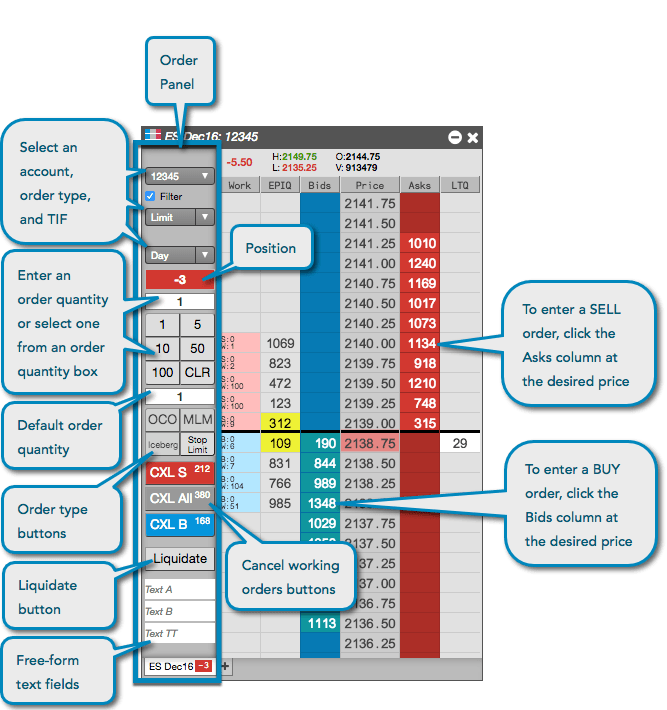
MD Trader で注文画面を使って注文設定を行うと、口座や注文タイプ、注文制限、注文枚数を選択できます。ネイティブ サポートされている TT 注文タイプのカスタム操作ボタンも追加できます。

口座の選択

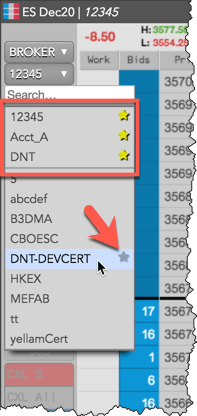
口座選択には、会社の管理者が割り当てたもので、取引所への接続が有効な口座がすべて表示されます。ドロップダウンをクリックして、TT での注文の発注に必要な口座を選択します。

口座セレクターでよく使う口座を表示するには、口座を「お気に入り」に追加します。口座をお気に入りに指定するには、一覧の口座をマウスでポイントし、「星」アイコンをクリックします。これにより口座が一覧の上部に移動され、よく使う口座を簡単に選択できるようになります。
オプションで、注文を発注する際に、自分の取引所清算口座値を入力できます。

: 自分の値を入力する前に、管理者が Setup で取引所清算口座値を上書きできるように許可していることを確認してください。

注文入力時に独自の清算口座値を入力するには、[Preferences] (設定) – [Orders] (注文) の、[取引所清算口座の表示編集ボックス] 設定をオンにします。 この設定を有効にすると、取引所清算口座を入力が可能な編集ボックスが、注文発注ウィジェットに表示されます。[Clearing Acct] 編集ボックスをクリックして値を入力すると、入力した最新の清算口座値の一覧が保存され表示されます。
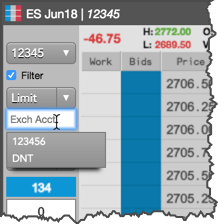
注文を発注後、[Order Book]、[Fills]、[Audit Trail] ウィジェットの [ClearingAcct] 列には、清算口座として取引所に送信された値が表示されます。これらのウィジェットの [Account] 列には、発注時に選択した口座が表示されますが、取引所の清算口座を入力する場合、この口座は取引所には送信されません。

注文タイプの選択

注文タイプ選択には、TT でサポートされているすべてのネイティブ取引所注文タイプ、カスタム TT 注文タイプ、第三者アルゴ、展開済みの任意の ADL アルゴが表示されます。ネイティブ注文タイプは取引所により異なります。
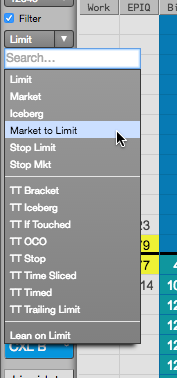
注: 一覧には、実行アクセス許可のある ADL アルゴと注文チケットアルゴ (OTA) のみ含まれます。

カスタム操作ボタン

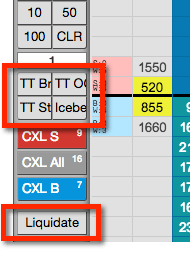
カスタム操作ボタンを使用すると、各注文の注文タイプのドロップダウン リストから選択しなくても、注文タイプをすばやく発注できます。これらのボタンを追加するには、[Edit custom action buttons…] (カスタム操作ボタンの編集) を右クリックして選択します。詳細については、カスタム操作ボタンの追加セクションを参照してください。

[Liquidate] (手仕舞い) ボタンもオプション設定であり、これを使ってポジションをすばやくフラットにできます。このボタンを表示するには、[Order Entry Panel] を右クリックして [Show/hide] ー [Liquidate Button] を選択します。

: この設定は [MD Trader] に合成注文が表示されている場合は適用されません (Autospreader or Aggregator 銘柄等)。
有効期限 (TIF) 選択

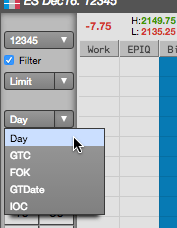
有効期限 (TIF) 選択には、TT でサポートされているすべての取引所サポートの注文制限が表示されます。注文制限は取引所によって異なります。既定の有効期限は [Day] (当日) です。
注文枚数と第二既定注文枚数

注文枚数を入力するか、注文枚数ボタンを使って入力できます。MD Trader では、枚数ボタンの真下に既定注文枚数欄が表示されます。この欄の値により、各取引後に注文枚数欄が生成されます。

枚数ボタンを変更するには、[Edit quantity buttons…] (枚数ボタンの編集) を右クリックして選択します。

第二既定注文枚数欄では、価格帯で [Bids] と [Asks] 列を右クリックすると、異なった既定の注文枚数で注文を発注できます。この機能は MD Trader 設定で有効化されています。
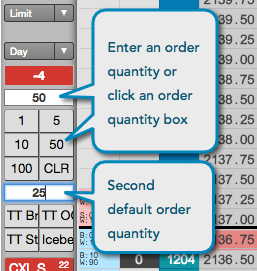
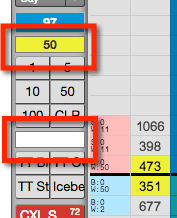
ヒント: 第二既定注文枚数欄が空白の場合、注文枚数欄の値は協調表示されて、保持されます。
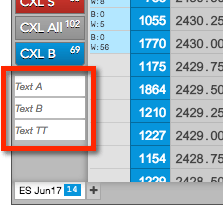
自由形式テキスト欄

MD Trader の自由形式テキスト欄を使って、注文のルーティング情報や清算情報を送信できます。
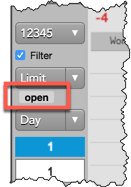
オープンとクローズ ボタン

発注済みの注文での「Open」または「Close」フラグの設定機能をサポートしている取引所については、選択した限月の [Open/Close] (新規/決済) ボタンが [MD Trader] と [Order Ticket] に表示されます。フラグは、注文が新規か決済のいずれであるかを示します。注文を発注する前に、ボタンをクリックして、ドロップダウン メニューから「Open」 (新規) または「Close」 (決済) を選択します。取引所の中には追加のオプションを提供している所もあります。

フラグ セットが含まれた約定待ち注文または約定済み注文は、[Order Book] (注文一覧) の [O/C] 列にて 「O」 (新規) または 「C」 (決済) のいずれかを示します。
最小枚数 (MV)

最小枚数 (Minimum Volume) 注文は、発注価格で即時に執行される最小枚数が必須です。TT では、CurveGlobal、MX の取引所で最小枚数注文をサポートしています。

最小枚数が発注価格またはそれ以上で即時に約定できない場合は、合計枚数の注文が取引所で拒否されます。最小枚数が約定できても、注文の合計枚数が即時に約定可能な枚数よりも大きい場合は、注文枚数の残枚数はその価格でマーケットで約定待ちを続けます。

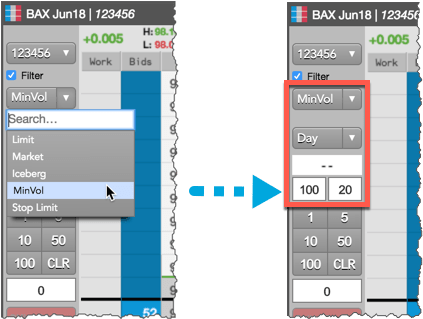
MD Trader で最小枚数を入力するには、ネイティブサポートされている注文タイプに「MinVol」を選択します。これを選択すると、追加の枚数欄が注文枚数欄の右に表示されます。この追加欄に最小枚数を入力します (例: 20)。
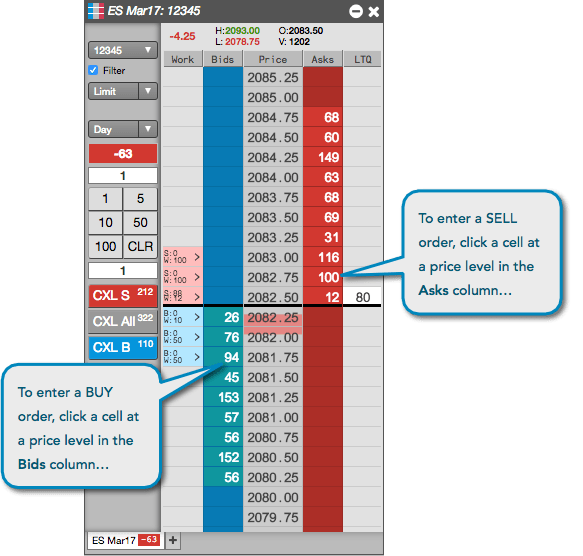
注文の発注列

希望の価格帯にて [Bid] 列または [Ask] 列をクリックすると、注文が発注されます。
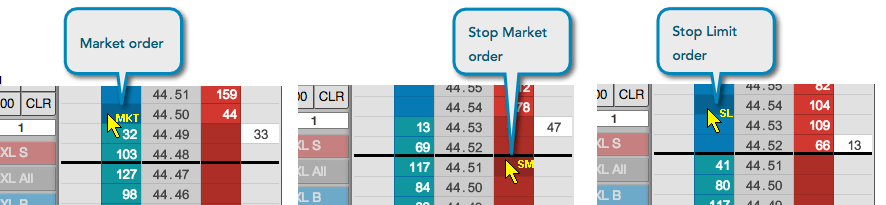
選択されている注文タイプによって、カーソルが強調表示される場合があります。
注文確認

取引所に注文を発注する前に、枚数に基づいて注文を確認できるオプションがあります。注文確認機能を使用するには、ワークスペース設定の[注文] タブの「Submission of orders with qty greater than…」(注文の最低発注枚数) 設定を有効化します。

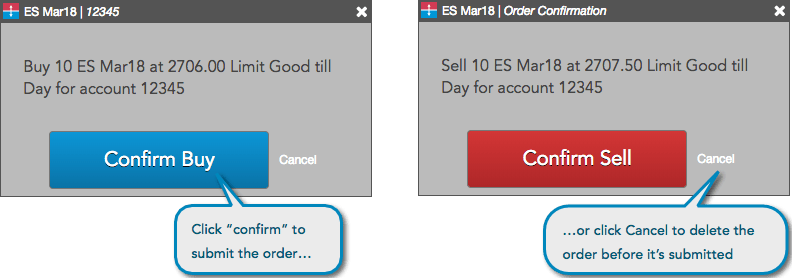
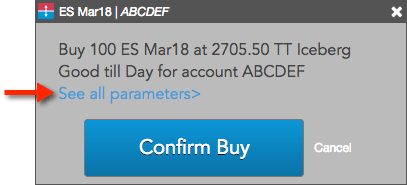
これが有効の場合、設定枚数を超過した注文にはポップアップ ウィンドウが表示され、買注文と売注文を確認するメッセージが表示されます。注文確認ウィンドウには、買側か売側、限月、価格、有効期限、口座の情報が表示され、発注する前に確認できます。[Confirm Buy] または [Confirm Sell] をクリックするか、[Cancel] をクリックして、発注前に注文を削除できます。
TT 注文タイプの場合、[See all parameters] をクリックして、発注前に注文タイプ設定を確認できます。以下の例には、TT アイスバーグ注文の注文確認が表示されます。
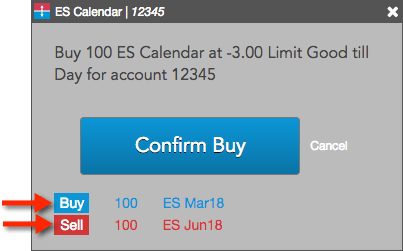
Autospreader 注文の場合、確認確認には、合計注文枚数と設定レッグ レシオに基づいて、各レッグの注文枚数が表示されます (例 1.0、-1.0)。
約定待ち注文

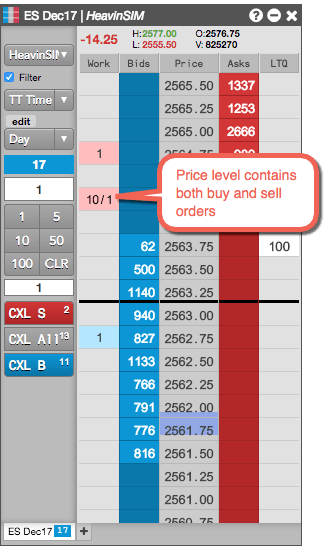
価格帯で注文を発注した場合、約定待ち注文の [Work] 列の該当セルには、略称と色が表示され、約定待ち注文の追跡と管理がしやすくなります。文字と配色は、注文タイプと注文ステータスによって異なります。約定待ち列に表示される、略称と色の説明に関しては、以下の表を参照してください。

約定待ち注文列

説明

約定待ち買注文または売注文に表示されます。セルは買注文には青色で強調表示され、売注文には赤色で強調表示されます。また買注文と売注文が両方含まれる場合、黄色で強調表示されます。略称には以下があります。

  • W: 約定待ち注文枚数。
  • B: 買注文枚数。
  • S: 売注文枚数。
  • E: 価格帯に買注文と売注文の両方が含まれる場合の注文枚数の合計。

スプレッド注文のアウトライト レッグに表示されます。色バーは、Autospreader® のスプレッドに設定された配色に一致します。買注文の場合セルは青色に、売注文の場合は赤色に強調表示されます。略称には以下があります。

  • W: 約定待ち注文枚数。
  • B: 買注文枚数。
  • S: 売注文枚数。

公開枚数と非公開枚数で TT 注文タイプ (TT 時間切り注文) やネイティブ注文タイプ (アイスバーグ) を発注した際に表示されます。セルは買注文には青色で強調表示され、売注文には赤色で強調表示されます。また買注文と売注文が両方含まれる場合、黄色で強調表示されます。略称には以下があります。

  • W: 約定待ち注文枚数。
  • B: 買注文枚数。
  • S: 売注文枚数。
  • E: 価格帯に買注文と売注文の両方が含まれる場合の注文枚数の合計。
  • D: 公開注文枚数。
  • U: 非公開注文枚数。

MD Trader 設定で 「Display only the working qty for orders」を有効化して、各価格帯にて約定待ち注文枚数のみを表示することもできます。
MD Trader での優先順位

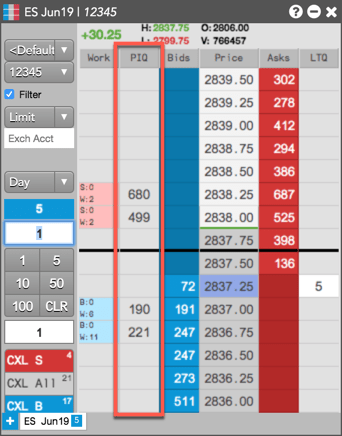
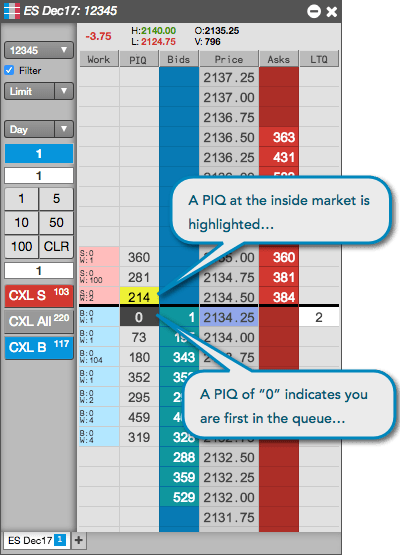
[MD Trader] では、オプションの [PIQ] 列に注文の発注後に実際または推定の優先順位 (PIQ) を表示できます。複数の注文が価格帯で発注されると、FIFOベースで MD Trader にて注文の優先順位 (PIQ) が表示されます。
優先順位 (PIQ) の有効化

PIQ は [Preferences] で有効化するか、または MD Trader 設定で PIQ列 を表示することで有効化できます。この設定が有効化されていると、表示注文の PIQ 値が [PIQ] 列に表示されます。

PIQ の表示

注文価格が表示可能な板情報内にある場合、優先順位 (PIQ) は表示され追跡されます。PIQ を表示している際、列の優先順位 (PIQ) 数値は既定で黒色に表示されます。注文が優先順位の先頭にある場合、背景色は黒色に変化し、PIQ 数値「0」は白色に変化します。注文がインサイドマーケットにある場合は、背景色は黄色に変化します。
注文数

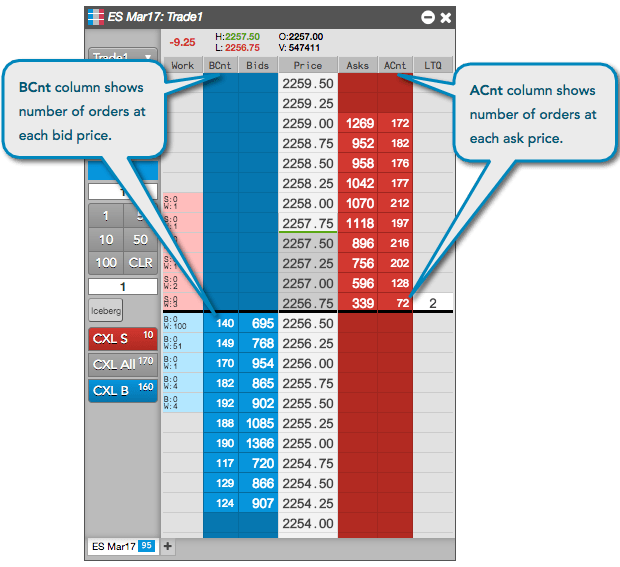
MD Trader では、市場の合計買枚数または売枚数を構成する、注文数が表示されるオプション列を提供しています。注文数を表示することで、価格帯で表示される買枚数や売枚数の構成に対して洞察を得ることができます。

取引所の中には、マーケット データ フィードにて注文数を提供しているところもあります。取引所がこのデータを提供していない場合は、TT では取引所が提供する詳細板情報に基づいて、注文数の計算を行います。取引所が注文数や詳細板情報のいずれも提供していない場合、注文数が表示されるオプション列は空白となります。

注文数の表示

価格帯の注文値の数は、オプションの [BCnt] 列と [ACnt] 列に表示されます。これらの列は、MD Trader ウィジェット設定の [Show number of orders] オプションを使って表示されます。
MD Trader のポジション

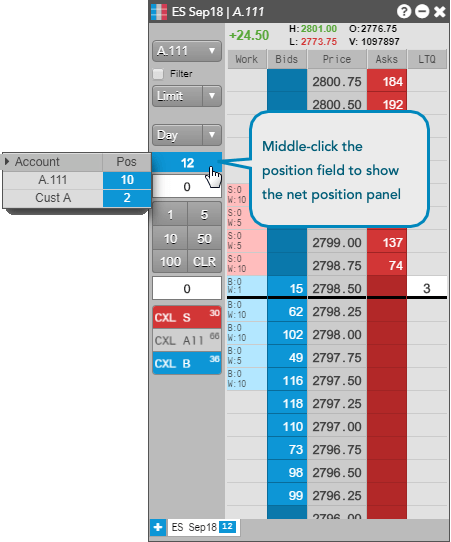
MD Trader のネットポジション欄には、ウィジェットで開いた各限月のオープン ネット ポジションが表示されます。ロング ポジションは青色の背景色で協調表示され、ショート ポジションは赤色の背景色で協調表示されます。

またネット ポジション パネルを表示して、口座ごとにポジションを表示することもできます。パネルを表示するには、MD Trader ウィジェット設定の [Aggregate positions across accounts] オプションを有効にします。この設定を有効後、MD Trader 注文パネルのネット ポジション欄を中央クリックし、口座ごとにポジションを表示します。全ての口座のネット ポジションを表示するには、注文パネルの [Filter] チェックボックスをオフにします。

: [MD Trader] と [Positions] ウィジェットをグループ化する際、銘柄をもつポジション行をクリックすると、銘柄と口座が [MD Trader] に入力され、フィルター チェックボックスが設定されます。
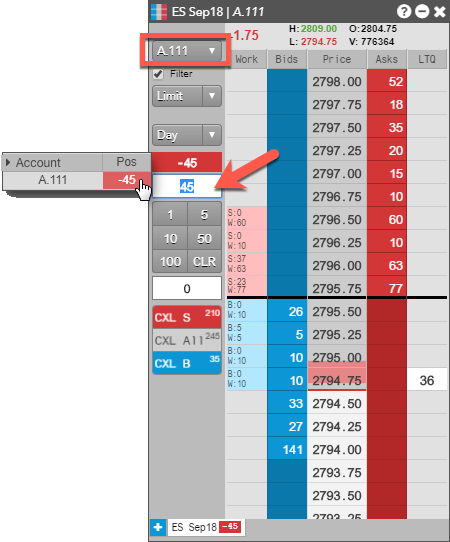
ポジションがなくても全ての口座を表示させるには、[Account] ヘッダー () の矢印をクリックします。

ヒント: 簡易ネット ポジション パネルで値をクリックすると、ポジションをフラットにするための注文枚数や口座にすばやく値を投入できます。
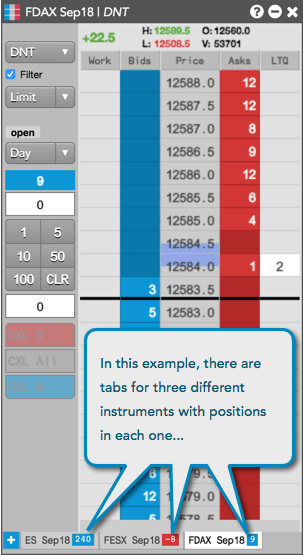
さらに MD Trader の各タブに、そのタブの限月のポジションが表示されます。ポジション値は、フィルターを有効化した場合のみ、または限月に1つの口座のみ利用可能である場合にのみ表示されます。
オープン ポジションの平均値

MD Trader の板情報は、異なった価格帯でのすべての約定の平均値を示しています。この平均値を使用して、ポジションをトレードアウトする事による実際の損益 (あるいはスクラッチ) を推定できます。ショートの場合、すべての売りの平均値は板情報で赤色に表示されます。ロングの場合、すべての買いの平均値は板情報で青色に表示されます。
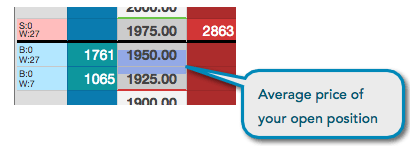
: 平均値指標は、フィルターを有効化した場合のみ、または限月に1つの口座のみ利用可能である場合に表示されます。

MD Trader での時限注文の表示

MD Trader では、後に開始されるように設定された時限注文の買枚数と売枚数が表示されます。定義価格が含まれた時限注文は、「U」欄に注文枚数 (未公開) が示されて [Work] 列に表示されます。

成行時限注文や相対価格注文など (セッションでのちに買値に基づいた注文)、現在価格を含んでいない時限注文の枚数は、それぞれ青色 (買) と赤色 (売) の背景色で、[Work] 列ヘッダーにてコールアウトとして表示されます。
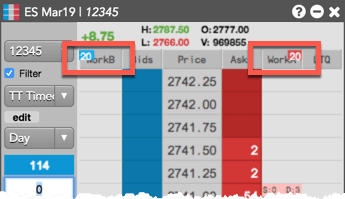
またワークスペース設定に基づいて、コールアウトから簡易注文一覧を起動できます。例えば、[Work] 列で青色のコールアウトの上をマウスでポイントして、簡易注文一覧を起動し、今後に開始されるように設定された時限注文を管理できます。
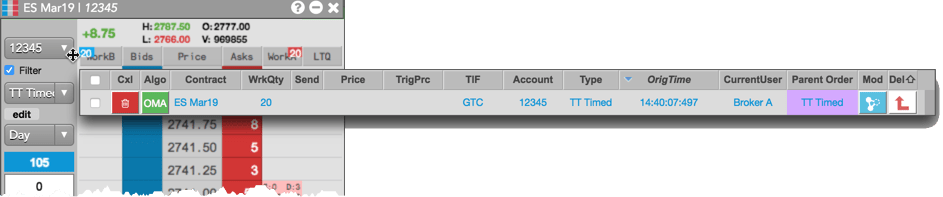
MD Trader での自分の注文のみの表示

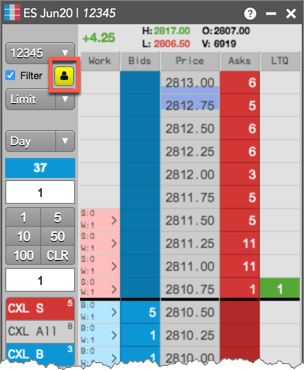
MD Trader にはオプションの [Filter User Button] があります。これは [Work] 列で自分の約定待ち注文をフィルター表示やフィルター解除できる、左クリック切り替えボタンです。ネット ポジションには影響は及ぼされません。ボタンは [Order Entry] パネルの右クリック コンテキスト メニューから表示されます。

ボタンがアクティブ化されると、黄色に協調表示され、注文が MD Trader で表示されます。非アクティブ化されると、口座を共有する全てのユーザーの注文が表示されます。
MD Trader でのプロファイルごとの注文のフィルター

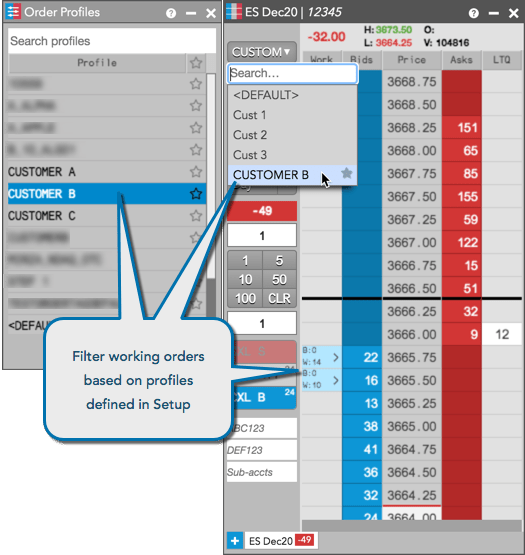
約定待ち注文は、MD Trader で選択した注文プロファイルに基づいて、価格板情報でフィルター表示できます。注文プロファイル セレクターを表示するには、ワークスペース メニュー バーの [Edit] をクリックして、[Preferences] → [Orders] → [Show order profile dropdown] (注文プロファイル ドロップダウンの表示) オプションを有効化します。ポジションの値はプロファイルの選択にかかわらず、口座ごとにフィルターされ続けます。

プロファイルごとにフィルターを有効化するには、ウィジェットを右クリックして [Filter Orders By] 設定にて 「プロファイル」を選択します。

: この設定は Setup で定義されたプロファイルのみに適用され、[Order Profiles] ウィジェットや .csv ファイルを通じたアップロードで作成されたローカル プロファイルには適用されません。