


注文プロファイルを追加するには
- 起動済みの [Order Profiles] ウィジェットにて、[Profiles] パネルの表示・非表示ボタンをクリックしてルール パネルを表示し、[Edit] をクリックします。
- [Add Profile] (プロファイルの追加) をクリックします。
ルール パネルの新規プロファイル名と行は、黄色で強調表示されます。
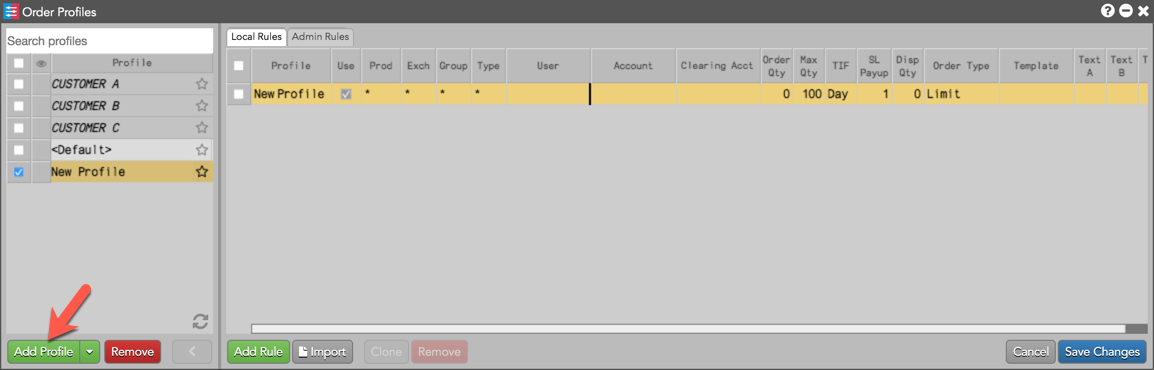
ヒント: 管理者として、[Add Profile] ボタンにてドロップダウン矢印をクリックして、管理者が制御するプロファイルを作成できます。
- プロファイルの新規名を入力します。
重複プロファイル名は使用できません。ルール パネルの [Profile] 列に名前も表示されます。
-
ルール パネルにて 各列のセルをダブルクリックして値を入力します。
既定の設定では、[Prod]、[Exch]、[Group]、[Type] セルにアスタリスクが表示されます。各列の説明に関しては 注文プロファイルの設定 を参照してください。
-
プロファイルにルールを追加するには、[Add Rule] をクリックして各列のセルをダブルクリックし、必要に応じて値を追加します。
- オプションで、1つ以上の変数ルールを右クリックして、注文に欄が適用される方法を定義できます。

ヒント: 複数のセル間でマウスをドラッグし、各注文の同じ動作を定義します。
以下のうちの1つを選択します。
- Clear existing value when profile is applied: 別のプロファイルを選択した際に発注画面で欄値が上書き変更されるようにします。
- Preserve existing value when profile is applied: 別のプロファイルを選択した際に発注画面で既存の欄値を保持します。このオプションを選択すると、欄に「通過」アイコン
 が表示されます。
注: 既定で、いずれのオプションも有効ではなく、セルに値がある場合、欄では発注画面でその値に設定されます。発注画面で選択した [Order Profile] でセルが空白の場合、セルが 「Preserve existing value when profile is applied」 (プロファイル適用時に既存を保持) オプションに設定されていない限り、その欄の以前の値は消去されます。
-
[Use] 列を有効にして、注文発注に最良マッチを検出するルールを含めます。
- [Save Changes] (変更の保存) をクリックします。
注: 複数のルールで同じ銘柄や取引所、銘柄グループ、銘柄タイプの組み合わせは使用できません。
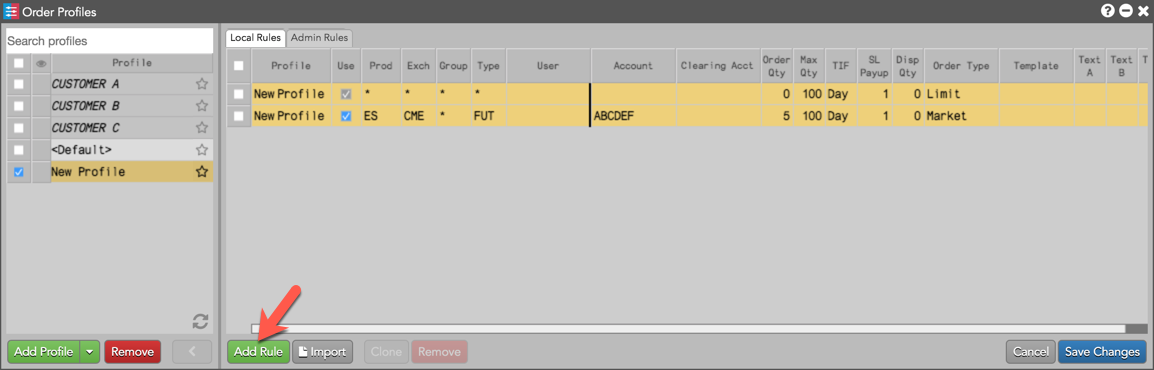
ヒント: この手順を繰り返して、選択したプロファイルに追加ルールを作成できます。
注文プロファイルの編集
プロファイルの変更や除去したり、編集モードで、既存のプロファイルにルールを変更または除去できます。
注文プロファイルを編集するには
- [Order Profiles] ウィジェットにて、[Profiles] パネルの表示・非表示ボタンをクリックしてルール パネルを表示できます。
- [Profiles] パネルでプロファイルを選択して [Edit] をクリックします。
ヒント: ルール パネルでセルをダブルクリックして、編集モードを入力します。
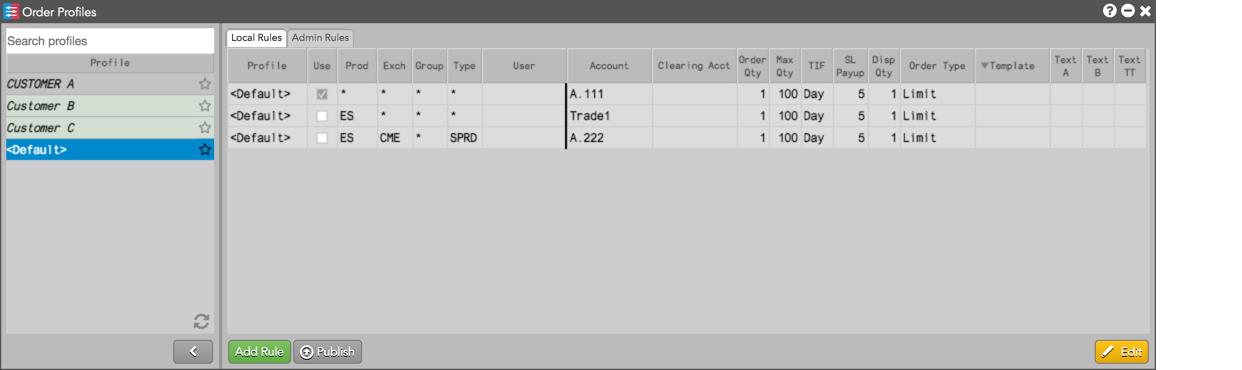
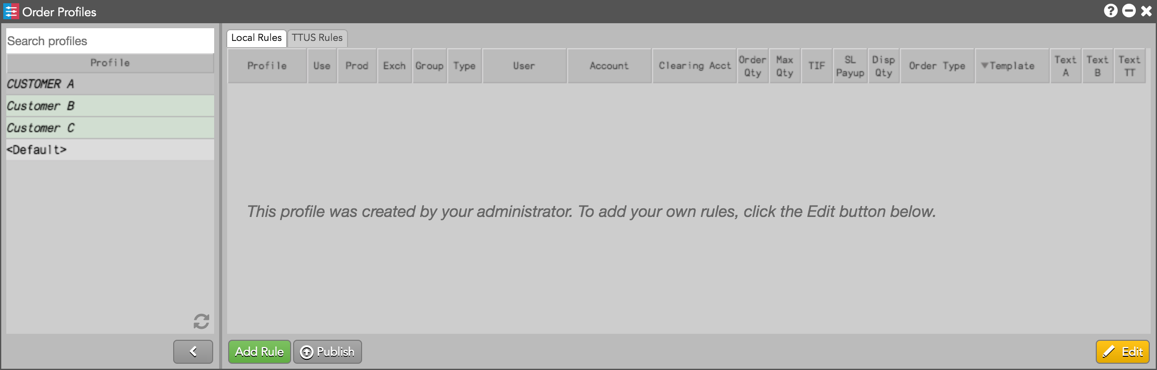
注: 管理者が作成したプロファイルは灰色表示となり、欄を編集することはできません。ただし、各自のルールをプロファイルに追加できます。[Order Profiles] で作成された管理プロファイルは緑色に網掛け表示されます。
- ルール パネルの各列のセルをダブルクリックし、必要に応じて値を変更します。
注: 既定のルールの重要欄は編集できません。
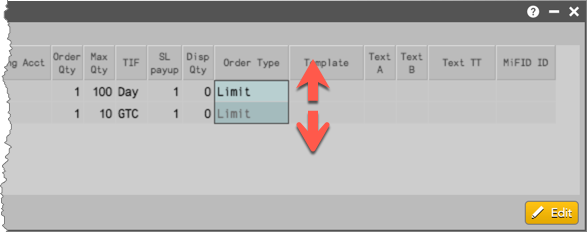
ヒント: 複数のセルを選択するにはマウスを上下にドラッグします。
-
編集しているプロファイルにルールを追加するには、[Add Rule] をクリックして、必要に応じて各列を編集します。
ヒント: [Prod] 列にて銘柄を選択すると、[Exch] 欄と [Type] 欄に値が自動的に入力されます。
各列の説明に関しては 注文プロファイルの設定 を参照してください。
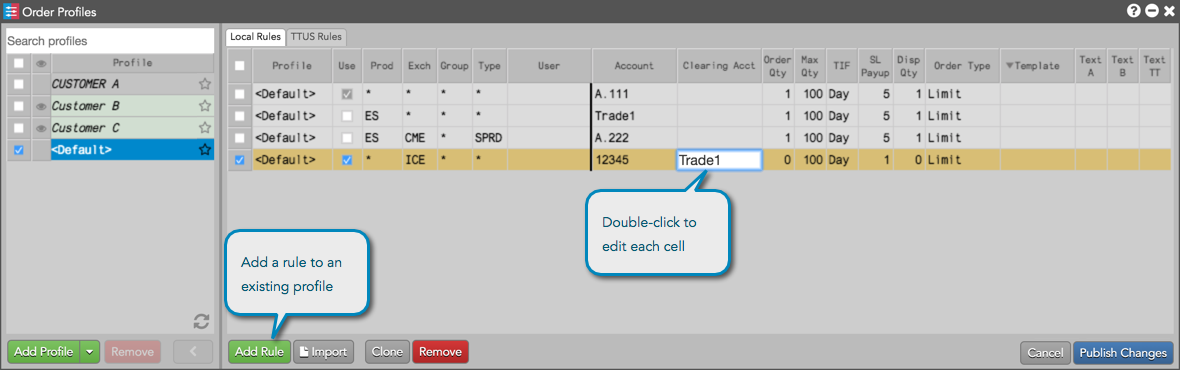
プロファイルからルールを除去するには、編集モードでルールを選択して、[Remove] をクリックします。
編集オプションについての詳細は、編集モードを参照してください。
- [Save Changes] (変更の保存) をクリックします。
管理者としてアップロード済みのプロファイルや管理プロファイルに変更を加えると、変更が保存され、「パブリッシュ」をクリックするとすべてのユーザーに配信されます。
パブリッシュされた変更は各ユーザーの端末に保存され、ログイン時に読み込まれます。現在ログインしている場合は、ユーザーには起動済みの [Order Profiles] ウィジェットに、プロファイルの変更内容が表示されます。
注文プロファイルの除去
注文プロファイルを除去するには
- 編集モードでプロファイルを選択して [Remove] をクリックします。
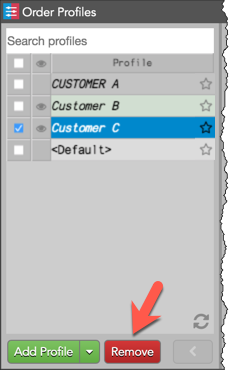
除去可能なプロファイルが選択されるとボタンが有効になります。
注: Setup に追加された既定のプロファイルと管理者プロファイルは、除去できません。
- [Save Changes] (変更の保存) をクリックします。