










本ガイドでは、Monitor で利用可能なものと同じポジションの管理機能とデータを配信する [Trade] ウィジェットについて説明しています。
ポジション状況
Monitor の [Positions] タブ内で利用できるポジション管理機能は、[Positions] ウィジェットで利用できます。
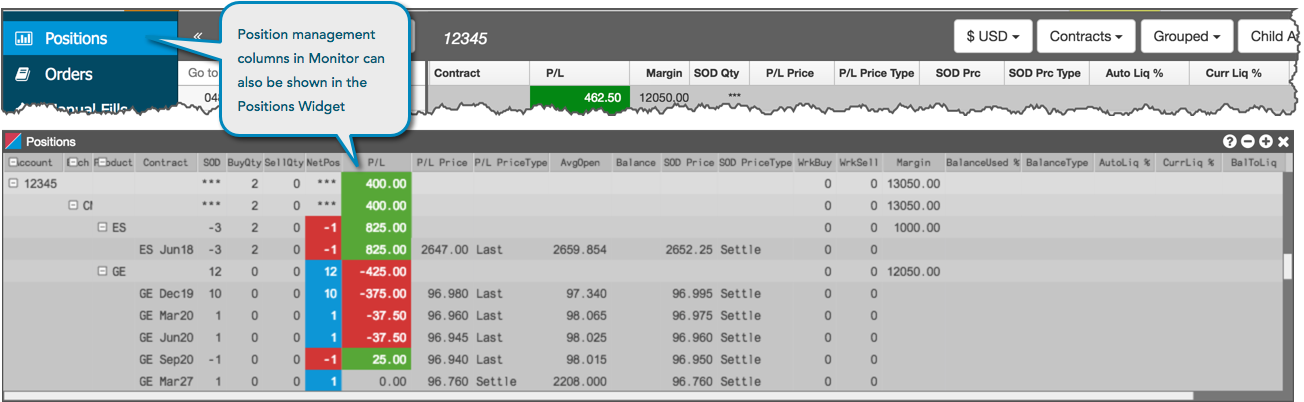
[Position] ウィジェットを使って、以下の内容を実行できます。
- オープン ポジションと損益のグループ化。
- 表示する列を選択することで、また列の表示順を整理することで、表示されたデータをカスタマイズできます。以下のポジション ウィジェット列は Monitor でも表示されます。
- WrkBuy (買待ち)
- WrkSell (売待ち)
- BalanceUsed %
- BalanceType
- Margin (マージン)
- SOD Price (SOD 価格)
- SOD PriceType (SOD 価格タイプ)
- AutoLiq %
- CurrLiq %
- BalToLiq
- 損益 (P/L)
- P/L Open (損益オープン)
- P/L Realized (実現損益)
- P/L Price (P/L 価格)
- P/L Price Type (P/L 価格タイプ)
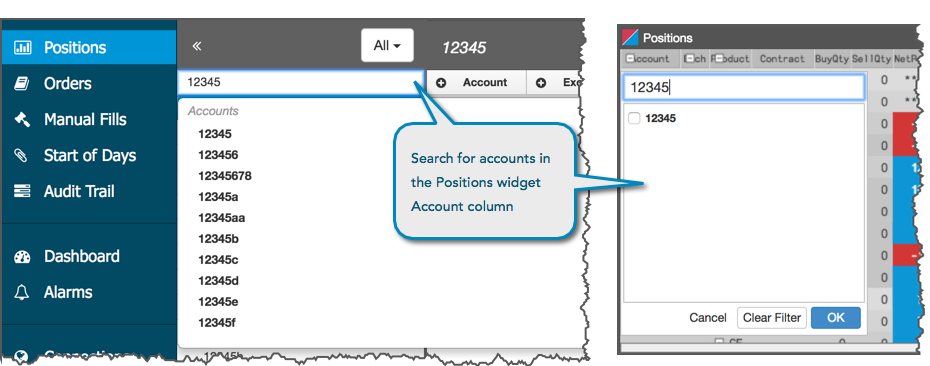
[Monitor] の [Account List] に類似していて、[Positions] ウィジェットの [Account] 列をクリックして、口座を検索して選択できます。
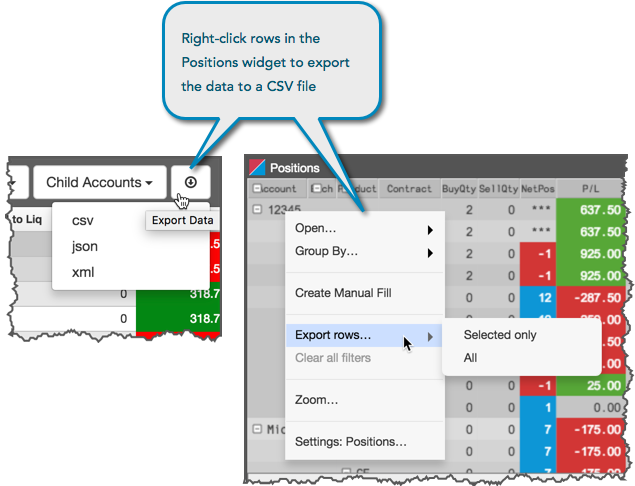
[Positions] ウィジェットを使って、選択した行またはすべての行をコンマ区切り値 (CSV) ファイルにデータをエクスポートします。[シフト] +クリックを使って複数行を選択できます。ウィジェットのポジションのグループ表示またはフラット表示のいずれかをエクスポートできます。
注文一覧
[Monitor] の [Orders] タブで、約定待ち注文を表示または取消できる機能や、無効注文を取消しできる機能を提供しています。[Trade] では、[Order Book] ウィジェットを使ってこれらの機能やそれ以上の機能を提供しています。
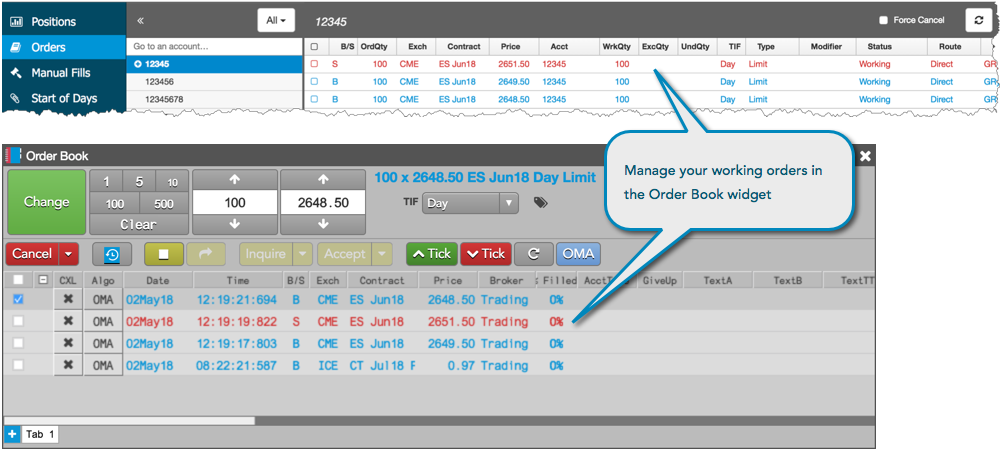
[Order Book] (注文一覧) ウィジェットを使って、以下の内容を実行できます。
- [Filters]filters] を提供して、口座や限月、取引所別に注文一覧を並べ替えることができます。
- 表示する列を選択することで、また列の表示順を整理することで、表示されたデータをカスタマイズできます。
強制取消を使った注文の削除
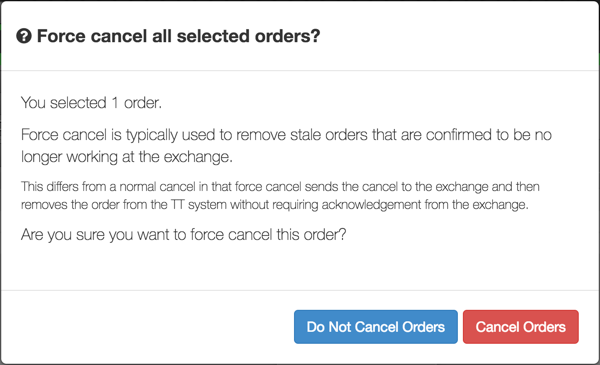
会社で管理者アクセス許可を持っている場合、[Force Cancel] 機能を使って、[Order Book] から注文を削除できます。[Force Cancel] は、取消メッセージを取引所に送信し、取引所の承認を待つことなく TT システムから注文を除去します。[Force Cancel] は通常、取引所で約定待ちをしていない無効注文を除去するのに使用されます。
ヒント: [Monitor] の代わりに [Force Cancel] を使って、ユーザーの [Order Book] から無効注文を除去できます。
強制取消を使って注文を削除するには
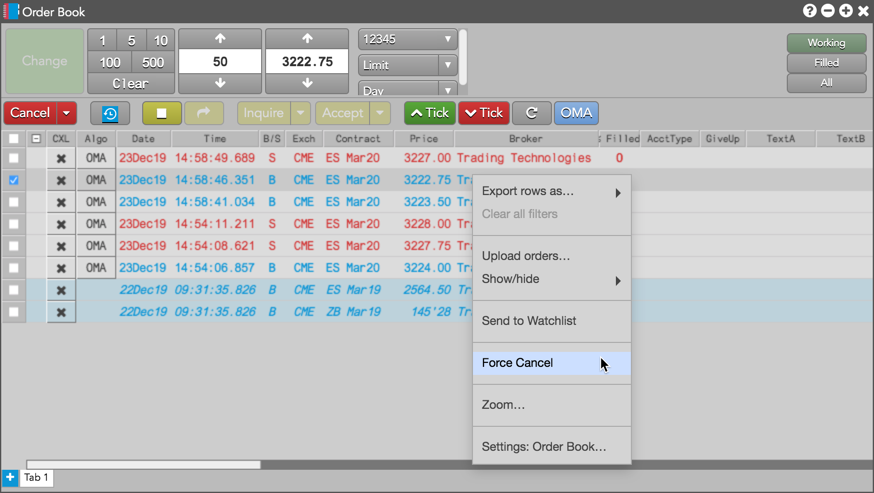
- [Order Book] (注文一覧) にて1つ以上の注文を選択します。
- 右クリックしてコンテキスト メニューから [ Force Cancel] を選択します。
-
選択した注文を強制取消することを確認し、ダイアログ ボックスにて [Cancel Orders] をクリックします。
ポジション マネージャー
[Position Manager] ウィジェットの追加により、TT び完全カスタマイズ ワークスペース内から [Monitor] で利用可能な、マニュアル フィルと SOD 記録の機能にアクセスできます。
マニュアル フィル
[Position Manager] を使って、主に [Monitor] と同じマニュアル フィル機能を使って、マニュアル フィルを作成できます。
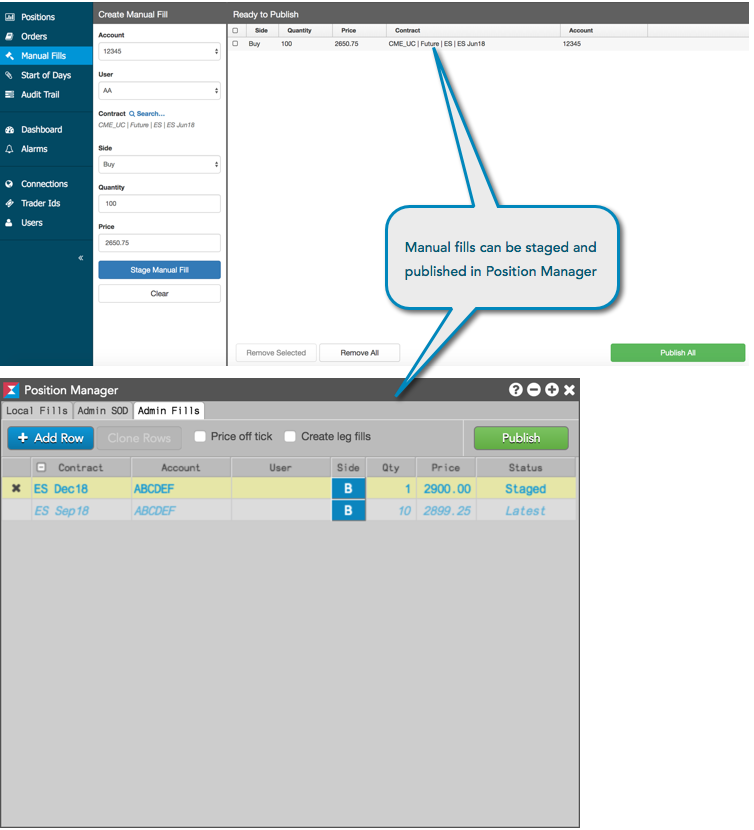
マニュアル フィルを作成するには
- ワークスペース メニュー バーにて、[Widgets] ー [Miscellaneous] ー [Position Manager] をクリックします。
ヒント: [Positions] ウィジェットで行を選択する際、コンテキスト メニューの [Create Manual Fill] をクリックして、[Positions Manager] を開くこともできます。
- マニュアル フィル モードで [Admin Fills] または [Local Fills] を選択して [+ Add Row] をクリックします。
- 必要に応じて以下のオプション設定を有効化します。
- Price off tick: これが有効の場合、表示値よりも小さなティックサイズをサポートしている銘柄に対し、レッグごとにオフティック値を入力できます。
注: 分数でティックする限月にはオフティック価格を入力することはできません (省略符号’ で表示されます)。例: ZB Sep18 で価格が 145’23 の場合。
- Create leg fills: この設定が有効の場合、取引所上場スプレッド限月でマニュアル フィルを作成する際、この設定によりスプレッド約定に加えレッグ約定が自動作成されます。
- Price off tick: これが有効の場合、表示値よりも小さなティックサイズをサポートしている銘柄に対し、レッグごとにオフティック値を入力できます。
- マニュアル フィル行にて、以下の各列をクリックして値を入力または選択します。
- Contract (限月): 銘柄検索や銘柄選択を使って限月を選択します。選択した限月の清算値が [Price] 列に表示されます。
- Account (口座): マニュアル フィルの口座を選択します。利用可能なすべての口座が表示されます。マニュアル フィルには口座が必須です。
- User (ユーザー): オプションでマニュアル フィルにユーザーを選択します。口座に割り当てられたユーザーのみがドロップダウン メニューに表示されます。
- Side: マニュアル フィルを適用する買側または売側を選択します。買いは [B] を、売りは [S] をクリックします。
- Quantity (枚数): マニュアル フィルの枚数を入力します。
- Price (価格): マニュアル フィルの価格を入力するか、選択した銘柄の既定の清算値を使用します。
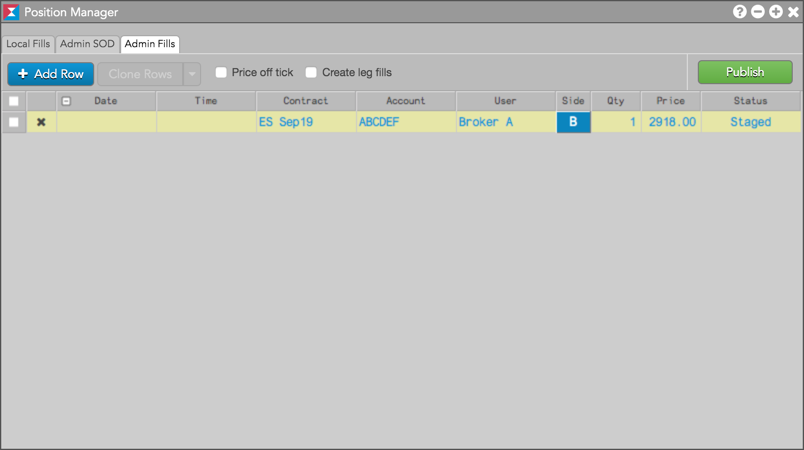
マニュアル フィルをパブリッシュする前は、[Status] 列に「ステージ化」(Staged) と表示されます。パブリッシュする前にマニュアル フィルを削除するには、マニュアル フィル行の「x」をクリックします。
- 追加のマニュアル フィルを作成するには、[+ Add Row] をクリックして前の手順を繰り返します。
- 各マニュアル フィルを確認して [Publish] (パブリッシュ) をクリックします。
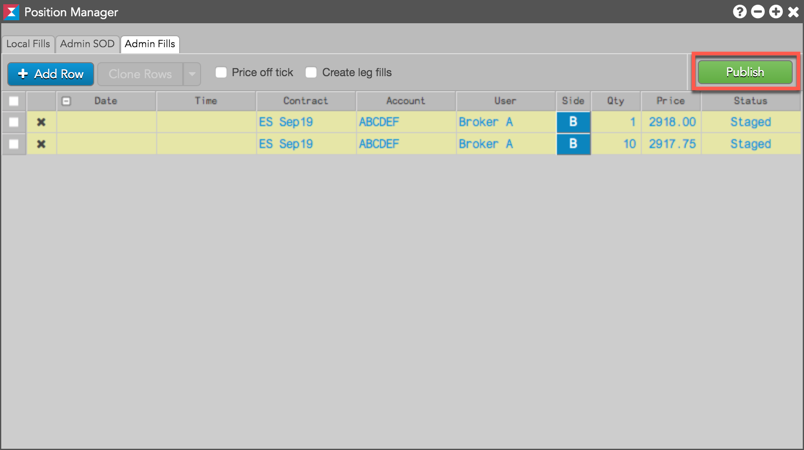
口座のポジションが [Positions] ウィジェットで変更され、各ユーザーが口座を共有できるように、[Fills] (約定状況) ウィジェットに約定が表示されます。
ヒント: マニュアル フィルをすばやくオフセットするには、[Position Manager] にてパブリッシュ済みの約定を右クリックし、[Clone selected rows] (選択行の複製) を選択します。表示された新規行にて、[B/S] ボタンをクリックして買売側をフリップし、[Publish] をクリックします。
SOD 記録
[Position Manager] ウィジェットを使って SOD を作成して変更できます。これには Monitor と同じ SOD 機能が含まれています。
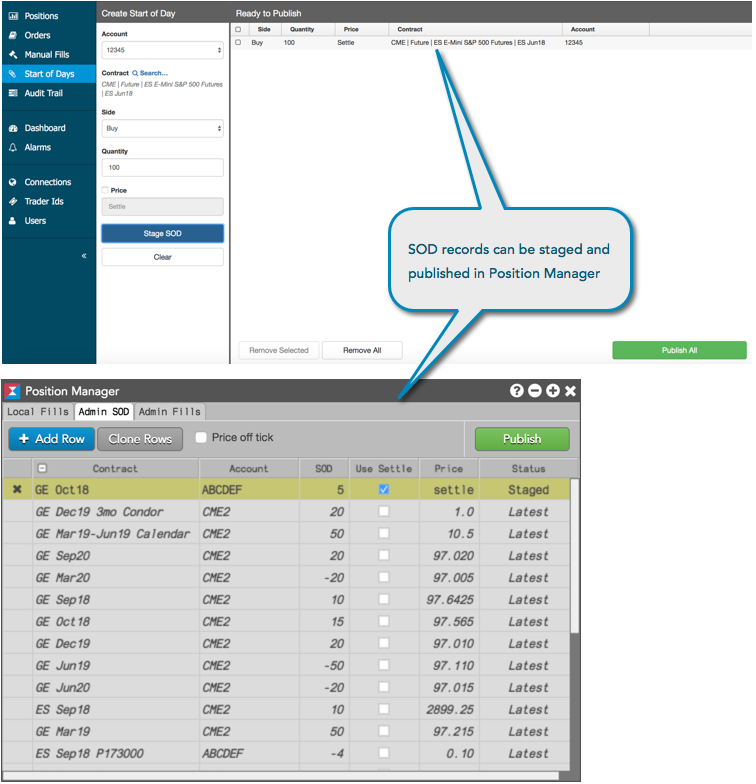
SOD を作成するには
- ワークスペース メニュー バーにて、[Widgets] ー [Miscellaneous] ー [Position Manager] をクリックします。
[Position Manager] ウィジェットが開きます。
- [Admin SOD] タブを選択します。
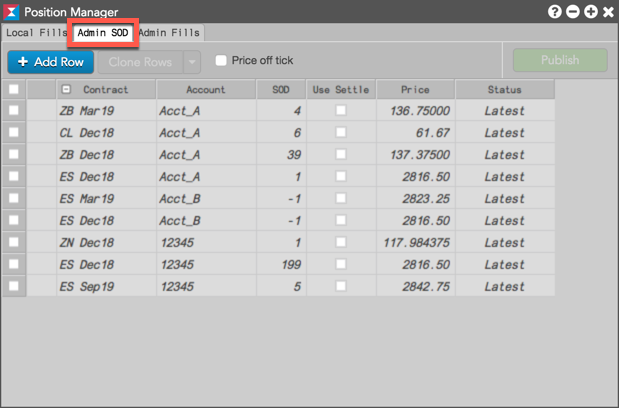
- [+ Add Row] をクリックして新規の SOD 記録を作成します。
新規の SOD 行が表示され、[Position Manager] で黄色に強調表示されます。
- 必要に応じて以下のオプション設定を有効化します。
Price off tick: これが有効の場合、表示値よりも小さなティックサイズをサポートしている銘柄に対し、レッグごとにオフティック値を入力できます。
注: 分数でティックする限月にはオフティック価格を入力することはできません (省略符号’ で表示されます)。例: ZB Sep18 で価格が 145’23 の場合。
- SOD 行にて、以下の列で各セルをクリックし、値を追加または選択します。
- Contract (限月): 銘柄検索や銘柄選択を使って、限月を選択します。選択した限月の清算値が [Price] 列に表示されます。
- SOD: SOD ポジションを追加します。正の値はロング ポジションを示していて、負の値はショート ポジションを示しています。
- Use Settle: 限月に現在の清算値を使用するかどうかを選択します。
- Price (価格): SOD の価格を入力するか、選択した限月の既定の清算値を使用します。
- 追加の SOD 記録を作成するには、[+ Add Row] をクリックして前の手順を繰り返します。
-
SOD 記録を確認して [Publish] (パブリッシュ) をクリックします。
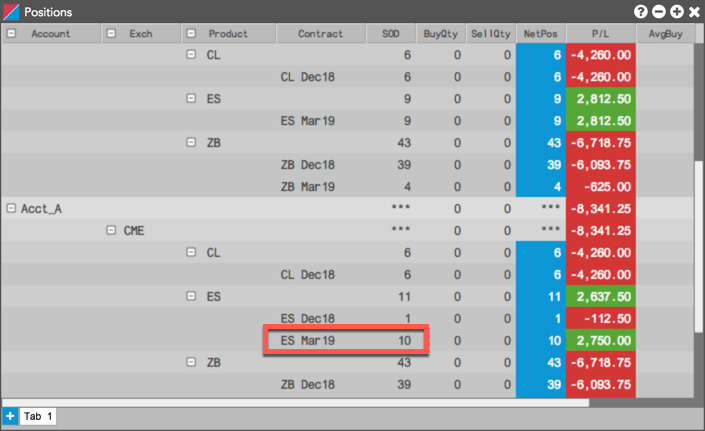
新規の SOD ポジションが [Positions] ウィジェットに表示されます。
Account (口座): マニュアル フィルの口座を選択します。
注: 口座では SOD 記録を手動で追加する必要があります。
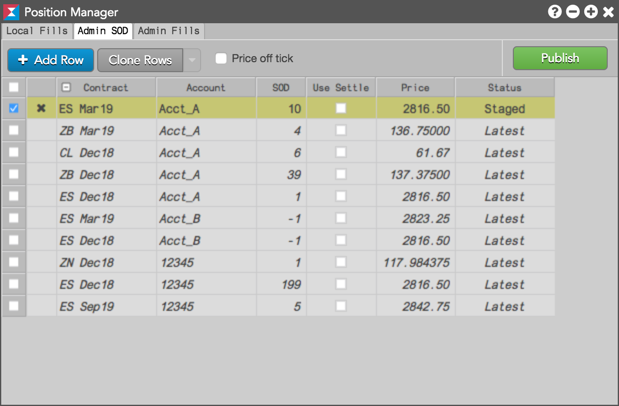
SOD をパブリッシュする前は、[Status] 列に「ステージ化」(Staged) と表示されます。
SOD の変更
口座の SOD 記録は、限月ごとに手動で変更できます。
SOD を変更するには
- SOD 行にて、必要に応じて以下の欄をクリックします。
- SOD: SOD ポジションを変更します。
- Use Settle: 限月に現在の清算値を使用するかどうかを選択します。
- Price (価格): SOD の価格を入力するか、選択した限月の既定の清算値を使用します。
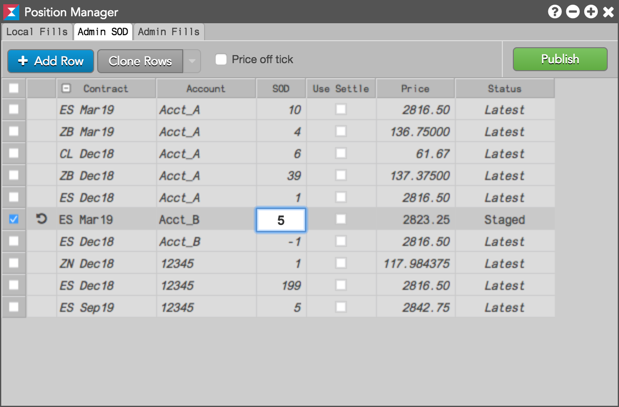
注: [Positions] ウィジェットで行を選択する際、コンテキスト メニューから [Modify SOD] (SOD の変更) をクリックしても、[Positions Manager] を開くことができます。
ヒント:
 をクリックすると、必要に応じて変更を消去できます。
 - SOD 記録を確認して [Publish] をクリックします。
新規の SOD ポジションが [Positions] ウィジェットに表示されます。
システム履歴
[Audit Trail] ウィジェットでは、Monitor 以外のフィルター オプションを提供しています。[Trade] の永久システム履歴は、メッセージと執行記録タイプごとにデータをフィルターし、取引に使用される口座のヒストリカル データを表示できます。
