






利用可能な設定
これらの設定で、選択した [MD Trader] ウィジェットのみに影響が与えられます。新規に起動した [MD Trader] ウィジェットにこれらの値で既定の設定を更新するか、または既存の起動済みウィジェットに適用させるには、[Default] をクリックします。
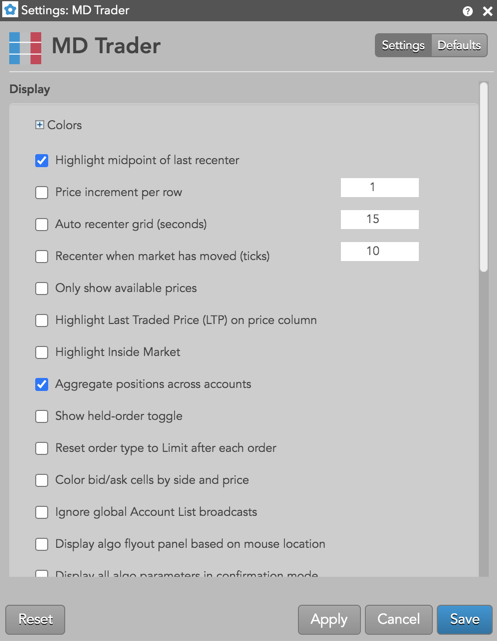
表示
表示設定
| 設定 | 説明 |
|---|---|
| Colors (配色) | ウィジェットで利用可能なセルと列の配色のカスタマイズや変更ができます。 |
| Highlight midpoint of last recenter (前回の再センタリングの中間点を強調表示) | 板情報の再センタリング後の、中間点 (白線) を表示するかどうかを設定します。 |
| Price increment per row (行ごとに価格を増加) | 板情報の各価格でティック サイズに対し乗数を設定します。例えば、銘柄のティック サイズが 0.25 で [Price increment per row] (行ごとの価格の増分) を「2」に設定すると、板情報の各価格は 0.50. ごとにティックします。この設定により板情報の価格の表示を統合でき、合計利用可能枚数を表示する一方で、より広範囲に価格を表示できます。チェックボックスをオンにしてこの設定を有効にすると、入力したティック間隔値で、[MD Trader] ウィジェットに [Increment] 欄が表示されます。 |
| Only show available prices (利用可能価格のみ表示) | 利用可能な流動性がある場合に価格帯のみ表示することで、簡易板情報を表示します。 |
| Auto recenter grid (seconds) (自動再センタリング グリッド (秒)) | MD Trader が自動的に再センタリングするまでの秒数を設定します。 |
| Recenter when market has moved (ticks) (相場の移動時に再センタリング (ティック)) | 最後に再センタリングして以来、特定のティック数を相場価格が動いた場合、取引板情報を自動的に再センタリングさせるかどうかを設定します。 |
| Highlight Last Traded Price (LTP) on price column (価格列で直近値を協調表示) | 直近が発生したかどうかを [Price] (価格) 列にて価格帯を強調表示するかどうかを設定します。 | Highlight Inside Market (インサイド マーケットの強調表示) | [Price] 列で最良買値セルと最良売値セルを強調表示するかどうかを設定します。 |
| Aggregate positions across accounts (口座間の集約ポジション) | 口座フィルターのチェックがオフの場合に、複数の口座間で集約ネットポジションを表示するかどうかを設定します。 |
| Show held-order toggle (保留注文ノ切り替えの表示) | MD Trader 注文画面で「保留」ボタンを表示または非表示にするかどうかを設定します。このボタンを使って、保留注文として新規注文を送信します。 |
| Reset order type to Limit after each order (各注文後に注文を指値にリセット) | 別の注文を含んだ注文が発注された後、[Order Type] ドロップダウンを自動的に [Limit] (指値) にリセットするかどうかを設定します。 |
| Color bid/ask cells by side and price (買売側と価格ごとに買売セルを配色表示) | 反対側で価格帯に買列と売列のセルに背景色を表示するかどうかを設定します。 |
| Ignore global Account List broadcasts (グローバル口座リストブロードキャストの無視) | ウィジェットを構成して [Account List] に追加された口座の選択を無視します。これが有効の場合、ウィジェットは [Account List] ウィジェットにより配信された口座の選択を無視します。 |
| Display algo flyout panel based on mouse location (マウスの位置に基づいてアルゴ フライアウト パネルを表示) | [注文タイプ] ドロップダウンから TT 注文タイプやアルゴを選択する際、ウィジェットの上部にアルゴのフライアウトを表示するかどうか、マウス場所に平行して表示するかを設定します。 |
| 確認モードでのすべてのアルゴ パラメータの表示 | 注文を確認する際、拡張モードでアルゴ パラメータ フライアウト パネルを表示します。これにより、アルゴ注文や TT 注文タイプを発注する前に、すべてのアルゴ パラメータをレビューして確認できます。 |
| 注文の約定待ち枚数のみ表示します。 | 約定待ち注文の詳細表示ではなく、各価格帯で注文の合計約定待ち枚数のみを表示します。 |
| Show LTQ on VAP column (VAP 列での直近枚数の表示) | VAP 列に直近枚数 (LTQ) を表示します。 |
| Show aggregated leg columns (集約レッグ列の表示) | 集約銘柄を取引していて、この設定を有効にすると、別の [MD Trader] ウィジェットで該当する限月のレッグが起動されます。 |
| Show order qty and cancel buttons on bottom (下部に枚数欄と取消ボタンを表示) | サイド発注パネルまたは板情報の下部に、枚数欄と取消ボタンを表示するかどうかを設定します。 |
| Show order entry panel on right (右に発注パネルを表示) | MD Trader の右側に発注パネルを表示します。 |
| Invert price axis (価格軸の反転) | 価格板情報を反転させ、買注文が板情報の上部に、売注文が板情報の下部に表示されるようにします。これは、利子率の価格を表示する際や、日本円など (6J) の外貨取引銘柄を表示する際に便利です。 |
| Show detailed depth on hover (マウスポイントで詳細板情報を表示) | 価格板の各価格帯の [Bids] 列の合計買枚数または [Asks] 列の合計売枚数をマウスでポイントした際に、詳細板情報を表示するかどうかを設定します。 |
| Keyboard trading (ホットキーの有効化が必要) | キーボードを使ってホットキーで取引できるようにします。 |
| Bold Font (太字フォント) | MD Trader の表示に太字のフォントを使用するかどうかを設定します。 |
| Show tabs (タブの表示) | ウィジェットで使用される銘柄に対し、ウィジェットの下部にタブを表示するかどうかを設定します。 |
| Do not accumulate last traded qty (直近枚数を蓄積しない) | 価格帯で合計直近枚数として、または最終執行注文の枚数として LTQ を表示するかどうかを設定します。有効化されると、[LTQ] 列の値は直近の枚数となります。既定では、この設定は無効化されていて、LTQ は、変更されるまで現在値の直近枚数の蓄積となります。 |
| Filter Orders By: | MD Trader での約定待ち注文のフィルター方法を設定します。以下の1つを選択します。
|
Set MD Trader columns (MD Trader 列の設定)
これらの設定を使って、[MD Trader] ウィジェットにて、よく使う列を追加または除去できます。
| 列 | 説明 |
|---|---|
| Work (約定待ち) | 約定待ち注文を表示する [Work] 列を表示または非表示にします。 |
| PIQ (優先順位) | 特定の価格の注文の前に存在する限月数を表示します。
この列を表示すると、[Preferences] の [Enable Position in Queue (PIQ)] 設定も有効化されます。PIQ 列 が MD Trader で表示されている場合にこの設定が無効化されていると、列の各セルは空白になります。 注: PIQ (優先順位) は、CME 以外の取引所で推定されます。 |
| BCnt | [BCnt] 列を表示または非表示にします。このオプションをオンにすると列を表示でき、オフにすると列を非表示にできます。[BCnt] 列には、価格帯にて合計買枚数を構成する注文数が表示されます。 |
| Bids (買値) | 各価格帯で合計買枚数を表示する買値列を表示または非表示にします。 |
| Price (価格) | [価格] 列を表示または非表示にします。 |
| Ask (売値) | 各価格帯で合計売枚数を表示する売値列を表示または非表示にします。 |
| ACnt | [ACnt] 列を表示または非表示にします。このオプションをオンにすると列を表示でき、オフにすると列を非表示にできます。[ACnt] 列には、価格帯にて合計買枚数を構成する注文数が表示されます。 |
| Volume at Price (VAP) (価格別出来高) | VAP 列を表示または非表示にして 価格別出来高 (VAP) データを表示します。
注: この設定を有効化すると、MD Trader コンテキスト メニューにVAP サブメニューが追加されます。 |
| Last Traded Qty (LTQ、直近枚数) | 直近枚数 (LTQ) 列を表示するかどうかを設定します。 |
列見出しコンテキスト メニューから表示する列を選択することもできます。
銘柄情報の設定
| 設定 | 説明 |
| Show Yield (イールドの表示) | 価格板で [Yield] 列を表示して、イールドの設定を選択したり作成できるようにします。 |
| Show price as net change (価格を前日比で表示) | 銘柄の直近値と清算値の差異として、価格板に価格が表示されます。 |
| Only show direct prices (直接価格のみ表示) | この設定がオン (有効) の場合、インプライド値はフィルターされ、直接値のみが表示されます。そしてインプライド買枚数と売枚数は、最良買枚数と最良売枚数に含まれません。この設定がオフ (無効) の場合、最良買値と最良売値とその枚数には、直接値とインプライド値の両方が含まれます。 |
| Show implieds with asterisk (*) (アスタリスク (*) でインプライドを表示) | この設定がオン (有効) の場合、部分的または完全にインプライドである枚数の横にアスタリスクが表示されます。[Only show direct prices] (直接値のみ表示) 設定が無効になっている場合のみ有効です。 |
Trade Sounds (トレード サウンド)

[Trade Sounds] (取引サウンド) セクションを使って、ユーザー定義の枚数範囲を満たしている場合または超過した場合にサウンドを再生できます。この機能を有効化するには、[Enable trade sounds ] チェックボックスをオンにします。
これが有効の場合、[Add Rule] (ルールの追加) ボタンが表示されます。このボタンをクリックして、取引枚数の範囲を満たす場合や超過した場合に再生するサウンドのルールを1つまたは複数追加できます。各列のセルをダブルクリックして、各ルールに値を追加または選択します。
- Trade Qty Min: 最小取引枚数を入力します。
- Trade Qty Max: 最大取引枚数を入力します。注文がこの範囲を満たしている場合、選択したサウンドが再生されます。
- Side: サウンドを適用する買側または売側を選択します。選択した側に基づいて、「買」には青色、「売」には赤色が網掛け表示されます。セルが空白の場合、両方の取引側にサウンドが再生されます。
- Sound: 取引枚数が取引範囲を満たしている場合や超過した場合に再生するサウンドを選択できます。
以下の制御を各ルールに使用できます。
- Use: 各行のこのチェックボックスをオンにして、ルールを有効化します。
- Play: 選択したサウンドをプレビューします。
- Del: [x] をクリックしてルールを削除します。
発注画面 (端末のみ)
[Order Entry (local only)] セクションの設定により、現在の MD Trader ウィジェットのみに影響が与えられます。
| 設定 | 説明 |
|---|---|
| Right-click order entry action (発注操作を右クリック) | 右クリック発注を有効化します。以下の1つを選択します。
|
| Maximum order quantity (最大発注枚数) | 各注文に許可されている最大枚数を設定します。 |
選択設定
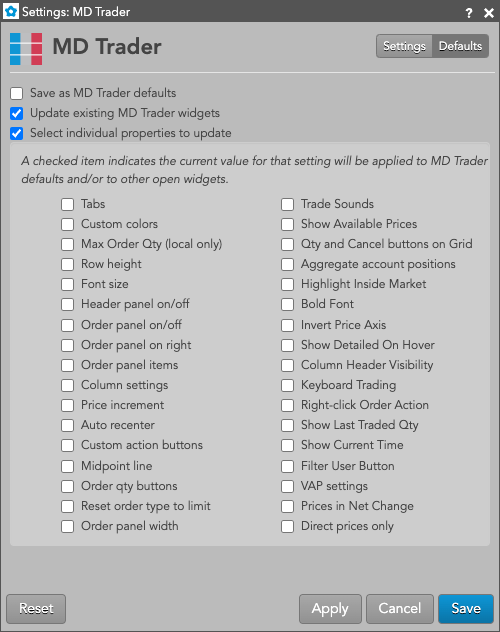
MD Trader では、個々のカスタム設定を選択して、既定の MD Trader 設定として保存し、既存の MD Trader ウィジェットに更新できる一方、他のカスタム設定を現在のウィジェットに適用できます。[Save as MD Trader defaults] (MD Trader 既定の保存) または [Updating existing MD Trader widgets] (既存の MD Trader ウィジェットの更新) 設定のいずれかをオンにすると、[Selectively update properties] (プロパティを選択的に更新) 設定が有効化されます。保存する個々のウィジェット属性を選択できます。
コンテキスト メニュー オプション
[MD Trader] ウィジェットの価格列、発注画面、ヘッダー画面、列ヘッダーを右クリックして、[MD Trader] コンテキスト メニューを開きます。開かれたコンテキスト メニューによって、オプションは異なります。このメニューで以下のオプションを選択できます。
- カスタム操作ボタンの編集: [Order Entry Panel] (発注画面) にカスタム注文タイプや有効期限ボタンを追加できます。
- 枚数ボタンの編集: 枚数ボタンの値をカスタマイズできます。
- 表示/非表示: ウィジェットの以下の内容を表示または非表示にします。
- Order Entry Panel (発注画面): 発注画面の表示を切り替えできます。ここにはウィジェットのすべての発注オプションが含まれています。
注: 初めて発注画面を非表示にした後、上部のヘッダー部分の任意の場所を左クリックして、表示を切り替えできます。
- Header Panel (ヘッダー画面): ヘッダー画面を表示または非表示にできます。ここにはウィジェットで選択した限月のマーケット データが含まれています。
この画面が非表示の場合、発注画面にて有効期限ドロップダウンの下に前日比が表示されます。 - Column Headers (列ヘッダー): ウィジェットで各列のヘッダーを切り替えできます。
- Position (ポジション): ポジション欄を切り替えます。
- Net Change (前日比): 前日比欄を切り替えます。
- Default Qty (既定枚数): 既定の枚数欄を切り替えます。
- CXL (CXL ボタン): 注文取消ボタンを表示・非表示にします。
- Liquidate (手仕舞いボタン): 手仕舞いボタンを切り替えます。
- Filter User (ユーザーのフィルター): ユーザーのフィルター ボタンを切り替えます。
- Current Time (現在時間): 端末の時計に基づいて現在の時間を表示します。
- Account (口座): 口座セレクターを切り替えます。
- Order Type (注文タイプ): 注文タイプ セレクターを切り替えます。
- TIF (有効期限): TIF セレクターを切り替えます。
- Quantity (枚数ボタン): 枚数ボタンを表示・非表示にします。
- SLED: SLED セレクターを切り替えます。
- Order Text Fields (注文テキスト欄): 自由形式欄を表示・非表示にします。
- Algo Templates (アルゴ テンプレート): アルゴや TT 注文タイプのフライアウト パネルではなく、発注画面にてアルゴ テンプレート ピッカーを表示または非表示にできます。
発注パネル オプションには以下の内容が含まれます。
- Order Entry Panel (発注画面): 発注画面の表示を切り替えできます。ここにはウィジェットのすべての発注オプションが含まれています。
- Time & Sales (歩み値): 選択した限月の [Time & Sales] ウィジェットを起動できます。[MD Trader] に複数の限月がある場合、まず限月のタブをクリックして、コンテキスト メニューの [Time & Sales] (歩み値) を選択します。
- Chart (チャート分析): 選択した限月のチャートを開きます。[MD Trader] に複数の限月がある場合、まず限月のタブをクリックして、コンテキスト メニューの [Open Chart] (チャートを開く) を選択します。
- VAP: 価格別出来高データ。
- PIQ: 価格帯の注文の前にある限月数。
- LTQ: 直近枚数。
- Order headcount (注文枚数): 合計買枚数と売枚数を構成している注文数。
- Show/Hide VAP (VAP:の表示と非表示): 列を表示または非表示にします。
- Show bars (バーの表示): VAP が表示されている場合は、VAP バーを表示または非表示にします。
- Split bid/ask volume (買売枚数の分割): 青と赤のバーを表示し、相対の買枚数と売枚数を表示します。
- Show values (値の表示): 数字で合計の VAP を表示します。
- Overlay LTQ values (直近枚数値の重ね表示): VAP 列にて価格帯の直近枚数を表示します。
- Reset VAP (VAP のリセット): ウィジェットの VAP カウンターをリセットして、リセット後に発生する VAP データの表示を開始します。VAP 列ヘッダーが強調表示され、ウィジェットが部分的に VAP データを表示していることを示します。
- Restore VAP (VAP の復元): VAP リセットの効果を取消して、VAP データの表示を回復し、ヒストリカル値を組み込みます。VAP を回復すると、見出しの強調表示は消去されます。
注: VAP サブメニューは価格別出来高 (VAP) 列が有効化されている場合のみ表示可能です。