






取引
Overview
TT Platform
Description
Task
Browser Access
Description
Task
Videos
TT Desktop
Description
Task
Videos
Reference
Workspace Windows
Description
Task
Videos
Widgets
Description
Task
Preferences
Description
Viewing Market Data
Time and Sales
Task
Reference
Description
Depth
Description
Task
Reference
Market Grid
Description
Task
Videos
Reference
Product Grid
Description
Task
Reference
Spread Matrix
Description
Task
Videos
Reference
Basic Order Entry
TT Order Types
Description
Task
Videos
Reference
Case Studies
TT Premium Order Types
Description
Task
Reference
Order Ticket
Description
Task
Use Cases
Reference
MD Trader®
Description
Task
Videos
Reference
Order Profiles
Description
Task
Reference
Routing Rules
Description
Task
Blocktrader
Description
Task
Videos
Reference
Trading Crypto on TT
Description
Task
Videos
Reference
Trading on B3
Order Management
Order Book
Description
Task
Reference
Floating Order Book
Description
Task
Reference
Fills
Description
Task
Reference
Positions
Description
Task
Reference
Orders and Fills
Description
Task
Reference
Audit Trail
Description
Task
Reference
Audit Query
Description
Task
Reference
Account List
Description
Task
Videos
Reference
Position Manager
Description
Task
Reference
Alert Manager and Alert Viewer
Description
Task
Videos
Reference
Account & User Restrictions
Description
Task
Reference
Balances
Description
Task
Reference
TT® OMS
Care Orders
Description
Task
Videos
Reference
Lock and Release
Description
Task
Bulking
Description
Task
Videos
Stitching and Splitting
Description
Task
Combining
Description
Task
Order Passing
Description
Task
Use Cases
Order Exceptions
Description
Task
Options
Options Risk
Description
Task
Videos
Reference
QuikStrike
Description
Task
TT Uncovered 3.0
Description
Task
TT Uncovered 2.0
Description
Task
Volatility Calculator
Description
Task
Expiration Manager
Description
Task
Watchlist
Description
Task
Videos
Reference
Options Risk Matrix
Description
Task
Videos
Reference
Options on TT
Description
Videos
Strategy Creation
Description
Task
Use Cases
Reference
Counterparty Manager
Description
Task
RFQ with Counterparties
Description
Task
RFQ Viewer
Description
Task
Videos
Reference
Electronic Eye
Description
Task
Videos
Reference
Vol Curve Manager
Description
Task
Use Cases
Videos
Reference
Options Trade Monitor
Description
Task
Videos
Reference
Options Chain
Description
Task
Use Cases
Videos
Reference
Spread Trading
Autospreader
Description
Task
Use Cases
Videos
Reference
Autospreader Rules
Description
Task
Videos
Reference
Hedge Manager
Description
Task
Videos
Reference
Trading in Yield
Description
Task
Use Cases
Reference
Aggregator
Description
Task
Videos
Reference
Algo Trading
Algo Dashboard
Description
Task
Videos
Reference
Template Manager
Description
Task
Order Management Algos (OMAs)
Autotrader
Description
Task
Reference
Videos
Excel integration with TT
Description
Task
Videos
Reference
Market-Making Algos
Analytics
Charts
Description
Technical Indicators
Task
Videos
Reference
Trader Analytics
Description
Task
Reference
ADL
ADL Overview
Introduction to ADL
Description
Task
Videos
Reference
ADL Basic Concepts
Description
Task
Reference
Building your first algo
Lessons
Advanced concepts
Description
Task
Case Studies
Jump blocks
Group blocks
Virtualized blocks
Library blocks
Trading Blocks
Discrete blocks
Arithmetic blocks
Basic blocks
Logic blocks
Miscellaneous blocks
Setup
Setup Overview
Getting Started
Description
Task
Videos
Reference
Supported Order Types and TIFs
Company Administration
Connections
Description
Task
Videos
Reference
Accounts
Description
Task
Videos
Use Cases
Reference
Users
Description
Task
Videos
Reference
Company
Description
Task
Reference
Order Tag Defaults
Description
Task
Account Administrators
Description
Task
TT Premium Services
Description
Task
TT Access
Description
Task
Advanced Features
Description
Risk Management
Risk Administration
Description
Task
Risk Limits
Description
Task
Videos
Reference
Pre-Trade Portfolio Risk
Description
Task
Reference
Order Cross Prevention
Description
Task
Videos
KRM Limits
Description
Task
TT® OMS
TT OMS Administration
Description
Task
Use Cases
Reference
Exchanges: Americas
FMX
Description
Task
NFI
Task
Nodal
Description
Task
MX
Description
Task
MIAX_FUT_NY
Description
Task
MIAX_FUT_CH
Description
Task
MexDer
Description
Task
ICE
Description
Task
Goldman Sachs Commodity Blocks (GSCB)
Description
Task
Referece
FMX_USTF
Description
Task
B3
Description
Task
Fenics
Description
Task
EBS Market
Description
Task
EBS Direct
Description
Task
Dealerweb
Description
Task
CME
Description
Task
CFE
Description
Task
Cboe FX
Description
Task
Reference
CBOE
Description
Task
Exchanges: EMEA
ICE_L
Description
Task
WSE
Description
Task
Nord Pool
Description
Task
Reference
NASDAQ_NED
Description
Task
NDAQ_EU
Description
Task
MEFF
Description
Task
LSE
Description
Task
LME NTP
Description
Task
LME
Description
Task
JSE
Description
Task
ATHEX
Description
Task
GFO-X
Description
Task
Euronext
Description
Task
Eurex
Description
Task
Videos
Eris
Description
Task
EPEX SPOT
Description
Task
Reference
EEX
Description
Task
DGCX
Description
Task
BIST
Description
Task
Exchanges: Asia/Pacific
ABX
Description
Task
ASX
Description
Task
FEX
Description
Task
HKEx
Description
Task
JPX
Description
Task
NSE
Description
Task
NZX
Description
Task
SGX
Description
Task
SGX GIFT
Description
Task
TAIFEX
Description
Task
TFEX
Description
Task
TFX
Description
Task
CoinFLEX
Task
Exchanges: Crypto
Coinbase
Description
Task
Kraken
Description
Task
FIX Support
FIX Ruleset
Description
Task
FIX Sessions
Description
Task
Secondary Accounts
Description
Task
Monitor
TT Mobile
TT Backtesting
APIs
TT REST API 2.0
Getting Started
API Reference
TT REST API 2.0 (UAT)
Getting Started
API Reference
TT .NET SDK
Getting started with TT .NET SDK
Creating the application framework
Working with instruments
Subscribing for market data
More about prices
An in-depth look at the Price class
Working with orders and fills
Handling trade subscriptions
Working with trade subscriptions
Working with Algos
Algo Server
TT Order Types
TT Premium Order Types
Advanced Concepts and Options
Appendix
TT CORE SDK
Getting Started with TT Core SDK
Creating Application Framework
Working With Instruments
Subscribing for Market Data
Working with Orders and Fills
Creating a TT Application Server
Appendix
TT Trade Surveillance
Overview
Using TT Trade Surveillance
Cluster View
Core Models
Market Abuse Models
Cross Product Models
Spoofing Models
Improperly Matched Trade Models
Market Rate Models
Trading Behaviors Models
Miscellaneous Models
Configurable Models
Reports
Reference
TT FIX Services
TT FIX General
Getting Started
FIX Message Structure
Session messages
TT FIX Order Routing
Overview
TT FIX message conversations
Supported application messages
TT FIX Market Data
Overview
TT FIX message conversations
Supported application messages
TT FIX Drop Copy Out
Overview
TT FIX Message Conversations
Supported application messages
Compliance Feed messages
TT FIX Drop Copy In
Overview
Supported application messages
TT FIX Gateway
Getting Started
FIX Message Structure
Components
Session messages
Price Gateway Messages
Order Gateway Messages
TT FIX Recovery
Overview
FIX Recovery Methods
Supported application messages
Compliance Feed Messages
MiFID II Support

FIX Order Gateway 接続の設定

On this page

: 第三者接続の設定を開始する前に、TT オンボーディング グループ [email protected] 宛てにお問い合わせください。

[Connections] タブを使って、第三者システムまたはアルゴ プロバイダーに FIX 注文ゲートウェイ接続を追加して設定します。

第三者やアルゴ プロバイダーもまた、システムに注文を送信する際にユーザーや口座の識別を必須づけています。[Accounts] – [Exchanges] – [FIX Order Gateway] または [Users] – [Exchanges] – [FIX Order Gateway] を選択して、口座やユーザーごとに必須の欄を設定できます。これらの欄は第三者を通じて取引所に送信された FIX 注文ゲートウェイにマップされます。

FIX 注文ゲートウェイ接続を設定するには

  1. 左ナビゲーション画面の [Connections] をクリックして、[New Connection] をクリックします。
  2. [General Settings] セクションにて、[Type] 欄にて FIX Gateway 接続タイプを選択します。例:

    • External Connection APAC (EC3): TT が提供する外部接続タイプ。
    • (Private Bank 1): アルゴのアクセスや執行、ネイティブ注文を送信する民営銀行の宛先名。
  3. [Exchange Specific Settings] セクションにて、以下の内容を設定します。

    • Primary IP: アルゴ プロバイダーに注文セッションを接続する為の主要 IP アドレスを設定します。
    • Primary Port: アルゴ プロバイダーに注文セッションを接続する為の主要ポートを設定します。
    • Sender Comp: 接続を通じて送信されるすべての発信メッセージにて、FIX Tag 49 にて TT を識別します。セッションに接続するのに必須です。
    • Target Comp: 接続を通じて送信されるすべての受信メッセージにて、FIX Tag 56 にてアルゴ プロバイダーを識別します。セッションに接続するのに必須です。
  4. Password: アルゴ プロバイダーへのセッションにログインするためのユーザー パスワード。
  5. Restrict To Markets: 選択した取引所のみにアクセスを制限します。欄をクリックしてスクロールし、取引所を選択します。[+] をクリックして取引所を追加します。各欄の横の [X] をクリックすると、取引所を削除できます。
  6. Max Order Rate (orders/sec) — (Additional Settings section:)ユーザーが接続別に入力できる、最大注文数 (秒) を設定します。この限度は、取引所定義の注文率の最大を超過できません。この欄はオプションです。
  7. [Save Changes] (変更の保存) をクリックします。

FIX 注文ゲートウェイ口座の設定

  1. 左ナビゲーション画面の [Accounts] をクリックして、データ グリッドにて口座を選択します。
  2. [Exchanges] – [FIX Order Gateway] をクリックします。

    「取引所プロパティ」セクションが表示されます。
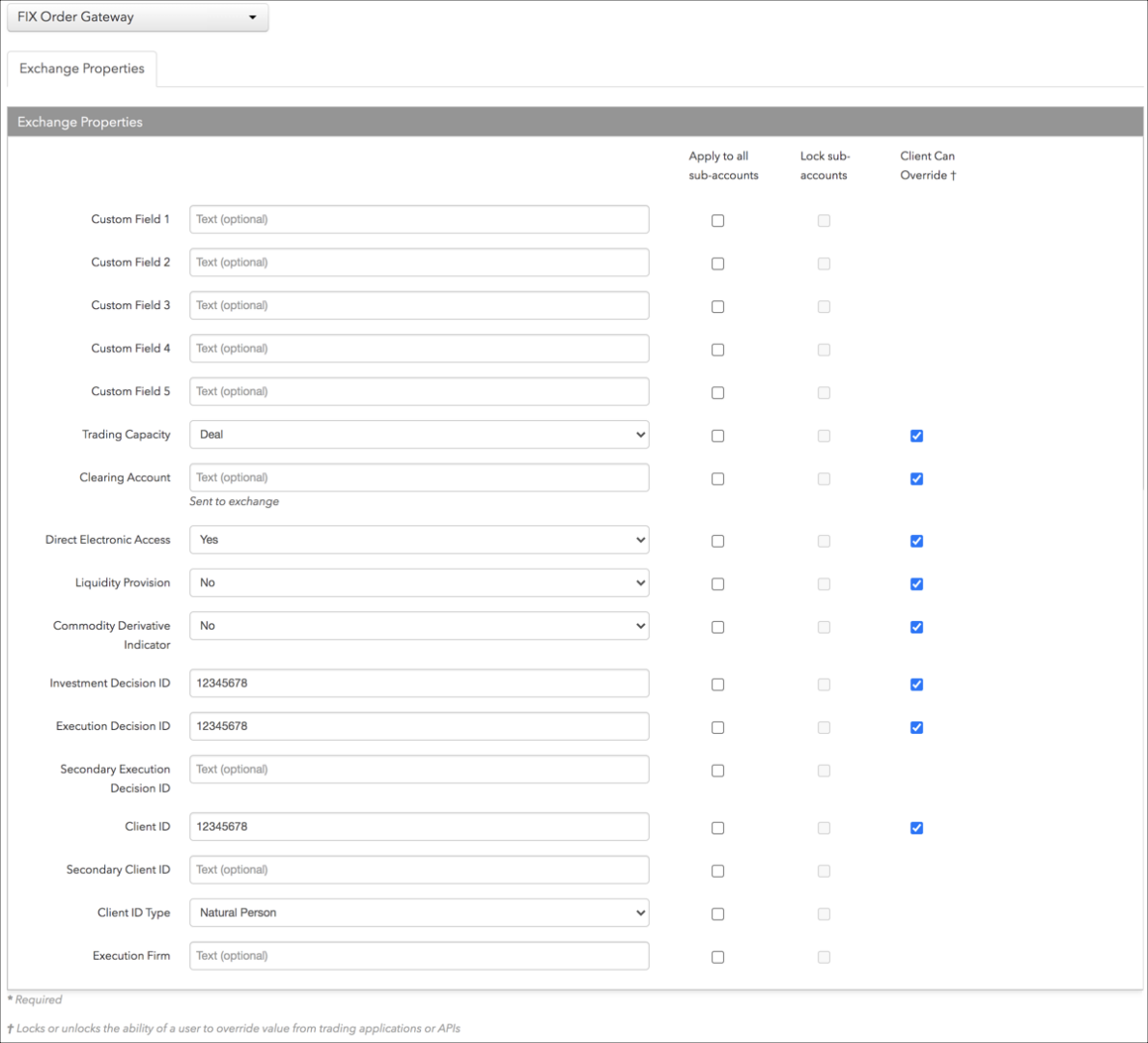
  3. 以下の欄を設定します。
    • Clearing Account: 取引所に送信された注文操作の FIX Tag 1 の TT 送信口座値を上書き変更します。ユーザー定義の口座名を入力します (最大12文字)。既定でユーザーの送信口座は Tag 1 に送信されます。
    • Custom Field 1: FIX タグ 17001 で取引所に送信される自由形式欄。最大255文字までサポートされています。
    • Custom Field 2: FIX タグ 17002 で取引所に送信される自由形式欄。最大255文字までサポートされています。
    • Custom Field 3: FIX タグ 17003 で取引所に送信される自由形式欄。最大255文字までサポートされています。
    • Custom Field 4: FIX タグ 17004 で取引所に送信される自由形式欄。最大255文字までサポートされています。
    • Custom Field 5: FIX タグ 17005 で取引所に送信される自由形式欄。最大255文字までサポートされています。
    • Direct Electronic Access (D.E.A): 別の情報源からやダイレクト アクセス、スポンサー アクセスから注文が送信されたかどうかが示されます。有効値:
      • None
      • はい
      • いいえ
    • FIX Tag 1724 として取引所に送信されます。

    • Trading Capacity: 自分の口座 (DEAL)、一致プリンシパル (MTCH)、またはその他の取引許容枚数 (AOTC) での操作が表示されます。有効値:
      • Deal
      • Match
      • Any other capacity

      FIX Tag 528 として取引所に送信されます (注文の容量)。

    • Liquidity Provision: マーケット メイキングの表示。有効値:
      • None
      • はい
      • いいえ

      FIX Tag 2594=2 として取引所に送信されます。

    • Commodity Derivative Indicator: 注文がリスク軽減のためのヘッジ目的であるかどうかの表示。有効値:
      • None
      • はい
      • いいえ

      Sent to the exchange as FIX Tag 2594=3.

    • Investment Decision ID: 取引の決定を行ったユーザーまたは会社。登録 ID/ショート コードを入力します。FIX Tag 452=122 + 448 として取引所に送信されます。
    • Execution Decision ID: 注文を発注したユーザーまたは会社。登録 ID/ショート コードを入力します。FIX Tag 452=12 + 448 として取引所に送信されます。
    • Client ID: 顧客の ID。顧客のリーガル エンティティ IDを入力します (LEI/ショートコード).FIX Tag 452=3 + 448 として取引所に送信されます。
    • Execution Firm: 口座を管理する会社やユーザーを識別します。ユーザー定義の値を入力します。
    • FIX Tag 452=1 + 448 として取引所に送信されます。

    • Client ID Type: 注文を発注するクライアントのタイプを識別します。「Firm」または「Natural Person」のいずれかを選択します。
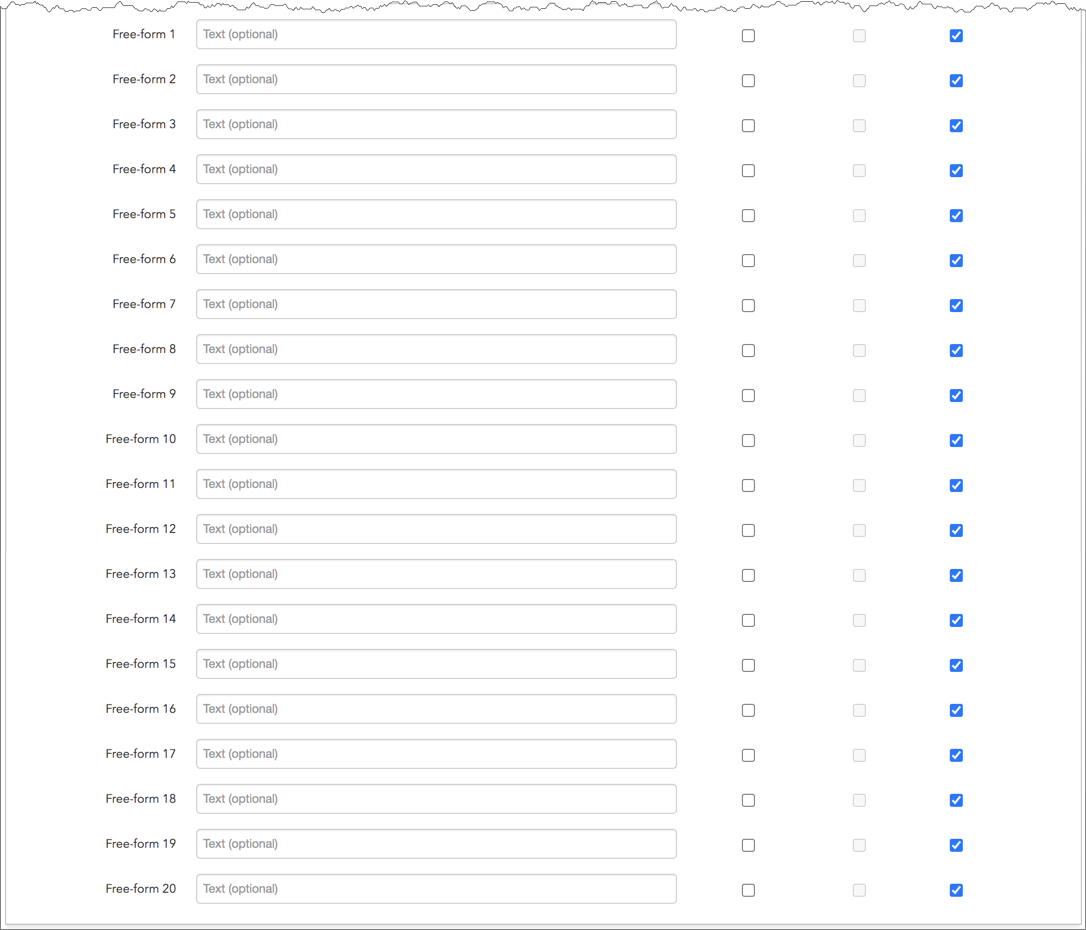
    • Free-form 1-20: TT や FIX クライアント アプリケーション ユーザーに対して生成できる、オプションのユーザー定義欄。これらmp値は取引所に送信されませんが、[Order Book] (注文一覧)、[Fills] (約定状況)、[Audit Trail] (システム履歴) ウィジェットと、FIX Drop Copy 記録にて表示されます。
    • Apply to all sub-accounts: 会社が副口座や口座を作成して別の会社と共有し、副口座に親口座の取引所欄を適用できるようにします。これにより、共有親口座に追加された副口座に異なった値が含まれていなくて、また値が取引所に送信されるようにします。各欄の横のチェックボックスを有効にして、必要に応じて値を適用します。チェックが有効の場合、会社や共有会社が追加した副口座で値を変更することは一切できません。
    • Lock sub-accounts: 会社が副口座を作成したり、別の会社と口座を共有して、副口座の取引所欄で値をロックできます。副口座がより特定の注文タグ設定の一致を使って設定されている場合でも可能です。これにより、共有親口座から作成された子口座 (副口座) に異なった値が含まれていなくて、また値が取引所に確実に送信されるようにします。チェックが有効の場合、会社や共有会社が追加した副口座で値を変更することは一切できません。: [Lock sub-accounts] 設定を有効化するには、[Apply to all sub-accounts] 設定を欄に有効化する必要があります。
    • Client Can Override: 取引アプリケーションや API から注文を発注する際に、この欄の値を指定変更できるかどうかを決定します。このチェックボックスを有効にして、欄のロックを解除し、ユーザーが値を指定変更できるようにします。チェックがオフの場合、欄はロックされていて、ユーザーは値を変更できません。

    : FIX 注文ゲートウェイ口座欄は注文タグ設定として設定することもできます。

  4. [Save Changes] (変更の保存) をクリックします。

FIX 注文ゲートウェイ ユーザーの設定

  1. 左ナビゲーション画面の [Users] をクリックして、データ グリッドにてユーザーを選択します。
  2. [Exchanges] – [FIX Order Gateway] をクリックします。

    「Order Routing」タブが表示されます。

  3. 以下の欄を設定します。
    • Operator ID: 第三者システムを通じて取引所に送信された注文操作にてユーザーを識別します。FIX Tag 50 として取引所に送信されます。ユーザー定義の値を入力します (最大20文字)。この欄は必須です。
    • Self Match Prevention: 取引所のセルフマッチ防止サービスを使って識別子を設定します。 取引所が提供または登録する「SMP ID」を入力します。FIX Tag 7928 として取引所に送信されます。この欄は 12 文字までサポートしています。
    • Text A: FIX Tag 16556 にマップされているユーザー定義の文字欄であり、各注文操作で取引所に送信されます。これは、第三者接続にとって必須の欄です。
    • Text B: FIX Tag 16557 にマップされているユーザー定義欄であり、各注文操作で取引所に送信されます。これは、第三者接続にとって必須の欄です。
    • Text B: FIX Tag 16558 にマップされているユーザー定義欄であり、各注文操作で取引所に送信されます。これは、第三者接続にとって必須の欄です。
    • Max Order Rate: ユーザーが接続別に入力できる、1最大注文数 (秒) を設定します。この限度は、取引所定義の注文率の最大を超過できません。

    : FIX 注文ゲートウェイ ユーザー欄は注文タグ設定として設定することもできます。

  4. [Save Changes] (変更の保存) をクリックします。