










取引
Overview
TT Platform
Description
Task
Browser Access
Description
Task
Videos
TT Desktop
Description
Task
Videos
Reference
Workspace Windows
Description
Task
Videos
Widgets
Description
Task
Preferences
Description
Viewing Market Data
Time and Sales
Task
Reference
Description
Depth
Description
Task
Reference
Market Grid
Description
Task
Videos
Reference
Product Grid
Description
Task
Reference
Spread Matrix
Description
Task
Videos
Reference
Basic Order Entry
TT Order Types
Description
Task
Videos
Reference
Case Studies
TT Premium Order Types
Description
Task
Reference
Order Ticket
Description
Task
Use Cases
Reference
MD Trader®
Description
Task
Videos
Reference
Order Profiles
Description
Task
Reference
Routing Rules
Description
Task
Blocktrader
Description
Task
Videos
Reference
Trading Crypto on TT
Description
Task
Videos
Reference
Trading on B3
Order Management
Order Book
Description
Task
Reference
Floating Order Book
Description
Task
Reference
Fills
Description
Task
Reference
Positions
Description
Task
Reference
Orders and Fills
Description
Task
Reference
Audit Trail
Description
Task
Reference
Audit Query
Description
Task
Reference
Account List
Description
Task
Videos
Reference
Position Manager
Description
Task
Reference
Alert Manager and Alert Viewer
Description
Task
Videos
Reference
Account & User Restrictions
Description
Task
Reference
Balances
Description
Task
Reference
TT® OMS
Care Orders
Description
Task
Videos
Reference
Lock and Release
Description
Task
Bulking
Description
Task
Videos
Stitching and Splitting
Description
Task
Combining
Description
Task
Order Passing
Description
Task
Use Cases
Order Exceptions
Description
Task
Options
Options Risk
Description
Task
Videos
Reference
QuikStrike
Description
Task
TT Uncovered 3.0
Description
Task
TT Uncovered 2.0
Description
Task
Volatility Calculator
Description
Task
Expiration Manager
Description
Task
Watchlist
Description
Task
Videos
Reference
Options Risk Matrix
Description
Task
Videos
Reference
Options on TT
Description
Videos
Strategy Creation
Description
Task
Use Cases
Reference
Counterparty Manager
Description
Task
RFQ with Counterparties
Description
Task
RFQ Viewer
Description
Task
Videos
Reference
Electronic Eye
Description
Task
Videos
Reference
Vol Curve Manager
Description
Task
Use Cases
Videos
Reference
Options Trade Monitor
Description
Task
Videos
Reference
Options Chain
Description
Task
Use Cases
Videos
Reference
Spread Trading
Autospreader
Description
Task
Use Cases
Videos
Reference
Autospreader Rules
Description
Task
Videos
Reference
Hedge Manager
Description
Task
Videos
Reference
Trading in Yield
Description
Task
Use Cases
Reference
Aggregator
Description
Task
Videos
Reference
Algo Trading
Algo Dashboard
Description
Task
Videos
Reference
Template Manager
Description
Task
Order Management Algos (OMAs)
Autotrader
Description
Task
Reference
Videos
Excel integration with TT
Description
Task
Videos
Reference
Market-Making Algos
Analytics
Charts
Description
Technical Indicators
Task
Videos
Reference
Trader Analytics
Description
Task
Reference
ADL
ADL Overview
Introduction to ADL
Description
Task
Videos
Reference
ADL Basic Concepts
Description
Task
Reference
Building your first algo
Lessons
Advanced concepts
Description
Task
Case Studies
Jump blocks
Group blocks
Virtualized blocks
Library blocks
Trading Blocks
Discrete blocks
Arithmetic blocks
Basic blocks
Logic blocks
Miscellaneous blocks
Setup
Setup Overview
Getting Started
Description
Task
Videos
Reference
Supported Order Types and TIFs
Company Administration
Connections
Description
Task
Videos
Reference
Accounts
Description
Task
Videos
Use Cases
Reference
Users
Description
Task
Videos
Reference
Company
Description
Task
Reference
Order Tag Defaults
Description
Task
Account Administrators
Description
Task
TT Premium Services
Description
Task
TT Access
Description
Task
Advanced Features
Description
Risk Management
Risk Administration
Description
Task
Risk Limits
Description
Task
Videos
Reference
Pre-Trade Portfolio Risk
Description
Task
Reference
Order Cross Prevention
Description
Task
Videos
KRM Limits
Description
Task
TT® OMS
TT OMS Administration
Description
Task
Use Cases
Reference
Exchanges: Americas
FMX
Description
Task
NFI
Task
Nodal
Description
Task
MX
Description
Task
MIAX_FUT_NY
Description
Task
MIAX_FUT_CH
Description
Task
MexDer
Description
Task
ICE
Description
Task
Goldman Sachs Commodity Blocks (GSCB)
Description
Task
Referece
FMX_USTF
Description
Task
B3
Description
Task
Fenics
Description
Task
EBS Market
Description
Task
EBS Direct
Description
Task
Dealerweb
Description
Task
CME
Description
Task
CFE
Description
Task
Cboe FX
Description
Task
Reference
CBOE
Description
Task
Exchanges: EMEA
ICE_L
Description
Task
WSE
Description
Task
Nord Pool
Description
Task
Reference
NASDAQ_NED
Description
Task
NDAQ_EU
Description
Task
MEFF
Description
Task
LSE
Description
Task
LME NTP
Description
Task
LME
Description
Task
JSE
Description
Task
ATHEX
Description
Task
GFO-X
Description
Task
Euronext
Description
Task
Eurex
Description
Task
Videos
Eris
Description
Task
EPEX SPOT
Description
Task
Reference
EEX
Description
Task
DGCX
Description
Task
BIST
Description
Task
Exchanges: Asia/Pacific
ABX
Description
Task
ASX
Description
Task
FEX
Description
Task
HKEx
Description
Task
JPX
Description
Task
NSE
Description
Task
NZX
Description
Task
SGX
Description
Task
SGX GIFT
Description
Task
TAIFEX
Description
Task
TFEX
Description
Task
TFX
Description
Task
CoinFLEX
Task
Exchanges: Crypto
Coinbase
Description
Task
Kraken
Description
Task
FIX Support
FIX Ruleset
Description
Task
FIX Sessions
Description
Task
Secondary Accounts
Description
Task
Monitor
TT Mobile
TT Backtesting
APIs
TT REST API 2.0
Getting Started
API Reference
TT REST API 2.0 (UAT)
Getting Started
API Reference
TT .NET SDK
Getting started with TT .NET SDK
Creating the application framework
Working with instruments
Subscribing for market data
More about prices
An in-depth look at the Price class
Working with orders and fills
Handling trade subscriptions
Working with trade subscriptions
Working with Algos
Algo Server
TT Order Types
TT Premium Order Types
Advanced Concepts and Options
Appendix
TT CORE SDK
Getting Started with TT Core SDK
Creating Application Framework
Working With Instruments
Subscribing for Market Data
Working with Orders and Fills
Creating a TT Application Server
Appendix
TT Trade Surveillance
Overview
Using TT Trade Surveillance
Cluster View
Core Models
Market Abuse Models
Cross Product Models
Spoofing Models
Improperly Matched Trade Models
Market Rate Models
Trading Behaviors Models
Miscellaneous Models
Configurable Models
Reports
Reference
TT FIX Services
TT FIX General
Getting Started
FIX Message Structure
Session messages
TT FIX Order Routing
Overview
TT FIX message conversations
Supported application messages
TT FIX Market Data
Overview
TT FIX message conversations
Supported application messages
TT FIX Drop Copy Out
Overview
TT FIX Message Conversations
Supported application messages
Compliance Feed messages
TT FIX Drop Copy In
Overview
Supported application messages
TT FIX Gateway
Getting Started
FIX Message Structure
Components
Session messages
Price Gateway Messages
Order Gateway Messages
TT FIX Recovery
Overview
FIX Recovery Methods
Supported application messages
Compliance Feed Messages
MiFID II Support

CME のユーザー アクセスの設定

On this page

: ユーザーを UAT で CME iLink 3 MSGW 接続を含んだ口座に割り当てることができます。

注文の送信とマーケット データ アクセスは [Users] → [Exchange Properties] → [Order Routing] と [Market Data] タブで設定されます。マーケット データの記録の追加の設定も提供されます。[Exchange Properties] タブをクリックすると、Setup は [Order Routing] タブを既定とします。

Setup では、マーケット データ アクセスの CME ネッティング プログラム参加者マーケット データ アクセスは「組織」として識別されます。既存の参加者を選択したり新規参加者を作成することで、マーケット データ グループごとにユーザーの ネッティング プログラム参加者を設定できます。[Manage Organizations] タブを使って、CME ネッティング プログラム参加者のリストを管理します。

CME のネッティング プログラムに参加するユーザーは、CME から直接使用料金の請求を受けます。トレーディング・テクノロジーズは、取引所へのユーザーのマーケット データ アクセスを記録しますが、請求不可として記録されます。既定で、組織は選択されません。

ユーザーにマーケット データ アクセスを許可または拒否する際の、取引所リスト及びサポート銘柄については、CME グループ ウェブサイトを参照してください。

CME のユーザー アクセスを設定するには

  1. データ グリッドで選択したユーザーの [Users] – [Exchanges] タブをクリックします。
  2. 取引所リスト ドロップダウン矢印をクリックし、スクロールして取引所を選択します。
  3. [Subscriber Market Data]、[SDK Client Market Data]、[FIX and SDK Market Data]、[Order Routing] タブをクリックして、選択した取引所にユーザーを設定します。
    • [Subscriber Market Data] (マーケット データ) タブを使って、銘柄グループごとのマーケット データやすべてのサブスクライバー マーケット データへのアクセスを許可または拒否できます。
    • [SDK Server Market Data] タブを使って、TT .NET SDK Client Side 取引アプリケーションを使ってマーケット データへのアクセスを許可または拒否できます。
    • [FIX and SDK Market Data] タブにより、TT .NET SDK Server Side とTT Cire SDK 取引アプリケーションを使って、マーケット データへのアクセスを許可または拒否できます
    • [Order Routing] タブを使って、ユーザー識別のための取引所の認証情報を設定します。
  4. ユーザーごとの [Order Routing] (注文の送信) に以下の CME 取引所設定を行います。

    • Operator ID : 個人により取引所に送信されたすべての手動または自動注文操作の Tag 50 のユーザーを特定します。ユーザーは取引所の Operator ID を登録する必要があります。この欄は必須です。

      : このユーザーが Setup で iLink 3 Market Segment Gateway (MSGW) 接続を含んだ口座に割り当てられると、この値は Tag 5392、Sender ID として取引所に送信されます。

    • ATS Operator ID: 登録 ATS チームの一員である Tag 50 のユーザーを識別します。チーム メンバーは同時に自動取引システムを監視しています。マニュアル注文操作は ATS Operator ID を使って送信しないでください。ユーザーは取引所の ATS Operator ID を登録する必要があります。

      : このユーザーが Setup で iLink 3 Market Segment Gateway (MSGW) 接続を含んだ口座に割り当てられると、この値は Tag 5392、Sender ID として取引所に送信されます。

    • Team Head Trader Location: ATS Operator ID を使って登録チーム メンバーに対して、チーム ヘッド トレーダーを設定します。これが設定されていると、Team Head Trader 場所により、Tag 142 の値が上書き変更されます。[Users] – [Profile] タブの、郡、州、国名欄で送信ユーザーの場所を指定できます。ATS Operator ID は、同時に自動取引システムを監視しているチームにのみ使用されます。すべてのチームメンバーの注文操作は、Team Head Trader の場所と一緒に CME に送信されます。
      • Country: Team Head Trader の国名を設定します。この欄は、ATS Operator ID が割り当てられてない場合に必須です。
      • State: Team Head Trader の州名または郡名を設定します。この欄は、どの 国名が選択されているかによっては必須となります。この欄は、ATS Operator ID が割り当てられてない場合に必須です。
    • SMP ID: 口座に Self-Match Prevention Identifier (自己一致防止 ID) (SMP ID) を設定します。SMP はオプションであり、これにより、両方の買注文と売注文に同じ SMP ID と執行会社 ID が含まれている場合、執行会社が、共通の所有権をもつ口座の注文を一致できないようにします。タグ 7928 として取引所に送信されます。
    • SMP Instruction: セルフマッチ防止が発生すると、どの注文が取り消されるかを設定します (既存またはアグレッシブ)。この設定はオプションです。SMP 指示が指定されていない場合、既存注文は取り消されます。これが設定されていると、値は Tag 8000 で取引所に送信されます。注文操作にセルフマッチ回避指示を割り当てるには、以下の内容から1つ選択します。
      • Cancel resting: 既存注文を取り消して、アグレッシブ マッチング注文を取引所に送信します。
      • Cancel aggressing: マーケットに既存注文を残して、アグレッシブ マッチング注文を取り消します。
    • Text A: TT システムの発注済み注文で保持されるオプションのユーザー定義値ですが、取引所には送信されません。アルファベット数値と特殊文字を使用できます。

      : このユーザーが Setup で iLink 3 Market Segment Gateway (MSGW) 接続を含んだ口座に割り当てられると、この値は Tag 5149、Memo として取引所に送信されます。

    • Text B: TT システムの発注済み注文で保持されるオプションのユーザー定義値ですが、取引所には送信されません。アルファベット数値と特殊文字を使用できます。
    • Text C: TT システムで発注済み注文に保持されるオプションのユーザー定義のテキスト値ですが、取引所には送信されません。アルファベット数値と特殊文字を使用できます。
    • Text TT: TT システムで発注済み注文に保持されるオプションのユーザー定義のテキスト値。しかし取引所に送信されません。アルファベット数値と特殊文字を使用できます。
    • Max Order Rate: ユーザーが接続別に入力できる、1最大注文数 (秒) を設定します。この限度は、取引所定義の注文率の最大を超過できません。
    • Client Can Override: 取引アプリケーションや API から注文を発注する際に、この欄の値を指定変更できるかどうかを決定します。このチェックボックスを有効にして、欄のロックを解除し、ユーザーが値を指定変更できるようにします。チェックがオフの場合、欄はロックされていて、ユーザーは値を変更できません。
  5. [Subscriber Market Data] タブをクリックすると、取引所で利用可能な以下のマーケット データ グループへのアクセスを許可または拒否できます。
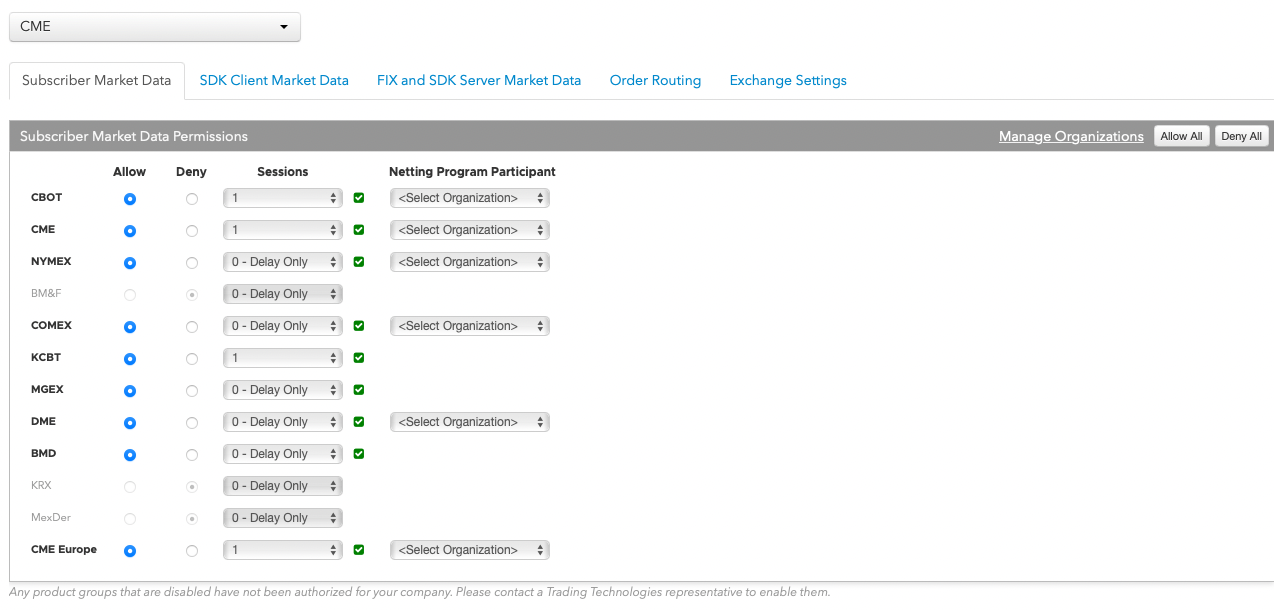
    [Allow] が有効の場合、[Sessions] をクリックすると、異なった IP アドレスやアプリケーションを使って、同時に利用できる同時マーケット データ セッション数を設定することができます。[0 – Delay Only] を選択すると、遅延環境を除くすべての環境で、銘柄グループが拒否されたことを示しています。つまりリアルタイムのマーケット データへのアクセス許可がありません。

    : 無効化された銘柄グループは会社にとって承認されていません。これらを有効化するにはトレーディング・テクノロジーズの担当者にお問い合わせください。

    マーケット データの同意書を必須付けている取引所に関しては、「セッション」欄の隣に以下の内容が表示されます。

    • - マーケット データの同意書が承認されたことを示します。
    • - マーケット データの同意書が未処理または承認の待機中であることを示します。

    ヒント: マーケット データ インジケータをクリックして [Agreements] タブを開きます。

    For each group with Allow enabled:

    • ネッティング プログラム参加者の場合、銘柄グループの CME のネッティング プログラムにユーザーが参加しているかどうかを設定します。セレクターをクリックしてユーザーの CME ネッティング プログラム参加者または組織の名前を選択します。これは通常ユーザーの会社名ですが、CME との合意がある会社内の特定のグループである可能性があります。
    • Manage Organizations: [Manage Organizations] をクリックして [Organizations ] タブをクリックし、会社にネッティング プログラム参加組織を追加します。組織を編集することも、またどの銘柄グループがネッティング プログラムに承認されているかを確認できます。
  6. [FIX Market Data] タブをクリックすると、TT FIX から取引所で利用可能な以下のマーケット データ グループへのアクセスを許可または拒否できます。
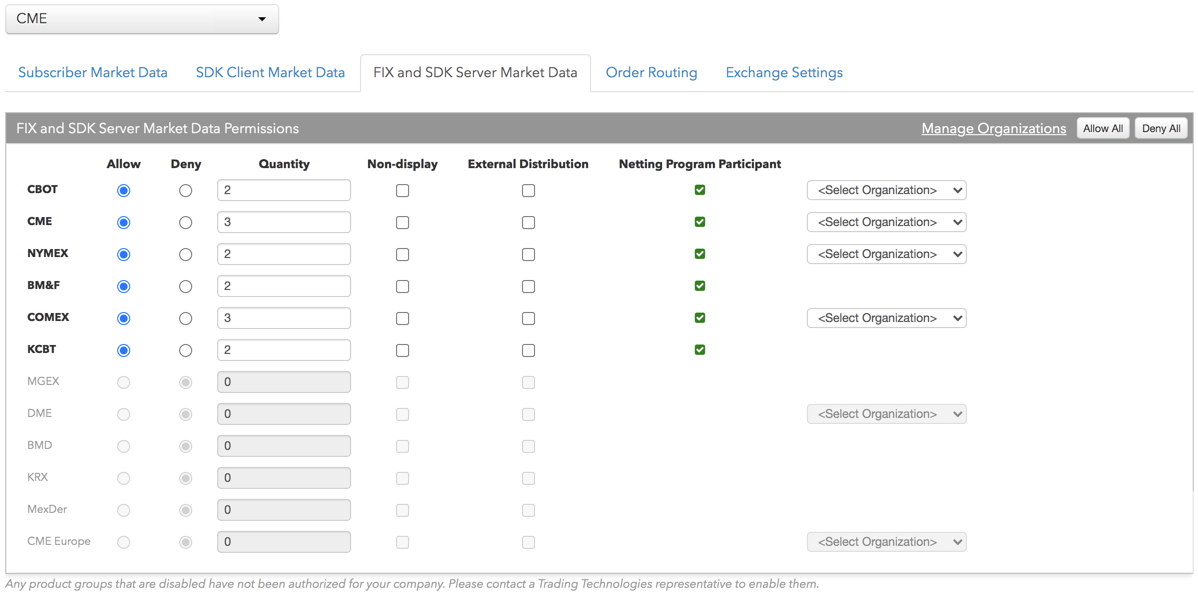
  7. [FIX and SDK Server Market Data] タブをクリックして、TT FIX、TT .NET SDK Server Side、TT Core SDK 取引アプリケーションに対して取引所で利用可能なマーケット データ グループへのアクセスを許可または拒否できます。

    [Allow] をクリックしてマーケット データ グループを有効化する場合、[Quantity] をクリックして、FIX フィードの裏でマーケット データを表示しているユーザー数や、TT .NET SDK Server Side の数、TT Core SDK アプリケーションの数を設定します。

    FIX フィードや SDK サーバーサイドの取引アプリケーションは、取引所で定義された表示以外の目的であり (ブラックボックス アルゴリズム、損益の計算のためのプログラムなど)、[Allow] をクリックしてマーケット データ グループを有効化し、[Quantity] を設定して、[Non-display] を有効にします。

    マーケット データを外部に分配する場合 (会社外部のユーザーに対して等)、[External Distribution] チェックボックスを有効にします。

    : 無効化された銘柄グループは会社にとって承認されていません。これらを有効化するにはトレーディング・テクノロジーズの担当者にお問い合わせください。


    [Allow] が有効化されている各グループに関しては、以下の内容も設定します。

    • ネッティング プログラム参加者の場合、銘柄グループの CME のネッティング プログラムにユーザーが参加しているかどうかを設定します。セレクターをクリックしてユーザーの CME ネッティング プログラム参加者または組織の名前を選択します。これは通常ユーザーの会社名ですが、CME との合意がある会社内の特定のグループである可能性があります。
    • Manage Organizations: [Manage Organizations] をクリックして [Organizations ] タブをクリックし、会社にネッティング プログラム参加組織を追加します。組織を編集することも、またどの銘柄グループがネッティング プログラムに承認されているかを確認できます。
  8. [Exchange Settings] タブで以下のオプションを設定できます。
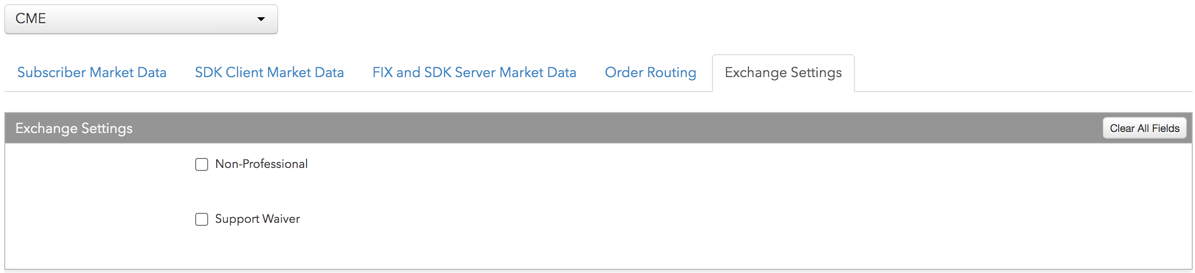
    • Non-Professional: CME マーケット データのユーザーは、CME の使用料の請求上、「非プロフェッショナル」トレーダーと見なされます。この設定が有効な場合、CME の非プロフェッショナルの自己申告同意書がユーザーの [Agreements] タブに送信され、ユーザーはこれに署名する必要があります。同意書を署名するまで、「Pending Verification」(確認待機中) が表示されます。既定でこのチェックボックスはオフ (無効) になっています。

      : 非プロフェッショナル ステータスを維持するには、ユーザーは、非プロフェッショナル自己申告同意書に定義されている CME の非プロフェッショナル ルールに準拠する必要があります。準拠していないユーザーは、プロフェッショナル ユーザーの使用料で CME から請求されます。

    • Support Waiver: ここではこのユーザーが CME 取引所との特定の合意書により [Support Waiver] (マーケット データ使用料金の免除サポート) を受けれるかどうかを設定します。この設定が有効化されている場合、「Support Waiver Request」フォームが CME に送信され承認されます。CME が TT 管理者に、フォームが承認されたことを知らせるまで、「承認の待機中」(Pending Verification) が表示されます。既定でこのチェックボックスはオフ (無効) になっています。
  9. [Save Changes] (変更の保存) をクリックします。