


取引
Overview
TT Platform
Description
Task
Browser Access
Description
Task
Videos
TT Desktop
Description
Task
Videos
Reference
Workspace Windows
Description
Task
Videos
Widgets
Description
Task
Preferences
Description
Viewing Market Data
Time and Sales
Task
Reference
Description
Depth
Description
Task
Reference
Market Grid
Description
Task
Videos
Reference
Product Grid
Description
Task
Reference
Spread Matrix
Description
Task
Videos
Reference
Basic Order Entry
TT Order Types
Description
Task
Videos
Reference
Case Studies
TT Premium Order Types
Description
Task
Reference
Order Ticket
Description
Task
Use Cases
Reference
MD Trader®
Description
Task
Videos
Reference
Order Profiles
Description
Task
Reference
Routing Rules
Description
Task
Blocktrader
Description
Task
Videos
Reference
Trading Crypto on TT
Description
Task
Videos
Reference
Trading on B3
Order Management
Order Book
Description
Task
Reference
Floating Order Book
Description
Task
Reference
Fills
Description
Task
Reference
Positions
Description
Task
Reference
Orders and Fills
Description
Task
Reference
Audit Trail
Description
Task
Reference
Audit Query
Description
Task
Reference
Account List
Description
Task
Videos
Reference
Position Manager
Description
Task
Reference
Alert Manager and Alert Viewer
Description
Task
Videos
Reference
Account & User Restrictions
Description
Task
Reference
Balances
Description
Task
Reference
TT® OMS
Care Orders
Description
Task
Videos
Reference
Lock and Release
Description
Task
Bulking
Description
Task
Videos
Stitching and Splitting
Description
Task
Combining
Description
Task
Order Passing
Description
Task
Use Cases
Order Exceptions
Description
Task
Options
Options Risk
Description
Task
Videos
Reference
QuikStrike
Description
Task
TT Uncovered 3.0
Description
Task
TT Uncovered 2.0
Description
Task
Volatility Calculator
Description
Task
Expiration Manager
Description
Task
Watchlist
Description
Task
Videos
Reference
Options Risk Matrix
Description
Task
Videos
Reference
Options on TT
Description
Videos
Strategy Creation
Description
Task
Use Cases
Reference
Counterparty Manager
Description
Task
RFQ with Counterparties
Description
Task
RFQ Viewer
Description
Task
Videos
Reference
Electronic Eye
Description
Task
Videos
Reference
Vol Curve Manager
Description
Task
Use Cases
Videos
Reference
Options Trade Monitor
Description
Task
Videos
Reference
Options Chain
Description
Task
Use Cases
Videos
Reference
Spread Trading
Autospreader
Description
Task
Use Cases
Videos
Reference
Autospreader Rules
Description
Task
Videos
Reference
Hedge Manager
Description
Task
Videos
Reference
Trading in Yield
Description
Task
Use Cases
Reference
Aggregator
Description
Task
Videos
Reference
Algo Trading
Algo Dashboard
Description
Task
Videos
Reference
Template Manager
Description
Task
Order Management Algos (OMAs)
Autotrader
Description
Task
Reference
Videos
Excel integration with TT
Description
Task
Videos
Reference
Market-Making Algos
Analytics
Charts
Description
Technical Indicators
Task
Videos
Reference
Trader Analytics
Description
Task
Reference
ADL
ADL Overview
Introduction to ADL
Description
Task
Videos
Reference
ADL Basic Concepts
Description
Task
Reference
Building your first algo
Lessons
Advanced concepts
Description
Task
Case Studies
Jump blocks
Group blocks
Virtualized blocks
Library blocks
Trading Blocks
Discrete blocks
Arithmetic blocks
Basic blocks
Logic blocks
Miscellaneous blocks
Setup
Setup Overview
Getting Started
Description
Task
Videos
Reference
Supported Order Types and TIFs
Company Administration
Connections
Description
Task
Videos
Reference
Accounts
Description
Task
Videos
Use Cases
Reference
Users
Description
Task
Videos
Reference
Company
Description
Task
Reference
Order Tag Defaults
Description
Task
Account Administrators
Description
Task
TT Premium Services
Description
Task
TT Access
Description
Task
Advanced Features
Description
Risk Management
Risk Administration
Description
Task
Risk Limits
Description
Task
Videos
Reference
Pre-Trade Portfolio Risk
Description
Task
Reference
Order Cross Prevention
Description
Task
Videos
KRM Limits
Description
Task
TT® OMS
TT OMS Administration
Description
Task
Use Cases
Reference
Exchanges: Americas
FMX
Description
Task
NFI
Task
Nodal
Description
Task
MX
Description
Task
MIAX_FUT_NY
Description
Task
MIAX_FUT_CH
Description
Task
MexDer
Description
Task
ICE
Description
Task
Goldman Sachs Commodity Blocks (GSCB)
Description
Task
Referece
FMX_USTF
Description
Task
B3
Description
Task
Fenics
Description
Task
EBS Market
Description
Task
EBS Direct
Description
Task
Dealerweb
Description
Task
CME
Description
Task
CFE
Description
Task
Cboe FX
Description
Task
Reference
CBOE
Description
Task
Exchanges: EMEA
ICE_L
Description
Task
WSE
Description
Task
Nord Pool
Description
Task
Reference
NASDAQ_NED
Description
Task
NDAQ_EU
Description
Task
MEFF
Description
Task
LSE
Description
Task
LME NTP
Description
Task
LME
Description
Task
JSE
Description
Task
ATHEX
Description
Task
GFO-X
Description
Task
Euronext
Description
Task
Eurex
Description
Task
Videos
Eris
Description
Task
EPEX SPOT
Description
Task
Reference
EEX
Description
Task
DGCX
Description
Task
BIST
Description
Task
Exchanges: Asia/Pacific
ABX
Description
Task
ASX
Description
Task
FEX
Description
Task
HKEx
Description
Task
JPX
Description
Task
NSE
Description
Task
NZX
Description
Task
SGX
Description
Task
SGX GIFT
Description
Task
TAIFEX
Description
Task
TFEX
Description
Task
TFX
Description
Task
CoinFLEX
Task
Exchanges: Crypto
Coinbase
Description
Task
Kraken
Description
Task
FIX Support
FIX Ruleset
Description
Task
FIX Sessions
Description
Task
Secondary Accounts
Description
Task
Monitor
TT Mobile
TT Backtesting
APIs
TT REST API 2.0
Getting Started
API Reference
TT REST API 2.0 (UAT)
Getting Started
API Reference
TT .NET SDK
Getting started with TT .NET SDK
Creating the application framework
Working with instruments
Subscribing for market data
More about prices
An in-depth look at the Price class
Working with orders and fills
Handling trade subscriptions
Working with trade subscriptions
Working with Algos
Algo Server
TT Order Types
TT Premium Order Types
Advanced Concepts and Options
Appendix
TT CORE SDK
Getting Started with TT Core SDK
Creating Application Framework
Working With Instruments
Subscribing for Market Data
Working with Orders and Fills
Creating a TT Application Server
Appendix
TT Trade Surveillance
Overview
Using TT Trade Surveillance
Cluster View
Core Models
Market Abuse Models
Cross Product Models
Spoofing Models
Improperly Matched Trade Models
Market Rate Models
Trading Behaviors Models
Miscellaneous Models
Configurable Models
Reports
Reference
TT FIX Services
TT FIX General
Getting Started
FIX Message Structure
Session messages
TT FIX Order Routing
Overview
TT FIX message conversations
Supported application messages
TT FIX Market Data
Overview
TT FIX message conversations
Supported application messages
TT FIX Drop Copy Out
Overview
TT FIX Message Conversations
Supported application messages
Compliance Feed messages
TT FIX Drop Copy In
Overview
Supported application messages
TT FIX Gateway
Getting Started
FIX Message Structure
Components
Session messages
Price Gateway Messages
Order Gateway Messages
TT FIX Recovery
Overview
FIX Recovery Methods
Supported application messages
Compliance Feed Messages
MiFID II Support

エントリ ロジックの作成

On this page

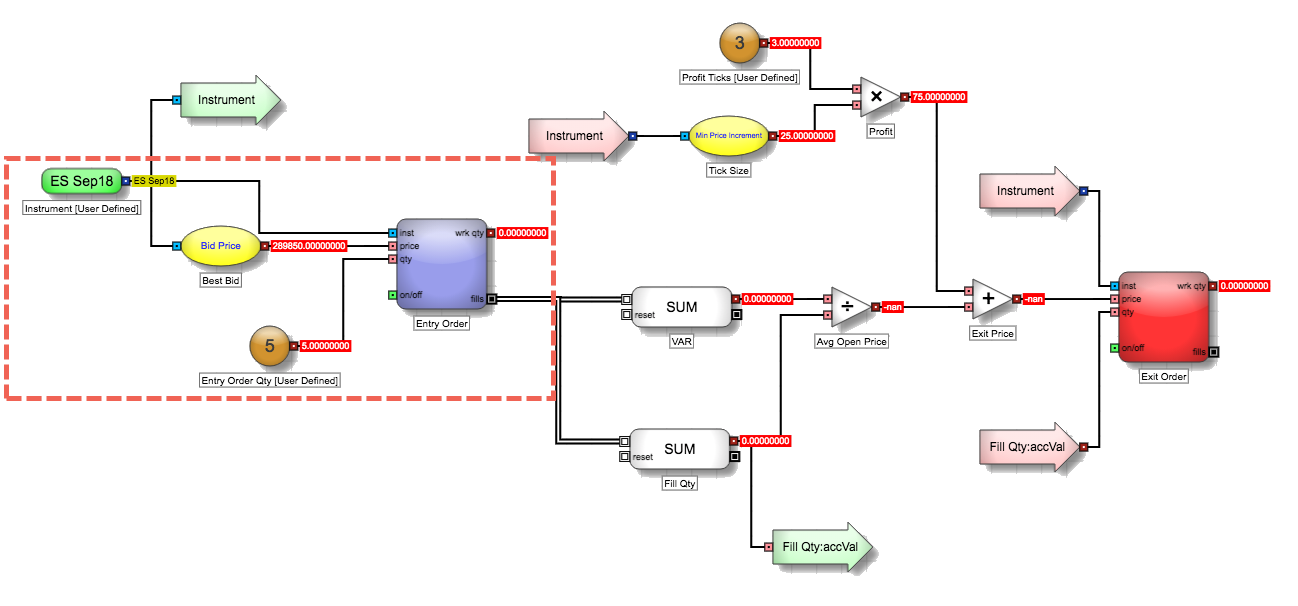
Scalper (スカルパー) アルゴの最初の作成部分は、エントリ注文を定義することです。アルゴのこの部分は、定義済みの限月の最良買で指定した枚数の買注文を発注します。
注文ブロックを使ったエントリ注文の開始

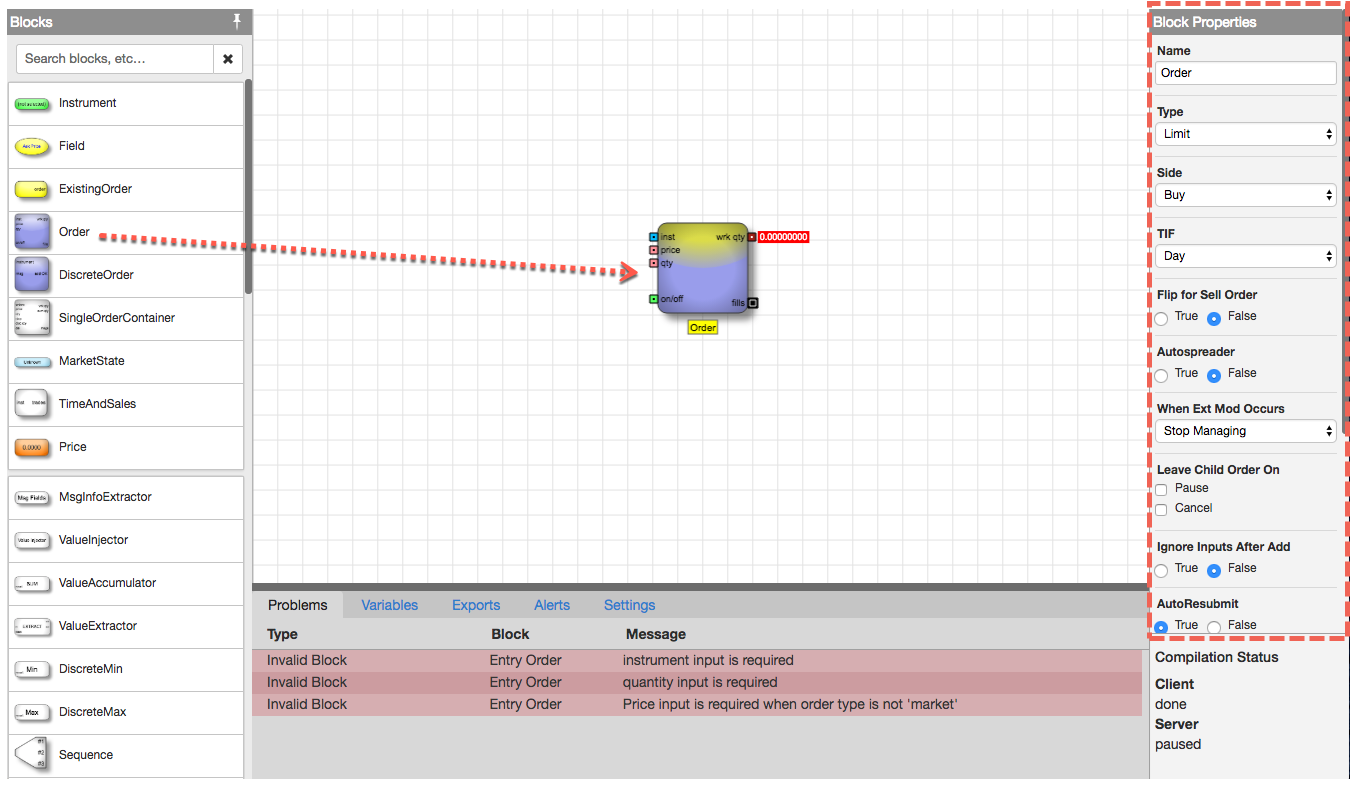
Order ブロックは、市場に注文を発注します。キャンバスOrder ブロックを配置し、注文の発注に使用します。

  1. [Blocks] パネルから、ADL に Order ブロックをクリック・ドラッグします。
    Add pic

    一度発注すると、[Order] ブロックが黄色に強調表示され、現在選択されているブロックであることが示されます。[Block Properties] パネルにて、強調表示されたブロックのプロパティを表示して編集できます。

  2. [Block Properties] パネルにて、以下のプロパティを指定します。
    • エントリ注文名前を指定して、ブロックを識別しやすいようにします。
    • [Type] を [Limit] (指値) に設定します。
    • [Side] は [Buy] です。
    • [TIF] は [Day] です。

    キャンバスの [Order] ブロックの下に、ブロック名が表示されるのが分かります。

  3. [Information Panel] (情報パネル) の [Problems] (問題) タブ のメッセージは、たった今発注した [Order] ブロックで入力接続が欠落しているのが分かります。ブロックをさらに追加して [Order] ブロックに接続すると、これらのメッセージは消去されます。

Instrument ブロックを使った限月の選択

注文ブロックがあるので、発注したい限月を選択する必要があります。[Instrument] ブロックを使って、使用する銘柄を選択できます。このアルゴにて、CME の期近 e-Mini S&P の既定限月を選択しますが、アルゴを起動する際にユーザーは異なった限月を選択することもできます。

エントリ注文の限月を定義するには

  1. [Blocks] パネルから、[Instrument] ブロックをダブルクリックして、ADL キャンバス内で整理します。

  2. [Block Properties] パネルにて、以下のプロパティを指定します。
    • 限月名前をブロックに指定します。
    • [Instrument] 欄にて、アルゴの既定の限月を指定します。この例では、CME の期近の e-Mini S&P 限月を使用します。
    • [Type] プロパティに対し、[User-defined] を選択すると、ユーザーがアルゴを起動する際に異なった限月を選択できます。
    • SIM (デモ) 環境で [Account] を選択すると以下の内容が含まれます。

      • ログインに割り当てられています。
      • ADL で実行するユーザー アクセス許可。
      • ADL で実行するユーザー アクセス許可。

      Instrument ブロック プロパティ パネル

      選択した限月は、青色の限月出力ポートの横に表示されているのがわかります。

      Instrument ブロック プロパティ パネル

    • エントリ注文に限月を設定するには、Instrument ブロックの出力ポートから、Entry Order ブロックの inst 入力ポートに左マウス ボタンでクリック・ドラッグすることで、Instrument ブロックを Entry Order ブロックに接続します。

      Instrument ブロック プロパティ パネル

      無効な限月に関する最初の問題メッセージは消去され、2つの問題が残されているのが分かります。

Field ブロックを使った注文価格の設定

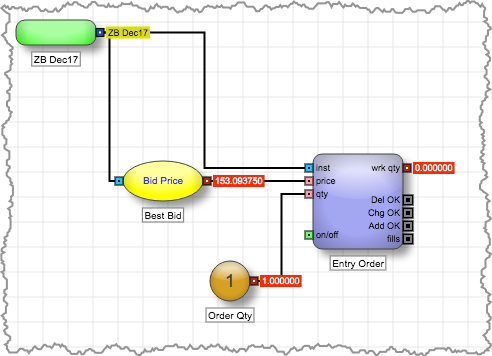
次に、選択した限月の最良買でエントリ注文の価格を設定します。このアルゴは [Field] ブロックを使って [Instrument] ブロックから限月データを受信し、限月の最良買値を連続して抽出し、[Entry Order] ブロックの [price] ポートに値を提供します。

[Field] ブロックを配置して必要な接続を確立するには:

  1. 検索機能を使って、ブロックの指定と事前生成の処理を単純化できます。[Blocks] パネルの [Search] 欄に、「bid」を入力します。

    パネルのブロックの一覧には、文字列「bid」を含んだプロパティ名をもつブロックのみが含まれます。

  2. [Blocks] パネルから、ADL に Field (bidPrice) ブロックをクリック・ドラッグします。
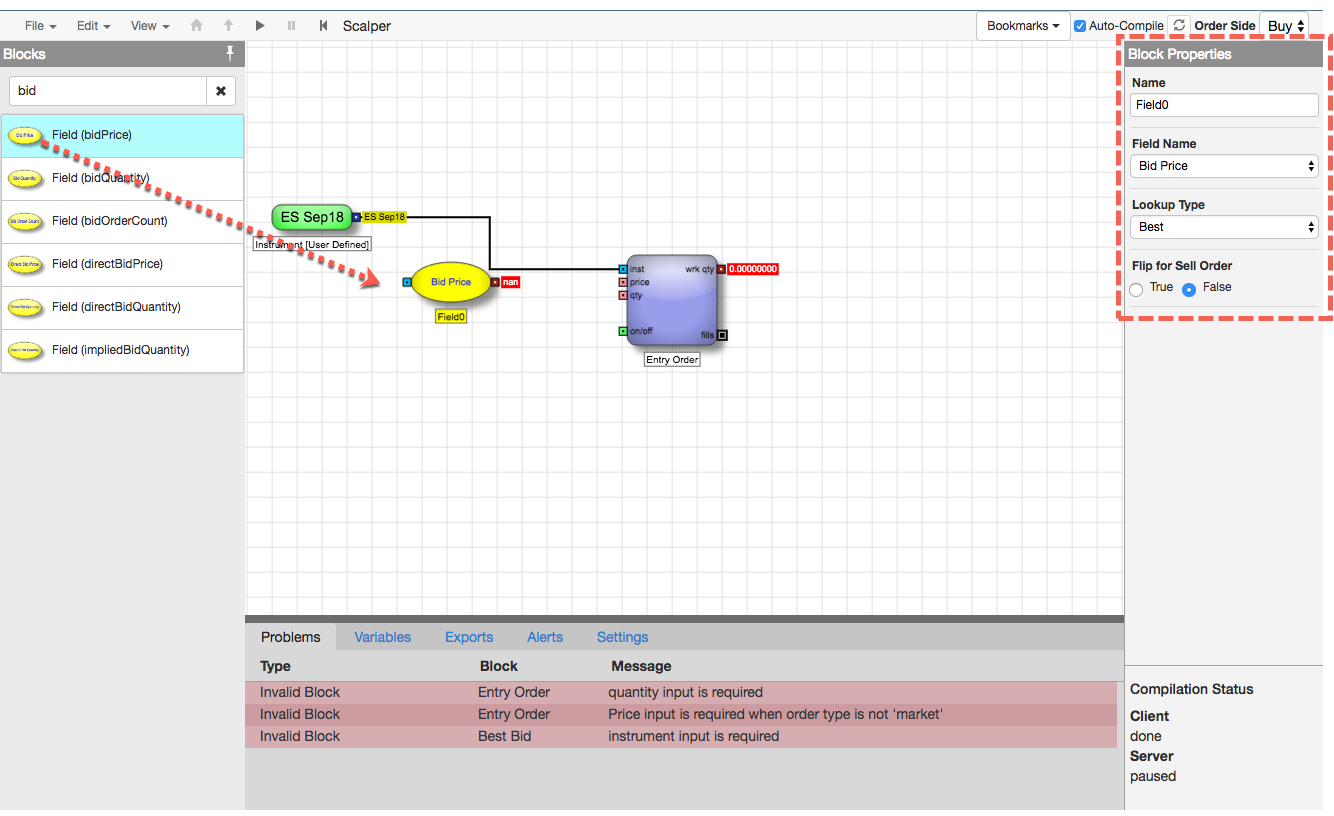
    [Information Panel] の [Problems] タブに新規の問題が追加されたのが分かります。これは解決する必要があることを示しています。

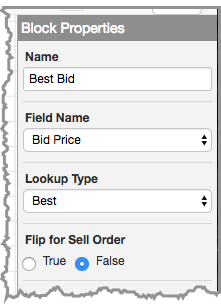
  3. [Block Properties] パネルにて、以下のプロパティを指定します。
    • ブロック検索の結果に、[Field Name] ドロップダウンが既に選択されているのが分かります。
    • [Name ] に [Best Bid] を設定します。
    • [Lookup Type] が [Best] であることを確認します。

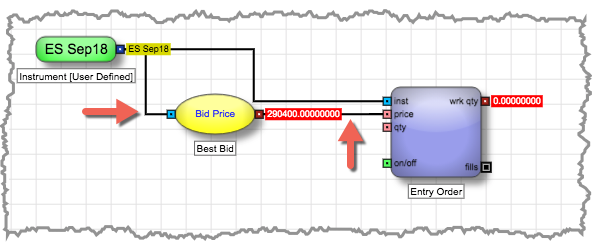
  4. [Edge Finder] を使って簡単にブロックを接続するには、[Shift] キーを長押しして、[Instrument] ブロックから [Field] ブロックへの接続や、また [Field] ブロックから [Order] ブロックの [price] ポートへの接続を暗示した破線が表示されます。
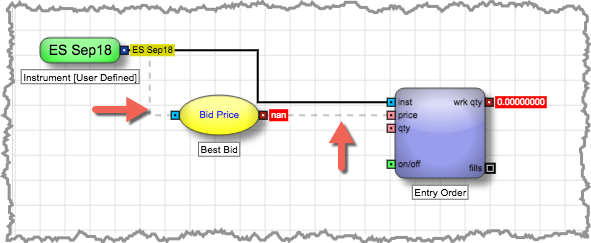
  5. [Shift] キーを押しながら、2つの破線のうち1つを左クリックして接続を確立するか、または点線の1つを右クリックして一度に両方のエッジを作成します。
Number ブロックを使った注文枚数の設定

エントリ注文枚数を定義するには、アルゴは [Number] ブロックを使用します。5 の既定値を設定しますが、ユーザーはアルゴを実行する際に異なった枚数を指定することができます。

[Number] ブロックを配置して必要な接続を確立するには…

  1. [Blocks] パネルの [Search] 欄に、「5」を入力します。

    パネルには、既に 5 が設定された [Number] ブロックが自動的に表示されます。
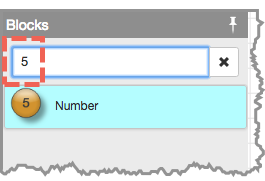
  2. ADL キャンバスで [Number] ブロックをクリックしてドラッグします。
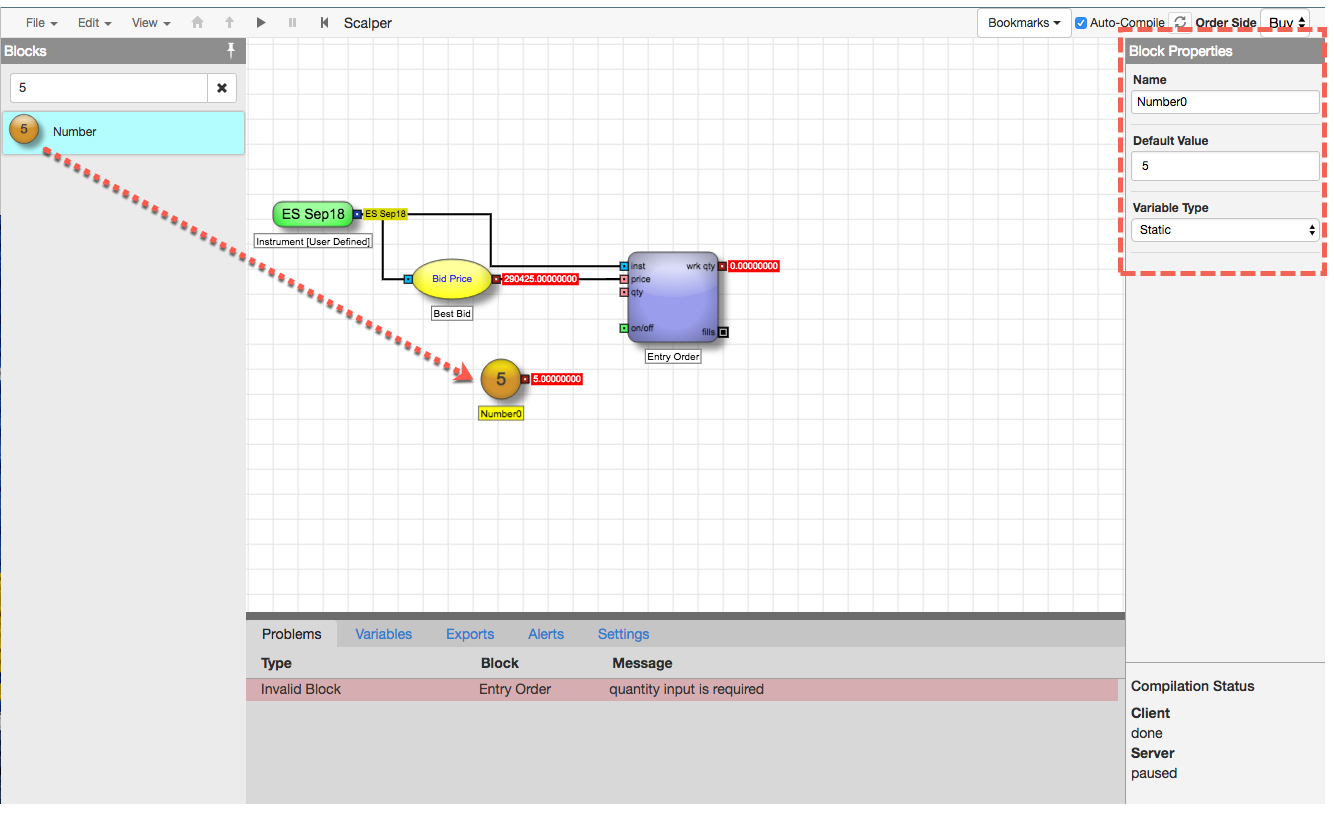
  3. [Block Properties] パネルにて、以下のプロパティを指定します。
    • ブロック検索の結果に、[Default Value] ドロップダウンが既に選択されているのが分かります。
    • [Name] を [Entry Order Qty] に設定します。
    • ユーザーが 5 の既定値以外に注文枚数を設定できるように、[Variable Type] を [User Defined] に設定します。
    • 希望に応じて、[Max Value] と [Min Value] を使って、不合理な注文枚数をユーザーが間違えて発注しないように設定できます。
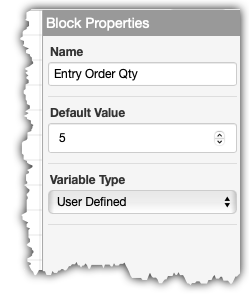
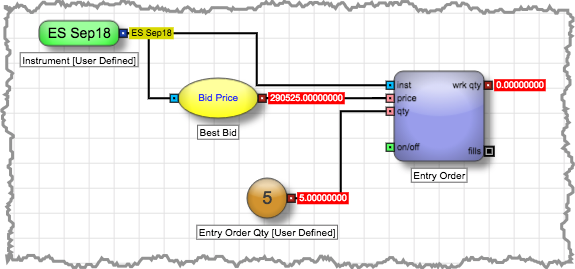
  4. [Number] ブロック を [Order] ブロックの [qty] 入力ポートに接続します。
    ブロックを接続した後、問題の内容の最後に取り組むことができたので、[Problems] タブは空白になります。
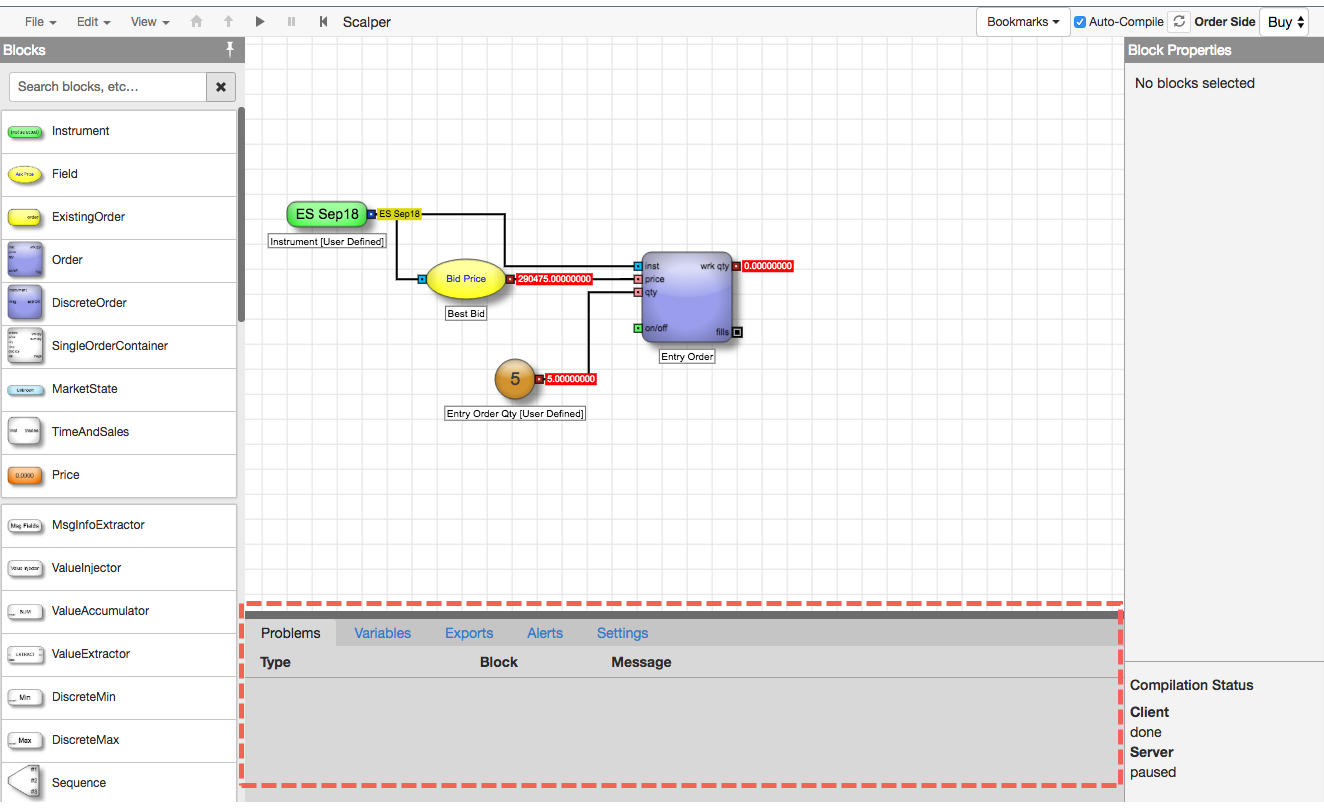
これで、アルゴのエントリ注文の部分が完成しました。この注文は、Instrument ブロックで定義された限月の最良買で5 枚の注文を発注します。次の手順はアルゴのこの部分をテストします。