



TT のアプリケーションからフィードバックを送信するには、現在の Usernap 方法に加えて [Feedback] ウィジェットを使用します。[Feedback] ウィジェットを開くには、任意の [Trade] アプリケーションの上部のタイトルバーを右クリックし、コンテキスト メニューから [Contact support…] オプションを選択します。[Contact support…] オプションを使ってウィジェットを開き、[Fills] ウィジェットで選択した1つ以上の約定記録でフィードバックを送信します。
Feedback ウィジェットの表示
[Feedback] ウィジェットの表示は、以下の内容で構成されています。
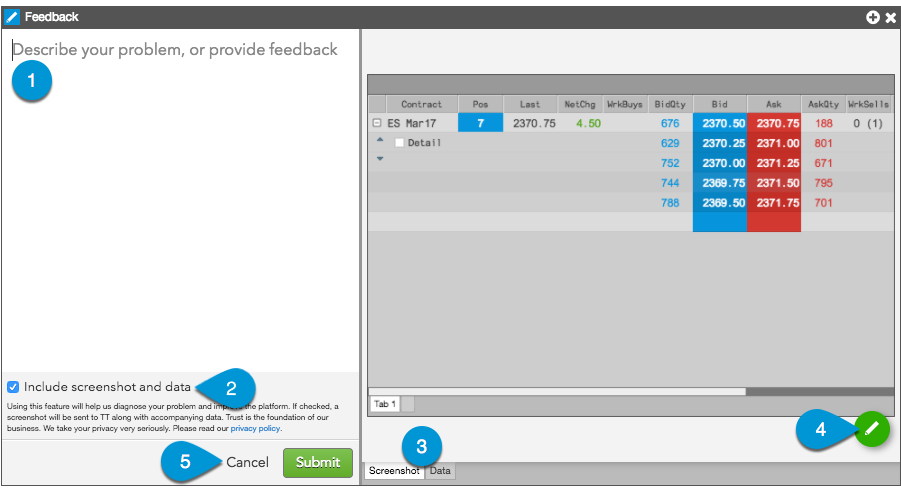
- メッセージ エリア: 問題の説明を入力するか、質問やその他のフィードバックを入力します。
- スクリーンショットとデータの設定: これが有効の場合、このオプションを使って、ウィジェットのスクリーンショットと該当するユーザー データ (口座、ユーザー名、環境など) を TT に送信するメッセージに含めることができます。これをオフに設定すると、メッセージと一緒にスクリーンショットやメタ データは送信されません。
- タブ: [Screenshot] タブには、ウィジェットのスクリーン キャプチャーやワークスペース全体が表示されます。[Data] タブには、口座やユーザー名、環境などのメタデータが含まれます。
- 編集オプション: ワークスペースの画像を取得できるFeedback ウィジェット アイコンや、スクリーンショット画像の部分を編集します。
- ボタン: TT にフィードバックを送信する際や、フィードバックを送信せずに、ウィジェットの取消や終了を行う際に使用します。
Feedback ウィジェット アイコン
| アイコン | 説明 |
|---|---|
 |
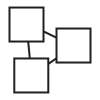
編集やスクリーン キャプチャのオプションを提供しています。マウスでポイントすると、ワークスペースを取得できるカメラ アイコンが表示されます。クリックすると、スクリーンショットを編集できるオプションが表示されます。 |
 |
ワークスペース全体のスクリーンショットを取得します。ウィジェットとワークスペース画面キャプチャ間で表示が切り替わります。このアイコンを表示するには、編集アイコン上にマウスをポイントします。 |
 |
スクリーンショットの一部を黒表示にできます。編集アイコンをクリックした後に表示されます。 |
 |
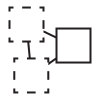
スクリーンショットの一部を強調表示できます。編集アイコンをクリックした後に表示されます。 |
 |
スクリーンショットに加えられたすべての編集を取消します。編集アイコンをクリックした後に表示されます。 |
 |
スクリーンショットに加えられたすべての編集を保存します。編集アイコンをクリックした後に表示されます。 |