




TT では、マーケットのトレンドを検出するための幾つかの強力な描画ツールを提供しています。描画ツールは [Chart] メニューからアクセスできます。

- 描画を追加するには、
 をクリックして、メニューから希望の描画ツールを選択します。
 をクリックして描画ツールの名前を検索することもできます。
注: 選択した描画ツールは、取り消すまで有効となります。
- 有効な描画ツールを取り消すには、以下のいずれかの内容を実行します。
- [Esc] を入力します。
- 任意の描画ツールを選択します。
- [None] 描画ツールを選択します。
- 描画を編集または削除するには、描画の対象の任意の場所を右クリックして、コンテキスト メニューから [Edit] または [Delete] を選択します。
- すべての描画の対象を削除するには、[Clear Drawings] ツールを選択します。
注: 描画ツールは価格分布チャートには利用できません。
描画ツール ディレクトリ
以下の描画ツールの1つの名前をクリックすると、説明と設定を表示できます。
None (なし)
[None] をクリックするとすべての描画ツールを無効化できます。
Annotation (注釈)
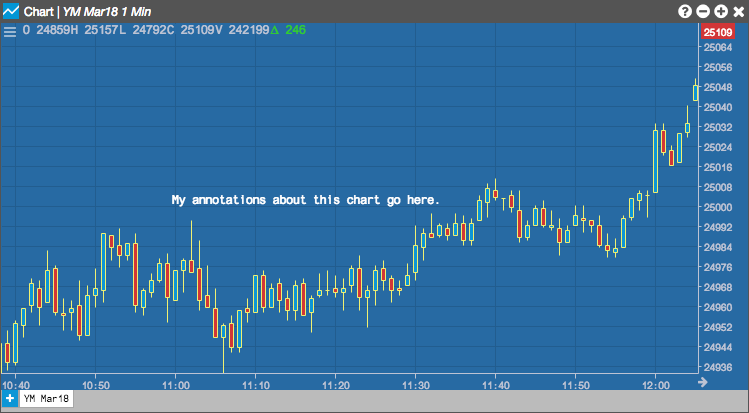
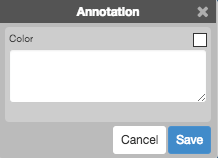
[Drawing Tools] メニューから [Annotation] (注釈) を選択すると、チャートの任意の場所にテキストベースの注釈を追加できます。
この機能が有効の場合、チャートを左クリックするとテキスト ボックスが表示されるので、ここに注釈を追加して保存できます。
設定オプション
Arrow (矢印)
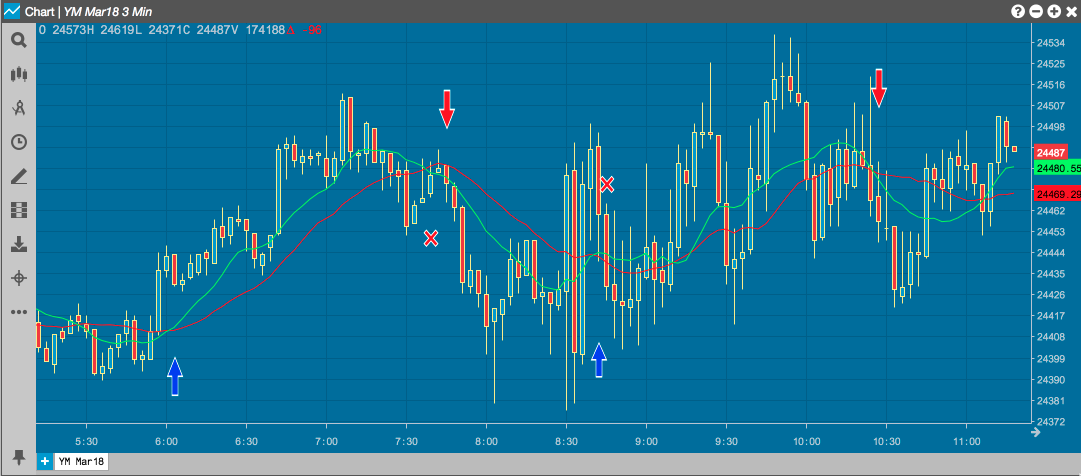
[Arrow] (矢印) ツールを使って、チャート部分を強調表示できます。以下の例は、矢印を使ってチャートの入力 ポイントやエグジット ポイントを強調表示します。
設定オプション
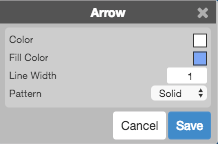
- Color Selectors (配色セレクター): グラフ要素に使用する配色。
- ライン幅: 矢印の端の幅。
- パターン: ライン スタイル (点線、破線、実線)。
Average (平均)
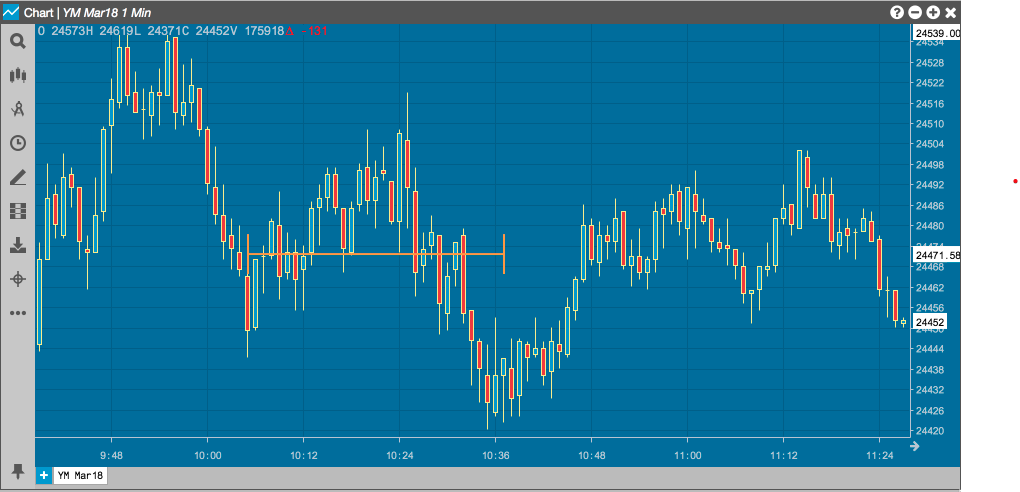
[Average] (平均) ツールは、チャートの 2つの時間の点の平均値を表したラインを描画します。以下の例では、2つの低値の間の平均値でラインを描画しています。
設定オプション
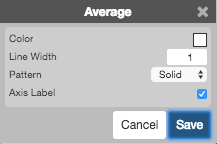
- Color Selectors (配色セレクター): グラフ要素に使用する配色。
- ライン幅: 平均ラインの幅。
- パターン: ライン スタイル (点線、破線、実線)。
- 軸ラベル: Y 軸に最新値を表示するかどうか。
Callout (コールアウト)
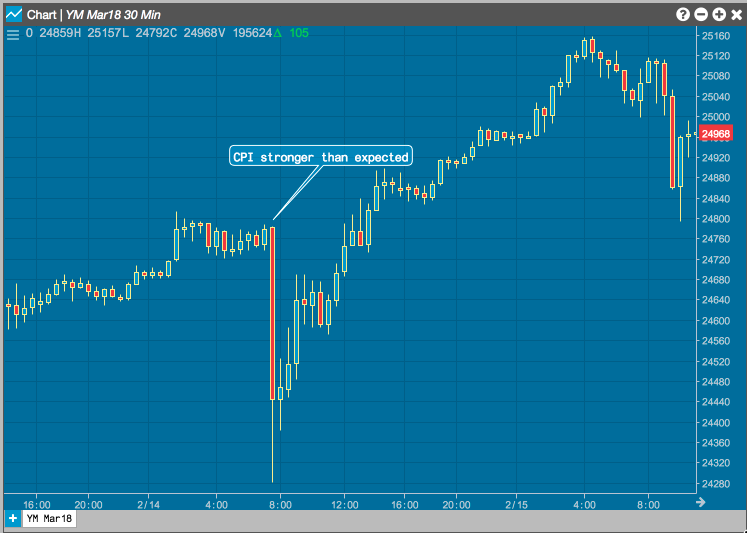
[Callout] (コールアウト) ツールを使って、チャートで特定の点に注意を注ぎ、説明文を追加できます。
設定オプション

- Color Selectors (配色セレクター): グラフ要素に使用する配色。
- ライン幅: ラインの幅。
- パターン: ライン スタイル (点線、破線、実線)。
- (テキスト ボックス): コールアウトに表示される文字。
Channel (チャネル)
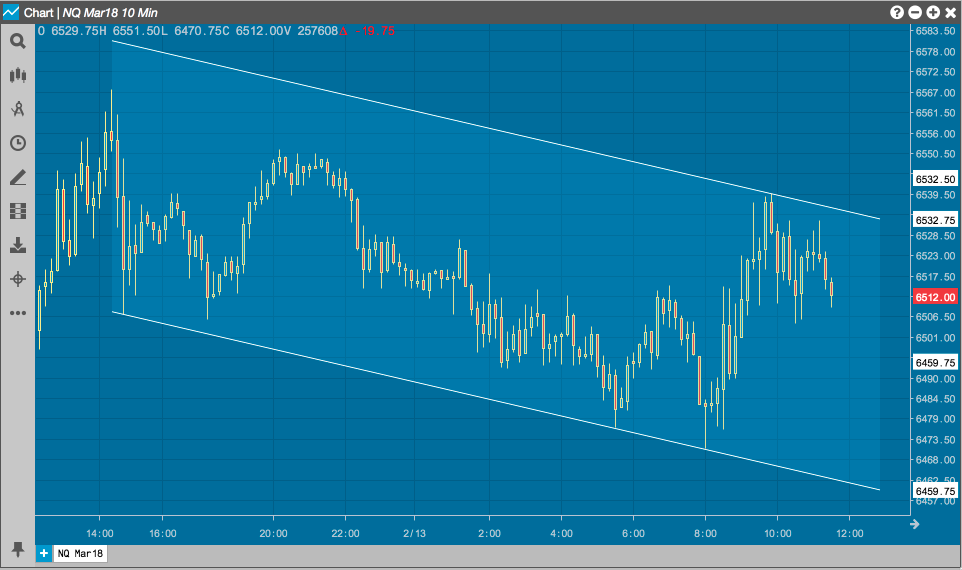
[Channel] (チャネル) ツールは、曲線と斜線エリアの上と下に2つのラインを描画して、トレンドを視覚化するのに役立てることのできるツールです。チャネルの外で発生する今後の操作は、トレンドからの脱線を合図する可能性があります。以下の例は、注文がトレンドの境界線をクロスした際に、機会を見つけるのに役立てることのできるチャネルを紹介しています。
設定オプション
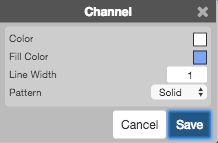
- Color Selectors (配色セレクター): グラフ要素に使用する配色。
- ライン幅: ラインの幅。
- パターン: ライン スタイル (点線、破線、実線)。
Check (チェック)
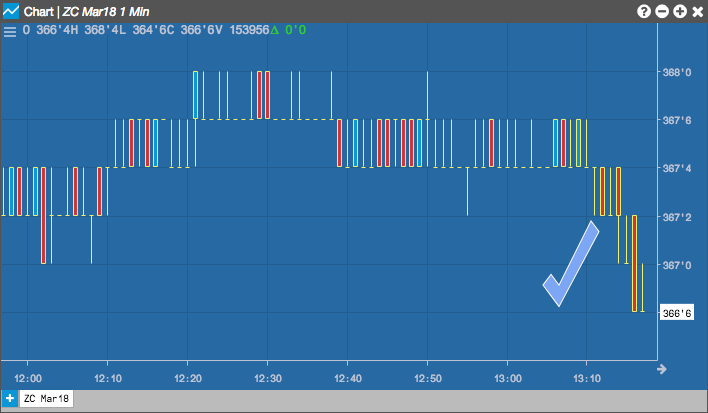
チェック (Check) ツールは、グラフにチェックマークを配置し、サイズ調整や回転を行うことができます。
設定オプション
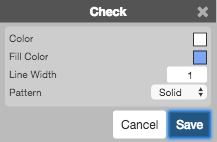
- Color Selectors (配色セレクター): グラフ要素に使用する配色。
- ライン幅: ラインの幅。
- パターン: ライン スタイル (点線、破線、実線)。
Continuous (つなぎ足)
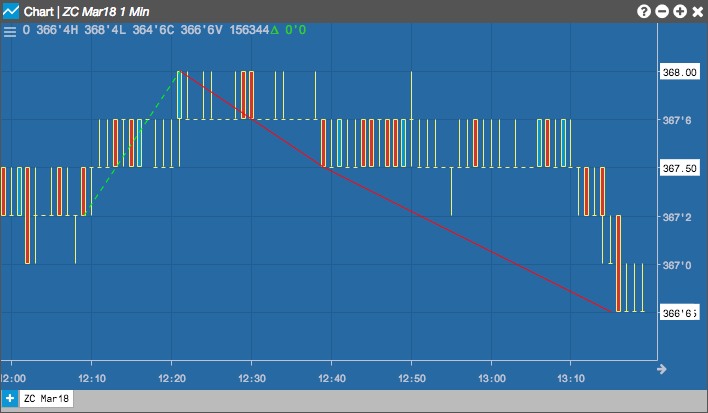
[Continuous] (つなぎ足) ツールを使って、チャートに複数の接続線セグメントを描画できます。
ツールを新たに選択すると、チャートから自動的に最後の線が削除されます。
設定オプション
つなぎ足ラインの各セグメントにオプションを設定できます。

- Color Selectors (配色セレクター): グラフ要素に使用する配色。
- ライン幅: ライン セグメントの幅。
- パターン: セグメントのライン スタイル (点線、破線、実線)。
Crossline (クロスライン)
クロスライン (Crossline) ツールはチャートの特定の点で垂直軸線を描画し、 時間 (X-軸) と価格 (Y-軸) の交差点を特定します。

設定オプション
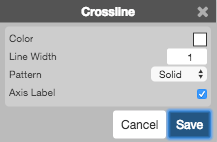
- Color Selectors (配色セレクター): グラフ要素に使用する配色。
- ライン幅: 矢印の端の幅。
- パターン: ライン スタイル (点線、破線、実線)。
Ellipse (楕円形)
中間値を左クリックして、[Ellipse] (楕円形) ツールを有効にし、選択点を中心に楕円領域を描画できます。
またカーソルを動かすと、領域のサイズや方向を変更できます。

設定オプション
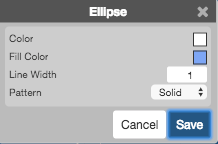
- Color Selectors (配色セレクター): グラフ要素に使用する配色。
- ライン幅: 矢印の端の幅。
- パターン: ライン スタイル (点線、破線、実線)。
Fibarc
Fibarc ツールは、選択したフィボナッチ (Fibonacci) 率 (38.2%、50%、61.8%、100%) の数字に基づいて、トレンド線の周りの半周を描画します。これらの弧は通常、潜在的なサポートと抵抗のエリアを識別するために使用されます。隣接する弧の間の領域は網掛け表示され、扇部分に視覚的な手がかりが示されます。

設定オプション
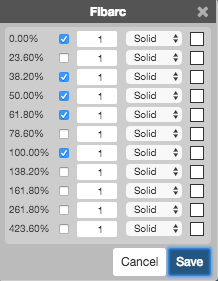
各フィボナッチ数:
- 弧を表示するかどうか。
- 弧ラインの幅。
- 弧ラインのスタイル (点線、破線、実線)。
- 弧ラインの配色。
Fibfan
Fibfan ツールは、曲線の低点と高点の間にラインを描画し、選択したフィボナッチ率の数字に基づいて (38.2%、50%、61.8%、100% は既定)、追加のラインを扇状に描画します。隣接する線の間の領域は網掛け表示され、扇部分に視覚的な手がかりが示されます。[Fibarc] ツールと同様、[Fibfan] ツールを使って、潜在的なサポートと抵抗のエリアを識別できます。
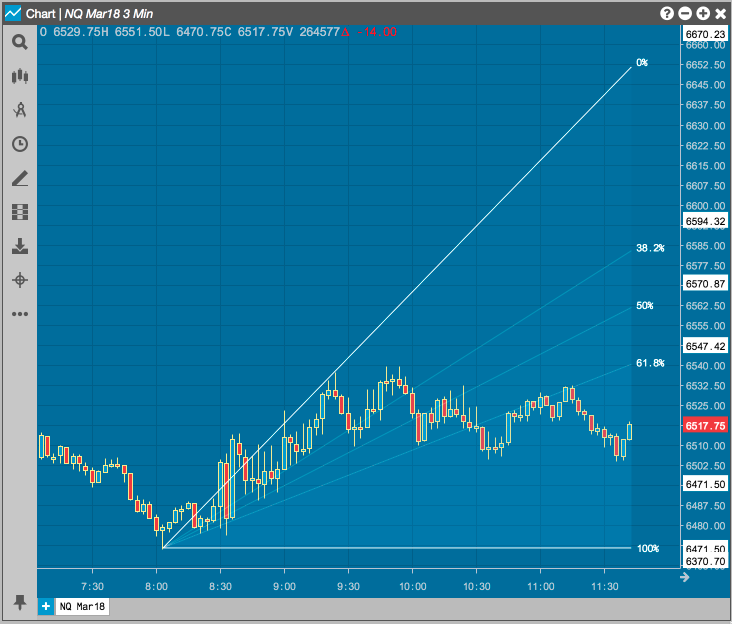
設定オプション

各フィボナッチ数:
- ラインを表示するかどうか。
- ラインの幅。
- ラインのスタイル (点線、破線、実線)。
- ラインの配色。
Fibonacci (フィボナッチ)
[Fibonacci] (フィボナッチ) ツールは、曲線の低点と高点の間にラインを描画し、選択したフィボナッチ率の数字に基づいて (38.2%、50%、61.8%、100% は既定)、ラインから延長させた水平線を描画します。隣接する線の間は網掛け表示され、その領域の視覚的な手がかりが示されます。[Fibarc] ツールと同様、[Fibfan] ツールを使って、潜在的なサポートと抵抗のエリアを識別できます。
[Fibonacci] (フィナボッチ) を選択すると、フィナボッチ比率に、選択エリアを分割するグリッド線を描画できます。チャートの希望する中間値を左クリックしてカーソルを移動させ、グリッドを希望する位置に調整します。
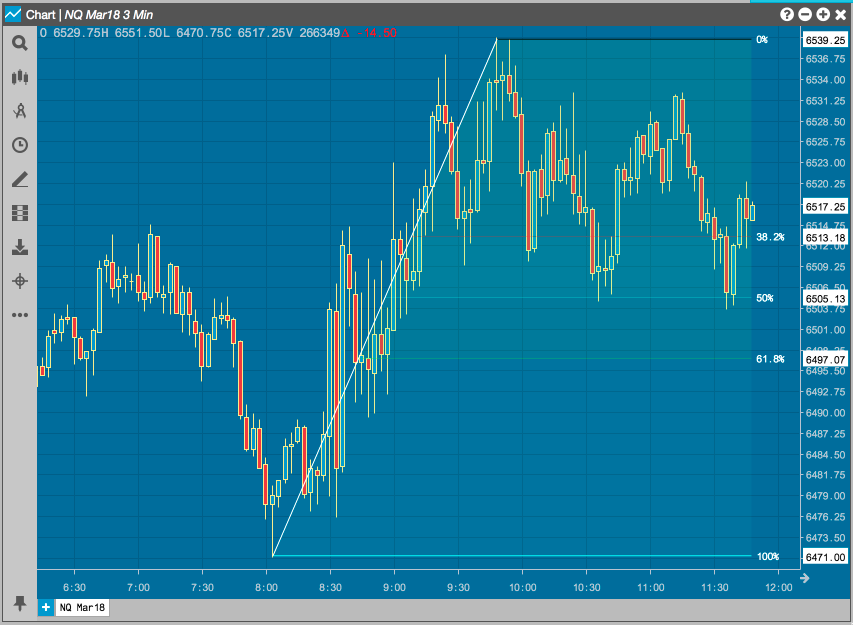
設定オプション

各フィボナッチ数:
- ラインを表示するかどうか。
- ラインの幅。
- ラインのスタイル (点線、破線、実線)。
- ラインの配色。
Fibprojection (フィナボッチ プロジェクション)
フィナボッチ プロジェクション (Fibonacci Projection) を使って、マーケットが以前の上方向または下方向の動きをトレースし (引き返し)、次に最初の動きの方向で続行して、上向きまたは下向きに動く事象を識別することができます。プロジェクション (映写) 帯は、フィナボッチ価格帯を描画するのに使用されたもとの同じフィナボッチ レシオと計算に基づいています。
フィナボッチ ツールを使って、選択エリアを分割するグリッド線をプロジェクション帯に描画できます。プロジェクションは、チャートの3つの価格点で構成されています。チャートで点を左クリックし (最初の価格点)、カーソルを移動させて価格の上昇または下落をクリックします (2番目の価格点)。次にカーソルを再び動かし最初の動きの一部を再度トレースし、[Chart] を左クリックして三番目の価格点を設定します。
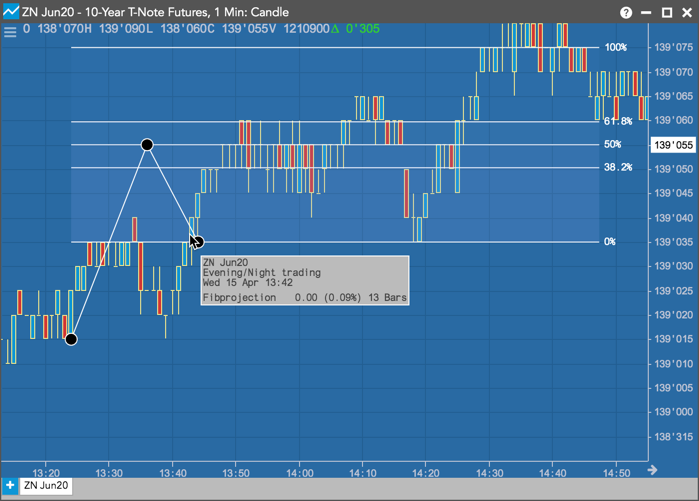
設定オプション
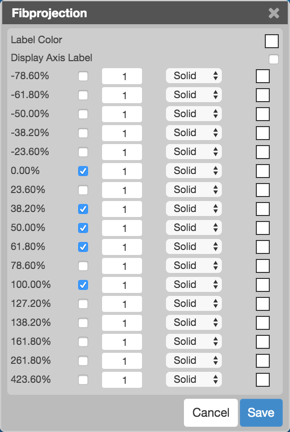
各フィボナッチ数:
- プロジェクション帯でラインを表示または非表示にします。
- ラインの幅。
- ラインのスタイル (点線、破線、実線)。
- ラインの配色。
Fibtimezone
[Fibtimezone] ツールは、チャートの特定の開始点から垂直線の時系を描画します。その点を開始して、ツールは [Fibonnaci] 時系の次の数に該当するその時点の各ラインを描画します。隣接する線の間は網掛け表示され、その領域の視覚的な手がかりが示されます。
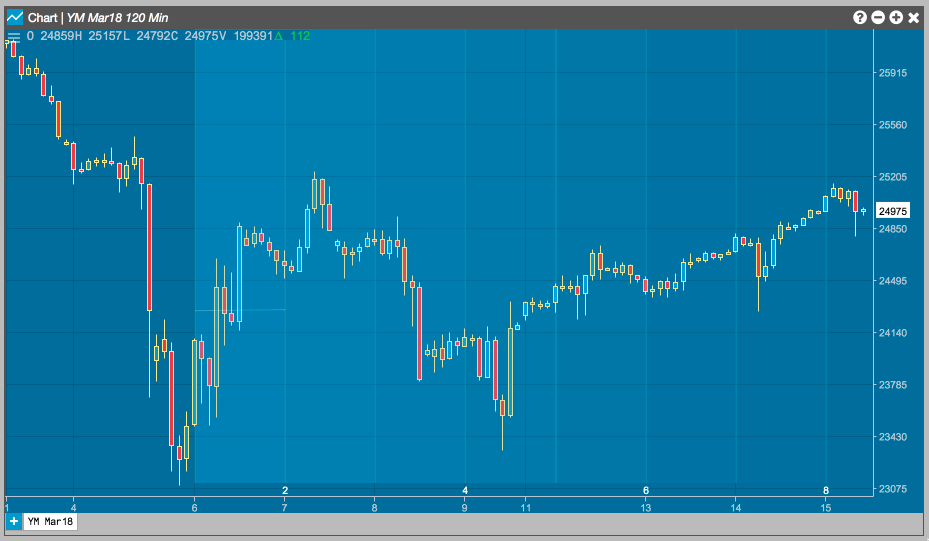
設定オプション
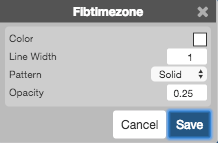
- Color Selectors (配色セレクター): グラフ要素に使用する配色。
- ライン幅: ラインの幅。
- パターン: ライン スタイル (点線、破線、実線)。
- Opacity (明暗度): 網掛け領域を分離するラインの透明度。
Focusarrow
[Focusarrow] ツールは、グラフのセクションの周囲に2つの矢印を配置します。必要に応じて矢印のサイズ調整や回転を行います。
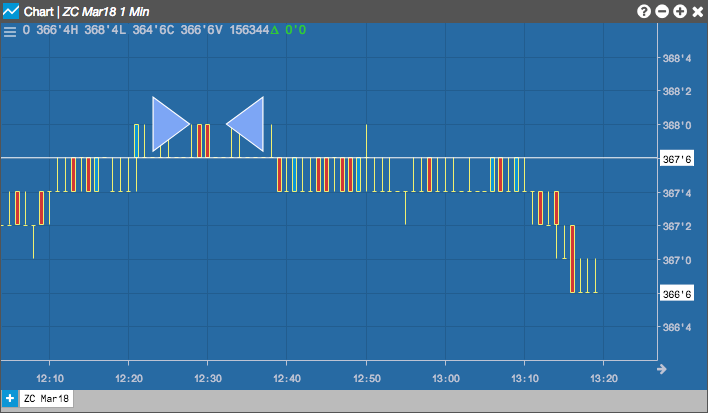
設定オプション

- Color Selectors (配色セレクター): グラフ要素に使用する配色。
- ライン幅: ラインの幅。
- パターン: ライン スタイル (点線、破線、実線)。
Freeform (自由形式)
[Freeform] (自由形式) ツールを使って、チャートに複数の接続線区分を描画できます。

設定オプション
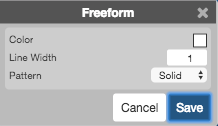
- Color Selectors (配色セレクター): グラフ要素に使用する配色。
- ライン幅: ラインの幅。
- パターン: ライン スタイル (点線、破線、実線)。
Gannfan
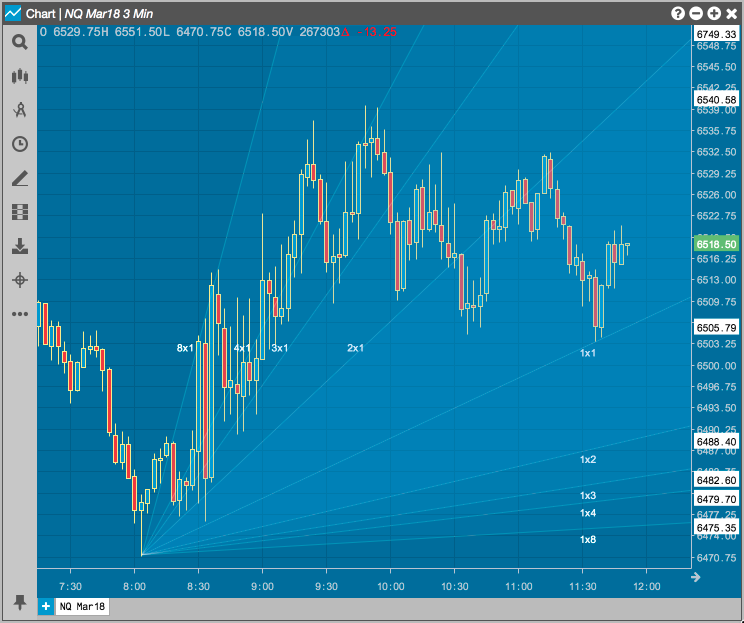
[Gannfan] ツールは、チャートの重要な高点と低点から9つの対角トレンド線の時系を描画します。これらのラインは [Gann] 角度に基づいています。[Gannfan] の中央トレンドは地点から45度の角度を描画します。中央トレンドラインの両方の側の各 [Gann] 角度に、追加のラインが描画されます。そのエリアは網掛け表示され、潜在的な価格サポートと抵抗のエリアを視覚化させるのに使用されます。
設定オプション
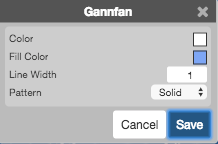
- Color Selectors (配色セレクター): グラフ要素に使用する配色。
- ライン幅: ラインの幅。
- パターン: ライン スタイル (点線、破線、実線)。
Gartley
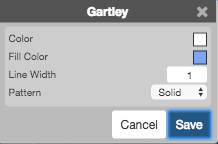
[Gartley] ツールは、5つの点を通じてつなぎ足ラインを描画します。この5つのポイントは特定のフィボナッチ率により決定されます。各連続セグメントのセットにより境界線が引かれた一連の部分は、パターンを形成します。修正が発生すると、このパターンの一般的な形式が示されます。Gartley によると、「M」形式は、上げ相場の修正を示し、「W」形式は、下げ相場の修正を示すことができます。

設定オプション
ライン チャート (Line)
希望の時間軸または価格軸 (X または Y) を左クリックして、垂直線または水平線をチャートに追加します。

設定オプション
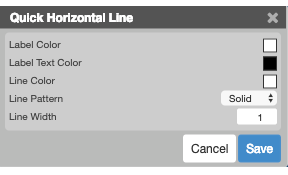
- Color Selectors (配色セレクター): グラフ要素に使用する配色。
- ライン幅: ラインの幅。
- パターン: ライン スタイル (点線、破線、実線)。
Pitchfork (ピッチフォーク)
[Pitchfork] (アンドリュース ピッチフォーク) ツールは、マーケット トレンドのサポートと、抵抗レベルの識別に使用されます。これは重要な高点と低点で開始され、マーケットの次のスウィングを識別する2つの点を検出します。これらの3つの点から、ツールはピッチフォークの形でラインを描画し、潜在的な価格サポートと抵抗のエリアの識別に役立てることができます。
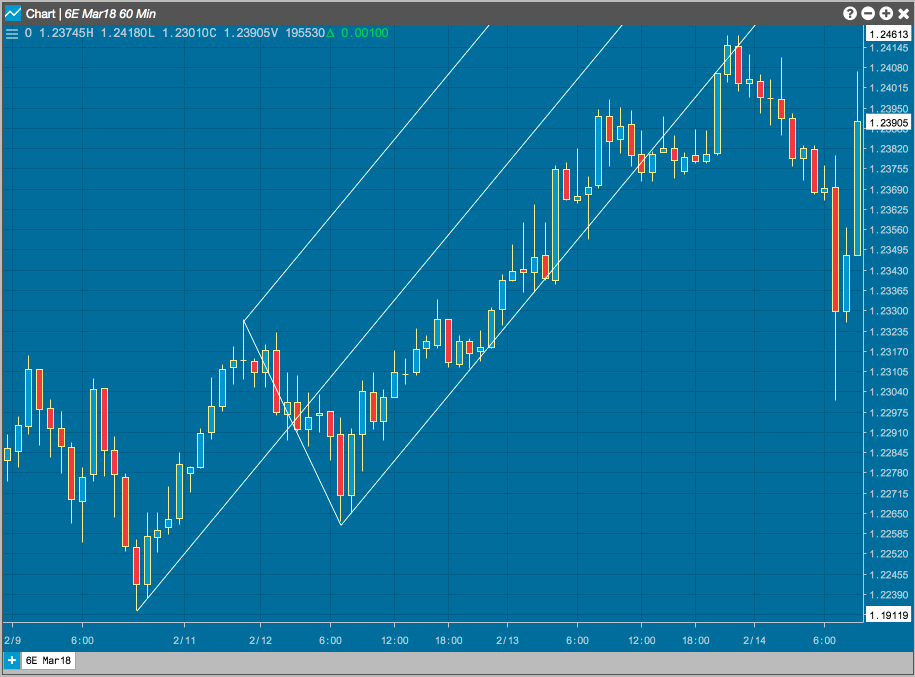
設定オプション
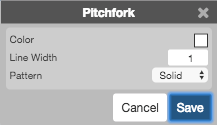
- Color Selectors (配色セレクター): グラフ要素に使用する配色。
- ライン幅: ラインの幅。
- パターン: ライン スタイル (点線、破線、実線)。
Quadrant (四分円)
[Quadrant] (四分円) ツールは、チャートの高値と安値を指定し、4つの均等な部分または四分円に範囲を分割する、水平線を描画します。これらの領域を使って、その範囲内で異なった価格帯を識別します。
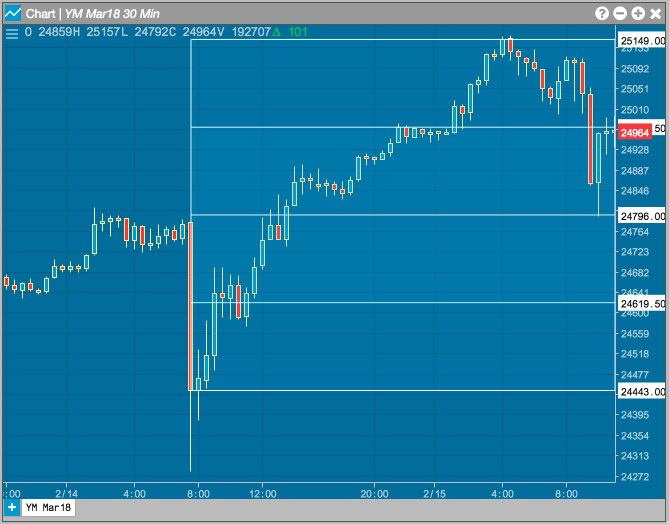
設定オプション
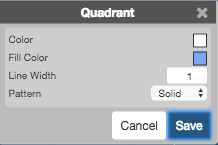
- Color Selectors (配色セレクター): グラフ要素に使用する配色。
- ライン幅: ラインの幅。
- パターン: ライン スタイル (点線、破線、実線)。
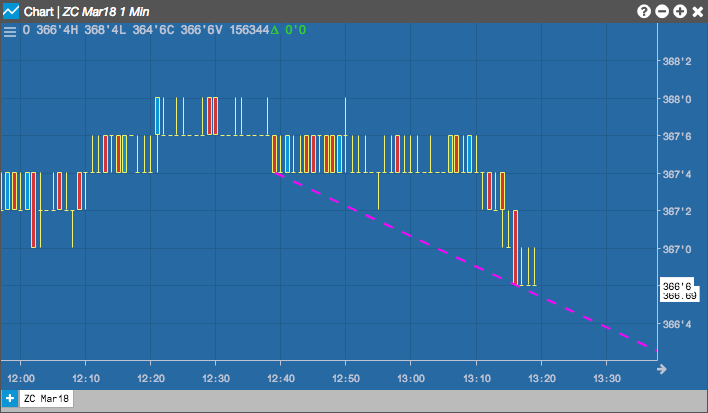
Ray (レイ)
[Ray] ツールでは、チャートで左クリックした箇所からつなぎ足線を開始して描画できます。
設定オプション

- Color Selectors (配色セレクター): グラフ要素に使用する配色。
- ライン幅: ラインの幅。
- パターン: ライン スタイル (点線、破線、実線)。
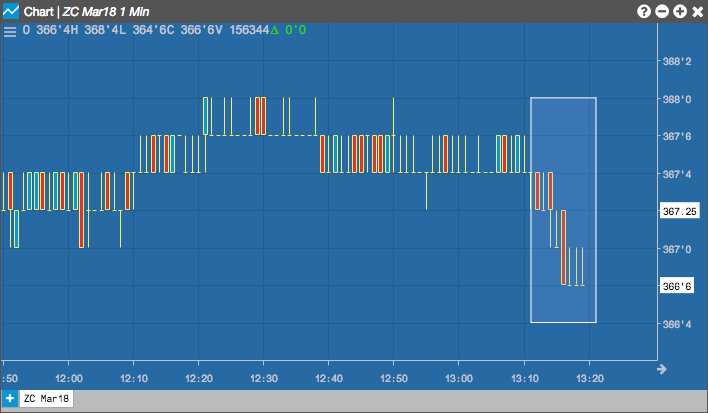
Rectangle (長方形)
[Rectangle] (長方形) ツールを使って、チャートの長方形領域を網掛け表示できます。
設定オプション

- Color Selectors (配色セレクター): グラフ要素に使用する配色。
- ライン幅: ラインの幅。
- パターン: ライン スタイル (点線、破線、実線)。
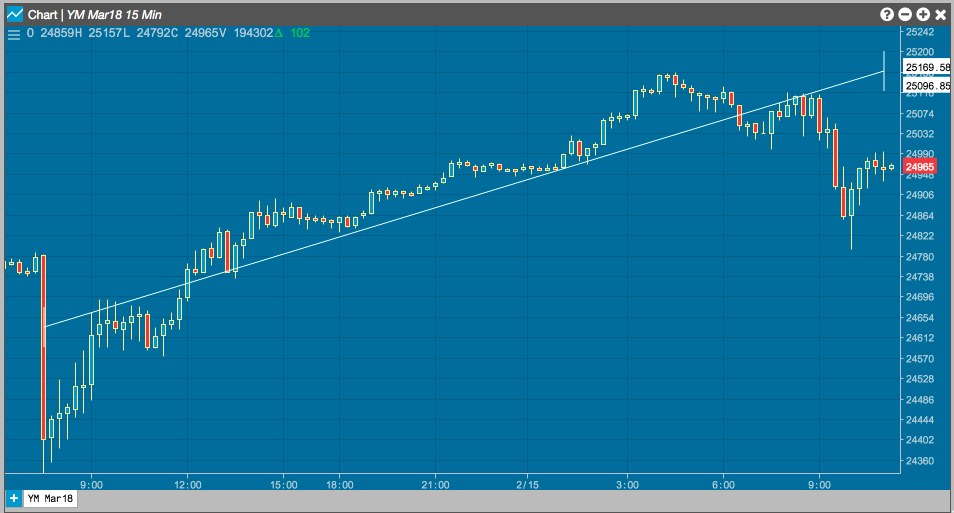
Regression (回帰線)
[Regression] (回帰線) ツールは、選択した時間の期間にわたって2つの価格間のスロープを示すラインを描画します。
設定オプション
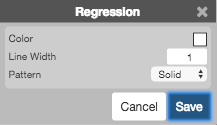
- Color Selectors (配色セレクター): グラフ要素に使用する配色。
- ライン幅: ラインの幅。
- パターン: ライン スタイル (点線、破線、実線)。
Segment (セグメント)
[Segment] (セグメント) ツールを使って、チャートの2点間に短いライン セグメントを描画できます。[Line] や [Ray] ツールで作成されたラインとは異なり、セグメントは2つの点に限定され、いずれの方向にも延長されません。
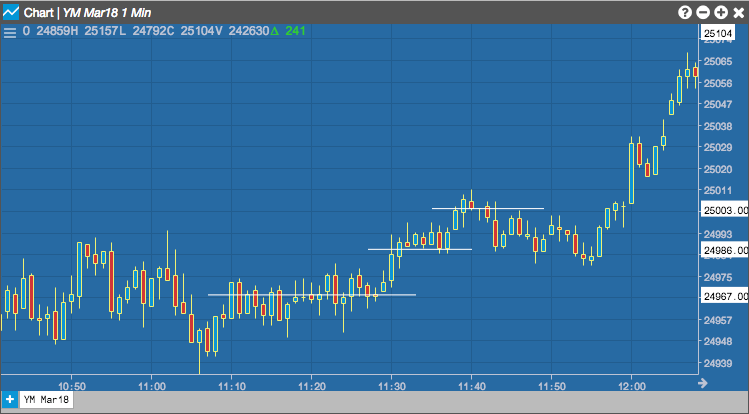
設定オプション
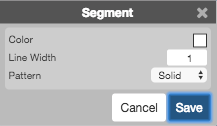
- Color Selectors (配色セレクター): グラフ要素に使用する配色。
- ライン幅: ラインの幅。
- パターン: ラインのライン スタイル (点線、破線、実線)。
Speedarc
[Speedarc] ツールを使って、価格トレンドの上昇と下落の率を測定できます。グラフの2つのポイントを選択して、領域の開始点 (価格と時間) と終了点を定義します。ツールは、時間価格範囲の3分の1と3分の2の弧を描画します。

設定オプション
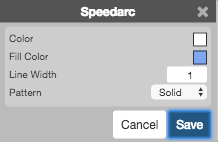
- Color Selectors (配色セレクター): グラフ要素に使用する配色。
- ライン幅: ラインの幅。
- パターン: ライン スタイル (点線、破線、実線)。
Speedline
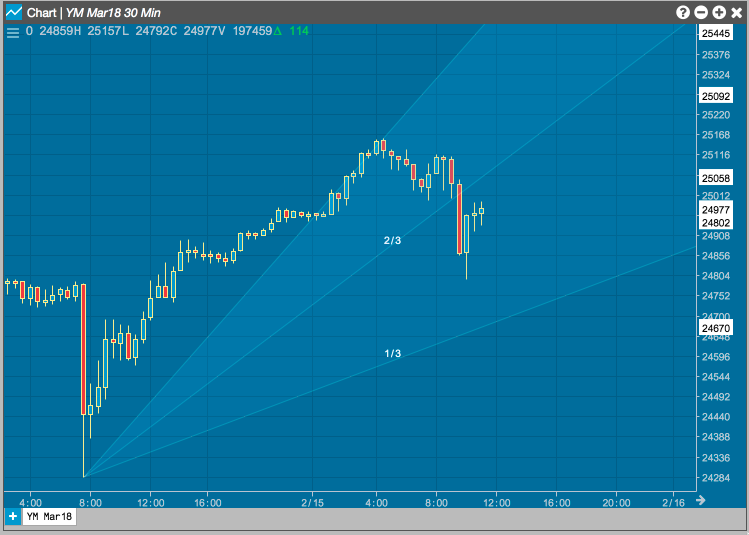
[Speedline] (スピードライン) ツールは、エドソン・ゴールド (Edson Gould) が開発した、スピード抵抗ラインに基づいています。最初のラインはグラフの高値と安値の間に描画されます。次の2つのラインは3分の1と3分の2 の間隔で描画されます。これらのラインを使って、潜在的な価格のサポートと抵抗レベルを識別できます。
設定オプション
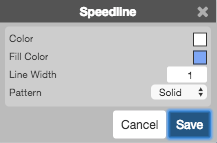
- Color Selectors (配色セレクター): グラフ要素に使用する配色。
- ライン幅: ラインの幅。
- パターン: ライン スタイル (点線、破線、実線)。
Star (星)
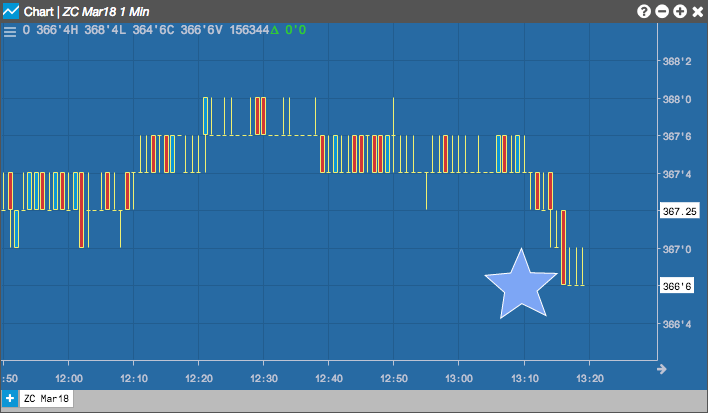
[Star] (星) ツールは、チャートに星を配置します。
設定オプション
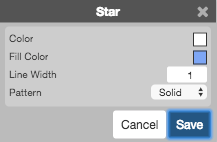
- Color Selectors (配色セレクター): グラフ要素に使用する配色。
- ライン幅: ラインの幅。
- パターン: ライン スタイル (点線、破線、実線)。
Timecycle (タイムサイクル)
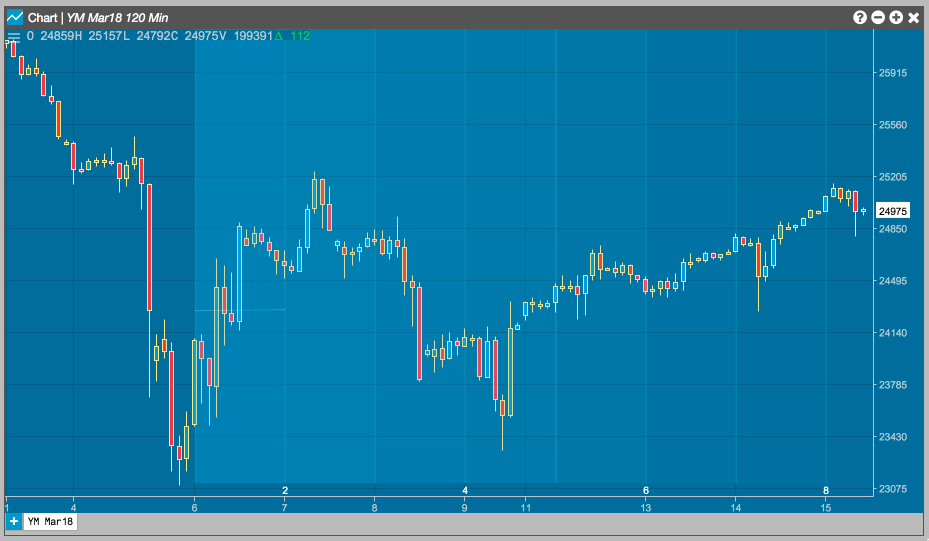
[Timecycle] (タイムサイクル) ツールを使って、一定時間における価格の動きでサイクルを識別できます。ツールは、通常の時間間隔で垂直ラインを描画し、ラインの各セットの間のエリアを網掛け表示します。結果の領域を利用して、連続のパターンを視覚化できます。
設定オプション
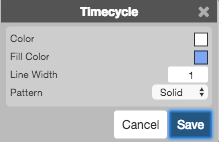
- Color Selectors (配色セレクター): グラフ要素に使用する配色。
- ライン幅: ラインの幅。
- パターン: ライン スタイル (点線、破線、実線)。
Tirone
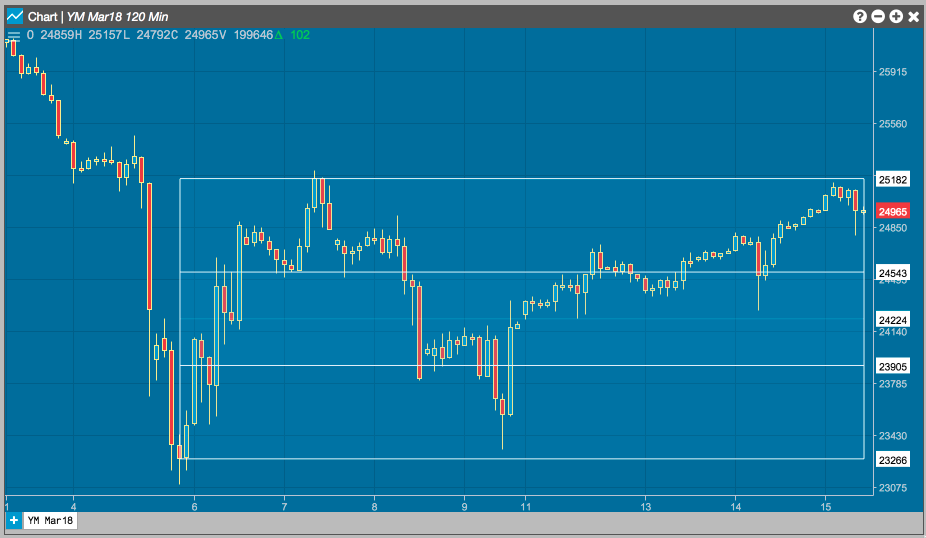
[Tirone] ツールを使って、潜在的な価格サポートと抵抗のエリアを識別できます。選択した時間から、ツールは時間のその時点の後に発生した高値と低値を決定し、高値と安値の間の差分を計算します。次に上部、下部、中間値に水平ラインを描画します。価格差分の3分の1または3分の2の間隔で、中間ラインの下と上にラインを描画します。これらの領域を使って、潜在的な価格サポートと抵抗エリアを視覚化できます。
設定オプション

- Color Selectors (配色セレクター): グラフ要素に使用する配色。
- ライン幅: ラインの幅。
- パターン: ライン スタイル (点線、破線、実線)。
トレンドライン
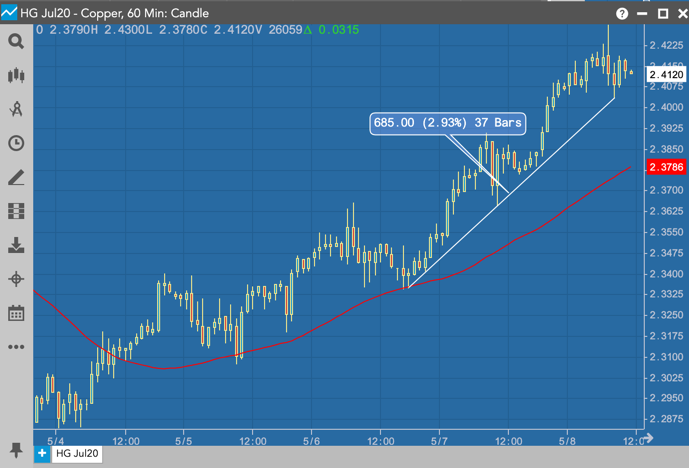
トレンドラインでは、特定の時間枠でサポートと抵抗レベルを表示できます。トレンドライン ツールを使って、ピボット高値の上またはピボット低値の下にラインを描画し、[Chart] での価格の移動の方向を表示できます。トレンドラインが描画される際に、上ティック数または下ティック数に基づいた価格の変化や、価格の上昇パーセント数または下落パーセント数、またトレンドに含まれる間隔 (バー) 数が表示されます。
設定オプション
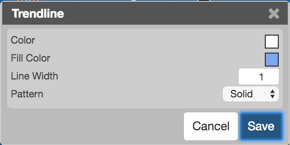
- Color Selectors (配色セレクター): グラフ要素に使用する配色。
- 約定色: トレンドラインの表示色。
- ライン幅: ラインの幅。
- パターン: ライン スタイル (点線、破線、実線)。
垂直 (Vertical)
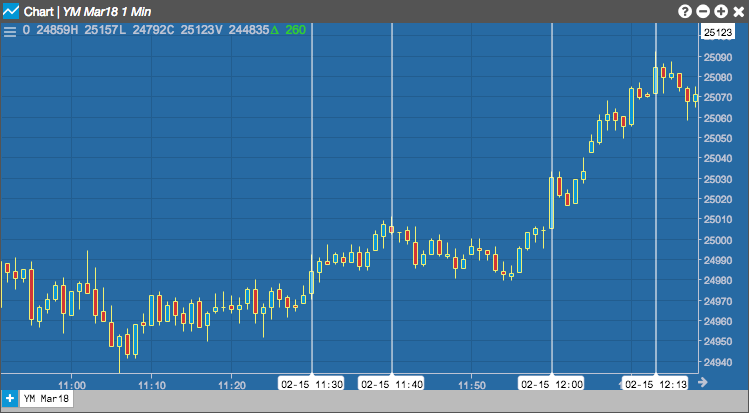
チャートの希望する値を左クリックすると、垂直 (Vertical) ツールは直線の垂直ラインを描画します。
設定オプション
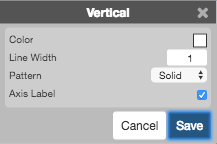
- Color Selectors (配色セレクター): グラフ要素に使用する配色。
- ライン幅: ラインの幅。
- パターン: ライン スタイル (点線、破線、実線)。
- 軸ラベル: ラインにより示される時間のラベルを表示するかどうか。
Xcross
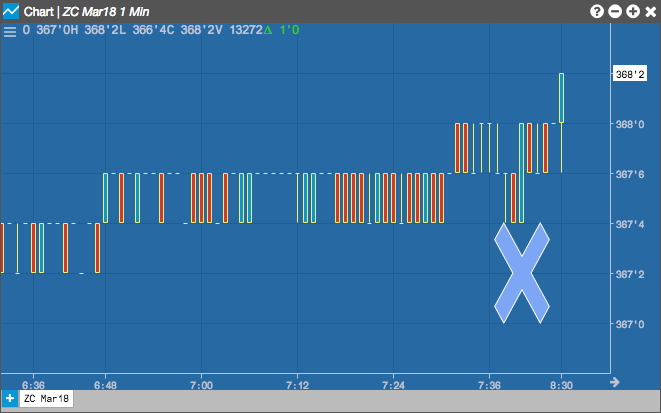
[Xcross] ツールは、チャートに「X」を配置します。
設定オプション
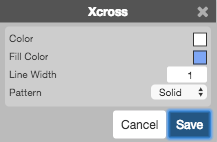
- Color Selectors (配色セレクター): グラフ要素に使用する配色。
- ライン幅: ラインの幅。
- パターン: ライン スタイル (点線、破線、実線)。
描画の消去 (Clear Drawings)
[Clear Drawings] を選択して、チャートからすべての描画を削除します。