



[FIX sessions] ウィンドウを使って、会社に FIX セッションを追加して、第三者 FIX クライアント アクセスの設定ができます。
以下のタイプの FIX セッションを追加できます。
FIX Drop Copy セッションの追加
注: アスタリスク「*」が付いている欄は必須の欄です。
FIX Drop Copy セッションの追加と設定を行うには
- 左ナビゲーション画面にて [More] → [FIX Sessions] をクリックします。
- [FIX Session] 画面上部で、[+New Session] をクリックして、設定オプションを表示します。
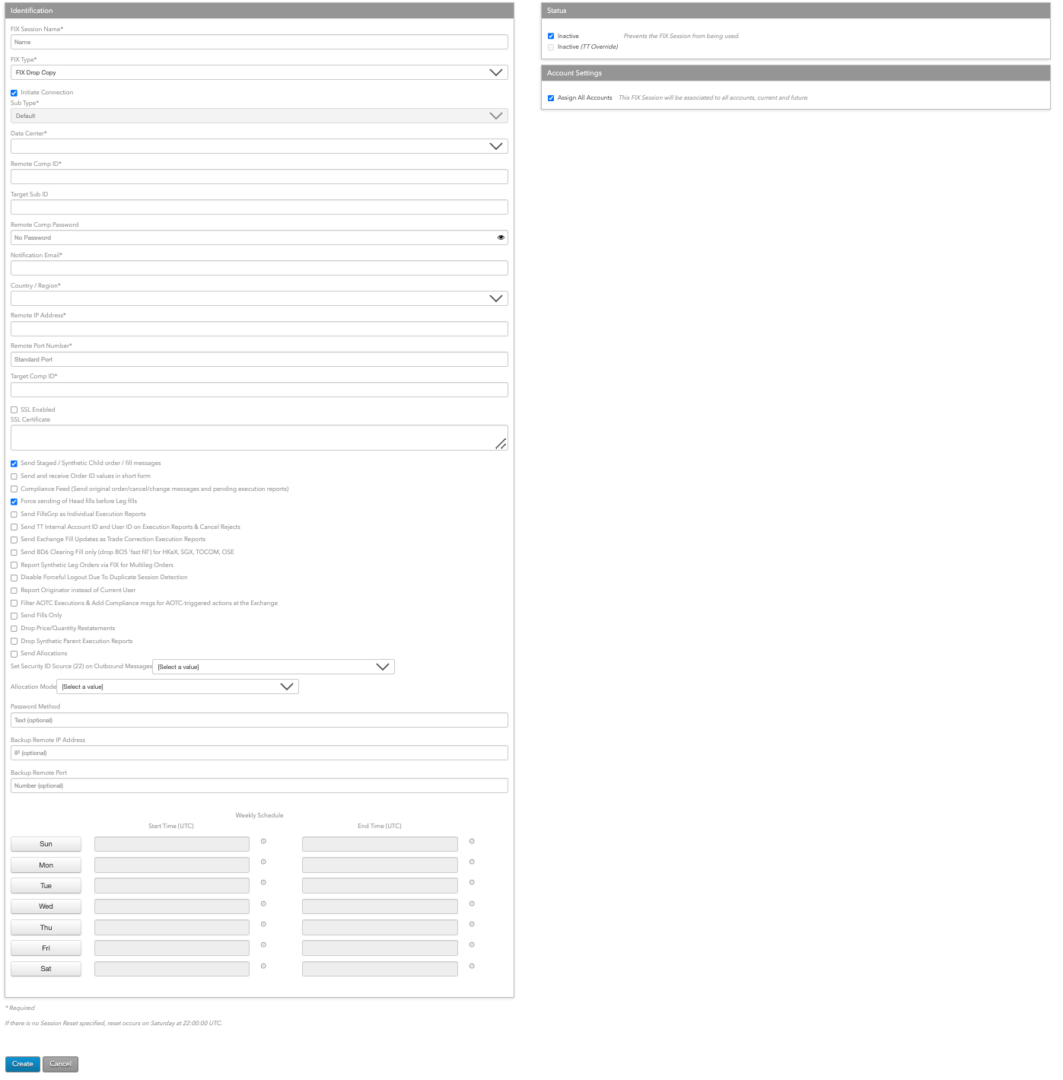
- [FIX Session Name] に、FIX サーバーの表示名を入力します。
- [FIX Type] では [FIX Drop Copy] を選択します。
- 以下の設定を行います。
- Initiate Connection: [FIX Drop Copy] セッションの場合、このオプションは既定でオフになっていて、セッションは FIX 接続の受容体です。
- Data Center: FIX 接続が開始される TT データ センターを選択します。この欄は [Initiate Connection] (接続の開始) が有効化されている場合に表示されます。
- Remote Comp Id: FIX クライアント ID を設定します。この FIX クライアント ID 値は、FIX サーバーに接続されている FIX クライアントにより、Tag 49 (SenderCompID) で送信されます。この ID は、FIX サーバーにより FIX クライアントへ送信されるすべてのメッセージに対して、Tag 56 (TargetCompID) にて生成されます。
- Target Sub Id: 受信者 ID を設定します。この値は FIX クライアント Logon (A) メッセージの FIX Tag 57 (TargetSubId) にて送信されます。 注: 値がこの設定で指定されている場合
- Â
- [Remote Comp Id] 設定と [Target Sub Id] 設定の組み合わせは、すべての FIX セッションで固有である必要があります。
- この FIX セッションへの FIX クライアント接続はタグ 57 で同じ値を提供する必要があります。
FIX クライアントが Logon (A) メッセージにてオプションの Tag 57 を送信すると、この設定で値を指定する必要があります。
- Session Password: この FIX セッションに関連したパスワードで、 FIX サーバーの認証に使用されます。FIX セッション パスワードに有効期限はなく、TT パスワードの制限を受けることは全くありません。Logon (A) メッセージの Tag 96 (RawData) にて入力する必要があります。[Initiate Connection] (接続の開始) が有効化されている場合は必要ありません。
- Notification email: 会社の管理者が使用できる電子メールアドレスを設定し、FIX セッションに影響を与えうる非常時のメンテナンス時や操作、製品のリリース情報にとって、 TT から通知を受信できるようにします。
- Remote Comp Password: この FIX セッションに関連するパスワードで、サーバーへの接続の認証に使用されます。この欄は [Initiate Connection] (接続の開始) が有効化されている場合に表示されます。
- Country: FIX サーバー マシンが位置する国。
選択した国によって、州や郡、Zip コードを入力する必要がある場合があります。
- Remote IP Address: 第三者 FIX クライアントの IP アドレス。この欄は [Initiate Connection] (接続の開始) が有効化されている場合に表示されます。
- Remote Port#: 第三者 FIX クライアントのポート番号。この欄は [Initiate Connection] (接続の開始) が有効化されている場合に表示されます。
- Target Comp ID: メッセージを受信するシステムの TargetCompID。この欄は [Initiate Connection] (接続の開始) が有効化されている場合に表示されます。
- SSL Certificate: 第三者 FIX クライアントの SSL 証明書。この欄は [SSL Enabled] (SSL の有効化) が選択されている場合に表示されます。
- Send unsolicited order and fill messages: ステージ親注文や合成親注文の子注文に関して FIX クライアントに注文や約定のメッセージを送信するかどうかを設定します。
- Send and receive Order ID values in short form (短い形式で注文 ID 値を送信して受信): 注文ルーティングと執行記録メッセージで、タグ 37 の短縮注文 ID (OrderID) を送信するかどうかを設定します。
- Compliance Feed: 元の 新規注文シングル (D)、注文取消要求 (F)、注文取消/差替要求 (G) メッセージと執行記録 (8) メッセージとコンプライアンス メッセージを含むかどうかを設定します。これは、TT の注文ルーティング ソフトウェアが要求を受信した際と、取引所に送信した際の高性能の時間スタンプを含みます。
- Force sending of Head fills before Leg fills: 個々のレッグ約定を送信する前に、ヘッド約定 (442=3) を常に送信するかどうかを設定します。この設定は FIX 4.4 セッションでのみサポートされています。
- Send FillsGrp as Individual Execution Reports: 1つの執行レポート (8) メッセージのグループではなく、FillsGrp と LegFillsGrp の繰り返しグループにて、送信するかどうかを設定します。
- Send TT Internal Account ID and User ID on Execution Reports And Cancel Reject Messages (執行記録と取消拒否メッセージで TT 内部口座 ID とユーザー ID を送信): 執行記録 (8) と注文取消/置換要求 (9) メッセージにおいて、タグ18101 (AccountID) とタグ 18102 (UserID) でそれぞれ、タグ1(口座) とタグ129 (DeliverToSubId) の TT 内部 ID を送信するかどうかを設定します。
- Send Exchange Fill Updates as Trade Correction Execution Reports: 「Trade Capture Report」 (AE) メッセージではなく、「Execution Report」 (8)メッセージとして、以下の取引所に取引所の約定のアップデートを送信するかどうかを設定します。
- HKEX
- JSE
- SGX
- TOCOM
- NDAQ_EU
- NFI
- HKeX、SGX、TOCOM、OSE に BD6 Clearing Fill のみ送信 (Drop BO5 「ファスト フィル」): 以下の取引所に、清算約定 (BD6 メッセージ) のみ送信するかどうかを設定します。
- HKEX
- SGX
- TOCOM
- OSE
- Report Syntheitc Leg Orders via FIX for Multileg Orders: 各レッグに合成化した注文のシステム履歴を作成します。新規注文 ACK、変更、期日、取消が含まれます。
注:
- FIX 4.4 メッセージでのみサポートされています。
- コンプライアンス フィード メッセージは合成レッグ注文に対しては生成されません。
- OTC 注文の合成レッグ注文はサポートされていません。
- Disable Forceful Logout Due to Duplicate Session Detection (重複セッションの検出時に強制ログアウトを無効化): ユーザーが並列した2つの FIX セッション実行をできるようにします。
ボックスがオフの場合 (既定)、2番目のセッションが開始されると FIX は最初のセッションをログアウトします。
- Report Originator instead of Current User: FIX を設定して、注文発信者 (Order Originator) ユーザー データを使って全ての注文ワークフローで以下のタグを生成します。
- Tag 129 (DeliverToSubID)
- Tag 10553 (TTID)
- Tag 18102 (UserID)
ボックスのチェックが無効の場合 (既定)、FIX は現在のユーザーのデータを使用します。
- Filter AOTC Executions & Add Compliance Messages for AOTC-triggered actions at the Exchange (取引所の AOTC トリガー操作に対して、AOTC 執行をフィルター、コンプライアンス メッセージを追加): 「Avoid Orders That Cross」(AOTC) とコンプライアンス メッセージをフィルターするかどうかを設定します。有効の場合、FIX Drop Copy は以下の内容を実行します。
- 取引所に存在している注文に対して発生する AOTC 約定または変更に対してコンプライアンス メッセージを生成します。
- 同時にその操作に対してすべての内部約定メッセージをドロップします。
- アグレッシブ注文において内部トランスファー約定または取消をドロップします。
- Deliver Performance Points: フィードで追加の測定値を提供するのに、いくつかの例で使用されます。
- Send Fills Only: 約定以外のすべてのメッセージをフィルターします。有効にすると、ユーザーは約定に関連する FIX メッセージのみを受信します。
- Drop Price/Quantity Restatements: 更新済みの価格や枚数の記述に関するメッセージをフィルター表示します。例えば、自動化ツールの中には、取引を完了するために頻繁に再クォートするものがあります。有効の場合、この設定で、発注済みの価格や枚数の変更に関するすべてのメッセージが除去されます。
- Drop Synthetic Parent Execution Reports: TT 注文タイプ、ADL などの合成注文機能を使用する際に、親注文に関連するすべてのメッセージをフィルター表示します。有効の場合、ユーザーは親注文に関するメッセージを受信しません。
- Send Allocations: ユーザーが割り当てに関するメッセージを受信できるようにします。
注 限定ベースで現在利用可能な TT の新しい注文と約定アロケーション機能をサポートしています。詳細については、TT オンボーディング チーム [email protected] にお問い合わせください。
- Set Security ID Source (22) on Outbound Messages (送信メッセージでセキュリティIDソース (22) を設定): タグ22を生成するのに使用する記号を設定します。以下のうち1つ選択してください。
- TT Instrument ID — 注: これが選択されると、Tag 22=96 が執行記録 (Execution Reports) と [Cancel/Rejects] (取消/拒否) に含まれるので、Tag 48 のセキュリティ ID ソースが常に排他的に記述されます。
- ISIN 番号
- RIC コード
- 取引所セキュリティ ID
- 取引所ティッカー
- エイリアス (通称)
- 名前
- ブルームバーグ コード — 注: 会社にこの機能を有効化するには、TT カスタマー サクセスに問い合わせてください。
- OpenFIGI ID — 注: 会社にこの機能を有効化するには、TT カスタマー サクセスに問い合わせてください。
既定で、このパラメータに値は選択されていません。また「送信メッセージにセキュリティ ID ソース (22) を設定」が 「TT 限月 ID」に設定されているかのように動作します。
- Allocation Mode: 割り当てレポート セッション (Allocation Report Session) を有効化できるかどうかを設定します。
注 限定ベースで現在利用可能な TT の新しい注文と約定アロケーション機能をサポートしています。詳細については、TT オンボーディング チーム [email protected] にお問い合わせください。
- (Weekly Schedule): リモート サーバーに接続する予定。この欄は [Initiate Connection] (接続の開始) が有効化されている場合に表示されます。
予定を設定するには
- 日付をクリックして [Start Time (UTC)] 欄と [End Time (UTC)] 欄を有効化します。
- 希望する接続の開始時間と終了時間を UTC 時間で設定します。開始時間と終了時間を毎日設定しても、またある日は開始時間を設定し、別の日に終了時間を設定することもできます。例えば、[Sun] をクリックして [Start Time (UTC)] を 0:00 に設定し、[Fri] をクリックして [Start Time (UTC)] を 23:59 に設定できます。
- Filter AOTC Executions & Add Compliance msgs for AOTC-triggered actions at the Exchange: セッションを設定し、ポジション トランスファーのため生じた内部約定と変更のコンプライアンス メッセージをフィルターして生成します。
- (Session Reset): FIX Server 接続のリセットをスケジュールします。[Initiate Connection] (接続の開始) が有効化されている場合は必要ありません。
リセット時間を設定するには
- 日付をクリックして [Reset Time (UTC)] 欄を有効化します。
- UTC 時間で希望のセッション リセット時間を設定します。
- [Status] セクションにて、セッションをアクティブにするかどうかを選択します。セッションは既定で非アクティブ化となります。
- [Account Settings] セクションにて、[Assign All Accounts] 設定を有効化して、会社全体ですべての利用可能な口座が FIX Drop Copy セッションに割り当てられているようにします。これには、会社で共有されている口座が含まれます。新規の口座が利用可能になると、動的に口座はセッションに割り当てられ、削除された口座は除去されます。このチェックボックスのチェックがオフの場合、各口座は FIX Drop Copy セッションに個々にマップされます。この設定は既定でオンになっています。
- [Company Relationship] 画面の [+Add] をクリックして、他の会社と FIX セッションを共有します (ブローカー等)。
これで、共有会社が共有する FIX セッションを取引用に設定できるようになります (割り当て済みの口座や接続など)。
- [Save Changes] (変更の保存) をクリックします。
- TCP またはセキュア TCP (SSL) を通じて FIX セッションへの接続を設定します。
FIX Order Routing セッションの追加
注: アスタリスク「*」が付いている欄は必須の欄です。
FIX Order Routing セッションの追加と設定を行うには
- 左ナビゲーション画面にて [More] → [FIX Sessions] をクリックします。
- [FIX Session] 画面上部で、[+New Session] をクリックして、設定オプションを表示します。
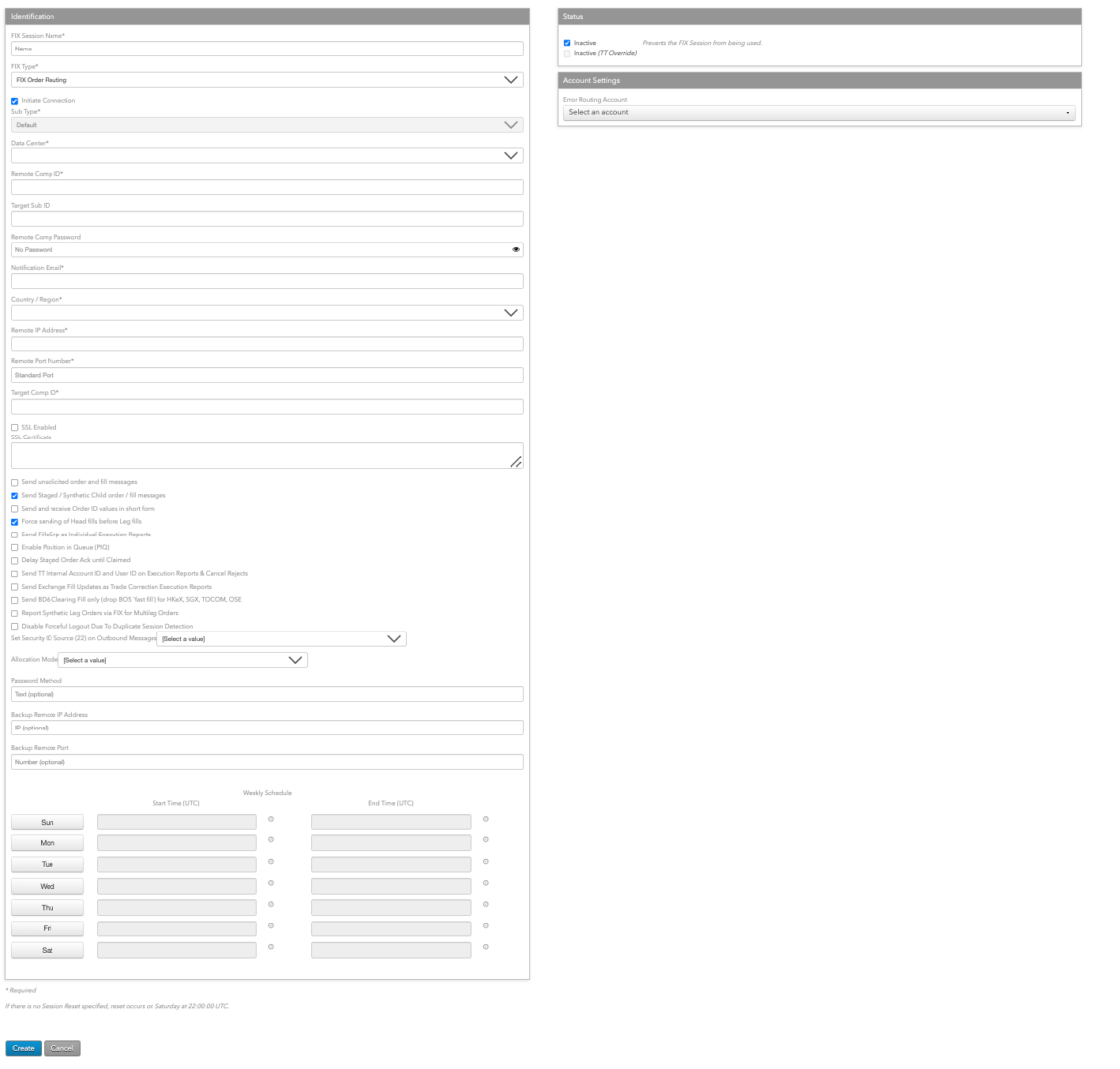
- [FIX Session Name] に、FIX サーバーの表示名を入力します。
- [FIX Type] には [FIX Order Routing] を選択します。
- 以下の設定を行います。
- Initiate Connection: [FIX Order Routing] セッションの場合、このオプションは既定でオフになっていて、セッションは FIX 接続の受容体です。
- Data Center: FIX 接続が開始される TT データ センターを選択します。この欄は [Initiate Connection] (接続の開始) が有効化されている場合に表示されます。
- Remote Comp Id: FIX クライアント ID を設定します。この FIX クライアント ID 値は、FIX サーバーに接続されている FIX クライアントにより、Tag 49 (SenderCompID) で送信されます。この ID は、FIX サーバーにより FIX クライアントへ送信されるすべてのメッセージに対して、Tag 56 (TargetCompID) にて生成されます。
- Target Sub Id: 受信者 ID を設定します。この値は FIX クライアント Logon (A) メッセージの FIX Tag 57 (TargetSubId) にて送信されます。 注: 値がこの設定で指定されている場合
- [Remote Comp Id] 設定と [Target Sub Id] 設定の組み合わせは、すべての FIX セッションで固有である必要があります。
- この FIX セッションへの FIX クライアント接続はタグ 57 で同じ値を提供する必要があります。
FIX クライアントが Logon (A) メッセージにてオプションの Tag 57 を送信すると、この設定で値を指定する必要があります。
- Session Password: この FIX セッションに関連したパスワードで、 FIX サーバーの認証に使用されます。FIX セッション パスワードに有効期限はなく、TT パスワードの制限を受けることは全くありません。Logon (A) メッセージの Tag 96 (RawData) にて入力する必要があります。[Initiate Connection] (接続の開始) が有効化されている場合は必要ありません。
- Notification email: 会社の管理者が使用できる電子メールアドレスを設定し、FIX セッションに影響を与えうる非常時のメンテナンス時や操作、製品のリリース情報にとって、 TT から通知を受信できるようにします。
- Remote Comp Password: この FIX セッションに関連するパスワードで、サーバーへの接続の認証に使用されます。この欄は [Initiate Connection] (接続の開始) が有効化されている場合に表示されます。
- Country: FIX サーバー マシンが位置する国。
選択した国によって、州や郡、Zip コードを入力する必要がある場合があります。
- Remote IP Address: 第三者 FIX クライアントの IP アドレス。この欄は [Initiate Connection] (接続の開始) が有効化されている場合に表示されます。
- Remote Port#: 第三者 FIX クライアントのポート番号。この欄は [Initiate Connection] (接続の開始) が有効化されている場合に表示されます。
- Target Comp ID: メッセージを受信するシステムの TargetCompID。この欄は [Initiate Connection] (接続の開始) が有効化されている場合に表示されます。
- SSL Certificate: 第三者 FIX クライアントの SSL 証明書。この欄は [SSL Enabled] (SSL の有効化) が選択されている場合に表示されます。
- Send unsolicited order and fill messages: TT 以外の送信元である注文の FIX クライアントに、注文や約定のメッセージを送信するかどうかを設定します。
- Send unsolicited order and fill messages: ステージ親注文や合成親注文の子注文に関して FIX クライアントに注文や約定のメッセージを送信するかどうかを設定します。
- Force sending of Head fills before Leg fills: 個々のレッグ約定を送信する前に、ヘッド約定 (442=3) を常に送信するかどうかを設定します。この設定は FIX 4.4 セッションでのみサポートされています。
- Send FillsGrp as Individual Execution Reports: 1つの執行レポート (8) メッセージのグループではなく、FillsGrp と LegFillsGrp の繰り返しグループにて、送信するかどうかを設定します。
- Enable Position in Queue (PIQ): FIX セッションの優先順位サポートを有効化するかどうかを設定します。
- Delay Staged Order Ack until Claimed: 注文が要求されるまで、ステージ注文の確認を遅らせるかどうかを設定します。
- Send TT Internal Account ID and User ID on Execution Reports And Cancel Reject Messages (執行記録と取消拒否メッセージで TT 内部口座 ID とユーザー ID を送信): 執行記録 (8) と注文取消/置換要求 (9) メッセージにおいて、タグ18101 (AccountID) とタグ 18102 (UserID) でそれぞれ、タグ1(口座) とタグ129 (DeliverToSubId) の TT 内部 ID を送信するかどうかを設定します。
- Send Exchange Fill Updates as Trade Correction Execution Reports: 「Trade Capture Report」 (AE) メッセージではなく、「Execution Report」 (8)メッセージとして、以下の取引所に取引所の約定のアップデートを送信するかどうかを設定します。
- HKEX
- OSE
- SGX
- TOCOM
- NDAQ_EU
- NFI
- HKeX、SGX、TOCOM、OSE に BD6 Clearing Fill のみ送信 (Drop BO5 「ファスト フィル」): 以下の取引所に、清算約定 (BD6 メッセージ) のみ送信するかどうかを設定します。
- HKEX
- SGX
- TOCOM
- OSE
- Disable Forceful Logout Due to Duplicate Session Detection (重複セッションの検出時に強制ログアウトを無効化): ユーザーが並列した2つの FIX セッション実行をできるようにします。
ボックスがオフの場合 (既定)、2番目のセッションが開始されると FIX は最初のセッションをログアウトします。
- Set Security ID Source (22) on Outbound Messages (送信メッセージでセキュリティIDソース (22) を設定): タグ22を生成するのに使用する記号を設定します。以下のうち1つ選択してください。
- TT Instrument ID — 注: これが選択されると、Tag 22=96 が執行記録 (Execution Reports) と [Cancel/Rejects] (取消/拒否) に含まれるので、Tag 48 のセキュリティ ID ソースが常に排他的に記述されます。
- ISIN 番号
- RIC コード
- 取引所セキュリティ ID
- 取引所ティッカー
- エイリアス (通称)
- 名前
- ブルームバーグ コード — 注: 会社にこの機能を有効化するには、TT カスタマー サクセスに問い合わせてください。
- OpenFIGI ID — 注: 会社にこの機能を有効化するには、TT カスタマー サクセスに問い合わせてください。
既定で、このパラメータに値は選択されていません。また「送信メッセージにセキュリティ ID ソース (22) を設定」が 「TT 限月 ID」に設定されているかのように動作します。
- Send Allocations: ユーザーが割り当てに関するメッセージを受信できるようにします。
注 限定ベースで現在利用可能な TT の新しい注文と約定アロケーション機能をサポートしています。詳細については、TT オンボーディング チーム [email protected] にお問い合わせください。
- Weekly Schedule: リモート サーバーに接続する予定。この欄は [Initiate Connection] (接続の開始) が有効化されている場合に表示されます。
予定を設定するには
- 日付をクリックして [Start Time (UTC)] 欄と [End Time (UTC)] 欄を有効化します。
- 希望する接続の開始時間と終了時間を UTC 時間で設定します。開始時間と終了時間を毎日設定しても、またある日は開始時間を設定し、別の日に終了時間を設定することもできます。例えば、[Sun] をクリックして [Start Time (UTC)] を 0:00 に設定し、[Fri] をクリックして [Start Time (UTC)] を 23:59 に設定できます。
- Session Reset: FIX Server 接続をリセットする予定を作成します。[Initiate Connection] (接続の開始) が有効化されている場合は必要ありません。
リセット時間を設定するには
- 日付をクリックして [Reset Time (UTC)] 欄を有効化します。
- UTC 時間で希望のセッション リセット時間を設定します。
- [Status] セクションにて、セッションをアクティブにするかどうかを選択します。セッションは既定で非アクティブ化となります。
- [Company Relationship] 画面の [+Add] をクリックして、他の会社と FIX セッションを共有します (ブローカー等)。
これで、共有会社が共有する FIX セッションを取引用に設定できるようになります (割り当て済みの口座や接続など)。
- [Account Settings] (口座設定) セクションにて、エラー送信口座を割り当てることができます。この口座は、FIX Order Router により作成された注文の拒否メッセージを送信するのに使用でき、または特定の Drop Copy セッションに FIX Inbound Drop Copy を送信するのに使用できます。エラー口座は、ユーザーや FIX Order Routing、Inbound FIX Drop Copy セッションに割り当てることができます。エラー口座は取引所には送信されず、また口座の階層の一部ではありません。
- [Save Changes] (変更の保存) をクリックします。
- TCP またはセキュア TCP (SSL) を通じて FIX セッションへの接続を設定します。
FIX Market Data セッションの追加
注: アスタリスク「*」が付いている欄は必須の欄です。
FIX Market Data セッションの追加と設定を行うには
- 左ナビゲーション画面にて [More] – [FIX Sessions] をクリックします。
- [FIX Session] 画面上部で、[+New Session] をクリックして、設定オプションを表示します。

- [FIX Session Name] に、FIX サーバーの表示名を入力します。
- [FIX Type] には [FIX Market Data] を選択します。
- 以下の設定を行います。
- Initiate Connection: FIX セッションを設定して、顧客として実行し、TT から第三者システムへの接続を開始します。チェックボックスがオンの場合、FIX セッションは接続を開始します。チェックボックスがオフの場合、FIX セッションはサーバーとして作動し、接続を受け付けます。
注: セッションを作成して「開始者」または「受付者」のいずれかとして保存した後は、この設定は変更できません。
- Initiate Connection: FIX マーケット データ セッションの場合、このオプションは既定でオフになっていて、セッションは FIX 接続の受容体です。
- Data Center: FIX 接続が開始される TT データ センターを選択します。この欄は [Initiate Connection] (接続の開始) が有効化されている場合に表示されます。
- Remote Comp Id: FIX クライアント ID を設定します。この FIX クライアント ID 値は、FIX サーバーに接続されている FIX クライアントにより、Tag 49 (SenderCompID) で送信されます。この ID は、FIX サーバーにより FIX クライアントへ送信されるすべてのメッセージに対して、Tag 56 (TargetCompID) にて生成されます。
- Target Sub Id: 受信者 ID を設定します。この値は FIX クライアント Logon (A) メッセージの FIX Tag 57 (TargetSubId) にて送信されます。 注: 値がこの設定で指定されている場合
- Â
- [Remote Comp Id] 設定と [Target Sub Id] 設定の組み合わせは、すべての FIX セッションで固有である必要があります。
- この FIX セッションへの FIX クライアント接続はタグ 57 で同じ値を提供する必要があります。
FIX クライアントが Logon (A) メッセージにてオプションの Tag 57 を送信すると、この設定で値を指定する必要があります。
- Session Password: この FIX セッションに関連したパスワードで、 FIX サーバーの認証に使用されます。FIX セッション パスワードに有効期限はなく、TT パスワードの制限を受けることは全くありません。Logon (A) メッセージの Tag 96 (RawData) にて入力する必要があります。[Initiate Connection] (接続の開始) が有効化されている場合は必要ありません。
- Notification email: 会社の管理者が使用できる電子メールアドレスを設定し、FIX セッションに影響を与えうる非常時のメンテナンス時や操作、製品のリリース情報にとって、 TT から通知を受信できるようにします。
- Remote Comp Password: この FIX セッションに関連するパスワードで、サーバーへの接続の認証に使用されます。この欄は [Initiate Connection] (接続の開始) が有効化されている場合に表示されます。
- Country: FIX サーバー マシンが位置する国。
選択した国によって、州や郡、Zip コードを入力する必要がある場合があります。
- Remote IP Address: 第三者 FIX クライアントの IP アドレス。この欄は [Initiate Connection] (接続の開始) が有効化されている場合に表示されます。
- Remote Port#: 第三者 FIX クライアントのポート番号。この欄は [Initiate Connection] (接続の開始) が有効化されている場合に表示されます。
- Target Comp ID: メッセージを受信するシステムの TargetCompID。この欄は [Initiate Connection] (接続の開始) が有効化されている場合に表示されます。
- SSL Certificate: 第三者 FIX クライアントの SSL 証明書。この欄は [SSL Enabled] (SSL の有効化) が選択されている場合に表示されます。
- Password Method: セッションに接続するためのパスワード暗号メソッドを入力します。この欄は [Initiate Connection] (接続の開始) が有効化されている場合に表示されます。
- Remote IP Address: 第三者 FIX クライアントの予備 IP アドレス。この欄は [Initiate Connection] (接続の開始) が有効化されている場合に表示されます。
- Backup Remote Port: 第三者 FIX クライアントの予備ポート。この欄は [Initiate Connection] (接続の開始) が有効化されている場合に表示されます。
- Weekly Schedule: リモート サーバーに接続する予定。この欄は [Initiate Connection] (接続の開始) が有効化されている場合に表示されます。
予定を設定するには
- 日付をクリックして [Start Time (UTC)] 欄と [End Time (UTC)] 欄を有効化します。
- 希望する接続の開始時間と終了時間を UTC 時間で設定します。開始時間と終了時間を毎日設定しても、またある日は開始時間を設定し、別の日に終了時間を設定することもできます。例えば、[Sun] をクリックして [Start Time (UTC)] を 0:00 に設定し、[Fri] をクリックして [Start Time (UTC)] を 23:59 に設定できます。
- Initiate Connection: FIX セッションを設定して、顧客として実行し、TT から第三者システムへの接続を開始します。チェックボックスがオンの場合、FIX セッションは接続を開始します。チェックボックスがオフの場合、FIX セッションはサーバーとして作動し、接続を受け付けます。
- [Status] セクションにて、セッションをアクティブにするかどうかを選択します。セッションは既定で非アクティブ化となります。
- [Company Relationship] 画面の [+Add] をクリックして、他の会社と FIX セッションを共有します (ブローカー等)。
これで、共有会社が共有する FIX セッションを取引用に設定できるようになります (割り当て済みの口座や接続など)。
- [Save Changes] (変更の保存) をクリックします。
- TCP またはセキュア TCP (SSL) を通じて FIX セッションへの接続を設定します。
FIX Inbound Drop Copy セッションの追加
注: アスタリスク「*」が付いている欄は必須の欄です。
TTプラットフォームを使って受信 Drop Copy ソース (例えば 7.X FIX Adapter) からの 執行レポート (8) メッセージを監視するには、以下の設定を行ってください。
- 左ナビゲーション画面にて [More] – [FIX Sessions] をクリックします。
- [FIX Session] 画面上部で、[+New Session] をクリックして、設定オプションを表示します。
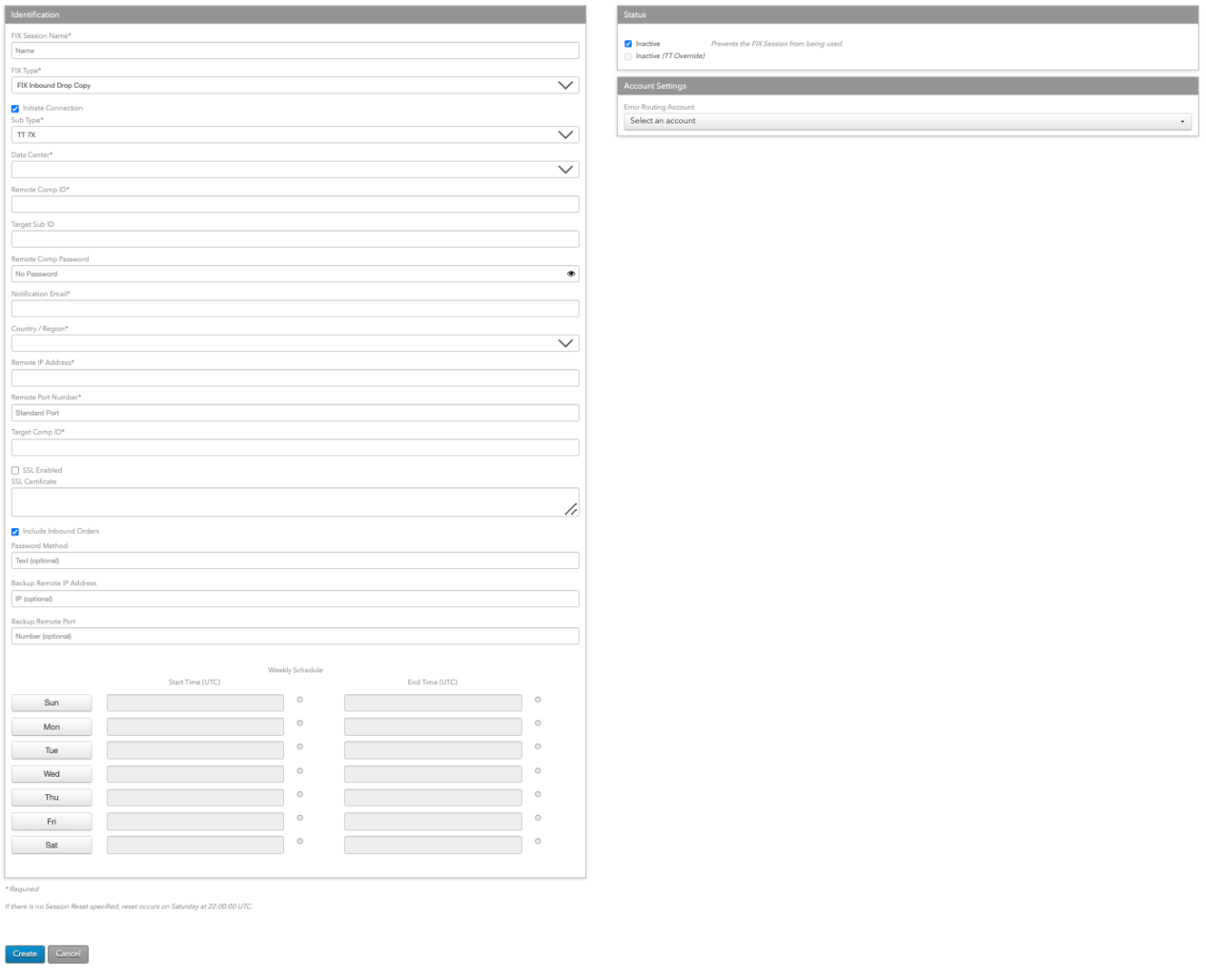
- [FIX Session Name] に、Target FIX サーバーの表示名を入力します。
- [FIX Type] には [FIX Inbound Drop Copy] を選択します。
- 以下の設定を行います。
- Initiate Connection: FIX セッションを設定して、顧客として実行し、TT から第三者システムへの接続を開始します。チェックボックスがオンの場合、FIX セッションは接続を開始します。チェックボックスがオフの場合、FIX セッションはサーバーとして作動し、接続を受け付けます。
注: セッションを作成して「開始者」または「受付者」のいずれかとして保存した後は、この設定は変更できません。
- FIX Type: [FIX Inbound Drop Copy] を選択します。
- Sub Type: 受信 Drop Copy ソースを選択します。
- TT 7X
- CME
- ICE
- Generic FIX、Persistent Session
- CME STP
- SGX GIFT City
- MX Drop Copy
- Euronext Drop Copy
- ASX Drop Copy
- Data Center: データをインポートする TT データ センターを選択します。
- Remote Comp Id: 7.X FIX Adapter 設定の SenderCompID 欄の値。
- Target Sub Id: 受信者 ID を設定します。この値は FIX クライアント Logon (A) メッセージの FIX Tag 57 (TargetSubId) にて送信されます。 注: 値がこの設定で指定されている場合
- Â
- [Remote Comp Id] 設定と [Target Sub Id] 設定の組み合わせは、すべての FIX セッションで固有である必要があります。
- この FIX セッションへの FIX クライアント接続はタグ 57 で同じ値を提供する必要があります。
FIX クライアントが Logon (A) メッセージにてオプションの Tag 57 を送信すると、この設定で値を指定する必要があります。
- Session Password: この FIX セッションに関連したパスワードで、 FIX サーバーの認証に使用されます。FIX セッション パスワードに有効期限はなく、TT パスワードの制限を受けることは全くありません。Logon (A) メッセージの Tag 96 (RawData) にて入力する必要があります。[Initiate Connection] (接続の開始) が有効化されている場合は必要ありません。
- Country: 7.X FIX Adapter マシンが位置する国。
選択した国によって、州や郡、Zip コードを入力する必要がある場合があります。 - Remote Comp IP Address: 7.X FIX Adapter の IP アドレス。
- Remote Port#: 接続のための 7.X FIX Adapter のポート番号。
- Remote Comp Password: この FIX セッションに関連するパスワードで、7.X FIX Adapter への接続の認証に使用されます。
- Notification email: 会社の管理者が使用できる電子メールアドレスを設定し、FIX セッションに影響を与えうる非常時のメンテナンス時や操作、製品のリリース情報にとって、 TT から通知を受信できるようにします。
- Target Comp Id: メッセージを受信するシステムの TargetCompID の値 (通常は TT_ORDER)。
- SSL Certificate: 第三者 FIX クライアントの SSL 証明書。この欄は [SSL Enabled] (SSL の有効化) が選択されている場合に表示されます。
- Trading Firm: CME STP サブ タイプにのみ表示されます。第三者 FIX クライアントの取引会社名。
- Trading Firm Type: CME STP サブ タイプにのみ表示されます。
[FIX Inbound Drop Copy] セッションでは、このオプションは既定でオンになっていて、セッションは FIX 接続の受容体です。
- 取引会社
- ブローカー会社
- Initiate Connection: FIX セッションを設定して、顧客として実行し、TT から第三者システムへの接続を開始します。チェックボックスがオンの場合、FIX セッションは接続を開始します。チェックボックスがオフの場合、FIX セッションはサーバーとして作動し、接続を受け付けます。
- Username: CME STP と SGX Gift City サブ タイプにのみ表示されます。FIX セッションのための取引所が提供するユーザー ID。
- Password Expiration Date: SGX Gift City サブ タイプにのみ表示されます。FIX セッション パスワードの有効期日。
- Include Inbound Orders: 約定に加えて注文の確認にExecution Report (8) (執行記録) を含めるかどうかを設定します。これが無効にされると、TT FIX は約定メッセージの Execution Report (8) のみを処理します。
- Password Method: CME や TT 7X サブ タイプに表示されます。セッションに接続するためのパスワード暗号メソッドを入力します。CME の場合、Drop Copy ログイン資格情報の一部として、取引所が提供する値を入力します。
- Access Key Id: CME サブ タイプにのみ表示されます。Drop Copy ログイン資格情報の一部として、CME が提供する値を入力します。
- Secret Key: CME サブ タイプにのみ表示されます。Drop Copy ログイン資格情報の一部として、CME が提供する値を入力します。
- Sender Location: CME サブ タイプにのみ表示されます。Drop Copy ログイン資格情報の一部として、CME が提供する値を入力します。
- Backup Remote IP Address: 受信 Drop Copy ソースの予備 IP アドレス。
- Backup Remote Port: 受信 Drop Copy ソースの予備ポート。
- (Weekly Schedule): 受信 Drop Copy ソースに接続するスケジュール。
スケジュールを設定するには
- 日付をクリックして [Start Time (UTC)] 欄と [End Time (UTC)] 欄を有効化します。
- 希望する接続の開始時間と終了時間を UTC 時間で設定します。開始時間と終了時間を毎日設定しても、またある日は開始時間を設定し、別の日に終了時間を設定することもできます。例えば、[Sun] をクリックして [Start Time (UTC)] を 0:00 に設定し、[Fri] をクリックして [Start Time (UTC)] を 23:59 に設定できます。
- Session Reset: [Initiate Connection] (接続の開始) がオフになっている場合に表示されます。FIX Server 接続をリセットする予定を作成します。[Initiate Connection] (接続の開始) が有効化されている場合は必要ありません。
リセット時間を設定するには
- 日付をクリックして [Reset Time (UTC)] 欄を有効化します。
- UTC 時間で希望のセッション リセット時間を設定します。
- [Status] セクションにて、セッションをアクティブにするかどうかを選択します。セッションは既定で非アクティブ化となります。
- [Company Relationship] 画面の [+Add] をクリックして、他の会社と FIX セッションを共有します (ブローカー等)。
これで、共有会社が共有する FIX セッションを取引用に設定できるようになります (割り当て済みの口座や接続など)。
- [Account Settings] (口座設定) セクションにて、エラー送信口座を割り当てることができます。この口座は、FIX Order Router により作成された注文の拒否メッセージを送信するのに使用でき、または特定の Drop Copy セッションに FIX Inbound Drop Copy を送信するのに使用できます。エラー口座は、ユーザーや FIX Order Routing、Inbound FIX Drop Copy セッションに割り当てることができます。エラー口座は取引所には送信されず、また口座の階層の一部ではありません。
- [Save Changes] (変更の保存) をクリックします。
- TCP またはセキュア TCP (SSL) を通じて FIX セッションへの接続を設定します。
FIX セッションの編集
注: アスタリスク「*」が付いている欄は必須の欄です。
FIX セッションを編集するには
- 左ナビゲーション画面にて [More] – [FIX Sessions] をクリックします。
FIX Sessions Grid に FIX セッションの一覧が表示されます。
- セッションを選択して、必要に応じて設定を変更します。
リストでセッションをフィルターすることもできます。
- [Save Changes] (変更の保存) をクリックします。