






取引
Overview
TT Platform
Description
Task
Browser Access
Description
Task
Videos
TT Desktop
Description
Task
Videos
Reference
Workspace Windows
Description
Task
Videos
Widgets
Description
Task
Preferences
Description
Viewing Market Data
Time and Sales
Task
Reference
Description
Depth
Description
Task
Reference
Market Grid
Description
Task
Videos
Reference
Product Grid
Description
Task
Reference
Spread Matrix
Description
Task
Videos
Reference
Basic Order Entry
TT Order Types
Description
Task
Videos
Reference
Case Studies
TT Premium Order Types
Description
Task
Reference
Order Ticket
Description
Task
Use Cases
Reference
MD Trader®
Description
Task
Videos
Reference
Order Profiles
Description
Task
Reference
Routing Rules
Description
Task
Blocktrader
Description
Task
Videos
Reference
Trading Crypto on TT
Description
Task
Videos
Reference
Trading on B3
Order Management
Order Book
Description
Task
Reference
Floating Order Book
Description
Task
Reference
Fills
Description
Task
Reference
Positions
Description
Task
Reference
Orders and Fills
Description
Task
Reference
Audit Trail
Description
Task
Reference
Audit Query
Description
Task
Reference
Account List
Description
Task
Videos
Reference
Position Manager
Description
Task
Reference
Alert Manager and Alert Viewer
Description
Task
Videos
Reference
Account & User Restrictions
Description
Task
Reference
Balances
Description
Task
Reference
TT® OMS
Care Orders
Description
Task
Videos
Reference
Lock and Release
Description
Task
Bulking
Description
Task
Videos
Stitching and Splitting
Description
Task
Combining
Description
Task
Order Passing
Description
Task
Use Cases
Order Exceptions
Description
Task
Options
Options Risk
Description
Task
Videos
Reference
QuikStrike
Description
Task
TT Uncovered 3.0
Description
Task
TT Uncovered 2.0
Description
Task
Volatility Calculator
Description
Task
Expiration Manager
Description
Task
Watchlist
Description
Task
Videos
Reference
Options Risk Matrix
Description
Task
Videos
Reference
Options on TT
Description
Videos
Strategy Creation
Description
Task
Use Cases
Reference
Counterparty Manager
Description
Task
RFQ with Counterparties
Description
Task
RFQ Viewer
Description
Task
Videos
Reference
Electronic Eye
Description
Task
Videos
Reference
Vol Curve Manager
Description
Task
Use Cases
Videos
Reference
Options Trade Monitor
Description
Task
Videos
Reference
Options Chain
Description
Task
Use Cases
Videos
Reference
Spread Trading
Autospreader
Description
Task
Use Cases
Videos
Reference
Autospreader Rules
Description
Task
Videos
Reference
Hedge Manager
Description
Task
Videos
Reference
Trading in Yield
Description
Task
Use Cases
Reference
Aggregator
Description
Task
Videos
Reference
Algo Trading
Algo Dashboard
Description
Task
Videos
Reference
Template Manager
Description
Task
Order Management Algos (OMAs)
Autotrader
Description
Task
Reference
Videos
Excel integration with TT
Description
Task
Videos
Reference
Market-Making Algos
Analytics
Charts
Description
Technical Indicators
Task
Videos
Reference
Trader Analytics
Description
Task
Reference
ADL
ADL Overview
Introduction to ADL
Description
Task
Videos
Reference
ADL Basic Concepts
Description
Task
Reference
Building your first algo
Lessons
Advanced concepts
Description
Task
Case Studies
Jump blocks
Group blocks
Virtualized blocks
Library blocks
Trading Blocks
Discrete blocks
Arithmetic blocks
Basic blocks
Logic blocks
Miscellaneous blocks
Setup
Setup Overview
Getting Started
Description
Task
Videos
Reference
Supported Order Types and TIFs
Company Administration
Connections
Description
Task
Videos
Reference
Accounts
Description
Task
Videos
Use Cases
Reference
Users
Description
Task
Videos
Reference
Company
Description
Task
Reference
Order Tag Defaults
Description
Task
Account Administrators
Description
Task
TT Premium Services
Description
Task
TT Access
Description
Task
Advanced Features
Description
Risk Management
Risk Administration
Description
Task
Risk Limits
Description
Task
Videos
Reference
Pre-Trade Portfolio Risk
Description
Task
Reference
Order Cross Prevention
Description
Task
Videos
KRM Limits
Description
Task
TT® OMS
TT OMS Administration
Description
Task
Use Cases
Reference
Exchanges: Americas
FMX
Description
Task
NFI
Task
Nodal
Description
Task
MX
Description
Task
MIAX_FUT_NY
Description
Task
MIAX_FUT_CH
Description
Task
MexDer
Description
Task
ICE
Description
Task
Goldman Sachs Commodity Blocks (GSCB)
Description
Task
Referece
FMX_USTF
Description
Task
B3
Description
Task
Fenics
Description
Task
EBS Market
Description
Task
EBS Direct
Description
Task
Dealerweb
Description
Task
CME
Description
Task
CFE
Description
Task
Cboe FX
Description
Task
Reference
CBOE
Description
Task
Exchanges: EMEA
ICE_L
Description
Task
WSE
Description
Task
Nord Pool
Description
Task
Reference
NASDAQ_NED
Description
Task
NDAQ_EU
Description
Task
MEFF
Description
Task
LSE
Description
Task
LME NTP
Description
Task
LME
Description
Task
JSE
Description
Task
ATHEX
Description
Task
GFO-X
Description
Task
Euronext
Description
Task
Eurex
Description
Task
Videos
Eris
Description
Task
EPEX SPOT
Description
Task
Reference
EEX
Description
Task
DGCX
Description
Task
BIST
Description
Task
Exchanges: Asia/Pacific
ABX
Description
Task
ASX
Description
Task
FEX
Description
Task
HKEx
Description
Task
JPX
Description
Task
NSE
Description
Task
NZX
Description
Task
SGX
Description
Task
SGX GIFT
Description
Task
TAIFEX
Description
Task
TFEX
Description
Task
TFX
Description
Task
CoinFLEX
Task
Exchanges: Crypto
Coinbase
Description
Task
Kraken
Description
Task
FIX Support
FIX Ruleset
Description
Task
FIX Sessions
Description
Task
Secondary Accounts
Description
Task
Monitor
TT Mobile
TT Backtesting
APIs
TT REST API 2.0
Getting Started
API Reference
TT REST API 2.0 (UAT)
Getting Started
API Reference
TT .NET SDK
Getting started with TT .NET SDK
Creating the application framework
Working with instruments
Subscribing for market data
More about prices
An in-depth look at the Price class
Working with orders and fills
Handling trade subscriptions
Working with trade subscriptions
Working with Algos
Algo Server
TT Order Types
TT Premium Order Types
Advanced Concepts and Options
Appendix
TT CORE SDK
Getting Started with TT Core SDK
Creating Application Framework
Working With Instruments
Subscribing for Market Data
Working with Orders and Fills
Creating a TT Application Server
Appendix
TT Trade Surveillance
Overview
Using TT Trade Surveillance
Cluster View
Core Models
Market Abuse Models
Cross Product Models
Spoofing Models
Improperly Matched Trade Models
Market Rate Models
Trading Behaviors Models
Miscellaneous Models
Configurable Models
Reports
Reference
TT FIX Services
TT FIX General
Getting Started
FIX Message Structure
Session messages
TT FIX Order Routing
Overview
TT FIX message conversations
Supported application messages
TT FIX Market Data
Overview
TT FIX message conversations
Supported application messages
TT FIX Drop Copy Out
Overview
TT FIX Message Conversations
Supported application messages
Compliance Feed messages
TT FIX Drop Copy In
Overview
Supported application messages
TT FIX Gateway
Getting Started
FIX Message Structure
Components
Session messages
Price Gateway Messages
Order Gateway Messages
TT FIX Recovery
Overview
FIX Recovery Methods
Supported application messages
Compliance Feed Messages
MiFID II Support

注文チケットからの発注

On this page

[Order Ticket] (注文チケット) は事前選択された1つの限月の注文を発注するための簡素なウィジェットです。[Order Ticket] から、注文のすべての情報を入力して、適切な動作ボタンをクリックし、注文を発注します。

口座の選択

口座選択には、会社の管理者が割り当てたもので、取引所への接続が有効な口座がすべて表示されます。ドロップダウンをクリックして、TT での注文の発注に必要な口座を選択します。

口座セレクターでよく使う口座を表示するには、口座を「お気に入り」に追加します。口座をお気に入りに指定するには、一覧の口座をマウスでポイントし、「星」アイコンをクリックします。これにより口座が一覧の上部に移動され、よく使う口座を簡単に選択できるようになります。

オプションで、注文を発注する際に、自分の取引所清算口座値を入力できます。

: 自分の値を入力する前に、管理者が Setup で取引所清算口座値を上書きできるように許可していることを確認してください。

注文入力時に独自の清算口座値を入力するには、[Preferences] (設定) – [Orders] (注文) の、[取引所清算口座の表示編集ボックス] 設定をオンにします。 この設定を有効にすると、取引所清算口座を入力が可能な編集ボックスが、注文発注ウィジェットに表示されます。[Clearing Acct] 編集ボックスをクリックして値を入力すると、入力した最新の清算口座値の一覧が保存され表示されます。

注文を発注後、[Order Book]、[Fills]、[Audit Trail] ウィジェットの [ClearingAcct] 列には、清算口座として取引所に送信された値が表示されます。これらのウィジェットの [Account] 列には、発注時に選択した口座が表示されますが、取引所の清算口座を入力する場合、この口座は取引所には送信されません。

注文タイプと第三者アルゴ選択

注文チケットには、関連した限月に利用可能なすべての注文タイプが自動的に一覧表示されます。注文タイプ ドロップダウンには、取引所が限月に対し固有サポートしている注文タイプと、利用可能なTT 注文タイプがすべて表示されます。さらに独自のアルゴを作成している場合や第三者アルゴ プロバイダーに関係している場合、これらのアルゴも有効な注文タイプとして表示されます。

注: 一覧には、実行アクセス許可のある ADL アルゴと注文チケットアルゴ (OTA) のみ含まれます。

TT 注文タイプやカスタム アルゴ注文タイプを選択すると、組み込みパネルに追加情報を入力できます。TT 注文タイプに基づいて、パネルには追加のパラメータのためのタブが含まれている場合があります。例えば、以下には TT Bracket 注文タイプのフライアウト ダイアログが表示されています。
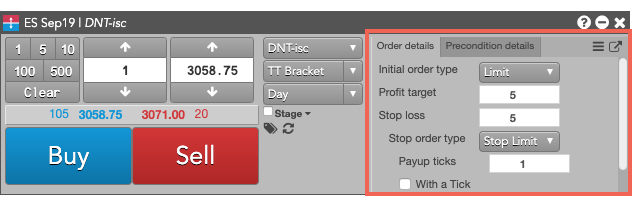
: をクリックして利用可能なテンプレート を表示し、フライアウトですべてのパラメータを表示します。

注文テンプレートにすばやくアクセスするには、[Show/Hide] コンテキスト メニューから Algo テンプレートを有効化することで、テンプレート セレクターを表示できます。

有効期限 (TIF) 注文制限の選択

取引所が限月にサポートしている注文制限や有効期限 (TIF) オプションもまた、TIF ドロップダウンに自動的に表示されます。

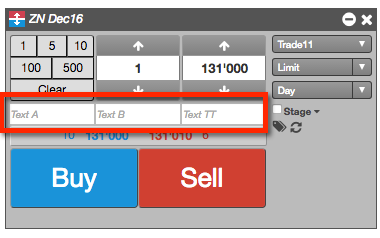
自由形式テキスト欄

自由形式テキスト欄では、注文の追加情報やオプション情報を送信できます。
リセット

リセット アイコンを使って、注文チケットが起動された際に銘柄既定が表示されるように注文チケットをリセットします。

クロス注文のサポート

[Market Grid] (銘柄情報) ウィジェットで [Order Ticket] ウィンドウを使ってクロス注文を発注できます。[Order Ticket] ウィンドウでは、クロス注文をサポートしている取引所や口座のみに対して [Cross] 注文タイプが利用できるようになっています (EEXなど)。

クロス注文をサポートしている取引所

TT プラットフォームは以下の取引所でクロス注文をサポートしています。

  • Eurex
  • EEX

ステージ注文のサポート

[Order Ticket] を使って、ケア注文をステージ化し、注文の管理や注文の執行のために別のユーザーが要求できます。

ケア注文に関する詳細情報は、ケア注文の概要を参照してください。

ブローカー モードのサポート

[Enable broker mode] (ブローカーモードの有効化) が [Order Ticket] 設定で有効化されていると、[Order Ticket] には、買または売のいずれを発注するかによって、1つの [買] または [売] ボタンが表示されます。[Flip for Sell/Buy] 切り替えボタンをクリックし、[買/売] の主要ボタンの方向をすばやく切り替えることができます。

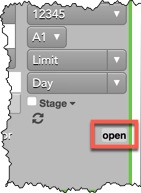
オープンとクローズ ボタン

発注済みの注文での「Open」または「Close」フラグの設定機能をサポートしている取引所については、選択した限月の [Open/Close] (新規/決済) ボタンが [MD Trader] と [Order Ticket] に表示されます。フラグは、注文が新規か決済のいずれであるかを示します。注文を発注する前に、ボタンをクリックして、ドロップダウン メニューから「Open」 (新規) または「Close」 (決済) を選択します。取引所の中には追加のオプションを提供している所もあります。

フラグ セットが含まれた約定待ち注文または約定済み注文は、[Order Book] (注文一覧) の [O/C] 列にて 「O」 (新規) または 「C」 (決済) のいずれかを示します。
注文確認

取引所に注文を発注する前に、枚数に基づいて注文を確認できるオプションがあります。注文確認機能を使用するには、ワークスペース設定の[注文] タブの「Submission of orders with qty greater than…」(注文の最低発注枚数) 設定を有効化します。

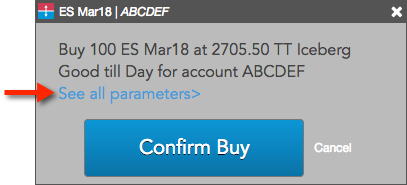
これが有効の場合、設定枚数を超過した注文にはポップアップ ウィンドウが表示され、買注文と売注文を確認するメッセージが表示されます。注文確認ウィンドウには、買側か売側、限月、価格、有効期限、口座の情報が表示され、発注する前に確認できます。[Confirm Buy] または [Confirm Sell] をクリックするか、[Cancel] をクリックして、発注前に注文を削除できます。

TT 注文タイプの場合、[See all parameters] をクリックして、発注前に注文タイプ設定を確認できます。以下の例には、TT アイスバーグ注文の注文確認が表示されます。
Autospreader 注文の場合、確認確認には、合計注文枚数と設定レッグ レシオに基づいて、各レッグの注文枚数が表示されます (例 1.0、-1.0)。

最小枚数 (MV)

最小枚数 (Minimum Volume) 注文は、発注価格で即時に執行される最小枚数が必須です。TT では、CurveGlobal、MX の取引所で最小枚数注文をサポートしています。

最小枚数が発注価格またはそれ以上で即時に約定できない場合は、合計枚数の注文が取引所で拒否されます。最小枚数が約定できても、注文の合計枚数が即時に約定可能な枚数よりも大きい場合は、注文枚数の残枚数はその価格でマーケットで約定待ちを続けます。

[Order Ticket] で [Minimum Volume] (最小枚数) 注文を発注するには、固有サポートされている注文タイプとして「MinVol」を選択します。これを選択すると、[Minimum Qty] という追加の発注欄が表示されます。この欄に注文の最小枚数量を入力します。

注文チケットの想定元本

[Order Ticket] の [Notional] (想定元本) オプションを有効化すると、想定元本値に基づいて、アウトライト先物限月や仮想通貨アセットの注文を発注できます。このオプション欄を表示するには、[Order Ticket] を右クリックして、コンテキスト メニューから [Show/Hide] → [Notional] チェックボックスを選択します。

[Notional] オプションが先物限月に有効化されると、限月の想定元本値が読み取り専用の「Notional」欄に表示されます。これは [Order Ticket] で注文の価格や枚数が変更されると自動的に更新されます。

: 「Notional」欄はオプションやスプレッド、ストラテジーにはサポートされていません。

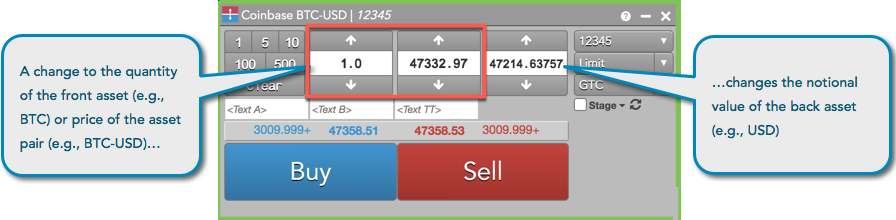
仮想通貨アセットに [Notional] が有効化されている場合、アセット ペアのバック アセットに対し想定元本値を入力できます。アセット ペア (BTC-USD 等) の価格やフロント アセットの枚数 (BTC 等) を変更すると、バック アセットの想定元本 (USD 等) も変更されます。バック アセットの想定元本を変更すると、フロント アセットの枚数 も自動的に更新されます。
: TT の仮想通貨取引所では、合計の想定元本には、指値注文以外のすべての注文タイプに対する手数料が含まれます。

注文チケットの簡易板情報

[Floating Depth] (簡易板情報) ポップアップ ウィジェットを使って、限月の板情報からすばやく発注できます。[Market Grid] (銘柄情報) と [Spread Matrix] (スプレッド価格表) の価格や枚数の上を、また [Order Book] (注文一覧) や [Order Ticket] (注文チケット) で価格や枚数の編集コントロールをマウスでポイントすると、ウィジェットが表示されます。

[Floating Depth] (簡易板情報) ウィジェットを使用するには、[Order Ticket]、[Market Grid]、[Order Book]、[Spread Matrix] 設定の 「Show floating depth widget on hover」(マウスのポイント時に簡易板情報ウィジェットを表示) オプションを有効にします。

表示されると、[Floating Depth] (簡易板情報) ウィジェットには、買値と売値の両方の3レベルの板情報が表示されます。板情報の価格帯で価格や枚数を右クリックして、[注文チケット] ウィジェットの価格や枚数変更コントロールに値を入力できます。