



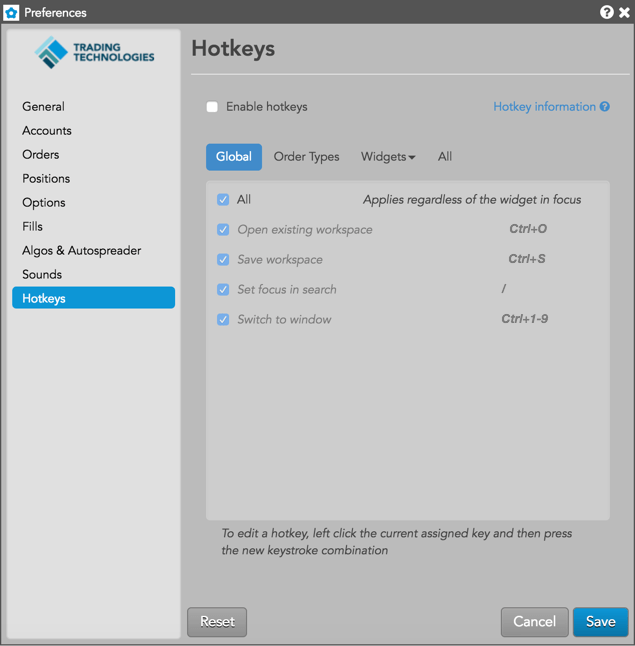
ホットキー設定はユーザーレベルで保存され、すべてのワークスペース間で適用されます。
- Enable Hotkeys: チェックボックスをクリックしてホットキーを有効にします。チェックボックスを解除すると無効にできます。
- Hotkey Information: TT 機能に保存されたキーを一覧表示します。カスタム ホットキーを作成している間は使用できません。ホットキーの制限を参照してください。単一のホットキーとして割り当てることのできる以下のキーを一覧表示します。
- 機能キー (F1 ~ F11)
- 左括弧 [
- 右括弧 ]
- 等号 =
- 負 –
- 正 +
- アスタリスク *
- 左矢印
- 右矢印
- ピリオド .
- コンマ .
注: イタリック体や灰色表示にされたコマンドは、ハードコードされているので、カスタマイズできません。
共通
このオプションはグローバル ホットキーを一覧表示します。このオプションをクリックして、ホットキーの横のチェックボックスをオンにして有効にします。チェックボックスを解除すると無効にできます。
| Preference (ユーザー設定) | 説明 |
|---|---|
| すべて | すべてのホットキーを選択します。 |
| (TT) Open Existing Workspace (既存のワークスペースを開く) | ダイアログを開いて、既存のワークスペースの1つを開きます。既定のホットキーは [Ctrl+O] です。既定では有効です。 |
| (TT) Save Workspace (ワークスペースの保存) | 起動済みのワークスペースを保存します。既定のホットキーは [Ctrl+S] です。既定では有効です。 |
| (TT) Set Focus in Search | ツールバーの検索欄に焦点を置きます。既定のホットキーは / (前方スラッシュ) です。既定では有効です。 |
| (TT) Switch to window | 1つのワークスペースでウィンドウを切り替えます。[Ctrl + (ウィンドウ数)] を押して、ウィンドウを切り替えます。既定のホットキーは [Ctrl+1~9] です。既定では有効です。 |
注文タイプ
このオプションでは、注文タイプやアルゴ、有効期限 (TIF 設定) に対して定義されたホットキーが表示されます。このオプションをクリックして、ホットキーの横のチェックボックスをオンにして有効にします。チェックボックスを解除すると無効にできます。
注: これらのホットキーは [MD Trader] と [Order Ticket] ウィジェットでのみ有効です。
| Preference (ユーザー設定) | 説明 |
|---|---|
| すべて | [MD Trader] または [Order Ticket] のいずれかに焦点を置いている場合、すべての注文タイプ ホットキーを適用します。 |
| Select Market (成行の選択) | 取引所でサポートされている場合はネイティブ成行注文を選択します。既定では有効です。既定のホットキーは [Ctrl+M] です。 |
| Select Limit (指値の選択) | 取引所でサポートされている場合はネイティブ指値注文を選択します。既定のホットキーは [Ctrl+L] です。 |
| Select Iceberg (アイスバーグの選択) | 取引所でサポートされている場合はネイティブ アイスバーグ注文を選択します。既定のホットキーは [Ctrl+I] です。 |
| Stop Market to Limit (ストップ マーケット トゥー リミット) | 取引所でサポートされている場合はネイティブのマーケット トゥー リミット注文を選択します。既定のホットキーは [Ctrl+Alt+L] です。 |
| Show Stop Market (ストップ マーケットの選択) | 取引所でサポートされている場合はネイティブ ストップ マーケット注文を選択します。既定のホットキーは [Ctrl+Alt+M] です。 |
| Show Stop Market (ストップ マーケットの表示) | 取引所でサポートされている場合はネイティブ ストップ リミット注文を選択します。既定のホットキーは [Ctrl+Alt+S] です。 |
| Select OCO (native) (OCO の選択) | 取引所でサポートされている場合はネイティブ OCO 注文を選択します。既定のホットキーは [Ctrl+Alt+O] です。 |
| Select Cross (クロスの選択) | 取引所でサポートされている場合はネイティブ クロス注文を選択します。既定のホットキーは [Ctrl+Alt+X] です。 |
| Select Block (ブロックの選択) | 取引所でサポートされている場合はネイティブ クロス注文を選択します。既定のホットキーは [F6] です。 |
| Select TT Bracket (TT ブラケットの選択) | 合成 TT ブラケット注文タイプを選択します。既定のホットキーは [ (開き括弧キー) です。 |
| Select TT Iceberg (TT アイスバーグの選択) | 合成 TT アイスバーグ注文タイプを選択します。既定のホットキーは [Alt+I] です。 |
| Select TT If Touched (TT イフタッチの選択) | 合成 TT イフタッチ注文タイプを選択します。既定のホットキーは [Alt+D] です。 |
| Select TT OCO (TT OCO の選択) | 合成 TT OCO 注文タイプを選択します。既定のホットキーは [Alt+O] です。 |
| Select TT Retry (TT 再試行の選択) | 合成 TT 再試行注文タイプを選択します。既定のホットキーは [Alt+R] です。 |
| Select TT Stop (TT ストップの選択) | 合成 TT ストップ注文タイプを選択します。既定のホットキーは [F2] です。 |
| Select TT Timed Sliced (TT 時間切りの選択) | 合成 TT Timed Sliced 注文タイプを選択します。既定のホットキーは [Alt+S] です。 |
| Select TT Timed (TT 時限の選択) | 合成 TT Timed 注文タイプを選択します。既定のホットキーは [Alt+E] です。 |
| TT Trailing Limit (TT トレイリング リミットの選択) | 合成 TT トレイリング リミット注文タイプを選択します。既定のホットキーは [Alt+L] です。 |
| Select TT With A Tick (TT ウィズ ア ティックの選択) | 合成 TT ウィズ ア ティック注文タイプを選択します。既定のホットキーは [Alt+W] です。 |
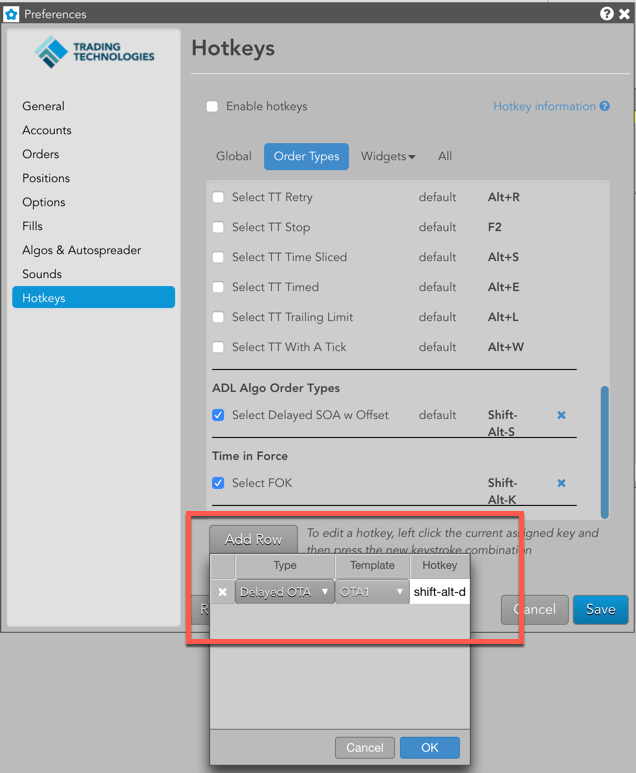
| Add Row (行の追加) | ホットキーを作成して、[MD Trader] と [Order Ticket] ウィジェットで以下の内容を入力できます。
|
ウィジェット
このオプションで特定のウィジェットのホットキーが一覧表示されます。このオプションをクリックして、ウィジェット名を選択し、ホットキーのショートカットを表示します。利用可能なウィジェットは以下のとおりです。
- Chart (チャート)
- MD Trader
- Market Grid (銘柄情報)
- Option Chain (オプション チェーン)
- Order Book (注文一覧)
- Order Ticket (注文チケット)
すべて
このオプションは、すべての利用可能なホットキーを一覧表示します。ホットキーの横のチェックボックスをオンにして有効にします。チェックボックスを解除すると無効にできます。
- All: すべての利用可能なホットキーを有効または無効にします。チェックボックスをクリックしてホットキーを有効にします。このオプションのチェックを解除して無効化します。
- Display Instrument Data: ウィジェットで選択した銘柄や 価格、リスク損益データを表示して、CSV ファイルにデータをエクスポートします。
ホットキーの制約事項
ホットキーを割り当てる際の制約として、
- ホットキーは、TT のウィジェットごとに固有である必要があります。つまり、操作が同じでも異なったウィジェットであれば、同じキーボード操作を別の操作に割り当てることができます。
- 以下のホットキーは TT で保護されていて、1つのキーボード操作に割り当てたり、ウィジェット内でハードコードされているコマンドに使用できません。
- スペースキー
- Page Up (PgUp) (上ページ)
- Page Down (PgDn) (下ページ)
- Esc
- タブ (Tab)
- Caps Lock (大文字ロック)
- Shift (シフト)
- Insert (挿入)
- Delete (削除)
- Enter (入力)
- Backspace (後方スペース)
- Print Screen (印刷画面)
- Pause/Break (一時停止)
- Scroll Lock (スクロール ロック)
- Num Lock (数字ロック)
- Home (ホーム)
- End (終了)
- Windows キー
- 後方スラッシュ
- Ctrl
- Alt
- 後方ティック ` (~ キー)
- F12
- アルファベット (文字) や数字キーは1つのホットキーとして使用できません。ただし、文字キーや数字キーには最低でも1つのコントロール キーと一緒に割り当てる必要があります。
- 割り当て済みのキーは大小文字を区別するものとして解釈されます。
- 複数の非コントロールキーは、ホットキーの割り当てとして組み合わせることはできません。つまりホットキーの割り当てとして A+B を使用できません。
ウィジェットのホットキー
このタブには、[Trade] アプリケーションの特定のウィジェットのホットキー ショートカットが含まれています。ホットキーの横のボックスをオンにして有効にします。チェックボックスを解除すると無効にできます。
注: イタリック体や非表示 (灰色表示) にされたコマンドは、ハードコードされているので、カスタマイズできません。
チャートのホットキー
| 操作 | ホットキー |
|---|---|
| ドロー モードのエスケープ | Esc |
| オープン限月検索 | 単一アルファ文字 |
| オープン間隔 | 単一数字 |
| OCO の放棄 | 後方スペース |
MD Trader 全般
[All] をオンにして、すべての MD Trader のホットキーを有効化します。これは、チャートに焦点が当てられ適用されます。
注: MD Trader ホットキーは既定で無効になっています。これらを使用するには [設定] (Preferences) で有効化する必要があります。
| 操作 | ホットキー |
|---|---|
| 板情報の中央揃え | スペースキー |
| 価格板を上にスクロール | 上矢印 |
| 価格板を下にスクロール | 下矢印 |
| 価格板を1ページ分上にスクロール | PgUp |
| 価格板を1ページ分下にスクロール | PgDn |
| チャートの起動 | Alt+C |
| 歩み値の起動 | Alt+T |
| 発注画面の表示と非表示 | Alt+P |
| オープン限月検索 | 単一アルファ文字 |
| 注文枚数の設定 | 単一数字 |
| OCO の放棄 | 後方スペース |
| 限月情報の表示 | Ctrl+シフト+X |
| VAP のリセットと復元 (切り替え) | シフト |
| Buy at the Offer (現在の最良売値で買指値注文を発注) | F1 |
| Buy Market (買成行注文の発注) | シフト+F1 |
| Better the Bid (現在の最良買値より1ティック高く買指値注文を発注) | F3 |
| Join the Bid (現在の最良買値で買指値注文を発注) | F4 |
| 限月と口座のすべての約定待ち注文を取り消します。 | Esc |
| 約定待ち買注文の取消 | F5 |
| 約定待ち売注文の取消 | F8 |
| 買値で板情報を中央揃え (最良買値に板情報を移動、買値がない場合はグリッドの中央に移動) | ホーム+スペース |
| 売値で板情報を中央揃え (最良売値に板情報を移動、売値がない場合はグリッドの中央に移動) | 終了+スペース |
| 買/売気配値でのコンボ発注 | シフト+F6 |
| Better the Bid and Offer (最良買値より1ティック上で買指値注文を発注し、最良売値より1ティック下で売指値注文を発注) | F7 |
| Join the Offer (現在の最良売値で売指値注文を発注) | F9 |
| Better the Offer (現在の最良売値より1ティック低く売指値注文を発注) | F10 |
| Sell atthe Bid (現在の最良買値で売指値注文を発注) | F12 |
| Sell Market (売成行注文の発注) | シフト+F12 |
| Liquidate (MD Trader 注文パネルの手仕舞いボタンを左クリックするのと同様) | Shift+T |
| 現在のポジションに注文枚数を設定 (ネットポジションが最大注文枚数よりも大きい場合、TT は最大注文枚数を使用します) | Shift+Q |
MD Trader キーボード取引
注: MD Trader キーボードやホットキーが、1つのアルファキーで割り当てができる、唯一の TT Hotkey 機能です。各アルファキーは、キーボードと一致するように大文字で表示されていますが、コマンドは小文字で入力する必要があります。
以下の表を参照して、キーボードを使って取引コマンドを送信してください。
| 操作 | ホットキー |
|---|---|
| 買サイドマーカーの増加 | D |
| 買サイドマーカーの中央揃え | E |
| 買サイドマーカーの減少 | C |
| 買サイドマーカーで買発注 | A |
| 買サイドマーカーで買注文を削除 | S |
| 買サイドマーカーまで買をスウィープ | Ctrl+A |
| 売サイドマーカーの増加 | K |
| 売サイドマーカーの中央揃え | I |
| 売サイドマーカーの減少 | M |
| 売サイドマーカーの売発注 | ; |
| 売サイドマーカーまで買をスウィープ | Ctrl+; |
| 買/売マーカーと板情報を中央揃え | Ctrl+スペース |
銘柄情報のホットキー
[All] をオンにして、すべての [Market Grid] のホットキーを有効化します。これは、[Market Grid] の行に焦点が当てられ適用されます。
| 操作 | ホットキー |
|---|---|
| 銘柄情報の表示 | Ctrl+シフト+X |
| 買注文チケットの買ジョインを起動 | Alt+B |
| 売注文チケットの売ジョインを起動 | Alt+S |
| 売注文チケットの買ヒットを起動 | F11 |
| 買注文チケットの売テイクを起動 | F2 |
| [Order Ticket Cross Order] を起動 | Ctrl+Alt+X |
Options Chain のホットキー
[All] をオンにして、すべての [Options Chain] のホットキーを有効化します。これは、[Options Chain] に焦点が当てられ適用されます。
| 操作 | ホットキー |
|---|---|
| ストライク値の中央揃え: | スペースキー |
| スプレッド タイプをストリップに設定 | Alt+S |
| スプレッド タイプをカレンダーに設定 | Alt+C |
| スプレッド タイプをコンボに設定 | Alt+B |
| スプレッド タイプをコンボ ヘッジに設定 | Alt+0 |
| スプレッド タイプをコンボ ヘッジに設定 | Alt+0 |
| スプレッド タイプをフライに設定 | Alt+Y |
| カスタムにスプレッド タイプを設定 (ホットキー) | Windows キー |
| カスタム スプレッドの発注 (解除キー) | Windows キー |
| スプレッドの放棄 | Esc |
| ストライク値の中央揃え: | スペース |
注文一覧ホットキー
[All] を有効にして、すべての [Order Book] のホットキーを有効化します。そして [Order Book] に焦点が当てられ適用されます。
| 操作 | ホットキー |
|---|---|
| エスケープ確認モード | Esc |
| 選択した注文を取消 | Delete (削除) |
注文チケットのホットキー
[All] を有効にして、すべての [Order Ticket] のホットキーを有効化します。そして [Order Ticket] に焦点が当てられ適用されます。
| 操作 | ホットキー |
|---|---|
| エスケープ確認モード | Esc |
| 買注文の発注 (Submit Buy Order) | Ctrl + F1 |
| 売注文の発注 (Submit Sell Order) | Ctrl + F12 |
| プロファイルを開くドロップダウン | Ctrl + P |
| 口座を開くドロップダウン | Ctrl + A |
| 枚数に焦点を設定 | Ctrl + Home |
| 価格に焦点を設定 | Ctrl + End |
| TextTT に焦点を設定 | Alt + T |
| 注文価格の値上げ。 | + |
| 注文価格の値上げ。 | – |
ホットキーの割当て
コマンドにカスタム キーボード操作を再度割り当てることで、既存のホットキーを変更できます。
ホットキーを変更するには、現在割り当てられているホットキーをクリックして、新しいホットキーの組み合わせを押します。
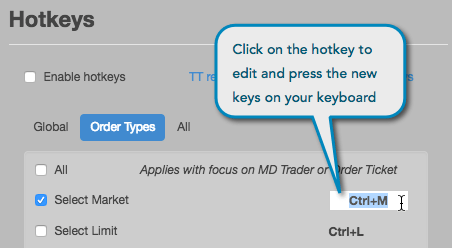
注: カスタム ホットキーがすでに別のコマンドに割り当てられている場合や、ホットキーが TT で制限されている場合は、エラー メッセージが表示されます。矛盾が存在する場合は、カスタム ホットキーの割り当てを保持できるオプションがあります。