Trade
Overview
TT Platform
Description
Task
Browser Access
Description
Task
Videos
TT Desktop
Description
Task
Videos
Reference
Workspace Windows
Description
Task
Videos
Widgets
Description
Task
Preferences
Description
Viewing Market Data
Time and Sales
Task
Reference
Description
Depth
Description
Task
Reference
Market Grid
Description
Task
Videos
Reference
Product Grid
Description
Task
Reference
Spread Matrix
Description
Task
Videos
Reference
Position in Queue (PIQ)
Basic Order Entry
TT Order Types
Description
Task
Videos
Reference
Case Studies
TT Premium Order Types
Description
Task
Reference
Order Ticket
Description
Task
Use Cases
Reference
MD Trader®
Description
Task
Videos
Reference
Order Profiles
Description
Task
Reference
Routing Rules
Description
Task
Blocktrader
Description
Task
Videos
Reference
Trading Crypto on TT
Description
Task
Videos
Reference
Trading on B3
Order Management
Order Book
Description
Task
Reference
Floating Order Book
Description
Task
Reference
Fills
Description
Task
Reference
Positions
Description
Task
Reference
Orders and Fills
Description
Task
Reference
Audit Trail
Description
Task
Reference
Audit Query
Description
Task
Reference
Account List
Description
Task
Videos
Reference
Position Manager
Description
Task
Reference
Alert Manager and Alert Viewer
Description
Task
Videos
Reference
Account & User Restrictions
Description
Task
Reference
Balances
Description
Task
Reference
TT® OMS
Care Orders
Description
Task
Videos
Reference
Lock and Release
Description
Task
Bulking
Description
Task
Videos
Stitching and Splitting
Description
Task
Combining
Description
Task
Order Passing
Description
Task
Use Cases
Order Exceptions
Description
Task
Options
Options Risk
Description
Task
Videos
Reference
QuikStrike
Description
Task
TT Uncovered 3.0
Description
Task
TT Uncovered 2.0
Description
Task
Volatility Calculator
Description
Task
Expiration Manager
Description
Task
Watchlist
Description
Task
Videos
Reference
Options Risk Matrix
Description
Task
Videos
Reference
Options on TT
Description
Videos
Strategy Creation
Description
Task
Use Cases
Reference
Counterparty Manager
Description
Task
RFQ with Counterparties
Description
Task
RFQ Viewer
Description
Task
Videos
Reference
Electronic Eye
Description
Task
Videos
Reference
Vol Curve Manager
Description
Task
Use Cases
Videos
Reference
Options Trade Monitor
Description
Task
Videos
Reference
Options Chain
Description
Task
Use Cases
Videos
Reference
Spread Trading
Autospreader
Description
Task
Use Cases
Videos
Reference
Autospreader Rules
Description
Task
Videos
Reference
Hedge Manager
Description
Task
Videos
Reference
Trading in Yield
Description
Task
Use Cases
Reference
Aggregator
Description
Task
Videos
Reference
Algo Trading
Algo Dashboard
Description
Task
Videos
Reference
Template Manager
Description
Task
Order Management Algos (OMAs)
Autotrader
Description
Task
Reference
Videos
Excel integration with TT
Description
Task
Videos
Reference
Market-Making Algos
Analytics
Charts
Description
Technical Indicators
Task
Videos
Reference
Trader Analytics
Description
Task
Reference
ADL
ADL Overview
Introduction to ADL
Description
Task
Videos
Reference
ADL Basic Concepts
Description
Task
Reference
Building your first algo
Lessons
Advanced concepts
Description
Task
Case Studies
Jump blocks
Group blocks
Virtualized blocks
Library blocks
Trading Blocks
Discrete blocks
Arithmetic blocks
Basic blocks
Logic blocks
Miscellaneous blocks
Setup
Setup Overview
Getting Started
Description
Task
Videos
Reference
Supported Order Types and TIFs
Company Administration
Connections
Description
Task
Videos
Reference
Accounts
Description
Task
Videos
Use Cases
Reference
Users
Description
Task
Videos
Reference
Company
Description
Task
Reference
Order Tag Defaults
Description
Task
Account Administrators
Description
Task
TT Premium Services
Description
Task
TT Access
Description
Task
Advanced Features
Description
Risk Management
Risk Administration
Description
Task
Risk Limits
Description
Task
Videos
Reference
Pre-Trade Portfolio Risk
Description
Task
Reference
Order Cross Prevention
Description
Task
Videos
KRM Limits
Description
Task
TT® OMS
TT OMS Administration
Description
Task
Use Cases
Reference
Exchanges: Americas
FMX
Description
Task
NFI
Task
Nodal
Description
Task
MX
Description
Task
MIAX_FUT_NY
Description
Task
MIAX_FUT_CH
Description
Task
MexDer
Description
Task
ICE
Description
Task
Goldman Sachs Commodity Blocks (GSCB)
Description
Task
Referece
FMX_USTF
Description
Task
B3
Description
Task
Fenics
Description
Task
EBS Market
Description
Task
EBS Direct
Description
Task
Dealerweb
Description
Task
CME
Description
Task
CFE
Description
Task
Cboe FX
Description
Task
Reference
CBOE
Description
Task
Exchanges: EMEA
ICE_L
Description
Task
WSE
Description
Task
Nord Pool
Description
Task
Reference
NASDAQ_NED
Description
Task
NDAQ_EU
Description
Task
MEFF
Description
Task
LSE
Description
Task
LME NTP
Description
Task
LME
Description
Task
JSE
Description
Task
ATHEX
Description
Task
GFO-X
Description
Task
Euronext
Description
Task
Eurex
Description
Task
Videos
Eris
Description
Task
EPEX SPOT
Description
Task
Reference
EEX
Description
Task
DGCX
Description
Task
BIST
Description
Task
Exchanges: Asia/Pacific
ABX
Description
Task
ASX
Description
Task
FEX
Description
Task
HKEx
Description
Task
JPX
Description
Task
NSE
Description
Task
NZX
Description
Task
SGX
Description
Task
SGX GIFT
Description
Task
TAIFEX
Description
Task
TFEX
Description
Task
TFX
Description
Task
CoinFLEX
Task
Exchanges: Crypto
Coinbase
Description
Task
Kraken
Description
Task
FIX Support
FIX Ruleset
Description
Task
FIX Sessions
Description
Task
Secondary Accounts
Description
Task
Monitor
TT Mobile
TT Backtesting
APIs
TT REST API 2.0
Getting Started
API Reference
TT REST API 2.0 (UAT)
Getting Started
API Reference
TT .NET SDK
Getting started with TT .NET SDK
Creating the application framework
Working with instruments
Subscribing for market data
More about prices
An in-depth look at the Price class
Working with orders and fills
Handling trade subscriptions
Working with trade subscriptions
Working with Algos
Algo Server
TT Order Types
TT Premium Order Types
Advanced Concepts and Options
Appendix
TT CORE SDK
Getting Started with TT Core SDK
Creating Application Framework
Working With Instruments
Subscribing for Market Data
Working with Orders and Fills
Creating a TT Application Server
Appendix
TT Trade Surveillance
Overview
Using TT Trade Surveillance
Cluster View
Core Models
Market Abuse Models
Cross Product Models
Spoofing Models
Improperly Matched Trade Models
Market Rate Models
Trading Behaviors Models
Miscellaneous Models
Configurable Models
Reports
Reference
TT FIX Services
TT FIX General
Getting Started
FIX Message Structure
Session messages
TT FIX Order Routing
Overview
TT FIX message conversations
Supported application messages
TT FIX Market Data
Overview
TT FIX message conversations
Supported application messages
TT FIX Drop Copy Out
Overview
TT FIX Message Conversations
Supported application messages
Compliance Feed messages
TT FIX Drop Copy In
Overview
Supported application messages
TT FIX Gateway
Getting Started
FIX Message Structure
Components
Session messages
Price Gateway Messages
Order Gateway Messages
TT FIX Recovery
Overview
FIX Recovery Methods
Supported application messages
Compliance Feed Messages
MiFID II Support

2段階認証の有効化

会社の管理者として、[Login Rules] タブを使って会社のユーザーに2段階認証方式を3つまで有効化できます。1つ以上の方法を選択して変更を保存すると、会社のすべてのユーザーは、TT® にログインする際に 2段階認証の使用が必須付けられます。

2段階認証を有効にしていないユーザーは、TT 取引画面と関連の TT コンポーネントを含む TT プラットフォームの実動環境にアクセスできなくなります。

2段階認証設定は管理対象ユーザーにも適用されます。会社により Setup で管理されているユーザーがいますが、会社の直接の社員ではありません。

2段階認証を有効化または無効化するには

  1. 左ナビゲーション画面の [Company Settings] – [Settings] をクリックします。
  2. [Login Rules] (ログイン ルール) タブをクリックします。

  3. 好みの設定の順に示されているので、
    • 以下に示す設定の方法のうち1つを選択してください (Google Authenticator 等)。他にサポートされている認証アプリとして、Duo、Microsoft Authenticator、Authy、Apple、Dashlane などがありますが、これ以外にもあります。
    • 電子メール
    • SMS (SMS には弱点があるため推奨していません)

    認証方法を選択する際、TT 口座設定で2段階認証を設定していないユーザーは、2段階認証が有効化された後、最初に TT にログインする際にメッセージが表示されます。

  4. [Save Changes] (変更の保存) をクリックします。

Translated Page (Missing Title)

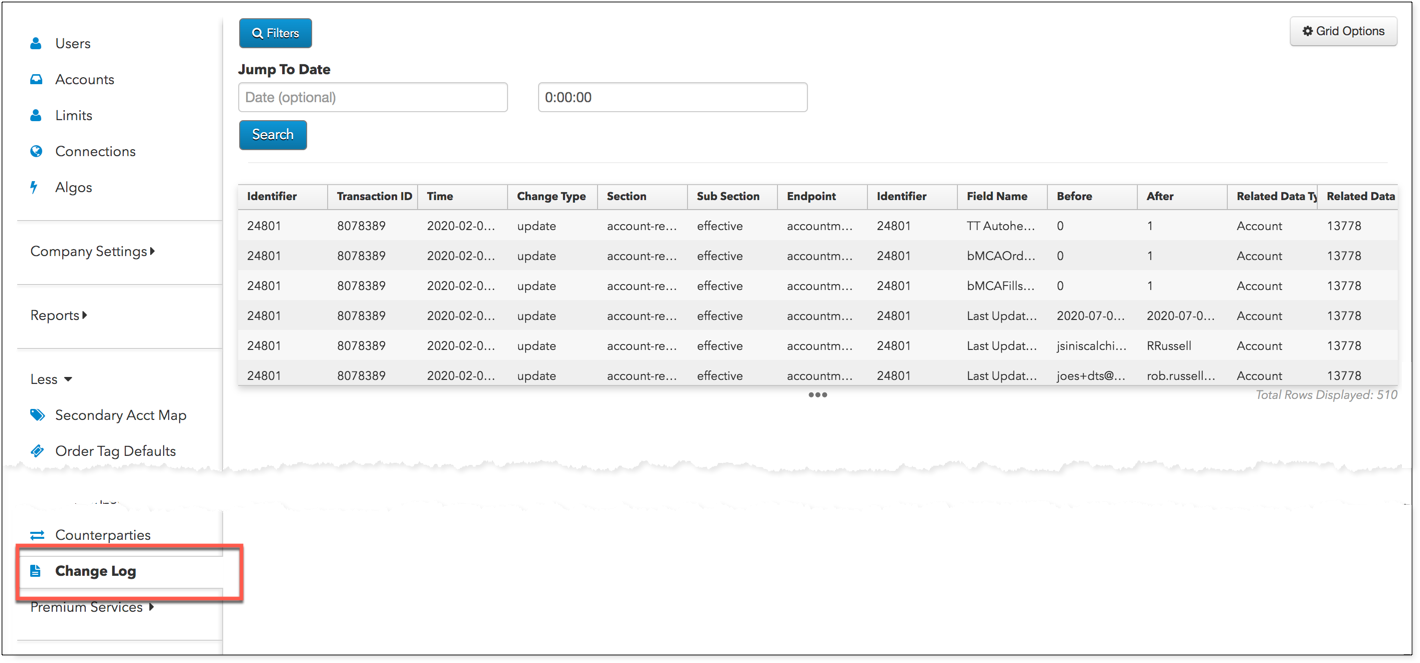
管理者として、左ナビゲーション画面の [Change Log] タブを使って、会社のすべてのユーザーと口座の詳細変更ログを表示してフィルターできます。詳細変更ログ記録に含まれたすべての変更は、プロファイルやリスク グループ、注文タグ設定、FIX セッション、FIX ルールセットごとに変更された内容も含め、このタブで表示が可能です。

ヒント: 特定の口座やユーザーの変更ログをすばやく表示するには、[Accounts] – [Change Logs] タブまたは [Users] – [Change Logs] タブを使用します。

詳細変更ログを表示するには

  1. 左ナビゲーション パネルの [Change Logs] をクリックします。
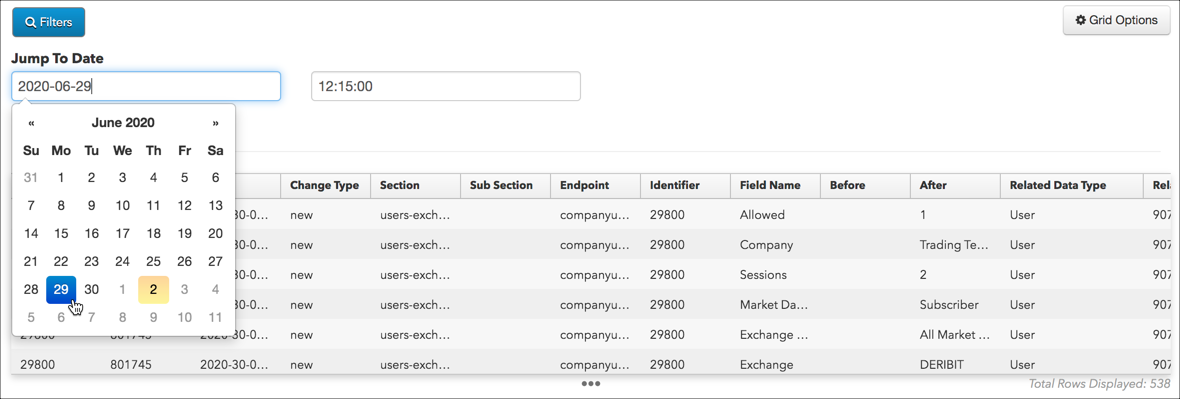
  2. [Jump to Date] をクリックして、特定の時間や日付に基づいて変更ログ記録をフィルター表示する時間を選択します。
  3. 各列の見出しをクリックして、表示された変更ログをフィルター表示できます。

    : 各列の説明に関しては、詳細変更ログ列の説明を参照してください。

  4. 会社の変更ログをダウンロードするには、画面の右上部の [Grid Options] – [Export Grid] をクリックして、ファイル形式を選択します。

カスタム欄の管理

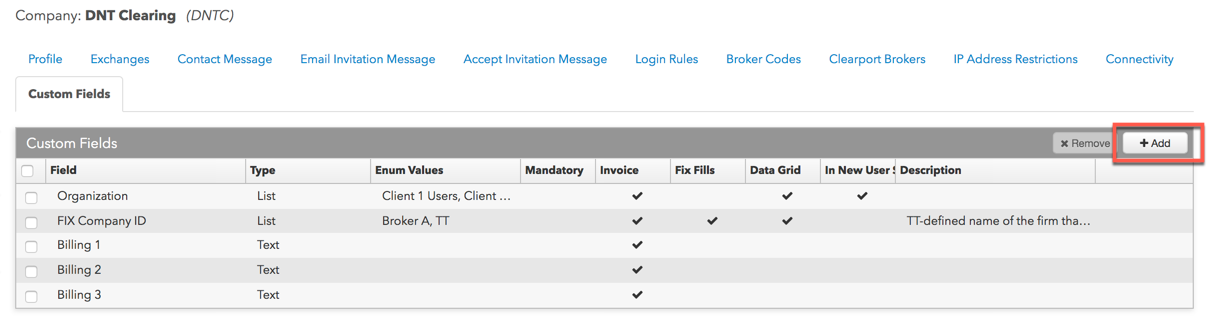
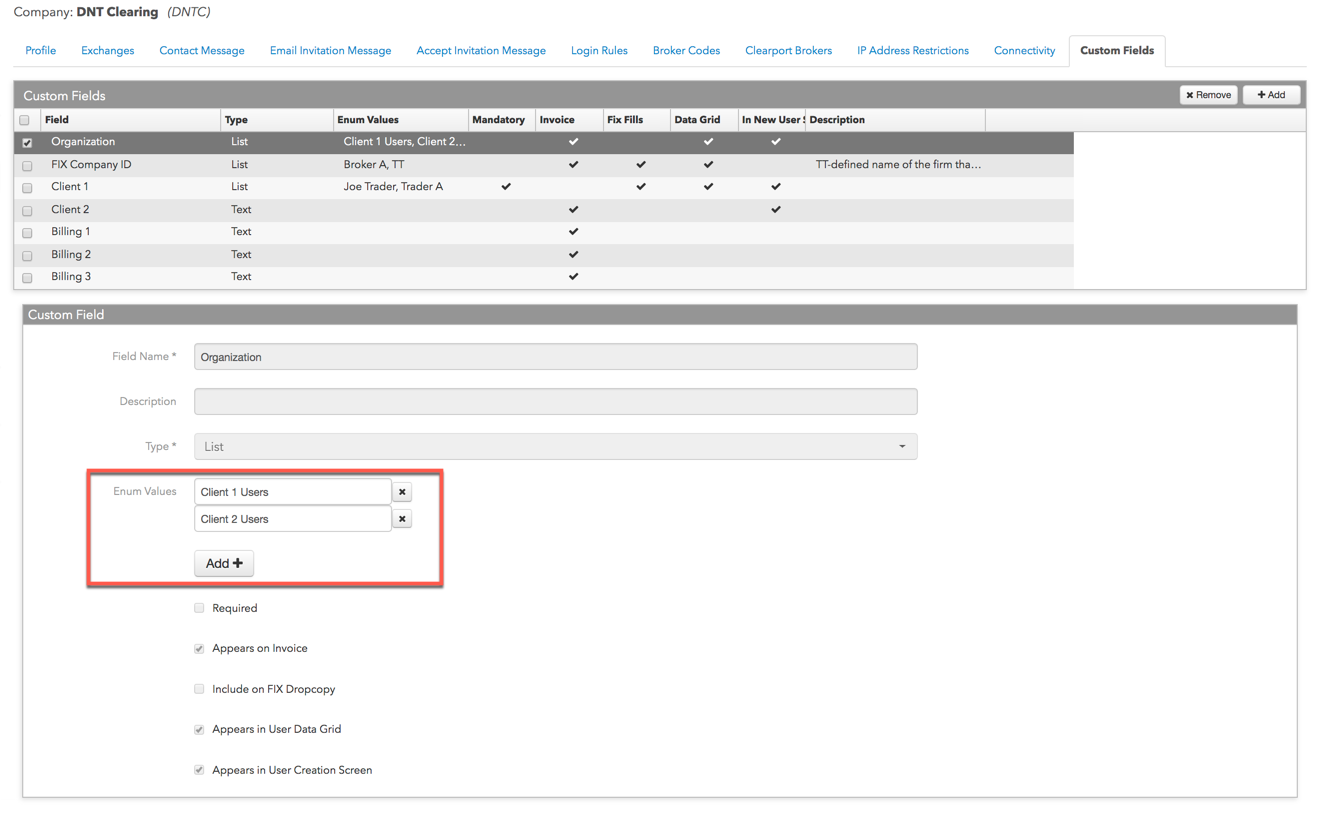
管理者として、[Custom Fields] タブを使って、会社が管理するユーザーや会社の社員ユーザーに対し、カスタム欄の追加や変更、削除ができます。

カスタム欄を追加するには

  1. 左ナビゲーション画面の [Company Settings] – [Settings] をクリックします。
  2. [Customer Fields] タブをクリックして [+ Add] をクリックします。

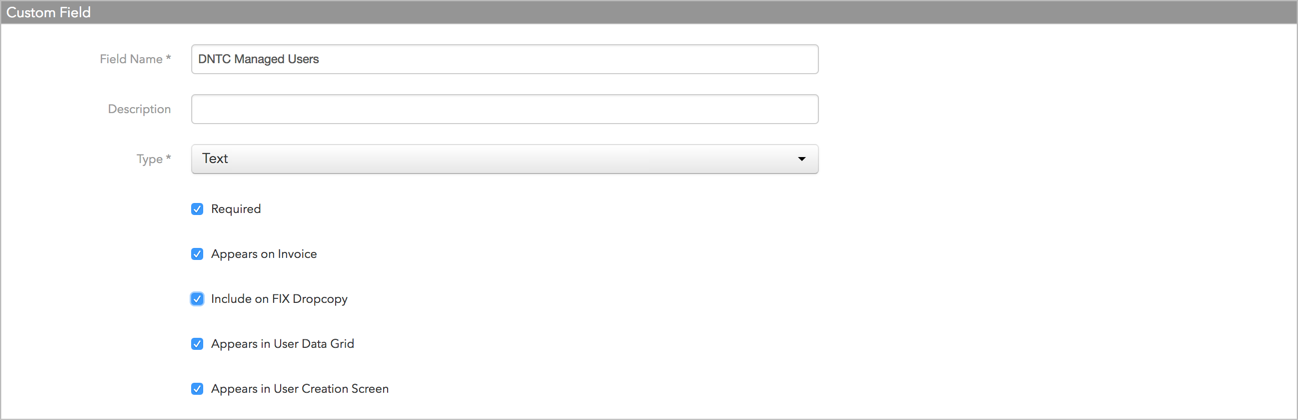
    [Custom Field] セクションが表示されます。

  3. [Field Name] にて、ユーザー定義の名前を入力します。

    オプションで [Description] 欄にて、追加する欄についての簡単な説明や目的を入力します。

  4. [Type] 欄にて、以下の欄タイプの1つを選択します。
    • Text: テキスト欄を作成します。
    • List: ドロップダウン リスト項目のセレクター欄を作成します。選択すると、[Add +] ボタンをクリックしてリストに1つ以上の 「Enum」値を追加します。
    • Boolean: チェックボックス欄を作成します。
    • Date: データ セレクター欄を作成します。
  5. 必要に応じて以下のオプションから1つまたはそれ以上チェックします。

    • Required: ユーザーに必須の欄を定義します。
    • Appears on Invoice: TT 管理者が使用するための、TT 使用料金の請求書に表示する欄を設定します。
    • Include on FIX Dropcopy: 欄がタグ18221として FIX Drop Copy メッセージに含まれるように設定します。

      : 今後のリリースで [Include on Fix Dropcopy] 機能がサポートされます。

    • Appears in User Data Grid: [Users] タブのデータ グリッドで各ユーザーに欄が表示されるように設定します。
    • Appears in User Creation Screen: 会社にユーザーを追加する際、欄と設定が「新規ユーザー」画面に表示されるようにします。
  6. [Save Changes] (変更の保存) をクリックします。

カスタム欄の変更

[Custom Fields] タブにて、TT で提供された欄や各自のカスタム欄を変更できます。

  1. 左画面の [Company Settings] – [Settings] をクリックして、[Custom Fields] タブを選択します。
  2. [Organization] または [FIX Company ID] 欄を変更するには、グリッドで選択して [Custom Fields] セクションの [ADD +] をクリックし、リスト値を追加するか (Enum Value)、値の横の [X] をクリックします。

    : リスト値の1つをこれらの欄に追加できますが、他のすべての設定は変更できません。

  3. [Custom Field] セクションにて、必要に応じて他のすべてのカスタム欄を変更します。

    リスト欄を除去するには、「Enum 値」の横の [X] をクリックして、[Users] – [Custom Fields] タブのリスト セレクターから除去します。

    : 欄タイプが設定され、一度ユーザーに割り当てられると、[Type] 値は変更できません。

  4. [Save Changes] (変更の保存) をクリックします。

カスタム欄の除去

: カスタム欄とそれに関連するデータは、TT システムから永久に削除されます。

  1. 左ナビゲーション画面の [Company Settings] – [Settings] – [Custom Fields] をクリックします。
  2. [Custom Fields] データの欄を選択して [Remove] をクリックします。

メッセージ センターの使用

会社の管理者や個人ユーザー (トレーダー、ブローカー等) は、メッセージ センターを使って以下の内容を表示して確認できます。

  • 会社の管理者からのメッセージ
  • 取引所からの放送メッセージ
  • TT プラットフォーム管理者からのメッセージやサポート アドバイザリー
  • 会社からのシステム生成メッセージ ([User] – [Agreements] タブで署名する必要のあるユーザー同意書など)。
  • リリース ノート メッセージ

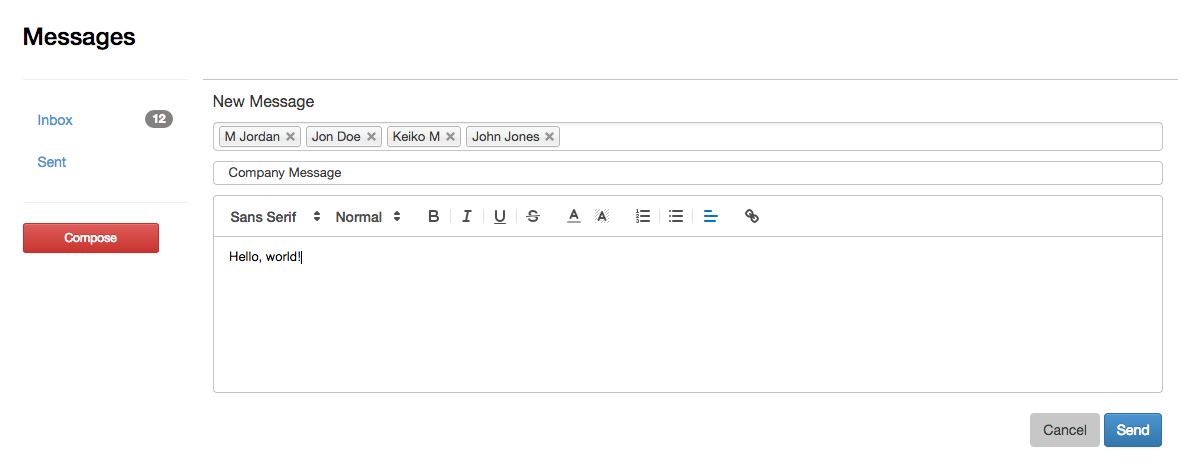
会社の管理者はまたメッセージ センターを使って、すべてのユーザーや特定のユーザー、ユーザー グループに、メッセージを作成して送信できます。会社の管理者は、タイトルバーの [Inbox] アプリをクリックしてメッセージ センターにアクセスし、メッセージを作成して、会社内のユーザーやユーザーグループを選択できます。

個人ユーザーは、[Message Center] を使って、受信箱のすべてのメッセージにアクセスして内容を確認できます。すべてのユーザーは、メッセージを受信して TTID 電子メール アドレスに送信するように選択でき、電子メール オプションを使ってメッセージを開封済みに表示できます。

メッセージを確認するには

  1. タイトルバーの [Inbox] アプリをクリックします。

    [User Setup] のタイトルバーにてメッセージ アイコン (封筒) をクリックして、メッセージを選択します。

  2. [Messages] メニューの [Inbox] をクリックしてメッセージを選択します。

TT 口座の電子メールアドレスにメッセージ センターのメッセージを送信するには

  1. タイトルバーの [Message Center] アプリをクリックします。
  2. [Also send messages to my email] 及び (または) [Mark emailed messages as read] のチェックボックスをクリックします。

    チェックボックスを使って、電子メールを通じてメッセージ センターのメッセージを受信できるように「選択」できます。

メッセージを送信するには

: 会社の管理者のみがメッセージを作成して送信できます。

  1. タイトルバーの [Inbox] をクリックします。
  2. [Compose] (作成) をクリックします。
  3. [Recipients] (宛先) 欄をクリックしてユーザー、ユーザー グループ、複数ユーザーや複数ユーザー グループを選択します。

    オプションで、メッセージの件名を追加できます。

  4. メッセージを作成して[Send] (送信) をクリックします。

ログイン ユーザーの表示

以前に送信したユーザーへの招待状や会社にログインしているユーザー (共有ユーザーも含む) も表示できます。

ログイン ユーザーを表示するには

  1. 左ナビゲーション画面から [Reports] – [Logged In Users] をクリックします。
  2. 現在 TT にログイン中のユーザー名の一覧が表示されます。

  3. 会社のユーザー一覧をエクスポートするには、[Export Grid] をクリックして、ファイル形式を選択します (既定は .csv ファイル)。

会社のメッセージの管理

TT Admin GUI を使って会社が Setup データベースに追加された後は、会社の管理者として、左ナビゲーション画面の [Company Settings] – [Settings] タブの次のタブを使用して、メッセージを管理することができます。

  • 連絡先メッセージ
  • 電子メールの招待状メッセージ
  • 招待状の承認メッセージ

ユーザーへの連絡先情報の提供

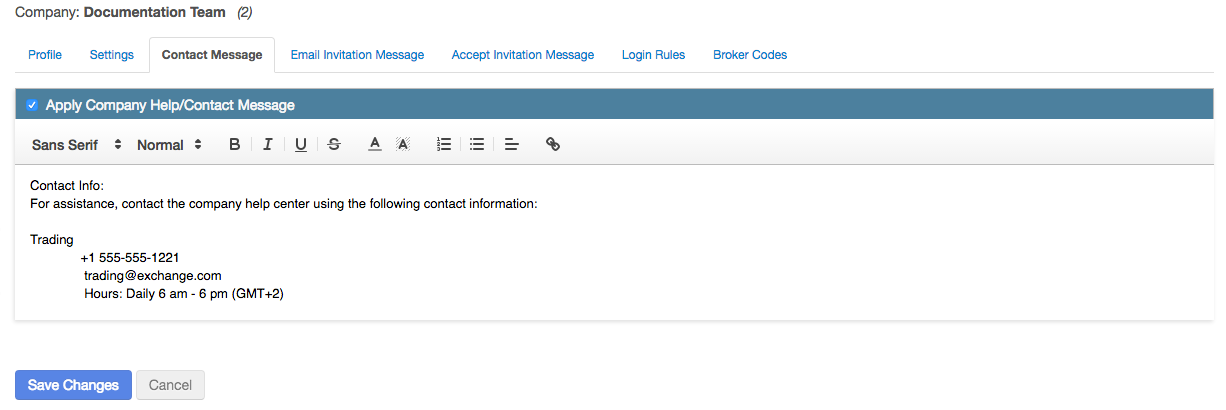
会社の管理者として、[Contact Information] (連絡先情報) タブの [Contact Message] セクションを使って、エンド ユーザーの連絡先情報を会社のサポートの電話番号や電子メール アドレスなどを提供できます。このタブの [Apply to Contact] チェックボックスを使って、メッセージを適用します。適用する際、提供された連絡先情報は、TT プラットフォーム アプリケーションの [Feedback] ボタンをユーザーがクリックすると表示されます (例: Trade アプリ)。チェックボックスがオフの場合、会社の管理者はユーザーに表示せずにメッセージを作成できます。

ユーザーに連絡先情報を提供するには

  1. 左ナビゲーション画面から [Company Settings] (会社の設定) を選択し、[Contact message] タブをクリックし ます。
  2. [Contact Message] (連絡先メッセージ) セクションを作成します。
  3. [Apply Company Help/Contact Message] チェックボックスをクリックして、会社のすべてのユーザーにメッセージを適用させます。
  4. メッセージを作成して [Save Change] (変更の保存) をクリックします。

    チェックボックスがオンの場合、すべてのユーザーにメッセージが表示されます。

会社への招待状のカスタマイズ

会社への招待状をカスタマイズするには

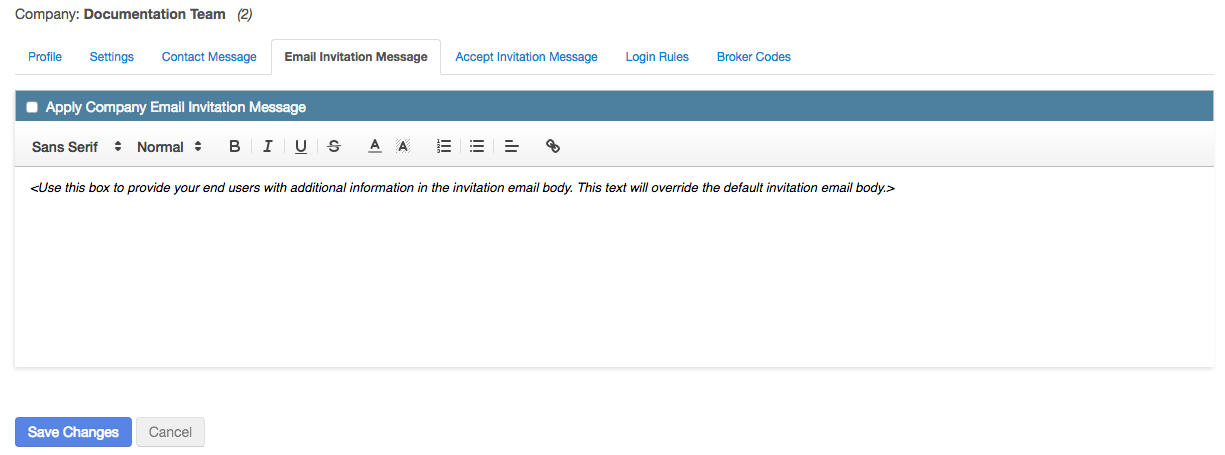
  1. 左ナビゲーション画面から [Company Settings] (会社の設定) を選択し、[Email Invitation Message] タブをクリックし ます。
  2. メッセージ ボックスにて招待状メッセージをカスタマイズします。
  3. [Apply Company Email Invitation Message] チェックボックスをクリックして、会社のすべてのユーザーにメッセージを適用させます。

招待状の受諾メッセージのカスタマイズ

会社への招待状をカスタマイズするには

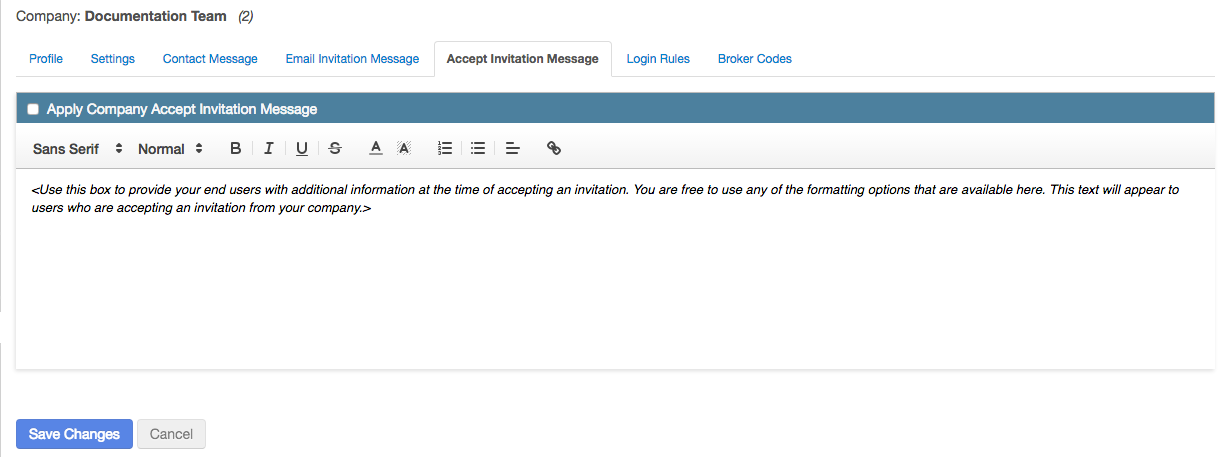
  1. 左ナビゲーション画面から [Company Settings] (会社の設定) を選択し、[Accept Invitation Message] タブをクリックし ます。
  2. 第三メッセージ ボックスにて受諾メッセージをカスタマイズします。
  3. [Apply Company Email Invitation Message] チェックボックスをクリックして、会社のすべてのユーザーにメッセージを適用させます。

全ユーザーの取引の無効化

[Company Settings] – [Profile] タブの [Disable Trading] 設定を使って、すべての環境のすべてのユーザーの取引を無効化できます。

注意: [Disable Trading] 設定を選択すると、すべての環境のすべてのユーザーが完全に取引できないようになります。この設定を選択する場合は注意して行ってください。

全ユーザーの取引を無効化するには

  1. 左ナビゲーション画面の [Company Settings] をクリックします。
  2. [Profile] (プロファイル) タブをクリックします。
  3. [Disable Trading] チェックボックスをクリックすると、会社のすべての環境のユーザーの取引が無効化されます。

    [Confirm Trading Disabled] ダイアログが表示されます。

  4. テキスト ボックスに [Confirm] (確認) と入力して [Confirm] をクリックします。

    取引が無効化されると、以下のメッセージが [Trade] と [Setup] アプリケーションの [Audit Trail] (システム履歴) に記録されます。

    Trading disabled for company (Company Name)

利用可能な取引所の表示

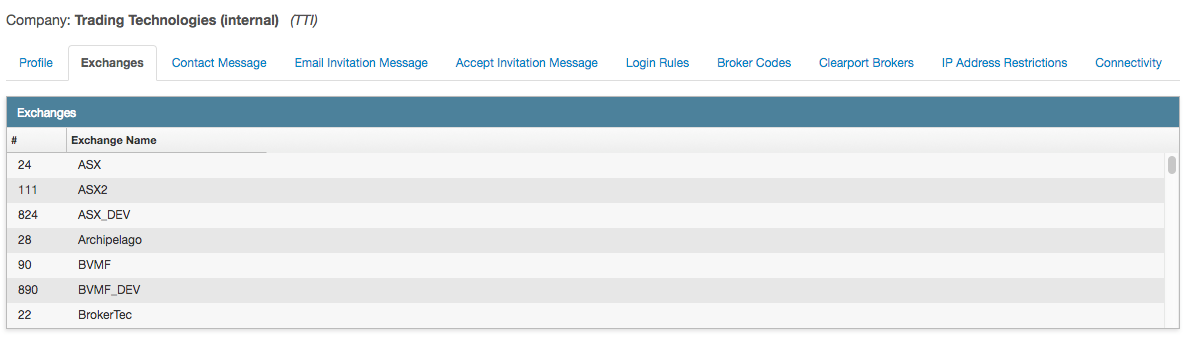
会社が接続を承認されている取引所の一覧を表示するには、[Exchange] タブを使用します。

追加の取引所へのアクセスを会社に提供するには、[email protected] の TT オンボーディング グループに電子メールでお問い合わせください。

未指定の限度をすべて 0 に設定

[Company Settings] – [Settings] – [Profile] タブの[Default account limits to 0 when “Not Set”] 設定を使って、会社レベルで、TT システムにてすべての未指定のリスク限度を「0」の値に設定できます。 この設定は既定で有効になっていて、TT ではユーザーの未指定のリスク限度や親口座、副子口座を「Not Set」(未設定)と見なされます。

この設定が有効の場合、会社の TT システムでは [Users] – [Limits] タブと [Accounts] – [Limits] タブのすべてのユーザーと口座のリスク限度は 「0」に設定されます (これらのタブで値が未指定の場合)。例えば、[Accounts] – [Limits] タブで、[Max order quantity] は銘柄限度に未指定である場合で、[Default account limits to 0 when “Not Set”] が会社に有効化されている場合、TT システムで「0」の値がこの限度に設定されます。

未指定の限度をすべて 0 に設定するには

  1. 左ナビゲーション画面の [Company Settings] – [Settings] – [Profile] をクリックします。
  2. Default account limits to 0 when “Not Set”] を有効にして [Save] をクリックします。

    これで未指定のユーザーと口座のリスク限度は、会社の TT システムに「0」の値で保存されました。

記録の生成

User Setup で、自社に所属するユーザーや会社との共有ユーザーの使用量データに関する報告を生成できます。会社の管理者として、ユーザー別のログインやログアウト イベント、さらにイベントの日時やユーザーの IP アドレスをを含むログを個別に取得できます。またマーケット データ アクセスや、すべての取引所定義の銘柄グループが表示される報告も生成できます。

報告を生成するには、ナビゲーション画面の [Reports] (報告) をクリックします。
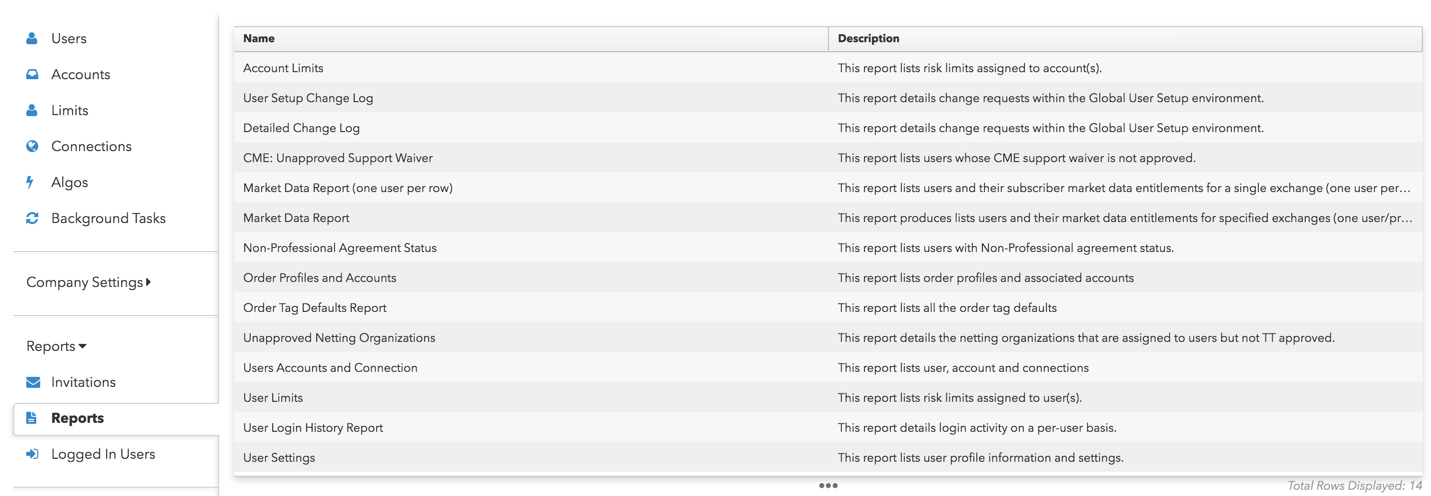
以下の報告のうち1つを選択します。

  • Account Limits (口座限度): 選択した口座の銘柄限度設定を表示します。割り当て済みの取引所接続と取引環境も、この記録に含まれています。
  • CME: Unapproved Support Waiver : CME マーケット データのユーザーで、CME に Support Waiver 要求を送信済みでまだ承認されていないユーザーの一覧が示されます。
  • Detailed Change Log: グローバル ユーザー Setup 環境で変更の要求を表示します。
  • Market Data Report: ユーザー別に有効化されたマーケット データ アクセスと銘柄グループが表示されます。
  • Market Data Report (one user per row): 1取引所におけるユーザーやマーケットデータ資格が表示されます (1行に1ユーザー)。
  • Non-Professional Agreement Status: 使用料請求の目的で「非プロフェッショナル」トレーダー ステータスをもつユーザーとして確認されていないマーケット データ ユーザーの一覧が表示されます。
  • Order Profiles and Accounts: 注文プロファイルと関連口座が一覧されます。
  • Order Tag Defaults: 会社内でのすべての注文タグ設定を報告します。
  • Unapproved Grandfathered Users: 該当する適用除外ステータスの同意書に署名済みのユーザーの未入力のユーザーの一覧が表示されます。
  • Unapproved Netting Organizations : この報告には、ユーザーに割り当て済みで TT が未承認の CME ネッティング プログラム参加者 の詳細が表示されます。
  • User Limits: 会社のユーザーに割り当てられたリスク限度が表示されます。
  • User Login History Report: ユーザーのログイン活動が表示されます。
  • User Setting: この報告には、会社のすべてのユーザーの、ユーザー プロファイル タブと設定タブにある情報が表示されます。
  • User Setup Change Log: 会社の管理者や会社別ユーザーにより [User Setup] で追加されたすべての更新が表示されます。
  • Users Accounts and Connection: どのユーザーが接続にいるかをすばやく識別できます。

生成済み報告のダウンロード

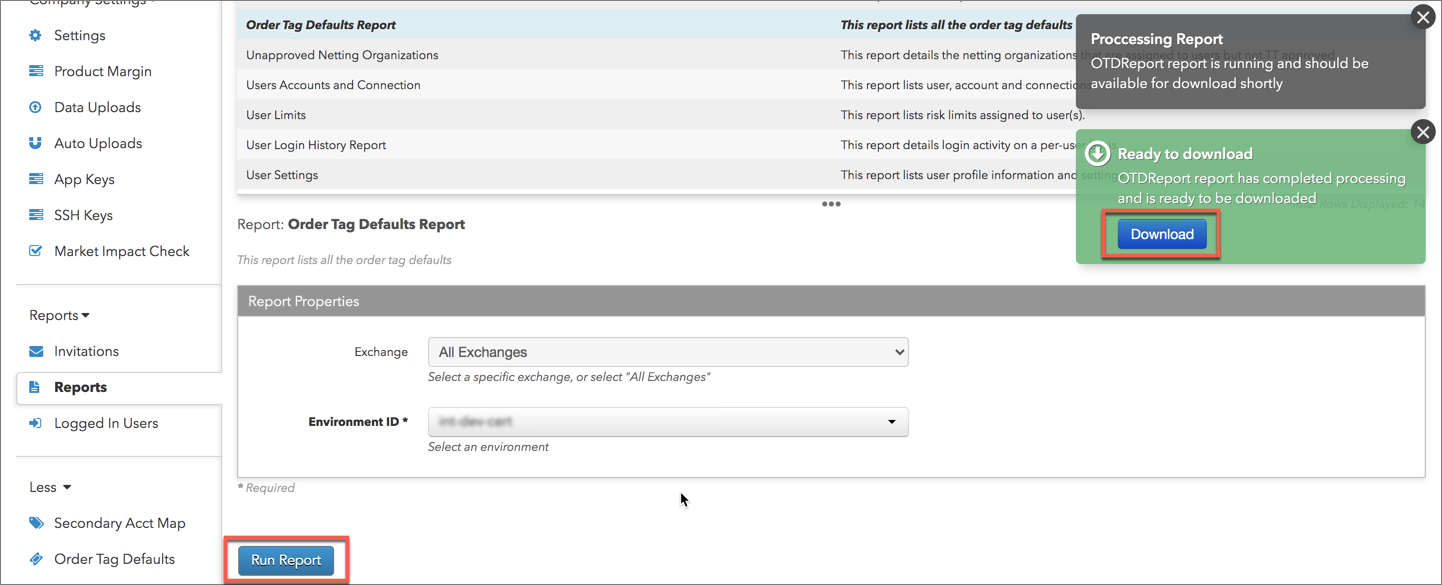
[Run Report] をクリックして報告を生成する際、ポップアップメッセージが表示され、報告が処理を完了し、ダウンロードの準備が整った際に通知が行われます。メッセージで [Download] をクリックしてブラウザに報告をダウンロードします。
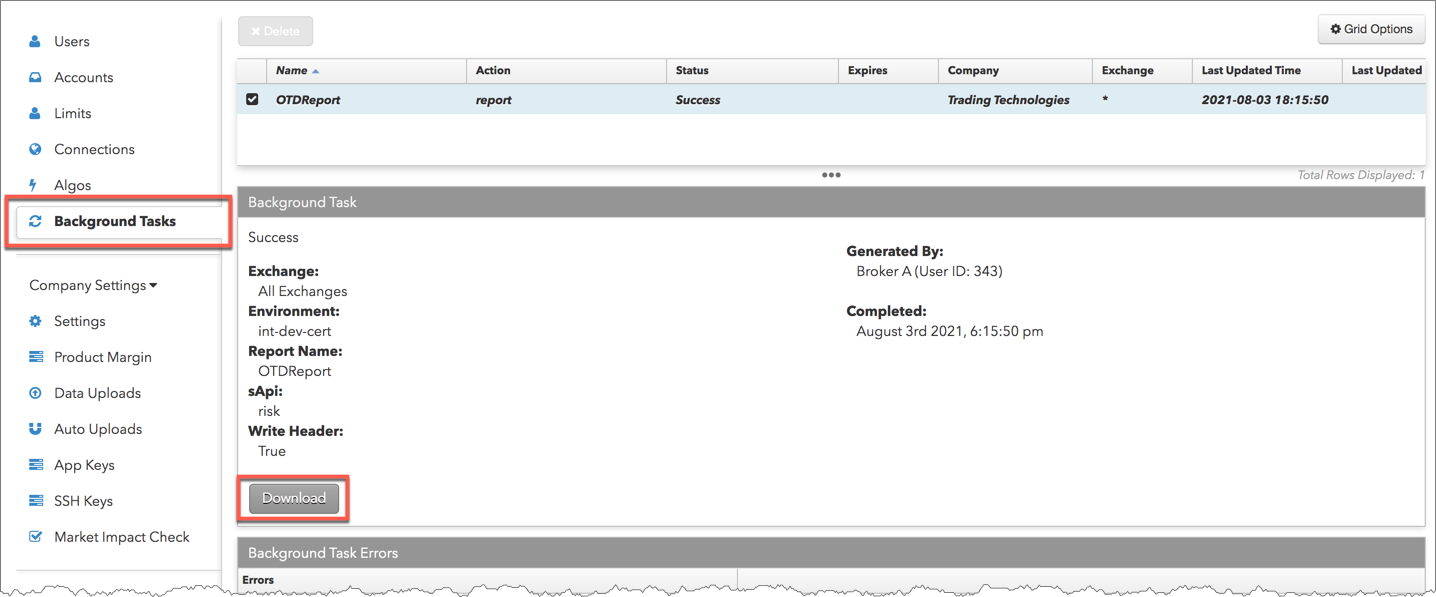
報告は左ナビゲーション画面で [Background Tasks] タブからダウンロードすることもできます。完了した報告をダウンロードするには、データ グリッドで選択して [Download] をクリックします。
口座限度報告の生成

  1. [Reports] (報告) メニューの [Account Limits] (口座限度) を選択します。
  2. [Report Properties] (報告プロパティ) セクションの [Account] (口座) 欄をクリックして、1つまたは複数の口座を選択します。

    既定の設定では、会社 のすべての口座 (と共有口座) が履歴されます。また取引環境や取引所ごとに記録をフィルターすることもできます。

  3. [Run Report] をクリックして、ポップアップ メッセージで [Download] をクリックします。

    コンピューターの既定のダウンロード フォルダ場所に、.csv ファイル形式で報告がダウンロードされます。

マーケット データ報告の生成

銘柄グループごとに登録したユーザーや FIX アプリケーションに基づいて、報告を生成します。[Market Data Type] 欄を使ってサブスクライバーや FIX の報告をフィルターできます。
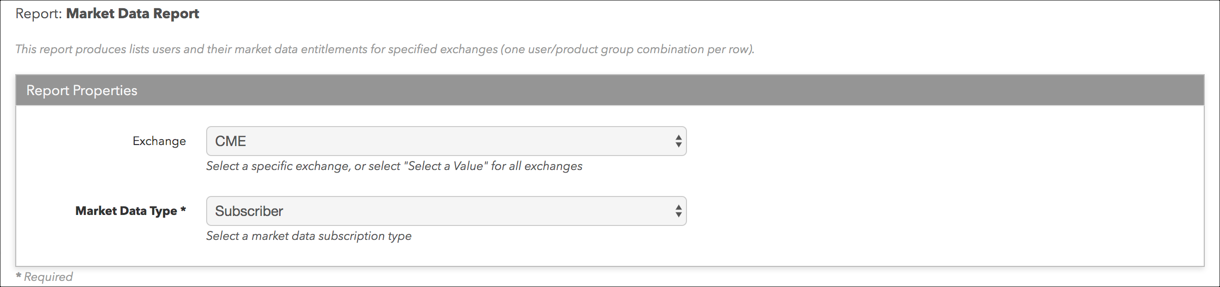
マーケット データ報告を生成するには

  1. [Reports] (報告) メニューにて [Market Data Report] を選択します。
  2. [Report Properties] (報告プロパティ) の [Exchange] (取引所) 欄をクリックして、1人または複数のユーザーを選択します。

    報告にすべての取引所を含めて生成する場合は、このオプションをオフにしておきます。

  3. [Market Data Type] をクリックして、以下の1つを選択します。
    • サブスクライバー: 銘柄グループごとのマーケット データのサブスクライバーのみを表示するための (FIX アプリケーションは含まず)、報告をフィルターします。
    • FIX: 銘柄グループごとのマーケット データのサブスクライバーのみを表示するための報告をフィルターします。
  4. [Run Report] をクリックして、ポップアップ メッセージで [Download] をクリックします。

    コンピューターの既定のダウンロード フォルダ場所に、.csv ファイル形式で報告がダウンロードされます。報告を開き、会社のユーザー別に有効化した取引所銘柄グループやマーケット データ アクセス の一覧を表示できます。

    報告の、「マーケット データ タイプ: 0」は、サブスクライバー マーケット データ、「マーケット データ タイプ: 1」は、FIX マーケット データを示しています。

マーケット データ報告の生成 (1行に1ユーザー)

1行に1ユーザーの報告を生成し、すべての銘柄グループと (オプションで) ユーザーまたは FIX アプリケーションの銘柄グループ別にネッティング設定を表示します。[Market Data Type] 欄を使ってサブスクライバーや FIX の記録をフィルターできます。
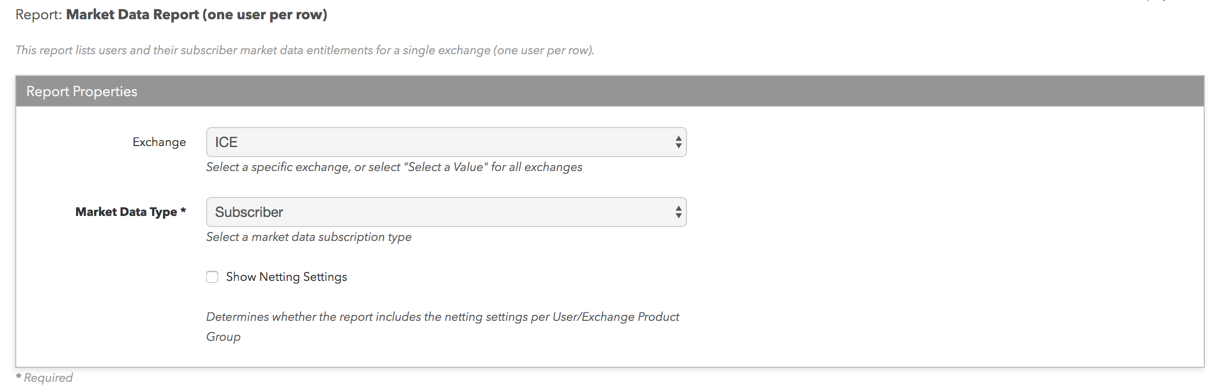
マーケット データ記録を生成するには (1行に1ユーザー):

  1. [Reports] (記録) メニューにて [Market Data Report] を選択します。
  2. [Report Properties] (報告プロパティ) の [Exchange] (取引所) 欄をクリックして、1人または複数のユーザーを選択します。

    報告にすべての取引所を含めて生成する場合は、このオプションをオフにしておきます。

  3. [Market Data Type] をクリックして、以下の1つを選択します。
    • サブスクライバー: 銘柄グループごとのマーケット データのサブスクライバーのみを表示するための (FIX アプリケーションは含まず)、報告をフィルターします。
    • FIX: 銘柄グループごとのマーケット データのサブスクライバーのみを表示するための報告をフィルターします。
  4. オプションで [Show Netting Settings] をオンにして、銘柄グループ別やユーザー別のネッティング設定を含めます。
  5. [Run Report] をクリックして、ポップアップ メッセージで [Download] をクリックします。

    コンピューターの既定のダウンロード フォルダ場所に、.csv ファイル形式で報告がダウンロードされます。報告を開き、会社のユーザー別に有効化した取引所銘柄グループやマーケット データ アクセス の一覧を表示できます。

    報告の、「マーケット データ タイプ: 0」は、サブスクライバー マーケット データ、「マーケット データ タイプ: 1」は、FIX マーケット データを示しています。

未承認の適用除外ユーザー報告の生成

  1. [Reports] (報告) メニューにて [Unapproved Grandfathered Users] を選択します。
  2. [Report Properties] セクションにて、[Show only those users that have already signed corresponding agreement] をクリックして、この同意書を入力していないユーザーをフィルターします。
  3. [Run Report] をクリックして、ポップアップ メッセージで [Download] をクリックします。

    コンピューターの既定のダウンロード フォルダ場所に、.csv ファイル形式で報告がダウンロードされます。

未承認のネッティング組織報告の生成

  1. [Reports] (報告) メニューの [Unapproved Netting Organizations] を選択します。
  2. [Run Report] をクリックして、ポップアップ メッセージで [Download] をクリックします。

    コンピューターの既定のダウンロード フォルダ場所に、.csv ファイル形式で報告がダウンロードされます。

非プロフェッショナル同意書ステータス報告の生成

  1. [Reports] (報告) メニューの [CME: Unapproved Non-Professional Status Report] を選択します。
  2. [Run Report] をクリックして、ポップアップ メッセージで [Download] をクリックします。

    コンピューターの既定のダウンロード フォルダ場所に、.csv ファイル形式で報告がダウンロードされます。

注文タグ設定報告の生成

報告には、取引所ごとやすべての取引所の全ての注文タグ設定が含まれていて、環境ごとに生成されます。

  1. 左ナビゲーション画面の [Reports] をクリックして、データ グリッドにて [Order Tag Defaults] (注文タグ設定) を選択します。
  2. [Run Report] をクリックして、ポップアップ メッセージで [Download] をクリックします。

    コンピューターの既定のダウンロード フォルダ場所に、.csv ファイル形式で報告がダウンロードされます。

注文プロファイルや口座報告の生成

  1. 左ナビゲーション画面の [Reports] をクリックして、データ グリッドにて [Order Profiles and Accounts] (注文プロファイルと口座) を選択します。
  2. [Run Report] をクリックして、ポップアップ メッセージで [Download] をクリックします。

    コンピューターの既定のダウンロード フォルダ場所に、.csv ファイル形式で報告がダウンロードされます。

CME 未承認サポート免除報告

  1. [Reports] (報告) メニューの [CME Unapproved Support Waiver Report] を選択します。
  2. [Run Report] をクリックして、ポップアップ メッセージで [Download] をクリックします。

    コンピューターの既定のダウンロード フォルダ場所に、.csv ファイル形式で報告がダウンロードされます。

ユーザー限度報告の生成

注: 報告は、[Users] → [Limits] タブで [Apply Limits] のチェックが有効にされたユーザーの限度のみが一覧表示されます。

  1. [Reports] (報告) メニューにて [User Setting] を選択します。
  2. [Report Properties] (報告プロパティ) セクションの [Exchange] 欄をクリックし、取引所を選択します (既定値は [All Exchanges] です)。
  3. [Run Report] をクリックして、ポップアップ メッセージで [Download] をクリックします。

    コンピューターの既定のダウンロード フォルダ場所に、.csv ファイル形式で報告がダウンロードされます。

ユーザー ログイン履歴報告の生成

注: 左ナビゲーション画面の [Users] をクリックして、画面上部の [Users Grid] にてユーザーを選択し、ユーザーの [Login History] タブをクリックすると、個人ユーザーのログイン履歴を表示できます。

  1. [Reports] (報告) メニューの [User Login History Report] を選択します。
  2. [Report Properties] (報告プロパティ) セクションの [User] (ユーザー) 欄をクリックし、ユーザー (既定値は会社の [All Users] (全ユーザー)です。
  3. オプションで、報告の期間の設定や、非アクティブ ユーザーを含めることができます。
  4. [Run Report] をクリックして、ポップアップ メッセージで [Download] をクリックします。

    コンピューターの既定のダウンロード フォルダ場所に、.csv ファイル形式で報告がダウンロードされます。

ユーザー設定報告の生成

  1. [Reports] (報告) メニューの [User Setting] を選択します。
  2. [Run Report] をクリックして、ポップアップ メッセージで [Download] をクリックします。

    コンピューターの既定のダウンロード フォルダ場所に、.csv ファイル形式で報告がダウンロードされます。

User Setup 変更ログ記録の生成

  1. [Reports] (報告) メニューの [User Setup Change Log] を選択します。
  2. [Report Properties] セクションにて、オプションで報告の期間やログイン、変更を加えたユーザーのユーザー名、トランザクション ID、IP アドレス、また変更が加えられた環境を設定できます (例: ライブ取引 (Live)、デモ取引 (Sim)、遅延 (Delay))。
  3. [Run Report] をクリックして、ポップアップ メッセージで [Download] をクリックします。

    コンピューターの既定のダウンロード フォルダ場所に、.csv ファイル形式で報告がダウンロードされます。

詳細変更ログ報告の生成

この記録には、会社で追加されたすべての変更が表示されます。これらの変更は、左ナビゲーション パネルの [Change Logs] タブでも表示してフィルターできます。

  1. [Reports] (報告) メニューにて、[Detailed Change Log] を選択します。
  2. [Report Properties] セクションにて、報告の時間枠をオプションで設定できます。
  3. [Run Report] をクリックして、ポップアップ メッセージで [Download] をクリックします。

    コンピューターの既定のダウンロード フォルダ場所に、.csv ファイル形式で報告がダウンロードされます。

    : 各列の説明に関しては、詳細変更ログ列の説明を参照してください。

ユーザーの口座と接続記録の生成

会社の管理者として、この記録により、ユーザーが取引所への接続で問題が発生している場面を1つの場所で識別できます (iLink、ICE セッション等)。これにより、どのユーザーが接続にいるかをすばやく識別でき、適切なセッションの詳細と一緒に取引所に問い合わせることができます。

: 「ユーザーの口座と接続」報告には、会社により所有されている接続の他、その他の会社により所有されている接続を含む共有口座も含まれます。

  1. [Reports] メニューにて、[User Accounts and Connection] を選択します。
  2. [Report Properties] セクションにて、[Exchange] を選択します。
  3. [Environment ID] を選択します。この設定は報告の生成に必須です。
  4. [Run Report] をクリックして、ポップアップ メッセージで [Download] をクリックします。

    コンピューターの既定のダウンロード フォルダ場所に、.csv ファイル形式で報告がダウンロードされます。

送信済み招待状の表示

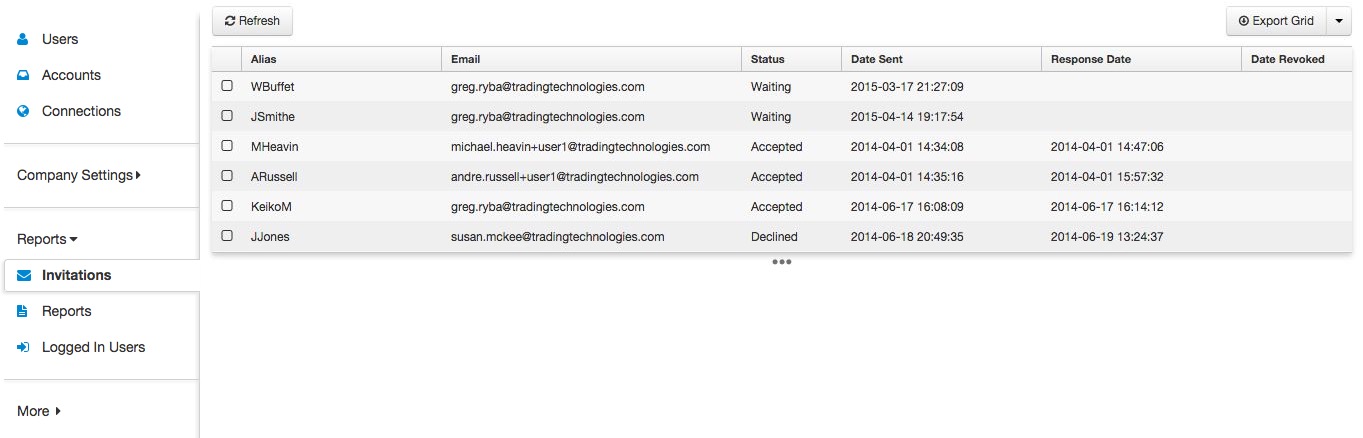
会社加入のためユーザーに送信した招待状を表示するには、左ナビゲーション画面の [Invitations] タブを使用します。

ヒント: 会社に送信した招待状の一覧をエクスポートするには、[Export Grid] をクリックして、ファイル形式を選択します (既定は .csv ファイル)。

送信済みの招待状を表示するには

  1. 左ナビゲーション画面から [Reports] – [Invitations] をクリックします。
  2. 送信済みの招待状をはじめ、承認及び拒否された招待状の一覧が表示されます。

    ステータスとして、待機、承認、拒否などがあります。

  3. ユーザー プロファイルを表示または編集するには、[Alias] 列のユーザーのエイリアス名をクリックします。

高度リスクの有効化

会社の管理者として、[Advanced risk] 設定を使って会社に高度リスクチェックを有効化できます。

これが有効化されると、口座ベースですべての銘柄の近接価格または遠方価格の妥当性設定ができて、 板情報のチェックを設定できます。

高度リスクチェックを有効化した後は、口座ポジション限度設定の一環として、近接価格または遠方価格の妥当性を設定できます。

高度リスク チェックを有効化するには

  1. 左ナビゲーション画面の [Company Settings] – [Settings] をクリックします。
  2. [Profile] (プロファイル) タブをクリックします。
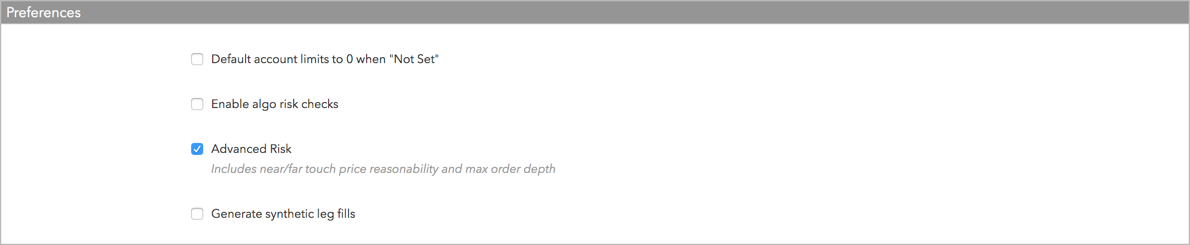
  3. [Preferences] (設定) セクションにて、[Advanced Risk] チェックボックスをオンにします。

    チェックボックスがオフの場合、この機能は無効化されます。既定でこのチェックボックスはオフ (無効) になっています。

  4. [Save Changes] (変更の保存) をクリックします。

    これで高度リスクチェックが会社のすべての口座で利用できるようになりました。これらのリスク チェックは、口座に設定されている場合のみ適用されます。

Privacy Overview

This website uses cookies so that we can provide you with the best user experience possible. Cookie information is stored in your browser and performs functions such as recognising you when you return to our website and helping our team to understand which sections of the website you find most interesting and useful.

Strictly Necessary Cookies

Strictly Necessary Cookie should be enabled at all times so that we can save your preferences for cookie settings.

Analytics

This website uses Google Analytics to collect anonymous information such as the number of visitors to the site, and the most popular pages.

Keeping this cookie enabled helps us to improve our website.

Marketing

This website uses the following additional cookies:

(List the cookies that you are using on the website here.)