Trade
Overview
TT Platform
Description
Task
Browser Access
Description
Task
Videos
TT Desktop
Description
Task
Videos
Reference
Workspace Windows
Description
Task
Videos
Widgets
Description
Task
Preferences
Description
Viewing Market Data
Time and Sales
Task
Reference
Description
Depth
Description
Task
Reference
Market Grid
Description
Task
Videos
Reference
Product Grid
Description
Task
Reference
Spread Matrix
Description
Task
Videos
Reference
Position in Queue (PIQ)
Basic Order Entry
TT Order Types
Description
Task
Videos
Reference
Case Studies
TT Premium Order Types
Description
Task
Reference
Order Ticket
Description
Task
Use Cases
Reference
MD Trader®
Description
Task
Videos
Reference
Order Profiles
Description
Task
Reference
Routing Rules
Description
Task
Blocktrader
Description
Task
Videos
Reference
Trading Crypto on TT
Description
Task
Videos
Reference
Trading on B3
Order Management
Order Book
Description
Task
Reference
Floating Order Book
Description
Task
Reference
Fills
Description
Task
Reference
Positions
Description
Task
Reference
Orders and Fills
Description
Task
Reference
Audit Trail
Description
Task
Reference
Audit Query
Description
Task
Reference
Account List
Description
Task
Videos
Reference
Position Manager
Description
Task
Reference
Alert Manager and Alert Viewer
Description
Task
Videos
Reference
Account & User Restrictions
Description
Task
Reference
Balances
Description
Task
Reference
TT® OMS
Care Orders
Description
Task
Videos
Reference
Lock and Release
Description
Task
Bulking
Description
Task
Videos
Stitching and Splitting
Description
Task
Combining
Description
Task
Order Passing
Description
Task
Use Cases
Order Exceptions
Description
Task
Options
Options Risk
Description
Task
Videos
Reference
QuikStrike
Description
Task
TT Uncovered 3.0
Description
Task
TT Uncovered 2.0
Description
Task
Volatility Calculator
Description
Task
Expiration Manager
Description
Task
Watchlist
Description
Task
Videos
Reference
Options Risk Matrix
Description
Task
Videos
Reference
Options on TT
Description
Videos
Strategy Creation
Description
Task
Use Cases
Reference
Counterparty Manager
Description
Task
RFQ with Counterparties
Description
Task
RFQ Viewer
Description
Task
Videos
Reference
Electronic Eye
Description
Task
Videos
Reference
Vol Curve Manager
Description
Task
Use Cases
Videos
Reference
Options Trade Monitor
Description
Task
Videos
Reference
Options Chain
Description
Task
Use Cases
Videos
Reference
Spread Trading
Autospreader
Description
Task
Use Cases
Videos
Reference
Autospreader Rules
Description
Task
Videos
Reference
Hedge Manager
Description
Task
Videos
Reference
Trading in Yield
Description
Task
Use Cases
Reference
Aggregator
Description
Task
Videos
Reference
Algo Trading
Algo Dashboard
Description
Task
Videos
Reference
Template Manager
Description
Task
Order Management Algos (OMAs)
Autotrader
Description
Task
Reference
Videos
Excel integration with TT
Description
Task
Videos
Reference
Market-Making Algos
Analytics
Charts
Description
Technical Indicators
Task
Videos
Reference
Trader Analytics
Description
Task
Reference
ADL
ADL Overview
Introduction to ADL
Description
Task
Videos
Reference
ADL Basic Concepts
Description
Task
Reference
Building your first algo
Lessons
Advanced concepts
Description
Task
Case Studies
Jump blocks
Group blocks
Virtualized blocks
Library blocks
Trading Blocks
Discrete blocks
Arithmetic blocks
Basic blocks
Logic blocks
Miscellaneous blocks
Setup
Setup Overview
Getting Started
Description
Task
Videos
Reference
Supported Order Types and TIFs
Company Administration
Connections
Description
Task
Videos
Reference
Accounts
Description
Task
Videos
Use Cases
Reference
Users
Description
Task
Videos
Reference
Company
Description
Task
Reference
Order Tag Defaults
Description
Task
Account Administrators
Description
Task
TT Premium Services
Description
Task
TT Access
Description
Task
Advanced Features
Description
Risk Management
Risk Administration
Description
Task
Risk Limits
Description
Task
Videos
Reference
Pre-Trade Portfolio Risk
Description
Task
Reference
Order Cross Prevention
Description
Task
Videos
KRM Limits
Description
Task
TT® OMS
TT OMS Administration
Description
Task
Use Cases
Reference
Exchanges: Americas
FMX
Description
Task
NFI
Task
Nodal
Description
Task
MX
Description
Task
MIAX_FUT_NY
Description
Task
MIAX_FUT_CH
Description
Task
MexDer
Description
Task
ICE
Description
Task
Goldman Sachs Commodity Blocks (GSCB)
Description
Task
Referece
FMX_USTF
Description
Task
B3
Description
Task
Fenics
Description
Task
EBS Market
Description
Task
EBS Direct
Description
Task
Dealerweb
Description
Task
CME
Description
Task
CFE
Description
Task
Cboe FX
Description
Task
Reference
CBOE
Description
Task
Exchanges: EMEA
GFO-X
Description
Task
WSE
Description
Task
Nord Pool
Description
Task
Reference
NASDAQ_NED
Description
Task
MEFF
Description
Task
LSE
Description
Task
LME NTP
Description
Task
LME
Description
Task
JSE
Description
Task
ICE_L
Description
Task
ATHEX
Description
Task
Euronext
Description
Task
Eurex
Description
Task
Videos
Eris
Description
Task
EPEX SPOT
Description
Task
Reference
EEX
Description
Task
DGCX
Description
Task
BIST
Description
Task
Exchanges: Asia/Pacific
ABX
Description
Task
ASX
Description
Task
FEX
Description
Task
HKEx
Description
Task
JPX
Description
Task
NSE
Description
Task
NZX
Description
Task
SGX
Description
Task
SGX GIFT
Description
Task
TAIFEX
Description
Task
TFEX
Description
Task
TFX
Description
Task
CoinFLEX
Task
Coinbase
Description
Task
FIX Support
FIX Ruleset
Description
Task
FIX Sessions
Description
Task
Secondary Accounts
Description
Task
Monitor
TT Mobile
TT Backtesting
APIs
TT REST API 2.0
Getting Started
API Reference
TT REST API 2.0 (UAT)
Getting Started
API Reference
TT .NET SDK
Getting started with TT .NET SDK
Creating the application framework
Working with instruments
Subscribing for market data
More about prices
An in-depth look at the Price class
Working with orders and fills
Handling trade subscriptions
Working with trade subscriptions
Working with Algos
Algo Server
TT Order Types
TT Premium Order Types
Advanced Concepts and Options
Appendix
TT CORE SDK
Getting Started with TT Core SDK
Creating Application Framework
Working With Instruments
Subscribing for Market Data
Working with Orders and Fills
Creating a TT Application Server
Appendix
TT Trade Surveillance
Overview
Using TT Trade Surveillance
Cluster View
Core Models
Market Abuse Models
Cross Product Models
Spoofing Models
Improperly Matched Trade Models
Market Rate Models
Trading Behaviors Models
Miscellaneous Models
Configurable Models
Reports
Reference
TT FIX Services
TT FIX General
Getting Started
FIX Message Structure
Session messages
TT FIX Order Routing
Overview
TT FIX message conversations
Supported application messages
TT FIX Market Data
Overview
TT FIX message conversations
Supported application messages
TT FIX Drop Copy Out
Overview
TT FIX Message Conversations
Supported application messages
Compliance Feed messages
TT FIX Drop Copy In
Overview
Supported application messages
TT FIX Gateway
Getting Started
FIX Message Structure
Components
Session messages
Price Gateway Messages
Order Gateway Messages
TT FIX Recovery
Overview
FIX Recovery Methods
Supported application messages
Compliance Feed Messages
MiFID II Support

アプリケーション キーの作成と管理

[App Keys] タブを使って、独自のカスタム TT Core SDK 及び TT REST API 取引アプリケーションで、TT にログインするためのアプリケーション キーを作成して管理できます。アプリケーション キーを作成すると、Setup は、アプリケーションのログイン コールにコピーや貼り付けができるキーの値を生成します。

取引アプリケーションを通じて TT にログインすると、TT はアプリケーション キーの認証を行い、TT プラットフォームでサービスにアクセスするためのトークンを受信できるようにします。 取引アプリケーションにログインした後は、Setup に割り当てられたものと同じ注文アクセス許可やリスク設定、口座の制限などを使用できます。

キー ベースの取引アプリケーションをつうじてログインする際、Setup でユーザーとして割り当てられている、同じ注文アクセス許可や口座制限も同様に適用されます。

ブラウザやキーベースの取引アプリケーションを通じてログインした場合でも、両方の場合に同じユーザー注文アクセス許可や口座制限が適用されます。

アプリケーション キーのタイプ

以下のタイプのアプリケーション キーを作成できます。

  • TT Core SDK: TT Core SDK を使って作成したカスタム アプリケーションを実行できます。
  • TT REST API: 選択した使用プランに基づいて、TT REST API アプリケーションを実行できます。追加使用料がかかる場合があります。

    以下のうちの1つを選択します。

    • Free: UAT のみで TT REST アプリケーションを開発してテストできます。
    • Low: 1秒につき5要求まで、1日につき15,000 要求までに限定して、ライブ環境で TT REST アプリケーションを実行できます。
    • Medium: 1秒につき10要求まで、1日につき30,000 要求までに限定して、ライブ環境で TT REST アプリケーションを実行できます。
    • High: 1秒につき25要求まで、1日につき75,000 要求までに限定して、ライブ環境で TT REST アプリケーションを実行できます。

    注: 使用プランと使用料に関しては、TT カスタマー サクセスに問い合わせてください。

アプリケーション キーの作成

ユーザーまたは会社の管理者として、独自のアプリケーション キーを作成して管理できます。さらに会社の管理者として、会社の仮ユーザーにアプリケーション キーを作成して管理することもできます。ただし、仮ユーザーが会社への参加を受諾すると、Setup はアプリケーション キーを削除し、ユーザーは独自のアプリケーション キーを作成する必要があります。

注: Setup では自分のユーザー名に対してのみアプリケーション キーを作成できます。

アプリケーション キーを作成するには

  1. 左ナビゲーション画面の [Users] をクリックして、データ グリッドにてユーザーを選択します。
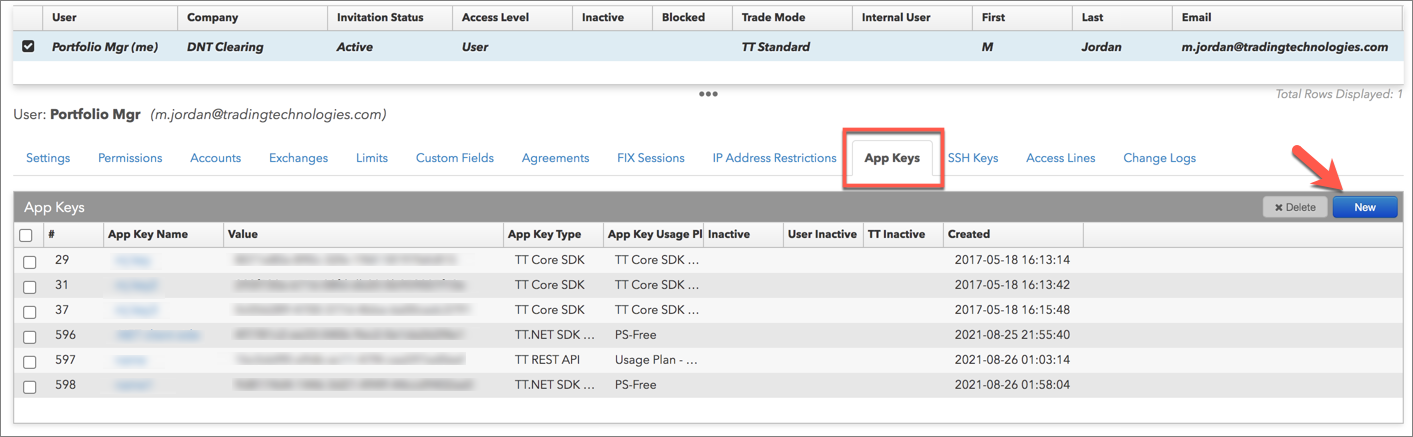
  2. [App Keys] タブをクリックします。
  3. [App Keys] データ グリッドにて、[New] をクリックします。

  4. [Create New Application Key] 画面の、[Application Key Name] 欄にてユーザー定義の名前を入力します。

    キー名は固有である必要があります。

  5. 希望の アプリケーション キー タイプを選択します。
    • TT REST API ([Can create TT API REST Key] がユーザーのプロファイルで有効化されている場合のみ表示されます)。
    • TT Core SDK
  6. [TT REST API] を選択している場合、[Applicate Key Usage Plan] ドロップダウンにて [usage plan] を選択します。
  7. [Create] をクリックします。

    アプリケーション キーが生成され、[Secret] 欄に表示されます。

  8. [Copy Secret to Clipboard] をクリックすると、コンピューターに値を保存できます。

    REST API 取引アプリケーションのログイン コールにコピーした秘密の値が追加されます。

  9. [Create New Application Key] 画面を終了して閉じるには、[Ok] をクリックします。

アプリケーション キーの管理

[App Keys] タブを使って、既存のアプリケーション キーの削除や名前の変更、非アクティブ化ができます。

アプリケーション キーを管理するには

  1. 左ナビゲーション画面の [Users] をクリックして、データ グリッドにてユーザーを選択します。

    複数のユーザーを選択できます。

  2. [App Keys] タブをクリックします。
  3. [App Keys] データ グリッドのアプリケーション キーを選択します。

    複数のキーを選択できます。

  4. アプリケーション キーを非アクティブ化して削除するには、[Delete] をクリックします。

    注: 取引アプリケーションで削除済みのキーが除去され新しいキーに置き換えられていることを確認してください。

  5. アプリケーション キーの名前を変更するには、[Name] をクリックして新しい名前を入力します。
  6. アプリケーション キーを非アクティブ化するには、[Inactive] チェックボックスをクリックします。チェックボックスがオンになっている場合は、アプリケーション キーは非アクティブです。

    注: 必要に応じて、取引アプリケーションで非アクティブ キーが置換えられていることを確認します。

    アプリケーション キーを再度アクティブ化するには、[Inactive] チェックボックスをオフにします。

  7. [Save Changes] (変更の保存) をクリックします。

注: TT 無効設定がオンの場合、TT 管理者がアプリケーション キーを手動で無効にしたことを示しています。アプリケーション キーを再有効化するには、TT 管理者に問い合わせてください。
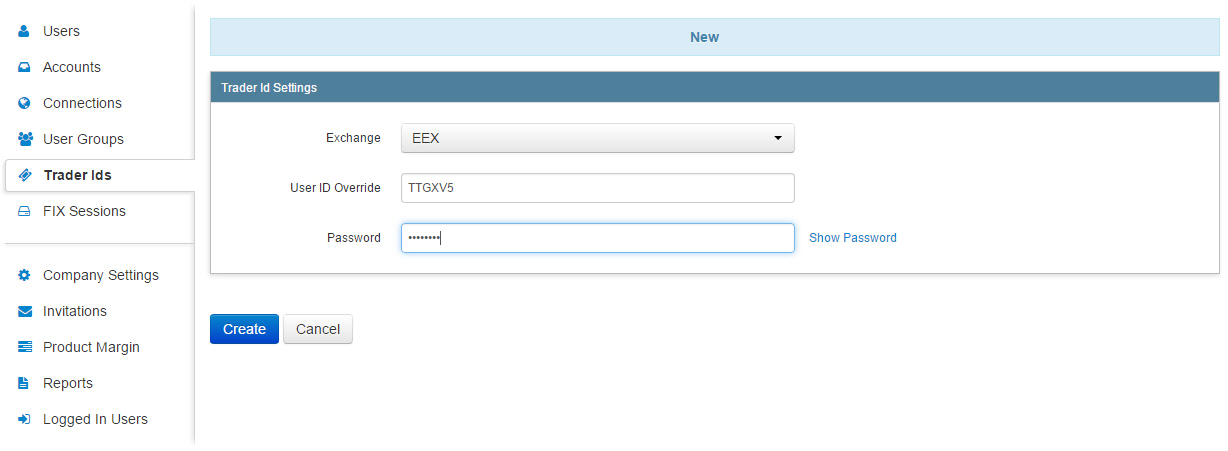
トレーダー ID と正規トレーダー ID の管理

[Trader Ids] タブを使って、ユーザー定義のトレーダー ID を追加または変更します。これで、接続ごとに設定された既定のトレーダー ID は上書き変更されます。このタブで作成されたトレーダー ID は [Exchanges] タブを使って割り当てることができます。

取引所の中には取引所メンバーにトレーダー ID を発行し、これらの値は Setup で接続ごとに設定される場合があります。通常、取引所が提供する ID は、ユーザーの注文の発注を特定するため、注文操作時に取引所に送信されます。ただし、接続に割り当てられたトレーダー ID とは異なったトレーダー ID にユーザーが割り当てられている場合、ユーザー定義のトレーダー ID にユーザーを割り当てられる必要があります。取引所提供のトレーダー ID の代わりに、この値が取引所に送信されます。

注: この値を追加する場合、手動または自動の注文操作でトレーダーID が必要なすべての取引所で、ユーザー定義の値を登録する必要があります。

トレーダー ID を追加するには

  1. [More] – [Trader IDs] タブをクリックします。

    現在管理している既存のトレーダー ID の一覧が、左ナビゲーション画面に表示されます。

  2. [Trader ID] 画面の上部の [+New Trader Id] をクリックします。
  3. [Settings] タブにて、ドロップダウン メニューから取引所を選択します。
  4. 選択した取引所の取引所指定のトレーダー ID 上書き設定を行います。

    EEX、eSpeed、Eurex、ICE、ICE_L、NDAQ_EU、NFX。

  5. [Create] をクリックします。
  6. トレーダー ID に割り当てられた接続やユーザーを表示するには、[Connections & Users] タブをクリックします。
  7. [Save Changes] (変更の保存) をクリックします。

トレーダー ID の変更

トレーダー ID を変更するには

  1. [More] – [Trader IDs] タブをクリックします。

    現在管理している既存のトレーダー ID の一覧が、左ナビゲーション画面に表示されます。

  2. スクロールまたは検索を使って、トレーダー ID を選択します。
  3. [Settings] タブをクリックして、取引所指定のトレーダー ID が、選択した取引所の設定を指定変更するように設定します。
  4. [Save Changes] (変更の保存) をクリックします。

正規トレーダー ID の追加

左ナビゲーション画面の [Authorized Trader Ids]] タブを使って、会社で NFX や NASDAQ_EU の正規トレーダー ID の追加や表示、編集、削除ができます。このタブでは、[Users] – [Exchanges] – [NFX] にて正規トレーダー ID を管理するためのショートカットを提供しています。

[Authorized Trader Ids]] タブを表示するには、左ナビゲーション画面の [More] をクリックします。

正規トレーダー ID を追加するには

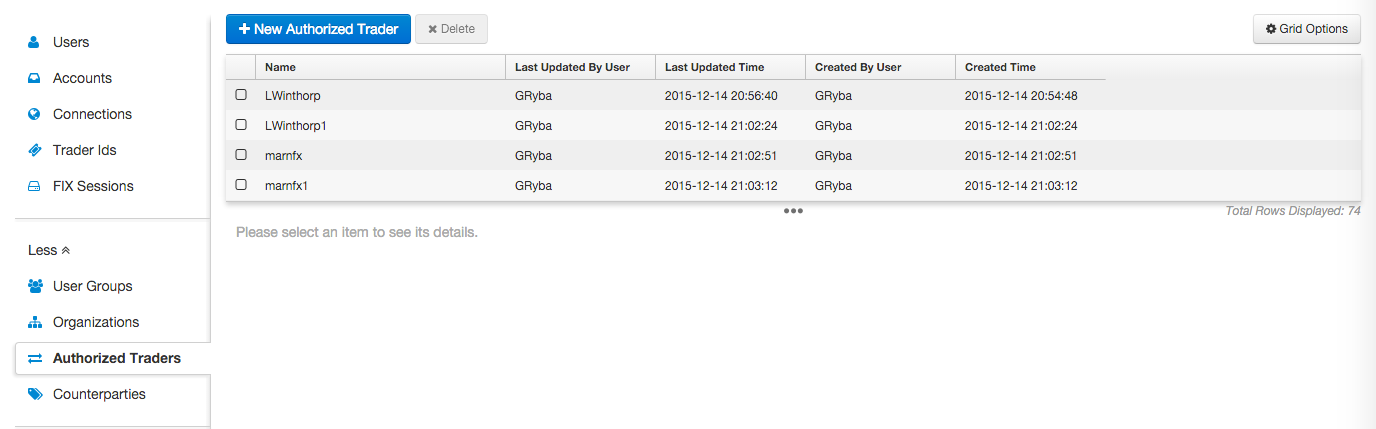
  1. 左ナビゲーション画面の [More] をクリックして、[Authorized Trader IDs] (正規トレーダー ID) を選択します。
  2. [New Authorized Trader] (新規の正規トレーダーをクリックします。
  3. 正規トレーダー ID を入力します。
  4. [Save] (保存) をクリックします。

正規トレーダー ID の編集と表示

正規トレーダー ID を編集して表示するには

  1. 左ナビゲーション画面の [More] をクリックして、[Authorized Trader IDs] (正規トレーダー ID) を選択します。
  2. 記録の横のチェックボックスをクリックして選択します。複数の記録を選択できます。
  3. 選択記録の取引設定を編集または表示し、[Save] をクリックします。

正規トレーダーの削除

正規トレーダー ID を削除するには

  1. クリックしてグリッドにて正規トレーダーを選択します。
  2. [Delete] (削除) をクリックします。

ユーザー アルゴの管理

アルゴの承認アクセス許可をもつ管理者やユーザーとして、[Algos] タブを使ってユーザーに対してアルゴの承認や却下を行ったり、アルゴごとにアルゴ管理設定を表示することができます。

アルゴの承認は、「Requires permission to run own algos」オプションを有効化しているユーザーに対してのみ必須です。

アルゴの承認

アルゴを承認するには

  1. 左ナビゲーション パネルの [Algos] をクリックします。
  2. データ グリッドでアルゴを選択します。

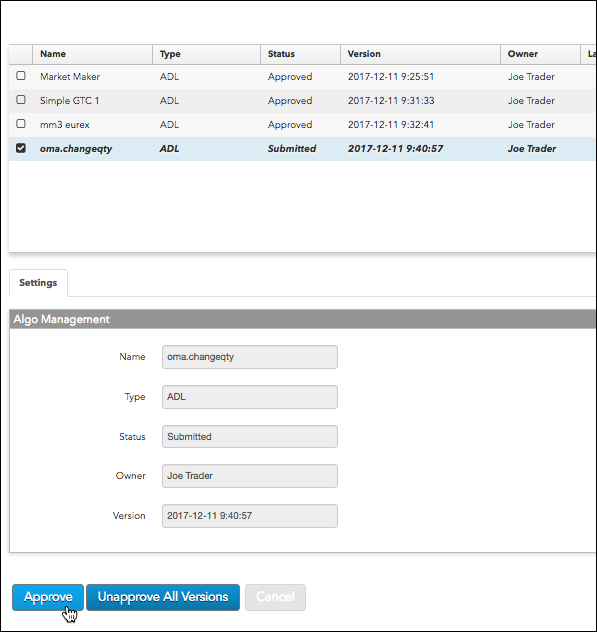
    承認が必要なアルゴには、[Status] (ステータス) 列に [Submitted] (発注済み) と表示されます。

    アルゴを選択後、設定は [Settings] (設定) – [Algo Management] (アルゴ管理) セクションに表示されます。

  3. [Approve] (承認) をクリックします。

    [Status] 列にアルゴが [Approved] (承認) と表示されます。

アルゴの未承認

Setup にて未承認の機能を使用する際、選択したアルゴのすべてのバージョンは「未承認」としてマークされます。ユーザーが未承認バージョンを使って続行することを希望する場合は、承認のため ADL にて特定のバージョンを再送信する必要があります。

アルゴを未承認するには

  1. 左ナビゲーション パネルの [Algos] をクリックします。
  2. データ グリッドで承認済みアルゴを選択します。

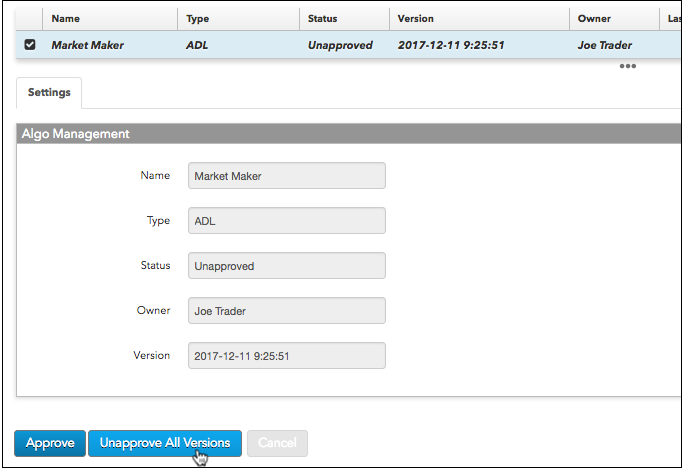
    アルゴを選択後、設定は [Settings] (設定) – [Algo Management] (アルゴ管理) セクションに表示されます。

  3. [Unapprove All Versions] をクリックします。

    [Status] 列にアルゴが [Unapproved] (未承認) と表示されます。

ユーザー グループの管理

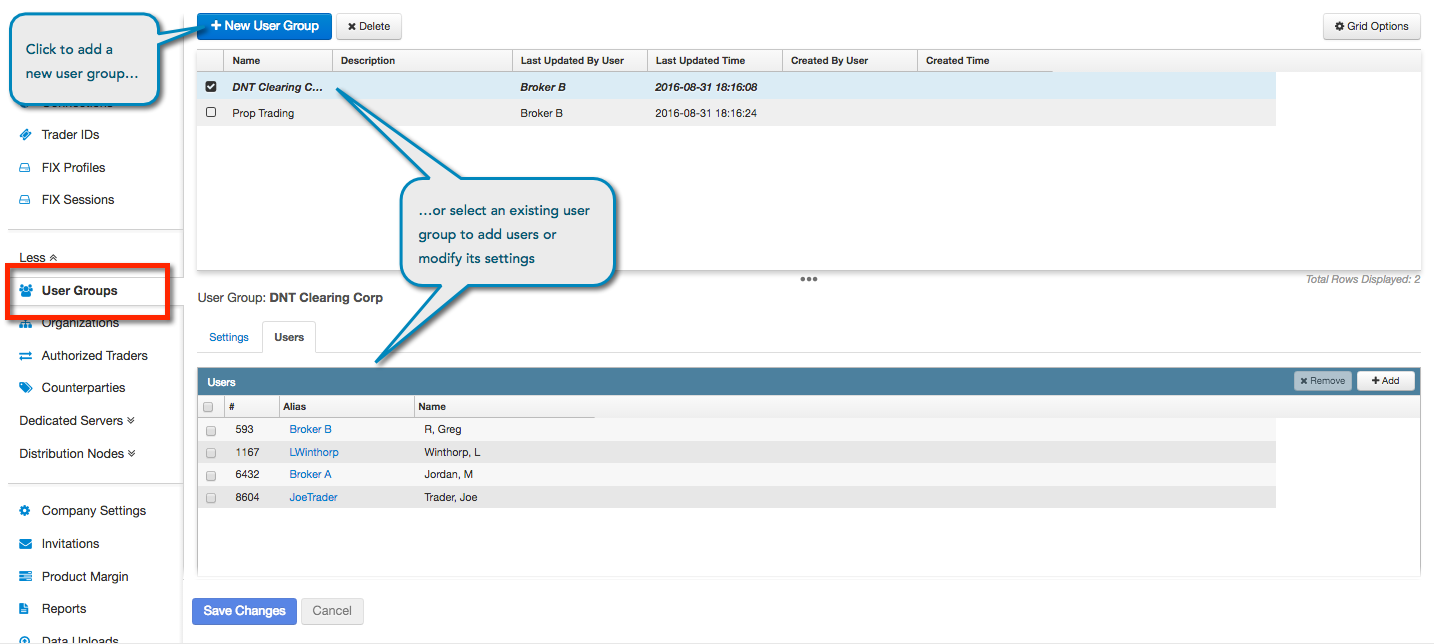
会社の管理者として、[User Groups] タブを使って、会社ユーザーや口座のサブセットである、ユーザーグループの追加や表示、編集ができます。管理者として、会社内のすべてのユーザーグループと、それらのグループに関連するすべての子グループを管理できます。

ユーザー グループの作成

ユーザー グループを作成するには

  1. 左ナビゲーション画面の [More] – [User Group] をクリックします。
  2. [+ New User Group] ボタンをクリックします。
  3. [New] 画面で、ユーザー グループの名前 (必須) と 説明 ( オプション ) を入力します。
  4. ユーザー グループにユーザーを追加するには、 [Users] タブをクリックして [+ Add] をクリックします。
  5. [Select Users] 画面にて、ユーザーを選択してをクリックして [Select] をクリックします。[Shift+] +クリックを使って複数ユーザーを選択できます。

    注: 複数のユーザグループにユーザーを割り当てることができます。

  6. [Save Changes] (変更の保存) をクリックします。

ユーザー グループの変更

ユーザー グループを変更するには

  1. 左ナビゲーション画面の [More] – [User Group] をクリックします。
  2. データ グリッド内のユーザーグループの横にあるチェックボックスをクリックします。

    ユーザー グループのタブと詳細が画面の下部に表示されます。

  3. 必要に応じて [User Group Information] セクションのグループ名とグループの説明を変更します。
  4. ユーザーを追加または削除するには、 [Users] タブをクリックします。
  5. ユーザー グループにユーザーを追加するには、 [Users] タブをクリックして [+ Add] をクリックします。

    [Select Users] 画面にて、ユーザーを選択してをクリックして [Select] をクリックします。[Shift+] +クリックを使って複数ユーザーを選択できます。

    注: 複数のユーザグループにユーザーを割り当てることができます。

  6. ユーザーーグループからユーザーを削除するには、ユーザーの横にあるチェックボックスをクリックして選択し、[x Remove] をクリックします。複数のユーザーを選択できます。
  7. [Save Changes] (変更の保存) をクリックします。

ユーザーのリスク限度の設定

ユーザー リスク限度を設定するには

  1. [Settings] 画面にて [Apply Limits] (限度の適用) をクリックすると、口座またはユーザーの限度チェックを有効にできます。

    注: [Apply Limits] (限度の適用) が有効の場合、ユーザーや親口座、子口座が取引を許可されている各銘柄や限月の限度を定義する必要があります。

    オプションで、[Apply Wholesale Limits] チェックボックスをオンにして、ホールセール注文にリスク限度を適用することができます。このチェックボックスがオンの場合、ホールセール注文の特定の欄に設定されている限度が適用されます。

    注: ポジション限度は OTC/ホールセール取引に適用されません。

  2. [Limits] (限度) セクションにて [+Add] をクリックして、新規のリスク限度を作成するか、[Limits] (限度) セクションにて既存の限度を選択します。

    既存の限度を選択する場合、選択ユーザーや口座の限度タブ内で、[Copy] ボタンをクリックして、銘柄限度をコピーできます。

    新規のリスク限度を作成する際、[New Limit] ウィンドウの [Exchange]、[Product Type]、[Product]、[Contract] を選択して [Add Limit] をクリックします。

    注: 銘柄を指定しない場合は、限度は、選択した取引所の、選択銘柄タイプの全銘柄の既定の限度が設定されます。限月を選択しない場合は、選択銘柄のすべての限月に、既定の限度が設定されます。

    銘柄限度設定が表示されます。

  3. 必要に応じて以下のリスク限度を設定します。
    • 全般

    • 注: リスク限度をすべての限月に適用する場合、以下のセクションが表示されます。

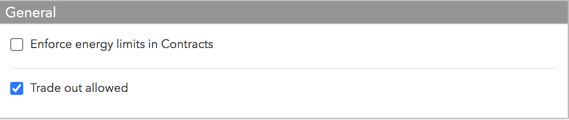
      Trade out allowed: 有効の場合、最大注文枚数、最大ロング・ショート ポジション、クレジット限度が超過して、限月のポジションをフラットにできます。この設定が有効の場合、口座レベルのリスク限度は無視され、ユーザーはポジションをオフセットできるようになります。自動手仕舞いはこの設定とは独立して機能します。既定で、このチェックボックスはオンで、トレードアウトが許可されます。

    • アウトライト

      • Trading Allowed: 選択した限月でアウトライトの取引ができるかを指定します。
      • Cancel allowed: これらの銘柄の注文が取消可能かを指定します。この銘柄で取引を制御し、注文の取り消しのみ許可する場合は、このオプションのチェックを有効にします。
      • Max order quantity: 限月で発注できる最大個別注文枚数の限度を指定します。この設定で、銘柄または取引所レベルで存在する最大注文枚数設定が指定変更されます。
      • Price reasonability: ユーザーが限月に対し発注できる市場価格からの距離を定義します。[Ticks] 欄を使てマーケットからの追加ティック数を設定でき、[Percent] 欄を使って現在の価格からの追加パーセント数を設定できます。限度と売注文以上でかつマーケット以下で買注文を発注する際に、この設定を実行したい場合は、[Aggressive only] オプションを選択します。この設定で、銘柄または取引所レベルで存在する価格妥当性設定が指定変更されます。詳細は、取引前の価格制御を参照してください。
  4. Reject orders when there is no market data: マーケットがマッチング状態か非マッチング状態のいずれかにもかかわらず、マーケット データが利用できない場合に注文を拒否するには、このオプションをオンにします。既定で、マーケット データが利用できない場合でも注文は許可されます。
  5. Price reasonability (ticks) during non-matching states (e.g., pre-open): この設定を有効にして、非マッチング取引所ステータス中に、価格の妥当性を適用できます。これを適用すると、価格チェックは成行価格として参考始値を使用します。それ以外は、価格チェックは注文の終値や清算値から最初に利用可能な価格を使用します。これらの価格が存在しない場合は、アルゴリズムはマーケット データがまったくないと想定し、[Reject orders when there is no market data] オプションに基づいて、注文を許可または拒否します。

    [Ticks] 欄を使てマーケットからの追加ティック数を設定でき、[Percent] 欄を使って現在の価格からの追加パーセント数を設定できます。

  6. Near touch price reasonability (ニアタッチ価格妥当性): 注文が、最良買値や最良売値より上にティック数やパーセント数を設定できるようにします。例えば、取引前の高度価格制御を参照してください。
  7. Far touch price reasonability (ファータッチ価格妥当性): 注文が、最良売値や最良買値より上にティック数やパーセント数を設定できるようにします。例えば、取引前の高度価格制御を参照してください。
  8. スプレッドとストラテジー

  9. 注: 全銘柄または1銘柄のすべての限月にリスク限度を適用する場合は、以下のセクションが表示されます。

  • Trading Allowed: 選択した限月でアウトライトの取引ができるかを指定します。
  • Cancel allowed: これらの銘柄の注文が取消可能かを指定します。この銘柄で取引を制御し、注文の取り消しのみ許可する場合は、このオプションのチェックを有効にします。
  • Max order quantity: 限月で発注できる最大個別注文枚数の限度を指定します。この設定で、銘柄または取引所レベルで存在する最大注文枚数設定が指定変更されます。
  • Price reasonability: ユーザーが限月に対し発注できる市場価格からの距離を定義します。[Ticks] 欄を使てマーケットからの追加ティック数を設定でき、[Percent] 欄を使って現在の価格からの追加パーセント数を設定できます。限度と売注文以上でかつマーケット以下で買注文を発注する際に、この設定を実行したい場合は、[Aggressive only] オプションを選択します。この設定で、銘柄または取引所レベルで存在する価格妥当性設定が指定変更されます。詳細は、取引前の価格制御を参照してください。
  • Reject orders when there is no market data: マーケットがマッチング状態か非マッチング状態のいずれかにもかかわらず、マーケット データが利用できない場合に注文を拒否するには、このオプションをオンにします。既定で、マーケット データが利用できない場合でも注文は許可されます。
  • Price reasonability (ticks) during non-matching states (e.g., pre-open): この設定を有効にして、非マッチング取引所ステータス中に、価格の妥当性を適用できます。これを適用すると、価格チェックは成行価格として参考始値を使用します。それ以外は、価格チェックは注文の終値や清算値から最初に利用可能な価格を使用します。これらの価格が存在しない場合は、アルゴリズムはマーケット データがまったくないと想定し、[Reject orders when there is no market data] オプションに基づいて、注文を許可または拒否します。

    [Ticks] 欄を使てマーケットからの追加ティック数を設定でき、[Percent] 欄を使って現在の価格からの追加パーセント数を設定できます。

  • Near touch price reasonability (ニアタッチ価格妥当性): 注文が、最良買値や最良売値より上にティック数やパーセント数を設定できるようにします。例えば、取引前の高度価格制御を参照してください。
  • Far touch price reasonability (ファータッチ価格妥当性): 注文が、最良売値や最良買値より上にティック数やパーセント数を設定できるようにします。例えば、取引前の高度価格制御を参照してください。
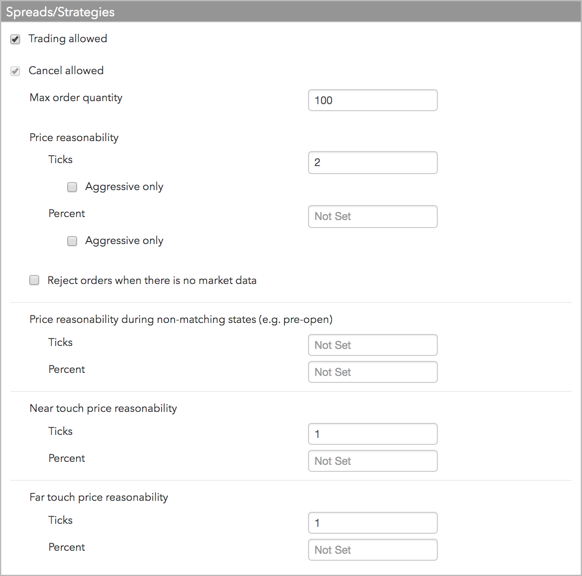
  • 銘柄間スプレッドとストラテジー

  • 注: 全銘柄または1つの銘柄間スプレッド・ストラテジーにリスク限度を適用する場合は、以下のセクションが表示されます。

    • Trading Allowed: 銘柄のスプレッドやストラテジーが取引可能かどうかを指定します。この銘柄で取引を制御し、この銘柄の特定の限月での取引を許可する場合、このオプションのチェックを解除します。
    • Cancel allowed: これらの銘柄の注文が取消可能かを指定します。この銘柄で取引を制御し、注文の取り消しのみ許可する場合は、このオプションのチェックを有効にします。
    • Max order quantity: 特定の銘柄、銘柄タイプ、限月のスプレッドまたはストラテジーに入力できるように、最大個別注文枚数に限度を指定します。
    • 既定でこの設定は空白になっていて、口座には最大注文限度は課されていません。

    • Price reasonability: ユーザーが限月に対し発注できる市場価格からの距離を定義します。[Ticks] 欄を使てマーケットからの追加ティック数を設定でき、[Percent] 欄を使って現在の価格からの追加パーセント数を設定できます。限度と売注文以上でかつマーケット以下で買注文を発注する際に、この設定を実行したい場合は、[Aggressive only] オプションを選択します。詳細は、取引前の価格制御を参照してください。
    • Reject orders when there is no market data: マーケットがマッチング状態か非マッチング状態のいずれかにもかかわらず、マーケット データが利用できない場合に注文を拒否するには、このオプションをオンにします。既定で、マーケット データが利用できない場合でも注文は許可されます。
    • Price reasonability (ticks) during non-matching states (e.g., pre-open): この設定を有効にして、非マッチング取引所ステータス中に、価格の妥当性を適用できます。これを適用すると、価格チェックは成行価格として参考始値を使用します。それ以外は、価格チェックは注文の終値や清算値から最初に利用可能な価格を使用します。これらの価格が存在しない場合は、アルゴリズムはマーケット データがまったくないと想定し、[Reject orders when there is no market data] オプションに基づいて、注文を許可または拒否します。

      [Ticks] 欄を使てマーケットからの追加ティック数を設定でき、[Percent] 欄を使って現在の価格からの追加パーセント数を設定できます。

    • Near touch price reasonability (ニアタッチ価格妥当性): 注文が、最良買値や最良売値より上にティック数やパーセント数を設定できるようにします。例えば、取引前の高度価格制御を参照してください。
    • Far touch price reasonability (ファータッチ価格妥当性): 注文が、最良売値や最良買値より上にティック数やパーセント数を設定できるようにします。例えば、取引前の高度価格制御を参照してください。
    • 必要に応じて [Wholesale Outrights] に限度を設定します。

      • Trading Allowed: 銘柄のスプレッドやストラテジーが取引可能かどうかを指定します。この銘柄で取引を制御し、この銘柄の特定の限月での取引を許可する場合、このオプションのチェックを解除します。
      • Cancel allowed: これらの銘柄の注文が取消可能かを指定します。この銘柄で取引を制御し、注文の取り消しのみ許可する場合は、このオプションのチェックを有効にします。
      • Max order quantity: 特定の銘柄、銘柄タイプ、限月のスプレッドまたはストラテジーに入力できるように、最大個別注文枚数に限度を指定します。
      • Price reasonability: スプレッドやストラテジーに対し、注文を発注できる市場価格からの距離を定義します。[Ticks] 欄を使てマーケットからの追加ティック数を設定でき、[Percent] 欄を使って現在の価格からの追加パーセント数を設定できます。限度と売注文以上でかつマーケット以下で買注文を発注する際に、この設定を実行したい場合は、[Aggressive only] オプションを選択します。
      • Price reasonability (ticks) during non-matching states (e.g., pre-open): 非マッチング取引所ステータスの間に価格妥当性を提供するにはこの設定をオンにします。これを適用すると、価格チェックは成行価格として参考始値を使用します。それ以外は、価格チェックは注文の終値や清算値から最初に利用可能な価格を使用します。これらの価格が存在しない場合は、アルゴリズムはマーケット データがまったくないと想定し、[Reject orders when there is no market data] オプションに基づいて、注文を許可または拒否します。

        [Ticks] 欄を使てマーケットからの追加ティック数を設定でき、[Percent] 欄を使って現在の価格からの追加パーセント数を設定できます。

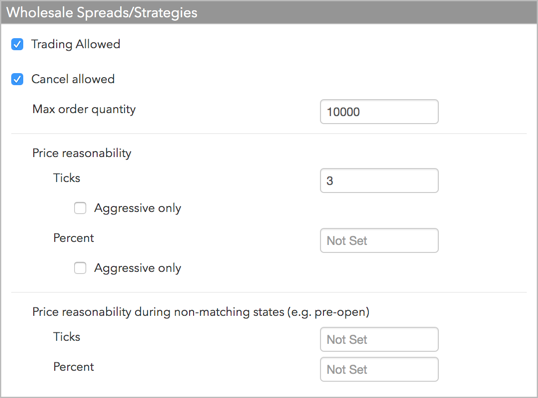
    • 必要に応じて [Wholesale Spreads/Strategies] に限度を設定します。

      • Trading Allowed: 銘柄のスプレッドやストラテジーが取引可能かどうかを指定します。この銘柄で取引を制御し、この銘柄の特定の限月での取引を許可する場合、このオプションのチェックを解除します。
      • Cancel allowed: これらの銘柄の注文が取消可能かを指定します。この銘柄で取引を制御し、注文の取り消しのみ許可する場合は、このオプションのチェックを有効にします。
      • Max order quantity: 特定の銘柄、銘柄タイプ、限月のスプレッドまたはストラテジーに入力できるように、最大個別注文枚数に限度を指定します。
      • Price reasonability: スプレッドやストラテジーに対し、注文を発注できる市場価格からの距離を定義します。[Ticks] 欄を使てマーケットからの追加ティック数を設定でき、[Percent] 欄を使って現在の価格からの追加パーセント数を設定できます。限度と売注文以上でかつマーケット以下で買注文を発注する際に、この設定を実行したい場合は、[Aggressive only] オプションを選択します。
      • Price reasonability (ticks) during non-matching states (e.g., pre-open): 非マッチング取引所ステータスの間に価格妥当性を提供するにはこの設定をオンにします。これを適用すると、価格チェックは成行価格として参考始値を使用します。それ以外は、価格チェックは注文の終値や清算値から最初に利用可能な価格を使用します。これらの価格が存在しない場合は、アルゴリズムはマーケット データがまったくないと想定し、[Reject orders when there is no market data] オプションに基づいて、注文を許可または拒否します。

        [Ticks] 欄を使てマーケットからの追加ティック数を設定でき、[Percent] 欄を使って現在の価格からの追加パーセント数を設定できます。

    注: ポジション限度は内部銘柄ストラテジーには設定できません。アウトライト銘柄には設定できます。

  • [Save Changes] (変更の保存) をクリックします。
  • ユーザーの限度を除去するには、[Limits] セクションの限度を選択して [Remove] をクリックします。
  • ユーザーの共有

    会社の管理者として、[User] – [Profile] タブの [Company Relationships] セクションを使って、その他の会社とユーザーを共有できます。TT 管理者により、会社に関連する会社とユーザーを共有できます。

    ユーザーを共有するには

    1. 左ナビゲーション画面にて、 [Users] をクリックして、一覧からユーザーを選択します。
    2. 既定で [Profile] タブが選択されています。

    3. [Company Relationships] セクションにて、[+Add] をクリックして会社を選択します。

      注: 追加する会社が存在しない場合は、TT に連絡して、共有しようとしている相手会社と関係を構築する必要があります。

    4. [Save Changes] (変更の保存) をクリックします。

    ユーザーの管理

    会社でユーザーを管理するにおいて、[Users] タブを使って以下の内容を実行できます。

    ユーザー プロファイルの変更

    [Users] – [Profile] タブで以下の内容を変更できます。

    ユーザー プロファイルを変更するには

    1. 左ナビゲーション画面の [Users] をクリックします。

      [Users] データ グリッドが表示されます。

    2. グリッドからユーザーを選択するか、[Search] (検索) ボックスにユーザー名を入力します。

      ユーザーの [Profile] タブが表示されます。

    3. [Profile] タブの各セクションに必要な変更を追加して [Save] をクリックします。
    4. 各セクションについての詳細は、[Adding a New User] を参照してください。

    ユーザーの複製

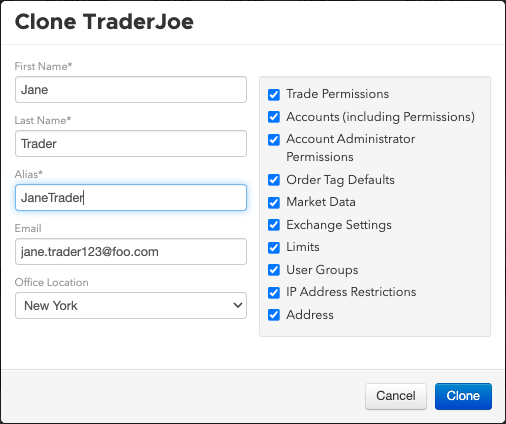
    新規ユーザーのユーザー設定を複製 (コピー) し、[Clone] (複製) ボタンを使って会社に追加できます。

    ユーザーを複製するには

    1. 左ナビゲーション画面の [Users] をクリックします。

      [Users Grid] が表示されます。

    2. グリッドからユーザーを選択するか、[Search] (検索) ボックスにユーザー名を入力します。
    3. [Clone] (複製) ボタンをクリックします。
    4. フォームに入力して、複製する必要のないオプションをオフにします (例: 取引アクセス許可)。既定ですべてのオプションはオン (有効) になっています。
    5. [Clone] (複製) をクリックします。

      複製済みのユーザー プロファイルは [Users] 画面に表示されます。

    ユーザーの削除

    会社に所属するユーザーのみ削除できます。ユーザーを削除すると、そのユーザーは [Users Grid] に表示されなくなり、また共有する会社にも表示されなくなります。また削除されたユーザーは、会社の情報をまったく使用できなくなります。ただしプロファイルと設定はシステムに保存されます。

    注: ユーザーの招待状が保留中の場合に削除すると、招待状は自動的に廃止されます。

    ユーザーを削除するには

    1. 左ナビゲーション画面の [Users] をクリックします。

      [Users Grid] が表示されます。

    2. グリッドからユーザーを選択するか、[Search] (検索) ボックスにユーザー名を入力します。
    3. [Profile] (プロファイル) タブをクリックします。
    4. ユーザーのプロファイル画面の上部の [XDelete] をクリックします。

      削除は左ナビゲーション画面の [Reports] タブの変更ログに記録されます。

    ユーザーの非アクティブ化

    会社内のユーザーを非アクティブ化できます。非アクティブ化されたユーザーは、TT プラットフォームにログインして取引できません。また会社の情報や共有会社の情報に全くアクセスできなくなります。

    ユーザーが会社と共有されている場合、また共有会社がそのユーザーを非アクティブ化した場合、そのユーザーはログインすることも、(非アクティブ化されていない) 他の会社にアクセスすることもできません。これらのユーザーは、非アクティブ化した共有会社にもアクセスできません。

    ユーザーを非アクティブ化するには

    1. 左ナビゲーション画面の [Users] をクリックします。

      [Users Grid] が表示されます。

    2. リストからユーザーを選択するか、[Search] (検索) ボックスにユーザー名を入力します。
    3. [Status] セクションの [Inactive] (非アクティブ化) チェックボックスをクリックします。

      [Users List] の下部でユーザー名が灰色表示にされ、「INACTIVE」 (非アクティブ) と示されます。

    内部の会社ユーザーの設定

    管理者として、特定のユーザーを会社の直接の社員であるとしてフラグするには、[User] – [Profile] – [Status] にある [Internal Company User] チェックボックスをオンにします。この設定を行うと、会社で取引するための招待状をすでに受諾した顧客で会社の社員ではないユーザーと、自分の会社の直接社員とを区別するこができます。

    内部専用ユーザーを設定するには

    1. 左ナビゲーション画面の [Users] をクリックします。

      [Users Grid] が表示されます。

    2. リストからユーザーを選択するか、[Search] (検索) ボックスにユーザー名を入力します。
    3. [Status] セクションの [Internal Company User] チェックボックスをクリックします。
    4. [Save Changes] (変更の保存) をクリックします。

    退社ユーザーの再招待

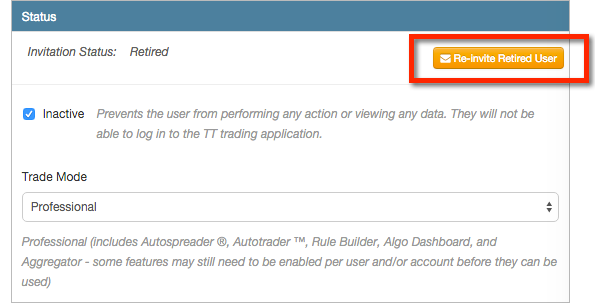
    別の会社の招待状を受諾したため退社させられたユーザーに再度招待状を送信できます。ユーザーが再入社する場合、ユーザーの元のワークスペースと設定が復元されます。退社ユーザーは、招待状を受諾するまで、現在の会社に存在し続けます。

    注: 会社のアクティブ ユーザーが別の会社に加入した場合は、仮ユーザーのステータスに戻ります。招待状のステータスは、「Permanently Retired」 と示され、この招待状を再送信することも、招待状を取り消すこともできなくなります。ただしユーザーの設定は会社のデータベースに保存され、設定や転送することが可能です。

    退社ユーザーを再招待するには

    1. [Users] データ グリッドにて、退社ユーザーを選択します。
    2. [Profile] (プロファイル) タブをクリックします。
    3. [Status] セクションにて [Re-invite Retired User] をクリックします。

      注: 元の招待状の受諾に使用された TT 口座のみが、再招待状の受諾に使用されます。

    ログイン履歴の表示

    [User’s] 画面の [Login History] (ログイン履歴) タブを使って、TT プラットフォームへのログ履歴を表示できます。会社のユーザーのログイン履歴に加え、会社の共有ユーザーのログイン履歴も表示できます。

    ユーザーのログイン履歴を表示するには、データ グリッドにてユーザーを選択して [Login History] タブをクリックします。[Login History] セクションには以下の列が含まれます。

    • State: ログインの状態が示されます (ログインまたはログアウト)。
    • IP; ユーザーのセッションの IP アドレスが示されます。
    • In Date: ユーザーが TT プラットフォームにログインした日付と時間。
    • Exp Date: ログインの期限切れの際にトークンが発行された日付と時間。
    • Out Date: ユーザーが TT プラットフォームをログアウトした日付と時間。
    • App: TT プラットフォームへのログインに使用されたアプリケーション。

    ユーザーの環境の管理

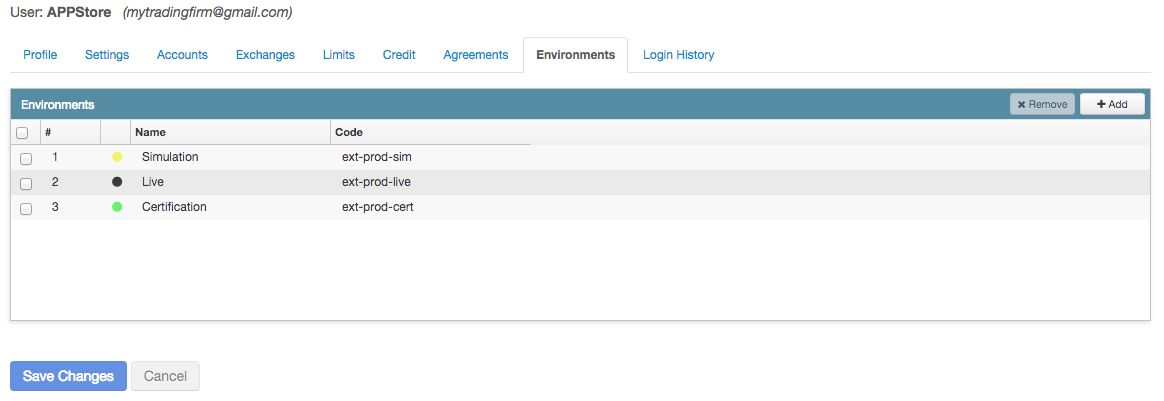
    会社の管理者として、[Environments] タブを使って、会社のユーザーに対し、取引環境の追加や削除、表示などを実行できます (例: デモ取引環境、実働環境、UAT 等)。非管理者ユーザーにはこのタブへのアクセス許可は含まれません。

    ユーザーの環境を管理するには

    1. [Environments] タブをクリックします。
    2. 環境にユーザー アクセスを追加するには、[Add] をクリックします。
    3. 環境へのユーザー アクセスを除去するには、環境の横のチェックボックスをクリックして [Remove] (除去) をクリックします。

    ユーザーの詳細変更ログの表示

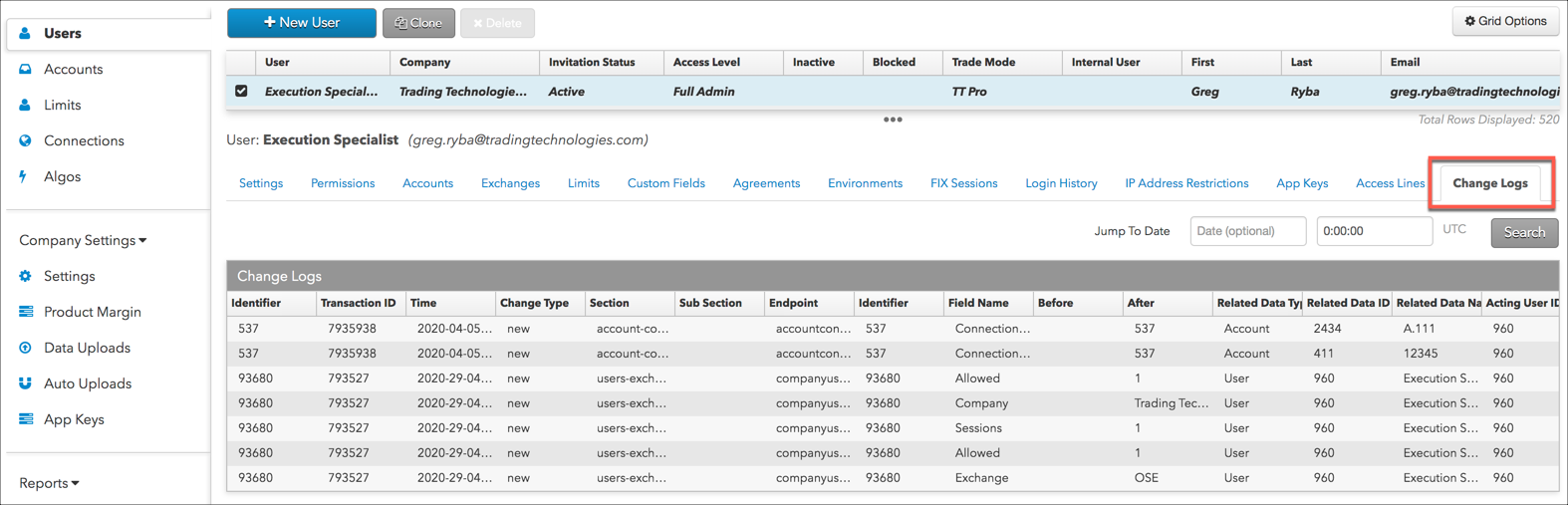
    管理者として [Users] ー [Change Logs] タブを使って、会社で特定のユーザーに追加された更新をすばやく表示できます。個人ユーザーとして、[Change Logs] タブにアクセスして、ユーザー データに追加された変更を表示できます。

    ユーザーの詳細変更ログを表示するには

    1. 左ナビゲーション画面の [Users] をクリックして、データ グリッドにてユーザーを選択します。
    2. [Change Logs] タブをクリックします。
    3. [Jump to Date] をクリックして、口座の変更ログ記録をフィルター表示する時間を選択します。
    4. 各列の見出しをクリックして、表示された変更ログをフィルター表示できます。

      注: 各列の説明に関しては、詳細変更ログ列の説明を参照してください。

    ユーザーへの FIX セッションの割り当て

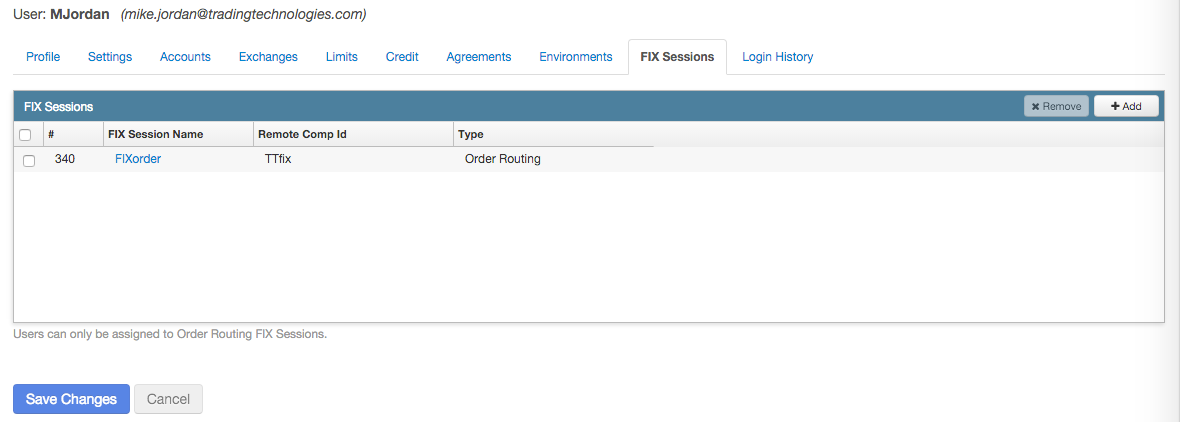
    [FIX Sessions] タブを使って、グリッドで選択したユーザーに FIX セッションを割り当てます。

    注: [FIX Order Routing] と [FIX Inbound Drop Copy] セッションのみユーザーに割り当てることができます。

    ユーザーに FIX セッションを割り当てるには

    1. データ グリッドにてユーザーを選択して [FIX Sessions] タブをクリックします。
    2. [FIX Sessions] セクションにて [Add] をクリックします。

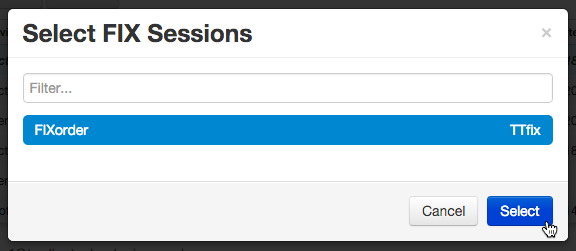
      [Select FIX sessions] (FIX セッションの選択) 画面が表示されます。

    3. [Select FIX Sessions] 画面にて、FIX セッションを選択して [Select] をクリックします。

    4. [Save Changes] (変更の保存) をクリックします。

    ユーザーへのカスタム欄の割り当て

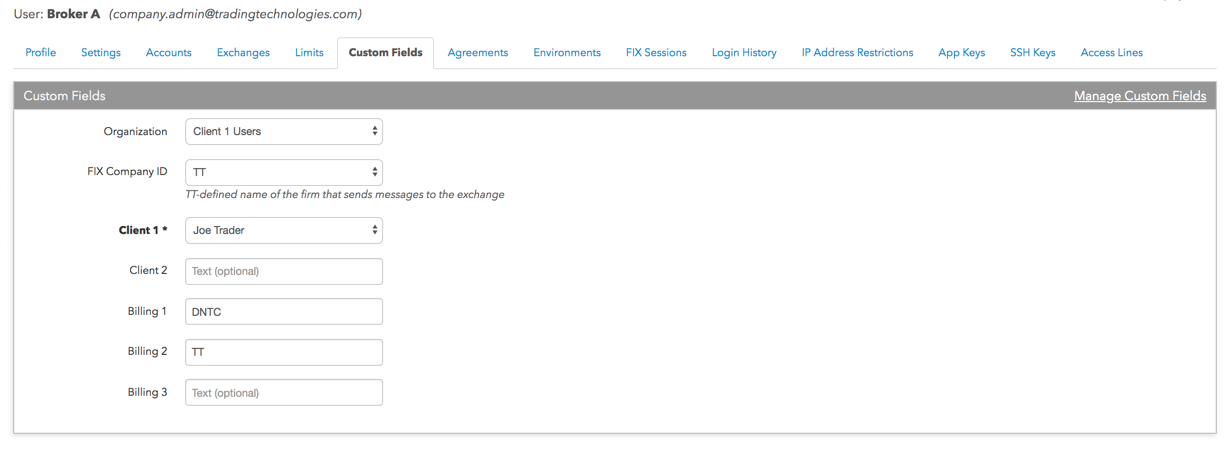
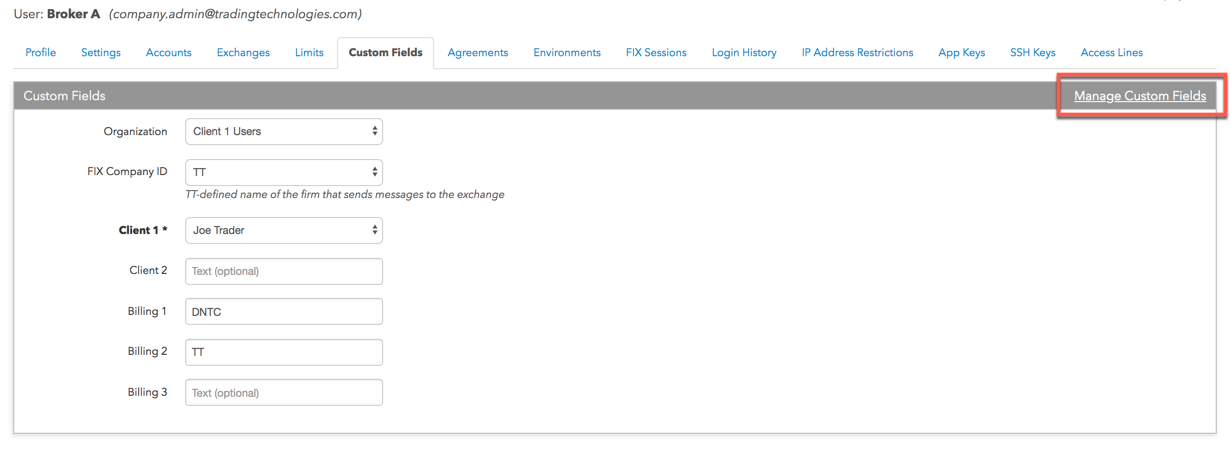
    管理者として、[Users] – [Custom Fields] タブを使って、会社の社員や会社により管理されているユーザーに、カスタム欄を割り当てることができます。

    注: [Company] ー [Company Settings] ー [Custom Fields] タブにカスタム欄が追加されます。

    ユーザーにカスタム欄を割り当てるには

    1. 左ナビゲーション画面の [Users] をクリックします。
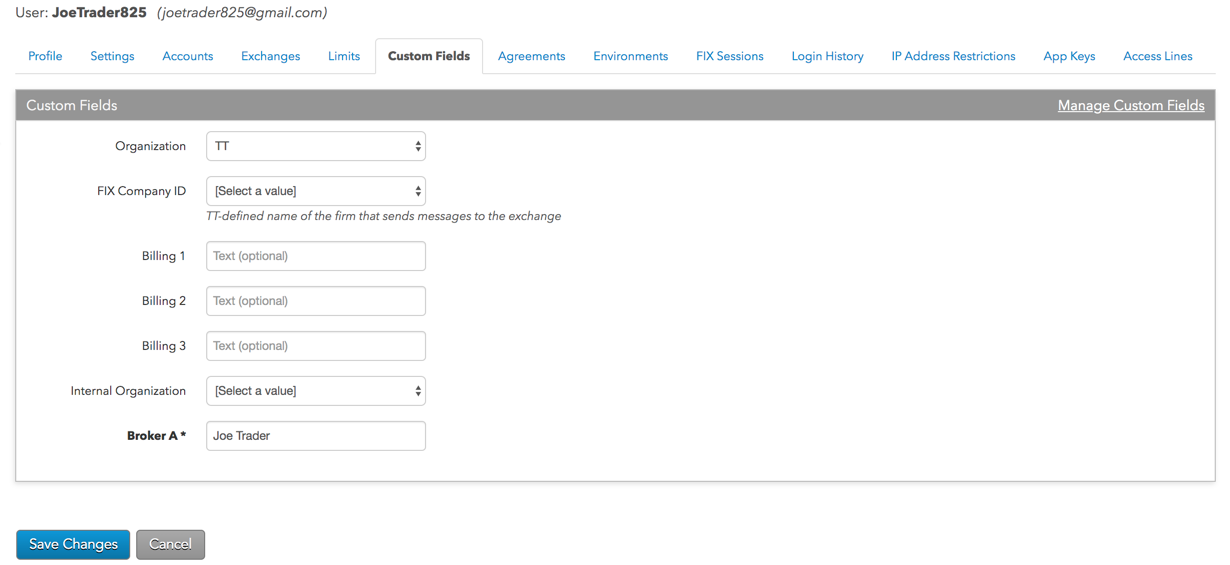
    2. データ グリッドにてユーザーを選択して [Custom Fields] タブをクリックします。

      [Custom Fields] セクションが表示されます。

    3. 各欄に値を入力または選択します。

      ヒント: 「リスト」欄に新規の値を作成するには (組織など)、[Add New] を選択して、表示されたダイアログ ボックスに新規の値を作成します (新規の組織の値など)。

      注: カスタム欄を作成または変更するには、このセクションの右上の [Manage Custom Fields] をクリックします。

    4. [Save Changes] (変更の保存) をクリックします。

    ユーザー取引所アクセスの設定

    [Exchange] (取引所) タブを使って、取引所に固有のマーケット データ アクセスを設定します。これらの欄を必須とする取引所に、注文ルーティングやユーザー識別プロパティを設定します。

    TT .NET SDK Client Side アプリケーションのマーケット データにアクセスするには、取引する各取引所の [Exchanges] タブにある [SDK Client Market Data] タブを使ってマーケット データの資格を有効にする必要があります。TT .NET SDK Server Side マーケット データの場合、各取引所に [FIX and SDK Server Market Data] タブを使てマーケット データの資格を有効化する必要があります。

    注: 「FIX Market Data」 タブは、「FIX and SDK Market Data」に名前が変更され、FIX、TT .NET SDK Server Side、TT Core SDK 取引アプリケーションに対してマーケット データを有効化するのに使用されます。

    ユーザー取引所アクセスを設定するには

    1. データ グリッドで選択したユーザーの [Users] – [Exchanges] タブをクリックします。
    2. 取引所リスト ドロップダウン矢印をクリックし、スクロールして取引所を選択します。
    3. [Subscriber Market Data]、[SDK Client Market Data]、[FIX and SDK Market Data]、[Order Routing] タブをクリックして、選択した取引所にユーザーを設定します。
      • [Subscriber Market Data] (マーケット データ) タブを使って、銘柄グループごとのマーケット データやすべてのサブスクライバー マーケット データへのアクセスを許可または拒否できます。
      • [SDK Server Market Data] タブを使って、TT .NET SDK Client Side 取引アプリケーションを使ってマーケット データへのアクセスを許可または拒否できます。
      • [FIX and SDK Market Data] タブにより、TT .NET SDK Server Side とTT Cire SDK 取引アプリケーションを使って、マーケット データへのアクセスを許可または拒否できます。
      • [Order Routing] タブを使って、ユーザー識別のための取引所の認証情報を設定します。

      選択した取引所に基づいて、個々のマーケットや取引所からのマーケット データや銘柄グループへのアクセスを許可または拒否できます。

      設定は取引所ごとにことなります。関連設定を行う方法についての詳細は、以下の各取引所をクリックしてください(ASX、ATHEX、BitMEX、B3、Coinbase、CoinFLEX、Deribit、CBOE、CEDX、CFE、CME、CurveGlobal、DGCX、EEX、Eris、Eurex、Euronext、FEX、Fenics、HKEX、ICE、ICE_L、IDEM、JPX、JSE、LME、LSE、MEFF、MexDer、MX、NDAQ_EU、NFI、Nodal、SGX、SGX GIFT City、TAIFEX、TFX、TFEX)

    4. 選択した取引所に該当する場合、[Trader ID] タブをクリックして、ユーザーにトレーダー ID欄を割り当てます。

      トレーダー ID が取引所接続に割り当てられると、取引所のユーザーを識別するための接続 ID がトレーダー ID で指定変更されます。

      注: 接続に割り当てられている口座もユーザーに割り当てられている場合、ユーザーのトレーダー ID の上書きは接続にのみ割り当てることができます。

    5. 選択した取引所に該当する場合、その取引所に特定の設定を行うには、[Exchange Settings] タブをクリックします (マーケット データ使用料金の免除は Support Waiver 設定)。
    6. [Save Changes] (変更の保存) をクリックします。

    ユーザー口座の割り当てと管理

    [Setup] アプリケーションでは、ユーザーに割り当てられた口座や、口座に割り当てられたユーザーを管理できます。例えば管理者として、口座のすべての正規ユーザーを表示して、1人以上のユーザーのアクセスを追加または削除できます。1つの FIX セッションを使って、取引できる口座をすべて表示し、1つ以上の口座を追加・削除することもできます。

    ユーザーへの口座の割り当て

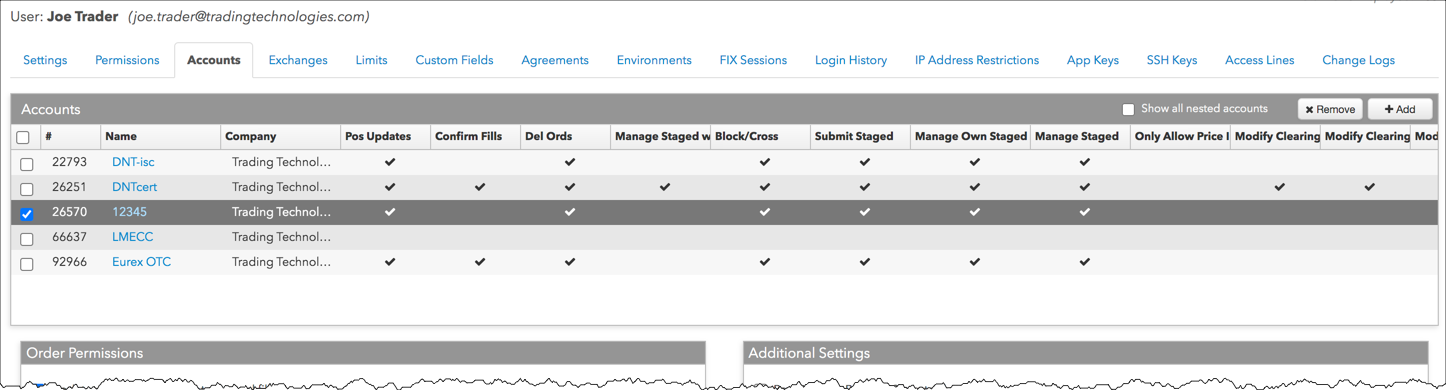
    ユーザーの画面の [Accounts] (口座) タブを使って、既存の注文送信、清算、内部 (非注文ルーティング) 口座をユーザーに割り当てます。口座がユーザーに割り当てられると、その口座のすべての副口座を使用することが許可されます。

    ユーザーを子口座に割り当てることはできますが、親口座に割り当てることもできず、また子口座の1つにのみ別途割り当てることもできません。2人のユーザーが同じ口座に割り当てられると、両方のユーザーはその口座でのすべての注文操作を表示できます。

    ユーザーに口座を割り当てるには

    1. 左ナビゲーション画面の [Users] をクリックします。
    2. ユーザーを選択するには、グリッドのユーザーの横のチェックボックスをクリックします。複数のユーザーを選択できます。
    3. 選択ユーザーの [Accounts] タブをクリックして、[Accounts] セクションの [+Add] ボタンをクリックします。

      [Select Accounts] (口座の選択) 画面が表示されます。

    4. [Select Accounts] 画面にて1つ以上の口座をクリックして [Select] をクリックします。

      選択口座が [Accounts] セクションに表示されます。選択口座の [Order Permissions] (注文アクセス許可) と [Additional Permissions] (追加アクセス許可) セクションも表示されます。

      注: 口座名が [Inherited] (継承) 列に一覧されている場合、選択した口座のユーザー割り当てとアクセス許可が、親口座から「継承」されます。

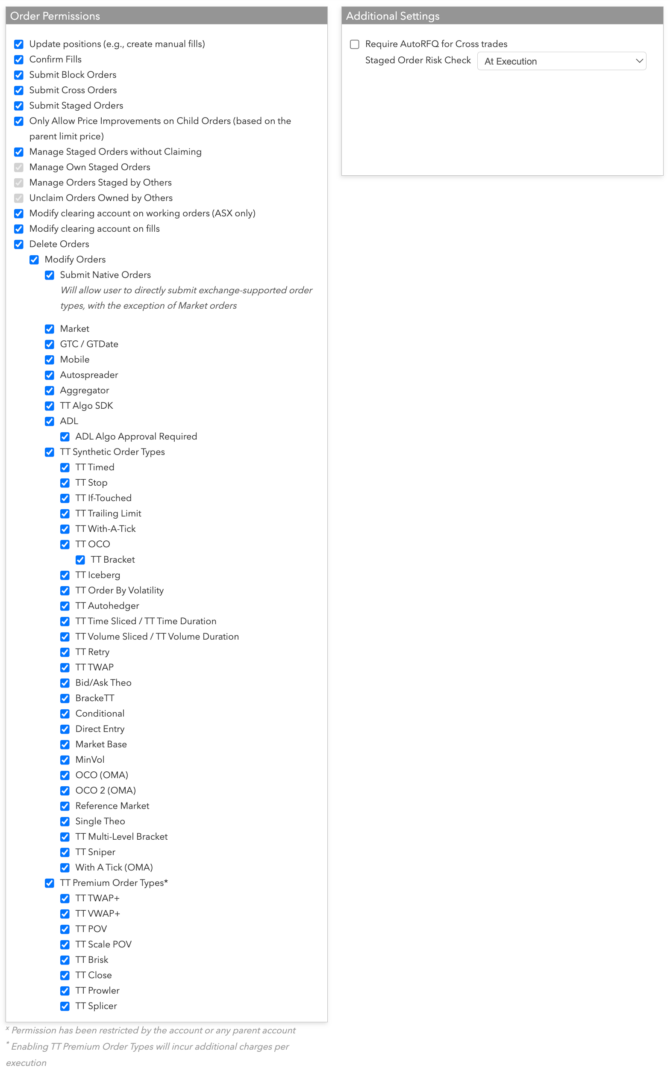
    5. 口座を使用するためのユーザー注文許可を設定するには:

      • Update Positions (例: マニュアルフィルの作成): ユーザーがこの口座のマニュアル フィルや修正を入力できるようにします。

        注: [Account permissions] は、親口座とすべての副口座に適用されます。

      • Confirm fills: 口座のユーザーが約定を確認できるようにします。
      • Submit Block/Cross Orders: ユーザーがブロック注文やクロス注文、ホールセール注文を発注できるかどうかを決定します。この設定は AOTC 機能に関連していません。
      • Modify clearing account on working orders (ASX only): この口座のユーザーが、ASX での約定待ち注文で、取引所清算口座を変更できるようにします。
      • Modify clearing account on fills: この口座のユーザーが、完全約定または部分約定注文で、取引所清算口座を変更できるようにします。
      • Delete Orders: この口座のユーザーが、取引の際に注文を取消できるようにします。注文の発注設定を有効化する前に、このオプションを有効に設定しておく必要があります。
      • Modify Orders: この口座のユーザーが、取引の際に注文を変更できるようにします。注文の発注設定を有効化する前に、このオプションをオンに設定しておく必要があります。
      • 以下のケア注文 (別名はステージ注文) のアクセス許可は、ユーザーに口座を割り当てる際や、口座にユーザーを割り当てる際に設定されます。

        • Submit Staged Orders: このオプションが有効の場合、ユーザーは、選択口座と副口座にステージ注文を発注できます。

          ユーザーは自分のステージ注文を表示できます。ステージ注文が約定すると、親ステージ注文の子注文が、ステージ注文を要求した所有者により別の口座で執行されても、ユーザーはステージ注文の元の口座で約定を受信します。ステージ注文を発注したユーザーとユーザーの口座に、リスク限度が適用されます。

        • Only Allow Price Improvements on Child Orders: ケア注文の所有者が、元の親ケア注文で送信した指値よりも悪い価格で (高値で買ったり低値で売れないことを示します)、子注文の指値を変更できないようにします。チェックボックスが有効の場合、所有者は子注文の取引のみを向上させることができます。チェックボックスが無効の場合、所有者は親ケア注文の取引のみを向上させることができます。この設定は既定で無効になっていて、親注文の指値にかかわらず、所有者は親ケア注文と子ケア注文の両方の価格を変更できます。

          注: この設定を使用するには、[Manage Staged Orders without Claiming] (要求せずにステージ注文を管理) 設定を無効化する必要もあります。「価格に保留」させるためには、約定待ちする前に、まず注文を要求する「Ownership」モデルで作動させる必要があります。

        • Manage Staged Orders without Claiming (要求せずにステージ注文を管理): 注文ステータスが要求、未要求にかかわらず、ユーザーがケア注文に完全にアクセスできるようにします。チェックボックスをオンにしてこのオプションを有効化します。これが有効の場合、[Manage Own Staged Orders] (自分のステージ注文を管理) と [Manage Orders Staged by Others] (他人のステージ注文を管理) もまた既定で有効となります。

        • Manage Own Staged Orders: このオプションがオンの場合、ユーザーは、選択口座と副口座に発注された自分のステージ注文を管理できます(つまり、要求/未要求、代理注文での執行)。

          受信するステージ注文を表示するには、所有者となる可能性のあるユーザーはこのオプションを設定し、ステージ注文口座へのアクセスを持っている必要があります。ステージ注文と非ステージ注文の両方、つまり口座のすべての注文は、口座に割り当てられているすべてのユーザーによって表示可能です。

          このチェックボックスがオフの場合、このオプションにより自分のステージ注文が要求されないようにできます。

          この設定を無効にして、[Manage Orders Staged by Others] を有効にすると、ユーザーは、他のユーザーが行ったステージ注文のみを管理できるようになります。

          注: このオプションを設定するには、[Submit Staged Orders] オプションを有効に設定する必要があります。

        • Manage Orders Staged by Others: 選択口座や副口座に発注された (自分では発注しなかった) すべてのステージ注文を管理できるようになります (つまり要求/未要求、代理注文等)。[Submit Staged Orders] と [Manage Own Staged Orders] 注文も有効の場合、ユーザーは自分で発注したステージ注文も管理できます。

          ステージ注文を表示するには、所有者となる可能性のあるユーザーはこのオプションを設定し、ステージ注文口座へのアクセスを持っている必要があります (つまりステージ注文を要求するユーザー)。ステージ注文と非ステージ注文の両方、つまり口座のすべての注文は、口座に割り当てられているすべてのユーザーによって表示可能です。

          ユーザーがステージ注文として発注できる限月を制限することを希望する場合は、ユーザーやユーザーの口座、ユーザーの親口座にリスク限度を設定する必要があります。

          要求済みステージ注文が含まれている親口座や子口座で、ポジション トランスファーが有効化されている場合、(子口座と親口座がポジション トランスファーが有効化された口座の階層に存在する場合)、所有者 (ステージ注文を要求したユーザー) は自分の口座とステージ注文口座を使って、手動でポジション トランスファーすることを選択できます。これにより、元の発信者 (ステージ注文を発注したユーザー) が希望するポジションを残し、所有者には対立するポジションを残す、2つの相反するマニュアル フィルが作成されます。

          所有者はステージ注文の代理で注文を執行する際、子注文に使用された所有者の執行口座のすべての限度と、これらの執行口座のすべての親口座が適用されます。注文がステージ化される際に発信者の限度がすでにチェックされているので、元のユーザーの限度はこの時点では適用されません。

          注: このオプションを設定するには、[Submit Staged Orders] オプションを有効に設定する必要があります。

        • Unclaim Orders Owned by Others: 別のユーザーにより要求されたステージ注文を、ユーザーは自分で要求を解除できます。これで、要求済みのケア注文が強制的に、「利用可能」ステータスに戻されます。

          注: 「Manage Staged Orders without Claiming」(要求せずにステージ注文を管理) がオンの場合に、この設定は既定で有効となります。

      • Submit Native Orders: この口座のユーザーが、成行注文を例外として、取引所がサポートする注文タイプを直接送信できるようにします。これがオン (有効) の場合、以下に [Allow] または [Deny] を選択します。
        • ADL: ユーザーが Algo SE サーバーにストラテジーを展開できるか否かを定義します。ADL アルゴ、TT Synthetic アルゴ、TT SDK、Autotrader を含みます。
        • [ADL Algo Approval Required] 設定では、ユーザーが承認がなくても口座で ADL アルゴ注文を発注できるかどうかを定義します。このオプションがオフの場合、選択したユーザーは選択した口座でアルゴの承認が必須ではなくなります。
        • TT Algo SDK: ユーザーが Algo SE サーバーに TT Algo SDK ストラテジーを展開できるか否かを定義します。
        • Autospreader: ユーザーが Autospreader SE サーバーに合成スプレッド ストラテジーを展開できるか否かを定義します。
        • Aggregator: 集約銘柄の注文をユーザーが発注できるかどうかを定義します。
        • GTC/GTDate: ユーザーが GTC (Good til Cancel) と GTD (Good til Date) 注文を発注できるか否かを定義します。
        • Market: ユーザーが成行注文を発注できるか否かを定義します。[Deny] (拒否) を選択すると、ユーザーは、ストップ成行 (Stop Market)、成行イフタッチ (Market If Touched)、Market-To-Limit.を含めすべての成行注文を発注できません。
        • Mobile: TT プラットフォームへのモバイルアクセスによる取引を許可または拒否します。

          注: この設定ではまた、モバイル口座とデスクトップ取引用の口座とで、異なったアクセス許可を設定することもできます。

        • TT Synthetic Order Types: ユーザーがこの口座で TT 合成注文タイプを発注できるかどうかを定義します。
        • TT Premium Order Types: ユーザーがこの口座で TT 合成注文タイプを発注できるかどうかを定義します。
      • Require AutoRFQ for Cross trades: ユーザーまたは口座にこの設定が有効化されている場合、クロス注文を発注する前に、RFQ の送信が強制となります。会社のユーザーや口座に対して、管理者のみがこの設定を有効化できます。
      • Staged Order Risk Check: これが有効の場合、このオプションは以下に設定されます。
        • At Execution: 関連子注文が執行される際に、リスク チェックがステージ注文に適用されます。
    6. [Save Changes] (変更の保存) をクリックします。

    ユーザー口座の管理

    ヒント: [User Grid] からユーザーを選択した後、[Account Table] にて口座名をマウスでポイントし、「新規タブで開く」アイコンをクリックすると、ユーザー ウィンドウを閉じずに口座設定の変更や表示ができます。コマンド+クリック (Mac) または [Crtl]+クリック (Windows) を使って口座タブを開き、ユーザー画面をそのまま表示し続けます。

    ユーザーの口座アクセス許可の変更

    ユーザーの口座アクセス許可を変更するには

    1. 左ナビゲーション画面の [Users] をクリックして、ユーザーを選択します。
    2. ユーザーのページにて [Accounts] タブを選択します。
    3. [Accounts] セクションに一覧されている口座名の横のチェックボックスをクリックします。

      [Order Permissions] (注文許可) と [Admin Permissions] (管理許可) セクションが表示されます。

    4. 該当するアクセス許可設定を変更し [Save] をクリックします。

      変更済みのアクセス許可が [Users] – [Accounts] タブにも表示されます。

    ユーザーからの口座の削除

    [Account] (口座) タブを使って、ユーザーから既存の口座を削除 (割り当て解除) します。

    ユーザーから口座を削除するには

    1. [User] – [Accounts] タブをクリックします。
    2. [Accounts] 画面で1つ以上の項目を選択して [Remove] ボタンをクリックします。

      注: ユーザーから親口座を削除すると、すべての子口座もユーザーから削除されます。

    3. [Save changes] (変更の保存) をクリックします。

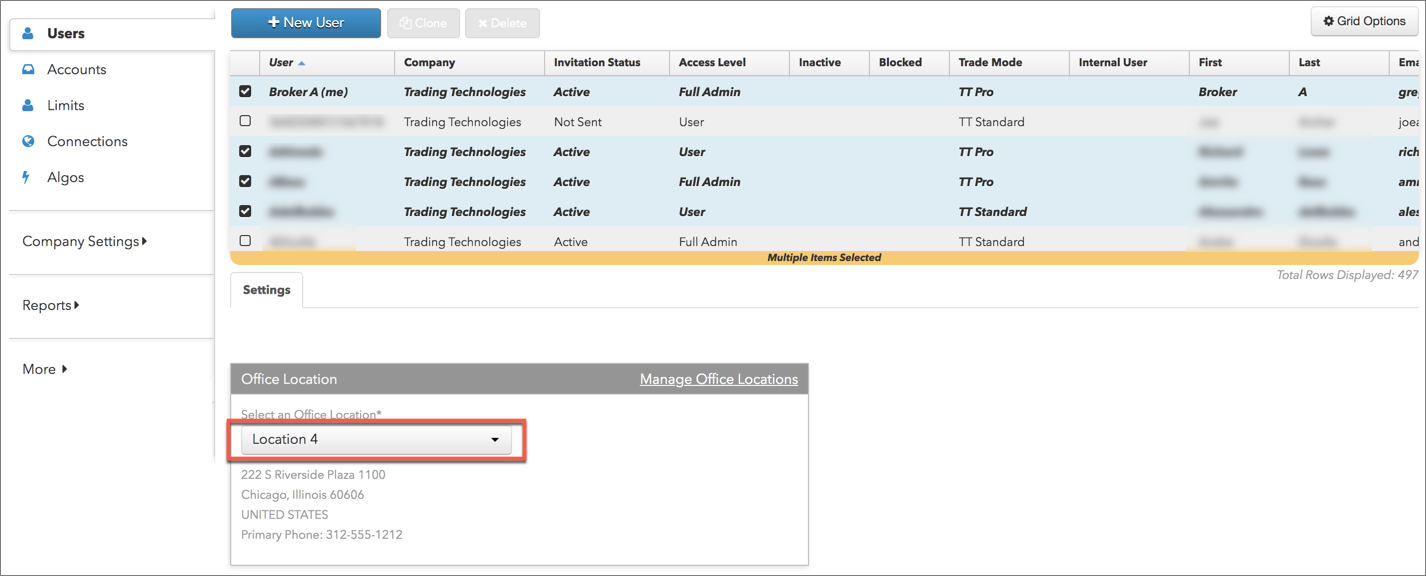
    事業所の所在地の追加と割り当て

    管理者として事業所の所在地を設定してユーザーに割り当て、使用料の請求や報告に役立てることができます。所在地は個人ユーザーに割り当てるか、同時に複数のユーザーに割り当てることができます。また別の方法として、この機能を使用して、ユーザーごとに所在地の住所を追加することもできます。

    注: ユーザーは、TT が入力した既定の事業所の住所に割り当てられます。よって所在地が1つのみの会社は、さらに事業所の所在地を入力する必要はありません。

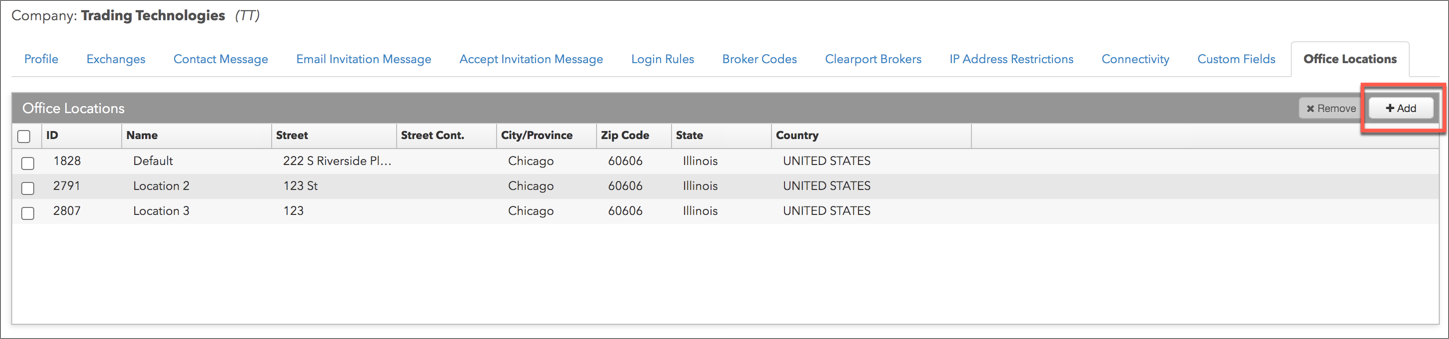
    事業所の所在地を追加または変更するには、[Company Settings] (会社設定) → [Settings] (設定) → [Office Locations] (事業所の所在地) タブで行います。管理者として事業所の所在地の住所を追加した後、会社の複数のユーザーに所在地を割り当てるには、[Users] → [Settings] タブで行います。

    事業所の所在地の追加

    1. 左ナビゲーション画面の [Company Settings] – [Settings] をクリックします。
    2. [Office Locations] タブをクリックして [Add] をクリックします。

    3. [Location Address] (事業所の住所) 欄を入力して [Save Changes] (変更の保存) をクリックします。

      所在地はデータ グリッドに表示され、[Users] → [Settings] タブで割り当てることができます。

    ユーザーへの事業所の所在地の割り当て

    注: 管理されているユーザーは会社で事業所所在地に割り当てることはできません。必要に応じて、これらのユーザーは使用料請求や報告の目的で各自の住所を使用し続けることができます。

    1. 左ナビゲーション画面の [Users] → [Settings] をクリックして、データ グリッドにて1人以上のユーザーを選択します。
    2. ドロップダウン メニューをクリックして [Office Location] (会社所在地) セクションで事業所を選択します。

    3. [Save Changes] (変更の保存) をクリックします。

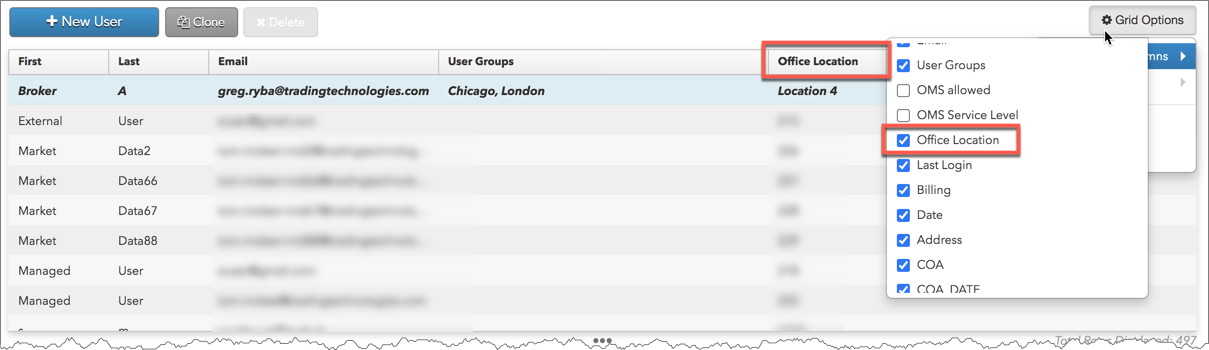
      所在地の住所が追加されます。データ グリッドの [Office Location] 列を表示して、各ユーザーの所在地を表示することができます。

      注: この列は、左ナビゲーション画面の [Reports] タブで生成された 「ユーザー設定」報告に表示されます。

    事業所の所在地の変更

    1. 左ナビゲーション画面の [Company Settings] → [Settings] をクリックして、[Office Locations] タブをクリックします。

      ヒント: [Users] → [Settings] の [Manage Office Locations] (事業所の所在地の管理) をクリックしてこのタブを開くこともできます。

    2. [Location Address] (事業所の住所) セクションの住所を変更して [Save Changes] (変更の保存) をクリックします。

    同意書の確認と承認

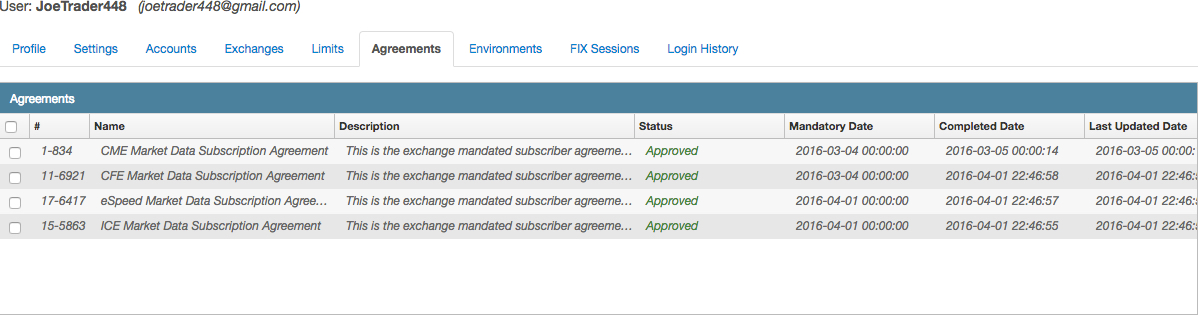
    [Agreements] タブを使って、マーケット データ アクセス同意書を表示できます。これは、マーケット データ使用の要件に基づいて、取引所と確認をとる必要がある場合があります。

    [Agreements] グリッドに以下のステータスが表示されます。

    • Outstanding: ユーザーがまだ同意書に目を通して署名していないことを示しています。または取引所が要求を却下したことを示しています。
    • Pending Approval: ユーザーが同意書に目を通し、必要に応じて署名を送信したことを示していますが、同意書は取引所による承認待ちであることを示しています。TT システムは取引所に同意書を自動的に送信します。取引所が同意書を却下しない限り、ユーザーがこれ以上操作を行う必要はありません。
    • Approved: 同意書が承認されたことを示しています。取引所から権利放棄と同意書の承認を受ける必要がある場合もありますが (Subscriber Trading Waiver Migration 等)、中には同意書を送信したと同時に承認を受けれる場合もあります (CFE Market Data 同意書等)。

    Market Data 同意書を表示して承認するには

    1. [Agreements] テーブルの同意または非同意を選択します。

      同意または非同意は、画面の下部に表示されます。

    2. 同意内容を確認して、必須欄を入力し、[Accept] をクリックします。

      CME マーケット データ ユーザーに関しては、必要に応じて TT 管理者と CME が同意と非同意の確認を取ります。CME の承認を受けると、[Status] 欄に「Approved」と表示されます。

      注: CME 適用除外ユーザーの [Subscriber Trading Migration Waiver] 同意書に関しては、会社の管理者かユーザーが入力できます。

      同意書の PDF かコピーを入手するには [Print] をクリックしてください。ローカル プリンターまたはネットワーク プリンターに [Setup] アプリケーションが接続を行います。

    CME Market Data 同意書の表示と承認

    会社の管理者が、ユーザーがCME マーケット データのネッティング プログラム参加者または適用除外ユーザーであると示した場合、TT 管理者と CME が承認するまで、これらの同意書は [Agreements] リストに表示され続けます。

    また TT プラットフォームにログインする際、[User Setup] アプリケーションの [Users] – [Agreements] タブにリダイレクトされる可能性があり、ここで [Market Data Subscription Agreement] を確認して承認を行う必要があります。

    [Agreements] タブでは、すべての CME マーケット データの同意と非同意を表示して承認ができます。

    • Market Data Subscription Agreement: 一般的同意書。CME マーケット データを購読している場合、すべてのユーザーはこれに署名する必要があります。
    • Subscriber Trading Waiver Migration: マーケット データの使用料の 50% 割り引きを受けている適用除外ユーザーであると示した場合、ユーザーはこの同意書を受け取ります。
    • Support Waiver: 管理者が [Support Waiver] チェックボックスをオンにした場合、ユーザーはこの同意書を受け取ります。
    • Non-Professional Self-Certification: 管理者が [Non-Professional] チェックボックスをオンにした場合、ユーザーはこの同意書を受け取ります。

    新規ユーザーの追加

    新規ユーザーを追加するには

    1. 会社での新規ユーザーの作成
    2. 招待状の送信
    3. ユーザーのアクセス許可の設定

    注: 「完全会社管理者」アクセス許可をもつユーザーのみが、ユーザーの追加や招待状の送信ができます。「表示専用」アクセス許可をもつユーザーは、[Setup] アプリの
    [Users] – [Profile] ページのすべての管理機能にアクセスできません。


    会社での新規ユーザーの作成

    会社での新規ユーザーの作成

    1. 左ナビゲーション画面の [Users] をクリックして、[+ New User] ボタンをクリックします。
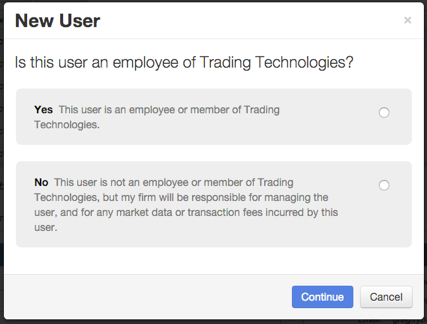
    2. 表示された [New User] ダイアログ ボックスにて、ユーザーが会社のメンバーまたは社員であるかどうか、または社員でないけれども管理者の会社が管理するかどうかを選択します。

      追加されたユーザーが会社の社員またはメンバーである場合、[Yes] を選択します。

      追加されたユーザーが会社の社員またはメンバーでない場合で、そのユーザーを会社に招待して完全に管理する場合は (ユーザーのマーケット データ使用料や手数料を含む)、[No]
      を選択します。

      追加されたユーザーが会社のメンバーでない場合で、ユーザーの管理や手数料の負担を希望する場合は、[Cancel]
      をクリックして会社の管理者に問い合わせ、自分の会社とそのユーザーを共有するように要請します。必要に応じて TT サポートに問い合わせてください。
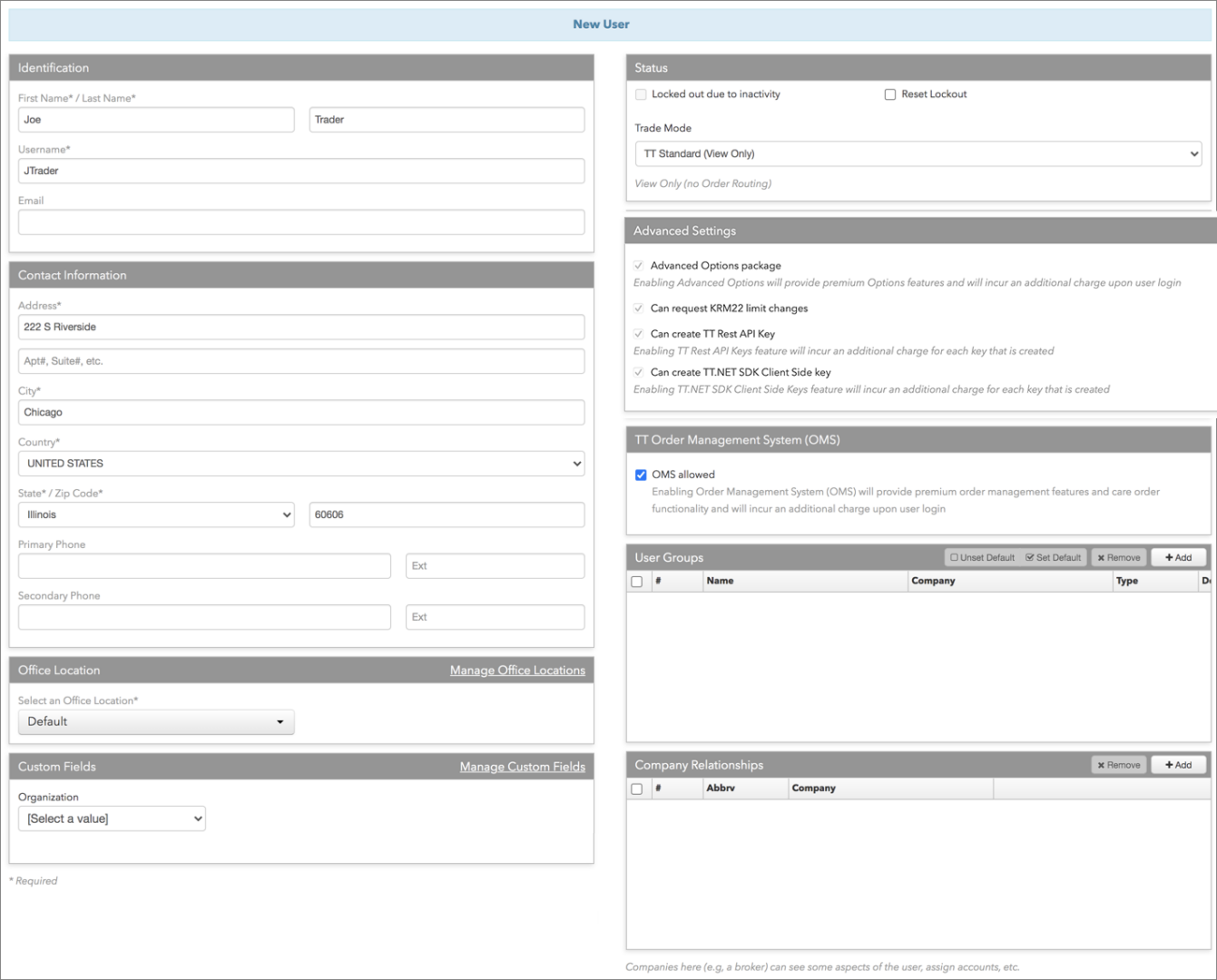
    3. [New] 画面にて [Identification] (ID) 及び [Contact Information]
      (連絡先) セクションにてユーザー データを入力します。
    4. オプションで [User Group] セクションにて [+Add] をクリックして、既存のユーザー グループにユーザーを割り当てます。
    5. [Status] セクションにて、[Trade Mode] を選択します。

      取引モードを使って、TT
      プラットフォームでユーザーが専用の取引アプリケーションを利用できるようにします。ただし、取引モード設定は口座制限設定やユーザーの口座アクセス許可よりも優先されません。例えば、ユーザーのプロファイルが「professional」に設定されている場合、[Algo
      Dashboard] へのアクセスが許可されますが、ユーザーに割り当てられた口座ではアルゴ注文の発注が制限され、ユーザーはアルゴを通じて注文の発注や起動ができなくなります。

      以下のうちの1つを選択します。

      • Professional: 以下の専用取引アプリ機能が有効となります。

        • Autospreader®
        • Autotrader™
        • Rule Builder
        • Algo Dashboard
        • ADL
        • Aggregator
        • TTAPI SDK

        注: アクティブ ユーザーの「Professional」 取引モードを選択すると、プロフェッショナル
        モードを有効化した月の月額料金は、「ベーシック」より高い「プロフェッショナル」料金となります。

      • Basic: プロフェッショナル機能を全く使用せずにベーシック取引アプリ機能を使って、注文の送信を有効化します。
      • View Only: プロフェッショナル機能へのアクセスが有効化されますが、これらの機能を使った注文送信ができません。新規ユーザーにとってこれは既定の設定です。
    6. [Advanced Settings] セクションにて、必要に応じて以下の内容を設定します。
      • Advanced Options package: プレミアム オプション取引機能へのアクセスを提供しています。

        注: この設定をオンにすると、ユーザー ログイン時に追加の使用料金がかかります。

      • TT Backtesting Package: TT Backtesting パッケージを使用できるようにします。

        注: TT Backtesting を有効にすると、ユーザー ログイン時に追加の使用料金がかかります。

      • Can create TT API REST Key: ユーザーが TT REST API キーを作成して TT REST API
        アプリケーションを開発して実行できるかどうかを指定できます。

        注: ユーザーが TT REST API キーを作成できるようにすると、追加の使用料がかかります。

      • Can create TT.NET SDK Client Side key: ユーザーが TT.NET Client Side
        キーを作成できるかどうかを示しています。

        注: TT.NET SDK Client Side Keys 機能を使用すると、各キーが作成されるたびに追加料金が発生します。

    7. [Company Relationships] (会社関係) セクションにて、[+Add] をクリックすると別の会社とユーザーを共有できます。

      ユーザーを他の会社と共有した場合、ユーザー設定の限定アクセス権が他の会社に与えられます。ユーザーを共有する会社は所有する口座のみ割り当て、その口座にアクセス許可を設定し、共有会社に特定のユーザー
      レベルのアクセス許可を設定できます。ただし、共有会社が定義したユーザー レベル設定は変更できません。

    8. [Custom Fields] セクションにて、各欄をクリックし、必要に応じて値を入力します。

      このセクションを完了した後、カスタム欄と値は、ユーザの
      [Profile] タブではなく [Custom Fields] タブに表示されます。

      注: TT では、会社により管理されている新規のユーザーに [Organization] 値を割り当てるように推奨していますが、会社の社員には割り当てることを推奨していません。

      [Organization] 欄やその他の会社特定の欄を使用する方法の詳細については、[Custom Fields]
      を参照してください。
    9. [Create] をクリックします。

      画面の上部のユーザー グリッドにて、ユーザーは「仮ユーザー」と表示されます ([Status]
      列に「Provisional」と表示されます)。

      ユーザーが追加されると、ユーザーに招待状を送信して、会社の一部としてライブ取引環境で取引できるようにし、ユーザーに管理者と取引アクセス許可を設定できます。

    招待状の送信

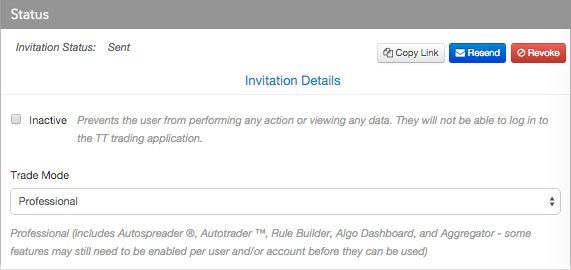
    会社の管理者として、ユーザー プロファイル画面の [Status] セクションを使って、招待状の送信やユーザーの招待状ステータスの確認ができます。

    注:
    既に該当する会社のメンバーであるユーザーで、会社との取引を希望しているユーザーに招待状を送信しないでください。これは会社への招待状を重複して受理することで、ユーザーはすべての現在のリスク設定を失ってしまうことになります。自分の会社の社員や別の会社のメンバーが、自分の会社との取引できるように許可するには、ユーザーと口座を共有するか、そのユーザーの会社に自分の会社とのユーザーの共有を要請します。

    招待状を送信するには…

    1. [Status] (ステータス) セクションにて、[Send Invitation] (招待状の送信) をクリックします。

      注: 招待状を送信するには、[Identification] セクションにて [Email]
      欄を生成する必要があります。この欄にはユーザーが提供した電子メールが表示されます。ただしこの電子メールは、ユーザーが TT
      口座の登録時に使用した電子メールと同じである必要はありません。ユーザーは招待状を受諾する前に TT 口座に登録しておく必要があります。

    2. [Status] セクションの [Inactive Status] (非アクティブ ステータス) チェックボックスをクリックします。

      招待状を送信後、データ グリッドの [Invitation Status] 列と、[Status] セクションの
      [Invitation Status] 欄に、[Sent] のステータスが表示されます。

      ステータスが以下のうちの1つの場合、[Invitation Details] をクリックして、トラブルシューティングを行ったり招待状を再送する必要があります。

      • Sending failed: 招待状を TT から送信できなかったことを示します。
      • Delivery failed: 招待状がユーザーの電子メールに送信されなかったことを示します。
    3. 必要に応じて、招待状を送信後に [Status] セクションの以下のボタンを使用できます。

      • Copy Link:
        このボタンは、招待状が送信または再送された場合に表示されます。このボタンを使って、以前に仮ユーザーに送信された招待状の受諾リンクをコピーできます。次に招待手続き以外の別の方法で、ユーザーにリンクを配信できます。
      • Resend: 仮ユーザーに同じ招待状リンクを再送します。

        注: ユーザーへの招待状は 60
        日後に自動的に期限切れとなります。ユーザーの招待状の期限が切れると、再び招待状を送信して、ユーザーを追加できます。

      • Revoke: 仮ユーザーの招待状を無効化します。メッセージは [Identification]
        セクションのユーザーの電子メール アドレスに送信されます。
      • Invitation Details: [Invitations] タブを開き、ユーザーの招待状履歴を表示します。

        注: 左ナビゲーション画面にて、[More] – [Invitations]
        タブをクリックし、会社に加入するように招待されたユーザーに送信された、すべての招待状のステータス記録を表示できます。仮ユーザーのステータスは表示されませんが、
        仮ユーザーに送信された招待状は、「待機中」として表示されます。

        招待状のステータスの一覧に関しては、招待状ステータスの定義を参照してください。
    ユーザーのアクセス許可の設定

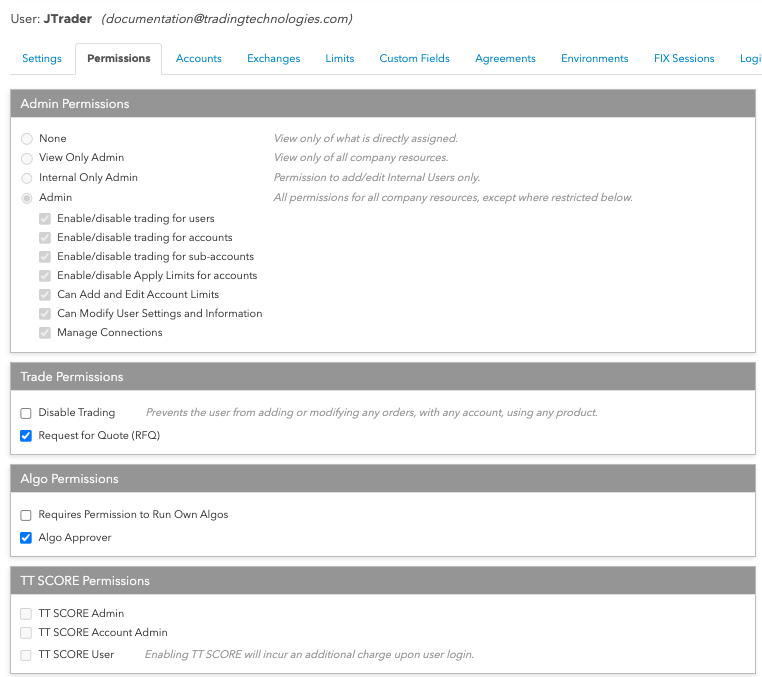
    [Permissions] タブを使って、ユーザーの管理者アクセス許可と取引アクセス許可、アルゴアクセス許可を設定します。

    [Admin Permissions] (管理アクセス許可)
    セクションにて、追加の管理ロールを定義して、ユーザーのセットアップと口座のセットアップを別の管理者に委任することができます。このセクションの管理者制限オプションをオフにすることで、口座やユーザーに対し取引の有効化を実行できないように管理者を設定したり、管理者が口座やユーザーに対して「限度の追加」オプションを無効化できるかどうかの制御などができます。このセクションで
    TT Score 管理者を設定することもできます。

    [Trade Permissions] セクションにて、ユーザーが TT で取引できないように設定したり、RFQ
    の送信に対するアクセス許可などを設定できます。これらのアクセス許可を個々のユーザーや会社の管理者に設定できます。

    [Algo Permissions]
    セクションにて、ユーザーが各自のアルゴを実行できるように、またはアルゴが展開された際に注文発注を承認できるように設定できます。これらのアクセス許可を個々のユーザーや会社の管理者に設定できます。

    ユーザー設定を行うには

    1. 左ナビゲーション画面の [Users] をクリックして、ユーザー グリッドにてユーザーを選択します。
    2. ユーザーのページにて [Settings] タブを選択します。
    3. [Admin Permissions] (管理許可) 画面で以下の設定の1つを選択します。
      • None: ユーザーがログインして設定を表示できますが、他の会社の設定は表示できないように設定します。
      • View Only Admin: すべての会社設定の表示専用権を許可して、自己のすべての会社の口座とユーザーの注文を表示する、リスク監視の使用を許可します。
      • Internal Only Admin: 限定機能を使って、内部の会社ユーザーのみが管理できるようにし、他のクライアントはできないように設定できます。
      • Admin: 会社設定の変更や設定、ユーザーやユーザー グループ、口座、接続、FIX
        セッションの追加・削除・編集、さらに会社と共有しているユーザーの設定のサブセットを管理するための、完全アクセス権を許可します
        (会社の管理者が制限している場合は別)。さらに管理者には、Monitor
        アプリケーションを使って、すべての会社の口座・ユーザーの注文の表示や注文の削除、ポジションの更新を行うことを許可できます。または個々の口座を管理できるアクセス許可と一緒にこれらの管理者を設定することも可能です。

        [Admin]
        チェックボックスがオンの場合、管理者の制限の一覧はすべて有効化され、チェックボックスはオンになります。これらのオプションをオフにして、特定の管理者アクセス許可を制限することもできます。

        注:
        オプションがオフにされている管理者は、その他のユーザーに対してオプションを有効化できません。また口座にユーザーを複製する際、該当するユーザーや口座設定は、元のユーザーや口座の設定に関わらず、既定の設定となります。例えば、管理者に
        「Enable/Disable trading for users」 (ユーザーへの取引の有効化と無効化)
        がオフになっている場合、たとえ複製元のユーザーは取引が有効化されていたとしても、管理者が複製したすべてのユーザーにおいて取引が無効化されます。

        管理者アクセス許可を制限するには、必要に応じて以下の設定のチェックを解除します。

        • Enable/disable trading for users:
          管理者が会社のユーザーに対して取引の許可ができないように制限します。「Enable/disable trading for users」オプションがオフの場合、管理者は
          [Users] – [Settings] – [Disable
          Trading
          ] チェックボックスをオンまたはオフに設定できません。
        • Enable/disable trading for accounts:
          管理者が会社の口座に対して取引できないように制限します。「Enable/disable trading for accounts」オプションがオフの場合、管理者は
          [Accounts] – [Settings] – [Disable trading
          (this account, only)
          ] チェックボックスをオンまたはオフに設定できません。
        • Enable/disable trading for accounts:
          管理者が会社の副口座に対して取引できないように制限します。「Enable/disable trading for sub-accounts」オプションがオフの場合、管理者は
          [Accounts] – [Settings] – [Disable trading
          (sub-accounts)
          ] チェックボックスをオンまたはオフに設定できません。
        • Enable/disable Apply Limits for accounts:
          管理者が会社の口座に対して銘柄リスク限度の無効化ができないように制限します。「Enable/disable Apply Limits for
          accounts」オプションがオフの場合、管理者は [Accounts] – [Limits] –
          [Apply Limits] チェックボックスをオンまたはオフに設定できません。
        • Can Add and Edit Account Limits:
          管理者が口座の限度の追加や変更ができないように制限します。つまり、管理ユーザーが限度を含んだすべての口座を作成および編集できないようになります。またこの設定がオフになっている管理者は、他のユーザーにこの設定を有効にはできません。

          注: これが無効の場合、この設定により管理者は [Accounts] –
          [Limits] – [Apply Limits]
          オプションを無効にして限度を設定せずに取引することができないようにもなります。

        • Can Modify User Settings and Information:
          管理者がユーザー設定を追加または変更できないように制限します。またこの設定がオフになっている管理者は、他のユーザーにこの設定を有効にはできません。
        • Manage Connections:
          管理者が接続を作成または編集できないように制限します。この設定がオフになっている場合、管理者は接続を追加または編集したり、他のユーザーにこの設定を有効にできません。
    4. [Trade Permissions] (取引許可) セクションの以下の内容を設定します。
      • Disable Trading: ユーザーが任意の口座を使って、すべての銘柄の追加や変更ができないようにします。
    5. Request for Quote (RFQ): ユーザーが RFQ を送信できるようにします。
    6. [Algo Permissions] セクションにて以下の内容を設定します。
      • Requires Permission to Run Own Algos:
        承認がなくてもユーザーがアルゴを展開できるかどうかを制御します。有効の場合、ユーザーは未承認のアルゴを実行できず、また ADL で [Deploy]
        オプションを通じてアルゴを送信して承認を得る必要があります。このオプションがオフの場合でアルゴ取引が許可されている場合、ユーザーは承認がなくても未制限に同時に起こるインスタンスを含んだ各自のアルゴのすべてのバージョンを実行したり停止できます。

        注: 新規ユーザーに関しては、この設定はライブ取引環境で既定で有効であり、他のすべての環境で無効にされます。
      • Algo Approver:
        ユーザーは承認のため送信されたすべてのアルゴの名前を表示でき、各アルゴを「承認済み」または「未承認」として表示されます。会社の管理者には、既定で [Algo
        Approver
        ] オプションが有効化されます。
    7. [TT SCORE Permissions] セクションにて、以下の内容を設定します。

      • TT SCORE Admin: 管理者は、会社のすべての口座に対して TT Score
        を実行できます。このオプションのチェックをオンにします。これは、[TT SCORE Account Admin]
        がオフの場合のみ利用できます。この設定は、カスタマー サクセスが会社に対して TT Score
        を有効化
        するまで変更できません。

      • SCORE Account Admin: 管理者は、自分の口座のみに TT Score
        を実行できます。チェックをオンにしてこのオプションを有効化します。これは、[SCORE Admin] がオフの場合にのみ利用できます。この設定は、カスタマー
        サクセスが会社に対して TT Score
        を有効化
        するまで変更できません。
      • TT SCORE User: 個人ユーザーが自分の口座に対し TT Score を実行できるようにします。チェックをオンにしてこのオプションを有効にします。
    8. [Save Changes] (変更の保存) をクリックします。
    Privacy Overview

    This website uses cookies so that we can provide you with the best user experience possible. Cookie information is stored in your browser and performs functions such as recognising you when you return to our website and helping our team to understand which sections of the website you find most interesting and useful.

    Strictly Necessary Cookies

    Strictly Necessary Cookie should be enabled at all times so that we can save your preferences for cookie settings.

    Analytics

    This website uses Google Analytics to collect anonymous information such as the number of visitors to the site, and the most popular pages.

    Keeping this cookie enabled helps us to improve our website.

    Marketing

    This website uses the following additional cookies:

    (List the cookies that you are using on the website here.)