Trade
Overview
TT Platform
Description
Task
Browser Access
Description
Task
Videos
TT Desktop
Description
Task
Videos
Reference
Workspace Windows
Description
Task
Videos
Widgets
Description
Task
Preferences
Description
Viewing Market Data
Time and Sales
Task
Reference
Description
Depth
Description
Task
Reference
Market Grid
Description
Task
Videos
Reference
Product Grid
Description
Task
Reference
Spread Matrix
Description
Task
Videos
Reference
Position in Queue (PIQ)
Basic Order Entry
TT Order Types
Description
Task
Videos
Reference
Case Studies
TT Premium Order Types
Description
Task
Reference
Order Ticket
Description
Task
Use Cases
Reference
MD Trader®
Description
Task
Videos
Reference
Order Profiles
Description
Task
Reference
Routing Rules
Description
Task
Blocktrader
Description
Task
Videos
Reference
Trading Crypto on TT
Description
Task
Videos
Reference
Trading on B3
Order Management
Order Book
Description
Task
Reference
Floating Order Book
Description
Task
Reference
Fills
Description
Task
Reference
Positions
Description
Task
Reference
Orders and Fills
Description
Task
Reference
Audit Trail
Description
Task
Reference
Audit Query
Description
Task
Reference
Account List
Description
Task
Videos
Reference
Position Manager
Description
Task
Reference
Alert Manager and Alert Viewer
Description
Task
Videos
Reference
Account & User Restrictions
Description
Task
Reference
Balances
Description
Task
Reference
TT® OMS
Care Orders
Description
Task
Videos
Reference
Lock and Release
Description
Task
Bulking
Description
Task
Videos
Stitching and Splitting
Description
Task
Combining
Description
Task
Order Passing
Description
Task
Use Cases
Order Exceptions
Description
Task
Options
Options Risk
Description
Task
Videos
Reference
QuikStrike
Description
Task
TT Uncovered 3.0
Description
Task
TT Uncovered 2.0
Description
Task
Volatility Calculator
Description
Task
Expiration Manager
Description
Task
Watchlist
Description
Task
Videos
Reference
Options Risk Matrix
Description
Task
Videos
Reference
Options on TT
Description
Videos
Strategy Creation
Description
Task
Use Cases
Reference
Counterparty Manager
Description
Task
RFQ with Counterparties
Description
Task
RFQ Viewer
Description
Task
Videos
Reference
Electronic Eye
Description
Task
Videos
Reference
Vol Curve Manager
Description
Task
Use Cases
Videos
Reference
Options Trade Monitor
Description
Task
Videos
Reference
Options Chain
Description
Task
Use Cases
Videos
Reference
Spread Trading
Autospreader
Description
Task
Use Cases
Videos
Reference
Autospreader Rules
Description
Task
Videos
Reference
Hedge Manager
Description
Task
Videos
Reference
Trading in Yield
Description
Task
Use Cases
Reference
Aggregator
Description
Task
Videos
Reference
Algo Trading
Algo Dashboard
Description
Task
Videos
Reference
Template Manager
Description
Task
Order Management Algos (OMAs)
Autotrader
Description
Task
Reference
Videos
Excel integration with TT
Description
Task
Videos
Reference
Market-Making Algos
Analytics
Charts
Description
Technical Indicators
Task
Videos
Reference
Trader Analytics
Description
Task
Reference
ADL
ADL Overview
Introduction to ADL
Description
Task
Videos
Reference
ADL Basic Concepts
Description
Task
Reference
Building your first algo
Lessons
Advanced concepts
Description
Task
Case Studies
Jump blocks
Group blocks
Virtualized blocks
Library blocks
Trading Blocks
Discrete blocks
Arithmetic blocks
Basic blocks
Logic blocks
Miscellaneous blocks
Setup
Setup Overview
Getting Started
Description
Task
Videos
Reference
Supported Order Types and TIFs
Company Administration
Connections
Description
Task
Videos
Reference
Accounts
Description
Task
Videos
Use Cases
Reference
Users
Description
Task
Videos
Reference
Company
Description
Task
Reference
Order Tag Defaults
Description
Task
Account Administrators
Description
Task
TT Premium Services
Description
Task
TT Access
Description
Task
Advanced Features
Description
Risk Management
Risk Administration
Description
Task
Risk Limits
Description
Task
Videos
Reference
Pre-Trade Portfolio Risk
Description
Task
Reference
Order Cross Prevention
Description
Task
Videos
KRM Limits
Description
Task
TT® OMS
TT OMS Administration
Description
Task
Use Cases
Reference
Exchanges: Americas
FMX
Description
Task
NFI
Task
Nodal
Description
Task
MX
Description
Task
MIAX_FUT_NY
Description
Task
MIAX_FUT_CH
Description
Task
MexDer
Description
Task
ICE
Description
Task
Goldman Sachs Commodity Blocks (GSCB)
Description
Task
Referece
FMX_USTF
Description
Task
B3
Description
Task
Fenics
Description
Task
EBS Market
Description
Task
EBS Direct
Description
Task
Dealerweb
Description
Task
CME
Description
Task
CFE
Description
Task
Cboe FX
Description
Task
Reference
CBOE
Description
Task
Exchanges: EMEA
ICE_L
Description
Task
WSE
Description
Task
Nord Pool
Description
Task
Reference
NASDAQ_NED
Description
Task
NDAQ_EU
Description
Task
MEFF
Description
Task
LSE
Description
Task
LME NTP
Description
Task
LME
Description
Task
JSE
Description
Task
ATHEX
Description
Task
GFO-X
Description
Task
Euronext
Description
Task
Eurex
Description
Task
Videos
Eris
Description
Task
EPEX SPOT
Description
Task
Reference
EEX
Description
Task
DGCX
Description
Task
BIST
Description
Task
Exchanges: Asia/Pacific
ABX
Description
Task
ASX
Description
Task
FEX
Description
Task
HKEx
Description
Task
JPX
Description
Task
NSE
Description
Task
NZX
Description
Task
SGX
Description
Task
SGX GIFT
Description
Task
TAIFEX
Description
Task
TFEX
Description
Task
TFX
Description
Task
CoinFLEX
Task
Exchanges: Crypto
Coinbase
Description
Task
Kraken
Description
Task
FIX Support
FIX Ruleset
Description
Task
FIX Sessions
Description
Task
Secondary Accounts
Description
Task
Monitor
TT Mobile
TT Backtesting
APIs
TT REST API 2.0
Getting Started
API Reference
TT REST API 2.0 (UAT)
Getting Started
API Reference
TT .NET SDK
Getting started with TT .NET SDK
Creating the application framework
Working with instruments
Subscribing for market data
More about prices
An in-depth look at the Price class
Working with orders and fills
Handling trade subscriptions
Working with trade subscriptions
Working with Algos
Algo Server
TT Order Types
TT Premium Order Types
Advanced Concepts and Options
Appendix
TT CORE SDK
Getting Started with TT Core SDK
Creating Application Framework
Working With Instruments
Subscribing for Market Data
Working with Orders and Fills
Creating a TT Application Server
Appendix
TT Trade Surveillance
Overview
Using TT Trade Surveillance
Cluster View
Core Models
Market Abuse Models
Cross Product Models
Spoofing Models
Improperly Matched Trade Models
Market Rate Models
Trading Behaviors Models
Miscellaneous Models
Configurable Models
Reports
Reference
TT FIX Services
TT FIX General
Getting Started
FIX Message Structure
Session messages
TT FIX Order Routing
Overview
TT FIX message conversations
Supported application messages
TT FIX Market Data
Overview
TT FIX message conversations
Supported application messages
TT FIX Drop Copy Out
Overview
TT FIX Message Conversations
Supported application messages
Compliance Feed messages
TT FIX Drop Copy In
Overview
Supported application messages
TT FIX Gateway
Getting Started
FIX Message Structure
Components
Session messages
Price Gateway Messages
Order Gateway Messages
TT FIX Recovery
Overview
FIX Recovery Methods
Supported application messages
Compliance Feed Messages
MiFID II Support

SOD ファイルのアップロード

会社の管理者として、[Data Uploads] ページを使って、CSV や GMI 形式でSOD (Start-of-Day) ポジション ファイルをアップロードできます。

アップロードする際、[Setup] アプリケーションはファイルの値を読み取り、ファイルに一覧されている口座に SOD ポジションをパブリッシュします。SOD ポジション ファイルは、会社が所有している限り、親口座や子口座、共有口座にアップロードできます。

SOD ポジション ファイルをアップロードするには

  1. 左ナビゲーション画面の [Company Settings] – [Data Uploads] をクリックします。
  2. [+New Upload] をクリックします。
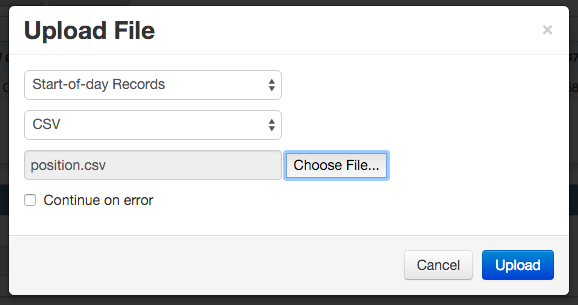
  3. [Upload File] ダイアログ ボックスにて、ファイル タイプに [Start-of-day Records] を、ファイル形式に [CSV] または [GMI] を選択します。
  4. [Choose file] をクリックしてファイルを表示し選択します。

  5. オプションで、[Continue on Error] のチェックをオンにします。

    このオプションが有効化されると、たとえ複数のアップロード エラーが記録されて [Upload Errors] セクションに表示されていても、Setup はデータのアップロードを続行します。既定で、このオプションはオフ (無効) になっていて、最初のエラーが検出されるとアップロードは中断されます。

  6. [Upload] をクリックします。

    アップロードされたファイルの記録とステータスはグリッドで表示されます。記録の横のチェックボックスをクリックして [Output] セクションを確認します。ここにはファイル中で処理された行数が表示されます。アップロード中に発生したエラーは、このページの [Error] セクションに表示されます。

    : SOD ファイルに複数の行がある場合、最初の行により最初の行が上書きされます。

限月 ID の検索

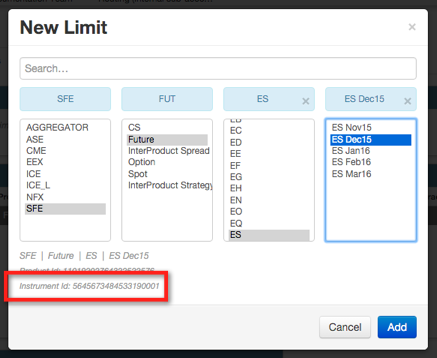
各銘柄の限月 ID は、ユーザーや口座限度を追加する際に、マーケット データ検索にアクセスすると検索できます ([New Limit] 画面)。SOD ポジション ファイルの限月列に、限月 ID をを入力する必要があります。

限月 ID を検索するには

  1. 左ナビゲーション画面の [Users] または [Accounts] タブの [Limits] をクリックします。
  2. 表示された [Limits] セクションにて [+Add] をクリックします。
  3. 表示された [New Limit] 画面にて、取引所、銘柄タイプ、銘柄、限月を選択します。

    限月を選択すると、[New Limit] 画面の左下部に限月 ID が表示されます。
SOD ポジション記録の削除

: SOD ポジション記録を削除しても、アップロードした SOD ポジションは削除されません。SOD ポジションを削除するには、手動で[Monitor] アプリを使ってポジションをオフセットするか、または 0 枚数で SOD ファイルをアップロードします。

SOD ポジションのアップロード記録を削除するには、[Data Uploads] をクリックして、記録の横のチェックボックスをクリックし、[Delete] をクリックします。システムにより、記録を削除するかどうかを確認するメッセージが表示されます。
SOD 設定とクレジット限度の設定

ポジション設定とクレジット限度設定を行うには

  1. 左ナビゲーション画面の [Accounts] をクリックして、データ グリッドにて口座を選択します。
  2. 選択した口座の [SOD/Credit] タブをクリックします。
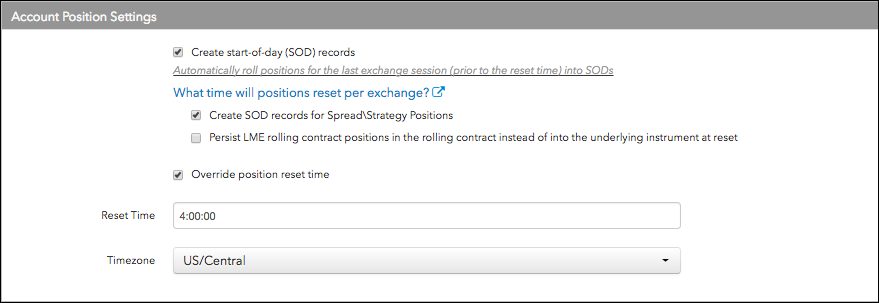
  3. [Account Position Settings] (口座ポジション設定) セクションにて以下の設定を行います。

    • Create start-of-day (SOD) records: 毎日のリセット時間に、取引所セッション以前にポジション記録 (SOD) を生成するかどうかを定義します。この設定は、クレジット リスクが無効化されていても適用されます。口座レベルではこの設定は既定で有効となっています。オフにするとこの設定を無効化できます。
    • Create SOD records for SpreadStrategy Positions: 毎日のリセット時間に、取引所セッション以前にポジション記録 (SOD) をスプレッドやストラテジーに対して生成するかどうかを定義します。このオプションがオンの場合 (有効の場合)、アウトライト レッグだけでなく、スプレッドやストラテジー自体のポジションが示された個別の SOD が生成されます。この設定は、クレジット リスクが無効化されていても設定可能で適用されます。口座レベルでこの設定は既定で無効となっています。口座で有効化されている場合、この口座に割り当てられているトレーダーは、スプレッドやストラテジー ポジションを表示するには取引アプリケーションの [グローバル設定] – [全般] タブの [Display spread/strategy positions] オプションを有効化する必要があります。オンにしてこの設定を有効化します。
    • Persist LME rolling contract positions in the rolling contract instead of into the underlying instrument at reset: 毎日のリセット時間に、LME ローリング限月を現物ポジションにロールさせるか、新規の限月にロールさせるかを定義します。

      既定でこのオプションはオフになっていて、LME のポジション ローリング限月は毎日のリセット後に現物銘柄に一覧されます。オプションがオンの場合、LME ローリング限月のポジションは新規の LME ローリング限月にロールされます。

      既定でこのパラメータはオフになっています。[Create start-of-day (SOD) records] を有効にして初めてこのパラメータをオンにできます。[Create start-of-day (SOD) records] がオフの場合はオフになります。

    • Override position reset time: 口座のリセット時間を定義します。このオプションをオフにして、取引所のポジションリセット時間を自動的に使用できます。ポジション リセットの時間を1つ選ぶには、上書きオプションをオンにして、時間と時間帯を設定します。

      : 親レベルの上書き設定がすべての子口座に適用されます。親口座に [Override position reset time] が有効化されている場合、子口座を、親口座のポジションリセット時間とは異なるリセット時間に設定できません。

    • 上書きが有効化されている場合、口座のポジション リセットの特定の リセット時間時間帯を入力します。

      これで必須のポジション リセット時間を設定します。[Create start-of-day (SOD) records] オプションがオンであるかどうか、またクレジット限度が適用されているかどうかに関わらず、ポジションはリセットされます。

      既定でリセット時間は 0:00:00 です。時間帯は既定で設定されていませんが、変更を保存する前に時間帯は必須です。これで、マッチングが発生する地域による、取引所のロールオーバー時間と調整させる必要のない、24 時間の完璧な取引サイクルが可能になります。ポジション リセット時間は設定可能であり、たとえクレジット リスク設定が口座やユーザーに無効化されていても、そのリセット時間が適用されます。

      セッションがリセットすると、以下の内容が実行されます。

      • 以前の取引セッションからの約定が除去。ヒストリカル約定は取り戻し可能ですが、現在のセッションのポジション約定の一部ではありません。
      • [Create start-of-day (SOD) records] や (または) [Create SOD records for SpreadStrategy Positions] オプションが有効の場合、直前の取引所清算値で価格設定された限月ごとに、約定は SOD 記録で置き換えられます。それ以外は、0 記録または無記録の場合は生成されません。
      • 現在の取引所セッションの時点から発生した約定。
      • 約定待ち注文はそのまま残ります。
      • 「クレジット チェック」が有効で、ルールが損益に適用される場合、直前の取引所セッションからの損益がクレジット チェックに追加され、注文や約定、SOD はクレジット チェックで考慮されます。

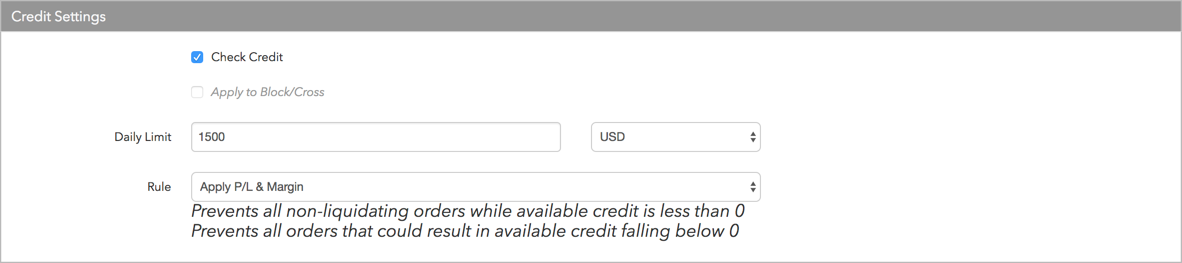
  4. [Credit Settings] (クレジット設定) セクションにて、以下の内容を設定します。

    • Check Credit: このチェックボックスを有効にし、すべての注文にクレジット限度チェックを適用します。
    • Apply to Block/Cross Orders: このチェックボックスをオンにして、すべてのブロック注文やクロス注文にクレジット限度を適用します。チェックがオフの場合、ユーザーのクレジットはこれらの注文に適用されません。
    • Daily Limit: 指定の取引セッション中に口座が保有できる一日のクレジット額を定義します。数字を入力します (0 またはそれ以上)。この欄の横のドロップダウン メニューからクレジット限度の通貨を選択します。
    • Rule: 利用可能なクレジットの算出に、以下のうち1つの方法を選択します。
      • Apply P/L: 損益の数式を使って、利用可能なクレジットを定義します。これを選択すると、日中に支払われた損益 (実現または非実現) が、口座の利用可能クレジットから減算または加算されます。このチェックがオンの場合、クレジット限度は、純粋に1日の損切りとして機能します。利用可能クレジットが 0 以下の場合、すべての非手仕舞い注文が発注できなくなります。
      • Apply Margin Limit: 取引セッションごとに利用可能なクレジットを定義する際に、会社が設定する銘柄マージン限度を考慮します。この設定は、様々な銘柄で最悪時のネット ポジションに基づいて、口座の利用可能なクレジット限度から銘柄マージンを差し引きます。利用可能クレジットが 0 以下となる事態が発生しないようにします。
      • Apply P/L & Margin: マージンと損益の両方が取引セッションごとにクレジット チェックに両方含まれる場合、[利用可能なクレジット = 1日のクレジット+/- 損益 – マージン] となります。クレジットが以下の2つの方法のうち1つで毎日更新される場合、残高としてこのオプションを選択してください。会社により手動で、または MTM (Mark-to-market) で自動的に、損益に今日のクレジットを追加し、清算値で前日のポジションを示します。

        注文の発注時に、マージンは最悪時に基づいて計算され、約定待ちの不均衡スプレッドやアウトライト注文、最悪時のアウトライト ポジションにアウトライト マージンを適用させます。スプレッド ストラテジーのマージンが約定待ちの均衡スプレッドに適用され (Sep 16の1枚のロング ポジションと Dec 16 の1枚ショート ポジションは、一度、現在のスプレッド マージン値が必要です)。新しい注文により、利用可能なクレジットが 0 以下の値に落ちた場合、約定した注文が結果として、任意の銘柄の総額やネット ポジションを引き上げずに、すべての影響を受ける限月でポジションを減少させることにならない限り、注文は拒否されます (この場合トレードアウトの許可を有効にする必要があります)。

  5. [Save Changes] (変更の保存) をクリックします。

Uploading an account cash balance file

As a Company Administrator, you can use the Data Uploads page to upload cash balances data from the following file format:

There are options to select Account Cash Balance file or Risk Group Cash Balance file

Each cash balance file includes your company’s account names, currency, and cash balances. When uploaded, the Setup app reads the values of the file and assigns the cash balances to accounts in your Company. Cash balances can be uploaded to parent, child, or shared accounts as long as they are owned by your Company.

To upload an account credit file…

  1. Click Company Settings | Data Uploads in left navigation pane.
  2. Click + New Upload.
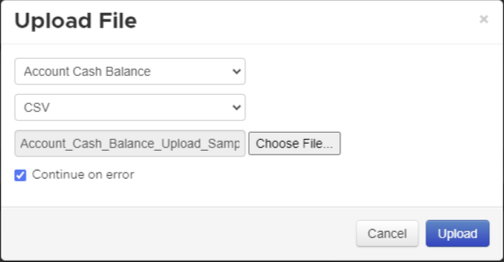
  3. In the Upload File dialog box, select a cash balance file type and file format, click Choose file to browse to and select a file.
  4. Optionally, check Continue on Error.

    When this option is checked (enabled), Setup continues uploading data regardless of how many upload errors may be logged and shown in the Upload Errors section. By default, this option is unchecked (disabled) and the upload stops when the first error is detected.

  5. Click Upload.

    A record of the uploaded file and its status appears in the grid. Click the checkbox next to the record to review the Output section, which displays how many rows of the file are processed. Any errors that occur during the upload will appear in an Error section on this page.

    Note: If there are multiple rows in the cash balance file, the last row will overwrite the first.

Column names for CSV (Cash Balances – Accounts)

“Account”, “SOD Cash”, “Currency”, “Sec Collateral 1”, “Sec Collateral 2”, “Open Trade Equity”, “Long Option Value”, “Short Option Value”, “Liquidating Value”, “Total Equity”, “Initial Margin”, “Maintenance Margin”

Column names for CSV (Cash Balances – Risk Groups)

“Risk Group Name”, “SOD Cash”, “Currency”, “Sec Collateral 1”, “Sec Collateral 2”, “Open Trade Equity”, “Long Option Value”, “Short Option Value”, “Liquidating Value”, “Total Equity”,”Initial Margin”, “Maintenance Margin”

Deleting an Account Credit File

To delete an account credit file, click Data Uploads, click the checkbox next to the record and click Delete. The system will prompt you to confirm that you want to delete the file. After deleting the file, the Setup app removes the credit limit from all accounts listed in the file.

口座クレジット ファイルのアップロード

会社の管理者として、[Data Uploads] ページを使って以下のファイル形式の1つから、口座のクレジット データをアップロードします。

各クレジット ファイル形式には、会社の口座番号、通貨、利用可能クレジット、または現金残高が含まれています。アップロードする際、[Setup] アプリケーションはファイルの値を読み取り、会社で口座にクレジット限度を割り当てます。クレジット ファイルは、会社が所有している限り、親口座や子口座、共有口座にアップロードできます。

口座のクレジット ファイルをアップロードするには

  1. 左ナビゲーション画面の [Company Settings] – [Data Uploads] をクリックします。
  2. [+New Upload] をクリックします。
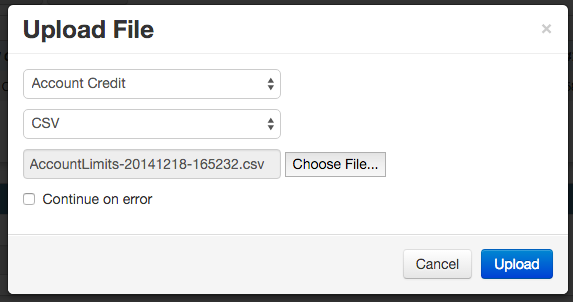
  3. [Upload File] ダイアログ ボックスにて、クレジット ファイル タイプとファイル形式を選択して、[Choose file] をクリックしてファイル参照し、ファイルを選択します。
  4. オプションで、[Continue on Error] のチェックをオンにします。

    このオプションが有効化されると、たとえ複数のアップロード エラーが記録されて [Upload Errors] セクションに表示されていても、Setup はデータのアップロードを続行します。既定で、このオプションはオフ (無効) になっていて、最初のエラーが検出されるとアップロードは中断されます。

  5. [Upload] をクリックします。

    アップロードされたファイルの記録とステータスはグリッドで表示されます。記録の横のチェックボックスをクリックして [Output] セクションを確認します。ここにはファイル中で処理された行数が表示されます。アップロード中に発生したエラーは、このページの [Error] セクションに表示されます。

    : クレジット ファイルに複数の行がある場合、最初の行は最初の行により上書き変更されます。

口座のクレジット ファイルの削除

口座のクレジット ファイルを削除するには、[Data Uploads] をクリックして、記録の横のチェックボックスをクリックし、[Delete] をクリックします。システムにより、注文を削除するかどうかを確認するメッセージが表示されます。ファイルを削除後、Setup アプリケーションは、ファイルに一覧されているすべての口座からクレジット限度を除去します。

自動データ アップロードのスケジュール

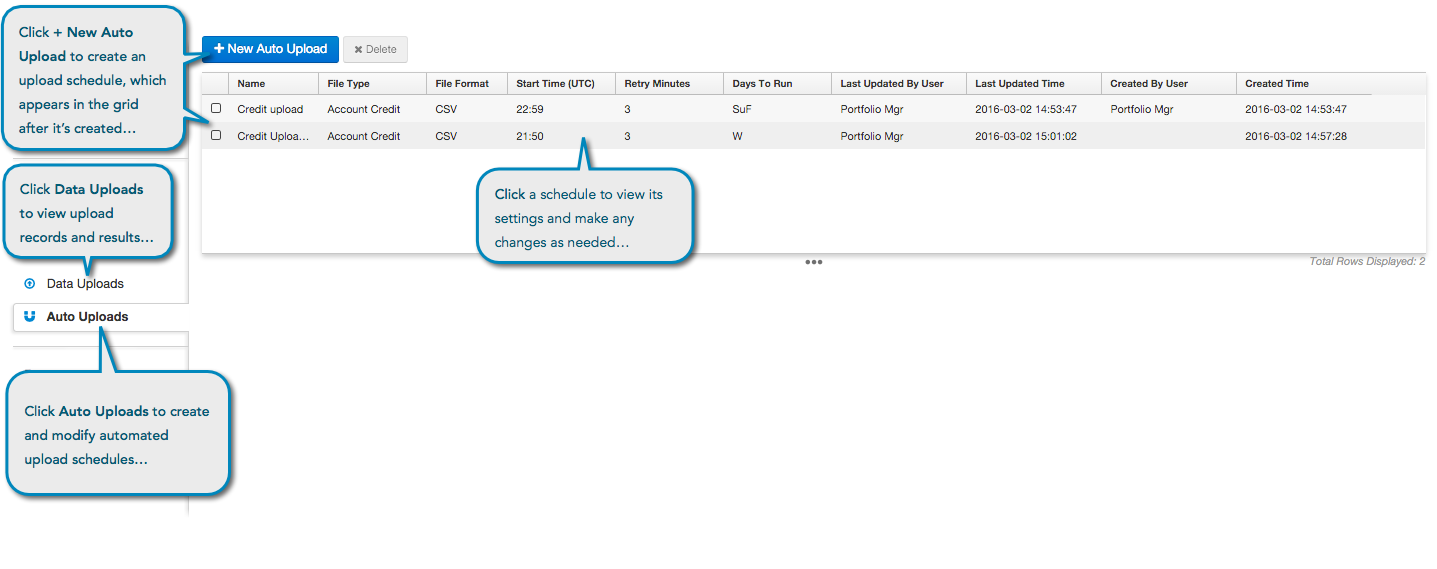
会社の管理者として、[Auto Uploads] タブを使って、定期的な自動データ ファイル アップロードを予定できます。アップロードは、会社の業務ニーズに最も適した曜日と時間にスケジュールできます。

[Auto Uploads] タブにて、以下の内容のアップロードをスケジュールできます。

  • 口座クレジット ファイル
  • SOD 記録
  • 銘柄証拠金ファイル
  • 口座現金残高
  • 銘柄間証拠金ファイル
  • Trayport マーケット アクティビティ ファイル (TT Score)
  • 一般オーディット トレイル ファイル (TT Score)

TT Score ファイルのアップロード設定に関する具体的な情報については、TT Score ヘルプの 「Data File Upload」 セクションを参照してください。

スケジュールを作成する際、アップロードが実行される時間 (UTC) と曜日を設定できます。

  • ファイル形式の選択
  • 再試行のスケジュール
  • データ アップロード元として保護された FTP サイトを選択
  • 既存のアップロード スケジュールを変更
  • 複数のアップロードをスケジュール
  • アップロードの結果の表示

新規の自動アップロードをスケジュールするには

  1. 左ナビゲーション画面の [Company Settings] → [Auto Uploads] をクリックします。
  2. [+New Upload] をクリックします。
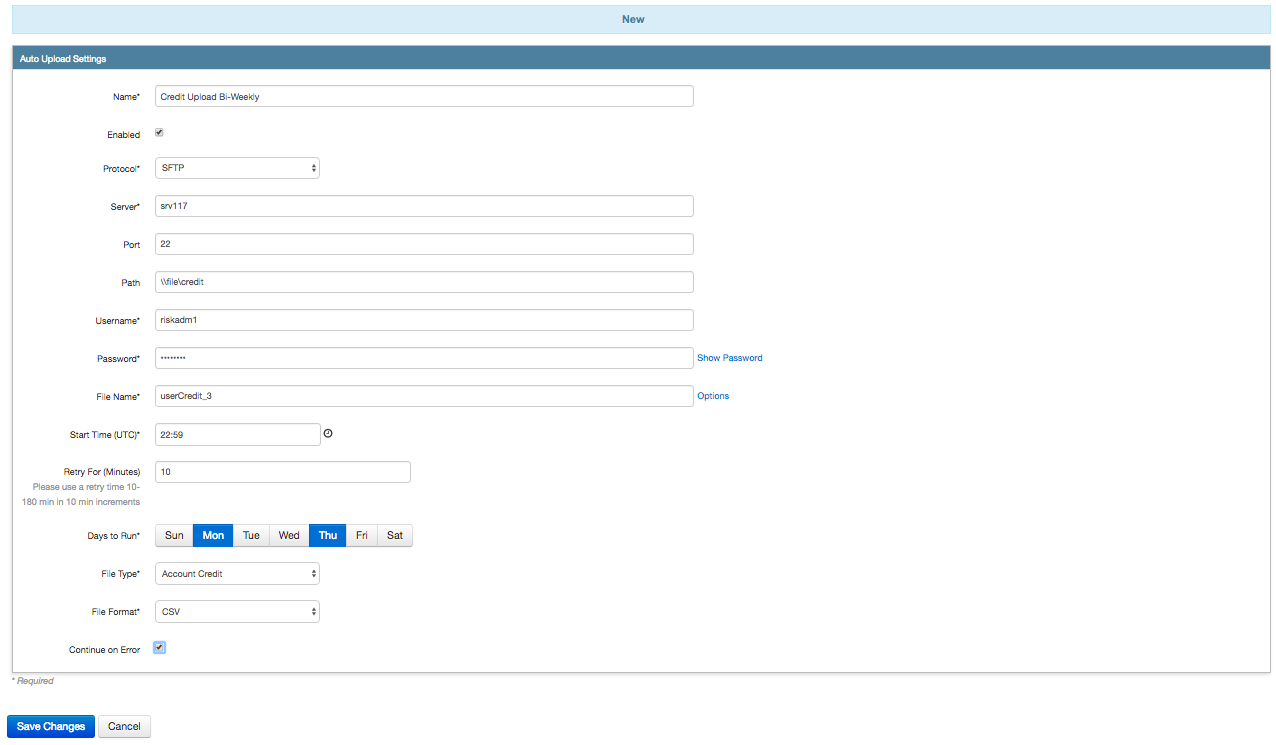
  3. [Auto Upload Settings] 画面にて、以下の内容を設定します (注意書きがない限り、すべての設定は必須です)。

    • Name: スケジュール アップロードの名前を入力します。複数のスケジュールを追加する際、名前はそれぞれ固有にする必要があります。
    • Protocol: データのアップロードのプロトコルを選択します (SFTP など)。
    • Server: データ アップロード元であるサーバー ホスト名を入力します。SFTP ポートは自動的に 「22」 に設定されます。
    • Path: サーバーからアップロードされるファイルのパスを入力します。この欄はオプションです。
    • Username: サーバーにログインするためのユーザー名を設定します。
    • Password: サーバーにログインするためのパスワードを設定します。
    • File Name: アップロードされるファイル名を入力します。
    • Start Time (UTC): TT にファイルをアップロードする時間を設定します。UTC に hh:mm の形式で時間を入力します (23:59 など)。
    • Retry For (Minutes): アップロードの再試行までの待機時間を設定します。分で時間を入力します。
    • Days to Run: 自動アップロード実行する日数を選択します。
    • File Type: ファイル タイプを選択します (Credit など)。
    • File Format: 選択したファイル タイプの形式を選択します。
    • Continue on error: このオプションが有効の場合、20回のエラーの後 Setup は中止しますが、ファイルのアップロードは続行します。これが無効の場合、20回のエラーの後 Setup はデータのアップロードを中止します。既定でこの設定はオフ (無効) になっています。

  4. [Create] をクリックします。

    画面の上部の [Auto Uploads] グリッドにスケジュールが表示されます。

    アップロードの結果は [Data Uploads] に保存されます。

自動アップロード結果の表示

スケジュールされたアップロードが実行されると、Setup アプリケーションで結果が表示され、[Data Uploads] ページにファイルのアップロードの記録が保存されます。左ナビゲーション画面の [Data Uploads] をクリックすると、結果のログを表示できます。

自動アップロード結果を表示するには

  1. 左ナビゲーション画面の [Company Settings] → [Data Uploads] をクリックします。

    アップロードされたファイルの記録とステータスはグリッドで表示されます。

  2. グリッドの記録の横のチェックボックスをクリックして [Output] セクションを確認します。ここにはファイル中で処理された行数が表示されます。アップロード中に発生したエラーは、このページの [Upload Errors] セクションに表示されます。

    : クレジット ファイルに複数の行がある場合、最初の行は最後の行により上書き変更されます。

自動アップロード スケジュールの変更

  1. 左ナビゲーション画面の [Company Settings] → [Auto Uploads] をクリックします。
  2. グリッドでスケジュールを選択します。

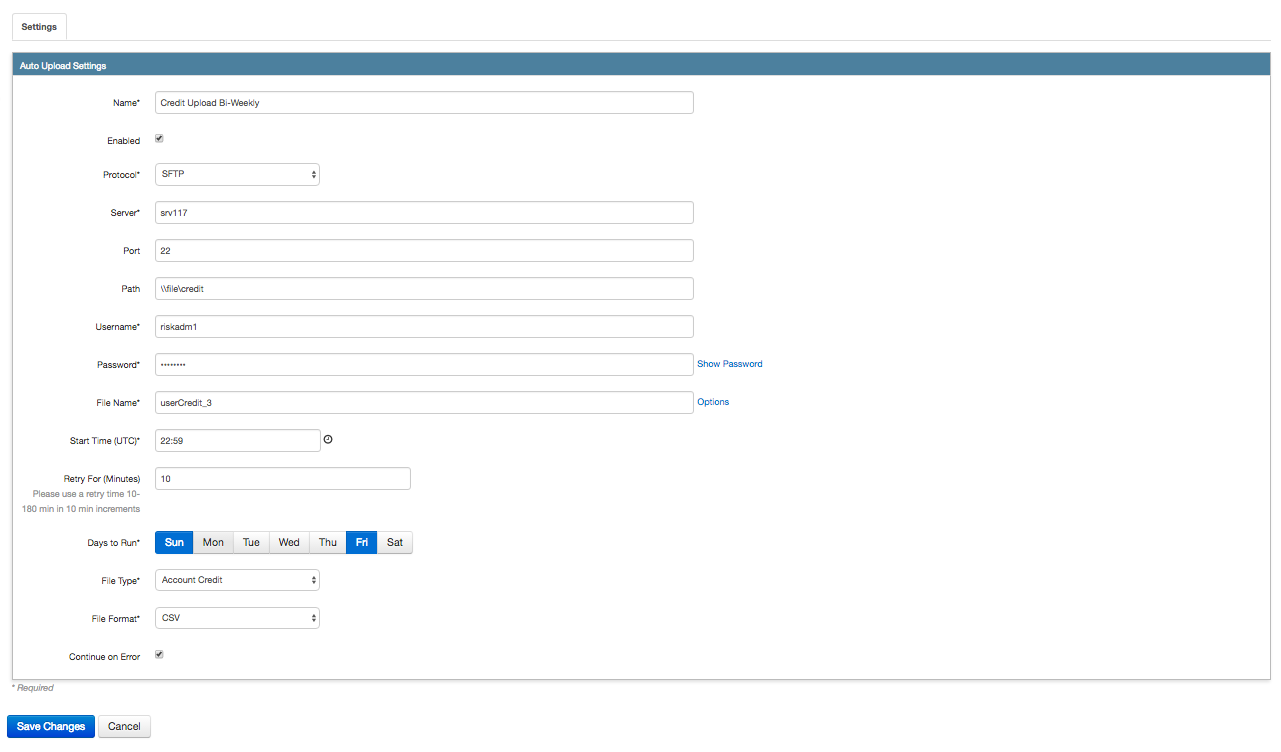
    スケジュール設定は [Settings] タブの [Auto Upload Settings] 画面に表示されます。

  3. 必要に応じて設定を変更し、[Save Changes] をクリックします。

銘柄証拠金の設定

銘柄証拠金 (マージン) を設定するには

  1. 左ナビゲーション画面の [Company Settings] – [Product Margin] タブをクリックします。

    サポートされている取引所のリストが画面の上部に表示されます。

  2. スクロールまたは一覧を検索して取引所を選択します。

    利用可能な銘柄の一覧が [All product margins] (全銘柄マージン) の表に表示されます。

  3. クリックして銘柄を選択し、表示されるAll product margins (全銘柄の利子率) 表に利子率の金額を入力します。必要に応じて各銘柄の利子率と通貨を設定します。

    ヒント: 列の上部のチェックボックスをクリックしてすべての銘柄を選択するか、各銘柄の横のチェックボックスをクリックして複数の銘柄を選択します。

    : [Margin] 列の「-」は、特定の銘柄や銘柄タイプに利子率が設定されていないことを示しています。銘柄利子率を使用するように設定されている口座は、銘柄利子率に「-」が表示された銘柄を取引することはできます。

    [Active] 列のチェックは、銘柄がアクティブで、取引所で取引可能であることを示しています。銘柄が非アクティブになると、銘柄は赤色に強調表示され、[Active] 列のチェックがオフになります。[Margin] 値は保持され、非アクティブ銘柄に対し以前に設定された銘柄利子率を確認できます。

  4. [Save Changes] をクリックします。

銘柄証拠金ファイルのアップロード

会社の管理者として、左ナビゲーション画面の [Data Uploads] をクリックして、CSV 形式の 銘柄証拠金ファイル銘柄間証拠金 ファイルをアップロードします。

銘柄証拠金ファイルをアップロードするには

  1. 左ナビゲーション画面の [Company Settings] – [Data Uploads] をクリックします。
  2. [+New Upload] をクリックします。
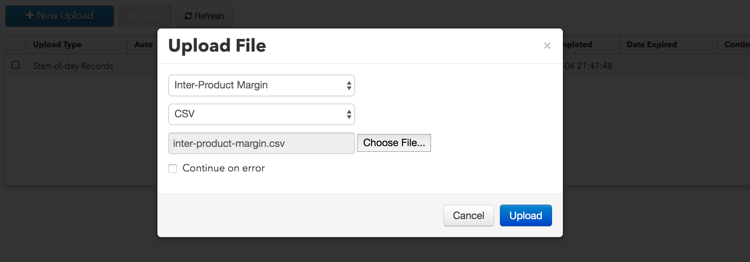
  3. [Upload File] ダイアログ ボックスにて、ファイル タイプに [Product Margin] または Inter-Product Margin] を、ファイル形式に [CSV] を選択します。
  4. [Choose file] をクリックしてファイルを表示し選択します。

  5. オプションで、[Continue on Error] のチェックをオンにします。

    このオプションが有効化されると、たとえ複数のアップロード エラーが記録されて [Upload Errors] セクションに表示されていても、Setup はデータのアップロードを続行します。既定で、このオプションはオフ (無効) になっていて、最初のエラーが検出されるとアップロードは中断されます。

  6. [Upload] をクリックします。

    アップロードされたファイルの記録と [Status] はグリッドに表示されます。

    記録の横のチェックボックスをクリックして [Output] セクションを確認します。ここにはファイル中で処理された行数が表示されます。アップロード中に発生したエラーは、このページの [Error] セクションに表示されます。

銘柄間証拠金の設定

会社の管理者として、左ナビゲーション画面の [Company Settings] – [Product Margin] – [Inter-product Margin] タブを使って 銘柄間証拠金を設定できます。

: スプレッドに銘柄間証拠金を設定する前に、証拠金限度が各アウトライトに設定されていることを確認してください。

銘柄間証拠金を設定するには

  1. 左ナビゲーション画面の [Company Settings] – [Product Margin] タブをクリックします。

    サポートされている取引所のリストが画面の上部に表示されます。

  2. データ グリッドで取引所を選択します。

    一覧をスクロールするかドロップダウン矢印をクリックして、取引所のリストを検索またはフィルター表示します。

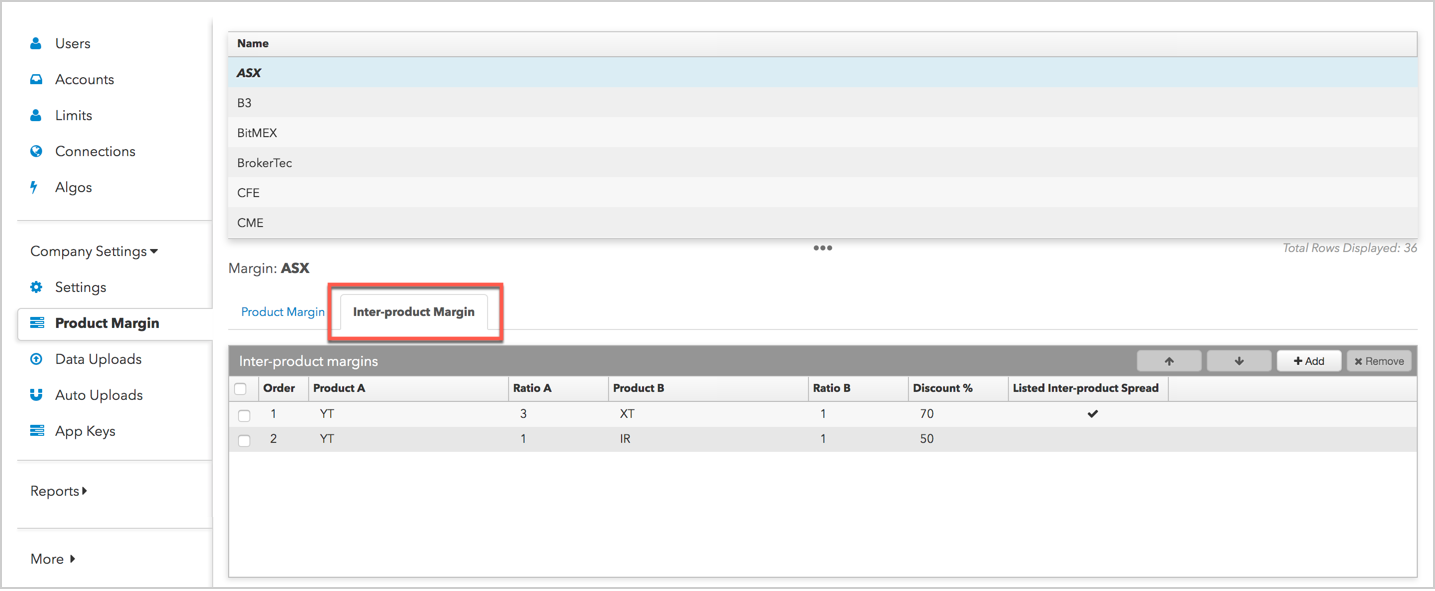
  3. [Inter-product Margin] タブをクリックして [Add] をクリックします。

    [Add] をクリックした後、証拠金の入力が [Inter-product margins] セクションに追加され、[Inter-product margin settings] セクションが表示されます。

  4. [Inter-product margin settings] セクションに銘柄ごとの比率と証拠金割引を設定します。

    : 取引所上場のスプレッドが存在する場合、完全な証拠金割引を受けるためには、取引所が行っているのと同じ順序でスプレッドの銘柄を一覧表示していることを確認してください (YT-XT 等)。スプレッドの2番目のレッグに銘柄を選択した後、TT は既存の取引所上場スプレッドを確認します。取引所上場スプレッドが存在する場合、[Listed Inter-product Spread] 列にチェックマークが表示されます。

    以下の欄がこのセクションで提供されています。

    • Product A: 銘柄間スプレッドの最初のレッグ。欄をクリックして銘柄を検索します。一覧された銘柄は、選択した取引所に基づいています。: 選択した銘柄に表示されたアウトライト証拠金は、[Product Margin] タブに設定されます。
    • Ratio A: 2番目のレッグと比較して最初のスプレッド レッグのポジションの比率 (スプレッド レシオが 3:1 の場合は「3」を入力します)。設定している銘柄間スプレッドの選択した関係を入力します。
    • Product B: 銘柄間スプレッドの最初のレッグ。欄をクリックして銘柄を検索します。一覧された銘柄は、選択した取引所に基づいています。: 選択した銘柄に表示されたアウトライト証拠金は、[Product Margin] タブに設定されます。
    • Ratio B: 最初のレッグと比較して2番目のスプレッド レッグのポジションの比率 (スプレッド レシオが 3:1 の場合は「1」を入力します)。設定している銘柄間スプレッドの選択した関係を入力します。
    • Discount %: 銘柄間スプレッドを取引するための、証拠金割引のパーセント数。パーセント数が高ければ高いほど、より多くの割引を受けることができます。例えば、[Discount %] = 70 の場合、銘柄間スプレッドを取引するための必須の証拠金は 30% です。既定値は Discount %= 100 です。
  5. [Save Changes] をクリックします。

    証拠金比率は、銘柄間証拠金の一覧の下部に追加されます。表の最初の比率はスプレッドに適用されます。矢印ボタンを使って複数の証拠金比率の順序を変更できます。

  6. 銘柄間スプレッド比率の順序の変更

    会社の管理者として、どの銘柄間割引を最初に適用させるかを決定できます。これを行うには、[Inter-product Margin] タブで比率の順序を変更できます。

    例えば、以下の YT-XT 関係は YT-IR 関係よりも高い優先度をもっています。この場合、証拠金割引は、YT-XT 比率に合致する、最も多い限月数に適用され、次にその残りが YT-IR 関係に適用されます。

    銘柄間スプレッド比率の順序を変更するには

    1. 左ナビゲーション画面の [Company Settings] – [Product Margin] タブをクリックします。

      サポートされている取引所のリストが画面の上部に表示されます。

    2. データ グリッドで取引所を選択します。

      一覧をスクロールするかドロップダウン矢印をクリックして、取引所のリストを検索またはフィルター表示します。

    3. [Inter-product Margin] タブをクリックします。
    4. 証拠金比率を選択して上下の矢印をクリックして順序を変更します。

    5. [Save Changes] (変更の保存) をクリックします。
Privacy Overview

This website uses cookies so that we can provide you with the best user experience possible. Cookie information is stored in your browser and performs functions such as recognising you when you return to our website and helping our team to understand which sections of the website you find most interesting and useful.

Strictly Necessary Cookies

Strictly Necessary Cookie should be enabled at all times so that we can save your preferences for cookie settings.

Analytics

This website uses Google Analytics to collect anonymous information such as the number of visitors to the site, and the most popular pages.

Keeping this cookie enabled helps us to improve our website.

Marketing

This website uses the following additional cookies:

(List the cookies that you are using on the website here.)