Trade
Overview
TT Platform
Description
Task
Browser Access
Description
Task
Videos
TT Desktop
Description
Task
Videos
Reference
Workspace Windows
Description
Task
Videos
Widgets
Description
Task
Preferences
Description
Viewing Market Data
Time and Sales
Task
Reference
Description
Depth
Description
Task
Reference
Market Grid
Description
Task
Videos
Reference
Product Grid
Description
Task
Reference
Spread Matrix
Description
Task
Videos
Reference
Position in Queue (PIQ)
Basic Order Entry
TT Order Types
Description
Task
Videos
Reference
Case Studies
TT Premium Order Types
Description
Task
Reference
Order Ticket
Description
Task
Use Cases
Reference
MD Trader®
Description
Task
Videos
Reference
Order Profiles
Description
Task
Reference
Routing Rules
Description
Task
Blocktrader
Description
Task
Videos
Reference
Trading Crypto on TT
Description
Task
Videos
Reference
Trading on B3
Order Management
Order Book
Description
Task
Reference
Floating Order Book
Description
Task
Reference
Fills
Description
Task
Reference
Positions
Description
Task
Reference
Orders and Fills
Description
Task
Reference
Audit Trail
Description
Task
Reference
Audit Query
Description
Task
Reference
Account List
Description
Task
Videos
Reference
Position Manager
Description
Task
Reference
Alert Manager and Alert Viewer
Description
Task
Videos
Reference
Account & User Restrictions
Description
Task
Reference
Balances
Description
Task
Reference
TT® OMS
Care Orders
Description
Task
Videos
Reference
Lock and Release
Description
Task
Bulking
Description
Task
Videos
Stitching and Splitting
Description
Task
Combining
Description
Task
Order Passing
Description
Task
Use Cases
Order Exceptions
Description
Task
Options
Options Risk
Description
Task
Videos
Reference
QuikStrike
Description
Task
TT Uncovered 3.0
Description
Task
TT Uncovered 2.0
Description
Task
Volatility Calculator
Description
Task
Expiration Manager
Description
Task
Watchlist
Description
Task
Videos
Reference
Options Risk Matrix
Description
Task
Videos
Reference
Options on TT
Description
Videos
Strategy Creation
Description
Task
Use Cases
Reference
Counterparty Manager
Description
Task
RFQ with Counterparties
Description
Task
RFQ Viewer
Description
Task
Videos
Reference
Electronic Eye
Description
Task
Videos
Reference
Vol Curve Manager
Description
Task
Use Cases
Videos
Reference
Options Trade Monitor
Description
Task
Videos
Reference
Options Chain
Description
Task
Use Cases
Videos
Reference
Spread Trading
Autospreader
Description
Task
Use Cases
Videos
Reference
Autospreader Rules
Description
Task
Videos
Reference
Hedge Manager
Description
Task
Videos
Reference
Trading in Yield
Description
Task
Use Cases
Reference
Aggregator
Description
Task
Videos
Reference
Algo Trading
Algo Dashboard
Description
Task
Videos
Reference
Template Manager
Description
Task
Order Management Algos (OMAs)
Autotrader
Description
Task
Reference
Videos
Excel integration with TT
Description
Task
Videos
Reference
Market-Making Algos
Analytics
Charts
Description
Technical Indicators
Task
Videos
Reference
Trader Analytics
Description
Task
Reference
ADL
ADL Overview
Introduction to ADL
Description
Task
Videos
Reference
ADL Basic Concepts
Description
Task
Reference
Building your first algo
Lessons
Advanced concepts
Description
Task
Case Studies
Jump blocks
Group blocks
Virtualized blocks
Library blocks
Trading Blocks
Discrete blocks
Arithmetic blocks
Basic blocks
Logic blocks
Miscellaneous blocks
Setup
Setup Overview
Getting Started
Description
Task
Videos
Reference
Supported Order Types and TIFs
Company Administration
Connections
Description
Task
Videos
Reference
Accounts
Description
Task
Videos
Use Cases
Reference
Users
Description
Task
Videos
Reference
Company
Description
Task
Reference
Order Tag Defaults
Description
Task
Account Administrators
Description
Task
TT Premium Services
Description
Task
TT Access
Description
Task
Advanced Features
Description
Risk Management
Risk Administration
Description
Task
Risk Limits
Description
Task
Videos
Reference
Pre-Trade Portfolio Risk
Description
Task
Reference
Order Cross Prevention
Description
Task
Videos
KRM Limits
Description
Task
TT® OMS
TT OMS Administration
Description
Task
Use Cases
Reference
Exchanges: Americas
FMX
Description
Task
NFI
Task
Nodal
Description
Task
MX
Description
Task
MIAX_FUT_NY
Description
Task
MIAX_FUT_CH
Description
Task
MexDer
Description
Task
ICE
Description
Task
Goldman Sachs Commodity Blocks (GSCB)
Description
Task
Referece
FMX_USTF
Description
Task
B3
Description
Task
Fenics
Description
Task
EBS Market
Description
Task
EBS Direct
Description
Task
Dealerweb
Description
Task
CME
Description
Task
CFE
Description
Task
Cboe FX
Description
Task
Reference
CBOE
Description
Task
Exchanges: EMEA
ICE_L
Description
Task
WSE
Description
Task
Nord Pool
Description
Task
Reference
NASDAQ_NED
Description
Task
NDAQ_EU
Description
Task
MEFF
Description
Task
LSE
Description
Task
LME NTP
Description
Task
LME
Description
Task
JSE
Description
Task
ATHEX
Description
Task
GFO-X
Description
Task
Euronext
Description
Task
Eurex
Description
Task
Videos
Eris
Description
Task
EPEX SPOT
Description
Task
Reference
EEX
Description
Task
DGCX
Description
Task
BIST
Description
Task
Exchanges: Asia/Pacific
ABX
Description
Task
ASX
Description
Task
FEX
Description
Task
HKEx
Description
Task
JPX
Description
Task
NSE
Description
Task
NZX
Description
Task
SGX
Description
Task
SGX GIFT
Description
Task
TAIFEX
Description
Task
TFEX
Description
Task
TFX
Description
Task
CoinFLEX
Task
Exchanges: Crypto
Coinbase
Description
Task
Kraken
Description
Task
FIX Support
FIX Ruleset
Description
Task
FIX Sessions
Description
Task
Secondary Accounts
Description
Task
Monitor
TT Mobile
TT Backtesting
APIs
TT REST API 2.0
Getting Started
API Reference
TT REST API 2.0 (UAT)
Getting Started
API Reference
TT .NET SDK
Getting started with TT .NET SDK
Creating the application framework
Working with instruments
Subscribing for market data
More about prices
An in-depth look at the Price class
Working with orders and fills
Handling trade subscriptions
Working with trade subscriptions
Working with Algos
Algo Server
TT Order Types
TT Premium Order Types
Advanced Concepts and Options
Appendix
TT CORE SDK
Getting Started with TT Core SDK
Creating Application Framework
Working With Instruments
Subscribing for Market Data
Working with Orders and Fills
Creating a TT Application Server
Appendix
TT Trade Surveillance
Overview
Using TT Trade Surveillance
Cluster View
Core Models
Market Abuse Models
Cross Product Models
Spoofing Models
Improperly Matched Trade Models
Market Rate Models
Trading Behaviors Models
Miscellaneous Models
Configurable Models
Reports
Reference
TT FIX Services
TT FIX General
Getting Started
FIX Message Structure
Session messages
TT FIX Order Routing
Overview
TT FIX message conversations
Supported application messages
TT FIX Market Data
Overview
TT FIX message conversations
Supported application messages
TT FIX Drop Copy Out
Overview
TT FIX Message Conversations
Supported application messages
Compliance Feed messages
TT FIX Drop Copy In
Overview
Supported application messages
TT FIX Gateway
Getting Started
FIX Message Structure
Components
Session messages
Price Gateway Messages
Order Gateway Messages
TT FIX Recovery
Overview
FIX Recovery Methods
Supported application messages
Compliance Feed Messages
MiFID II Support

Algo Dashboard の概要

[Algo Dashboard] を使って、ADL や TT Algo SDK などの様々なツールを使って、アルゴの展開や起動、管理ができます。[Algo Dashboard] を使って、アルゴの起動や設定の変更をはじめ、取引所近くの共同設置データ センターを選択してストラテジーを執行できます。[ウィジェット] メニューから [Algo Dashboard] を選択すると、ウィジェットを開くことができます。

アルゴを起動した後、停止、再開、取消などの操作を1つまたは複数のアルゴで行えます。チェックボックスをクリックして、1つまたは複数のアルゴ インスタンスを選択します。停止 (オレンジ色) ボタンをクリックして停止を、また開始 (緑色) ボタンをクリックして再開します。取消 (赤色) ボタンをクリックして、選択した実行中のアルゴを取り消します。

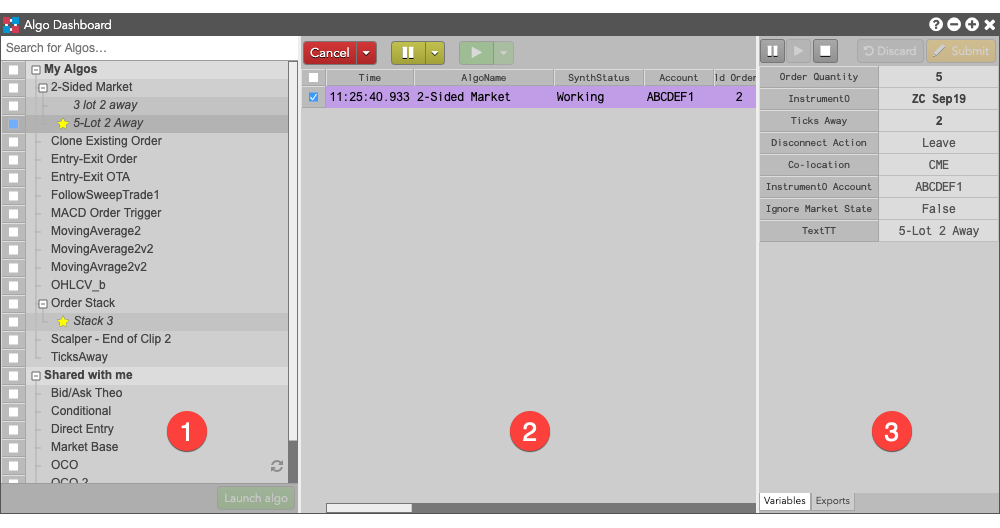
[Algo Dashboard] は、以下の内容で構成されています。

  • Algo Explorer (アルゴ検索) 画面
  • Algo Orders (アルゴ注文) 画面
  • Algo Variables (アルゴ変数) 画面

Algo Dashboard 画面

[Algo Dashboard] (アルゴ ダッシュボード) は、3つの画面に分かれています。左に位置しているのは [Algo Explorer] (アルゴ検索) 画面です。ここで個人アルゴリズムや共有アルゴを検索または選択できます。これを選択すると、アルゴ変数は中央の [Algo Orders] (アルゴ注文) 画面に表示されます。ここで、アルゴの編集や開始ができます。変数に追加した変更はすべて、テンプレートとして保存して、今後に使用することができます。アルゴを一度開始すると、[Algo Variables] 画面にて状況を監視・管理できます。

アルゴ検索画面

[Algo Explorer] (アルゴ検索) 画面で、ツリー構造にあるアルゴをすばやく指定して管理できます。ツリーの最上部レベルは、[My Algos] と [Shared with me] の2つに分割されます。[My Algos] ブランチには、TT ID で展開されたすべてのアルゴが表示されます。 [Shared with me] ブランチには、TT により公開されたアルゴか、アルゴ開発者により共有されたアルゴが含まれます。
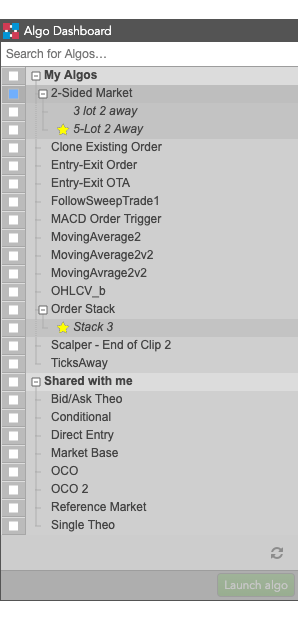
アルゴ検索画面

注: 一覧には、実行アクセス許可のある ADL アルゴと注文チケットアルゴ (OTA) のみ含まれます。

アルゴを選択すると、[Algo Explorer] に、以下のようにアルゴの詳細と変数が表示されます。

アルゴ起動画面

  1. Template selection (テンプレート選択): 利用可能な場合、特定のアルゴ テンプレートを選択できます。
  2. Algo-specific variables (アルゴ特定変数): 起動する前にアルゴの入力変数を確認または変更できます。
  3. Common algo variables (共通アルゴ変数): 共通のアルゴ変数の値を指定できます。

分割パネル表示

[Algo Explorer] の分割パネル表示により、[Algo Explorer] のコンテキスト メニューから [Switch to split panel] を選択して、アルゴ一覧の選択済みアルゴのパラメータの両方を表示できます。同じスペースに2つのパネルが [Algo Explorer] 画面と平行に配置されますが、分割パネルの1つまたは両方をサイズ調整します。分割パネル表示を使って、アルゴやテンプレートを起動する前にすばやく選択や変更ができます。
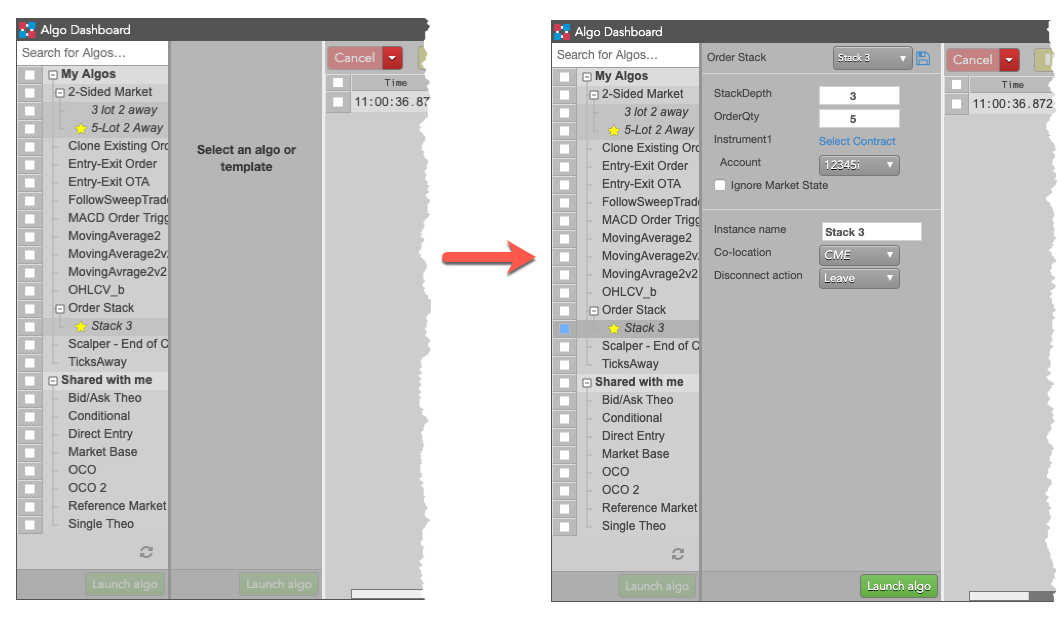
Algo Explorer 分割表示

分割パネル コンテキストメニューから [Switch to single panel] を選択すると、標準の [Algo Explorer] パネル表示が復元されます。

アルゴ注文画面

[Algo Dashboard] の中央は、[Algo Orders] (アルゴ注文) 画面です。画面の上部に、[Algo Dashboard] ツールバーがあります。これを使用してアルゴの取消、停止、再開ができます。ツールバーの真下は、アルゴ注文グリッドです。ここに開始したアルゴが表示されます。
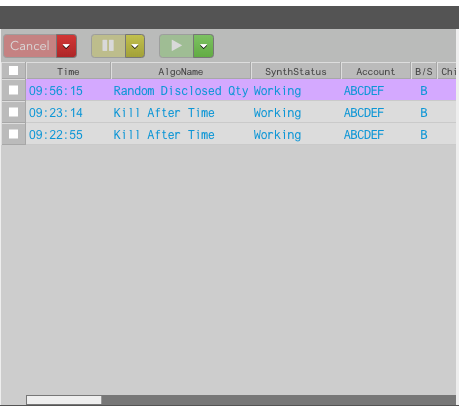
アルゴ注文画面

: アルゴ注文は、[Order Book] (注文一覧) ウィジェットからも管理できます。

アルゴ変数画面

[Algo Variable] 画面は [Algo Dashboard] の右側に位置していて、ユーザー定義のアルゴ変数を変更できます。以下のタブが含まれます。

  • [Variables] (変数) タブには、特定の変数と標準の変数の2つのアルゴ変数が表示されます。アルゴ特定の変数は、ADL® (Algo Design Lab) 内で追加され、発注枚数やオフセットとしてこのような変数を含むことができます。アルゴ特定の変数の下に一覧された標準の変数には、[Co-location] や [Client Disconnect Action] などの未変更の変数で構成されています。
  • [Exports] タブには、ADL でアルゴに定義した エクスポート済み変数の名前と値が表示されます。
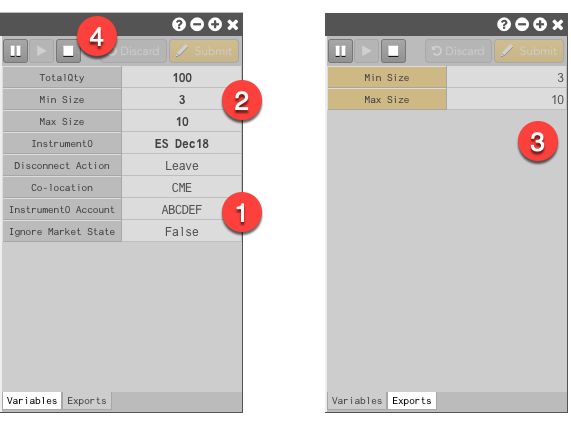
アルゴ変数画面

  1. 灰色の背景色は、変数値を変更できないことを示しています。
  2. 白色の背景色は、値をダブルクリックして変更できることを示しています。
  3. エクスポート済み変数はアルゴで定義されます。
  4. アルゴの制御。

: アルゴのユーザー定義の入力と出力は、[Algo Orders] (アルゴ注文) 画面でも表示されます。

Algo Dashboard 画面の縮小表示

右クリック コンテキスト メニューから、[Algo Explorer] (左) と [Algo Parameters] (右) 画面を縮小表示できます。
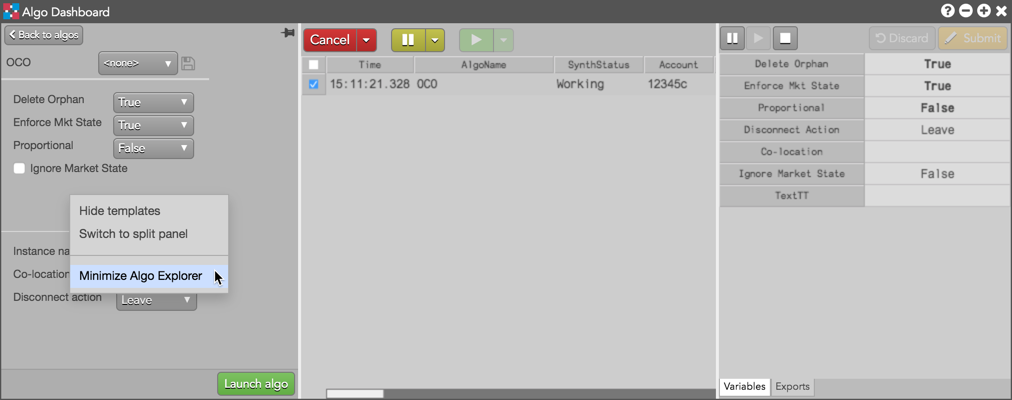
縮小表示すると、画面は細い垂直バーにある左クリックを使って復元できます。
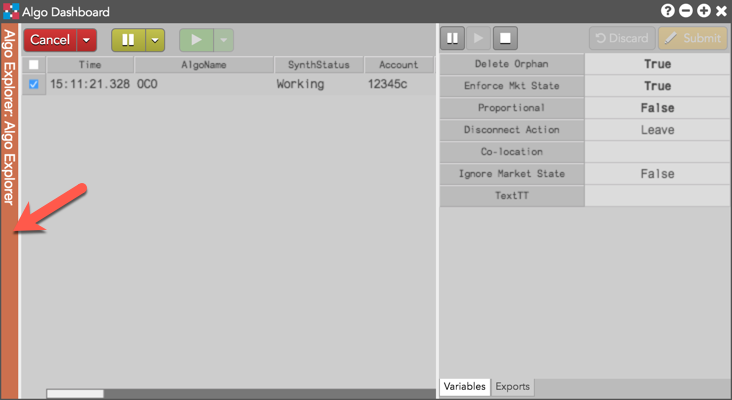

アルゴ インスタンス名

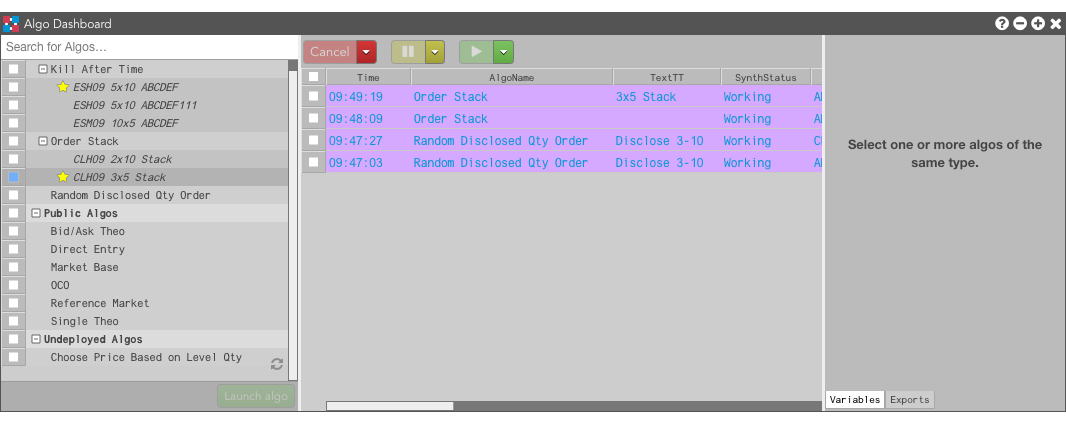
[Algo Dashboard] からアルゴを起動すると、そのアルゴのインスタンスのカスタム名をオプションで指定できるようになっています。既定で、インスタンス名はテンプレート無しのアルゴに対して空白になっています。1つのアルゴの複数のインスタンスを起動すると、特定のインスタンスのカスタム名を割り当てて、[Order Book] (注文一覧) ウィジェットと [Algo Dashboard] 発注画面にて識別しやすくなります。インスタンス名は [TextTT] 列に表示されます。

TextTT 列のインスタンス名

以下の例を参照してください。

  • 最初の [Order Stack] アルゴは、カスタム インスタンス名として [3×5 Stack] を使用しています。
  • 2番目の [Order Stack] アルゴは、カスタム インスタンス名を使用しません。
  • 2つの Random Disclosed Qty Order アルゴ インスタンスは、インスタンス名に両方とも [Disclose 3-10] を使用します。

アルゴ テンプレート

[Algo Dashboard] では、アルゴ テンプレートを作成して管理する機能を提供しています。これらのテンプレートを使って、頻繁に使用する変数設定を今後のために保存できます。例えば、別の銘柄で実行するためにアルゴを設計した場合で、毎回アルゴを開始する度に銘柄を変更したくない場合を想定します。代わりに銘柄変数を変更して、新規テンプレートとしてアルゴ パラメータを保存できます。

[Algo Dashboard] や [Autotrader] ウィジェットでアルゴ テンプレートを作成できます。さらに、いずれかのウィジェットで作成したアルゴ テンプレートを使用することができます。

: すべてのアルゴ テンプレートは個人専用であり、他のユーザーには表示されません。テンプレートは個人専用ですが、所有者が専用テンプレートを開始すると、注文一覧を共有するアルゴ ユーザは、アルゴ変数の管理 (停止・実行) や操作ができます。

Privacy Overview

This website uses cookies so that we can provide you with the best user experience possible. Cookie information is stored in your browser and performs functions such as recognising you when you return to our website and helping our team to understand which sections of the website you find most interesting and useful.

Strictly Necessary Cookies

Strictly Necessary Cookie should be enabled at all times so that we can save your preferences for cookie settings.

Analytics

This website uses Google Analytics to collect anonymous information such as the number of visitors to the site, and the most popular pages.

Keeping this cookie enabled helps us to improve our website.

Marketing

This website uses the following additional cookies:

(List the cookies that you are using on the website here.)