Trade
Overview
TT Platform
Description
Task
Browser Access
Description
Task
Videos
TT Desktop
Description
Task
Videos
Reference
Workspace Windows
Description
Task
Videos
Widgets
Description
Task
Preferences
Description
Viewing Market Data
Time and Sales
Task
Reference
Description
Depth
Description
Task
Reference
Market Grid
Description
Task
Videos
Reference
Product Grid
Description
Task
Reference
Spread Matrix
Description
Task
Videos
Reference
Position in Queue (PIQ)
Basic Order Entry
TT Order Types
Description
Task
Videos
Reference
Case Studies
TT Premium Order Types
Description
Task
Reference
Order Ticket
Description
Task
Use Cases
Reference
MD Trader®
Description
Task
Videos
Reference
Order Profiles
Description
Task
Reference
Routing Rules
Description
Task
Blocktrader
Description
Task
Videos
Reference
Trading Crypto on TT
Description
Task
Videos
Reference
Trading on B3
Order Management
Order Book
Description
Task
Reference
Floating Order Book
Description
Task
Reference
Fills
Description
Task
Reference
Positions
Description
Task
Reference
Orders and Fills
Description
Task
Reference
Audit Trail
Description
Task
Reference
Audit Query
Description
Task
Reference
Account List
Description
Task
Videos
Reference
Position Manager
Description
Task
Reference
Alert Manager and Alert Viewer
Description
Task
Videos
Reference
Account & User Restrictions
Description
Task
Reference
Balances
Description
Task
Reference
TT® OMS
Care Orders
Description
Task
Videos
Reference
Lock and Release
Description
Task
Bulking
Description
Task
Videos
Stitching and Splitting
Description
Task
Combining
Description
Task
Order Passing
Description
Task
Use Cases
Order Exceptions
Description
Task
Options
Options Risk
Description
Task
Videos
Reference
QuikStrike
Description
Task
TT Uncovered 3.0
Description
Task
TT Uncovered 2.0
Description
Task
Volatility Calculator
Description
Task
Expiration Manager
Description
Task
Watchlist
Description
Task
Videos
Reference
Options Risk Matrix
Description
Task
Videos
Reference
Options on TT
Description
Videos
Strategy Creation
Description
Task
Use Cases
Reference
Counterparty Manager
Description
Task
RFQ with Counterparties
Description
Task
RFQ Viewer
Description
Task
Videos
Reference
Electronic Eye
Description
Task
Videos
Reference
Vol Curve Manager
Description
Task
Use Cases
Videos
Reference
Options Trade Monitor
Description
Task
Videos
Reference
Options Chain
Description
Task
Use Cases
Videos
Reference
Spread Trading
Autospreader
Description
Task
Use Cases
Videos
Reference
Autospreader Rules
Description
Task
Videos
Reference
Hedge Manager
Description
Task
Videos
Reference
Trading in Yield
Description
Task
Use Cases
Reference
Aggregator
Description
Task
Videos
Reference
Algo Trading
Algo Dashboard
Description
Task
Videos
Reference
Template Manager
Description
Task
Order Management Algos (OMAs)
Autotrader
Description
Task
Reference
Videos
Excel integration with TT
Description
Task
Videos
Reference
Market-Making Algos
Analytics
Charts
Description
Technical Indicators
Task
Videos
Reference
Trader Analytics
Description
Task
Reference
ADL
ADL Overview
Introduction to ADL
Description
Task
Videos
Reference
ADL Basic Concepts
Description
Task
Reference
Building your first algo
Lessons
Advanced concepts
Description
Task
Case Studies
Jump blocks
Group blocks
Virtualized blocks
Library blocks
Trading Blocks
Discrete blocks
Arithmetic blocks
Basic blocks
Logic blocks
Miscellaneous blocks
Setup
Setup Overview
Getting Started
Description
Task
Videos
Reference
Supported Order Types and TIFs
Company Administration
Connections
Description
Task
Videos
Reference
Accounts
Description
Task
Videos
Use Cases
Reference
Users
Description
Task
Videos
Reference
Company
Description
Task
Reference
Order Tag Defaults
Description
Task
Account Administrators
Description
Task
TT Premium Services
Description
Task
TT Access
Description
Task
Advanced Features
Description
Risk Management
Risk Administration
Description
Task
Risk Limits
Description
Task
Videos
Reference
Pre-Trade Portfolio Risk
Description
Task
Reference
Order Cross Prevention
Description
Task
Videos
KRM Limits
Description
Task
TT® OMS
TT OMS Administration
Description
Task
Use Cases
Reference
Exchanges: Americas
FMX
Description
Task
NFI
Task
Nodal
Description
Task
MX
Description
Task
MIAX_FUT_NY
Description
Task
MIAX_FUT_CH
Description
Task
MexDer
Description
Task
ICE
Description
Task
Goldman Sachs Commodity Blocks (GSCB)
Description
Task
Referece
FMX_USTF
Description
Task
B3
Description
Task
Fenics
Description
Task
EBS Market
Description
Task
EBS Direct
Description
Task
Dealerweb
Description
Task
CME
Description
Task
CFE
Description
Task
Cboe FX
Description
Task
Reference
CBOE
Description
Task
Exchanges: EMEA
ICE_L
Description
Task
WSE
Description
Task
Nord Pool
Description
Task
Reference
NASDAQ_NED
Description
Task
NDAQ_EU
Description
Task
MEFF
Description
Task
LSE
Description
Task
LME NTP
Description
Task
LME
Description
Task
JSE
Description
Task
ATHEX
Description
Task
GFO-X
Description
Task
Euronext
Description
Task
Eurex
Description
Task
Videos
Eris
Description
Task
EPEX SPOT
Description
Task
Reference
EEX
Description
Task
DGCX
Description
Task
BIST
Description
Task
Exchanges: Asia/Pacific
ABX
Description
Task
ASX
Description
Task
FEX
Description
Task
HKEx
Description
Task
JPX
Description
Task
NSE
Description
Task
NZX
Description
Task
SGX
Description
Task
SGX GIFT
Description
Task
TAIFEX
Description
Task
TFEX
Description
Task
TFX
Description
Task
CoinFLEX
Task
Exchanges: Crypto
Coinbase
Description
Task
FIX Support
FIX Ruleset
Description
Task
FIX Sessions
Description
Task
Secondary Accounts
Description
Task
Monitor
TT Mobile
TT Backtesting
APIs
TT REST API 2.0
Getting Started
API Reference
TT REST API 2.0 (UAT)
Getting Started
API Reference
TT .NET SDK
Getting started with TT .NET SDK
Creating the application framework
Working with instruments
Subscribing for market data
More about prices
An in-depth look at the Price class
Working with orders and fills
Handling trade subscriptions
Working with trade subscriptions
Working with Algos
Algo Server
TT Order Types
TT Premium Order Types
Advanced Concepts and Options
Appendix
TT CORE SDK
Getting Started with TT Core SDK
Creating Application Framework
Working With Instruments
Subscribing for Market Data
Working with Orders and Fills
Creating a TT Application Server
Appendix
TT Trade Surveillance
Overview
Using TT Trade Surveillance
Cluster View
Core Models
Market Abuse Models
Cross Product Models
Spoofing Models
Improperly Matched Trade Models
Market Rate Models
Trading Behaviors Models
Miscellaneous Models
Configurable Models
Reports
Reference
TT FIX Services
TT FIX General
Getting Started
FIX Message Structure
Session messages
TT FIX Order Routing
Overview
TT FIX message conversations
Supported application messages
TT FIX Market Data
Overview
TT FIX message conversations
Supported application messages
TT FIX Drop Copy Out
Overview
TT FIX Message Conversations
Supported application messages
Compliance Feed messages
TT FIX Drop Copy In
Overview
Supported application messages
TT FIX Gateway
Getting Started
FIX Message Structure
Components
Session messages
Price Gateway Messages
Order Gateway Messages
TT FIX Recovery
Overview
FIX Recovery Methods
Supported application messages
Compliance Feed Messages
MiFID II Support

ASX ストラテジー作成

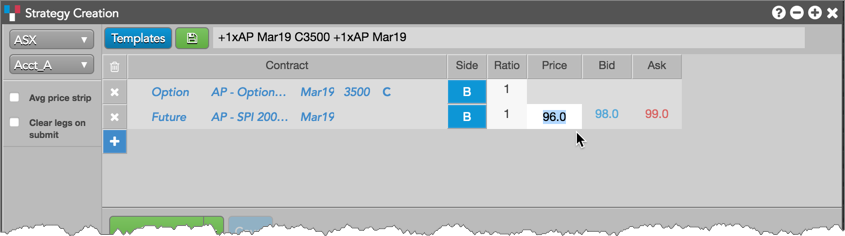
[Strategy Creation] (ストラテジー作成) ウィジェットを使って、すべてのASX NTP プラットフォームでサポートされているユーザー定義コンビネーション (UDC) を作成できます。固定レッグ価格とネット価格のストラテジーの両方を作成したりパブリッシュするほか、ウィジェットから直接、これらのストラテジーを取引したり RFQ を送信できます。

先物のみまたはオプションのみの UDC の既定値はネット価格ですが、ストラテジー レッグの1つのに固定価格を設定することもできます。

  • 先物のデルタ ストラテジーの場合、先物レッグのみに固定価格を設定でき、オプション レッグには設定できません。
  • 全てのオプション ストラテジーには、1つのレッグのみに固定価格を設定できます。

[Strategy Creation] で UDC に固定価格を入力するには、先物またはオプション レッグの [Price] 列欄をダブルクリックします。

: 2つの UDC ストラテジーが同じ限月で作成されている場合、UDC のうち1つに固定価格レッグが含まれている場合、別のストラテジーとしてパブリッシュされリスト表示されます。

CBOE ストラテジー作成

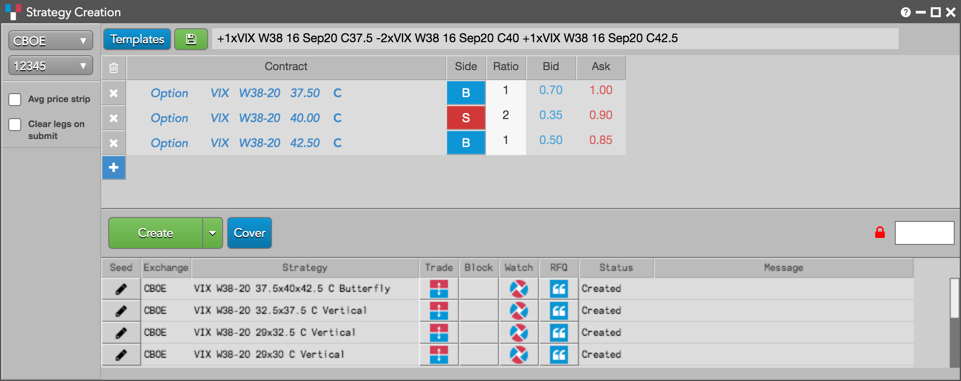
TT® プラットフォームでは CBOE 複合注文機能をサポートしています。TT の [Strategy Creation] (ストラテジー作成) ウィジェットを使って、CBOE ですべてのオプション銘柄の複合限月を作成して取引できます。ウィジェットではまた、作成した限月の RFQ を送信する機能もサポートしています。

: TT では、オプション レッグのみを含んだ複合限月をサポートしています。

TT での CBOE 複合限月の作成

TT で CBOE 複合限月を作成する際、以下の内容を考慮してください。

  • CBOE は、公分母までストラテジー レシオを減少させます (つまり、2×4 は、1×2 としてCBOEに送信されます)。
  • 取引所は、[Strategy Creation] ウィジェットを使って発注されたレッグ注文に関係なく、まず買レッグを使って複合限月を作成します。ストラテジーがすべての売レッグと一緒に発注される場合、CBOE は買レッグを使ってストラテジーを作成します。

複合限月は、[Strategy Creation] ウィジェットを使って、最小2レッグを使って作成でき、最大12レッグまで含めることができます。各レッグの限月、レシオ、売買側を入力します。

[Create] (作成) をクリックする際、複合限月が CBOE に発注されます。限月が取引所で作成される際、ウィジェットの下部にある執行記録パネルに、「作成済み」の「ステータス」で表示されます。

TT での CBOE 複合限月の注文の発注

[Market Grid] でCBOE 複合限月ストラテジーを表示して [Order Ticket] を起動できることに加え、[Trade] 列で をクリックして [Order Ticket] を起動し、注文を発注できます。

注文を発注する際には、以下の内容を考慮してください。

  • IOC 注文や Day 注文の有効期限を含んだ指値注文や成行注文のみ、複合限月のために発注できます。
  • 各レッグの価格とレシオを統合させることで、複合注文は正価格の条件でクォートされます。
  • GTC 約定待ち注文を含んでいない複合限月は取引日の最後に一掃されます。

CME ストラテジー作成

CME グループは以下のストラテジー タイプを受け付けています。

  • Combo: レッグがアウトライト オプションや取引所定義のオプション ストラテジー、または上場済みのカスタム オプション ストラテジーの組み合わせであるすべてのオプション スプレッド。
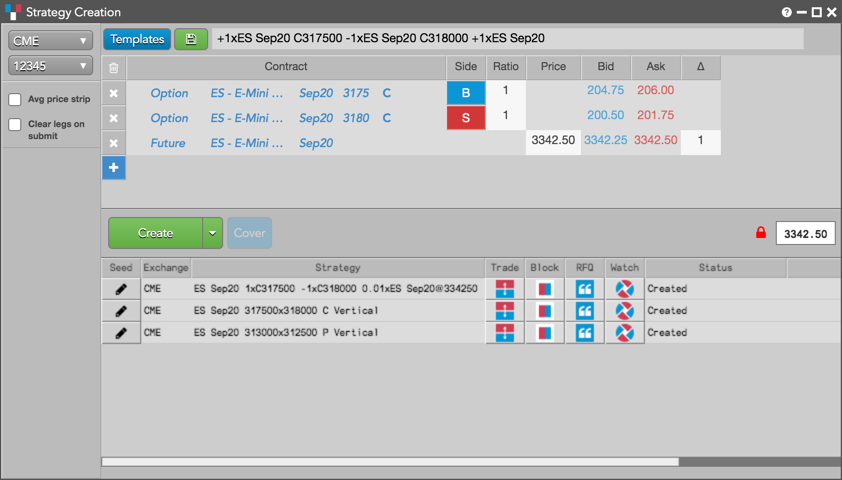
  • Covered: オプションと先物がスプレッドとして取引されているストラテジー。スプレッドのレッグも、スプレッドであったり、取引所定義ストラテジーやカスタム ストラテジーである可能性があります。これらのストラテジーには限月価格とデルタが必要です。

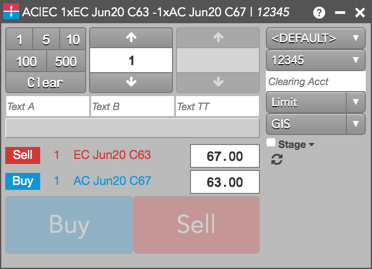
CME コンボ ストラテジーの例を以下に示します。

CME カバード オプション ストラテジーの例を以下に示します。TT ではオプション スプレッドをカバーするのに最大3つまで異なった現物先物レッグを使用できます。

: コンボまたはカバード ストラテジーを発注しても、CME グループは自社がサポートする CME ユーザー定義スプレッドCME オプション スプレッド ストラテジー タイプを確認します。レッグが CME ストラテジー タイプの1つに一致する場合、CME はストラテジーをすべての取引所参加者にパブリッシュしますが、CME ストラテジー名を使用します。例えば、CME に3レッグ コンボ オプション ストラテジーを発注する場合、取引所はストラテジーを受け付けて検証し、バタフライ ストラテジーとしてすべての参加者に再び送信します。

以下の CME 注文タイプがユーザー定義のカバー ストラテジーとコンボ ストラテジーに対してサポートされています。

  • 指値
  • アイスバーグ

ユーザー定義のストラテジーに対し注文を発注する際、TT 合成注文タイプ (アルゴ) がサポートされています。カバード ストラテジーの注文は日中 (Day) 注文としてのみ発注されます。ただし、コンボ ストラテジーは Day、GTC、FOK、IOC、GTDate 注文の識別子で発注できます。ストラテジーは取引セッションの終わりに期限切れになります。

FEX ストラテジー作成

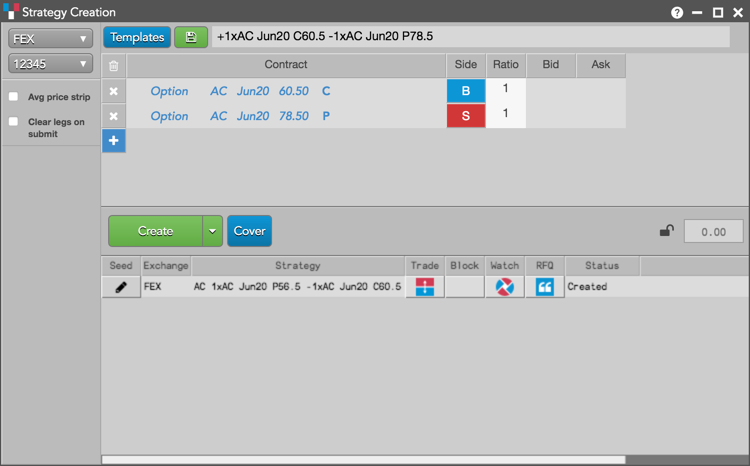
FEX は、各自でストラテジーを作成して発注できる、テイラー ストラテジー マーケット (TSM、Tailored Strategy Market) を提供しています。[Strategy Creation] ウィジェットを使って、取引所でサポートされているユーザー定義の TSM ストラテジーを作成できます。

TT で FEX TSM ストラテジーを作成する際、以下の内容を考慮してください。

  • ウィジェットでストラテジーを作成した後、全ての取引所参加者に対してRFQ を手動で配信する必要があります。
  • 取引所が要求する RFQ 時間枠で本人または別のユーザーがユーザー定義の TSM 限月の注文を発注するまで、ストラテジーは FEX で取引するための銘柄としては作成されません。
  • 取引所で限月が作成された後は、取引セッションの時間中に取引することができます。

TT での FEX TSM ストラテジーの作成

[Strategy Creation] ウィジェットを使って、最大8レッグを含んだユーザー定義のオプションと先物を作成できます。各レッグの限月、レシオ、売買側を入力します。カバード オプション ストラテジーには [Cover] をクリックします。

ユーザー定義の TSM ストラテジーに対し [Create] をクリックすると、ウィジェットの下部の執行記録パネルに表示されます。TT は重複ストラテジーの存在を確認して、[Strategy Creation] ウィジェットで作成されないようにチェックします。以下のステータスが [Status] 列に表示されます。

  • Submitted: ストラテジーは TT に存在し、FEX により作成される前に RFQ と発注が必要となります。
  • Created: 取引所での取引に TSM が有効で利用可能となります。

TT で TSM ストラテジーを作成した後、注文を送信する前に。すべての取引所参加者に RFQ を手動で配信する必要があります。こうすることで限月が取引所で作成されます。

TT での FEX TSM ストラテジーのための RFQ の送信

: RFQ を送信する先の特定の取引所に対して口座を選択していることを確認してください。RFQ の口座の選択は [Preferences] (設定) → [Accounts] (口座) で行います。

ユーザー定義の TSM ストラテジーに対して RFQ を手動で送信するには、[Strategy Creation] 執行記録パネルの [RFQ] 列の ボタンをクリックします。限月は [RFQ Viewer] ウィジェットで表示できます。同じ限月に対し複数の RFQ を送信できます。

TSM 限月の注文を送信するには、[RFQ Viewer] の [Elapsed] 列にて時間を監視し、30秒後で5分が経過する前に送信できます。RFQ を送信して5分後に、注文は通常送信されていませんが、この要件は FEX が施行していない可能性があります。

FEX TSM ストラテジー注文の発注

[Market Grid] でユーザー定義の TSM ストラテジーを表示して [Order Ticket] を起動できることに加え、[Strategy Creation] で作成した TSM 限月を右クリックして [Order Ticket] を起動し、注文を発注できます。

注文の発注時

  • サポートされている注文タイプは 「GIS」 (Good in Session) です。GIS 注文は、取引セッション内で限月が満期するまで、または取引セッションが終了するまで作動します。
  • 指値注文のみユーザー定義の TSM ストラテジーに対し送信できます。
  • 各レッグに価格を入力できます。取引所はストラテジーに対しネット価格をサポートしていません。

LME NTP strategy creation

LME allows users to create spreads, referred to by LME as “carries,” which consist of any two contracts of the same product, with the following stipulations:

  • A Custom Carry spread can contain only intra-product futures contracts.
  • A Custom Carry contract must always have two legs with a ratio of 1 x -1.
  • The front leg must be a buy side order, and the back leg must be a sell-side order.
  • The front leg must have an earlier expiration date than the back leg.

Once the LME Exchange receives an order for a carry, it will broadcast it to all applications connected to the LME Exchange at that time. For carry orders, the order price is the net difference between the indicative settlement prices of the buy leg and sell leg.

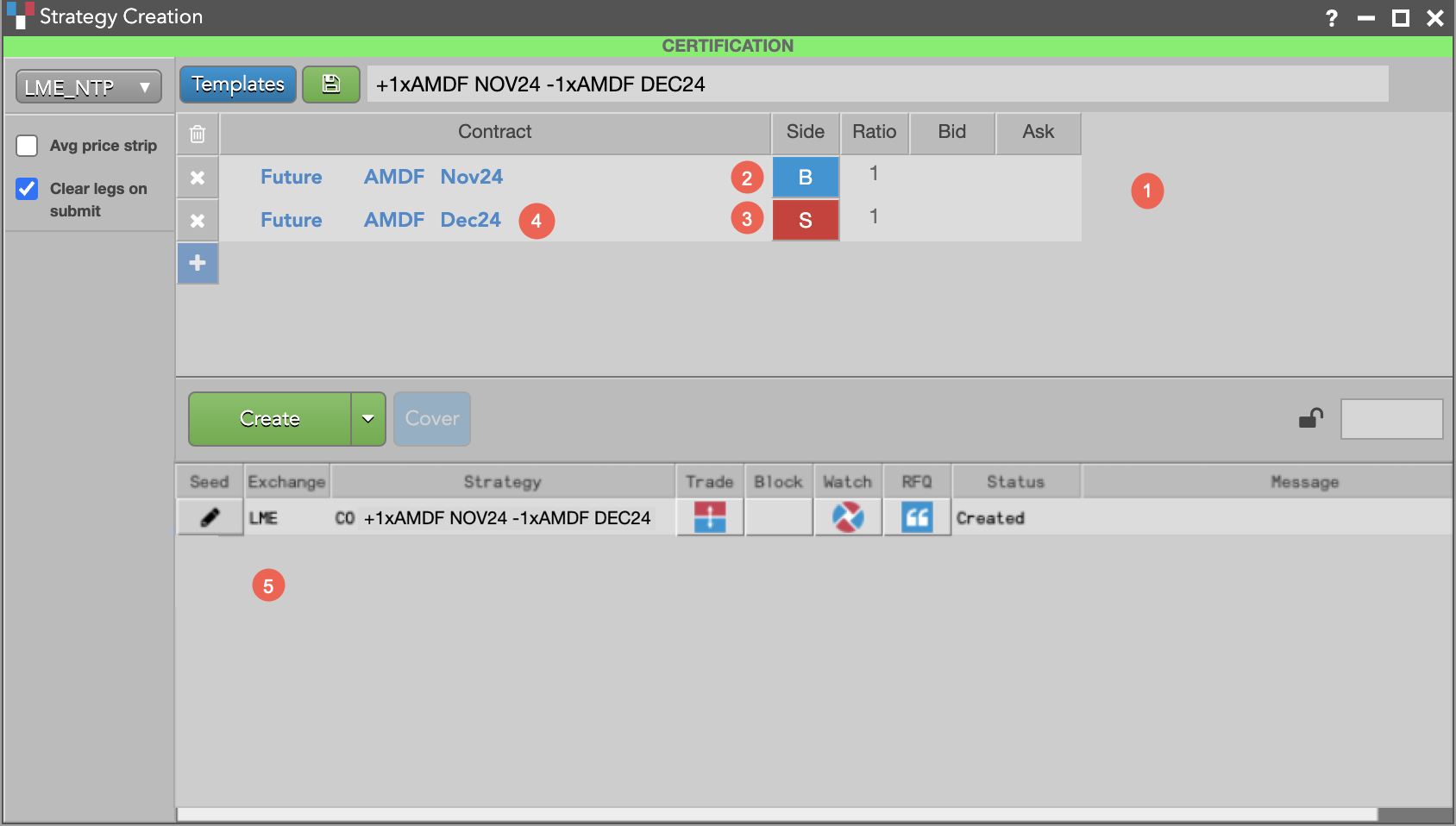
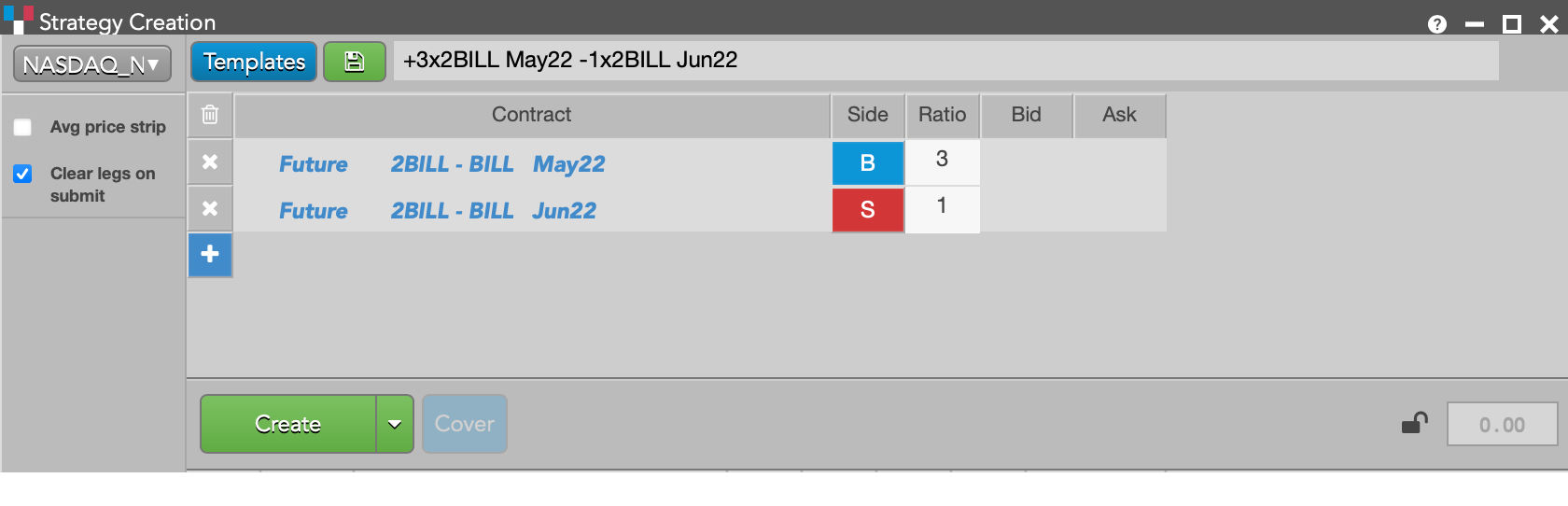
The following is an example of an LME NTP custom carry options strategy.

To create a custom carry options strategy for LME NTP

  1. Define a strategy with two legs in the strategy definition grid.
  2. For the first leg, the product will be automatically set to “Future”, and Side will be set to “B”. Users can change these as needed.
  3. For the second leg , the product will default to the same value as the one in the first leg, and the side will default to the opposite side defined in the first leg
  4. Note that for the calendar configuration, the date field in the Contract section for the second leg instruments will only allow dates after the date of the first leg instrument.
  5. Submit the strategy to LME, which creates the contract and makes it available for trading.

Notes:

  1. When entering an LME NTP Custom Carry strategy, you must adhere to the stipulations listed above. The Strategy Creation widget may reject strategies that do not meet the LME’s requirements.
  2. The date entry column case is insensitive to accept “C”, “T” and “3M” as valid keyboard entries regardless of case.
  3. In the bottom of the widget, previously created spread pairs which have expired will be removed automatically.

LME ストラテジー作成

LME は、「LME」が参照する、スプレッドをユーザーが作成できるようにしています。これは、以下の状況で同じ銘柄の2つの限月で構成されています。

  • 「Custom Carry」スプレッドでは、1つの銘柄間先物限月のみ含めることができます。
  • 「Custom Carry」限月は、1 x -1 のレシオで常に2つのレッグを含んでいる必要があります。
  • フロント レッグは買サイド注文であり、バック レッグは売サイド注文である必要があります。
  • フロント レッグはバック レッグよりも早い期日である必要があります。

LME 取引所が持ち越しのための注文を受信すると、その時点に LME 取引所に接続されたすべてのアプリケーションに配信されます。持ち越しの注文の場合、注文価格は、買レッグと売レッグの参考清算値の間の前日比差分です。

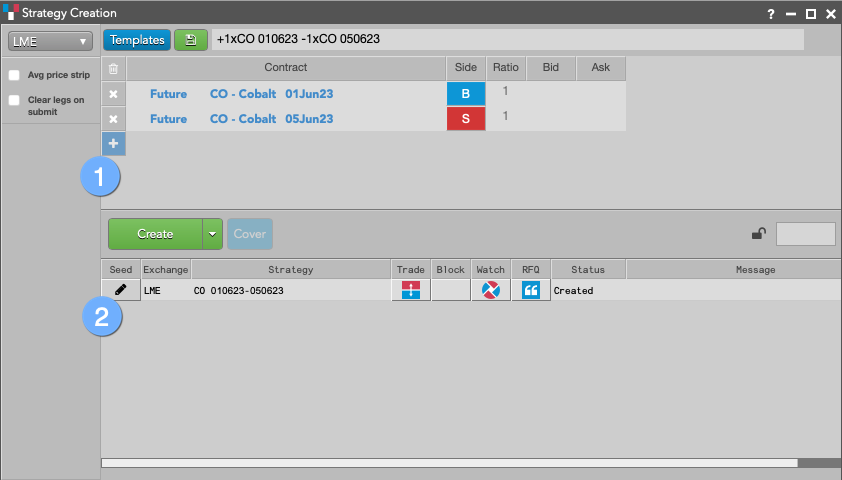
以下は LME カスタム キャリー オプション ストラテジーの例を示しています。

カスタム キャリー オプション ストラテジーを作成するには

  1. ストラテジー定義グリッドで2つレッグをもつストラテジーを定義します。
  2. 限月を作成し、取引に利用可能にする LME にストラテジーを発注します。

: LME Custom Carry ストラテジーを導入する場合、上記の規定を遵守する必要があります。[Strategy Creation] (ストラテジー作成) ウィジェットは、LME の要件を満たしていないストラテジーを拒否することがあります。

NASDAQ NED ストラテジー作成

[Strategy Creation] (ストラテジー作成) ウィジェットを使って、取引所で発注するのにカスタム ストラテジーを作成できます (NASDAQ NED のユーザー定義コンビネーション (UDC) 等)。レッグの先物限月やオプションのいずれかでユーザー定義コンビネーションを作成してパブリッシュできます。TT はまた、NASDAQ NED 限月の RFQ 機能をサポートしています。

: 現時点で、取引所はユーザー定義コンビネーションのインプライド価格をサポートしていません。

NASDAQ NED のユーザー定義コンビネーションについての詳細は、取引所モデル & 機能 ドキュメントを参照してください (取引所のメンバー ポータルより入手可)。

TT での NASDAQ NED ユーザー定義コンビネーションの作成

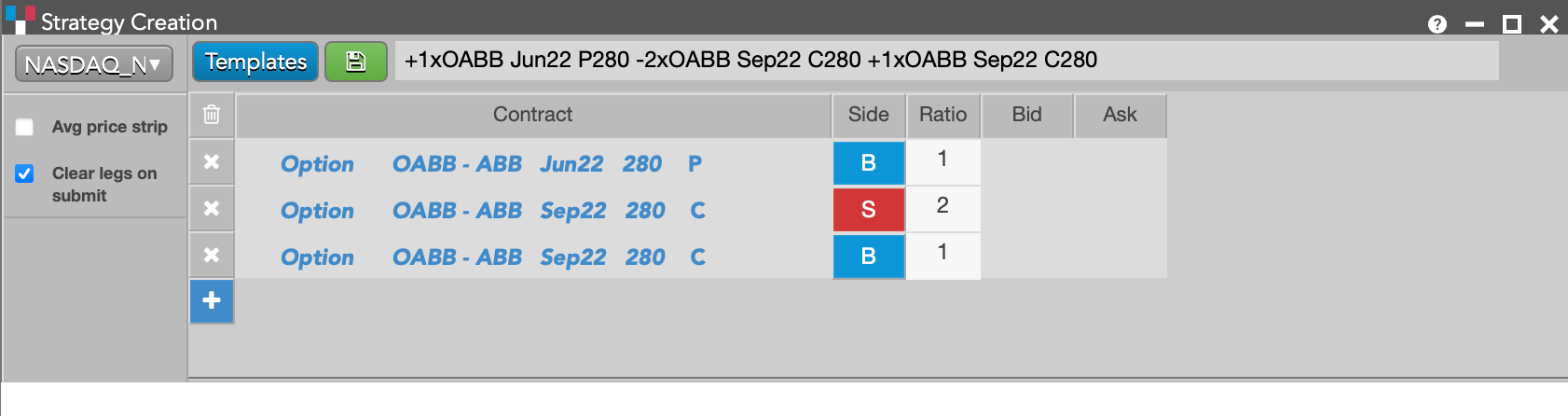
ユーザー定義コンビネーションは、オプションを含むストラテジーに対し、最小 2 レッグ、最大10 レッグで作成でき、または先物を含むストラテジーに対し2レッグで作成できます。[ストラテジー作成] ウィジェットにて、各レッグの限月、レシオ、売買側を入力します。

レッグ レシオ

ユーザー定義コンビネーションを作成する際、最大レッグと最小レッグ間のレシオは 4:1 を超過してはいけないと必須付けています。さらに、各レッグ レシオは、ゼロ (0) 以上の整数で、10またはそれ以下の整数である必要があります。

: 取引所は全てのレッグで同じ限月枚数にすることを必須付けています。

[ストラテジー作成] ウィジェットで [Create] をクリックすると、限月は NASDAQ NED に送信されます。限月が取引所で作成される際、ウィジェットの下部にある執行記録パネルに、「作成済み」の「ステータス」で表示されます。

取引所で新規の限月を利用可能にする間に、取引所はストラテジーに新規の限月 ID を割り当て、ID と定義をユーザーに返します。限月が既に存在する場合、取引所は既存の限月の ID を返します。

TT での NASDAQ ユーザー定義コンビネーション限月に対する注文の発注

[Market Grid] で NASDAQ ユーザー定義コンビネーション限月を表示して [Order Ticket] (注文チケット) を起動するに加え、[Trade] 列で をクリックして [Order Ticket] を起動し、注文を発注できます。

ストラテジー作成の概要

[Strategy Creation] ウィジェットでは、ユーザー定義のカスタム ストラテジーを作成して、取引所に送信できる機能を提供しています。ユーザー定義ストラテジー (または構造) は、ストラテジーが送信される取引所が定義したように、レッグがオプション、先物、またはスプレッドである、合成スプレッド銘柄です。

取引所はユーザー定義ストラテジーを認証し、すべての市場参加者にストラテジー定義をパブリッシュします。ユーザーは RFQ を通じて価格を取得するか (必要に応じて)、またはストラテジーで直接注文を発注します。ユーザー定義ストラテジーをサポートするルールは、取引所によって異なります。
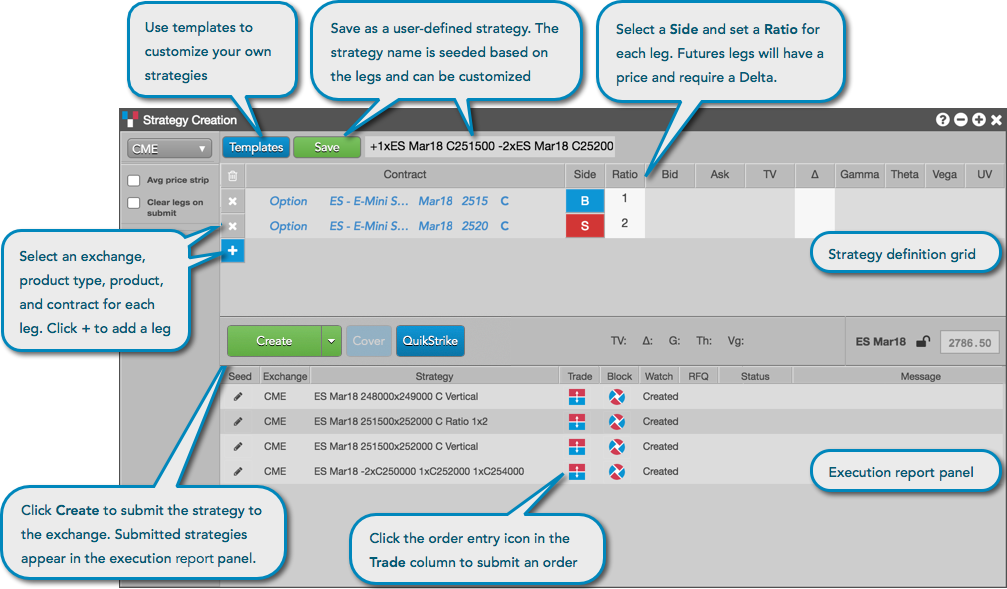
ストラテジーを作成後、[Strategy Creation] ウィジェットでテンプレートとして保存できます。各ストラテジーのステータスは執行記録パネルに表示され、ここではストラテジーを使って注文を発注できる機能も提供しています。ウィジェットでは、作成して保存したユーザー定義ストラテジーの変更機能もサポートしています。

ストラテジー作成ウィジェットの起動

Autospreader ウィジェットは、以下から起動できます。

  • タイトルバーにて [Explore] をクリックして、取引所を選択し、1つ以上の銘柄を選択して、[Widget] (ウィジェット) 列の [Strategy Creation] (ストラテジー作成) アイコンをクリックします。
  • [Widgets] メニューから [Strategy Creation] (ストラテジー作成) を選択します。
  • [Market Grid] (銘柄情報) にて、1つ以上の限月を選択し、コンテキスト メニューで [Open] を選択して [Strategy Creation] をクリックします。このオプションで、選択した限月が入力された [Strategy Creation] ウィジェットが起動されます。
  • [Options Chain] にて、スプレッド構成オプションを選択し、右クリックして [Settings] をクリックし、[Send spreads to:] を [Strategy Creation] に設定します (Settings: Options Chain] メニュー)。このオプションで、選択した限月が入力された [Strategy Creation] ウィジェットが起動されます。

銘柄ピッカーの使用

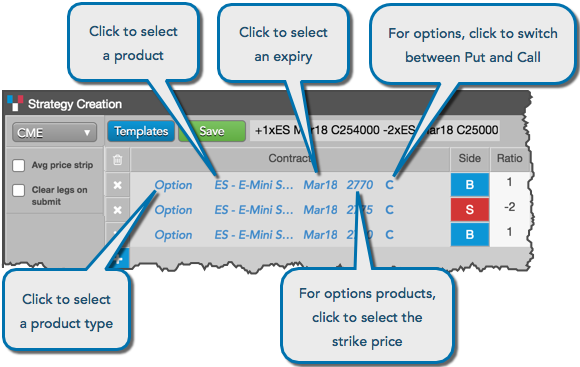
[Strategy Creation] (ストラテジー作成) ウィジェットの [Instrument Picker] を使って、ストラテジー レッグの定義の際に、欄をクリックして値を選択し、限月の各部分を別々に設定できます。オプション限月の場合、[Puts] と [Calls] を選択し、各限月の価格を選択できます。銘柄ピッカーではまた、ストラテジー レッグの限月を選択する際に利用できる、[Market Explorer] へのアクセスを提供しています。
カバード オプション ストラテジーの作成

[Strategy Creation] にて [Cover] ボタンを使って、先物レッグをすばやく追加して、カバード オプションまたはヘッジ オプション ストラテジーを作成できます。該当する先物レッグが現在値で (高度オプションユーザーの場合はデルタ) ストラテジーに追加され、両方とも RFQ に送信する前に変更できます。
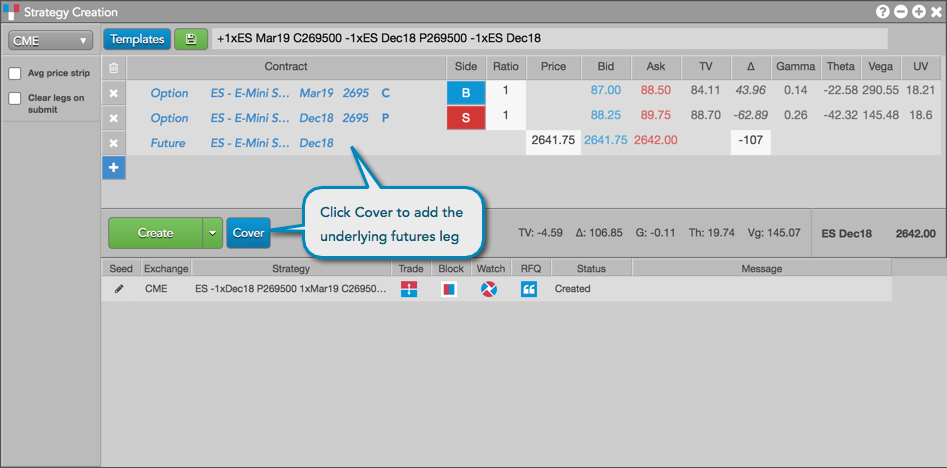
1つ以上のオプション レッグには、[Cover] をクリックすると、同じシンボルと有効期限、現在の Delta で直近値の現物銘柄を追加できます。ただし、すべてのレッグが異なった有効期限をもつ同じ現物銘柄を共有する場合、先物レッグは最も近い有効期限に追加されます。

反対方向のストラテジーのストラテジー作成サポート

ストラテジーを発注する際、ストラテジーがすでに存在するかどうかをウィジェットが確認します。ストラテジーがすでに取引所で作成されている場合、[Status] (ステータス) 列に「存在」と表示されます。

同じストラテジーで反対の売買方向であるストラテジーを作成する場合、ウィジェットでは [Status] (ステータス) 列に「反対方向が存在」と示され、既存のストラテジーが表示されます。[Message] 列は、ストラテジーは存在しますが、発注したものと反対方向であることを示しています。また既存のストラテジーは操作実行が可能で、ウィジェットに表示されます。

QuikStrike オプション分析の起動

[Strategy Creation] ウィジェットでは、[QuikStrike Options Analytics] アプリケーションにすぐにアクセスできます。有効化すると、[QuikStrike] ボタンを使って、[Instrument Picker] で設定した限月の分析データを含む、QuikStrike ウィンドウを開くことができます。
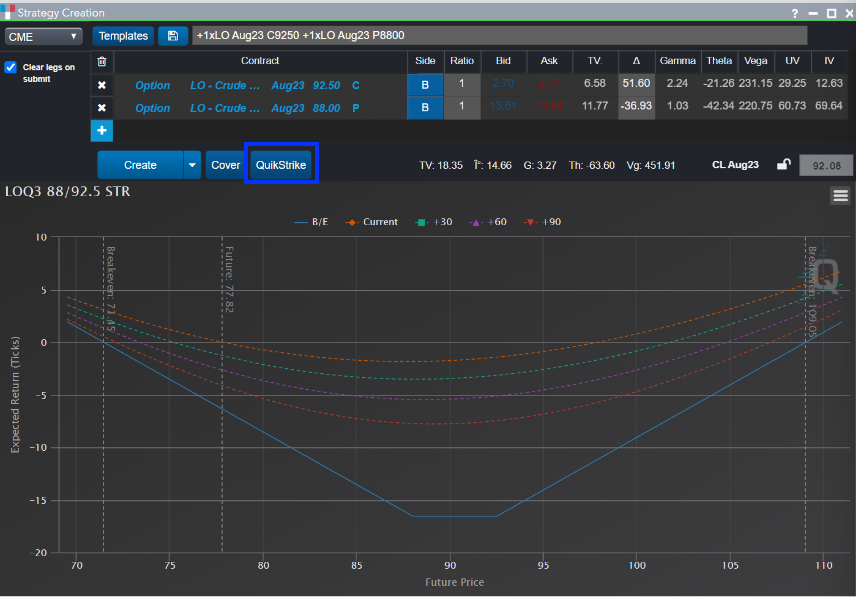
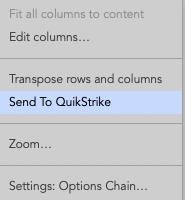
また任意の TT オプション ウィジェットから [QuikStrike] アプリケーションを起動できます。ウィジェットの任意の位置を右クリックして、コンテキスト メニューから [Send to QuikStrike] を選択します。
QuikStrike オプション分析アプリケーションの概要に関してはQuikStrike セクションを参照してください。

QuikStrike Options Analytics アプリケーションへのアクセスを有効にする方法については、セットアップヘルプの「Advanced Options パッケージの有効化」セクションを参照してください。

ストラテジー作成をサポートしている取引所

[Strategy Creation] ウィジェットを使って、以下の取引所のユーザー定義ストラテジーを作成して取引できます。

: [Strategy Creation] ウィジェットでは、TT が株の執行をサポートしていない市場でヘッジとして普通株でカスタム ストラテジーを作成する機能をサポートしています (ICE_L や Euronext 等)。


Privacy Overview

This website uses cookies so that we can provide you with the best user experience possible. Cookie information is stored in your browser and performs functions such as recognising you when you return to our website and helping our team to understand which sections of the website you find most interesting and useful.

Strictly Necessary Cookies

Strictly Necessary Cookie should be enabled at all times so that we can save your preferences for cookie settings.

Analytics

This website uses Google Analytics to collect anonymous information such as the number of visitors to the site, and the most popular pages.

Keeping this cookie enabled helps us to improve our website.

Marketing

This website uses the following additional cookies:

(List the cookies that you are using on the website here.)