
ヒストリカル約定の表示
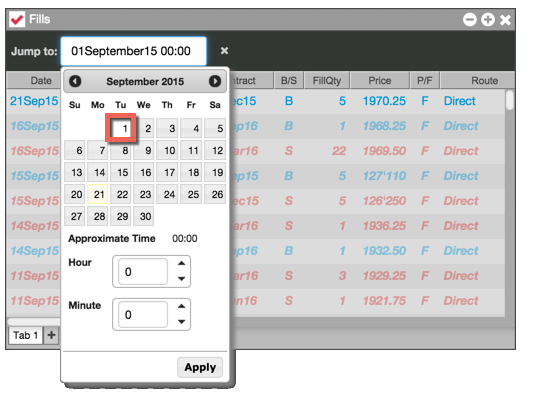
また口座の履歴にあるすべての日付や時間からのデータも表示できます。ウィジェットを右クリックして、コンテキスト メニューから [Go to date] (日付に移動) を選択します。
約定ウィジェットが「Continuous モード」の場合、一覧の下部にスクロールすると、[Load older records] (旧記録の読み込み) ボタンが表示されます。このボタンをクリックすると、新しい日付順に約定データの次の1まとまりを取得できます。











また口座の履歴にあるすべての日付や時間からのデータも表示できます。ウィジェットを右クリックして、コンテキスト メニューから [Go to date] (日付に移動) を選択します。
約定ウィジェットが「Continuous モード」の場合、一覧の下部にスクロールすると、[Load older records] (旧記録の読み込み) ボタンが表示されます。このボタンをクリックすると、新しい日付順に約定データの次の1まとまりを取得できます。
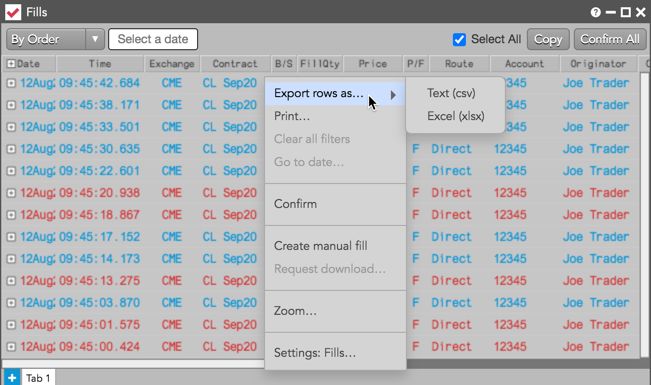
約定を .csv または .xlsx ファイルにエクスポートすることもできます。エクスポートする約定行を選択して、選択内容を右クリックし、表示された [Export Rows as…] (行のエクスポート) コンテキスト メニューをクリックします。また [Select All] チェックボックスを使って、「Continuous」(連続) モード以外にすべてのモードで約定を簡単に選択できます。選択された約定は会社のダウンロード フォルダの .csv または .xlxs ファイルにエクスポートされます。
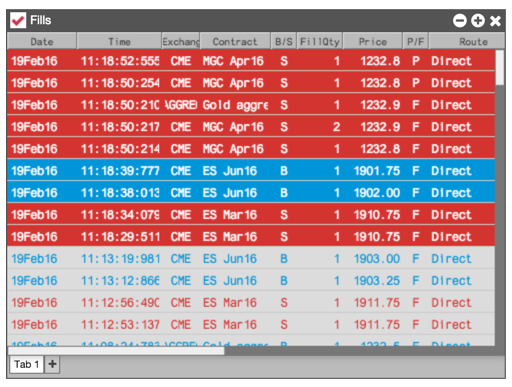
[Highlight new fills] (新規約定の強調表示) 設定を有効にして、ウィジェットを起動後に受信した約定を強調表示できます。約定は、背景色付きで強調表示されます。
[Alert on new fills] (新規約定で通知) ユーザー設定を有効にすると、[Fills Alerts] ウィジェットにて、新規の約定を表示することもできます。
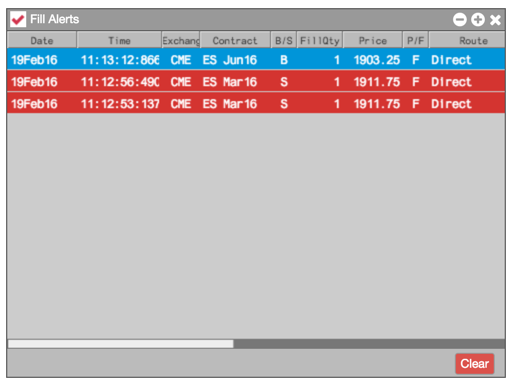
コンテキスト メニューから [Mark all as read] を選択すると、強調表示を解除した後で、ウィジェットに約定のみ表示を残すことができます。[Clear] をクリックすると、ウィジェットから約定を削除することもできます。
[Fills] (約定) ウィジェットからマニュアル フィルを作成するには、ウィジェットで選択した1つ以上の約定に対し、[Create Manual Fill] 右クリック メニュー オプションを選択します。
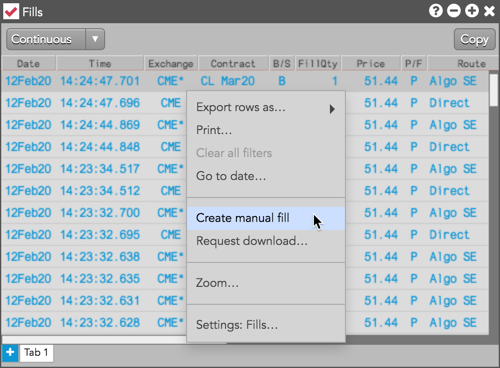
[Create Manual Fill] をクリックすると、[Position Manager] ウィジェットで新規のマニュアル フィルが起動され、選択した約定と同じパラメータで約定行に値が表示されます (例: 限月、口座、枚数、買/売方向など)。[Position Manager] にて [Publish] をクリックすると、マニュアル フィルが [Fills] ウィジェットに表示されます。
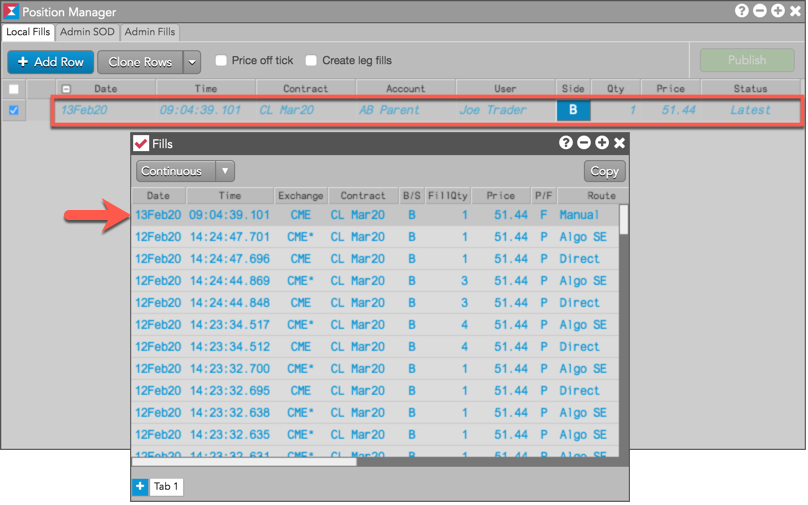
注: 管理者アクセス許可をもつユーザーとして [Create Manual Fill] をクリックすると、[Admin Fills] タブが [Position Manager] にて自動的に選択されます。それ以外は既定で [Local Fills] タブが選択されます。
[Position Manager] の使用に関する詳細は、[Creating a Manual Fill] を参照してください。
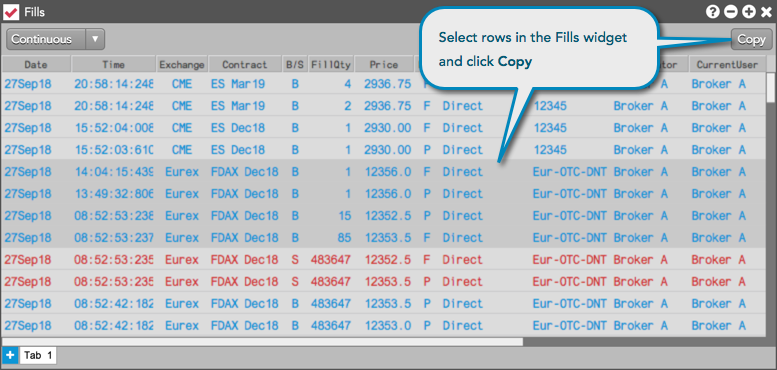
[Fills] (約定状況) の [Copy] ボタンを使って、選択した約定をコピーして別のアプリケーションに貼り付けることができます。約定のコピーと約定のエクスポートの違いは以下のとおりです。
約定をコピーするには、マウス ドラッグを使ってグリッドで1つ以上の行を選択するか、各約定で [Ctrl]+左クリックし、[Copy] をクリックします。また [Select All] チェックボックスを使って、「Continuous」(連続) モード以外にすべてのモードで約定を簡単に選択できます。その後選択した約定を好みのアプリケーション (電子メールなど) に貼り付けることができます。
[Fills] (約定状況) ウィジェット コンテキスト メニューを使って、他のバックオフィスやリスク管理システムと統合できる、CSV ファイル形式でダウンロードできます。
注: 約定ダウンロードは [Detail] (詳細) モード、[Continuous] (連続) モード、[Price with Detail] (詳細付き価格) モードでのみサポートされています。
約定ダウンロードを要求するには、[Fills] (約定状況) ウィジェットのコンテキスト メニューから [Request download] (ダウンロードの要求) を選択して、特定の日付と時間の範囲で最新24時間以内の約定をダウンロードするかどうかを選択します。

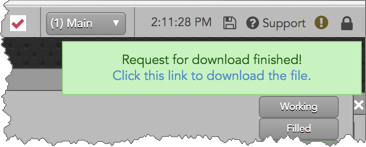
[OK] をクリックした後、ワークスペースの右上に約定ダウンロードのステータス メッセージが表示されます。CSV ファイルのダウンロードの準備ができると、ステータス メッセージのリンクをクリックします。
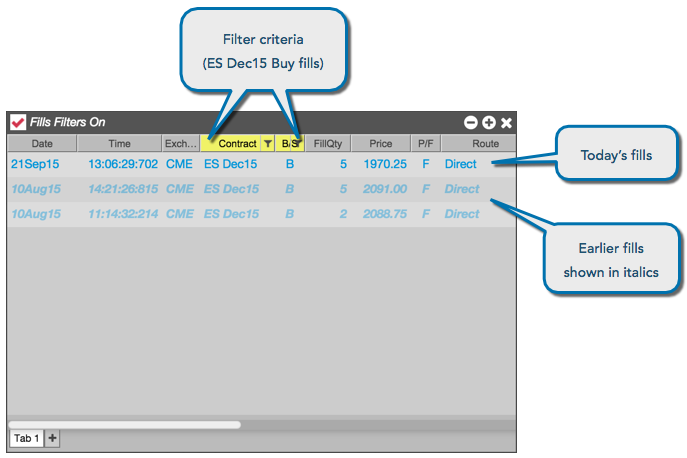
列の値に基づいて、一覧をソート表示またはフィルター表示できます。列タイトルの右側にマウスをポイントすると、カーソルが手に変化し、これは表示の変更に使用できることを示しています。例えば [Contract] (限月) 列にマウスをポイントしてクリックすると、限月ごとの並べ替えや表示のフィルターができます。
次の例では、ES Dec15 限月の買注文のみ表示するように、2つのフィルターを使用しています。
右クリック コンテキストメニューから [Print] を選択して、[Fills] ウィジェットから約定を印刷します。約定は、手動で選択した約定に基づいてではなく、ウィジェットでフィルターされたコンテンツに基づいて印刷されます。
例えば、「By Order (Summary)」モードで約定を表示していて、ウィジェットが 「CME」と口座「A.111」ごとにでフィルターされている場合、ウィジェットに表示されている約定のみが印刷されます。
ヒント: [Order and Fills] ウィジェットの注文画面からも印刷できます。

[Fills] (約定状況) ウィジェットで約定を確認するには以下から実行します。
注: リスク管理者が、口座で注文を削除できるアクセス許可をユーザーに有効化した場合、口座で約定を確認できます。表示専用の口座アクセス許可をもつユーザーは約定を確認できません。
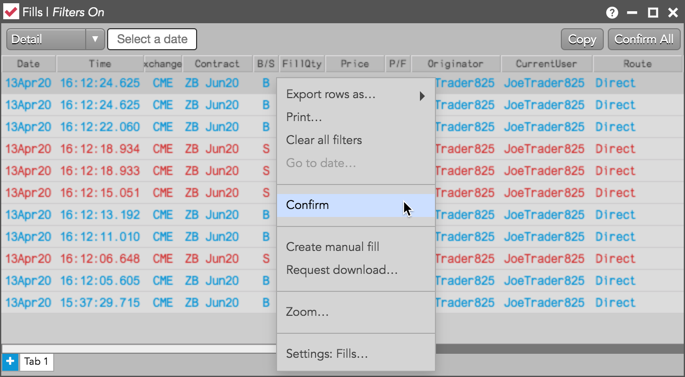
メニュー オプションを使って約定を確認するには
ヒント: 複数の約定を選択するには、[シフト] キーまたは [CTRL] キーを押して複数の行をクリックします。
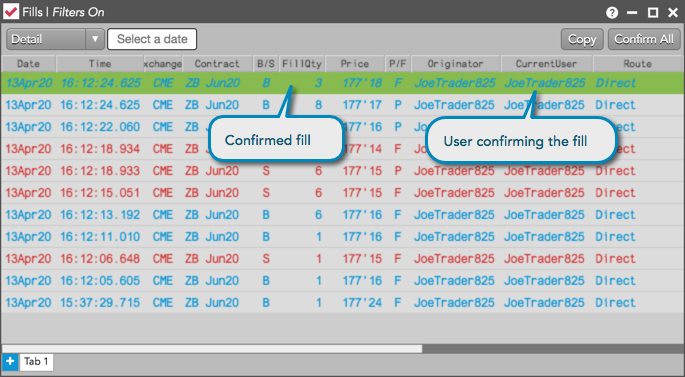
TT システムで約定が確認され、ウィジェットの [Fills] 画面で設定されたとおり「確認済み約定」の配色で協調表示されます。[Confirmed] 列には「確認済み」と表示され、[CurrentUser] 列にユーザー名が表示されます。
確認ボタンを使って約定を確認するには
約定に対しては [Confirmed] 列にて  (買約定) または
  (売約定) ボタンをクリックします。
ヒント: 複数の約定を確認するには、[Confirm] ボタンをクリックする前に、[シフト] または [Ctrl] (コントロール) キーを押さえ、複数行をクリックします。
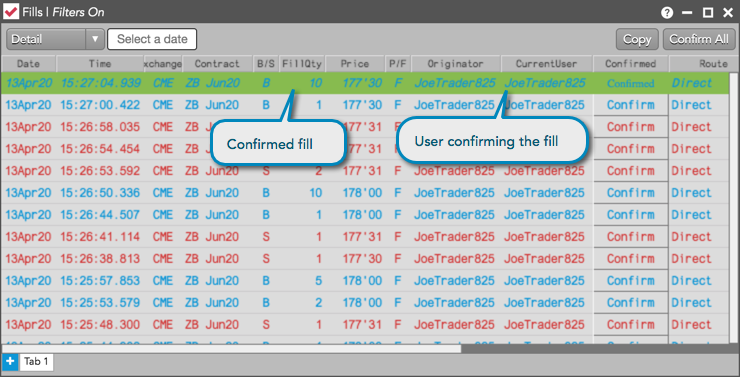
TT システムで約定が確認され、ウィジェットの [Fills] 画面で設定されたとおり「確認済み約定」の配色で協調表示されます。[Confirmed] 列には「確認済み」と表示され、[CurrentUser] 列にユーザー名が表示されます。
[Fills] ウィジェットで受信したすべての約定を確認するには、ウィジェット右上部の [Confirm All] ボタンをクリックします。
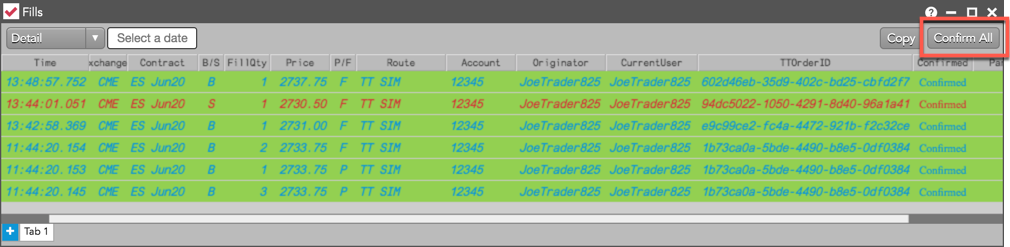
[Confirm All] をクリックした後、[Fills] ビューに表示されたすべての約定行は、灰色表示になり、ユーザー名は [CurrentUser] 列に表示されます。[Confirmed] 列が表示されると、全ての確認済み約定の列にチェックボックスが表示されます。