Trade
Overview
TT Platform
Description
Task
Browser Access
Description
Task
Videos
TT Desktop
Description
Task
Videos
Reference
Workspace Windows
Description
Task
Videos
Widgets
Description
Task
Preferences
Description
Viewing Market Data
Time and Sales
Task
Reference
Description
Depth
Description
Task
Reference
Market Grid
Description
Task
Videos
Reference
Product Grid
Description
Task
Reference
Spread Matrix
Description
Task
Videos
Reference
Position in Queue (PIQ)
Basic Order Entry
TT Order Types
Description
Task
Videos
Reference
Case Studies
TT Premium Order Types
Description
Task
Reference
Order Ticket
Description
Task
Use Cases
Reference
MD Trader®
Description
Task
Videos
Reference
Order Profiles
Description
Task
Reference
Routing Rules
Description
Task
Blocktrader
Description
Task
Videos
Reference
Trading Crypto on TT
Description
Task
Videos
Reference
Trading on B3
Order Management
Order Book
Description
Task
Reference
Floating Order Book
Description
Task
Reference
Fills
Description
Task
Reference
Positions
Description
Task
Reference
Orders and Fills
Description
Task
Reference
Audit Trail
Description
Task
Reference
Audit Query
Description
Task
Reference
Account List
Description
Task
Videos
Reference
Position Manager
Description
Task
Reference
Alert Manager and Alert Viewer
Description
Task
Videos
Reference
Account & User Restrictions
Description
Task
Reference
Balances
Description
Task
Reference
TT® OMS
Care Orders
Description
Task
Videos
Reference
Lock and Release
Description
Task
Bulking
Description
Task
Videos
Stitching and Splitting
Description
Task
Combining
Description
Task
Order Passing
Description
Task
Use Cases
Order Exceptions
Description
Task
Options
Options Risk
Description
Task
Videos
Reference
QuikStrike
Description
Task
TT Uncovered 3.0
Description
Task
TT Uncovered 2.0
Description
Task
Volatility Calculator
Description
Task
Expiration Manager
Description
Task
Watchlist
Description
Task
Videos
Reference
Options Risk Matrix
Description
Task
Videos
Reference
Options on TT
Description
Videos
Strategy Creation
Description
Task
Use Cases
Reference
Counterparty Manager
Description
Task
RFQ with Counterparties
Description
Task
RFQ Viewer
Description
Task
Videos
Reference
Electronic Eye
Description
Task
Videos
Reference
Vol Curve Manager
Description
Task
Use Cases
Videos
Reference
Options Trade Monitor
Description
Task
Videos
Reference
Options Chain
Description
Task
Use Cases
Videos
Reference
Spread Trading
Autospreader
Description
Task
Use Cases
Videos
Reference
Autospreader Rules
Description
Task
Videos
Reference
Hedge Manager
Description
Task
Videos
Reference
Trading in Yield
Description
Task
Use Cases
Reference
Aggregator
Description
Task
Videos
Reference
Algo Trading
Algo Dashboard
Description
Task
Videos
Reference
Template Manager
Description
Task
Order Management Algos (OMAs)
Autotrader
Description
Task
Reference
Videos
Excel integration with TT
Description
Task
Videos
Reference
Market-Making Algos
Analytics
Charts
Description
Technical Indicators
Task
Videos
Reference
Trader Analytics
Description
Task
Reference
ADL
ADL Overview
Introduction to ADL
Description
Task
Videos
Reference
ADL Basic Concepts
Description
Task
Reference
Building your first algo
Lessons
Advanced concepts
Description
Task
Case Studies
Jump blocks
Group blocks
Virtualized blocks
Library blocks
Trading Blocks
Discrete blocks
Arithmetic blocks
Basic blocks
Logic blocks
Miscellaneous blocks
Setup
Setup Overview
Getting Started
Description
Task
Videos
Reference
Supported Order Types and TIFs
Company Administration
Connections
Description
Task
Videos
Reference
Accounts
Description
Task
Videos
Use Cases
Reference
Users
Description
Task
Videos
Reference
Company
Description
Task
Reference
Order Tag Defaults
Description
Task
Account Administrators
Description
Task
TT Premium Services
Description
Task
TT Access
Description
Task
Advanced Features
Description
Risk Management
Risk Administration
Description
Task
Risk Limits
Description
Task
Videos
Reference
Pre-Trade Portfolio Risk
Description
Task
Reference
Order Cross Prevention
Description
Task
Videos
KRM Limits
Description
Task
TT® OMS
TT OMS Administration
Description
Task
Use Cases
Reference
Exchanges: Americas
FMX
Description
Task
NFI
Task
Nodal
Description
Task
MX
Description
Task
MIAX_FUT_NY
Description
Task
MIAX_FUT_CH
Description
Task
MexDer
Description
Task
ICE
Description
Task
Goldman Sachs Commodity Blocks (GSCB)
Description
Task
Referece
FMX_USTF
Description
Task
B3
Description
Task
Fenics
Description
Task
EBS Market
Description
Task
EBS Direct
Description
Task
Dealerweb
Description
Task
CME
Description
Task
CFE
Description
Task
Cboe FX
Description
Task
Reference
CBOE
Description
Task
Exchanges: EMEA
ICE_L
Description
Task
WSE
Description
Task
Nord Pool
Description
Task
Reference
NASDAQ_NED
Description
Task
NDAQ_EU
Description
Task
MEFF
Description
Task
LSE
Description
Task
LME NTP
Description
Task
LME
Description
Task
JSE
Description
Task
ATHEX
Description
Task
GFO-X
Description
Task
Euronext
Description
Task
Eurex
Description
Task
Videos
Eris
Description
Task
EPEX SPOT
Description
Task
Reference
EEX
Description
Task
DGCX
Description
Task
BIST
Description
Task
Exchanges: Asia/Pacific
ABX
Description
Task
ASX
Description
Task
FEX
Description
Task
HKEx
Description
Task
JPX
Description
Task
NSE
Description
Task
NZX
Description
Task
SGX
Description
Task
SGX GIFT
Description
Task
TAIFEX
Description
Task
TFEX
Description
Task
TFX
Description
Task
CoinFLEX
Task
Exchanges: Crypto
Coinbase
Description
Task
Kraken
Description
Task
FIX Support
FIX Ruleset
Description
Task
FIX Sessions
Description
Task
Secondary Accounts
Description
Task
Monitor
TT Mobile
TT Backtesting
APIs
TT REST API 2.0
Getting Started
API Reference
TT REST API 2.0 (UAT)
Getting Started
API Reference
TT .NET SDK
Getting started with TT .NET SDK
Creating the application framework
Working with instruments
Subscribing for market data
More about prices
An in-depth look at the Price class
Working with orders and fills
Handling trade subscriptions
Working with trade subscriptions
Working with Algos
Algo Server
TT Order Types
TT Premium Order Types
Advanced Concepts and Options
Appendix
TT CORE SDK
Getting Started with TT Core SDK
Creating Application Framework
Working With Instruments
Subscribing for Market Data
Working with Orders and Fills
Creating a TT Application Server
Appendix
TT Trade Surveillance
Overview
Using TT Trade Surveillance
Cluster View
Core Models
Market Abuse Models
Cross Product Models
Spoofing Models
Improperly Matched Trade Models
Market Rate Models
Trading Behaviors Models
Miscellaneous Models
Configurable Models
Reports
Reference
TT FIX Services
TT FIX General
Getting Started
FIX Message Structure
Session messages
TT FIX Order Routing
Overview
TT FIX message conversations
Supported application messages
TT FIX Market Data
Overview
TT FIX message conversations
Supported application messages
TT FIX Drop Copy Out
Overview
TT FIX Message Conversations
Supported application messages
Compliance Feed messages
TT FIX Drop Copy In
Overview
Supported application messages
TT FIX Gateway
Getting Started
FIX Message Structure
Components
Session messages
Price Gateway Messages
Order Gateway Messages
TT FIX Recovery
Overview
FIX Recovery Methods
Supported application messages
Compliance Feed Messages
MiFID II Support

Creating an Alert from the Order Book

Price alerts can be created by a right-click menu item of “Create price alert” that appears on individually selected orders from the Order Book. When the menu item is selected, the Alert Manager launches seeded with that order instrument as a price alert ready to type in the price for the alert.

EEX と Eurex ブロック注文の照会と承認

EEX と Eurex ブロック注文の照会と承認

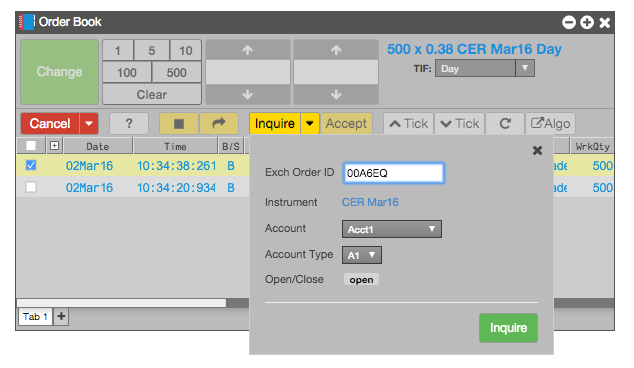
[Order Book] ウィジェットを使って、EEX と Eurex のブロック注文について照会できます。

ブロック注文について取引所 (EEX と Eurex のみ) 照会を送信するには

  1. 希望するブロック注文を選択して [Inquire] (照会) ドロップダウンをクリックするか、または注文を選択せずにドロップダウンをクリックすることもできます。
  2. 必要に応じて注文の属性を設定または変更します。
  3. [Inquire] (照会) をクリックします。

提供されているブロック注文を承認するには、注文を選択して [Accept] (承認) をクリックします。ブロック注文を承認する前に以下の属性を変更することもできます。

  • AccountType
  • GiveUp/TakeUp member
  • Open/Close (新規/決済) 設定
  • 自由形式テキスト欄

: ブロック注文の照会を送信してからブロック注文を承認するまでの間に、バイサイド トレーダーが注文に変更を加えた場合、TT は自動的に注文の更新を行います。

Modifying orders in the Order Book

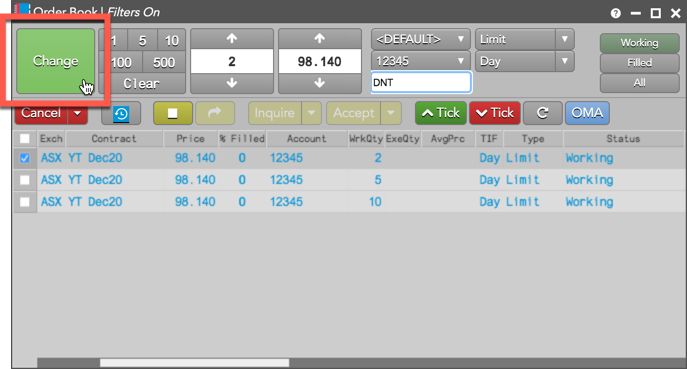
Using the Order Book widget, you can change the price, quantity, account, order type, or
time-in-force of a working order. Simply select an order, modify the order as desired, and click the Change button.

You can also raise or lower the price on an order by ticks by clicking the Tick Up and Tick Down buttons. When you use these buttons,
the changes happen immediately.

Note: When you select multiple orders, most buttons would grey out and only these are available for
modifying the selected multiple orders: Cancel, Hold/Submit, Tick Up and Tick Down buttons. If all of the selected
orders are of the same order type, you can also modify the following fields: Price (including Price Payup),
Time-In-Force (TIF) and TextTT.

If the modification requires that you cancel/replace the working order, the Change button displays as and indicates the order will lose its position in queue. The
Cxl/Replace button is displayed when you modify the following:

  • account
  • order type

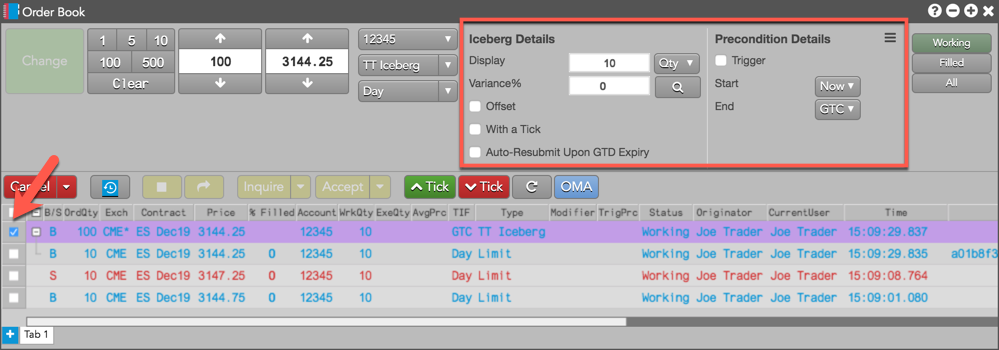
When selecting a working parent order for a TT Order Type, you can make changes to the parameters for the selected
order type directly from the Order Book.
Modify Orders Using Multiple Floating Order tickets
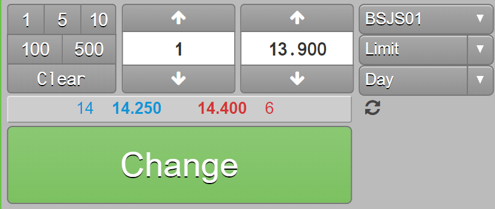
The Order Book provides an “Edit order…” right-click context menu on working order rows. This menu item launches a floating order ticket with a single green “Change” button.
This feature can be invoked on multiple orders, allowing you to queue up edits for several orders and then individually submit them when desired.
FX Spot Quantity Button

When trading FX Spot instruments, the order quantity controls include a FX Spot Quantity button that allows you to quickly set the numeric quantity to equal the value in thousands (K), millions (M), or the numeric value (blank). Simply click the FX Spot Quantity button to cycle through the options.

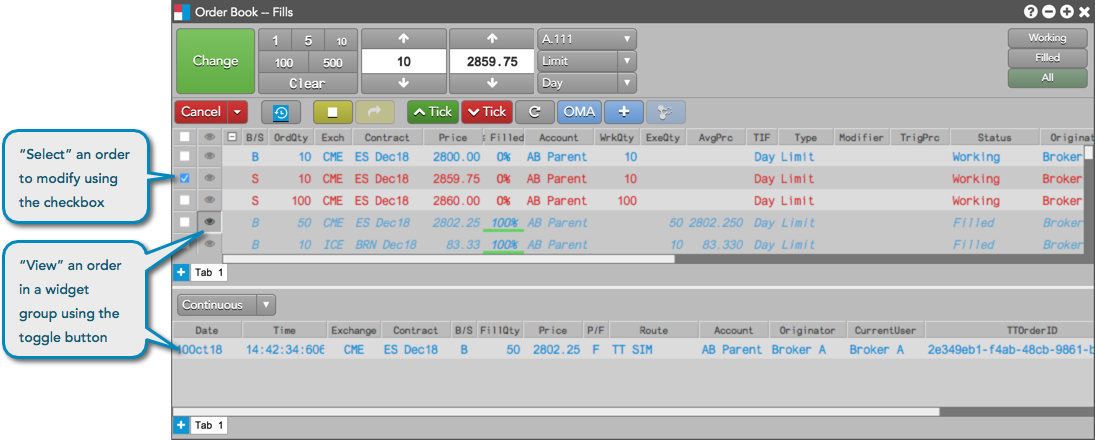
Modifying an order in a grouped Order Book

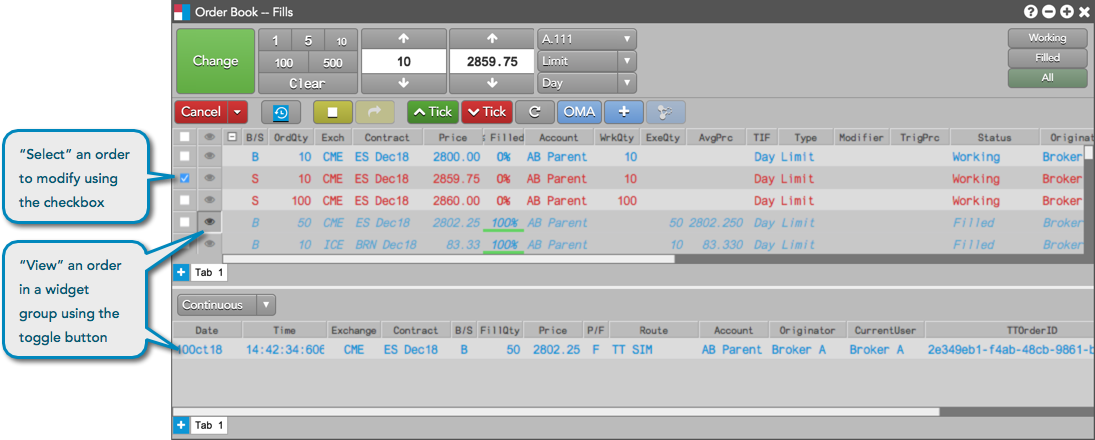
When an Order Book is part of a widget group, the toggle button is
displayed in the “view” column for each order row. The button is used for “viewing” filled and partially filled
orders in a grouped widget. When the toggle button is displayed, the checkbox is used for “selecting” an order to
modify or cancel in the grouped Order Book.
Changing the current user on an order

The CurrentUser column identifies who is monitoring an order while it’s working in the market. When
orders are entered by multiple users sharing the same account, this column identifies the user who “last touched” an
order.

When you select an order in the Order Book and click the “Current User” button in the Order Toolbar, your alias is
displayed in the CurrentUser column. The button is shown by selecting Settings: Order Book |
Set Order Toolbar buttons in the right-click context menu.

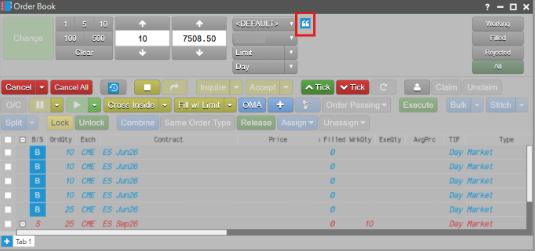
The Order Book includes an optional RFQ button that submits an RFQ for the current order when clicked. The button visibility can be managed via the “Show/Hide” right click menu.
Modifying the clearing account for an order (ASX only)

In the Order Book or orders pane of the Order and Fills widget, you can change the clearing account for working
orders and partially or fully filled orders on ASX.

Note: To modify the clearing account, ensure that the Show Exchange Clearing Account edit box setting
is enabled in Preferences | Orders.

To modify the clearing account for an order:

  1. Select the order in the Order Book or orders pane.
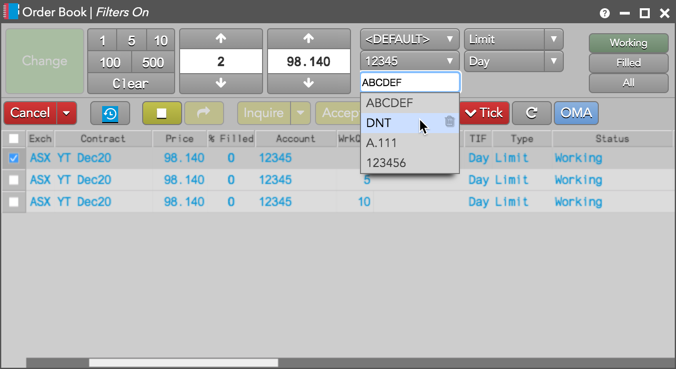
  2. Click the Exchange Clearing Account edit box in the control panel and select an account in the drop down menu.
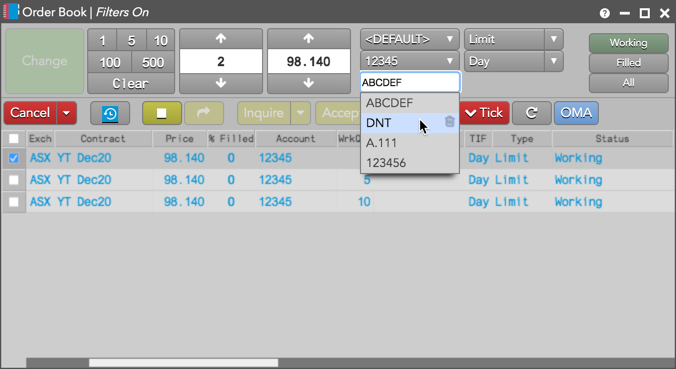
  3. Click Change to modify the clearing account on the order.
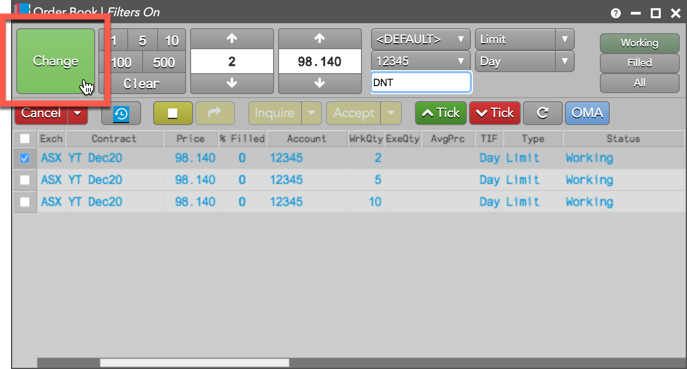
Customizing order quantity buttons

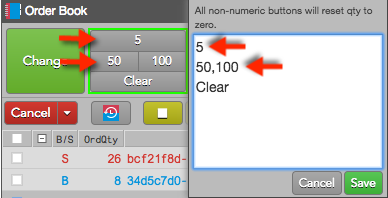
To customize order quantity buttons:

  1. While pressing the Ctrl key, right-click in the order quantity number pad buttons. The order quantity button interface opens.
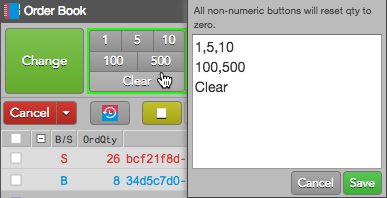
  2. Change an order quantity in the interface. The value immediately changes on the corresponding number pad button.
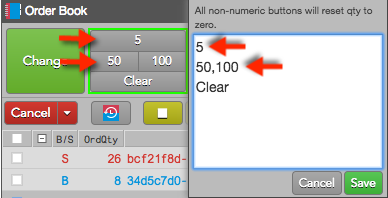
  3. Click Save.

Modifying Multiple Algo Parameters for Working Child Algo Orders

When multiple working algo orders of the same order type are selected in the Order Book, you can modify all parameters applicable to that order type in bulk.

  1. Select multiple working child algo orders.
  2. Right click on the selected orders and select Open > Algo Dashboard, which opens an Algo Dashboard widget seeded with the selected algo orders.
  3. The parameters applicable to that order type appear in the adjacent Algo Parameters pane, pre-filled with the current values on the orders. Parameters set to different values will display as blank. After making desired adjustments to the parameters, click Submit to update all selected orders in bulk, with each order adjusted accordingly.


Monitoring rejected orders in the order book

The Order Book can display rejected orders for the current session. The Message column displays the same reject message text displayed in the Audit Trail. This column supports filtering/searching on the message text string.

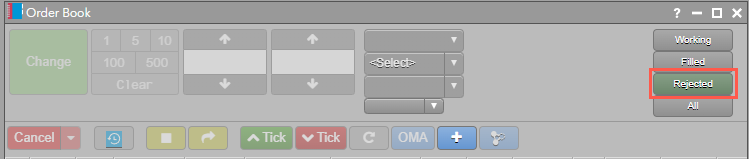
The Rejected quick filter button in the upper-right portion of the Order Book applies a filter to only show rejected orders.

The Rejected row color can be customized via the Order Book Settings.

TT への注文のアップロード

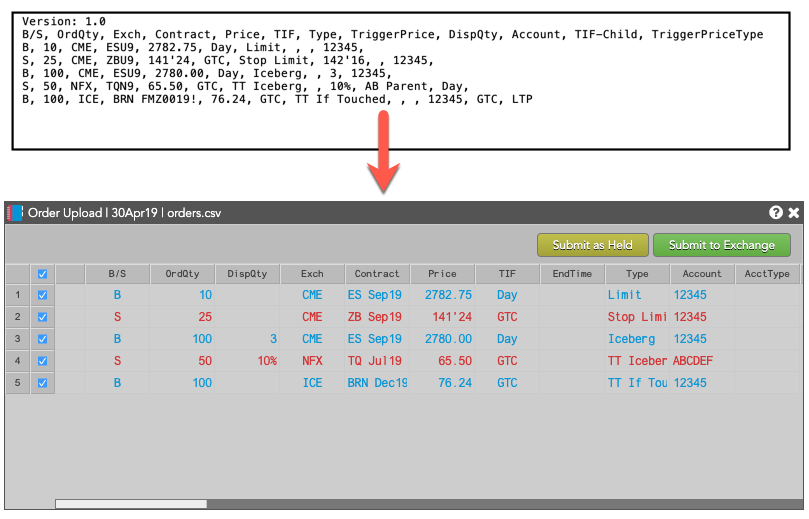
[Order Upload] 機能を使って、コンマ区切り (.csv) ファイルで、注文を TT プラットフォームに発注できます。

必須要件

注文をアップロードする前に、.csv ファイルが適切に書式設定されている必要があります。注文アップロード .csv ファイル形式では、注文アップロード ファイルの形式や、サポートされている注文パラメータを説明しています。

さらに、アップロード ファイルで提供されている全ての口座で取引するには、Setup でアクセス許可が設定されている必要があります。

注文ファイルのアップロード

注文 .csv ファイルから注文をアップロードするには、

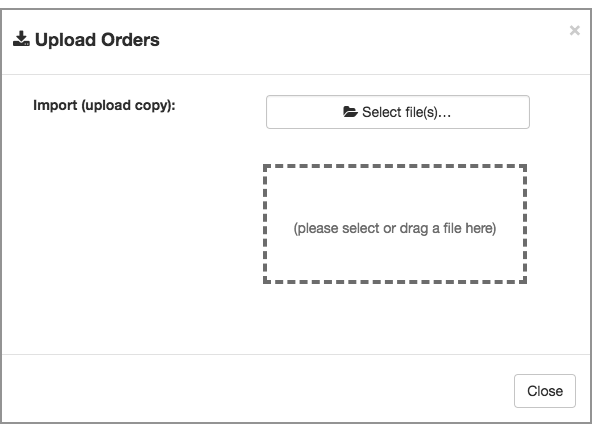
  1. [Order Book] (注文一覧) にて、コンテキスト メニューから [Upload Order] (注文のアップロード) を選択します。

    [Upload Orders] ダイアログが表示されます。

  2. [Upload Orders] ダイアログにて、ファイルを選択して希望の .csv ファイルを指定するか、ダイアログにドラッグします。そして [Close] をクリックします。

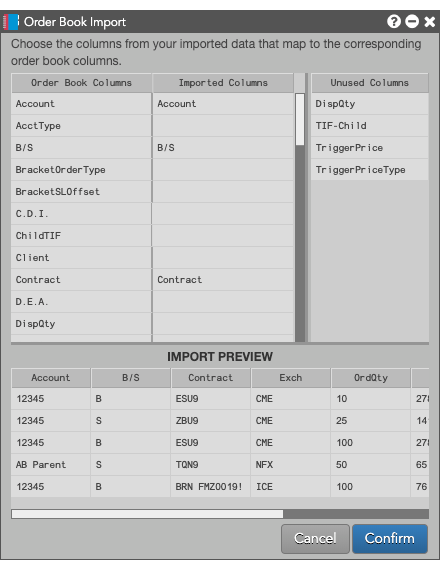
    [Order Book Import] (注文一覧インポート) 列マッパーが表示されます。入力ファイルから自動的にマップできる列と、自動的にマップできない列、1つまたはそれ以上の注文に値がない列が表示されます。

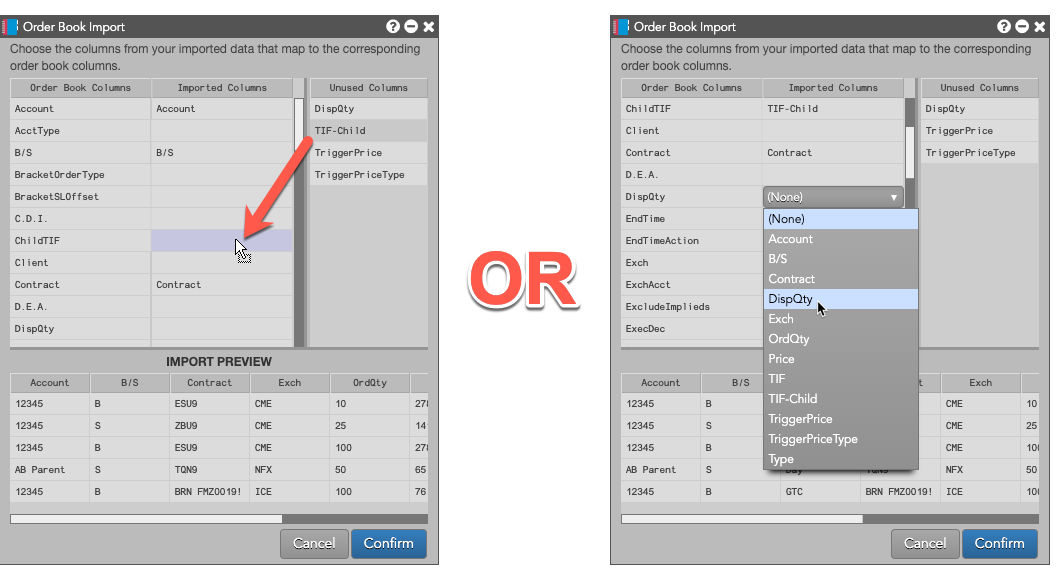
  3. 未使用の列を一致するインポート列にドラッグするか、または空白列をクリックしてドロップダウン一覧から希望の列を選択することで、未使用の列を一致するImport Load Columns] にマップします。

    [IMPORT PREVIEW] パネルでは、アップロードされた .csv ファイルで定義された注文の、情報のプレビュー内容が示されます。パネルには、最初の10個の注文のみ示されますが、全ての注文はインポートされます。

  4. 列のマップを終了すると、[Confirm] をクリックします。

    : 全ての列をマップする必要はありません。マップしていないデータは、インポート中は無視されます。

アップロード済み注文の発注

アップロード済み注文を発注するには

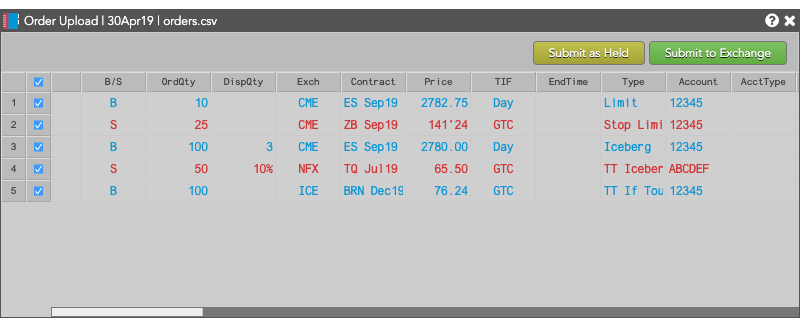
  1. 各注文で、注文パラメータを確認します。
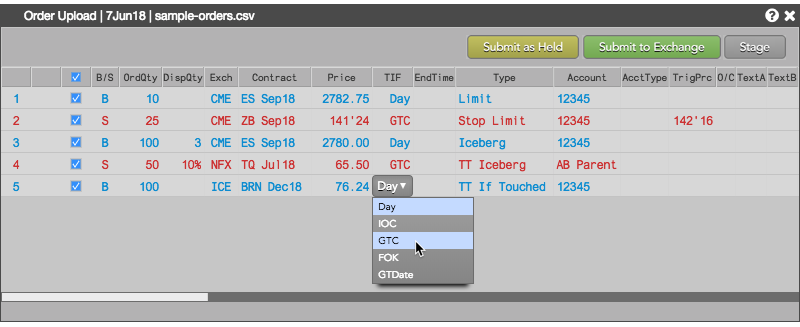
  2. 有効でなくなった価格を変更したり、注文の有効期限を変更するなど、注文パラメータを更新する必要がある場合は、欄をクリックして値を変更できます。

  3. 必要に応じて、1つ以上の注文を選択して以下のボタンをクリックします。
    • Submit to Exchange: 選択した注文を直接取引所に送信します。
    • Submit as Held: 取引所に送信できる「保留」注文として TT システムに注文を送信します。

      : TT 注文タイプ (TT ストップ、TT アイスバーグ等) は、保留注文として送信できません。

    • Stage: ステージ注文として選択した注文を送信します。これは [Order Book] (注文一覧) で要求して管理できます。

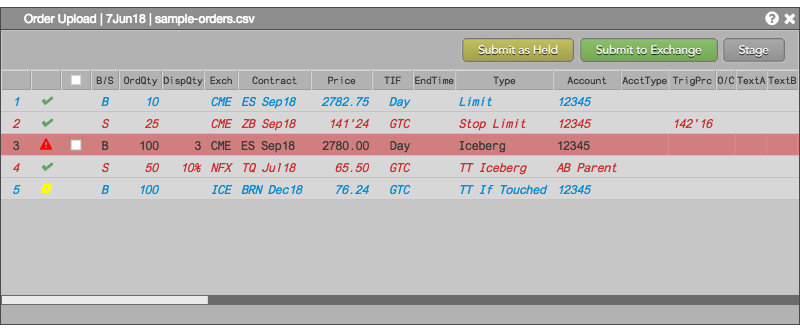
    注文を送信した後、[Order Upload] プレビュー ウィジェットでこれらは無効化されます。

    正常に送信された注文を視覚的に表示するために、

    • 行文字がイタリック体に変更されます。
    • チェックボックスが解除されます。
    • 保留として発注された注文の行に黄色のギア アイコンが表示され、取引所に正常に送信された注文には緑色のチェック マークが表示されます。

    注文の送信の際にエラーが発生すると、赤色の三角が示され、注文を修正する必要があることが示されます。

アップロード済み注文でのエラーの修正

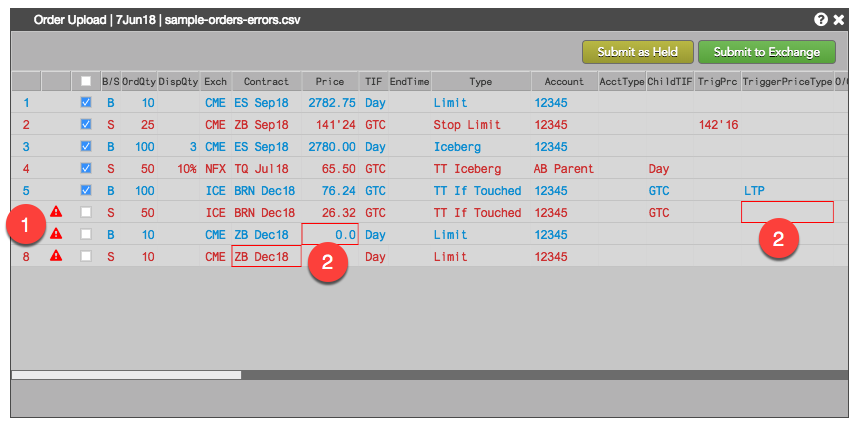
アップロード済みファイルに、値の欠落や無効な値などのエラーがある場合、該当の注文行が無効化され、問題のある注文パラメータ値が強調表示されます。

  1. エラー インジケータ アイコン
  2. 修正が必要な注文パラメータ

エラーを修正するには

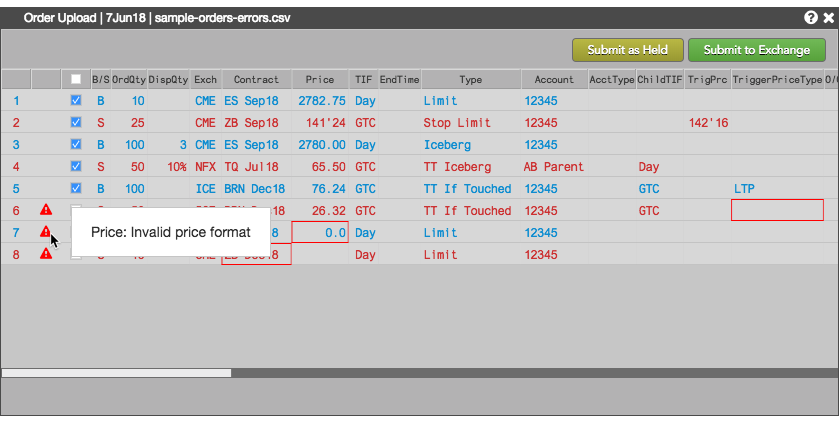
  1. エラー アイコンの上をマウスでポイントすると、注文に関連するエラーが表示されます。

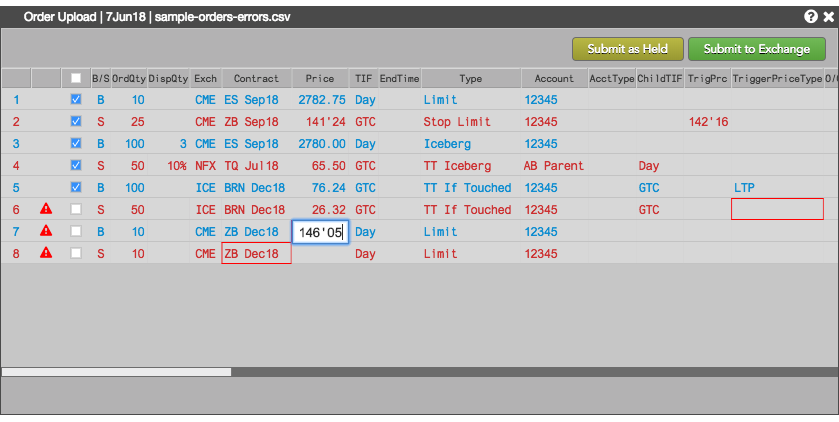
  2. 注文の強調表示欄で、セルをクリックして値を修正します。

    : 注文のすべてのエラーを修正すると、エラー アイコンが消えて、チェック ボックスが有効化されるので、注文を送信できるようになります。

  3. エラーが修正されると、[Submit as Held] (保留注文として発注) または [Submit to Exchange] (取引所に発注) をクリックして注文を送信します。

限月欄に関する注意事項

前の例の 8行目で、注文の [限月] 欄 (ZB Dec18) が、エラーメッセージ「限月: 限月データが欠落しています」と一緒に強調表示されています (限月名は正確に見えます)。このエラーは、誤った限月名を使用した場合によく発生します。この場合、最後の注文の以下のエントリが .csv ファイルに含まれていました。

(S, 10, CME, ZB Dec18, 151'14, Day, Limit, , , 12345,,)

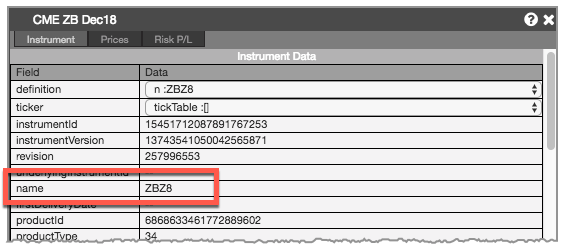
注文アップロード .csv ファイル形式のヘルプで説明しているように、すべての限月に関しては、取引所が提供する「短い」限月名を使って入力する必要があります。これは [Instrument Data] (限月データ) ダイアログに一覧表示されています ([MD Trader] または [Market Grid] (銘柄情報) 行でシフト-コントロール-X 行を入力します)。

.Csv ファイルの注文エントリが「ZBZ8」ではなくて 「ZB Dec18」と指定されていたので、アップロードにおいて限月名のエラーと解釈されました。

保留注文の発注

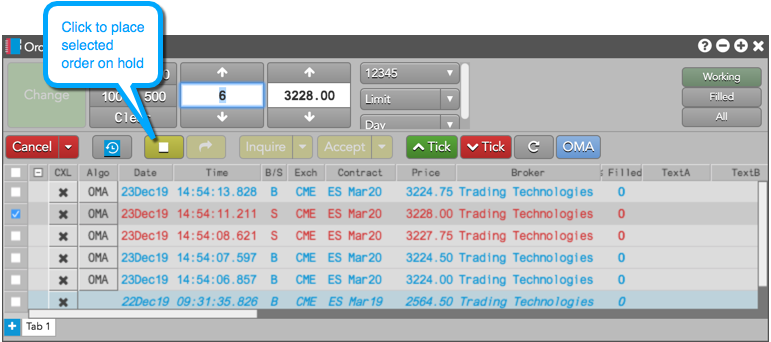
[Order Book] ウィジェットから保留注文を発注できます。保留注文を発注する際、他の注文と同様で、変更ができます。保留注文は、再発注または削除されるまで、ウィジェットで維持されます。注文を保留におくには、保留ボタンをクリックします。

保留の TT 注文タイプの注文を発注すると、アルゴが停止され、保留の全ての約定待ち子注文が発注されます。TT 注文タイプの注文を再発注すると、子注文が再発注され、アルゴの動作は再開されます。保留中の TT 注文タイプの注文を発注するのは、Waiting (待機)Pending (保留)トリガー約定待ちのステータスの注文に限られます。

保留注文の再発注

をクリックすると、保留注文が再発注されます。[Confirm modifications to working orders from Order Book] (注文一覧からの約定待ち注文への変更を確認) 設定が [Preferences] → [Orders] で有効化されていると、ポップアップ メッセージが注文ツールバーに表示され、保留注文を再発注する前に、変更の確認を行うことが必要となります。
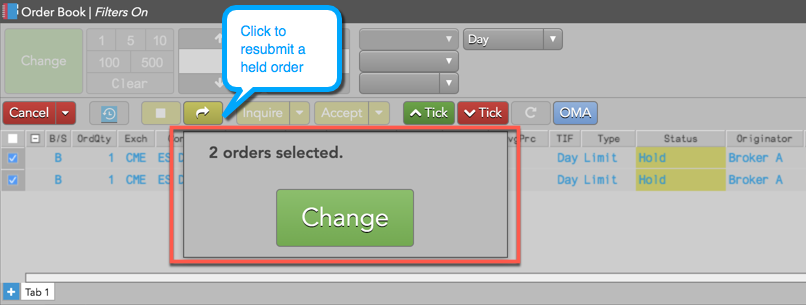
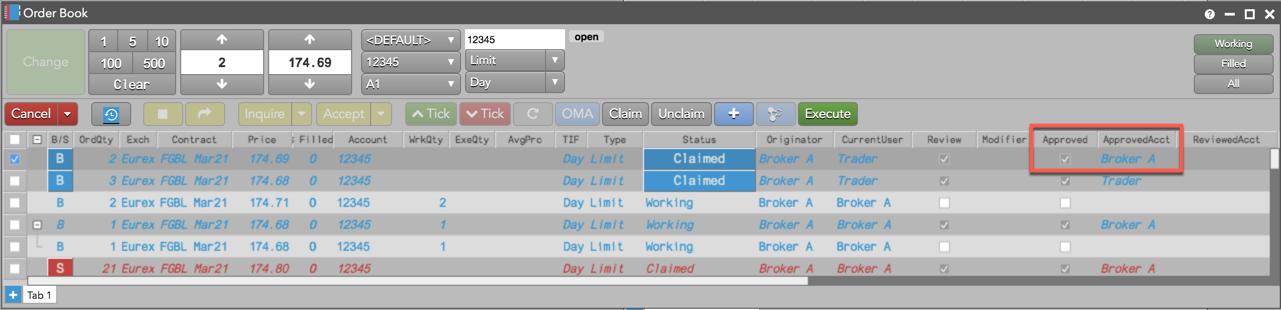
注文のレビューと承認

[Order Book] (注文一覧) ウィジェットの次の列を使って、口座を共有しているユーザーに、注文の確認の形式として、注文のレビューが可能であることを通知できます。

  • Review: ケア注文のレビューの要求を示しています。
  • ReviewedAcct: ケア注文のレビューを要求したユーザーを表示します。
  • Approve: ケア注文が承認されたことを示しています。
  • ApprovedAcct — ケア注文をレビューして承認したユーザーを示しています。

[注文一覧] でこれらのオプション列を使って注文のレビューや承認を行う際、以下の内容を考慮してください。

  • 同じ口座を共有している全てのユーザーは、親注文 (ケア注文) または子注文を承認できます。これには取引アクセス許可をもたない読み取り専用や完全アクセスの管理者も含まれます。
  • 注文が取引所に発注される前に、注文のレビューや承認は必須ではありません。

注文のレビューが可能であることをユーザーに通知するには、注文の [Review] 列のチェックボックスを有効にします。チェックボックスを有効にすると、要求を開始したユーザーが [ReviewedAcct] 列に表示されます。

レビューの後に注文を承認するには、[Approve] 列のチェックボックスを有効にします。チェックボックスを有効にすると、注文を承認するユーザーが [ApprovedAcct] 列に表示されます。

注文が承認されると、注文を承認するユーザーの別名も [Audit Trail] (システム履歴) の [Approved] 列に表示されます。

注文の詳細の表示

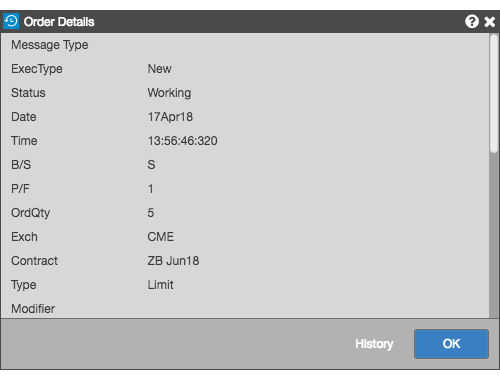
注文の詳細を表示するには、注文を選択して 注文履歴 アイコンをクリックします。

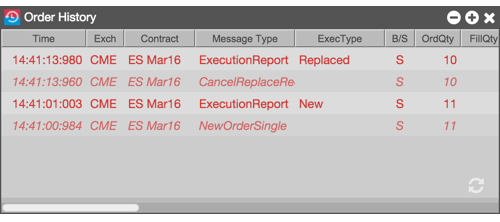
取引や手動での変更で生じた注文への更新と、注文すべてを表示できます。注文の操作履歴を表示するには、[History] (履歴) をクリックします。

注文一覧での OMA の起動

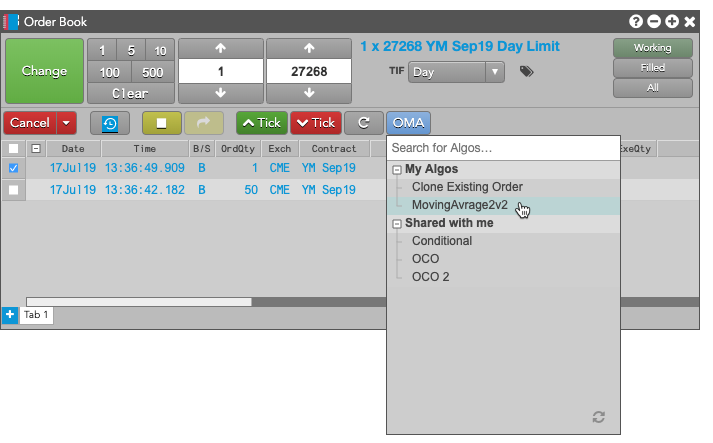
注文管理アルゴ (OMA) にアクセスできる場合、[Order Book] から注文を起動できます。既存の注文からアルゴを起動するには

  1. 希望の注文を選択します。

  2. をクリックして、実行する OMA アルゴを選択します。

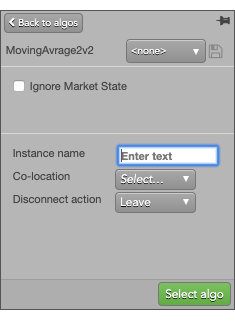
  3. アルゴにより必須づけられている情報を入力して、アルゴの起動 をクリックします。

OCO 注文管理アルゴを使った2つの注文の連結

TT は、[Order Book] にて2つの約定待ち注文を選択できる機能を提供していて、OCO (Order Cancels Order) 注文管理アルゴ (OMA) を適用します。これにより、OCO の一部としてマーケットで取り組みたい子注文を選択できます。

: 以下の注文タイプは OCO に変換できません。

  • TT 注文タイプの親注文
  • Autospreader® 親注文
  • Aggregator 親注文
  • OTC 注文

OCO として2つの注文を連結するには

  1. [Order Book] (注文一覧) で2つの注文を選択します。
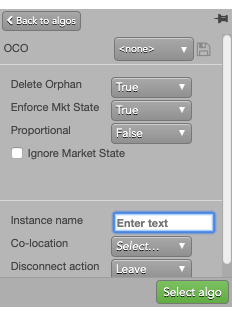
  2. をクリックし、[Shared with me] から [OCO] アルゴを選択します。
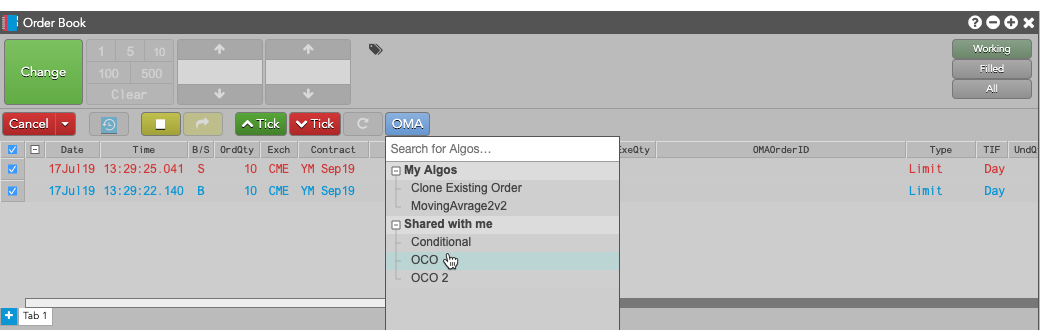
  3. [TTOrderKey] 欄にて両方の約定待ち注文の TT 注文 ID があるのを確認し、必要に応じて他のアルゴ パラメータを入力します (例: コロケーション)。

  4. アルゴの起動 をクリックします。

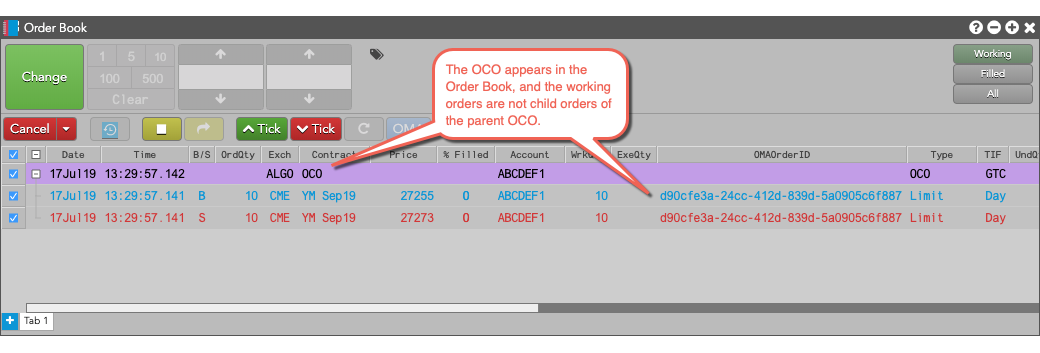
    親 OCO 注文は [Order Book] に表示され、[Contract] 列と [AlgoName] 列に 「OCO」と表示されます。関連子注文には同じ OMA 注文 ID が [OMAOrderID] 列に表示されます。

注文一覧での注文の取消

約定待ち注文を取り消すには、取り消す注文を選択して [Cancel (取消)] をクリックします。

[Cancel] (取消) メニューまたはボタンを使って、約定待ち注文をすべて削除することができます (または全買及び全売)。ここで、すべての選択済みの注文の削除を確認する旨のメッセージが表示されることに注意してください。

注文の取消の確認を行いたくない場合は、[Preferences] (設定) – [Orders] (注文) – [Cancel selected orders] (選択注文を取消) のチェックをオフにするか、[Cancel All from Order Book] (注文一覧からの注文を全取消) オプションをオフにします。

強制取消を使った注文の削除

会社で管理者アクセス許可を持っている場合、[Force Cancel] 機能を使って、[Order Book] から注文を削除できます。[Force Cancel] は、取消メッセージを取引所に送信し、取引所の承認を待つことなく TT システムから注文を除去します。[Force Cancel] は通常、取引所で約定待ちをしていない無効注文を除去するのに使用されます。

ヒント: [Monitor] の代わりに [Force Cancel] を使って、ユーザーの [Order Book] から無効注文を除去できます。

強制取消を使って注文を削除するには

  1. [Order Book] (注文一覧) にて1つ以上の注文を選択します。
  2. 右クリックしてコンテキスト メニューから [ Force Cancel] を選択します。

  3. 選択した注文を強制取消することを確認し、ダイアログ ボックスにて [Cancel Orders] をクリックします。

注文一覧での注文の変更

[Order Book] ウィジェットを使って、約定待ち注文の価格や枚数、口座、注文タイプ、有効期限を変更できます。注文を選択して、希望に応じて注文を変更し、変更ボタン をクリックします。

ティック アップティック ダウン ボタンをクリックすることで、ティックごとに注文の価格を増加または減少できます。これらのボタンを使用すると、ただちに価格が変更されます。

: 複数の注文を選択した場合、ほとんどのボタンが灰色表示になり、選択した複数の注文を修正するのに、取消、保留/発注、ティック アップ、ティックダウンのボタンだけが利用可能になります。

変更で約定待ち注文を取り消しまたは置き換えする必要がある場合は、[Change] ボタンは として表示され、注文は優先順位を失うことが示されます。以下の内容を変更すると [Cxl/Replace] ボタンが表示されます。
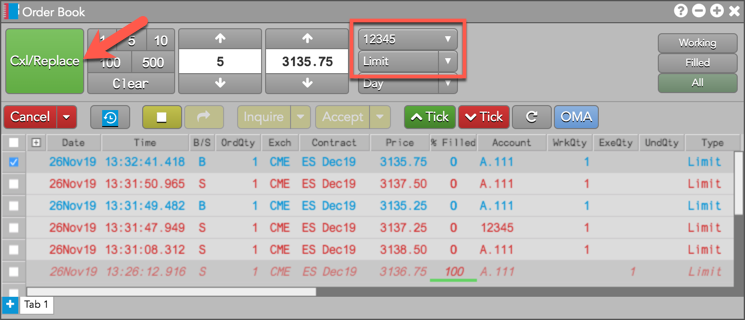
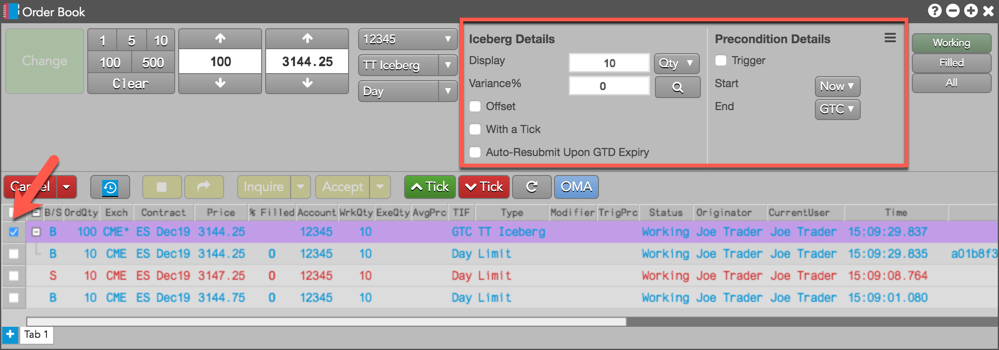
  • 口座
  • 注文タイプ

TT 注文タイプに約定待ち親注文を選択すると、[Order Book] から直接、選択した注文タイプのパラメータに変更を追加できます。

グループ化した注文一覧での注文の変更

[Order Book] (注文一覧) がウィジェット グループの一部である場合、各注文行の 「表示」列に 切り替えボタンが表示されます。ボタンは、グループ ウィジェットにて、約定済み注文や部分約定注文を「表示」するのに使用されます。切り替えボタンが表示されると、チェックボックスは、グループ化 [Order Book] にて注文を「選択」して注文の取消や変更を行うために使用されます。
注文での現在のユーザーの変更

[CurrentUser] (現在のユーザー) 列には、取引所で約定待ちをしている間に注文を監視しているユーザーが明示されます。同じ口座を共有する複数のユーザーが注文を発注した場合、この列には最後に注文に操作を加えたユーザーが明示されます。

[Order Book] にて注文を選択し、注文ツールバーにて「現在のユーザー」をクリックすると、[CurrentUser] 列に別名が表示されます。ボタンを表示するには、右クリック コンテキストメニューで、[Settings:] (設定) ‐[Order Book] (注文一覧) ‐ [Set Order Toolbar buttons] 注文ツールバーボタンの設定) を選択します。

注文の清算口座の変更 (ASX のみ)

[Order Book] (注文一覧) や [Orders and Fills] (注文約定状況) ウィジェットにて、ASX の約定待ち注文や部分約定、または完全約定の清算口座を変更することができます。

: 清算口座を変更するには、[Preferences] – [Orders] にて、[Show Exchange Clearing Account edit box] (取引所の清算口座編集ボックスを表示) 設定が有効化されていることを確認してください。

注文の清算口座を変更するには

  1. [Order Book] (注文一覧) または注文画面にて注文を選択します。
  2. コントロール パネルにて [Exchange Clearing Account edit box] (取引所の清算口座編集ボックス) をクリックし、ドロップダウン メニューにて口座を選択します。

  3. [Change] をクリックして注文の清算口座を変更します。

注文枚数ボタンのカスタマイズ

注文数量ボタンをカスタマイズするには

  1. [Ctrl] キーを押しながら、注文枚数の番号パッドボタンを右クリックします。注文枚数ボタンのインターフェースが開きます。

  2. インターフェースで注文枚数を変更します。値は即時に一致する数字パッド ボタンで変化します。

  3. [Save] (保存) をクリックします。

注文一覧での注文の確認

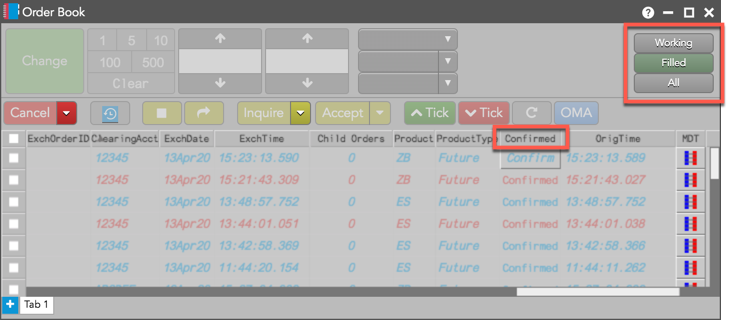
約定を確認するには (TT アルゴの親注文の約定など)、[Order Book] (注文一覧) ウィジェットの [Confirmed] 列や「確認」ボタンを使用したり、また [Orders and Fills] (注文約定状況) ウィジェットの [Order Book] 画面を使用して確認します。

注文一覧にて注文を確認するには

  1. [Confirmed] 列が表示され、[Filled] (約定済み) または [All] (全て) のいずれかのフィルターを選択します。

    注文一覧ウィジェット設定を使って列を表示または非表示にできます。

    ヒント: 列ヘッダーを右クリックして、コンテキスト メニューから [列の編集] を選択することもできます。

  2. 約定に対しては [Confirmed] 列にて (買約定) または (売約定) ボタンをクリックします。

    ヒント: 複数の約定を確認するには、[Confirm] ボタンをクリックする前に、[シフト] または [Ctrl] (コントロール) キーを押さえ、複数行をクリックします。

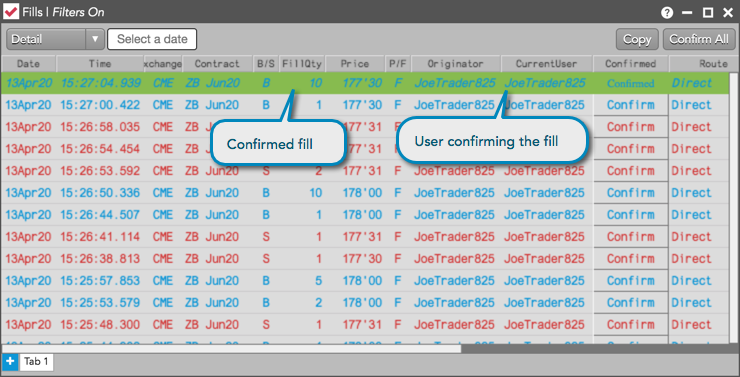
    TT システムで約定が確認され、「確認済み約定」の配色で協調表示されます。配色は[Fills] ウィケットや [Orders and Fills] ウィジェットの [Fills] 画面で設定できます。[Confirmed] 列には「確認済み」と表示され、[CurrentUser] 列にユーザー名が表示されます。

注文一覧での約定待ち注文の監視

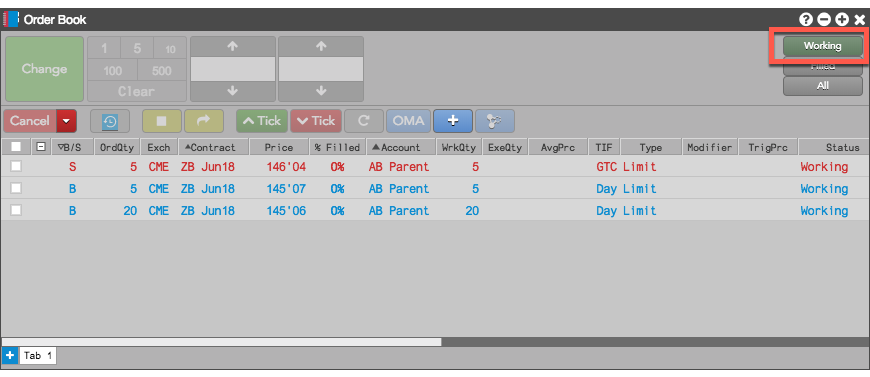
このウィジェットを使って、マーケットで現在約定待ちの注文の一覧を表示できます。各注文で、約定待ち枚数、注文タイプ、約定パーセントなどを監視できます。

全ての注文や約定待ち注文のみ、また約定済みのみの表示にすばやく切り替えることができます。例えば、約定待ち注文のみを表示するには、[Working] をクリックします。

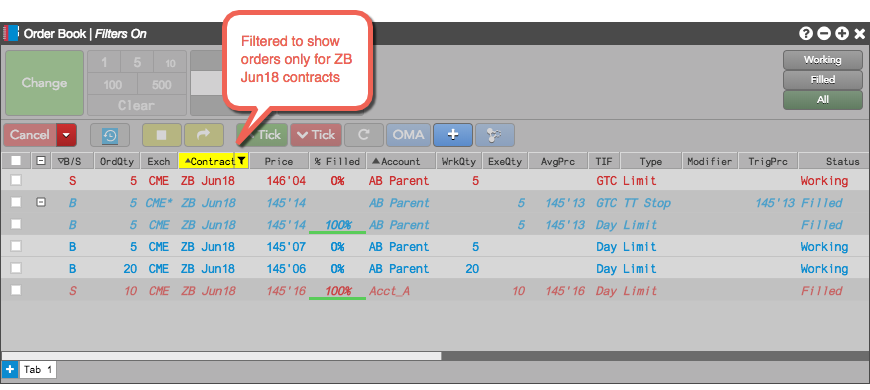
1つ以上の列で値に基づいてリストをフィルター表示することもできます。列タイトルの右側にマウスをポイントすると、カーソルが手に変化し、これはフィルターの変更に使用できることを示しています。例えば、[Contract] (限月) 列にマウスをポイントしてドロップダウン矢印をクリックすると、注文をフィルター表示できます。

また列をクリックすると、列の値ごとにっ注文を並び替え表示できます。列をクリックするたびに、ソート表示は降順、昇順、非整列で変化します。例えば、[Account] 列を1回目にクリックした時、注文は [Account] 列の値が昇順で並び替えられます。 2回目にクリックした時は、降順で列の値が並び替えられ、3回目にクリックした時は列の値の並び替えは無効化されます。

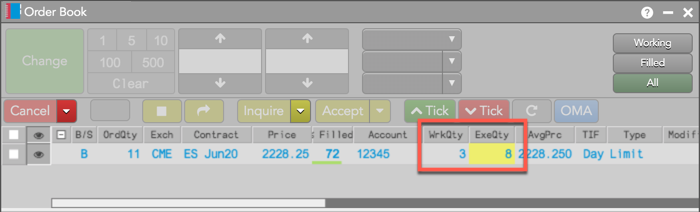
ヒント: 部分約定は [Orders and Fills] (注文約定状況) の [Order Book] 画面と [Order Book] ウィジェットにて、[ExeQty] 列が黄色に強調表示されます。

Privacy Overview

This website uses cookies so that we can provide you with the best user experience possible. Cookie information is stored in your browser and performs functions such as recognising you when you return to our website and helping our team to understand which sections of the website you find most interesting and useful.

Strictly Necessary Cookies

Strictly Necessary Cookie should be enabled at all times so that we can save your preferences for cookie settings.

Analytics

This website uses Google Analytics to collect anonymous information such as the number of visitors to the site, and the most popular pages.

Keeping this cookie enabled helps us to improve our website.

Marketing

This website uses the following additional cookies:

(List the cookies that you are using on the website here.)