Trade
Overview
TT Platform
Description
Task
Browser Access
Description
Task
Videos
TT Desktop
Description
Task
Videos
Reference
Workspace Windows
Description
Task
Videos
Widgets
Description
Task
Preferences
Description
Viewing Market Data
Time and Sales
Task
Reference
Description
Depth
Description
Task
Reference
Market Grid
Description
Task
Videos
Reference
Product Grid
Description
Task
Reference
Spread Matrix
Description
Task
Videos
Reference
Position in Queue (PIQ)
Basic Order Entry
TT Order Types
Description
Task
Videos
Reference
Case Studies
TT Premium Order Types
Description
Task
Reference
Order Ticket
Description
Task
Use Cases
Reference
MD Trader®
Description
Task
Videos
Reference
Order Profiles
Description
Task
Reference
Routing Rules
Description
Task
Blocktrader
Description
Task
Videos
Reference
Trading Crypto on TT
Description
Task
Videos
Reference
Trading on B3
Order Management
Order Book
Description
Task
Reference
Floating Order Book
Description
Task
Reference
Fills
Description
Task
Reference
Positions
Description
Task
Reference
Orders and Fills
Description
Task
Reference
Audit Trail
Description
Task
Reference
Audit Query
Description
Task
Reference
Account List
Description
Task
Videos
Reference
Position Manager
Description
Task
Reference
Alert Manager and Alert Viewer
Description
Task
Videos
Reference
Account & User Restrictions
Description
Task
Reference
Balances
Description
Task
Reference
TT® OMS
Care Orders
Description
Task
Videos
Reference
Lock and Release
Description
Task
Bulking
Description
Task
Videos
Stitching and Splitting
Description
Task
Combining
Description
Task
Order Passing
Description
Task
Use Cases
Order Exceptions
Description
Task
Options
Options Risk
Description
Task
Videos
Reference
QuikStrike
Description
Task
TT Uncovered 3.0
Description
Task
TT Uncovered 2.0
Description
Task
Volatility Calculator
Description
Task
Expiration Manager
Description
Task
Watchlist
Description
Task
Videos
Reference
Options Risk Matrix
Description
Task
Videos
Reference
Options on TT
Description
Videos
Strategy Creation
Description
Task
Use Cases
Reference
Counterparty Manager
Description
Task
RFQ with Counterparties
Description
Task
RFQ Viewer
Description
Task
Videos
Reference
Electronic Eye
Description
Task
Videos
Reference
Vol Curve Manager
Description
Task
Use Cases
Videos
Reference
Options Trade Monitor
Description
Task
Videos
Reference
Options Chain
Description
Task
Use Cases
Videos
Reference
Spread Trading
Autospreader
Description
Task
Use Cases
Videos
Reference
Autospreader Rules
Description
Task
Videos
Reference
Hedge Manager
Description
Task
Videos
Reference
Trading in Yield
Description
Task
Use Cases
Reference
Aggregator
Description
Task
Videos
Reference
Algo Trading
Algo Dashboard
Description
Task
Videos
Reference
Template Manager
Description
Task
Order Management Algos (OMAs)
Autotrader
Description
Task
Reference
Videos
Excel integration with TT
Description
Task
Videos
Reference
Market-Making Algos
Analytics
Charts
Description
Technical Indicators
Task
Videos
Reference
Trader Analytics
Description
Task
Reference
ADL
ADL Overview
Introduction to ADL
Description
Task
Videos
Reference
ADL Basic Concepts
Description
Task
Reference
Building your first algo
Lessons
Advanced concepts
Description
Task
Case Studies
Jump blocks
Group blocks
Virtualized blocks
Library blocks
Trading Blocks
Discrete blocks
Arithmetic blocks
Basic blocks
Logic blocks
Miscellaneous blocks
Setup
Setup Overview
Getting Started
Description
Task
Videos
Reference
Supported Order Types and TIFs
Company Administration
Connections
Description
Task
Videos
Reference
Accounts
Description
Task
Videos
Use Cases
Reference
Users
Description
Task
Videos
Reference
Company
Description
Task
Reference
Order Tag Defaults
Description
Task
Account Administrators
Description
Task
TT Premium Services
Description
Task
TT Access
Description
Task
Advanced Features
Description
Risk Management
Risk Administration
Description
Task
Risk Limits
Description
Task
Videos
Reference
Pre-Trade Portfolio Risk
Description
Task
Reference
Order Cross Prevention
Description
Task
Videos
KRM Limits
Description
Task
TT® OMS
TT OMS Administration
Description
Task
Use Cases
Reference
Exchanges: Americas
FMX
Description
Task
NFI
Task
Nodal
Description
Task
MX
Description
Task
MIAX_FUT_NY
Description
Task
MIAX_FUT_CH
Description
Task
MexDer
Description
Task
ICE
Description
Task
Goldman Sachs Commodity Blocks (GSCB)
Description
Task
Referece
FMX_USTF
Description
Task
B3
Description
Task
Fenics
Description
Task
EBS Market
Description
Task
EBS Direct
Description
Task
Dealerweb
Description
Task
CME
Description
Task
CFE
Description
Task
Cboe FX
Description
Task
Reference
CBOE
Description
Task
Exchanges: EMEA
ICE_L
Description
Task
WSE
Description
Task
Nord Pool
Description
Task
Reference
NASDAQ_NED
Description
Task
NDAQ_EU
Description
Task
MEFF
Description
Task
LSE
Description
Task
LME NTP
Description
Task
LME
Description
Task
JSE
Description
Task
ATHEX
Description
Task
GFO-X
Description
Task
Euronext
Description
Task
Eurex
Description
Task
Videos
Eris
Description
Task
EPEX SPOT
Description
Task
Reference
EEX
Description
Task
DGCX
Description
Task
BIST
Description
Task
Exchanges: Asia/Pacific
ABX
Description
Task
ASX
Description
Task
FEX
Description
Task
HKEx
Description
Task
JPX
Description
Task
NSE
Description
Task
NZX
Description
Task
SGX
Description
Task
SGX GIFT
Description
Task
TAIFEX
Description
Task
TFEX
Description
Task
TFX
Description
Task
CoinFLEX
Task
Exchanges: Crypto
Coinbase
Description
Task
Kraken
Description
Task
FIX Support
FIX Ruleset
Description
Task
FIX Sessions
Description
Task
Secondary Accounts
Description
Task
Monitor
TT Mobile
TT Backtesting
APIs
TT REST API 2.0
Getting Started
API Reference
TT REST API 2.0 (UAT)
Getting Started
API Reference
TT .NET SDK
Getting started with TT .NET SDK
Creating the application framework
Working with instruments
Subscribing for market data
More about prices
An in-depth look at the Price class
Working with orders and fills
Handling trade subscriptions
Working with trade subscriptions
Working with Algos
Algo Server
TT Order Types
TT Premium Order Types
Advanced Concepts and Options
Appendix
TT CORE SDK
Getting Started with TT Core SDK
Creating Application Framework
Working With Instruments
Subscribing for Market Data
Working with Orders and Fills
Creating a TT Application Server
Appendix
TT Trade Surveillance
Overview
Using TT Trade Surveillance
Cluster View
Core Models
Market Abuse Models
Cross Product Models
Spoofing Models
Improperly Matched Trade Models
Market Rate Models
Trading Behaviors Models
Miscellaneous Models
Configurable Models
Reports
Reference
TT FIX Services
TT FIX General
Getting Started
FIX Message Structure
Session messages
TT FIX Order Routing
Overview
TT FIX message conversations
Supported application messages
TT FIX Market Data
Overview
TT FIX message conversations
Supported application messages
TT FIX Drop Copy Out
Overview
TT FIX Message Conversations
Supported application messages
Compliance Feed messages
TT FIX Drop Copy In
Overview
Supported application messages
TT FIX Gateway
Getting Started
FIX Message Structure
Components
Session messages
Price Gateway Messages
Order Gateway Messages
TT FIX Recovery
Overview
FIX Recovery Methods
Supported application messages
Compliance Feed Messages
MiFID II Support

Title Bar

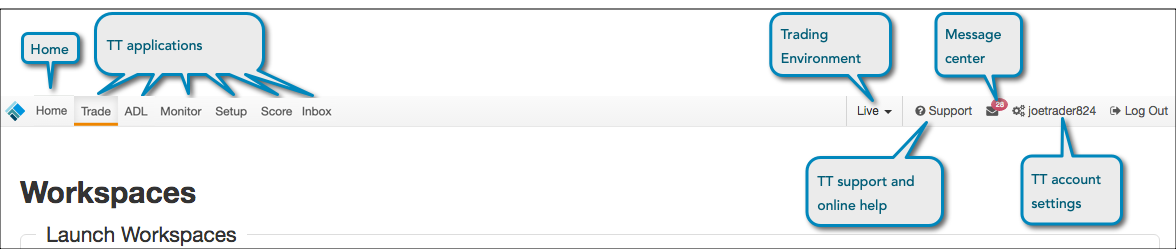
The Workspace Management page and most TT applications contain the TT platform title bar at the top of the page.

セッション ステータス

システム ステータス インジケータ

ワークスペース メニュー バーのセッション ステータス インジケータを有効にすると、セッション ステータスを表示できます。
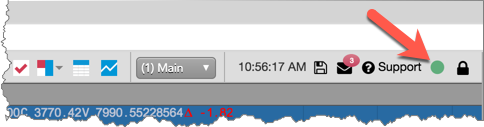
ステータス インジケータには以下の配色が表示されます。

  • 緑色: セッションが接続されています。
  • 赤色: セッションが切断されています。
  • 黄色: セッションは接続されていますが、複数の接続の問題がある場合を示します。

: インジケータが赤色または黄色の場合、詳細はセッション ステータスの画面を確認してください。または TT サポート番号 +1 312 476 1002 (合衆国のみ) にお問い合わせください。ワークスペース メニューバーの [? Support] をクリックすると、グローバル TT サポート番号が表示されます。

システム ステータス画面

Session Status] 画面には、セッションのさらなる詳細情報が表示され、セッションでの問題の解決に使用できます。この画面を表示するには、ワークスペース メニュー バーのセッション ステータス インジケータをクリックします。
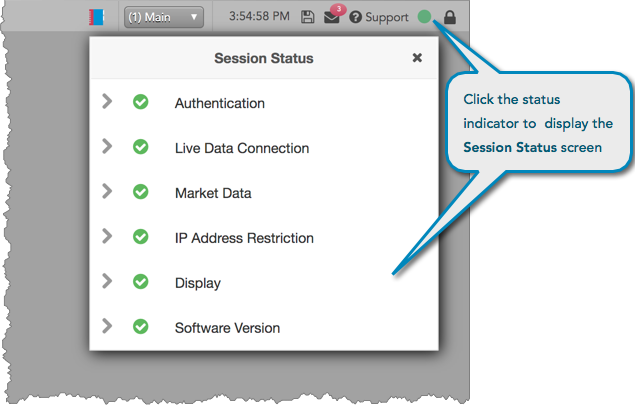
詳細は画面の各セッション コンポーネントをクリックしてください。以下のコンポーネントが表示されます。

  • Authentication: セッション ログイン認証が表示されます。認証が有効化された場合はステータスが緑色になります (TT へのログイン認証)。ログインしていない場合は赤色が表示されます。
  • Live Data Connection: セッションのために追加のデータ接続の詳細を提供しています。
  • Market Data: マーケット データのステータスが「アクティブ」または「非アクティブ」として表示されます。
  • IP Address Restriction: TT データ センターへの接続のパブリック IP アドレスが表示され、IP アドレスが会社の管理者により制限されているかどうかが表示されます。
  • Display: ご使用のデバイスのディスプレイが TT プラットフォームに最適に設定されているかどうかが表示されます。
  • Software Version: 現在最新の TT Desktop が表示され、最新バージョンをダウンロードできるようになっています。

: セッションのコンポーネント ステータスが赤色または黄色の場合、TT のサポート +1 (312) 476-1002 (合衆国のみ) に問い合わせてください。またはワークスペース メニュー バーの [? Support]をクリックすると、グローバル TT サポートの番号が表示されます。

ライブ データ接続ステータス

セッション ステータス画面の [Live Data Connection] をクリックすると、接続に関する追加の詳細が表示されます。
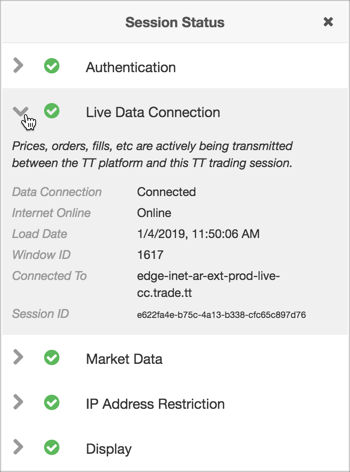
以下の詳細が表示されます。

  • Data Connection: 「接続」または「切断」のステータスが表示されます。
  • Internet Online: 非遅延の重要データに関しては、 trade.tt へのインターネット接続のステータスが表示されます。
  • Load Data: ブラウザや TT Desktop に TT サービスがダウンロードされた時間と日付が表示されます。
  • Window ID: ワークスペース ウィンドウに TT が生成した ID が表示されます。
  • Connected To: コロケーション TT データ センターに接続するための URL が表示されます。
  • Session ID: TT に接続するための TT が生成したセッション ID が表示されます。

TT データ接続 URL

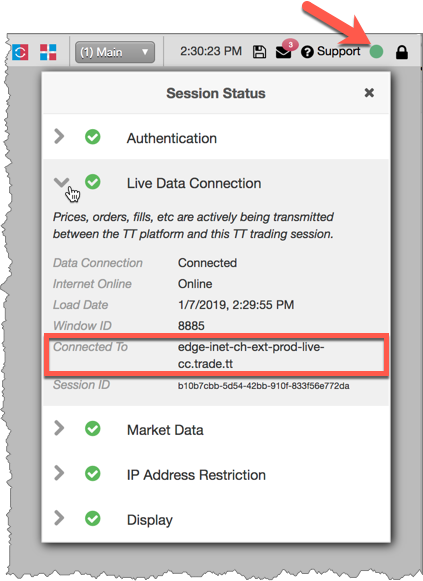
コロケーションの TT データ センターへの接続に使用される URL を表示するには、ワークスペース メニューバーのステータス インジケータをクリックして [Session Status] 画面の [Live Data Connection] をクリックします。URL が [Connected To] 欄に表示されます。
ソフトウェア バージョン

TT Desktop では、[セッション ステータス] 画面に現在の最新のバージョンが表示されます。使用のバージョンがサポートされていなくて更新が必要な場合にも、画面に表示されます。
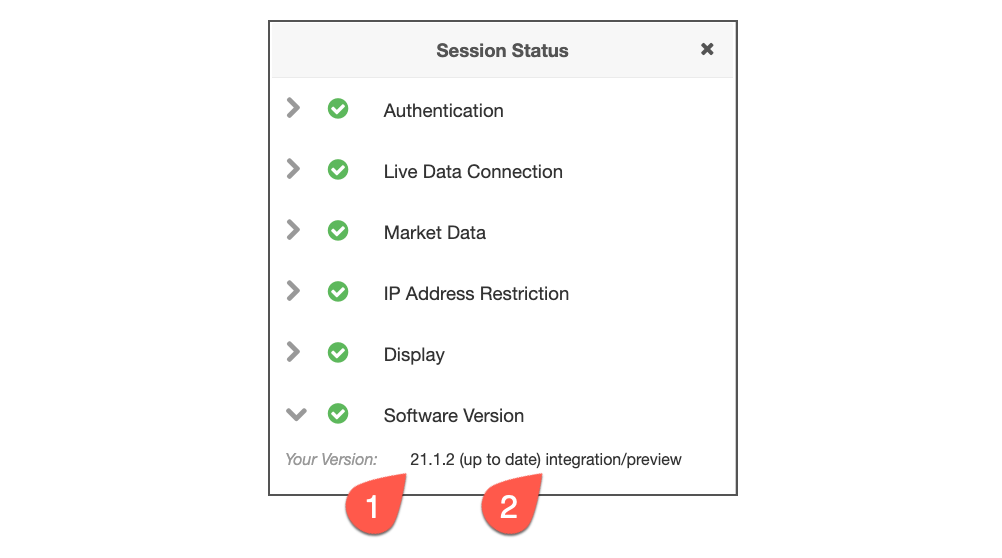
2つのバージョン識別が表示されます。

  1. TT Desktop バージョン番号
  2. バージョン名

バージョン番号は [About…] (製品情報) 画面にも表示されます。ブラウザから [Trade] にアクセスしている場合、ブラウザを更新するたびに最新版が動的に読み込まれるため、ソフトウェアのバージョン名のみが表示されます。

セッション ステータス画面にも TT Desktop を取得するのに「ダウンロード」ボタンが表示されます。

: Trade (ブラウザ アクセス)のロングセッションは、最新の機能を使用するには、定期的にリフレッシュする必要があります。

ブラウザ アクセスの概要

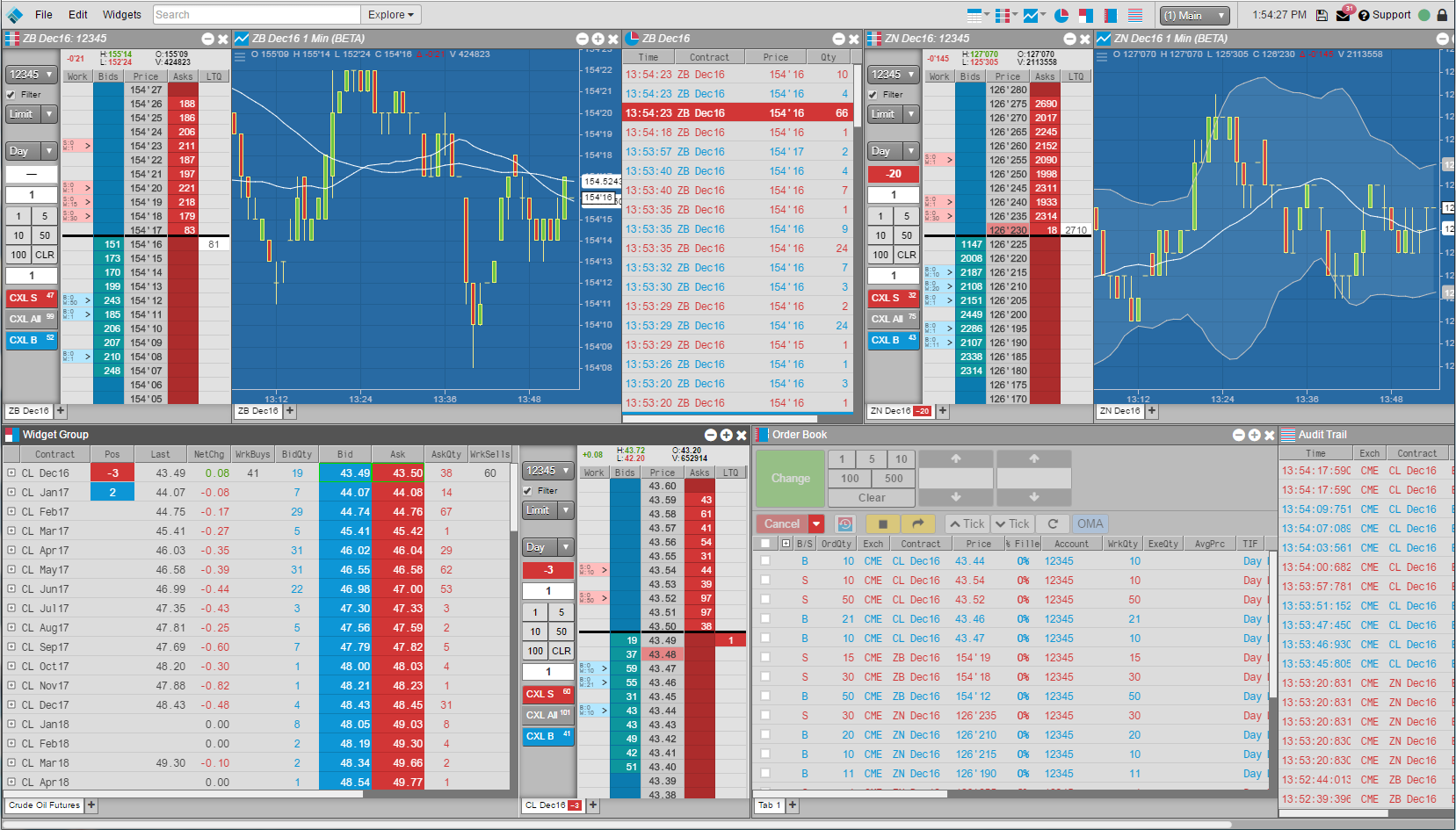
TT では、インターネット接続がある限りどこからでも取引できます。ウェブ ブラウザを使って、マーケット データの表示や、注文の発注・管理、ポジションの表示、チャートの分析、TT のサーバー サイド執行ツールなどその他すべてにアクセスすることができます。
プラットフォームの要件

TT プラットフォームにアクセスする前に、TT のシステムネットワーク電子メールの要件を満たしていることを確認してください。

システム要件

最良のサービスをご利用頂くために、TT では、TT プラットフォームにアクセスする際に使用するすべてのマシンやモバイル デバイスに、以下の設定を行って頂くことを推奨しています。

ブラウザ要件

TT では、以下のブラウザの最新と過去の 2 バージョンをサポートしています。

  • Google Chrome
  • Firefox
  • Microsoft Edge

    : Microsoft による Internet Explorer のサポート中止のため、TT では現在この Internet Explorer をサポートしていません。

ユーザーは、ブラウザの自動更新が設定されていることを確認する必要があります。

注: ユーザーは、ブラウザで Cookies が許可されていることを確認する必要があります。

ハードウェア要件

TT プラットフォームへのアクセスには、RAM が最小 4G のマシンまたはモバイル デバイスをご利用頂くことをお勧めしています。モバイル アクセスに関しては、デバイスに TT Mobile アプリケーションを保存するための十分な容量があることを確認してください。TT プラットフォームへのアクセスは、ハードウェア (ノートパソコン、モバイル等) やオペレーティングシステム (Mac OS、Windows、iOS、Android 等) のタイプと独立しています。

モバイル要件

トレーディング・テクノロジーズでは、TT Mobile アプリケーションを使用するには、以下の最小オペレーティング システム バージョンを推奨しています。

  • iOS 8
  • Android KitKat (4.4)

ネットワーク要件

クライアント ワークステーションは、TT プラットフォームから (への) ポート 443 上で、https トラフィック (Transport Layer Security) をサポートしている必要があります。これゆえ会社の管理者は、特定の IP アドレス範囲に対する TT プラットフォームのドメインへのトラフィックを許可する必要があります。この設定は、 ファイアウォール制限を更新するか、https ウェブ プロキシを使用して実行できます。

クライアント端末でウェブ ブラウザに以下のリンクを指定して、接続を確認できます。

https://trade.tt

Excel 統合の要件

端末ホストの表示時間が、信頼のおける時間の情報と同期されていることをご確認ください。システムの時間が1分以上違ってくると、Excel 統合の実行の際に障害が発生する可能性があります。

上記のネットワーク要件に加えて、TT の Excel 統合を使用するには、クライアント端末にて、ポート 8181localhost-tradingtechnologies.com への DNS アクセスが必須です。

: 会社のネットワークでウェブ プロキシが実装されている場合は、Excel 統合に対応するために追加の手順を実行していただく必要があります。詳細については、ウェブ プロキシとの統合を参照してください。

電子メール要件

トレーディング・テクノロジーズでは、ユーザーの初回の招待状や、一般的なシステム メンテナンスの通知など、電子メールを使ってユーザーとの通信を行っています。招待状や通知、アドバイザリーなどを確実に受け取るためには、[email protected] からの電子メールを受信できるように必ず確認して頂く必要があります。

これには、メール クライアントの連絡先として、[email protected] を追加します。さらに会社の管理者に、会社の電子メールとして [email protected] が有効なアドレスであることを設定して頂く必要があります。

ホームページ

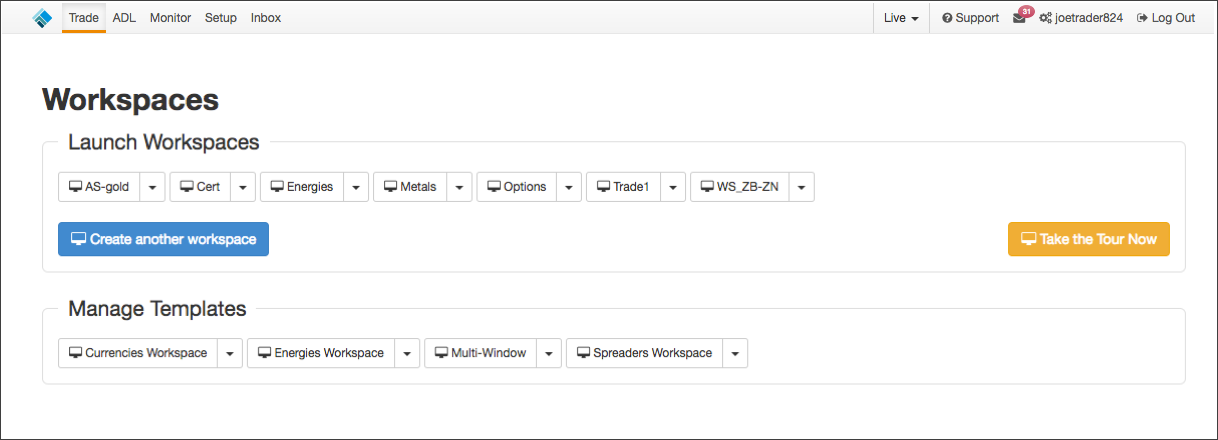
TT にログインした後、ワークスペース ホームページが最初に表示されます。

ホームページには以下のセクションが表示されます。

  • Launch Workspaces (ワークスペースの起動): テンプレートとして起動や削除、名前変更、共有などができる、保存済みのワークスペースが含まれています。ここには、新規ワークスペースの作成に使用できる [Create another workspace] (別のワークスペースの作成) ボタンや、ワークスペースの自動ツアーの起動に使用する [Take the Tour Now] (ツアーの開始) ボタンも含まれています。
  • Manage Workspaces (ワークスペースの管理): (管理者のみ) 会社の管理者が作成したワークスペース テンプレートが含まれます。管理者として、会社の新規ユーザーに対し、テンプレートのコピーや名前変更、削除などができます。

ワークスペース テンプレートは、自分でワークスペースを作成する際の手本として役立てることができます。テンプレートは、別の取引市場や取引環境に使用されるウィジェットで、事前に設定されています。会社の管理者は、会社のすべての他の管理者やトレーダーとワークスペース テンプレートを共有できます。

テンプレートを共有した後、新規のワークスペースを作成する際に、会社のユーザーはそれを選択できます。管理者には、共有テンプレートは [Trade] アプリケーションのトップページの [Manage Templates] (テンプレートの管理) セクションに表示されます。各テンプレートにはテンプレートの管理のためのオプションが含まれます。

TT タイトルバー

[Trade] アプリケーションでログインした後、ホームページには、ページ最上部に TT プラットフォームのタイトルバーが表示されます。タイトルバーでは、TT アプリケーションへのアクセス、取引環境、サポート、メッセージ センター、TT 口座へのアクセスを提供しています。
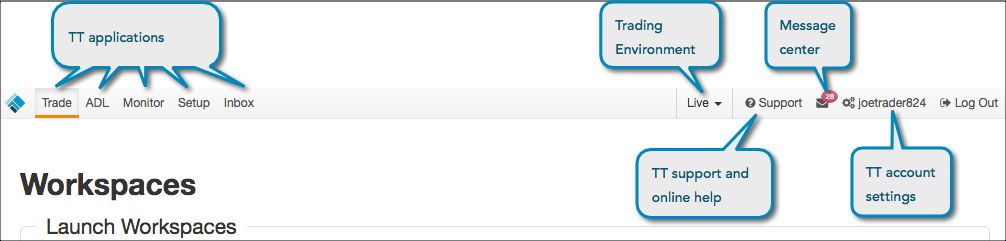
TT アプリケーション

タイトルバーを使って、使用を許可されているアプリケーションにすばやくアクセスできます。

  • Trade: マーケット データへのアクセスと注文の発注には、[Trade] アプリを起動します (https://trade.tt)。
  • ADL: カスタム アルゴリズムを作成するには ADL アプリを起動します (https://adl.trade.tt)。
  • Monitor: ポジションと損益を追跡するには [Monitor] アプリを起動します (https://monitor.trade.tt)。
  • Setup: 口座、接続、アクセス許可を確認するには、[Setup] アプリを起動します (https://setup.trade.tt)。
  • Inbox: TT からのメッセージと通知を表示するには、[Messages] アプリを起動します (https://account.trade.tt/message)。

取引環境

タイトルバーにて、ニーズに合わせて様々な種類のマーケット データを提供している TT 取引環境にアクセスすることができます。
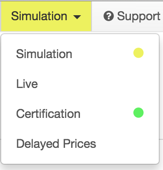
TT では、以下の取引環境を提供しています。

  • Simulation (デモ環境): シミュレーション発注を備えた取引所価格フィードへのアクセスを提供しています。すべての注文は内部マッチング エンジンで一致され、取引所には決して送信されません。この環境を使って、新規の取引ストラテジーをテストし、トレーダーにトレーニングを提供し、API ソリューションのテストなどを実行できます。
  • Live (ライブ取引): ライブ取引のためのマッチング エンジンと取引所価格フィードへの接続を提供します。
  • Certification (証明): 価格と注文マッチングの両方のための取引所証明環境への接続を提供します。
  • Delayed Prices (遅延価格): 15分の遅延価格と内部マッチング エンジンへのアクセスを提供しています。このオプションにより、取引所からのライブ価格受信の費用が発生することなく、TT プラットフォームについて学習することができます。

サポート

タイトルバーを使って、オンラインヘルプや TT サポートにすばやくアクセスして、ヘルプを検索したり TT に問題を報告することができます。
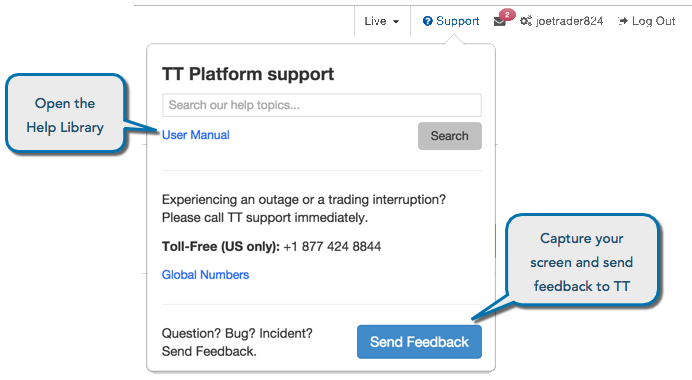
Message Center (メッセージ センター)

[Message Center] には、TT からのメッセージの要約が表示されます。アイコンには、未読のメッセージ数が表示されます。

Account Setting (口座設定)

タイトルバーには TT 口座名が表示されます (TT ID)。TT 口座設定にアクセスするには、TT アプリケーションの口座名をクリックします。

ユーザー設定

TT では、様々なワークスペースのカスタマイズ オプションを提供しています。ワークスペースをカスタマイズするには、ワークスペース ウィンドウ メニュー バーの [Edit] (編集) をクリックして [Preferences] (ユーザー設定) にアクセスします。これらのユーザー設定で、各自の TT ログインに関連するすべてのワークスペースに影響が及ぼされます。
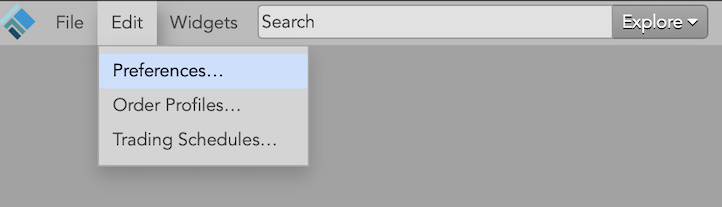
各 [Preferences] 画面にて、オプションを設定後に [Save] (保存) をクリックします。[Cancel] (取消) をクリックすると、既定の設定を復元できます。

: 変更を追加すると、現在のワークスペースをはじめ、その他に作成したワークスペースにまで影響が及ぼされます。

[Preferences] (ユーザー設定) には以下のタブが含まれています。
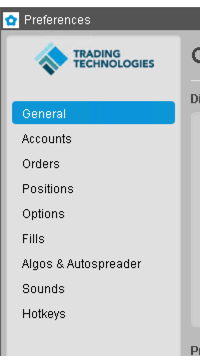
全般ユーザー設定

  • General: 基本的な表示オプションをはじめ、価格平均やエネルギー銘柄枚数の表示のための設定が含まれます。
  • Accounts: ルーティング可能な口座を表示し、口座のマッピング ルールを追加できます。
  • Orders: 全般的な発注のユーザー設定を提供していて、発注設定ができます。
  • Positions: 親スプレッド注文やストラテジー注文のポジションを表示できるオプションが含まれています。
  • Fills: 新規の約定を受信した際に [Fill Alerts] を表示できるオプションが含まれています。
  • Algos と Autospreader: 既定のアルゴと Autospreader の起動設定を提供しています。
  • Sounds: サウンドを有効化して、注文や約定にサウンド設定を割り当てることができます。
  • Hotkeys: カスタム ホットキーに操作を割り当てることができます。

ワークスペース

ワークスペースは、1つのウィンドウ、またはウィンドウの集合であり、キーボード ショートカットか、メニューバー上部にあるドロップダウン メニューを使って切り替えができます。ワークスペースの各ウィンドウは、ウィジェットの組み合わせで生成できます。
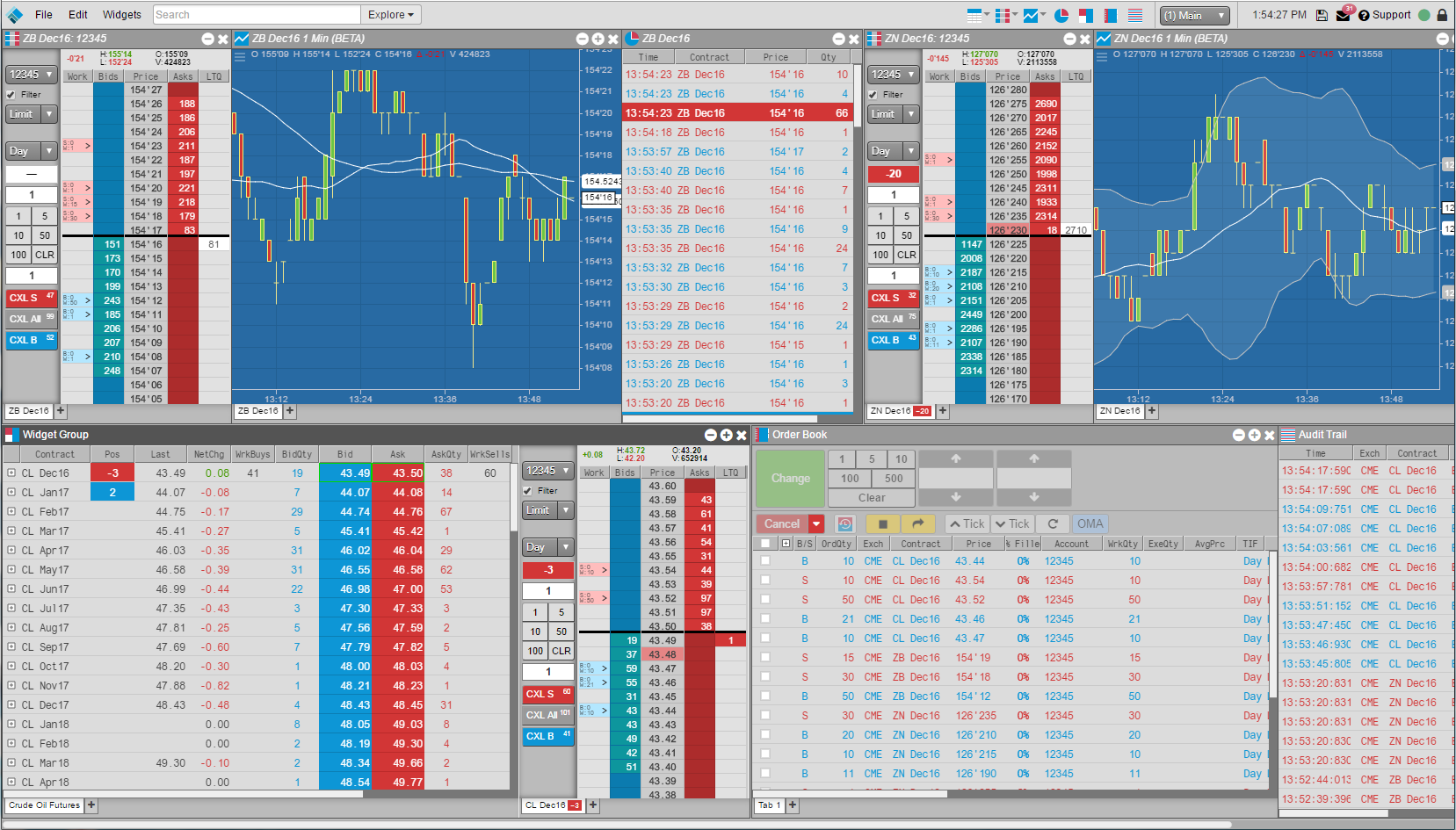
各ウィンドウは1つの既定のウィンドウで開始され、[Main] と名前を指定しますが、ワークスペース内に追加のウィンドウを作成して使用面積を大きくするか、はっきりと区別する目的で別のウィンドウを使用できます。

各ウィンドウはワークスペース内で個々に表示でき、ウィンドウ間で簡単にウィンドウを切り替えできます。ワークスペース内で複数ウィンドウを使って以下の内容を実行できます。

  • 異なった取引所に別のウィンドウを作成。
  • 取引関連銘柄に個々のウィンドウを追加 (債券、エネルギー、穀物等)
  • 特定の口座で取引するための専用のウィンドウ
  • ワークスペースの効用部分を増やし、物質的な表示の大きさに制限されることがなくなります。

1つのウィンドウから別のウィンドウにウィジェットを送信することもできます。

ワークスペース ウィンドウ メニュー バー

各起動済みワークスペースの上部に、ワークスペース ウィンドウ バーが表示され、ここからワークスペース機能全体にアクセスすることができます。

メイン ウィンドウ メニュー バーには、以下の内容が含まれています。

  1. TT ロゴ: トレーディング・テクノロジーズのウェブサイトのリンクが含まれます。
  2. ファイル メニュー: ワークスペースの作成や起動、管理、テンプレートの作成オプションが含まれます。また接続に関する情報へのアクセスと、ブラウザでワークスペースを更新できるオプションが含まれます。
  3. 編集メニュー: グローバル設定へのアクセスと、取引環境の変更を提供しています。
  4. ウィジェット メニュー: 現在の環境で利用可能なすべてのウィジェットのリストが表示されます。
  5. 検索: 銘柄や限月を検索できます。
  6. Market Explorer (銘柄検索): 銘柄や限月を検索できます。
  7. 起動済みウィジェット: 現在起動しているすべてのウィジェットに素早くアクセスできますが、ワークスペースでは最小化されて表示されます。
  8. Windows セレクター: ワークスペースで複数のウィンドウを追加して、既存のウィンドウを選択できます。
  9. タイトルバー時計: 現在地の時間が表示されます。
  10. ワークスペースの保存: ワークスペースの現在のレイアウトを保存します。
  11. メッセージ センター: メッセージ センターへのアクセスを提供しています。
  12. サポート画面: オンライン ドキュメンテーションや TT サポートへのアクセスを提供しています。
  13. 現在ステータスのインジケーター: 接続ステータスが表示されます。
  14. 画面ロック アイコン: ワークスペースのロックやロック解除ができます。

ワークスペースの表示

[Preferences] からワークスペースの外観をカスタマイズできます。

[Edit] メニューから [Preferences] を選択します。
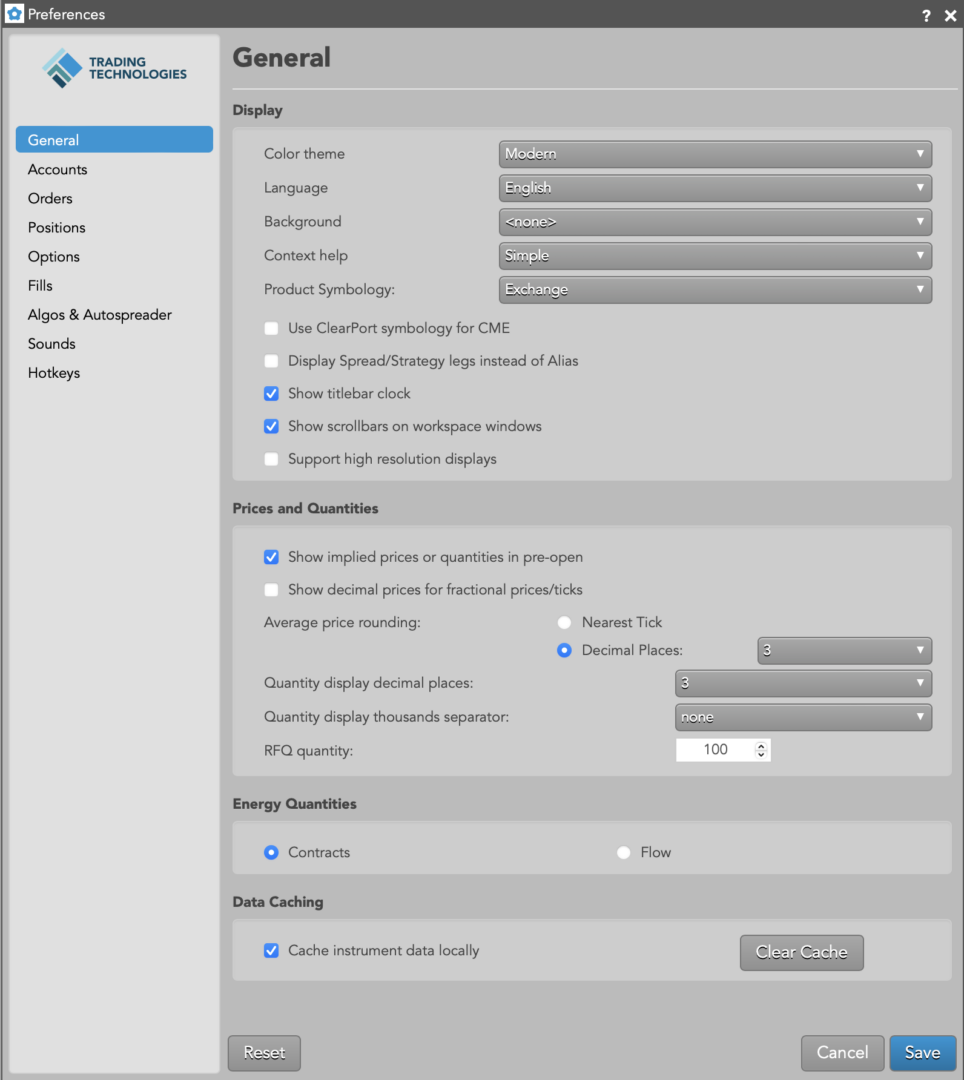
: 追加した変更は現在のワークスペースと、作成した他のすべてのワークスペースに適用されます。

Privacy Overview

This website uses cookies so that we can provide you with the best user experience possible. Cookie information is stored in your browser and performs functions such as recognising you when you return to our website and helping our team to understand which sections of the website you find most interesting and useful.

Strictly Necessary Cookies

Strictly Necessary Cookie should be enabled at all times so that we can save your preferences for cookie settings.

Analytics

This website uses Google Analytics to collect anonymous information such as the number of visitors to the site, and the most popular pages.

Keeping this cookie enabled helps us to improve our website.

Marketing

This website uses the following additional cookies:

(List the cookies that you are using on the website here.)