TT Desktop
動画の概要
TT Desktop では、複数モニターの設定用に設計されたアプリケーションを使って、Windows コンピューターで TT プラットフォームにアクセスでき、最高の性能レベルを提供しています。本動画では、TT Desktop のダウンロードとインストール方法をはじめ、複数モニターのワークスペースの作成方法を説明しています。










TT Desktop では、複数モニターの設定用に設計されたアプリケーションを使って、Windows コンピューターで TT プラットフォームにアクセスでき、最高の性能レベルを提供しています。本動画では、TT Desktop のダウンロードとインストール方法をはじめ、複数モニターのワークスペースの作成方法を説明しています。
TT Desktop のワークスペースは、コンピューター ハードウェアやソフトウェアがサポートする限りのモニター数の間で、同時に表示できる個別ウィンドウの集合体です。各ワークスペース内でトレーダーは1つ以上の TT ウィジェットを追加して、好みの取引環境を設定することができます。例えば以下のワークスペースは、それぞれ3つのウィジェットをもつ 3つのウィンドウが含まれています。
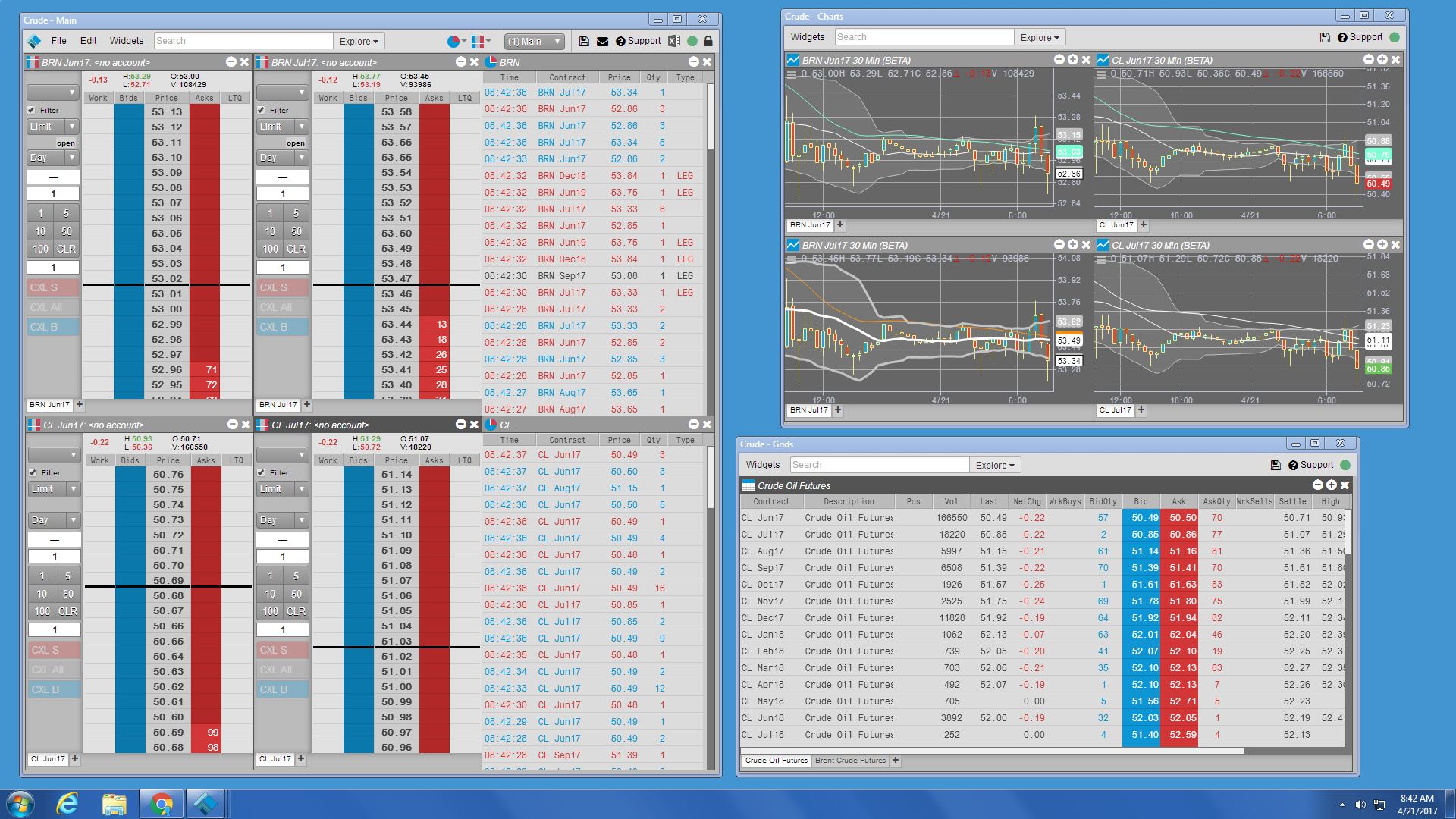
ワークスペース内で複数のウィンドウを使用して以下の内容を実行できます。
TT Desktop ワークスペースは、2つのタイプのウィンドウで構成されています。
親ウィンドウはメイン ワークスペース ウィンドウとなります。
親ワークスペース ウィンドウは、TTD Desktop ワークスペースのメイン ウィンドウとなります。このウィンドウでは、ワークスペース操作やユーザー設定、取引環境へのアクセスを提供しています。親ワークスペース ウィンドウは、ユーザーが作成したすべての子ウィンドウを作成して管理します。親ワークスペース ウィンドウを閉じると、TT Desktop アプリケーションも終了されます。
子ウィンドウは、親ウィンドウからユーザーにより作成されます。
子ウィンドウは、取引目的の必要性に応じてユーザーが作成するウィンドウです。子ウィンドウには、メイン ワークスペースと同様にウィジェットを含めることができますが、ワークスペースを管理する項目がタイトルバーには含まれません ([File] 及び [Edit] メニュー等)。
各起動済みワークスペースの上部に、ワークスペース ウィンドウ バーが表示され、ここからワークスペース機能全体にアクセスすることができます。

メイン ウィンドウ メニュー バーには、以下の内容が含まれています。
子ウィンドウのタイトルバーは、[File] 及び [Edit] メニューをはじめ、Windows セレクター、[Message Center]、[Lock Workspace] アイコンが省かれている点を除いては、親ウィンドウと同じです。

TT Desktop プラットフォームにアクセスする前に、TT システムやネットワーク、電子メールの要件を満たしていることを確認してください。
TT では、TT Desktop を使用しているクライアント端末が、以下のハードウェア設定の最小要件を満たしていることを推奨しています。¥
TT Desktop は、以下のソフトウェアを含んだ Microsoft Windows システムをサポートしています。
TT では、以下のブラウザの最新と過去の 2 バージョンをサポートしています。
ユーザーは、ブラウザの自動更新が設定されていることを確認する必要があります。
注: ユーザーは、ブラウザで Cookies が許可されていることを確認する必要があります。
トレーディング・テクノロジーズでは、TT Mobile アプリケーションを使用するには、以下の最小オペレーティング システム バージョンを推奨しています。
クライアント ワークステーションは、TT プラットフォームから (への) ポート 443 上で、https トラフィック (Transport Layer Security) をサポートしている必要があります。これゆえ会社の管理者は、特定の IP アドレス範囲に対する TT プラットフォームのドメインへのトラフィックを許可する必要があります。この設定は、 ファイアウォール制限を更新するか、https ウェブ プロキシを使用して実行できます。
クライアント端末でウェブ ブラウザに以下のリンクを指定して、接続を確認できます。
トレーディング・テクノロジーズでは、ユーザーの初回の招待状や、一般的なシステム メンテナンスの通知など、電子メールを使ってユーザーとの通信を行っています。招待状や通知、アドバイザリーなどを確実に受け取るためには、[email protected] からの電子メールを受信できるように必ず確認して頂く必要があります。
これには、メール クライアントの連絡先として、[email protected] を追加します。さらに会社の管理者に、会社の電子メールとして [email protected] が有効なアドレスであることを設定して頂く必要があります。
ワークスペース メニュー バーのセッション ステータス インジケータを有効にすると、セッション ステータスを表示できます。

ステータス インジケータには以下の配色が表示されます。
注: インジケータが赤色または黄色の場合、詳細はセッション ステータスの画面を確認してください。または TT サポート番号 +1 312 476 1002 (合衆国のみ) にお問い合わせください。ワークスペース メニューバーの [? Support] をクリックすると、グローバル TT サポート番号が表示されます。
[Session Status] 画面には、セッションのさらなる詳細情報が表示され、セッションでの問題の解決に使用できます。この画面を表示するには、ワークスペース メニュー バーのセッション ステータス インジケータをクリックします。

詳細は画面の各セッション コンポーネントをクリックしてください。以下のコンポーネントが表示されます。
注: セッションのコンポーネント ステータスが赤色または黄色の場合、TT のサポート +1 (312) 476-1002 (合衆国のみ) に問い合わせてください。またはワークスペース メニュー バーの [? Support]をクリックすると、グローバル TT サポートの番号が表示されます。
セッション ステータス画面の [Live Data Connection] をクリックすると、接続に関する追加の詳細が表示されます。

以下の詳細が表示されます。
コロケーションの TT データ センターへの接続に使用される URL を表示するには、ワークスペース メニューバーのステータス インジケータをクリックして [Session Status] 画面の [Live Data Connection] をクリックします。URL が [Connected To] 欄に表示されます。

TT Desktop では、[セッション ステータス] 画面に現在の最新のバージョンが表示されます。使用のバージョンがサポートされていなくて更新が必要な場合にも、画面に表示されます。
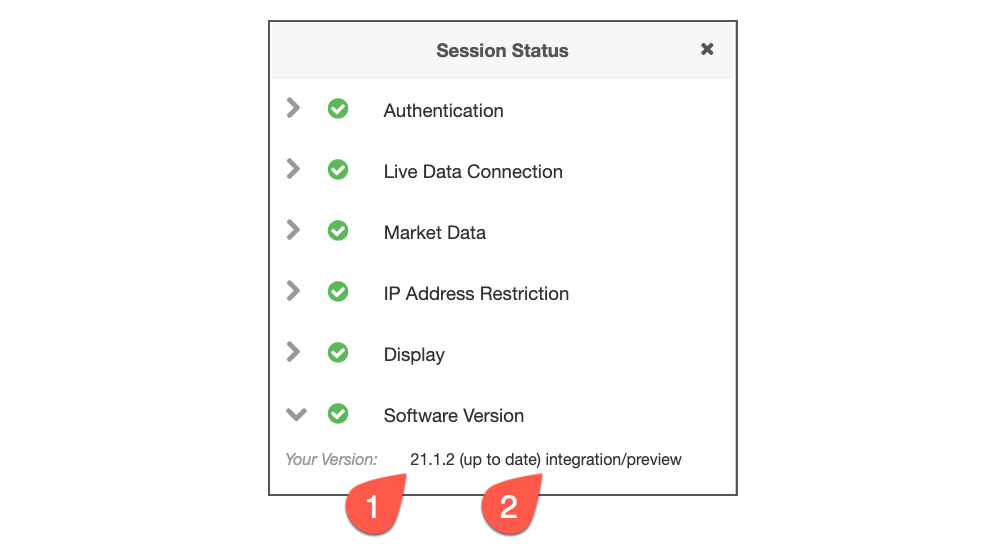
2つのバージョン識別が表示されます。
バージョン番号は [About…] (製品情報) 画面にも表示されます。ブラウザから [Trade] にアクセスしている場合、ブラウザを更新するたびに最新版が動的に読み込まれるため、ソフトウェアのバージョン名のみが表示されます。
セッション ステータス画面にも TT Desktop を取得するのに「ダウンロード」ボタンが表示されます。
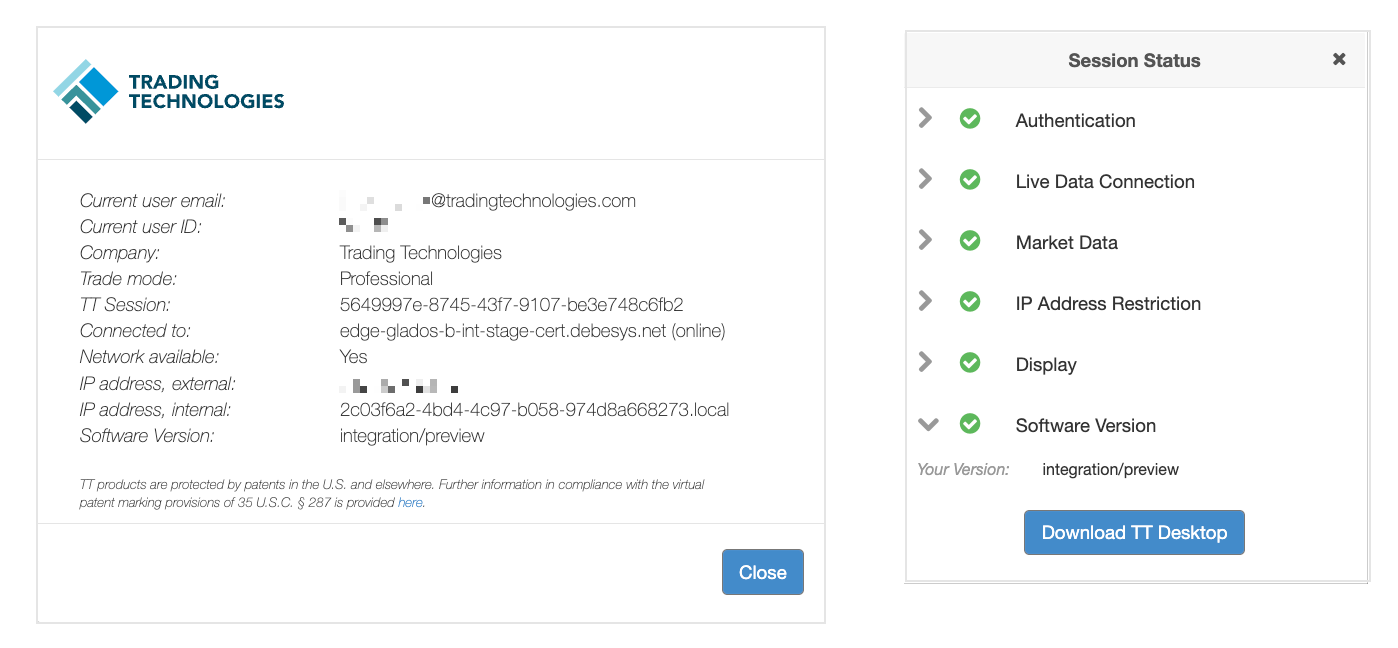
注: Trade (ブラウザ アクセス)のロングセッションは、最新の機能を使用するには、定期的にリフレッシュする必要があります。
TT では、様々なワークスペースのカスタマイズ オプションを提供しています。ワークスペースをカスタマイズするには、ワークスペース ウィンドウ メニュー バーの [Edit] (編集) をクリックして [Preferences] (ユーザー設定) にアクセスします。これらのユーザー設定で、各自の TT ログインに関連するすべてのワークスペースに影響が及ぼされます。
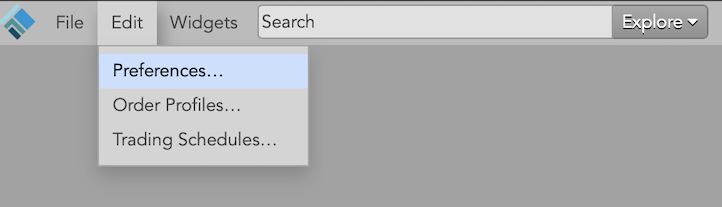
注: ウィジェットの既定設定は、その後に起動したすべてのウィジェットに適用されます。
各 [Preferences] 画面にて、オプションを設定後に [Save] (保存) をクリックします。[Cancel] (取消) をクリックすると、既定の設定を復元できます。
注: 変更を追加すると、現在のワークスペースをはじめ、その他に作成したワークスペースにまで影響が及ぼされます。
詳細は、以下の各セクションの [Settings] (設定) をクリックしてください。
[Preferences] (ユーザー設定) には以下のタブが含まれています。