
集約銘柄のコピー
集約銘柄のコピー
- [Aggregator Manager] にて、検索欄に限月名またはキーワードを入力して限月を検出するか、利用可能な限月のリストをフィルターします。
- 集約銘柄の横のチェックボックスをクリックして選択します。
- ウィジェットの上部にある [Copy] ボタンをクリックします。
コピーした限月は集約銘柄のリストに表示されます。










コピーした限月は集約銘柄のリストに表示されます。
[Save] (保存) をクリックします。
集約銘柄の作成後、[Market Explorer] (銘柄選択) にて銘柄として取引することができます。[Search] ボックスを使用するか、タイトルバーの [Explore] をクリックして集約銘柄を検索します。

削除を確認すると、限月が集約銘柄のリストから除去され、[Market Explorer] (銘柄検索) に表示されなくなります。
選択した限月の横の編集アイコンをクリックします。
この動作で [Aggregator Configuration] ダイアログが開き、選択した集約銘柄のAggregator ルーティング パラメータと設定の編集に使用できます。限月を編集する際、[Aggregator Configuration] ダイアログボックスのタイトルバーに、[Edit Aggregated Instrument: (Instrument Name)] が表示されます。
注: 集約銘柄に約定待ち注文がある場合、[Edit Aggregator: (Instrument Name)] 画面を起動できますが、限月の設定はまったく変更することができません。
板情報を確認して、変更が限月の合成市場にどのような影響を与えるかを表示します。
選択した限月の [LAUNCH] ボタンまたは起動アイコンをクリックします。
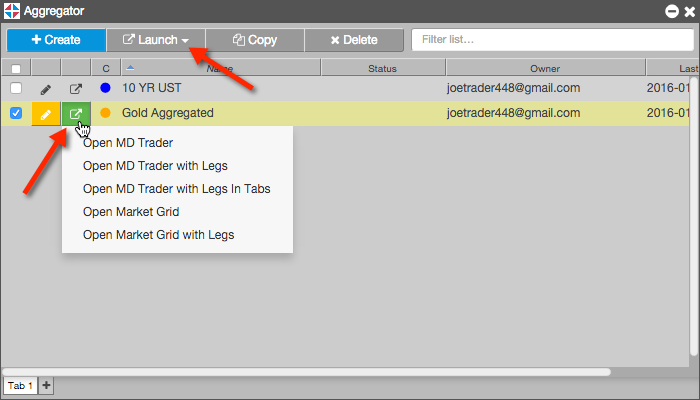
以下のうちの1つを選択します。
注: 集約銘柄を起動すると、1つの限月として取引できるように [Market Explorer] (銘柄選択) にて利用可能にできます。
1つの [MD Trader] で集約銘柄を起動する場合、[Show Aggregator leg markets] 設定を有効にすると、集約銘柄の [Bids] 列と [Asks] 列に加え、レッグ市場の列を表示できます。
[MD Trader] 注文画面を右クリックして、コンテキスト メニューにて [Settings] をクリックします。[Settings] -[MD Trader] 画面にて、[Show Aggregator leg markets] 設定を確認します。この設定は、既定で選択解除されています (レッグ市場は表示されません)。

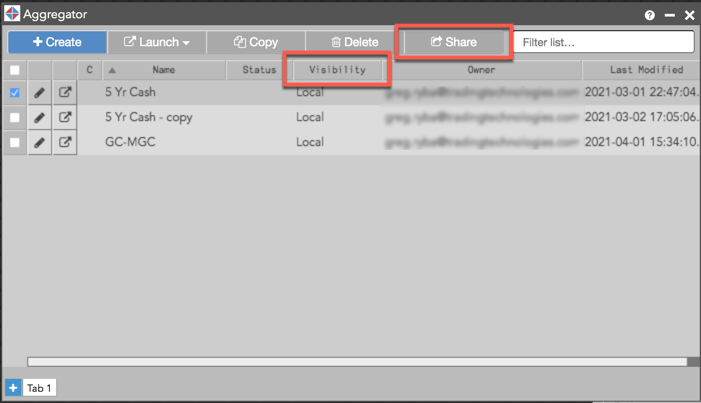
集約限月を Aggregator で共有するには、限月の定義を選択して [Share] (共有) ボタンをクリックします。Aggregator の [Visibility] 列には、会社のすべてのユーザーにとって限月が利用可能であるか (共有)、または自分のワークスペースでのみ利用可能であるのか (ローカル) が表示されます。
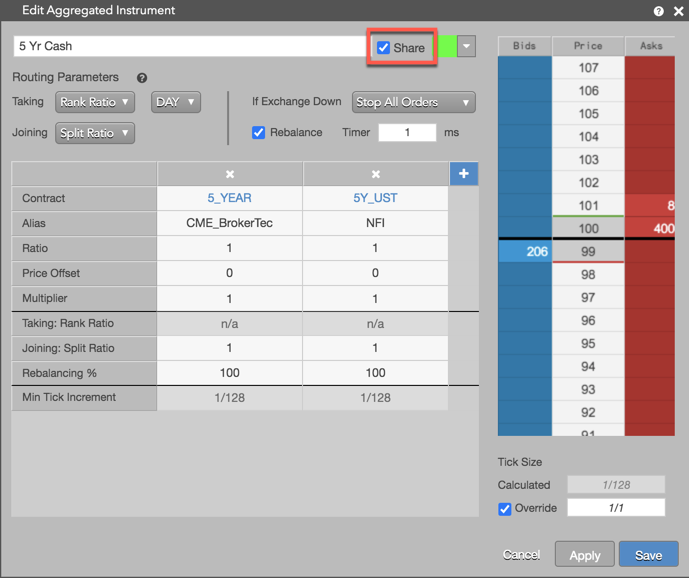
集約限月が共有されると、特定の限月の設定ダイアログ ボックスにて [Share] チェックボックスが有効化されます。所有者としてこの設定を無効にして、限月がローカルのみの利用可能にできます。また手動でこの設定を有効にして、他のユーザーと限月を共有することもできます。
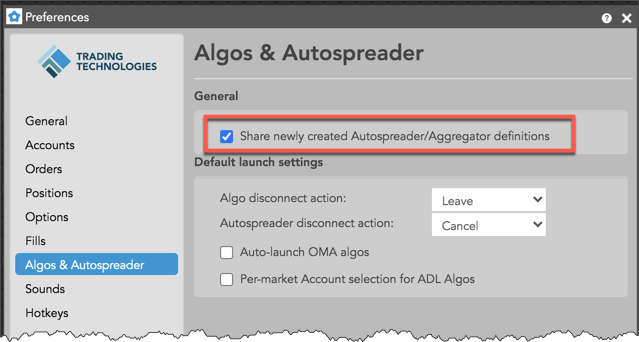
ヒント: すべての新規に作成された限月に対して既定で [Share] チェックボックスを有効にできます。これは [Preferences] (設定) → [Algos & Autospreader] の [Share newly created Aggregator/Autospreader definitions] (新規作成された Aggregator/Autospreader を共有) オプションを有効化します。このワークスペース設定を有効化した後に作成した集約限月は、既定で他のユーザーと共有されます。
TT ではワークスペースの起動時に各集約限月の最新バージョンがダウンロードされます。このワークスペースの起動後に [Share] 設定や他の限月定義に変更を取り入れるには、会社のユーザーはワークスペースをリフレッシュする必要があります。
注: 限月の所有者のみが、共有された集約限月の定義を編集や変更できます。共有された集約限月を変更するには、Aggregator で限月をコピーし、コピーした限月を編集します。
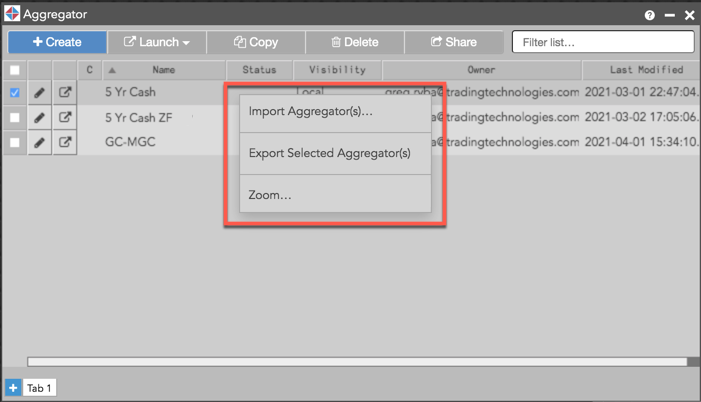
TT で集約限月をインポート・エクスポートするには、Aggregator で右クリックして限月を選択し、[Export Selected Aggregator(s)] をクリックしてユーザーと共有するか、[Import Aggregator(s)…] をクリックして、すでに共有されている限月定義を追加します。
取引所の取引限月の注文を発注するのと同じように、集約限月の注文を発注できます。集約限月の場合、[MD Trader] ウィジェットや [Market Grid] (銘柄情報) ウィジェットで注文を発注できます。
合成の Aggregator 限月の注文は、固有の指値注文や TT アイスバーグ注文として送信できます。そして、小規模の公開部分で注文の合計枚数を執行できます。
価格帯で集約枚数列をクリックして、集約限月を買いまたは売り発注します。Aggregator は [Aggregator Configuration] ダイアログ ボックスで設定するパラメータを使用して、レッグが取引される価格を決定します。[Open MD Trader with Legs] を選択して集約限月を起動した場合、各レッグに対し [MD Trader] ウィジェットで約定待ち注文が表示されます。
集約限月を取引する際、Aggregator レッグ画面のすべての約定待ち注文には、[Work] 列の左側で垂直の配色バーが表示されます。この配色バーで、約定待ちの Aggregator 注文が指定され、[Aggregator Configuration] ダイアログ ボックスで集約限月に割り当てたレッグ色が使用されます。
注: 集約限月の個々のレッグが [MD Trader] に表示されている場合、任意のレッグに対し注文を発注するには、希望の価格帯で [Bid] または [Ask] 枚数列をクリックします。レッグ市場に直接発注された注文には配色バーは表示されません。
以下の画像は、集約限月を構成する各レッグ市場に対し、別々の [MD Trader] ウィジェットを含んだ [Aggregator MD Trader] を示しています。

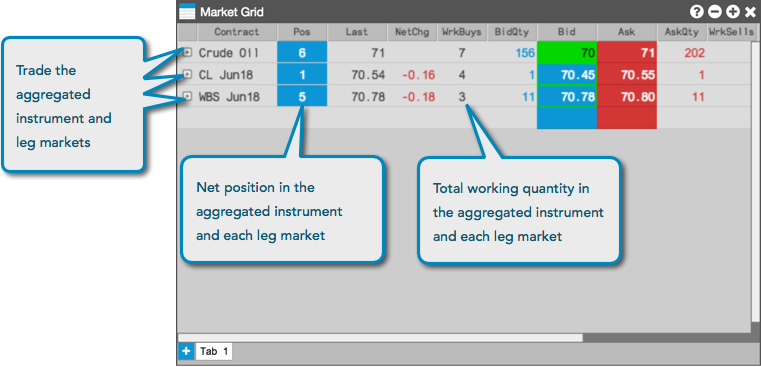
[Market Grid] (銘柄情報) ウィジェットを使って集約限月に対しマーケット データを表示して注文を発注するには、クリックして起動するか、[Aggregator Manager] ウィンドウから [Market] (相場状況) ウィンドウに集約限月をドラッグ ドロップします。取引所定義の限月と同じように集約限月の注文を発注できます。価格をクリックして簡易発注ウィジェットを起動し、必要に応じて注文タイプや口座を選択して、注文を発注します。
[Market Grid] で集約限月の注文を発注する際、以下の内容を考慮してください。
Aggregator は [Aggregator Configuration] ダイアログ ボックスで設定するパラメータを使用して、レッグが取引される価格を決定します。[Market Grid] で集約限月やレッグに対し約定待ち注文が表示されます。
[Agregator MD Trader] では、親集約注文の子注文を送信するための別の口座を選択できる機能を提供しています。例えば、異なった取引所の別の口座を使って注文を発注したり、別の口座とや異なったブローカーの間で取引を分割することができます。
集約限月を起動する際、設定した注文の既定の口座設定に基づいて、レッグには自動的に値が入力されます。既定の口座はレッグごとに異なる可能性があります。
複数の口座を使って Aggregator 注文を発注するには
Aggregator MD Trader で口座セレクターをクリックして、[Multi…] を選択します。
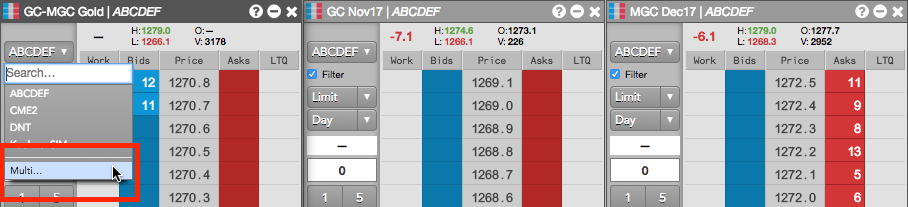
表示されたフライアウト パネルにて、各レッグの口座セレクターをクリックし、口座を選択します。
すべてのレッグに表示された既定の口座は、レッグ注文を送信するのに使用されます。

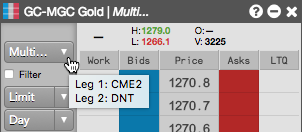
各レッグに異なった口座を選択する場合、すべてのレッグに [Multi…] が表示され、レッグ 1、レッグ 2などに別の口座が表示されます。

[Aggregator MD Trader] にて集約注文を設定して発注します。
注文を発注後、フライアウト パネルが閉じて、注文が取引所に発注されます。レッグ注文は選択した別の口座を使って送信されます。
Aggregator MD Trader で口座セレクターの上をマウスでポイントすると、ツールヒントが表示され、各レッグに口座の選択内容が表示されます。
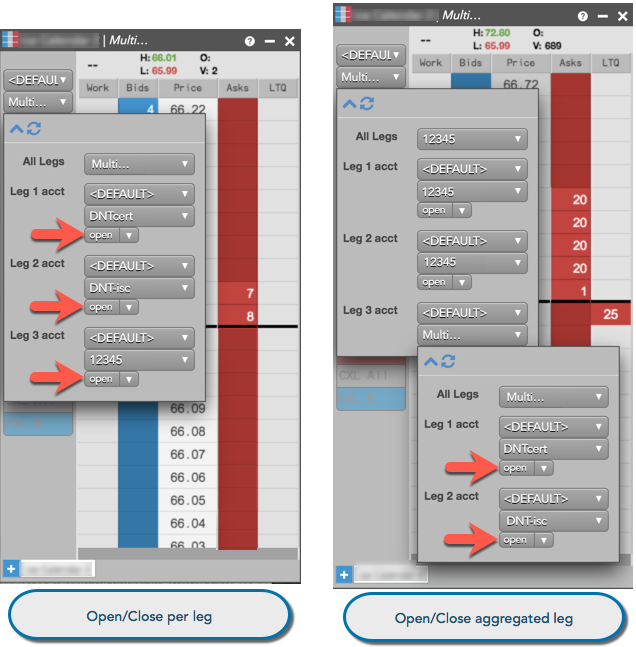
注文がオープンまたはクローズのいずれのポジションであるかを示せる取引所の場合、[MD Trader] を使って [Aggregator] で [MD Trader] の [新規/決済] 機能を使用できます。
[新規/決済] 設定は、同じ口座や複数の口座を使って、レッグごとに適用できます。1つ以上のレッグが集約限月の場合、設定は各限月レッグと口座に適用できます。「新規/決済」設定が親口座に適用されると、この設定はまた全ての関連子注文に適用されます。
[Floating Order Book] (簡易注文一覧) を使って、Aggregator 親注文を削除して約定待ちの子注文を市場に残すことができます。詳細は、簡易注文一覧での親注文の削除を参照してください。