Trade
Overview
TT Platform
Description
Task
Browser Access
Description
Task
Videos
TT Desktop
Description
Task
Videos
Reference
Workspace Windows
Description
Task
Videos
Widgets
Description
Task
Preferences
Description
Viewing Market Data
Time and Sales
Task
Reference
Description
Depth
Description
Task
Reference
Market Grid
Description
Task
Videos
Reference
Product Grid
Description
Task
Reference
Spread Matrix
Description
Task
Videos
Reference
Position in Queue (PIQ)
Basic Order Entry
TT Order Types
Description
Task
Videos
Reference
Case Studies
TT Premium Order Types
Description
Task
Reference
Order Ticket
Description
Task
Use Cases
Reference
MD Trader®
Description
Task
Videos
Reference
Order Profiles
Description
Task
Reference
Routing Rules
Description
Task
Blocktrader
Description
Task
Videos
Reference
Trading Crypto on TT
Description
Task
Videos
Reference
Trading on B3
Order Management
Order Book
Description
Task
Reference
Floating Order Book
Description
Task
Reference
Fills
Description
Task
Reference
Positions
Description
Task
Reference
Orders and Fills
Description
Task
Reference
Audit Trail
Description
Task
Reference
Audit Query
Description
Task
Reference
Account List
Description
Task
Videos
Reference
Position Manager
Description
Task
Reference
Alert Manager and Alert Viewer
Description
Task
Videos
Reference
Account & User Restrictions
Description
Task
Reference
Balances
Description
Task
Reference
TT® OMS
Care Orders
Description
Task
Videos
Reference
Lock and Release
Description
Task
Bulking
Description
Task
Videos
Stitching and Splitting
Description
Task
Combining
Description
Task
Order Passing
Description
Task
Use Cases
Order Exceptions
Description
Task
Options
Options Risk
Description
Task
Videos
Reference
QuikStrike
Description
Task
TT Uncovered 3.0
Description
Task
TT Uncovered 2.0
Description
Task
Volatility Calculator
Description
Task
Expiration Manager
Description
Task
Watchlist
Description
Task
Videos
Reference
Options Risk Matrix
Description
Task
Videos
Reference
Options on TT
Description
Videos
Strategy Creation
Description
Task
Use Cases
Reference
Counterparty Manager
Description
Task
RFQ with Counterparties
Description
Task
RFQ Viewer
Description
Task
Videos
Reference
Electronic Eye
Description
Task
Videos
Reference
Vol Curve Manager
Description
Task
Use Cases
Videos
Reference
Options Trade Monitor
Description
Task
Videos
Reference
Options Chain
Description
Task
Use Cases
Videos
Reference
Spread Trading
Autospreader
Description
Task
Use Cases
Videos
Reference
Autospreader Rules
Description
Task
Videos
Reference
Hedge Manager
Description
Task
Videos
Reference
Trading in Yield
Description
Task
Use Cases
Reference
Aggregator
Description
Task
Videos
Reference
Algo Trading
Algo Dashboard
Description
Task
Videos
Reference
Template Manager
Description
Task
Order Management Algos (OMAs)
Autotrader
Description
Task
Reference
Videos
Excel integration with TT
Description
Task
Videos
Reference
Market-Making Algos
Analytics
Charts
Description
Technical Indicators
Task
Videos
Reference
Trader Analytics
Description
Task
Reference
ADL
ADL Overview
Introduction to ADL
Description
Task
Videos
Reference
ADL Basic Concepts
Description
Task
Reference
Building your first algo
Lessons
Advanced concepts
Description
Task
Case Studies
Jump blocks
Group blocks
Virtualized blocks
Library blocks
Trading Blocks
Discrete blocks
Arithmetic blocks
Basic blocks
Logic blocks
Miscellaneous blocks
Setup
Setup Overview
Getting Started
Description
Task
Videos
Reference
Supported Order Types and TIFs
Company Administration
Connections
Description
Task
Videos
Reference
Accounts
Description
Task
Videos
Use Cases
Reference
Users
Description
Task
Videos
Reference
Company
Description
Task
Reference
Order Tag Defaults
Description
Task
Account Administrators
Description
Task
TT Premium Services
Description
Task
TT Access
Description
Task
Advanced Features
Description
Risk Management
Risk Administration
Description
Task
Risk Limits
Description
Task
Videos
Reference
Pre-Trade Portfolio Risk
Description
Task
Reference
Order Cross Prevention
Description
Task
Videos
KRM Limits
Description
Task
TT® OMS
TT OMS Administration
Description
Task
Use Cases
Reference
Exchanges: Americas
FMX
Description
Task
NFI
Task
Nodal
Description
Task
MX
Description
Task
MIAX_FUT_NY
Description
Task
MIAX_FUT_CH
Description
Task
MexDer
Description
Task
ICE
Description
Task
Goldman Sachs Commodity Blocks (GSCB)
Description
Task
Referece
FMX_USTF
Description
Task
B3
Description
Task
Fenics
Description
Task
EBS Market
Description
Task
EBS Direct
Description
Task
Dealerweb
Description
Task
CME
Description
Task
CFE
Description
Task
Cboe FX
Description
Task
Reference
CBOE
Description
Task
Exchanges: EMEA
ICE_L
Description
Task
WSE
Description
Task
Nord Pool
Description
Task
Reference
NASDAQ_NED
Description
Task
NDAQ_EU
Description
Task
MEFF
Description
Task
LSE
Description
Task
LME NTP
Description
Task
LME
Description
Task
JSE
Description
Task
ATHEX
Description
Task
GFO-X
Description
Task
Euronext
Description
Task
Eurex
Description
Task
Videos
Eris
Description
Task
EPEX SPOT
Description
Task
Reference
EEX
Description
Task
DGCX
Description
Task
BIST
Description
Task
Exchanges: Asia/Pacific
ABX
Description
Task
ASX
Description
Task
FEX
Description
Task
HKEx
Description
Task
JPX
Description
Task
NSE
Description
Task
NZX
Description
Task
SGX
Description
Task
SGX GIFT
Description
Task
TAIFEX
Description
Task
TFEX
Description
Task
TFX
Description
Task
CoinFLEX
Task
Exchanges: Crypto
Coinbase
Description
Task
Kraken
Description
Task
FIX Support
FIX Ruleset
Description
Task
FIX Sessions
Description
Task
Secondary Accounts
Description
Task
Monitor
TT Mobile
TT Backtesting
APIs
TT REST API 2.0
Getting Started
API Reference
TT REST API 2.0 (UAT)
Getting Started
API Reference
TT .NET SDK
Getting started with TT .NET SDK
Creating the application framework
Working with instruments
Subscribing for market data
More about prices
An in-depth look at the Price class
Working with orders and fills
Handling trade subscriptions
Working with trade subscriptions
Working with Algos
Algo Server
TT Order Types
TT Premium Order Types
Advanced Concepts and Options
Appendix
TT CORE SDK
Getting Started with TT Core SDK
Creating Application Framework
Working With Instruments
Subscribing for Market Data
Working with Orders and Fills
Creating a TT Application Server
Appendix
TT Trade Surveillance
Overview
Using TT Trade Surveillance
Cluster View
Core Models
Market Abuse Models
Cross Product Models
Spoofing Models
Improperly Matched Trade Models
Market Rate Models
Trading Behaviors Models
Miscellaneous Models
Configurable Models
Reports
Reference
TT FIX Services
TT FIX General
Getting Started
FIX Message Structure
Session messages
TT FIX Order Routing
Overview
TT FIX message conversations
Supported application messages
TT FIX Market Data
Overview
TT FIX message conversations
Supported application messages
TT FIX Drop Copy Out
Overview
TT FIX Message Conversations
Supported application messages
Compliance Feed messages
TT FIX Drop Copy In
Overview
Supported application messages
TT FIX Gateway
Getting Started
FIX Message Structure
Components
Session messages
Price Gateway Messages
Order Gateway Messages
TT FIX Recovery
Overview
FIX Recovery Methods
Supported application messages
Compliance Feed Messages
MiFID II Support

口座管理者としての SOD とクレジットの設定

口座の管理者として、管理している口座のポジション リセット時間、SOD 機能、一日のクレジット限度を設定できます。クレジット損益の調整設定は灰色表示にされていて、会社の管理者のみが設定できます。

: これらのタスクを実行するには [Update account position settings] 口座管理者チェックボックスを有効にする必要があります。

ポジション設定とクレジット限度設定を行うには

  1. 左ナビゲーション画面の [Accounts] をクリックして、データ グリッドにて口座を選択します。
  2. 選択した口座の [SOD/Credit] タブをクリックします。
  3. [Account Position Settings] (口座ポジション設定) セクションにて以下の設定を行います。

    • Create start-of-day (SOD) records: 毎日のリセット時間に、取引所セッション以前にポジション記録 (SOD) を生成するかどうかを定義します。この設定は、クレジット リスクが無効化されていても適用されます。口座レベルではこの設定は既定で有効となっています。オフにするとこの設定を無効化できます。
    • Create SOD records for SpreadStrategy Positions: 毎日のリセット時間に、取引所セッション以前にポジション記録 (SOD) をスプレッドやストラテジーに対して生成するかどうかを定義します。このオプションがオンの場合 (有効の場合)、アウトライト レッグだけでなく、スプレッドやストラテジー自体のポジションが示された個別の SOD が生成されます。この設定は、クレジット リスクが無効化されていても設定可能で適用されます。口座レベルでこの設定は既定で無効となっています。口座で有効化されている場合、この口座に割り当てられているトレーダーは、スプレッドやストラテジー ポジションを表示するには取引アプリケーションの [グローバル設定] – [全般] タブの [Display spread/strategy positions] オプションを有効化する必要があります。オンにしてこの設定を有効化します。
    • Persist LME rolling contract positions in the rolling contract instead of into the underlying instrument at reset: 毎日のリセット時間に、LME ローリング限月を現物ポジションにロールさせるか、新規の限月にロールさせるかを定義します。

      既定でこのオプションはオフになっていて、LME のポジション ローリング限月は毎日のリセット後に現物銘柄に一覧されます。オプションがオンの場合、LME ローリング限月のポジションは新規の LME ローリング限月にロールされます。

      既定でこのパラメータはオフになっています。[Create start-of-day (SOD) records] を有効にして初めてこのパラメータをオンにできます。[Create start-of-day (SOD) records] がオフの場合はオフになります。

    • Override position reset time: 口座のリセット時間を定義します。このオプションをオフにして、取引所のポジションリセット時間を自動的に使用できます。ポジション リセットの時間を1つ選ぶには、上書きオプションをオンにして、時間と時間帯を設定します。

      : 親レベルの上書き設定がすべての子口座に適用されます。親口座に [Override position reset time] が有効化されている場合、子口座を、親口座のポジションリセット時間とは異なるリセット時間に設定できません。

    • 上書きが有効化されている場合、口座のポジション リセットの特定の リセット時間時間帯を入力します。

      これで必須のポジション リセット時間を設定します。[Create start-of-day (SOD) records] オプションがオンであるかどうか、またクレジット限度が適用されているかどうかに関わらず、ポジションはリセットされます。

      既定でリセット時間は 0:00:00 です。時間帯は既定で設定されていませんが、変更を保存する前に時間帯は必須です。これで、マッチングが発生する地域による、取引所のロールオーバー時間と調整させる必要のない、24 時間の完璧な取引サイクルが可能になります。ポジション リセット時間は設定可能であり、たとえクレジット リスク設定が口座やユーザーに無効化されていても、そのリセット時間が適用されます。

      セッションがリセットすると、以下の内容が実行されます。

      • 以前の取引セッションからの約定が除去。ヒストリカル約定は取り戻し可能ですが、現在のセッションのポジション約定の一部ではありません。
      • [Create start-of-day (SOD) records] や (または) [Create SOD records for SpreadStrategy Positions] オプションが有効の場合、直前の取引所清算値で価格設定された限月ごとに、約定は SOD 記録で置き換えられます。それ以外は、0 記録または無記録の場合は生成されません。
      • 現在の取引所セッションの時点から発生した約定。
      • 約定待ち注文はそのまま残ります。
      • 「クレジット チェック」が有効で、ルールが損益に適用される場合、直前の取引所セッションからの損益がクレジット チェックに追加され、注文や約定、SOD はクレジット チェックで考慮されます。

  4. [Credit Settings] (クレジット設定) セクションにて、以下の内容を設定します。

    • Check Credit: このチェックボックスを有効にし、すべての注文にクレジット限度チェックを適用します。
    • Apply to Block/Cross Orders: このチェックボックスをオンにして、すべてのブロック注文やクロス注文にクレジット限度を適用します。チェックがオフの場合、ユーザーのクレジットはこれらの注文に適用されません。
    • Daily Limit: 指定の取引セッション中に口座が保有できる一日のクレジット額を定義します。数字を入力します (0 またはそれ以上)。この欄の横のドロップダウン メニューからクレジット限度の通貨を選択します。
    • Rule: 利用可能なクレジットの算出に、以下のうち1つの方法を選択します。
      • Apply P/L: 損益の数式を使って、利用可能なクレジットを定義します。これを選択すると、日中に支払われた損益 (実現または非実現) が、口座の利用可能クレジットから減算または加算されます。このチェックがオンの場合、クレジット限度は、純粋に1日の損切りとして機能します。利用可能クレジットが 0 以下の場合、すべての非手仕舞い注文が発注できなくなります。
      • Apply Margin Limit: 取引セッションごとに利用可能なクレジットを定義する際に、会社が設定する銘柄マージン限度を考慮します。この設定は、様々な銘柄で最悪時のネット ポジションに基づいて、口座の利用可能なクレジット限度から銘柄マージンを差し引きます。利用可能クレジットが 0 以下となる事態が発生しないようにします。
      • Apply P/L & Margin: マージンと損益の両方が取引セッションごとにクレジット チェックに両方含まれる場合、[利用可能なクレジット = 1日のクレジット+/- 損益 – マージン] となります。クレジットが以下の2つの方法のうち1つで毎日更新される場合、残高としてこのオプションを選択してください。会社により手動で、または MTM (Mark-to-market) で自動的に、損益に今日のクレジットを追加し、清算値で前日のポジションを示します。

        注文の発注時に、マージンは最悪時に基づいて計算され、約定待ちの不均衡スプレッドやアウトライト注文、最悪時のアウトライト ポジションにアウトライト マージンを適用させます。スプレッド ストラテジーのマージンが約定待ちの均衡スプレッドに適用され (Sep 16の1枚のロング ポジションと Dec 16 の1枚ショート ポジションは、一度、現在のスプレッド マージン値が必要です)。新しい注文により、利用可能なクレジットが 0 以下の値に落ちた場合、約定した注文が結果として、任意の銘柄の総額やネット ポジションを引き上げずに、すべての影響を受ける限月でポジションを減少させることにならない限り、注文は拒否されます (この場合トレードアウトの許可を有効にする必要があります)。

  5. [Save Changes] (変更の保存) をクリックします。
口座管理者としてのユーザーの割り当て

口座の管理者として、管理している口座に1人以上のユーザーを割り当てできます。ユーザーを管理するためのすべての他のタスクは会社の管理者が実行します。

: このタスクを実行するには [Assign Users] 口座管理者チェックボックスを有効にする必要があります。[Restrict to User Groups] のチェックが有効の場合、割り当てられたものと同じユーザー グループに所属するユーザーのみを割り当てることができます。チェックがオフの場合、全ての会社ユーザーをはじめ、会社が共有するユーザーも同様に割り当てできます。

口座管理者としてユーザーを割り当てるには

  1. 左ナビゲーション画面の [Accounts] をクリックして、データ グリッドにて口座を選択します。
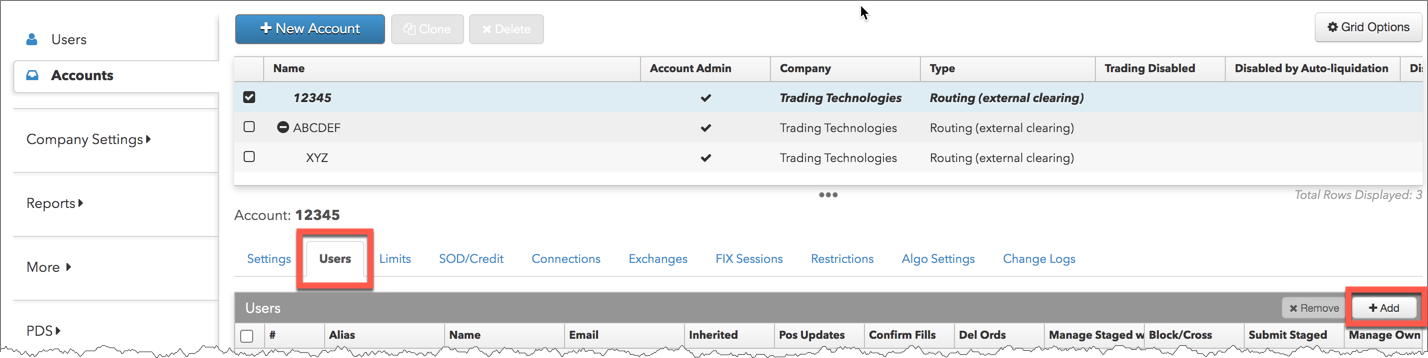
  2. [Users] タブをクリックして [Add] をクリックします。

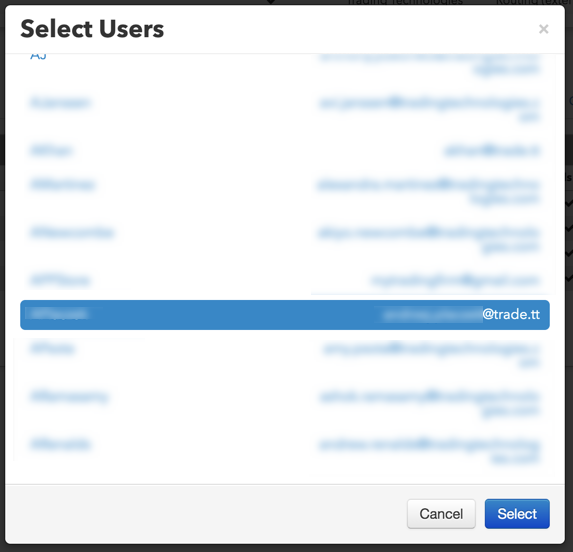
  3. [Select Users] 画面にて、ユーザーをクリックして [Select] をクリックします。

    ユーザーが口座に追加されます。1人以上のユーザーを選択できます。

  4. この口座のユーザーに注文のアクセス許可を設定します。

    : この手順を実行するには [Add and Remove Account Restrictions] 口座管理者チェックボックスを有効にする必要があります。

  5. [Save Changes] をクリックします。

口座管理者としての制限の設定

口座の管理者として、管理している口座で制限を有効化または無効化できます。

: このタスクを実行するには [Add and Remove Account Restrictions] 口座管理者チェックボックスを有効にする必要があります。この設定が有効の場合、[Accounts] → [Restrictions] タブを使って、ユーザーがポジションを手動で更新できて、管理している口座を使って注文タイプを送信できるようにします。口座に割り当てられたユーザーに対し注文アクセス許可を有効化または無効化することもできます。

口座の制限を設定するには…

  1. 左ナビゲーション画面の [Accounts] をクリックして、データ グリッドにて口座を選択します。
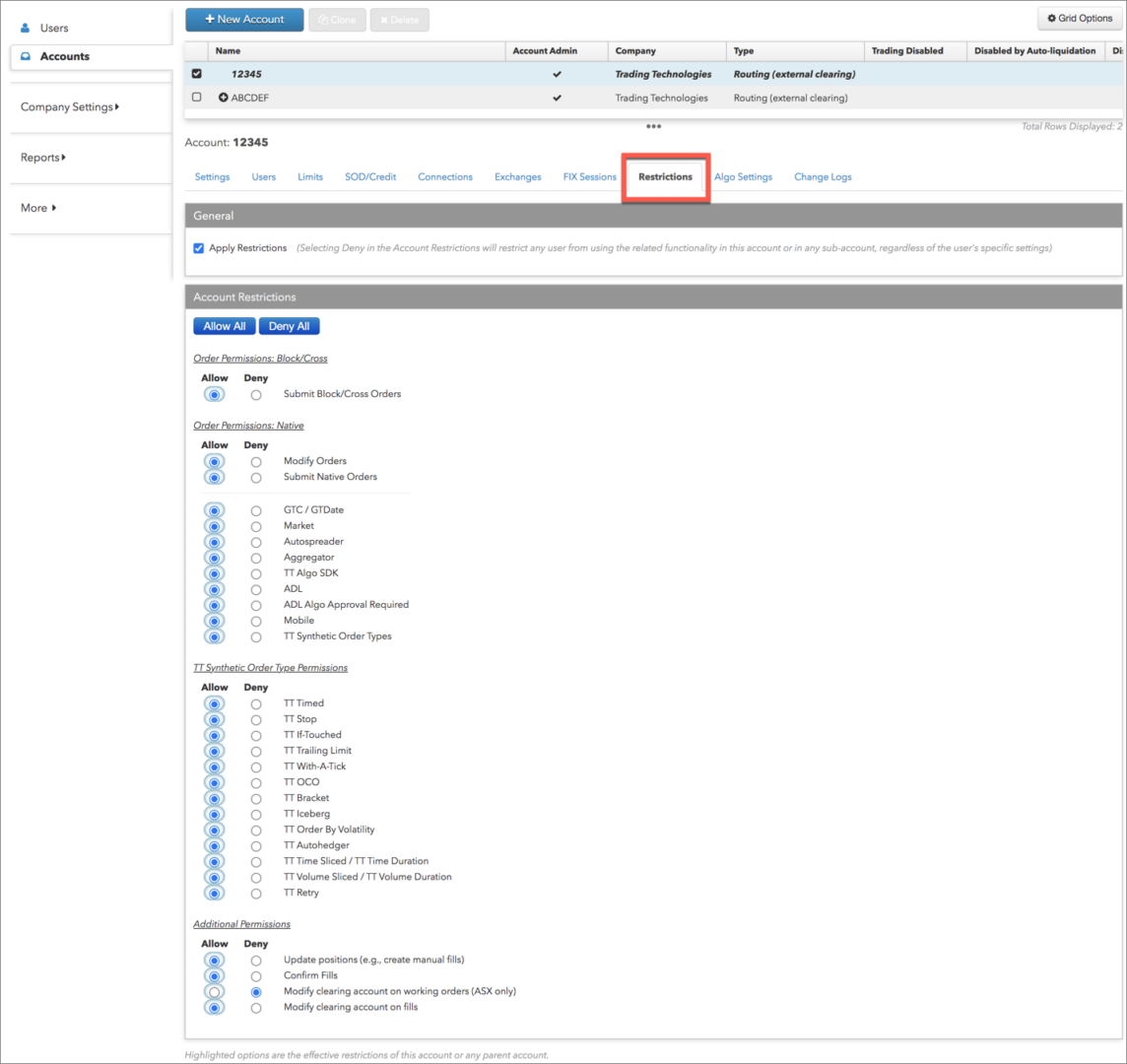
  2. [Restrictions] (制限) タブをクリックします。
  3. 口座にすべての注文と取引のアクセス許可 (制限) を適用させるには、[General] セクションで [Apply Restrictions] チェックボックスがオンになっていることを確認します。これは既定の設定です。

    : [Apply Restrictions] がオン (有効) の場合、[Account Restrictions] セクションで [Deny] を選択すると、たとえユーザーに特定の設定が行われていても、ユーザーは、この口座やすべての副口座の関連機能が使用できなくなります。既定ですべての口座アクセス許可は [Deny] に設定されています。

  4. [Account Restrictions] セクションにて [Allow All] または [Deny All] をクリックして口座にすべての注文アクセスを許可または拒否するか、または各注文アクセスの [Allow] または [Deny] をクリックします。
    • 注文のアクセス許可: Block/Cross

      • Submit Block Orders: ユーザーがブロック注文やホールセール注文を発注できるかどうかを決定します。
      • Submit Cross Orders: ユーザーが [Blocktrader] ウィジェットからクロス注文を発注できるかどうかを定義します。
        備考 この設定は AOTC 機能とは関係なく、[BlockTrader] ウィジェットの外から発注されたクロス注文タイプには適用されません。
    • 注文のアクセス許可: Native

      • Modify Orders: この口座で注文を変更できるかどうかを決定します。
      • Submit Native Orders: 成行注文を例外とし、この口座を使って、取引所がサポートする注文タイプを直接送信できるかどうかを設定します。
      • GTC/GTDate: 口座を使って GTC (Good til Cancel) と GTD (Good til Date) 注文を発注できるかどうかを定義します。
      • Market: 口座を使って成行注文を発注できるかどうかを定義します。[Deny] (拒否) を選択すると、ユーザーは、ストップ成行 (Stop Market)、成行イフタッチ (Market If Touched)、MTL (Market-To-Limit) を含めすべての成行注文を発注できません。
      • Autospreader: 口座を使って Autospreader SE サーバーで合成スプレッド ストラテジーを取引できるかどうかを定義します。
      • Aggregator: 口座を使って、集約銘柄の注文を発注できるかどうかを定義します。
      • ADL: ユーザーがこの口座を使って ADL アルゴを通じて注文を発注できるかどうかを定義します。
      • Mobile: 口座を使って、モバイル デバイスで注文を発注できるかどうかを定義します。
      • TT Synthetic Order Types: ユーザーが TT 合成注文タイプを発注できるかどうかを定義します。
  5. TT 合成注文タイプのアクセス許可

    • TT Timed: ユーザーがこの口座を使って TT Timed (TT 時限) 注文を発注できるかどうかを定義します。
    • TT Stop: ユーザーがこの口座を使って TT Stop (TT ストップ) 注文を発注できるかどうかを定義します。
    • TT If-Touched: ユーザーがこの口座を使って TT If-Touched (TT イフタッチ) 注文を発注できるかどうかを定義します。
    • TT Trailing Limit: ユーザーがこの口座を使って TT Trailing (TT トレイリング) 注文を発注できるかどうかを定義します。
    • TT With-A-Tick: ユーザーがこの口座を使って TT With-A-Tick (TT ウィズ ア ティック) 注文を発注できるかどうかを定義します。
    • TT OCO: ユーザーがこの口座を使って TT OCO 注文を発注できるかどうかを定義します。
    • TT Bracket: ユーザーがこの口座を使って TT Bracket 注文を発注できるかどうかを定義します。
    • TT Iceberg: ユーザーがこの口座を使って TT Iceberg 注文を発注できるかどうかを定義します。
    • TT Retry: ユーザーがこの口座を使って TT Retry 注文を発注できるかどうかを定義します。
    • TT Order By Volatility: ユーザーがこの口座を使って TT OBV (Order By Volatility) 注文を発注できるかどうかを定義します。
    • TT Autohedger: ユーザーがこの口座を使って TT Autohedger 注文を発注できるかどうかを定義します。
    • TT Time Sliced / Time Duration: ユーザーがこの口座を使って TT Time Sliced (TT 時間切り) 注文または TT Time Duration (時間制限) 注文を発注できるかどうかを定義します。
    • TT Volume Sliced / Volume Duration: ユーザーがこの口座を使って TT Volume Sliced (TT 出来高切り) 注文または TT Volume Duration (TT 出来高制限) 注文を発注できるかどうかを定義します。
    • TT Retry: ユーザーがこの口座を使って TT Retry 注文を発注できるかどうかを定義します。
    • TT TWAP: ユーザーがこの口座を使って TT 時間加重平均価格文を発注できるかどうかを定義します。
  6. TT プレミアム合成注文タイプのアクセス許可

    • TT TWAP+: ユーザーがこの口座を使って TT 時間加重平均価格 (TWAP+) プレミアム注文を発注できるかどうかを定義します。
    • TT VWAP+: ユーザーがこの口座を使って TT 出来高加重平均価格 (VWAP+) プレミアム注文を発注できるかどうかを定義します。
    • TT POV: ユーザーがこの口座を使って TT POV (出来高パーセント数) プレミアム注文を発注できるかどうかを定義します。
    • TT Scale POV: ユーザーがこの口座を使って TT Scale POV プレミアム注文を発注できるかどうかを定義します。
    • TT Brisk: ユーザーがこの口座を使って TT Brisk プレミアム注文を発注できるかどうかを定義します。
    • TT Close: ユーザーがこの口座を使って TT Close プレミアム注文を発注できるかどうかを定義します。
    • TT Prowler: ユーザーがこの口座を使って TT Prowler プレミアム注文を発注できるかどうかを定義します。
  7. 追加のアクセス許可

    • Update positions (e.g., create manual fills): この口座のポジションを手動で更新できるかどうかを設定します。既定は [Allow] で、ポジションは手動で更新できます。[Deny] をクリックして、口座にマニュアル フィルやポジション更新ができないように設定します。
      備考 この設定で、口座でのポジションの手動変更が制限されますが、自動の SOD (Start of Day) ポジションの更新は制限されません。
    • Confirm fills: 口座のユーザーが約定を確認できるようにします。
    • Modify clearing account on working orders (ASX only): この口座のユーザーが、ASX での約定待ち注文で、取引所清算口座を変更できるようにします。
    • Modify clearing account on fills: この口座のユーザーが、完全約定または部分約定注文で、取引所清算口座を変更できるようにします。
  8. : 強調表示された設定は、この口座や他の親口座の有効な制限を示しています。

  9. [Save Changes] (変更の保存) をクリックします。
口座管理者としての取引の有効化

口座の管理者として、管理している口座の取引を有効化または無効化できます。

: このタスクを実行するには [Enable/Disable Trading] 口座管理者チェックボックスが有効である必要があります。

口座での取引を有効化または無効化するには

  1. 左ナビゲーション画面の [Accounts] をクリックして、データ グリッドにて口座を選択します。
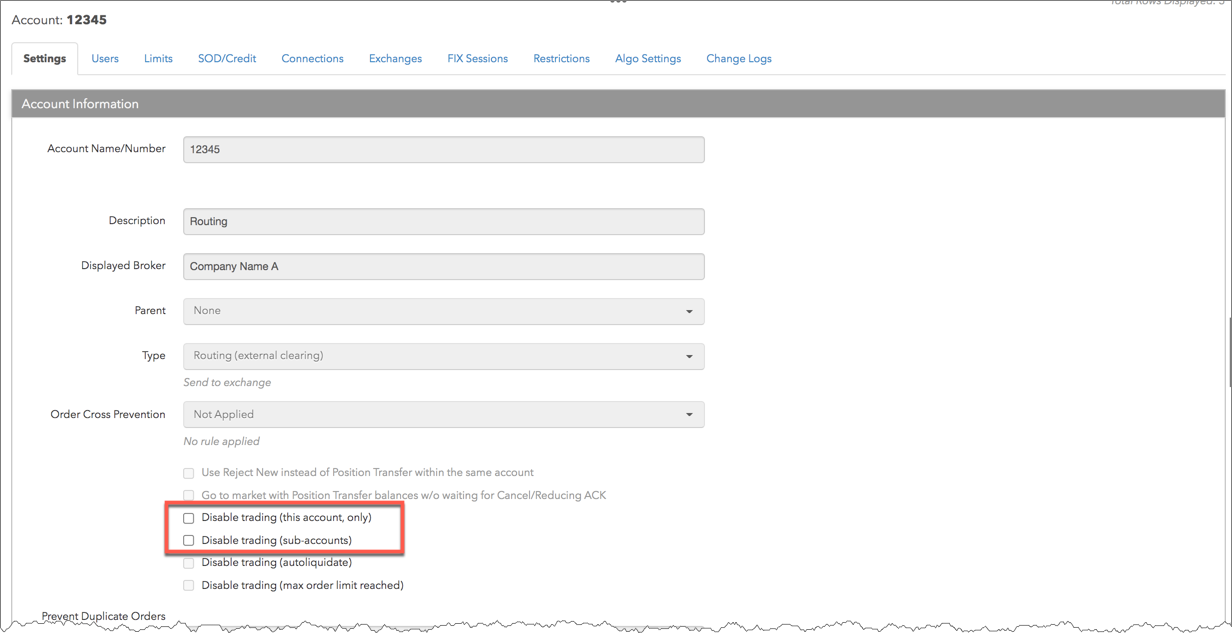
  2. [Settings] タブにて、必要に応じて取引設定の無効のチェックをオンまたはオフにします。

    設定には以下の内容が含まれます。

    • Disable trading (this account only): この口座の取引を無効化します。この設定のチェックをオフにして口座での取引を許可します。
    • Disable trading (sub-accounts): この親口座のすべての子口座に取引を無効化します。設定のチェックをオフにして取引を許可します。
  3. [Save Changes] (変更の保存) をクリックします。

口座管理者としての口座の作成

口座の管理者として、管理している口座に対し新規に副口座を作成できます。

: 口座を作成する際、親口座として管理している口座の1つを選択する必要があります。

口座を作成するには

  1. 左ナビゲーション画面の [Accounts] をクリックします。
  2. [Accounts] 画面の上部にある [+New Account] をクリックします。

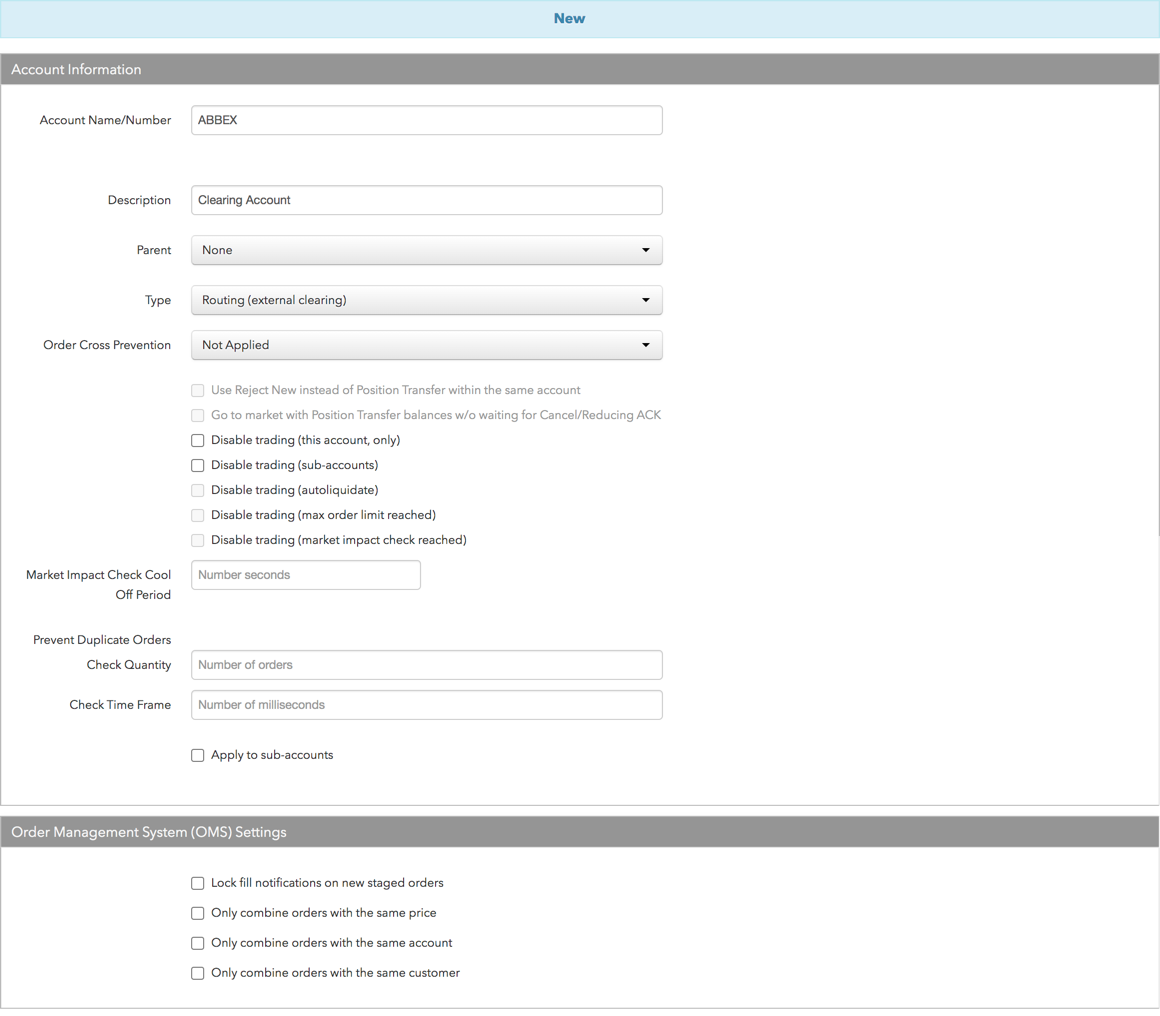
    [Account Information] (口座情報) セクションが表示されます。

  3. 必要に応じて、取引所が提供する口座値やユーザー定義の口座値、説明など入力します。

    注: 外部送信口座である場合に清算口座として [Account Name/Number] を使用する取引所に関しては、[Exchanges] タブにある清算口座の指定変更 (Clearing
    Account Override) 値で [Account Name/Number]
    欄を上書き変更できます。これは、同じ口座で別の清算口座を使って複数の取引所での発注を行う際に便利です。または複数のトレーダーが注文一覧を共有しなくても、同じ口座を清算できるように許可できます。

    設定は取引所ごとにことなります。関連設定を行う方法についての詳細は、以下の各取引所をクリックしてください(ASXATHEXBISTBrokerTecB3CBOECEDXCFECoinbaseCoinFLEXCMECurveGlobalDeribitDGCXEEXErisFenicsEurexEuronextHKExICEICE_LIDEMJPXJSELMELSEMEFFMXNDAQ_EUNFINFXNodalOSESGXSGX GIFT CityTAIFEXTFXTFEXTOCOM)。

  4. これが副口座である場合、[Parent] 欄の 「親」口座を選択します。
  5. [Type] 欄をクリックして口座タイプを選択します。

    この欄を使って、口座の送信操作を定義して、階層別リスクの口座の階層を設定します。すべての注文送信はユーザー口座に基づいています。以下のうちの1つを選択します。

    • Routing (外部清算): 全ての注文で取引所に送信される清算口座として、親口座を定義します。ユーザーに割り当てられている場合、ユーザーの送信可能口座のリストに口座が表示されます。ユーザー別に選択した場合、口座を使って注文を送信し、取引所に口座を認識できます (例: FIX Tag 1)。この口座を一括口座として設定するには、このオプションを選択します。内部副口座が親口座に割り当てられている場合、副口座は親口座の取引所接続を継承します。

    • Routing (内部副口座): 取引所に送信されない副口座として、口座を定義します。これで、親口座が実際の清算口座や一括口座として取引所に送信されるとしても、送信目的とリスク目的のユーザーを内部口座に割り当てることができます。

      ヒント: 「ルーティング (内部副口座)」として設定された副口座は、顧客の取引アプリケーションで発注用に選択できますが、親口座の清算口座のみが取引所に送信されます。

    • Non-Routing (非ルーティング): 取引所に送信されません。内部で記録されます。一連の副口座として一緒にグループ化し、非ルーティングの親注文のリスクを設定できる、親リスク口座として利用、またはバック オフィス (事務管理) 目的で利用できます。

      ヒント: 「非ルーティング」に設定された口座は、クライアントの取引アプリケーションでは選択できません。

    • Audit Trail Only (システム履歴のみ): 取引所に送信されません。TT FIX Inbound Drop Copy サービスにこの口座タイプを使用します。これで、第三者が TT にデータ ソースをインポートできます。これを選択すると、「注文のクロス回避」 オプションがこの口座に対し無効化されます。

    • Error Routing (エラー ルーティング): FIX Order Router により作成された注文の拒否メッセージを送信するのに使用できる口座、または特定の Drop Copy セッションへの FIX Inbound Drop Copy。エラー口座はユーザーや、FIX Order Routing、Inbound FIX Drop Copy セッションに割り当てることができます。エラー口座は取引所に送信されず、口座の階層の一部ではありません。

  6. この口座や任意の副口座を使って注文のクロスを回避するには、[Order Cross Prevention] (注文のクロス回避) 欄をクリックして、注文のクロス ルールを選択します。TT 取引アプリケーションは、選択したルールに基づいて、以下の注文操作を実行します。
    • Not Applied: 注文のクロス防止ルールがまったく口座に適用されていないことを示しています。
    • Reject New: 同じ口座または口座ツリーで既存注文を約定させる可能性のある新規注文を拒否します。指値注文とネイティブ アイスバーグ注文にのみ適用されます。
    • Cancel Resting (wait for ACK): 既存注文の取消要求を取引所に送信します。取引所が要求を確認して注文を取り消した際に、新規注文を送信します。指値注文とネイティブ アイスバーグ注文にのみ適用されます。
    • Position Transfer: クロス注文の注文枚数に基づいて、注文を取り消すべきか、差し替えるべきかを決定します。注文が、同じ口座「ツリー」の既存注文注文を約定させる可能性がある場合で、口座または副口座に [Position Transfer] (ポジション トランスファー) が有効化されている場合、[Position Transfer] は、既存注文の枚数を減少させ、既存注文の指値で、2つの注文が取引所で約定したと仮定して、口座にて各注文に各2つの合成約定を作成します。ポジション トランスファーの機能に関する詳細は、ポジション トランスファーを参照してください。

    • Position Transfer (既存注文が最良買/売の場合): クロス注文の枚数と、同じ口座「ツリー」を使って発注された既存注文の価格に基づいて、注文を取り消すべきか差し替えるべきかを判断します。このルールは、注文が現在の最良買/売値で既存注文を約定させる可能性がある場合のみ、内部マッチングが発生するという点を除いて、[Position Transfer] と同様に機能します。

      : このルールを使用する場合、アグレッシブ注文の送信途中に、既存の注文が取引所でマッチして約定される可能性があります。

  7. オプションで、以下の選択肢の1つを選択できます。
    • Use Reject New instead of Position Transfer within the same account (同じ口座でポジション トランスファーの代わりに新規の拒否を使用): 有効化されていると、この設定により同じ口座でポジション トランスファーを使用できないようになり、クロス注文の防止に「Reject New」を使用できます。この設定は、口座に「ポジション トランスファー」が選択されていると有効で、それ以外の場合は灰色表示になります。
    • Go to market with Position Transfer balances w/o waiting for Cancel/Reducing ACK (ACK の取消/置換を待機せずにポジション トランスファーの残高で成行に変更): 有効化されていると、アグレッシブ注文枚数が既存の注文枚数よりも大きい場合、ポジション トランスファーは以下の動作を実行します。
      • 既存の注文の金額でアグレッシブ注文枚数を軽減します。
      • 既存の注文の取り消しや減少を確認しなくても、既存の枚数の注文の後、取引所に要求を送信して既存の注文を取り消すことができます。

      例えば、2枚の売注文は、マッチする10枚の買注文が発注されると、ポジション トランスファーは、8枚の買注文の後、即時に売注文に対して取り消し要求を取引所に送信します。ポジション トランスファーは、取引所から、2枚の売注文が正常に取り消されたことの確認を待機します。確認を受信した後、2枚の約定が内部で作成され、各トレーダーの口座にトランスファーされます。

      このオプションを使って、注文のトランスファー要求を待機している間でも、注文の一部をマーケットに発注できます。ポジション トランスファーの完了を待機している間に、全部のアグレッシブ注文が拒否されるリスクを軽減することもできます。

      : このオプションを使うと、2りのトレーダーが2つの異なった注文送信サーバーで異なった取引所接続を使用している場合、クロス注文が取引所でマッチする可能性のあるリスクがあります。

    • Disable trading (this account only): この口座の取引を無効化します。既定でこのチェックボックスはオン (有効) になっています。
    • Disable trading (sub-accounts): この親口座のすべての子口座に取引を無効化します。
    • Disable trading (autoliquidate): 自動手仕舞いが口座でトリガーされた後に自動的に有効化されます。クレジット限度を増加させ、このオプションを無効化して、手仕舞い口座に取引を復元します。この設定は、口座が手仕舞いされる場合のみ Setup アプリケーションにより有効化できます (この設定は手動で有効化できません)。
  8. オプションで、[Prevent Duplicate orders] (重複注文の回避) を設定します。
    • Check Quantity: 設定した時間枠内に可能な、重複注文の枚数を設定します。
    • Check Time Frame: ミリ秒で時間枠を設定して、口座の重複注文チェックを有効化します。1~-999999999 までの数値を入力します。設定した時間枠内に [Check Quantity] 欄に設定した、同じ限月と価格の注文数が発生した場合、重複注文は拒否されます。[Check Time Frame] が空白の場合、重複注文チェックは口座に適用されません。
    • Apply to sub-accounts (副口座への適用): 親口座から子口座に「重複注文の防止」設定をコピーします。これにより、共有親口座に追加された副口座は、この欄に異なった値の入力や値の欠落ができなくなります。チェックが有効の場合、会社や共有会社が追加した副口座で値を変更することは一切できません。
  9. [Order Management System (OMS) Settings] (注文管理システム (OMS)) セクションにて、以下の内容を設定します。
    • Lock fill notifications on new staged orders (新規ステージ注文の約定通知をロック): ケア注文の発信者にどのように約定を再通知するかを制御します。この設定が有効の場合、新規のケア注文は要求されると自動的にロックされます。ロック済み注文の約定は、手動で割り当てて解除する必要があります。チェックがオフの場合、TT が計算した平均値を使って、約定と約定値が即時に顧客に解除され送信されます。この設定は、TT OMS のロックとロック解除機能に対応しています。
    • Only combine orders with the same price (同じ価格の注文のみ統合): ケア注文のバルクの方法を制限します。この設定がオンの場合、同じ価格をもつケア注文のみをバルク注文の一部として追加できます。この設定がオフの場合、異なった価格のケア注文をバルクできます。バルクには、全てのケア注文が同じ銘柄と同じ買/売方向であることが必須となります。この設定は、TT OMS のバルク機能に対応しています。
    • Only combine orders with the same account (同じ口座の注文のみ統合): ケア注文のバルクの方法を制限します。この設定がオンの場合、同じ口座をもつケア注文のみをバルク注文の一部として追加できます。この設定がオフの場合、異なった口座でケア注文をバルクできます。バルクには、全てのケア注文が同じ銘柄と同じ買/売方向であることが必須となります。TT OMS のバルク機能に対応しています。
    • Only combine orders with the same customer (同じ顧客の注文のみ統合): ケア注文のバルクの方法を制限します。この設定がオンの場合、同じ注文プロファイルをもつケア注文のみをバルク注文の一部として追加できます。この設定がオフの場合、異なった顧客注文プロファイルをもつケア注文をバルクできます。バルクには、全てのケア注文が同じ銘柄と同じ買/売方向であることが必須となります。TT OMS のバルク機能に対応しています。
  10. [Create] をクリックします。

    データ グリッドの [Accounts] リストに新規の口座が表示されます。親口座のもとに副口座が表示されます。

口座管理者としての口座の管理

口座管理者として、以下の内容を行って、アクセスの与えられた口座を管理できます。

: これらのタスクを実行するには [Manage Sub Accounts] 口座管理者チェックボックスがオンである必要があります。既定で、「親」口座は自分が管理している口座となります。

口座管理者としての副口座の複製

: 口座管理者として、副口座 (子口座) は複製できますが、管理している親口座は複製できません。

口座を複製するには

  1. 左ナビゲーション画面の [Accounts] をクリックして、データ グリッドから口座を選択します。
  2. [Accounts] 画面の上部の [Clone] (複製) をクリックします。
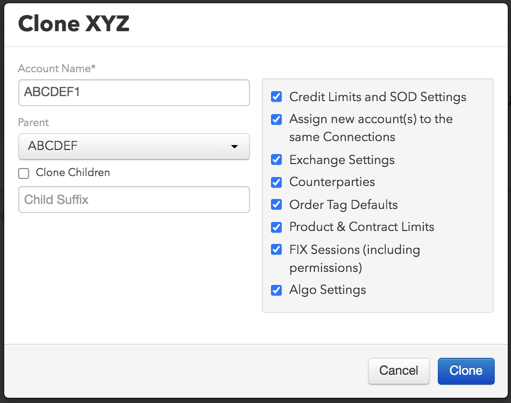
  3. 複製口座画面にて (Clone ABCDEF)、口座名を入力して以下のオプションを選択します。

    • Account Name: 複製される新規口座の名前。
    • Parent: 複製される口座の親口座を追加または変更します。
    • Clone Children: このオプションをオンにすると、複製される親口座の副子口座を含みます。
  4. Child Suffix: 複製した子口座に接尾辞を追加します。[Clone Children] がオンの場合この欄は必須です。

  5. Credit Limits: このオプションをオンにして、複製される口座のクレジット限度を含めます。このオプションをオフにすると、クレジット限度を除外できます。既定でこのオプションはオン (有効) です。
  6. Assign new account(s) to the same Connections: このオプションをオンにすると、複製される口座に割り当てられた接続を含めることができます。この設定をオフにすると接続を除外できます。既定でこのオプションはオン (有効) です。
  7. Exchange Settings: このオプションをオンにして、複製される口座の取引所設定を含むことができます。この設定をオフにすると設定を除外できます。既定でこのオプションはオン (有効) です。
  8. Counterparties: このオプションをオンにして、複製される口座に割り当てられた取引相手を含むことができます。この設定をオフにすると設定を除外できます。既定でこのオプションはオン (有効) です。
  9. Order Tag Defaults: このオプションをオンにして、この口座に対し注文タグ設定を複製できます。この設定をオフにすると設定を除外できます。既定でこのオプションはオン (有効) です。
  10. Product & Contract Limits: このオプションをオンにして、複製される口座の銘柄と限月リスク限度を含めます。このオプションをオフにすると、リスク限度を除外できます。既定でこのオプションはオン (有効) です。
  11. Assign new account(s) to the same Users: このオプションをオンにすると、複製される口座に割り当てられたユーザーを含めることができます。この設定をオフにするとユーザーを除外できます。既定でこのオプションはオン (有効) です。
  12. FIX Sessions (including permissions): このオプションをオンにすると、複製される口座に割り当てられた FIX セッションを含めることができます。このオプションをオフにすると、FIX セッションを除外できます。既定でこのオプションはオン (有効) です。

口座管理者としての副口座の削除や移動

口座管理者として、副口座は削除や移動できますが、管理している親口座の削除や移動はできません。

: 親口座や副子口座が最後のポジション リセット時間以降にポジションや取引操作を開始した場合、これらの口座を削除または移動させることはできません。ポジション リセット時間後、オープン ポジションや取引操作がない口座または副口座は、安全に削除または移動させることができます。

管理している副口座を移動させる際、以下の内容を考慮してください。

  • 口座管理者として、管理している別の親口座にのみ移動できます。
  • 親口座から継承されなかった接続は、子口座と一緒に移動します。子口座は次に新しい親口座から接続を継承しますが、前の親口座から継承した接続をすべて失います。
  • 子口座が移動されると、設定とユーザーも移動されます。ただし新しい親口座に [Disable Trading (sub accounts)] または [Prevent Order crossing (for this account and all sub-accounts)] がある場合や、口座の制限が有効化されている場合、これらの設定は子口座に適用されます。

管理している副口座を削除する際、以下の内容を考慮してください。

  • データ グリッドにて複数の口座を選択して削除できます。
  • [FIX Order Routing] または [FIX Inbound Drop Copy] セッションに割り当てられたエラー口座は、セッションから除去されるまで削除できません。

口座を削除または移動させるには

  1. 左ナビゲーション画面の [Accounts] をクリックして、データ グリッドにて口座を選択します。
  2. 口座を削除するには、[Delete] をクリックします。

    : 親口座を削除すると、すべての子副口座も削除されます (他の会社と共有されている副口座を除いて)。

  3. 口座を移動するには、口座の [Settings] タブの [Parent] ドロップダウン メニューをクリックして新しい親口座を選択するか、[None] を選択します。

口座管理者としての接続の管理

口座の管理者として、管理している口座の副口座に既存の取引所接続を割り当てできます。管理している親口座に割り当てられた接続のみを、作成する副口座に追加できます。

: このタスクを実行するには [Assign Connections] 口座管理者チェックボックスが有効である必要があります。この設定が有効の場合、管理している口座の接続を追加または除去できますが、新規の接続を作成することはできません。

副口座に接続を割り当てるには…

  1. [Connections] (接続) タブをクリックします。
  2. [Connections] セクションの [Add] (追加) ボタンをクリックします。

    表示される [Select Connections] (接続の選択) ウィンドウから1つ以上の接続を選択します。

  3. 接続の名前は [Connection] 列に一覧されます。接続が設定されると、取引所列に特定の取引所が選択され一覧されます。

副口座からの接続の除去

: 自分に割り当てられた親口座の副口座からのみ接続を除去できます。

副口座から接続を除去するには

  1. 左ナビゲーション画面の [Accounts] をクリックして、データ グリッドから口座を選択します。
  2. [Connections] (接続) タブをクリックします。
  3. [Connections] セクションで項目を選択して [Remove] ボタンをクリックします。

口座管理者としての注文タグの管理

口座の管理者として、管理している口座に注文タグ設定を追加して割り当てることができます。注文タグ設定はプロファイルごとに特定のキー欄の組み合わせに対して追加されます。特定の取引所にプロファイルを作成する際、その取引所の全てのユーザーと口座の設定可能欄が表示され、同時に設定することができます。

: これらのタスクを実行するには [Manage Order Tags] 口座管理者チェックボックスを有効にする必要があります。

口座管理者としての注文タグ設定を追加するには

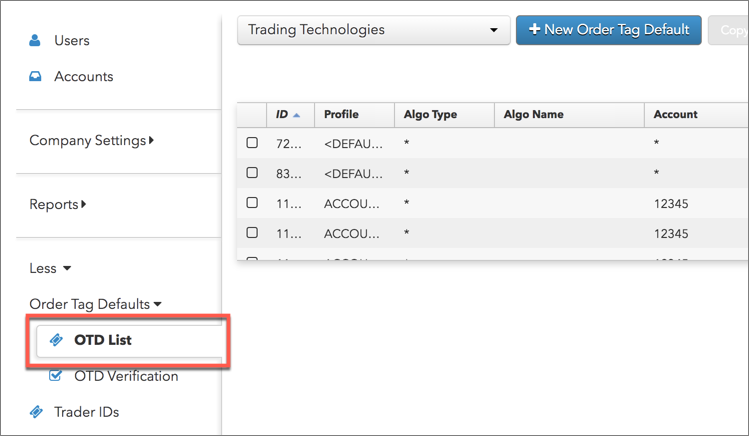
  1. 左ナビゲーション画面の [More] – [Order Tag Defaults] – [OTD List] タブをクリックします。

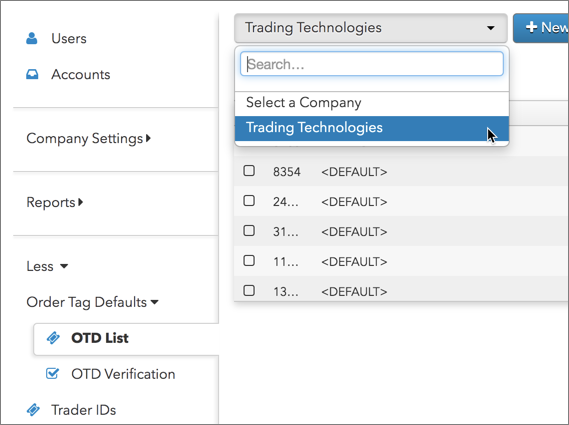
  2. データ グリッドで注文タグ設定を読み込む会社を選択します。

  3. 画面の上部にある [+ New Order Tag Default] ボタンをクリックします。
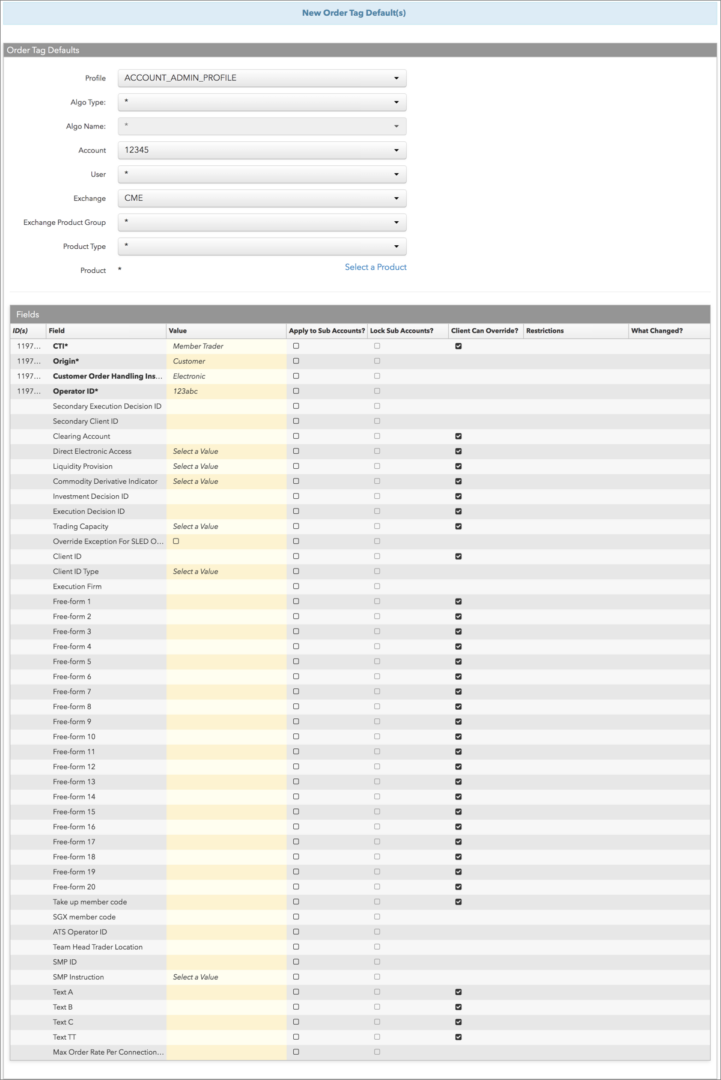
  4. [new Order Tag Defaults] (新規注文タグ設定) 画面で以下の設定を行い、取引所欄を表示します。

    • Profile: 特定の顧客に対しプロファイルの名前を選択するか、[Add New] をクリックしてプロファイル名を追加します。自分が管理している口座を含んだ注文タグ設定に、会社管理者がプロファイルを割り当てた場合、これらのプロファイルに新規の注文タグ設定を選択して作成できます。既定のプロファイルは表示されません。
    • Account: 口座を選択します。管理している口座の一覧が表示されます。
    • Exchange: 取引所を選択します。この欄は特定の銘柄が [Product] 欄で選択されていると自動的に生成します。

  5. 必要に応じて以下のキー欄を設定します。

    : 各重要欄に関しては、既定の設定は「*」で表示され、[Field] と [Value] 設定がその欄のすべての利用可能なオプションに適用されます。

    • Algo Type: TT アルゴ (例: Autospreader) を選択するか、「第三者」を選択して、各 TT 合成注文タイプやカスタム アルゴ、バンク アルゴのための、取引所特定のユーザー欄や口座欄において上書き変更を設定できます。

      [ADL] または [TT Synthetic] を選択すると、[Algo Name] 欄にて、ADL アルゴまたは TT 注文タイプを選択できます。

      : 「TT SDK」 アルゴ タイプは、TT Algo SDK のことを示していて、.NET SDK 取引アプリケーションには該当しません。.NET SDK 取引アプリケーションの注文タグ設定は [Algo Type] に関連していない必要があります。

    • Algo Name: [Algo Type] が 「ADL」の場合、会社で展開された ADL アルゴを選択します。ドロップダウン メニューのアルゴは、左ナビゲーション画面の [Algos] タブにも表示されます。

      [Algo Type] が [TT Synthetic] の場合、TT 注文タイプを選択します。

      [Algo Type] 欄で 「ADL」または「TT Synthetic」を選択しない限り、この欄は灰色表示になります。

    • User: ユーザーを選択します。口座管理者として、アクセス許可をもっているユーザーのみを表示できます。「Restrict to User Groups」(ユーザーグループに制限) が有効の場合、ユーザー一覧にはユーザー グループのユーザーのみが表示されます。会社と共有するユーザーは一覧されません。
    • Exchange Product Group: 銘柄グループを選択します。銘柄グループの一覧は取引所により異なります。既定の設定はすべての銘柄グループにとって「*」です。この欄は特定の銘柄が [Product] 欄で選択されていると自動的に生成します。
    • Product Type: 銘柄タイプを選択します。
    • Product: 銘柄を選択します。銘柄が選択されると、銘柄名とオプションが表示され、「すべての」銘柄を選択できます。
  6. [Fields] セクションにて、以下の列でパラメータを設定します。

    • Field: プロファイルに追加する取引所欄を選択します。選択した取引所に基づいて欄が表示されます。MiFID II タグはこの欄で選択できます。
    • Value: 選択欄の値をクリックします (選択した取引所により必須付けられている Execution Decision ID 欄のショートコード等)。

      重要な欄と特定の取引所に基づいて、パラメータ値が適用されます。

    • Apply to all sub-accounts: 会社が副口座や口座を作成して別の会社と共有し、副口座に親口座の取引所欄を適用できるようにします。これにより、共有親口座に追加された副口座に異なった値が含まれていなくて、また値が取引所に送信されるようにします。各欄の横のチェックボックスを有効にして、必要に応じて値を適用します。チェックが有効の場合、会社や共有会社が追加した副口座で値を変更することは一切できません。
    • Client Can Override: 取引アプリケーションや API から注文を発注する際に、この欄の値を指定変更できるかどうかを決定します。このチェックボックスを有効にして、欄のロックを解除し、ユーザーが値を指定変更できるようにします。チェックがオフの場合、欄はロックされていて、ユーザーは値を変更できません。
    • : [Client Can Override] 設定は、[Clearing Account] 欄が選択されている場合のみ表示されます。この設定は既定で有効です。

  7. [Save] (保存) をクリックします。

    データ グリッドのプロファイルとして [Order Tag Defaults] が追加されます。

    ヒント: 同じ設定のほとんどを再使用するプロファイルを追加するには、保存済みプロファイルの1つ以上の設定を変更し、[Save and Add New] をクリックします。必要に応じて各プロファイルに同じ動作を繰り返します。

注文タグ設定の確認

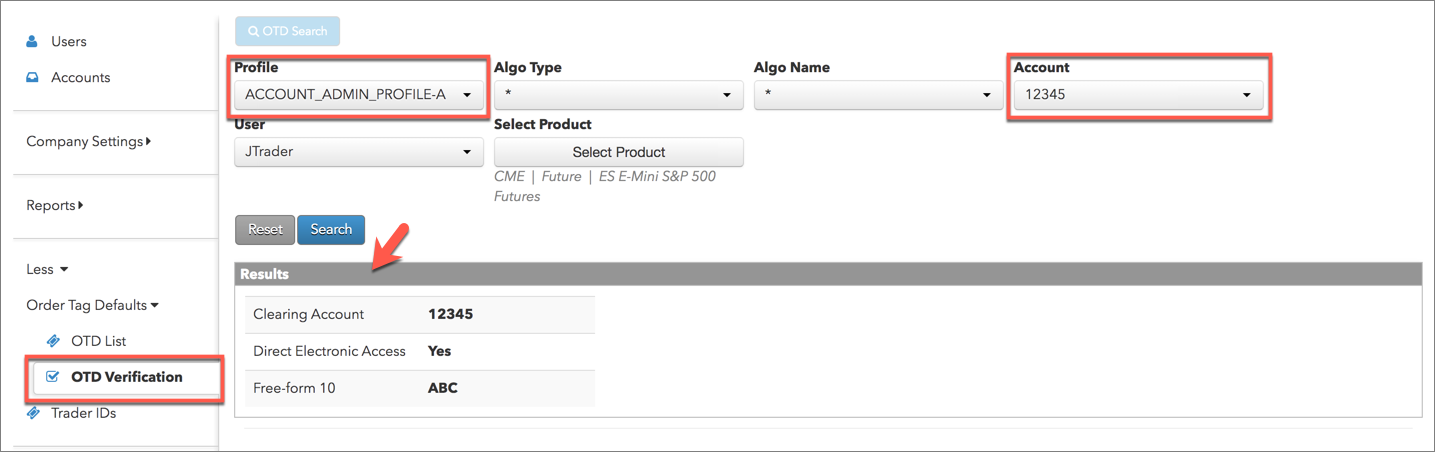
[Order Tag Defaults] 検索オプションを使って、自分が管理している口座に対し、どの注文送信値が銘柄ごとに取引所に送信されるかを表示して確認できる機能を提供しています。

左ナビゲーション画面にて [More] – [Order Tag Defaults] – [OTD Verification] をクリックして、データ グリッドの上の [OTD Search] ボタンをクリックします。以下の重要な各欄 [Profile]、[Algo Type]、[Algo Name]、[Account]、[User]、[Product] に対し値を選択します。[Search] をクリックすると、検索条件に基づいて、注文に適用されるすべての既定の欄と値が、[Results] セクションに表示されます。

: 自分が管理している口座を含んだ注文タグ設定に、会社管理者がプロファイルを割り当てた場合、これらのプロファイルに対し注文タグ設定を選択して表示することもできます。

口座管理者としての限度の設定

口座の管理者として、管理している口座のポジション限度を設定できます。

: この手順を実行するには [Add and Edit Account Limits] 口座管理者チェックボックスを有効にする必要があります。この設定のチェックが有効の場合、[Accounts] → [Limits] → [Apply Limits] チェックボックスをオンまたはオフにして、口座の限度を追加または変更できます。

口座のポジション限度を設定するには

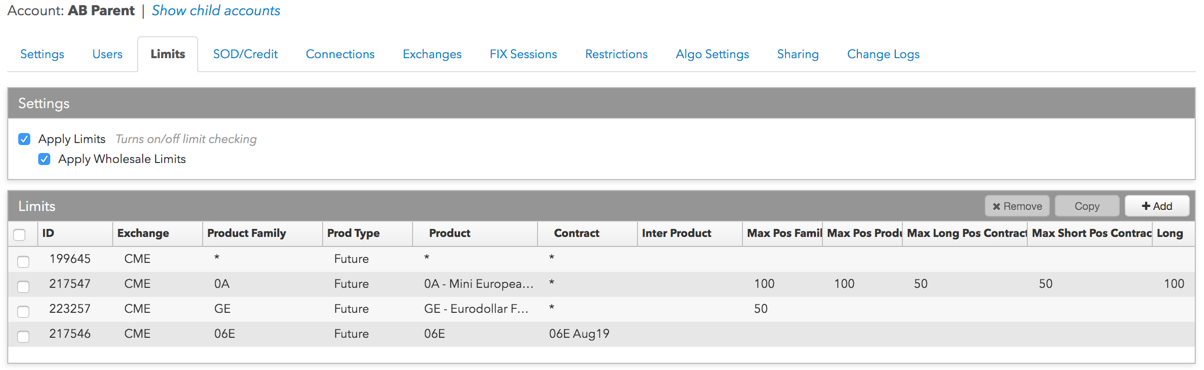
  1. 左ナビゲーション パネルにて、[Accounts] をクリックして、データ グリッドで口座を選択します。
  2. [Limits] タブをクリックします。
  3. [Settings] 画面にて [Apply Limits] (限度の適用) をクリックすると、口座またはユーザーの限度チェックを有効にできます。

    : [Apply Limits] (限度の適用) が有効の場合、ユーザーや親口座、子口座が取引を許可されている各銘柄や限月の限度を定義する必要があります。

    オプションで、[Apply Wholesale Limits] チェックボックスをオンにして、ホールセール注文にリスク限度を適用することができます。このチェックボックスがオンの場合、ホールセール注文の特定の欄に設定されている限度が適用されます。

    : ポジション限度は OTC/ホールセール取引に適用されません。

  4. [Limits] (限度) セクションにて [+Add] をクリックして、新規のリスク限度を作成するか、[Limits] (限度) セクションにて既存の限度を選択します。

    既存の限度を選択する場合、選択ユーザーや口座の限度タブ内で、[Copy] ボタンをクリックして、銘柄限度をコピーできます。

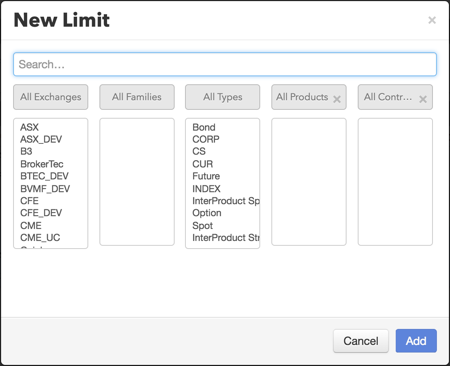
    [+Add] をクリックして新規のリスク限度を作成するには、[New Limit] 画面の [Exchange]、[Product Family]、[Product Type]、[Contract] を選択して、[Add] をクリックします。既定で、リスク限度はすべての取引所や銘柄ファミリー、銘柄タイプ、銘柄、限月に適用されます。

    新規の限度を追加またはコピーした後、データ グリッドで選択され、適用可能なリスク限度設定が表示されます。

  5. 必要に応じて以下のリスク限度を設定します。
    • 全般

    • 以下のセクションは1つの限月やスプレッド、ストラテジーに表示されます。

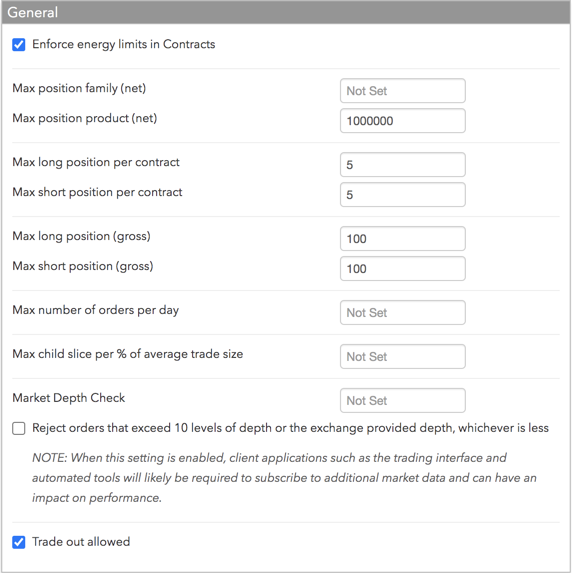
      Enforce energy limits in Contracts (限月でのエネルギー限度の実施): エネルギー銘柄のフローの代わりに、限月に基づいてリスク限度を計算します。このチェックがオフの場合は、リスクはフローにて計算されます。フローでの取引のリスク計算を参照してください。

      以下のセクションは [account] のみに表示され、銘柄のすべての限月にリスク限度を適用します。

      • Enforce energy limits in Contracts (限月でのエネルギー限度の実施): エネルギー銘柄のフローの代わりに、限月に基づいてリスク限度を計算します。このチェックがオフの場合は、リスクはフローにて計算されます。フローでの取引のリスク計算を参照してください。
      • Max position family (net): 銘柄ファミリーごとの全般的な最大ロング ポジションまたはショートポジションに口座を設定します。銘柄ファミリーには、共有の現物先物シンボルをもつすべてのオプションが含まれます。これにより、現物先物のすべての月ごと、週ごと、日付ごとのオプション銘柄に1つのリスク限度を設定できます。例については、ポジション限度の例を参照してください。
      • Max position product (net): 銘柄ごとの全般的な最大ロング ポジションまたはショートポジションに対し、口座を制限します。[Max position family (net)] 限度が設定されている場合、同じ銘柄ファミリーの銘柄ごとの銘柄限度は、ファミリー限度より少なく設定する必要があります。例については、ポジション限度の例を参照してください。
      • Maximum long position per contract: 銘柄の限月ごとに全般的な最大ロング ポジションに対し、口座を制限します。
      • Maximum short position per contract: 銘柄の限月ごとに全般的な最大ショート ポジションに対し、口座を制限します。
      • Maximum long position (gross): 銘柄ごとのロング限月の最悪時の合計を制限します。全限月の約定待ち買注文とロング ポジションの合計は、この限度を超過することができません。例えば、最大ロング ポジション限度が 4 で、1限月に 2 のロング ポジションがあり、別の限月に 2 の約定待ち買注文がある場合、買注文をそれ以上発注することはできません。
      • Maximum short position (gross): 銘柄ごとのショート限月の最悪時の合計を制限します。全限月の約定待ち売注文とショート ポジションの合計は、この限度を超過することができません。例えば、最ショート ポジション限度が 4 で、1限月に 2 のショート ポジションがあり、別の限月に 2 の約定待ち売注文がある場合、売注文をそれ以上発注することはできません。
      • Max number of orders per day: 1取引日に許可されている最大注文数を設定します。

        警告: この限度に達したり超過すると、TT は口座の取引を無効化します。無効化されると、(取引するには)、[Accounts] – [Settings] タブにて手動で [Disable trading (max order limit)] チェックボックスを有効化する必要があります。

        既定でこの設定は空白になっていて、口座には最大注文限度は課されていません。

      • Max child slice per % × average trade size: 子注文枚数が、銘柄ごとのヒストリカル平均取引枚数の設定済みパーセント数を超過していないことを確認してください。TT は、過去21日間の平均取引枚数を、「出来高÷注文数」で計算します。TT は、「最大参加率」 (平均取引枚数の最大注文枚数パーセント数) を実施します。このパラメータにより設定されたパーセント数に基づいて子注文が参加率を超過すると、親注文は中断されます。1~-100 までの数値を入力します。

        例: 指定の限月の場合:

        • 過去 21 日間の平均取引枚数は 「200」です。
        • Max child slice per % × average trade size」 は「30」パーセントに設定されます。
        • 「最大参加率」は、アルゴが開始されると計算されます。03×200 = 60
        • 計算率に基づき、発注注文枚数は「60」を超過しない可能性があります。
      • Market Depth Check: 注文の約定に許可されている板情報の価格帯数を設定します。0~-10 までの数値を入力します。

        10個以上の価格帯が TT に表示されている場合や、または TT に提供している価格帯数よりも取引所が多くの価格帯をもっている場合は、設定した限度よりも多くの価格帯を消費することを許可または拒否するかどうかを定義できます。[Reject orders…] オプションを有効にして、設定した価格帯よりも追加の価格帯で注文が約定することを拒否できます。

        : この設定が有効の場合、取引インターフェースや自動ツールなどのクライアント アプリケーションで、追加のマーケット データに加入登録する必要がある場合があり、パフォーマンスに影響がでる可能性があります。

      • Trade out allowed: 有効の場合、最大注文枚数、最大ロング・ショート ポジション、クレジット限度が超過して、限月のポジションをフラットにできます。口座に設定できます。
  6. 必要に応じて [Outrights] に限度を設定します。

    : リスク限度を1つの限月 に適用する場合に以下のセクションが表示されます。以下の手順を参照して、すべての限月にリスク限度を適用する設定を表示してください。

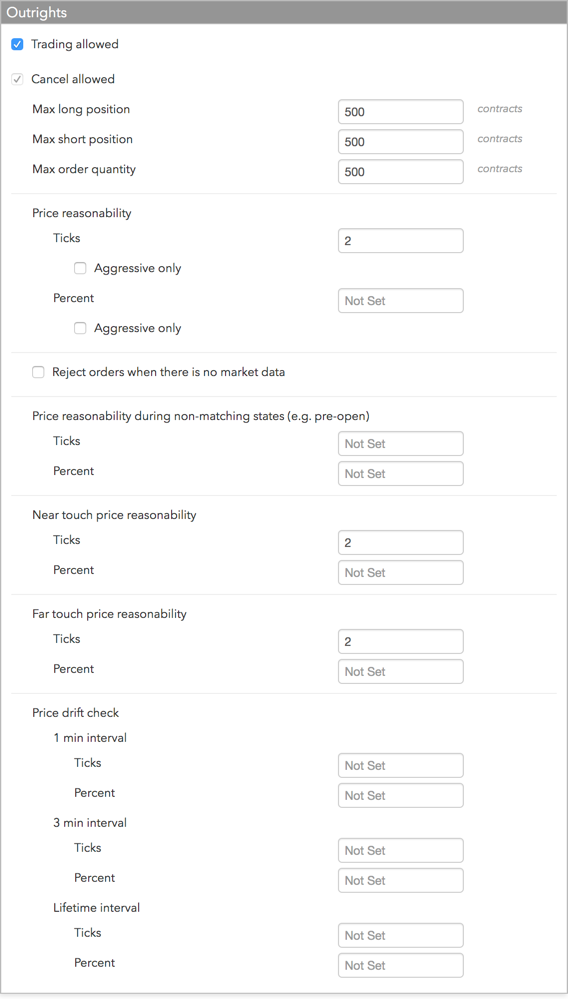
    • Trading Allowed (取引の許可): 選択した限月でアウトライトの取引ができるかを指定します。
    • Cancel allowed: これらの銘柄の注文が取消可能かを指定します。この銘柄で取引を制御し、注文の取り消しのみ許可する場合は、このオプションのチェックを有効にします。
    • Max long position: 選択した限月ごとの最大ロング ポジションに対し、口座またはユーザーを制限します。例えば、GE March 限月でこの限度が 5 枚に設定された場合、5 枚以上のロング ポジションが発生する可能性があるので、1 枚以上の買注文は拒否されます。この欄はユーザーレベルのリスクに適用されません。
    • Max short position: 選択した限月ごとの最大ショート ポジションに対し、口座またはユーザーを制限します。例えば、GE March 限月でこの限度が 5 枚に設定された場合、5 枚以上のショート ポジションが発生する可能性があるので、1 枚以上の売注文は拒否されます。この欄はユーザーレベルのリスクに適用されません。
    • Maximum order quantity: 限月で発注できる最大個別注文枚数の限度を指定します。この設定で、銘柄または取引所レベルで存在する最大注文枚数設定が指定変更されます。
    • Price reasonability: ユーザーが限月に対し発注できる市場価格からの距離を定義します。[Ticks] 欄を使って市場値からの追加ティック数を設定でき、[Percent] 欄を使って現在の価格からの追加パーセント数を設定できます。限度と売注文以上でかつ市場値より下で買注文を発注する際に、この設定を実行する場合は、[Aggressive only] オプションを選択します。この設定で、銘柄または取引所レベルで存在する価格妥当性設定が指定変更されます。

      : [Price Reasonability] (価格妥当性) 設定は、取引所でマッチング状態にのみ適用されます (Open Trading 等)。成行注文は含まれません。非マッチング状態中に価格制御を適用するには、別の [Price Reasonability during non-mtaching states (e.g. Pre-open)]] (非マッチング状態中の価格妥当性) 設定を別に行う必要があります。

    • Reject orders when there is no market data (マーケット データがない場合は注文を拒否): 市場がマッチング状態か非マッチング状態のいずれかにもかかわらず、マーケット データが利用できない場合に注文を拒否するには、このオプションをオンにします。既定で、マーケット データが利用できない場合でも注文は許可されます。
    • Price reasonability (ticks) during non-matching states (e.g., pre-open) (非マッチング状態の間の価格の妥当性 (ティック)(プレオープン等): 非マッチング取引所ステータスの間に価格妥当性を提供するにはこの設定をオンにします。これを適用すると、価格チェックは成行価格として参考始値を使用します。それ以外は、価格チェックは注文の終値や清算値から最初に利用可能な価格を使用します。これらの価格が存在しない場合は、アルゴリズムはマーケット データがまったくないと想定し、[Reject orders when there is no market data] オプションに基づいて、注文を許可または拒否します。

      [Ticks] 欄を使って市場値からの追加ティック数を設定でき、[Percent] 欄を使って現在の価格からの追加パーセント数を設定できます。

    • Near touch price reasonability (ニアタッチ価格妥当性): 注文が、最良買値や最良売値より上にティック数やパーセント数を設定できるようにします。例えば、取引前の高度価格制御を参照してください。
    • Far touch price reasonability (ファータッチ価格妥当性): 注文が、最良売値や最良買値より上にティック数やパーセント数を設定できるようにします。例えば、取引前の高度価格制御を参照してください。
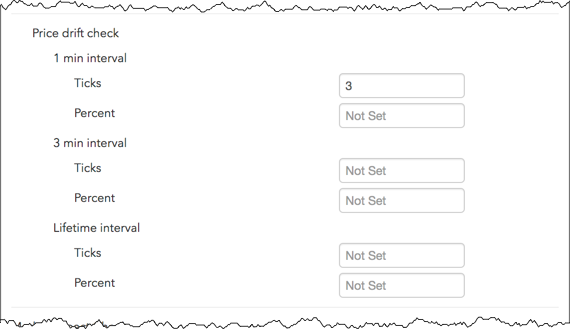
    • Price drift check: 必要に応じて各間隔に以下のうち1つまたは両方の価格漂流パラメータを設定します。
      • Ticks: 指定の時間間隔にわたる価格ティックの設定数により、注文の発注を制限します。この設定は、間隔をおいて先に発注された TT アイスバーグ注文や TT 時間切り子注文の価格に適用されます。値を入力してこの価格漂流チェックを有効化するか、値を除去してチェックを無効化します (設定ではありません)。
      • Percent: 指定した時間の価格にわたり、価格の移動をパーセント数によって注文発注を制限します。この設定は、間隔をおいて先に発注された TT アイスバーグ注文や TT 時間切り子注文の価格に適用されます。値を入力してこの価格漂流チェックを有効化するか、値を除去してチェックを無効化します (設定ではありません)。

      口座につき以下の間隔のすべて、またはこの1つか2つに、ティック数またはパーセント数を設定できます。

      • 1 min interval: 価格の制限は、1分間隔のロール内で発注された最初の注文の価格に基づいて、新規の注文に適用されます。
      • 3 min interval: 価格の制限は、3分間隔のロール内で発注された最初の注文の価格に基づいて、新規の注文に適用されます。
      • Lifetime: 最初に発注された子注文の価格に基づいて、価格の制限が新規の注文に適用されます。
  7. 必要に応じて [Outrights] (全限月) に限度を設定します。

    : 銘柄のすべての限月にリスク限度を適用する場合は、以下のセクションが表示されます。前の手順を参照して、1つの限月にリスク限度を適用する設定を表示してください。

    • Trading Allowed (取引の許可): 選択銘柄でアウトライトを取引できるかどうかを指定します (例: 先物、オプション、株式、債権、エネルギーなど)。この銘柄で取引を制御し、この銘柄の特定の限月での取引を許可する場合、このオプションのチェックを解除します。
    • Cancel allowed: これらの銘柄の注文が取消可能かを指定します。この銘柄で取引を制御し、注文の取り消しのみ許可する場合は、このオプションのチェックを有効にします。
    • Maximum order quantity (最大注文枚数): 特定の銘柄、銘柄タイプ、限月のスプレッドまたはストラテジーのアウトライトに入力できる、最大個別注文枚数に限度を指定します。
    • Applied margin % (適用証拠金%): トレーダーが各銘柄の取引を行うのに必要な追加証拠金を、取引所が設定した証拠金に対し、プラス、マイナスのパーセントで指定します。つまりリスク限度の算出の際に、適用証拠金により、証拠金の要件が増減されます。これを 0 に設定すると、この銘柄や限月の証拠金要件が除去されます。
    • Price reasonability (価格の妥当性): ユーザーがアウトライトに対し発注できる市場価格からの距離を定義します。[Ticks] 欄を使って市場値からの追加ティック数を設定でき、[Percent] 欄を使って現在の価格からの追加パーセント数を設定できます。限度と売注文以上でかつ市場値より下で買注文を発注する際に、この設定を実行する場合は、[Aggressive only] オプションを選択します。

      : [Price Reasonability] (価格妥当性) 設定は、取引所でマッチング状態にのみ適用されます (Open Trading 等)。成行注文は含まれません。非マッチング状態中に価格制御を適用するには、別の [Price Reasonability during non-mtaching states (e.g. Pre-open)]] (非マッチング状態中の価格妥当性) 設定を別に行う必要があります。

    • Reject orders when there is no market data (マーケット データがない場合は注文を拒否): 市場がマッチング状態か非マッチング状態のいずれかにもかかわらず、マーケット データが利用できない場合に注文を拒否するには、このオプションをオンにします。既定で、マーケット データが利用できない場合でも注文は許可されます。
    • Price reasonability (ticks) during non-matching states (e.g., pre-open) (非マッチング状態の間の価格の妥当性 (ティック)(プレオープン等): 非マッチング取引所ステータスの間に価格妥当性を提供するにはこの設定をオンにします。これを適用すると、価格チェックは成行価格として参考始値を使用します。それ以外は、価格チェックは注文の終値や清算値から最初に利用可能な価格を使用します。これらの価格が存在しない場合は、アルゴリズムはマーケット データがまったくないと想定し、[Reject orders when there is no market data] オプションに基づいて、注文を許可または拒否します。

      [Ticks] 欄を使って市場値からの追加ティック数を設定でき、[Percent] 欄を使って現在の価格からの追加パーセント数を設定できます。

    • Near touch price reasonability (ニアタッチ価格妥当性): 注文が、最良買値や最良売値より上にティック数やパーセント数を設定できるようにします。例えば、取引前の高度価格制御を参照してください。
    • Far touch price reasonability (ファータッチ価格妥当性): 注文が、最良売値や最良買値より上にティック数やパーセント数を設定できるようにします。例えば、取引前の高度価格制御を参照してください。
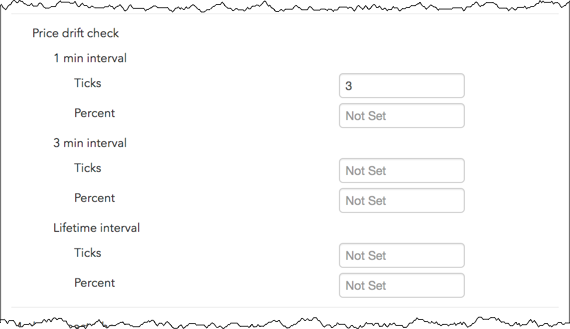
    • Price drift check: 必要に応じて各間隔に以下のうち1つまたは両方の価格漂流パラメータを設定します。
      • Ticks: 指定の時間間隔にわたる価格ティックの設定数により、注文の発注を制限します。この設定は、間隔をおいて先に発注された TT アイスバーグ注文や TT 時間切り子注文の価格に適用されます。値を入力してこの価格漂流チェックを有効化するか、値を除去してチェックを無効化します (設定ではありません)。
      • Percent: 指定した時間の価格にわたり、価格の移動をパーセント数によって注文発注を制限します。この設定は、間隔をおいて先に発注された TT アイスバーグ注文や TT 時間切り子注文の価格に適用されます。値を入力してこの価格漂流チェックを有効化するか、値を除去してチェックを無効化します (設定ではありません)。

      口座につき以下の間隔のすべて、またはこの1つか2つに、ティック数またはパーセント数を設定できます。

      • 1 min interval: 価格の制限は、1分間隔のロール内で発注された最初の注文の価格に基づいて、新規の注文に適用されます。
      • 3 min interval: 価格の制限は、3分間隔のロール内で発注された最初の注文の価格に基づいて、新規の注文に適用されます。
      • Lifetime: 最初に発注された子注文の価格に基づいて、価格の制限が新規の注文に適用されます。
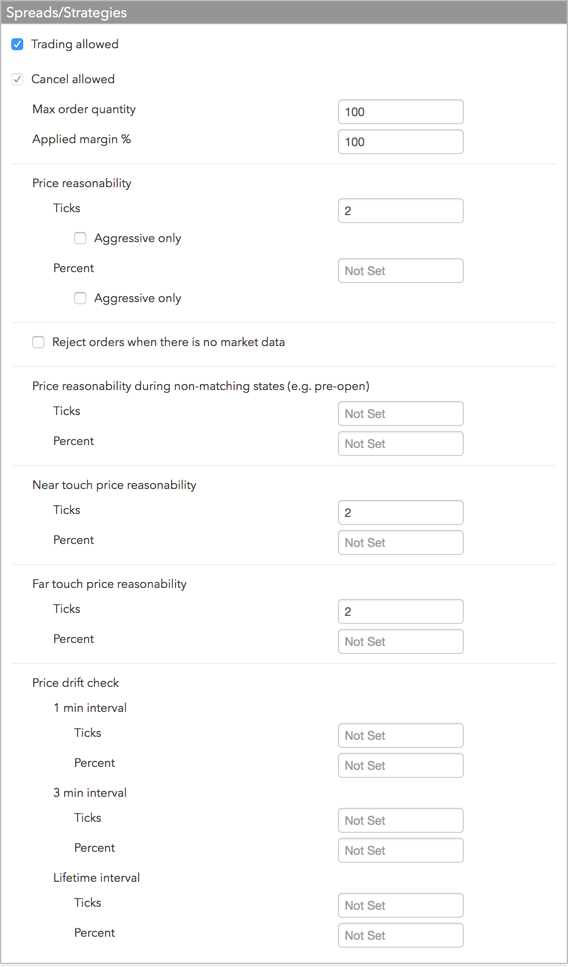
  8. 必要に応じて [Spreads/Strategies] に限度を設定します。

    • Trading Allowed (取引の許可): 銘柄のスプレッドやストラテジーが取引可能かどうかを指定します。この銘柄で取引を制御し、この銘柄の特定の限月での取引を許可する場合、このオプションのチェックを解除します。
    • Cancel allowed: これらの銘柄の注文が取消可能かを指定します。この銘柄で取引を制御し、注文の取り消しのみ許可する場合は、このオプションのチェックを有効にします。
    • Maximum order quantity (最大注文枚数): 特定の銘柄、銘柄タイプ、限月のスプレッドまたはストラテジーに入力できるように、最大個別注文枚数に限度を指定します。
    • Applied margin % (適用証拠金%): トレーダーがスプレッドやストラテジーを取引するのに必要な追加証拠金を、プラス、マイナスのパーセント数で指定します。つまりリスク限度の算出の際に、適用証拠金により、証拠金の要件が増減されます。これを 0 に設定すると、この銘柄や限月の証拠金要件が除去されます。
    • Price reasonability (価格の妥当性): スプレッドやストラテジーに対し、注文を発注できる市場価格からの距離を定義します。[Ticks] 欄を使って市場値からの追加ティック数を設定でき、[Percent] 欄を使って現在の価格からの追加パーセント数を設定できます。限度と売注文以上でかつ市場値より下で買注文を発注する際に、この設定を実行する場合は、[Aggressive only] オプションを選択します。

      : [Price Reasonability] (価格妥当性) 設定は、取引所でマッチング状態にのみ適用されます (Open Trading 等)。成行注文は含まれません。非マッチング状態中に価格制御を適用するには、別の [Price Reasonability during non-mtaching states (e.g. Pre-open)]] (非マッチング状態中の価格妥当性) 設定を別に行う必要があります。

    • Reject orders when there is no market data (マーケット データがない場合は注文を拒否): 市場がマッチング状態か非マッチング状態のいずれかにもかかわらず、マーケット データが利用できない場合に注文を拒否するには、このオプションをオンにします。既定で、マーケット データが利用できない場合でも注文は許可されます。
    • Price reasonability (ticks) during non-matching states (e.g., pre-open) (非マッチング状態の間の価格の妥当性 (ティック)(プレオープン等): 非マッチング取引所ステータスの間に価格妥当性を提供するにはこの設定をオンにします。これを適用すると、価格チェックは成行価格として参考始値を使用します。それ以外は、価格チェックは注文の終値や清算値から最初に利用可能な価格を使用します。これらの価格が存在しない場合は、アルゴリズムはマーケット データがまったくないと想定し、[Reject orders when there is no market data] オプションに基づいて、注文を許可または拒否します。

      [Ticks] 欄を使って市場値からの追加ティック数を設定でき、[Percent] 欄を使って現在の価格からの追加パーセント数を設定できます。

    • Near touch price reasonability (ニアタッチ価格妥当性): 注文が、最良買値や最良売値より上にティック数やパーセント数を設定できるようにします。例えば、取引前の高度価格制御を参照してください。
    • Far touch price reasonability (ファータッチ価格妥当性): 注文が、最良売値や最良買値より上にティック数やパーセント数を設定できるようにします。例えば、取引前の高度価格制御を参照してください。
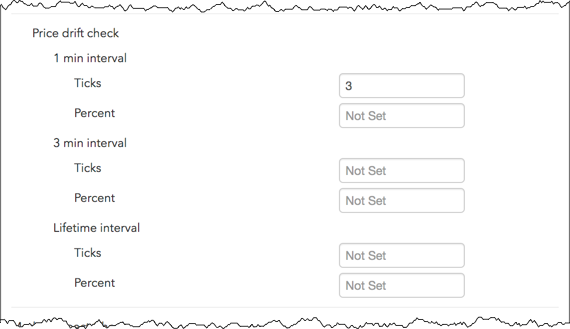
    • Price drift check: 必要に応じて各間隔に以下のうち1つまたは両方の価格漂流パラメータを設定します。
      • Ticks: 指定の時間間隔にわたる価格ティックの設定数により、注文の発注を制限します。この設定は、間隔をおいて先に発注された TT アイスバーグ注文や TT 時間切り子注文の価格に適用されます。値を入力してこの価格漂流チェックを有効化するか、値を除去してチェックを無効化します (設定ではありません)。
      • Percent: 指定した時間の価格にわたり、価格の移動をパーセント数によって注文発注を制限します。この設定は、間隔をおいて先に発注された TT アイスバーグ注文や TT 時間切り子注文の価格に適用されます。値を入力してこの価格漂流チェックを有効化するか、値を除去してチェックを無効化します (設定ではありません)。

      口座につき以下の間隔のすべて、またはこの1つか2つに、ティック数またはパーセント数を設定できます。

      • 1 min interval: 価格の制限は、1分間隔のロール内で発注された最初の注文の価格に基づいて、新規の注文に適用されます。
      • 3 min interval: 価格の制限は、3分間隔のロール内で発注された最初の注文の価格に基づいて、新規の注文に適用されます。
      • Lifetime: 最初に発注された子注文の価格に基づいて、価格の制限が新規の注文に適用されます。

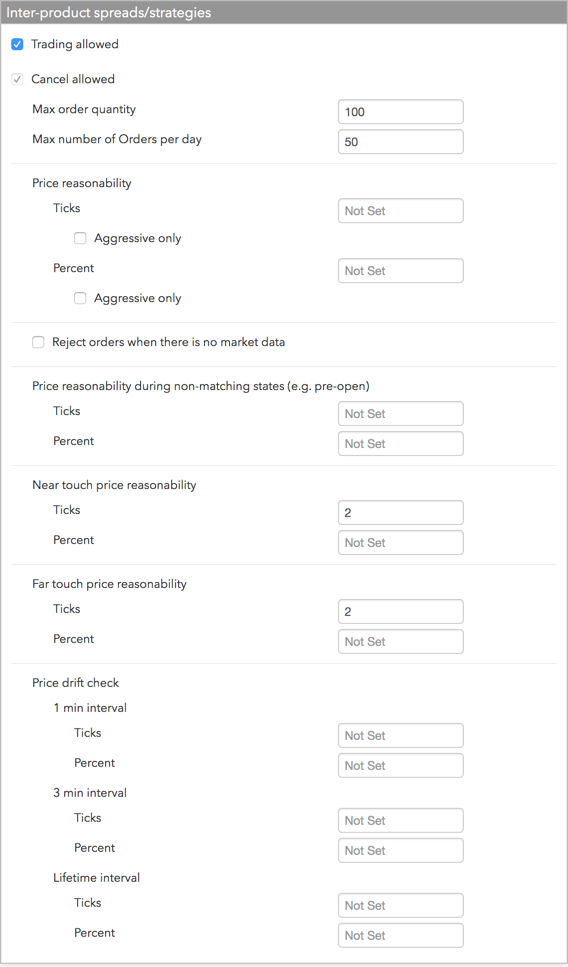
  9. 必要に応じて [Inter-product spread/strategies] に限度を設定します。

    : 取引を許可または却下したり、最大注文サイズを設定したり、価格妥当性を設定できる、銘柄間スプレッドやストラテジーの銘柄限度を作成できます。ただし、ポジション限度を適用するには、スプレッドとストラテジーの各アウトライト レッグに限度を作成する必要があります。例えば、銘柄間スプレッド ZI|OZI は、ZI 先物のポジション限度や OZI オプションのポジション限度が必須となります。

    • Trading Allowed (取引の許可): 選択した銘柄間スプレッドまたはストラテジーを取引できるかどうかを設定します。
    • Cancel allowed: これらの銘柄の注文が取消可能かを指定します。この銘柄で取引を制御し、注文の取り消しのみ許可する場合は、このオプションのチェックを有効にします。
    • Maximum order quantity (最大注文枚数): 銘柄間スプレッドやストラテジーに発注できる最大個別注文枚数の限度を指定します。この設定で、銘柄または取引所レベルで存在する最大注文枚数設定が上書き変更されます。
    • Price reasonability: ユーザーが限月に対し、注文を発注できる市場価格からの距離 (ティック) を定義します。[Ticks] 欄を使って市場値からの追加ティック数を設定でき、[Percent] 欄を使って現在の価格からの追加パーセント数を設定できます。限度と売注文以上でかつ市場値より下で買注文を発注する際に、この設定を実行する場合は、[Aggressive only] オプションを選択します。この設定で、銘柄または取引所レベルで存在する価格妥当性設定が指定変更されます。

      : [Price Reasonability] (価格妥当性) 設定は、取引所でマッチング状態にのみ適用されます (Open Trading 等)。成行注文は含まれません。非マッチング状態中に価格制御を適用するには、別の [Price Reasonability during non-mtaching states (e.g. Pre-open)]] (非マッチング状態中の価格妥当性) 設定を別に行う必要があります。

    • Reject orders when there is no market data (マーケット データがない場合は注文を拒否): 市場がマッチング状態か非マッチング状態のいずれかにもかかわらず、マーケット データが利用できない場合に注文を拒否するには、このオプションをオンにします。既定で、マーケット データが利用できない場合でも注文は許可されます。
    • Price reasonability (ticks) during non-matching states (e.g., pre-open) (非マッチング状態の間の価格の妥当性 (ティック)(プレオープン等): 非マッチング取引所ステータスの間に価格妥当性を提供するにはこの設定をオンにします。これを適用すると、価格チェックは成行価格として参考始値を使用します。それ以外は、価格チェックは注文の終値や清算値から最初に利用可能な価格を使用します。これらの価格が存在しない場合は、アルゴリズムはマーケット データがまったくないと想定し、[Reject orders when there is no market data] オプションに基づいて、注文を許可または拒否します。

      [Ticks] 欄を使って市場値からの追加ティック数を設定でき、[Percent] 欄を使って現在の価格からの追加パーセント数を設定できます。

    • Near touch price reasonability (ニアタッチ価格妥当性): 注文が、最良買値や最良売値より上にティック数やパーセント数を設定できるようにします。例えば、取引前の高度価格制御を参照してください。
    • Far touch price reasonability (ファータッチ価格妥当性): 注文が、最良売値や最良買値より上にティック数やパーセント数を設定できるようにします。例えば、取引前の高度価格制御を参照してください。
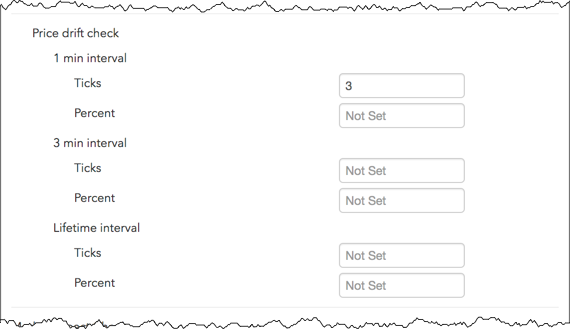
    • Price drift check: 必要に応じて各間隔に以下のうち1つまたは両方の価格漂流パラメータを設定します。
      • Ticks: 指定の時間間隔にわたる価格ティックの設定数により、注文の発注を制限します。この設定は、間隔をおいて先に発注された TT アイスバーグ注文や TT 時間切り子注文の価格に適用されます。値を入力してこの価格漂流チェックを有効化するか、値を除去してチェックを無効化します (設定ではありません)。
      • Percent: 指定した時間の価格にわたり、価格の移動をパーセント数によって注文発注を制限します。この設定は、間隔をおいて先に発注された TT アイスバーグ注文や TT 時間切り子注文の価格に適用されます。値を入力してこの価格漂流チェックを有効化するか、値を除去してチェックを無効化します (設定ではありません)。

      口座につき以下の間隔のすべて、またはこの1つか2つに、ティック数またはパーセント数を設定できます。

      • 1 min interval: 価格の制限は、1分間隔のロール内で発注された最初の注文の価格に基づいて、新規の注文に適用されます。
      • 3 min interval: 価格の制限は、3分間隔のロール内で発注された最初の注文の価格に基づいて、新規の注文に適用されます。
      • Lifetime: 最初に発注された子注文の価格に基づいて、価格の制限が新規の注文に適用されます。
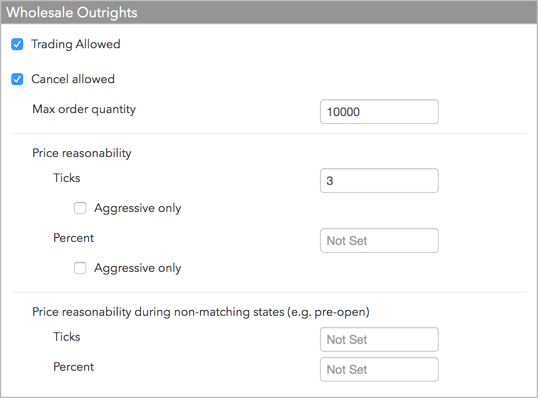
  10. 必要に応じて [Wholesale Outrights] に限度を設定します。

    • Trading Allowed: 銘柄のスプレッドやストラテジーが取引可能かどうかを指定します。この銘柄で取引を制御し、この銘柄の特定の限月での取引を許可する場合、このオプションのチェックを解除します。
    • Cancel allowed: これらの銘柄の注文が取消可能かを指定します。この銘柄で取引を制御し、注文の取り消しのみ許可する場合は、このオプションのチェックを有効にします。
    • Max order quantity: 特定の銘柄、銘柄タイプ、限月のスプレッドまたはストラテジーに入力できるように、最大個別注文枚数に限度を指定します。
    • Price reasonability: スプレッドやストラテジーに対し、注文を発注できる市場価格からの距離を定義します。[Ticks] 欄を使てマーケットからの追加ティック数を設定でき、[Percent] 欄を使って現在の価格からの追加パーセント数を設定できます。限度と売注文以上でかつマーケット以下で買注文を発注する際に、この設定を実行したい場合は、[Aggressive only] オプションを選択します。
    • Price reasonability (ticks) during non-matching states (e.g., pre-open): 非マッチング取引所ステータスの間に価格妥当性を提供するにはこの設定をオンにします。これを適用すると、価格チェックは成行価格として参考始値を使用します。それ以外は、価格チェックは注文の終値や清算値から最初に利用可能な価格を使用します。これらの価格が存在しない場合は、アルゴリズムはマーケット データがまったくないと想定し、[Reject orders when there is no market data] オプションに基づいて、注文を許可または拒否します。

      [Ticks] 欄を使てマーケットからの追加ティック数を設定でき、[Percent] 欄を使って現在の価格からの追加パーセント数を設定できます。

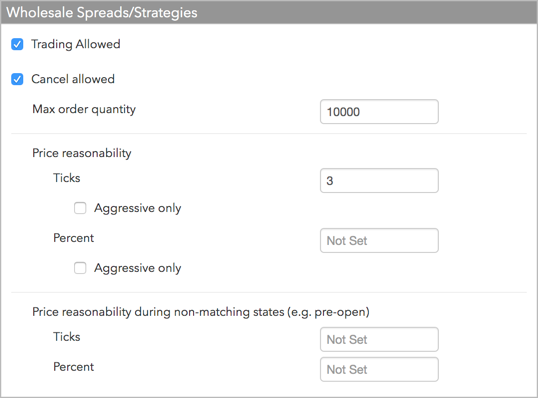
  11. 必要に応じて [Wholesale Spreads/Strategies] に限度を設定します。

    • Trading Allowed: 銘柄のスプレッドやストラテジーが取引可能かどうかを指定します。この銘柄で取引を制御し、この銘柄の特定の限月での取引を許可する場合、このオプションのチェックを解除します。
    • Cancel allowed: これらの銘柄の注文が取消可能かを指定します。この銘柄で取引を制御し、注文の取り消しのみ許可する場合は、このオプションのチェックを有効にします。
    • Max order quantity: 特定の銘柄、銘柄タイプ、限月のスプレッドまたはストラテジーに入力できるように、最大個別注文枚数に限度を指定します。
    • Price reasonability: スプレッドやストラテジーに対し、注文を発注できる市場価格からの距離を定義します。[Ticks] 欄を使てマーケットからの追加ティック数を設定でき、[Percent] 欄を使って現在の価格からの追加パーセント数を設定できます。限度と売注文以上でかつマーケット以下で買注文を発注する際に、この設定を実行したい場合は、[Aggressive only] オプションを選択します。
    • Price reasonability (ticks) during non-matching states (e.g., pre-open): 非マッチング取引所ステータスの間に価格妥当性を提供するにはこの設定をオンにします。これを適用すると、価格チェックは成行価格として参考始値を使用します。それ以外は、価格チェックは注文の終値や清算値から最初に利用可能な価格を使用します。これらの価格が存在しない場合は、アルゴリズムはマーケット データがまったくないと想定し、[Reject orders when there is no market data] オプションに基づいて、注文を許可または拒否します。

      [Ticks] 欄を使てマーケットからの追加ティック数を設定でき、[Percent] 欄を使って現在の価格からの追加パーセント数を設定できます。

  12. ユーザーまたは口座の銘柄限度を除去するには、[Limits] セクションを選択して [Remove] をクリックします。
  13. [Save Changes] (変更の保存) をクリックします。
口座管理者の追加

会社の管理者として、[Users] → [Account Administration] タブを使って、会社で別の役割に対応するため口座の管理アクセス許可を設定します (リスク管理、口座セットアップ等)。口座管理者により管理された口座はまた、このタブにも割り当てられます。

口座の管理者としてユーザーを選択する際、以下の内容を考慮してください。

  • 口座管理者は、直接の従業員か、会社が管理および共有しているユーザーのいずれかができます。
  • ユーザーは1つの会社でのみ口座管理者ができます。

口座管理者に口座を割り当てる際、以下の内容を考慮してください。

  • アクセスを持つ口座を割り当てたり除去できます。
  • 同じ口座は複数の口座管理者に割り当てることができます。
  • 親口座が口座管理者に割り当てられると、その親口座のすべての副口座 (既存および新規) も割り当てられます。親が除去されると、すべての副口座が除去されます。
  • 口座管理者は、口座が [Users] → [Accounts] タブで口座管理者に特に割り当てられていない限り、[取引] アプリケーションで管理している口座を表示することはできません。

口座管理者を追加するには

  1. 左ナビゲーション画面の [Users] をクリックします。
  2. データ グリッドにてユーザーを選択して [Account Administration] をクリックします。
  3. [Administrative Permissions] セクションにて、口座の管理者アクセス許可を設定します。

    アクセス許可が以下の場合…

    • Enable: 各アクセス許可を有効化できます。
    • Restrict Account Administrator access to User Groups: 口座管理者は、ユーザーが割り当てられた同じユーザー グループに所属するユーザーのみを割り当てることができます。このチェックが無効の場合、口座管理者は会社の全てのユーザーや、会社が共有するユーザーを割り当てることができます。既定でこの設定はオフ (無効) になっています。
    • Enable/Disable Trading: 口座管理者が、管理している口座の取引を有効化できるようにします。「Enable/disable trading」(取引の有効化と無効化) オプションのチェックがオフの場合、管理者は口座で取引を有効化または無効化できません。
    • Update account position settings: 口座の管理者が口座のポジション リセット時間や自動 SOD 機能、一日のクレジット限度を設定できるようにします。
    • Assign Users: 口座の管理者が管理している口座にユーザーを割り当てれるようにします。
    • Assign Connections: 口座の管理者が、管理する口座に接続を割り当てて表示できるようにいます。しかし新規の接続は作成できません。チェックがオフの場合、口座の管理者は接続を表示して割り当てることはできません。
    • Manage Sub-Accounts: 口座管理者が、管理する口座の副口座を作成して管理できるようにします。
    • Add and Edit Account Limits: 口座管理者が、管理する口座の副口座を作成して管理できるようにします。この設定のチェックがオフの場合、管理者は [Accounts] → [Limits] → [Apply Limits] チェックボックスをオンまたはオフにできず、ポジション限度の追加や変更はできません。
    • Add and Remove Account Restrictions: 口座管理者が、口座でポジションの手動の更新ができないように、また口座を使って特定の注文タイプを送信できないように制限できます。チェックがオフの場合、口座管理者は [Account] → [Restrictions] タブを使用できません。チェックがオンの場合、口座の管理者はまた [Accounts] → [Users] タブで割り当てられた注文アクセス許可を有効化または無効化することもできます。
    • Manage Order Tags: 口座管理者が、管理する口座の注文タグ設定を作成して確認できるようにします。
  4. [Accounts] セクションにて、[+Add] をクリックします。

  5. [Select Accounts] 画面にて、各口座をクリックして [Select] をクリックします。

    口座が追加され、口座管理者が管理できるようになります。

    : 口座を除去するには、口座を選択して [Remove] をクリックします。

  6. オプションで、[Accounts] セクションの [Add] をクリックして選択すると、口座管理者が Setup で管理できるプロファイルが表示されます。

    : 口座管理者が管理するプロファイルのみが選択肢に示されます。

  7. [Save Changes] (変更の保存) をクリックします。
Privacy Overview

This website uses cookies so that we can provide you with the best user experience possible. Cookie information is stored in your browser and performs functions such as recognising you when you return to our website and helping our team to understand which sections of the website you find most interesting and useful.

Strictly Necessary Cookies

Strictly Necessary Cookie should be enabled at all times so that we can save your preferences for cookie settings.

Analytics

This website uses Google Analytics to collect anonymous information such as the number of visitors to the site, and the most popular pages.

Keeping this cookie enabled helps us to improve our website.

Marketing

This website uses the following additional cookies:

(List the cookies that you are using on the website here.)