Trade
Overview
TT Platform
Description
Task
Browser Access
Description
Task
Videos
TT Desktop
Description
Task
Videos
Reference
Workspace Windows
Description
Task
Videos
Widgets
Description
Task
Preferences
Description
Viewing Market Data
Time and Sales
Task
Reference
Description
Depth
Description
Task
Reference
Market Grid
Description
Task
Videos
Reference
Product Grid
Description
Task
Reference
Spread Matrix
Description
Task
Videos
Reference
Position in Queue (PIQ)
Basic Order Entry
TT Order Types
Description
Task
Videos
Reference
Case Studies
TT Premium Order Types
Description
Task
Reference
Order Ticket
Description
Task
Use Cases
Reference
MD Trader®
Description
Task
Videos
Reference
Order Profiles
Description
Task
Reference
Routing Rules
Description
Task
Blocktrader
Description
Task
Videos
Reference
Trading Crypto on TT
Description
Task
Videos
Reference
Trading on B3
Order Management
Order Book
Description
Task
Reference
Floating Order Book
Description
Task
Reference
Fills
Description
Task
Reference
Positions
Description
Task
Reference
Orders and Fills
Description
Task
Reference
Audit Trail
Description
Task
Reference
Audit Query
Description
Task
Reference
Account List
Description
Task
Videos
Reference
Position Manager
Description
Task
Reference
Alert Manager and Alert Viewer
Description
Task
Videos
Reference
Account & User Restrictions
Description
Task
Reference
Balances
Description
Task
Reference
TT® OMS
Care Orders
Description
Task
Videos
Reference
Lock and Release
Description
Task
Bulking
Description
Task
Videos
Stitching and Splitting
Description
Task
Combining
Description
Task
Order Passing
Description
Task
Use Cases
Order Exceptions
Description
Task
Options
Options Risk
Description
Task
Videos
Reference
QuikStrike
Description
Task
TT Uncovered 3.0
Description
Task
TT Uncovered 2.0
Description
Task
Volatility Calculator
Description
Task
Expiration Manager
Description
Task
Watchlist
Description
Task
Videos
Reference
Options Risk Matrix
Description
Task
Videos
Reference
Options on TT
Description
Videos
Strategy Creation
Description
Task
Use Cases
Reference
Counterparty Manager
Description
Task
RFQ with Counterparties
Description
Task
RFQ Viewer
Description
Task
Videos
Reference
Electronic Eye
Description
Task
Videos
Reference
Vol Curve Manager
Description
Task
Use Cases
Videos
Reference
Options Trade Monitor
Description
Task
Videos
Reference
Options Chain
Description
Task
Use Cases
Videos
Reference
Spread Trading
Autospreader
Description
Task
Use Cases
Videos
Reference
Autospreader Rules
Description
Task
Videos
Reference
Hedge Manager
Description
Task
Videos
Reference
Trading in Yield
Description
Task
Use Cases
Reference
Aggregator
Description
Task
Videos
Reference
Algo Trading
Algo Dashboard
Description
Task
Videos
Reference
Template Manager
Description
Task
Order Management Algos (OMAs)
Autotrader
Description
Task
Reference
Videos
Excel integration with TT
Description
Task
Videos
Reference
Market-Making Algos
Analytics
Charts
Description
Technical Indicators
Task
Videos
Reference
Trader Analytics
Description
Task
Reference
ADL
ADL Overview
Introduction to ADL
Description
Task
Videos
Reference
ADL Basic Concepts
Description
Task
Reference
Building your first algo
Lessons
Advanced concepts
Description
Task
Case Studies
Jump blocks
Group blocks
Virtualized blocks
Library blocks
Trading Blocks
Discrete blocks
Arithmetic blocks
Basic blocks
Logic blocks
Miscellaneous blocks
Setup
Setup Overview
Getting Started
Description
Task
Videos
Reference
Supported Order Types and TIFs
Company Administration
Connections
Description
Task
Videos
Reference
Accounts
Description
Task
Videos
Use Cases
Reference
Users
Description
Task
Videos
Reference
Company
Description
Task
Reference
Order Tag Defaults
Description
Task
Account Administrators
Description
Task
TT Premium Services
Description
Task
TT Access
Description
Task
Advanced Features
Description
Risk Management
Risk Administration
Description
Task
Risk Limits
Description
Task
Videos
Reference
Pre-Trade Portfolio Risk
Description
Task
Reference
Order Cross Prevention
Description
Task
Videos
KRM Limits
Description
Task
TT® OMS
TT OMS Administration
Description
Task
Use Cases
Reference
Exchanges: Americas
FMX
Description
Task
NFI
Task
Nodal
Description
Task
MX
Description
Task
MIAX_FUT_NY
Description
Task
MIAX_FUT_CH
Description
Task
MexDer
Description
Task
ICE
Description
Task
Goldman Sachs Commodity Blocks (GSCB)
Description
Task
Referece
FMX_USTF
Description
Task
B3
Description
Task
Fenics
Description
Task
EBS Market
Description
Task
EBS Direct
Description
Task
Dealerweb
Description
Task
CME
Description
Task
CFE
Description
Task
Cboe FX
Description
Task
Reference
CBOE
Description
Task
Exchanges: EMEA
ICE_L
Description
Task
WSE
Description
Task
Nord Pool
Description
Task
Reference
NASDAQ_NED
Description
Task
NDAQ_EU
Description
Task
MEFF
Description
Task
LSE
Description
Task
LME NTP
Description
Task
LME
Description
Task
JSE
Description
Task
ATHEX
Description
Task
GFO-X
Description
Task
Euronext
Description
Task
Eurex
Description
Task
Videos
Eris
Description
Task
EPEX SPOT
Description
Task
Reference
EEX
Description
Task
DGCX
Description
Task
BIST
Description
Task
Exchanges: Asia/Pacific
ABX
Description
Task
ASX
Description
Task
FEX
Description
Task
HKEx
Description
Task
JPX
Description
Task
NSE
Description
Task
NZX
Description
Task
SGX
Description
Task
SGX GIFT
Description
Task
TAIFEX
Description
Task
TFEX
Description
Task
TFX
Description
Task
CoinFLEX
Task
Exchanges: Crypto
Coinbase
Description
Task
Kraken
Description
Task
FIX Support
FIX Ruleset
Description
Task
FIX Sessions
Description
Task
Secondary Accounts
Description
Task
Monitor
TT Mobile
TT Backtesting
APIs
TT REST API 2.0
Getting Started
API Reference
TT REST API 2.0 (UAT)
Getting Started
API Reference
TT .NET SDK
Getting started with TT .NET SDK
Creating the application framework
Working with instruments
Subscribing for market data
More about prices
An in-depth look at the Price class
Working with orders and fills
Handling trade subscriptions
Working with trade subscriptions
Working with Algos
Algo Server
TT Order Types
TT Premium Order Types
Advanced Concepts and Options
Appendix
TT CORE SDK
Getting Started with TT Core SDK
Creating Application Framework
Working With Instruments
Subscribing for Market Data
Working with Orders and Fills
Creating a TT Application Server
Appendix
TT Trade Surveillance
Overview
Using TT Trade Surveillance
Cluster View
Core Models
Market Abuse Models
Cross Product Models
Spoofing Models
Improperly Matched Trade Models
Market Rate Models
Trading Behaviors Models
Miscellaneous Models
Configurable Models
Reports
Reference
TT FIX Services
TT FIX General
Getting Started
FIX Message Structure
Session messages
TT FIX Order Routing
Overview
TT FIX message conversations
Supported application messages
TT FIX Market Data
Overview
TT FIX message conversations
Supported application messages
TT FIX Drop Copy Out
Overview
TT FIX Message Conversations
Supported application messages
Compliance Feed messages
TT FIX Drop Copy In
Overview
Supported application messages
TT FIX Gateway
Getting Started
FIX Message Structure
Components
Session messages
Price Gateway Messages
Order Gateway Messages
TT FIX Recovery
Overview
FIX Recovery Methods
Supported application messages
Compliance Feed Messages
MiFID II Support

MX のユーザー アクセスの設定

MX のユーザー アクセスを設定するには

  1. データ グリッドで選択したユーザーの [Users] – [Exchanges] タブをクリックします。
  2. 取引所リスト ドロップダウン矢印をクリックし、スクロールして取引所を選択します。
  3. [Subscriber Market Data]、[SDK Client Market Data]、[FIX and SDK Market Data]、[Order Routing] タブをクリックして、選択した取引所にユーザーを設定します。
    • [Subscriber Market Data] (マーケット データ) タブを使って、銘柄グループごとのマーケット データやすべてのサブスクライバー マーケット データへのアクセスを許可または拒否できます。
    • [SDK Server Market Data] タブを使って、TT .NET SDK Client Side 取引アプリケーションを使ってマーケット データへのアクセスを許可または拒否できます。
    • [FIX and SDK Market Data] タブにより、TT .NET SDK Server Side とTT Cire SDK 取引アプリケーションを使って、マーケット データへのアクセスを許可または拒否できます
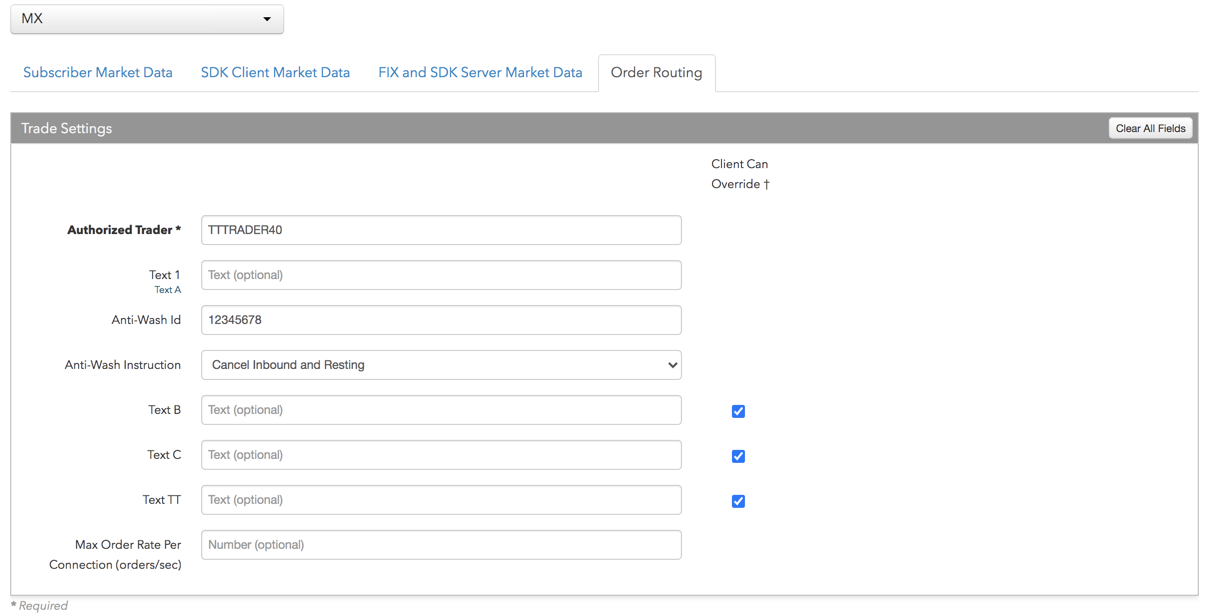
    • [Order Routing] タブを使って、ユーザー識別のための取引所の認証情報を設定します。
  4. 以下の 注文ルーティング 設定を行います。

    • Authorized Trader ID: ルーティング トレーダー ID を設定して、すべての注文操作でユーザーを特定します。この値は取引所 API で [TraderID] 欄にマップされます。取引所提供のルーティング トレーダー ID を入力します。この欄は注文の送信に必須です。
    • Text 1: TT システムの発注済み注文で保持される、オプションのユーザー定義値。取引所 API の Memo 欄で取引所に送信されます。最大 25 文字まで入力できます。アルファベット数値と特殊文字を使用できます。
    • Text B: TT システムの発注済みの注文で保持されるオプションのユーザー定義値。値を入力すると、この値は [Clearing Account] 値の代わりに Tag 1 として送信されます。アルファベット数値と特殊文字を使用できます。
    • Text C: TT システムで発注済み注文に保持されるオプションのユーザー定義のテキスト値ですが、取引所には送信されません。アルファベット数値と特殊文字を使用できます。
    • Text TT: TT システムで発注済み注文に保持されるオプションのユーザー定義のテキスト値。しかし取引所に送信されません。アルファベット数値と特殊文字を使用できます。
    • Anti-Wash Id: ユーザー定義の Anti-Wash ID を設定します。これは、ユーザーに対する取引所の対ウォッシュ機能を有効化するのに必須です。ユーザーに対ウォッシュ機能を無効化するには、この欄から ID 値を除去して欄を空白にします。Anti-Wash Instruction] (アンチ ウォッシュ指示) がユーザーに設定されている場合、MX では [Anti-Wash Id] 欄は必須です。最大 8 文字までの英数字を使用できます (特殊文字は不可)。この値は取引所 API の 「アンチウォッシュ」 として送信されます。既定で、この欄は空白になり、ユーザーのアンチウォッシュ機能は取引所で無効化されます。
  5. Anti-Wash Instruction: アンチウォッシュ取引の注文処理を設定します。以下のうちの1つを選択します。

  • Cancel Inbound and Resting: ユーザーがセルフマッチング注文を入力すると、取引所は受信注文と既存の注文の両方を取り消します。
  • Cancel Inbound: ユーザーがセルフマッチング注文を入力すると、取引所は新規に発注された注文を取り消します。既存の注文は取引所に残されます。
  • Cancel Resting: ユーザーがセルフマッチング注文を入力すると、取引所はユーザーの既存の注文を取り消して、新規発注された注文を受理します。
  • この値は取引所 API の 「AntiWashInstruction」 として送信されます。
  • Max Order Rate: ユーザーが接続別に入力できる、1最大注文数 (秒) を設定します。この限度は、取引所定義の注文率の最大を超過できません。
  • Client Can Override: 取引アプリケーションや API から注文を発注する際に、この欄の値を指定変更できるかどうかを決定します。このチェックボックスを有効にして、欄のロックを解除し、ユーザーが値を指定変更できるようにします。チェックがオフの場合、欄はロックされていて、ユーザーは値を変更できません。
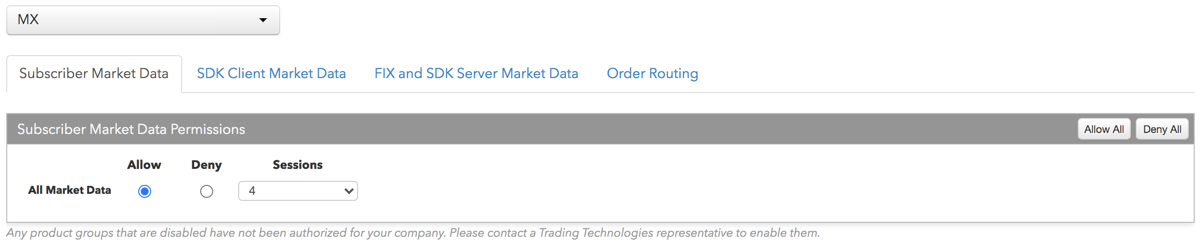
  • [Subscriber Market Data] タブをクリックして、取引所で利用可能なすべてのマーケット データへのアクセスを許可または拒否できます。

    [Allow] が有効の場合、[Sessions] をクリックすると、異なった IP アドレスやアプリケーションを使って、同時に利用できる同時マーケット データ セッション数を設定することができます。[0 – Delay Only] を選択すると、遅延環境を除くすべての環境で、銘柄グループが拒否されたことを示しています。つまりリアルタイムのマーケット データへのアクセス許可がありません。

    : 無効化された銘柄グループは会社にとって承認されていません。これらを有効化するにはトレーディング・テクノロジーズの担当者にお問い合わせください。

    マーケット データの同意書を必須付けている取引所に関しては、「セッション」欄の隣に以下の内容が表示されます。

    • - マーケット データの同意書が承認されたことを示します。
    • - マーケット データの同意書が未処理または承認の待機中であることを示します。

    ヒント: マーケット データ インジケータをクリックして [Agreements] タブを開きます。
  • [FIX Market Data] (FIX マーケット データ) タブをクリックして、取引所で利用可能なすべてのマーケット データへのアクセスを許可または拒否できます。

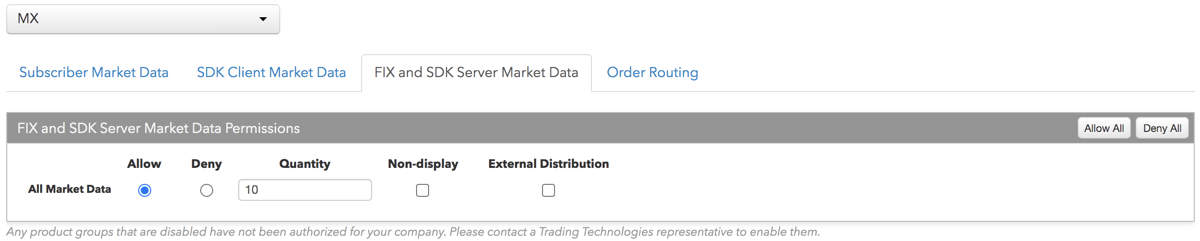
  • [FIX and SDK Server Market Data] タブをクリックして、TT FIX、TT .NET SDK Server Side、TT Core SDK 取引アプリケーションに対して取引所で利用可能なマーケット データ グループへのアクセスを許可または拒否できます。

    [Allow] をクリックしてマーケット データ グループを有効化する場合、[Quantity] をクリックして、FIX フィードの裏でマーケット データを表示しているユーザー数や、TT .NET SDK Server Side の数、TT Core SDK アプリケーションの数を設定します。

    FIX フィードや SDK サーバーサイドの取引アプリケーションは、取引所で定義された表示以外の目的であり (ブラックボックス アルゴリズム、損益の計算のためのプログラムなど)、[Allow] をクリックしてマーケット データ グループを有効化し、[Quantity] を設定して、[Non-display] を有効にします。

    マーケット データを外部に分配する場合 (会社外部のユーザーに対して等)、[External Distribution] チェックボックスを有効にします。

    : 無効化された銘柄グループは会社にとって承認されていません。これらを有効化するにはトレーディング・テクノロジーズの担当者にお問い合わせください。
  • [Save Changes] (変更の保存) をクリックします。
  • MX 口座の追加

    MX 口座を追加するには

    1. 左ナビゲーション画面の [Accounts] をクリックします。
    2. [Accounts] 画面の上部にある [+New Account] をクリックします。

      [Account Information] (口座情報) セクションが表示されます。

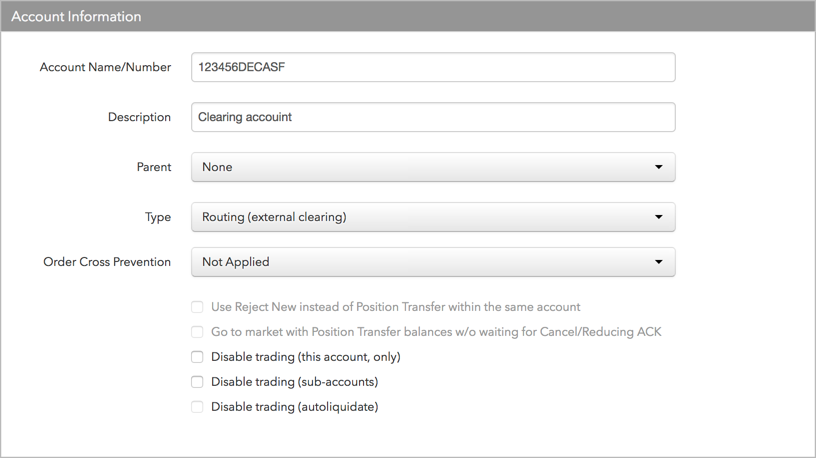
    3. MX の口座を作成する際に [Account Name/Number] 欄に、T 注文送信口座に使用される12文字までの口座名を入力します。口座名はユーザー定義であり、注文の送信に必須となります。ユーザーの TT 送信口座が、取引所 API の [Clearing Data] 欄の各注文操作にて、清算口座として取引所に送信されます。

    4. これが副口座である場合、[Parent] 欄の 「親」口座を選択します。
    5. [Type] 欄をクリックして口座タイプを選択します。

      この欄を使って、口座の送信操作を定義して、階層別リスクの口座の階層を設定します。すべての注文送信はユーザー口座に基づいています。以下のうちの1つを選択します。

      • Routing (外部清算): 全ての注文で取引所に送信される清算口座として、親口座を定義します。ユーザーに割り当てられている場合、ユーザーの送信可能口座のリストに口座が表示されます。ユーザー別に選択した場合、口座を使って注文を送信し、取引所に口座を認識できます (例: FIX Tag 1)。この口座を一括口座として設定するには、このオプションを選択します。内部副口座が親口座に割り当てられている場合、副口座は親口座の取引所接続を継承します。

      • Routing (内部副口座): 取引所に送信されない副口座として、口座を定義します。これで、親口座が実際の清算口座や一括口座として取引所に送信されるとしても、送信目的とリスク目的のユーザーを内部口座に割り当てることができます。

        ヒント: 「ルーティング (内部副口座)」として設定された副口座は、顧客の取引アプリケーションで発注用に選択できますが、親口座の清算口座のみが取引所に送信されます。

      • Non-Routing (非ルーティング): 取引所に送信されません。内部で記録されます。一連の副口座として一緒にグループ化し、非ルーティングの親注文のリスクを設定できる、親リスク口座として利用、またはバック オフィス (事務管理) 目的で利用できます。

        ヒント: 「非ルーティング」に設定された口座は、クライアントの取引アプリケーションでは選択できません。

      • Audit Trail Only (システム履歴のみ): 取引所に送信されません。TT FIX Inbound Drop Copy サービスにこの口座タイプを使用します。これで、第三者が TT にデータ ソースをインポートできます。これを選択すると、「注文のクロス回避」 オプションがこの口座に対し無効化されます。

      • Error Routing (エラー ルーティング): FIX Order Router により作成された注文の拒否メッセージを送信するのに使用できる口座、または特定の Drop Copy セッションへの FIX Inbound Drop Copy。エラー口座はユーザーや、FIX Order Routing、Inbound FIX Drop Copy セッションに割り当てることができます。エラー口座は取引所に送信されず、口座の階層の一部ではありません。

    6. この口座や任意の副口座を使って注文のクロスを回避するには、[Order Cross Prevention] (注文のクロス回避) 欄をクリックして、注文のクロス ルールを選択します。TT 取引アプリケーションは、選択したルールに基づいて、以下の注文操作を実行します。
      • Not Applied: 注文のクロス防止ルールがまったく口座に適用されていないことを示しています。
      • Reject New: 同じ口座または口座ツリーで既存注文を約定させる可能性のある新規注文を拒否します。指値注文とネイティブ アイスバーグ注文にのみ適用されます。
      • Cancel Resting (wait for ACK): 既存注文の取消要求を取引所に送信します。取引所が要求を確認して注文を取り消した際に、新規注文を送信します。指値注文とネイティブ アイスバーグ注文にのみ適用されます。
      • Position Transfer: クロス注文の注文枚数に基づいて、注文を取り消すべきか、差し替えるべきかを決定します。注文が、同じ口座「ツリー」の既存注文注文を約定させる可能性がある場合で、口座または副口座に [Position Transfer] (ポジション トランスファー) が有効化されている場合、[Position Transfer] は、既存注文の枚数を減少させ、既存注文の指値で、2つの注文が取引所で約定したと仮定して、口座にて各注文に各2つの合成約定を作成します。ポジション トランスファーの機能に関する詳細は、ポジション トランスファーを参照してください。

      • Position Transfer (既存注文が最良買/売の場合): クロス注文の枚数と、同じ口座「ツリー」を使って発注された既存注文の価格に基づいて、注文を取り消すべきか差し替えるべきかを判断します。このルールは、注文が現在の最良買/売値で既存注文を約定させる可能性がある場合のみ、内部マッチングが発生するという点を除いて、[Position Transfer] と同様に機能します。

        : このルールを使用する場合、アグレッシブ注文の送信途中に、既存の注文が取引所でマッチして約定される可能性があります。

    7. オプションで、以下の選択肢の1つを選択できます。
      • Use Reject New instead of Position Transfer within the same account (同じ口座でポジション トランスファーの代わりに新規の拒否を使用): 有効化されていると、この設定により同じ口座でポジション トランスファーを使用できないようになり、クロス注文の防止に「Reject New」を使用できます。この設定は、口座に「ポジション トランスファー」が選択されていると有効で、それ以外の場合は灰色表示になります。
      • Go to market with Position Transfer balances w/o waiting for Cancel/Reducing ACK (ACK の取消/置換を待機せずにポジション トランスファーの残高で成行に変更): 有効化されていると、アグレッシブ注文枚数が既存の注文枚数よりも大きい場合、ポジション トランスファーは以下の動作を実行します。
        • 既存の注文の金額でアグレッシブ注文枚数を軽減します。
        • 既存の注文の取り消しや減少を確認しなくても、既存の枚数の注文の後、取引所に要求を送信して既存の注文を取り消すことができます。

        例えば、2枚の売注文は、マッチする10枚の買注文が発注されると、ポジション トランスファーは、8枚の買注文の後、即時に売注文に対して取り消し要求を取引所に送信します。ポジション トランスファーは、取引所から、2枚の売注文が正常に取り消されたことの確認を待機します。確認を受信した後、2枚の約定が内部で作成され、各トレーダーの口座にトランスファーされます。

        このオプションを使って、注文のトランスファー要求を待機している間でも、注文の一部をマーケットに発注できます。ポジション トランスファーの完了を待機している間に、全部のアグレッシブ注文が拒否されるリスクを軽減することもできます。

        : このオプションを使うと、2りのトレーダーが2つの異なった注文送信サーバーで異なった取引所接続を使用している場合、クロス注文が取引所でマッチする可能性のあるリスクがあります。

      • Disable trading (this account only): この口座の取引を無効化します。既定でこのチェックボックスはオン (有効) になっています。
      • Disable trading (sub-accounts): この親口座のすべての子口座に取引を無効化します。
      • Disable trading (autoliquidate): 自動手仕舞いが口座でトリガーされた後に自動的に有効化されます。クレジット限度を増加させ、このオプションを無効化して、手仕舞い口座に取引を復元します。この設定は、口座が手仕舞いされる場合のみ Setup アプリケーションにより有効化できます (この設定は手動で有効化できません)。
    8. オプションで、[Prevent Duplicate orders] (重複注文の回避) を設定します。
      • Check Quantity: 設定した時間枠内に可能な、重複注文の枚数を設定します。
      • Check Time Frame: ミリ秒で時間枠を設定して、口座の重複注文チェックを有効化します。1~-999999999 までの数値を入力します。設定した時間枠内に [Check Quantity] 欄に設定した、同じ限月と価格の注文数が発生した場合、重複注文は拒否されます。[Check Time Frame] が空白の場合、重複注文チェックは口座に適用されません。
      • Apply to sub-accounts (副口座への適用): 親口座から子口座に「重複注文の防止」設定をコピーします。これにより、共有親口座に追加された副口座は、この欄に異なった値の入力や値の欠落ができなくなります。チェックが有効の場合、会社や共有会社が追加した副口座で値を変更することは一切できません。
    9. [Order Management System (OMS) Settings] (注文管理システム (OMS)) セクションにて、以下の内容を設定します。
      • Lock fill notifications on new staged orders (新規ステージ注文の約定通知をロック): ケア注文の発信者にどのように約定を再通知するかを制御します。この設定が有効の場合、新規のケア注文は要求されると自動的にロックされます。ロック済み注文の約定は、手動で割り当てて解除する必要があります。チェックがオフの場合、TT が計算した平均値を使って、約定と約定値が即時に顧客に解除され送信されます。この設定は、TT OMS のロックとロック解除機能に対応しています。
      • Only combine orders with the same price (同じ価格の注文のみ統合): ケア注文のバルクの方法を制限します。この設定がオンの場合、同じ価格をもつケア注文のみをバルク注文の一部として追加できます。この設定がオフの場合、異なった価格のケア注文をバルクできます。バルクには、全てのケア注文が同じ銘柄と同じ買/売方向であることが必須となります。この設定は、TT OMS のバルク機能に対応しています。
      • Only combine orders with the same account (同じ口座の注文のみ統合): ケア注文のバルクの方法を制限します。この設定がオンの場合、同じ口座をもつケア注文のみをバルク注文の一部として追加できます。この設定がオフの場合、異なった口座でケア注文をバルクできます。バルクには、全てのケア注文が同じ銘柄と同じ買/売方向であることが必須となります。TT OMS のバルク機能に対応しています。
      • Only combine orders with the same customer (同じ顧客の注文のみ統合): ケア注文のバルクの方法を制限します。この設定がオンの場合、同じ注文プロファイルをもつケア注文のみをバルク注文の一部として追加できます。この設定がオフの場合、異なった顧客注文プロファイルをもつケア注文をバルクできます。バルクには、全てのケア注文が同じ銘柄と同じ買/売方向であることが必須となります。TT OMS のバルク機能に対応しています。
    10. [Create] をクリックします。

      データ グリッドの [Accounts] リストに新規の口座が表示されます。親口座のもとに副口座が表示されます。

    MX 取引所プロパティの設定

    1. 左ナビゲーション画面の [Accounts] をクリックして、データ グリッドにて口座を選択します。
    2. 選択した口座の [Exchanges] タブをクリックします。
    3. [Select an Exchange] 選択をクリックして、取引所を検索して選択します。
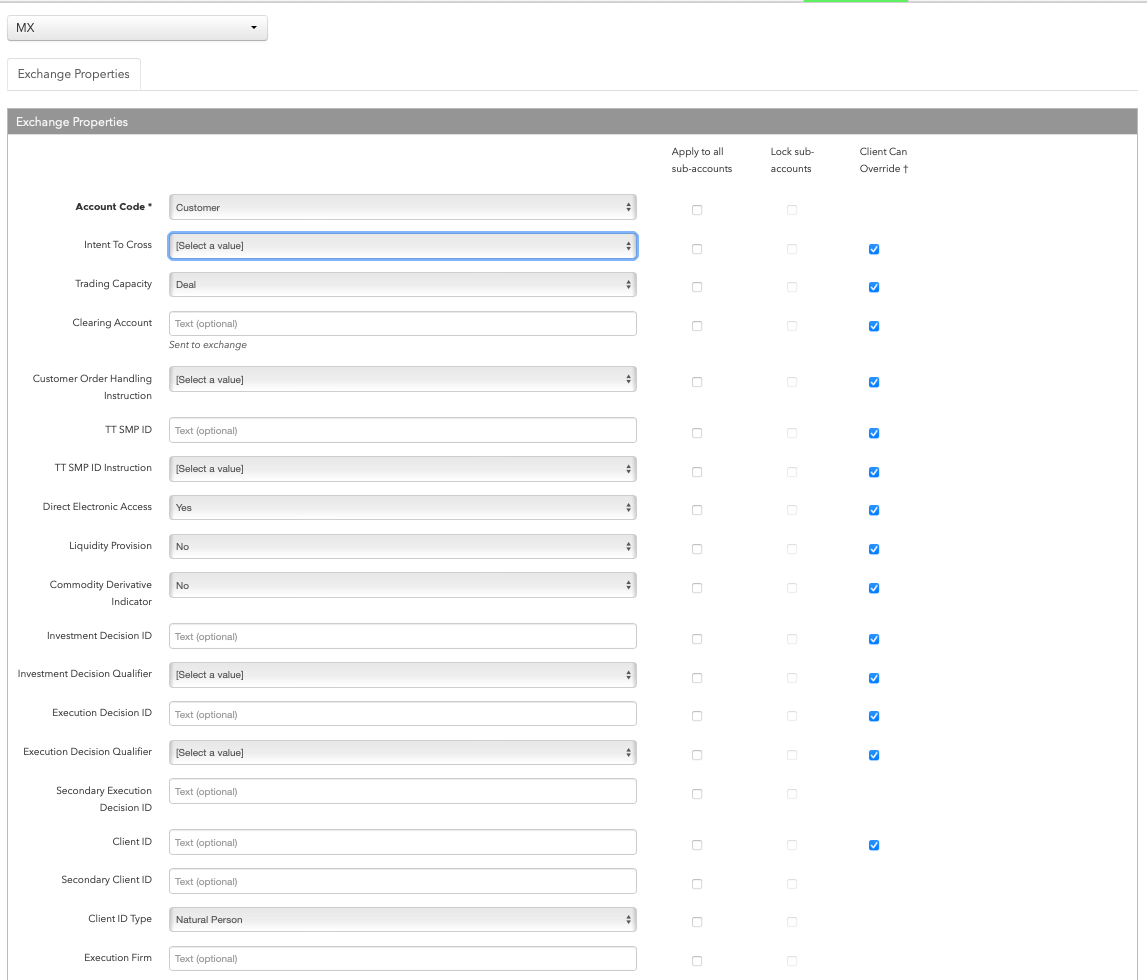
    4. [Exchange Properties] セクションにて設定を行います。

      以下の設定を行います。

      • Account Code: MX が定義する口座コードを選択します。この欄は注文の送信に必須です。「口座タイプ」取引所 API 欄で MX 取引所に送信されます。利用可能な MX 口座コード:
        • 1 (顧客)
        • I (顧客インサイダー)
        • H (顧客シェアホルダー)
        • 4 (プロ)
        • S (プロ インサイダー)
        • L (プロ シェアホルダー)
        • 2 (ハウス)
        • N (ハウス インサイダー)
        • O (ハウス シェアホルダー)
        • 5 (N/C)
        • R (N/C インサイダー)
        • D (N/C シェアホルダー)
      • Intent to Cross: ブローカーにとって取引所コンプライアンス目的で必要なタグ。TT では、この欄の必須の使用を決定するのに、すべてのクライアントが MX 取引所に問い合わせることを必須づけています。
      • Trading Capacity: 自分の口座 (DEAL)、一致プリンシパル (MTCH)、またはその他の取引許容枚数 (AOTC) での操作が表示されます。有効値:
        • Deal
        • Match
        • Any other capacity
      • Clearing Account: 取引所に送信される注文操作で、取引所 API の [Clearing Data] 欄にて TT 口座値を上書き変更します。12 文字まで入力可能で、この欄はオプションです。既定でユーザーの TT 口座は [Clearing Data] 欄にて送信されます。
      • Customer Order Handling Instruction: 以下の値を利用できます。
        • Desk (デスク)
        • Electronic (電子機器、既定)
        • ベンダー提供のプラットフォーム (執行ブローカーが使用料金を請求)
        • 執行ブローカーが提供する取引所 API または FIX を通じたスポンサー付きアクセス。
        • プレミアム アルゴリズム取引プロバイダー (執行ブローカーが使用料金を請求)
        • その他、他社提供の端末を含む
      • TT SMP ID: ユーザー定義の英数値の識別子で、TTシステムが潜在的なクロス注文をマッチできるように、注文のタグ付けに使用されます。TT セルフマッチ防止に関する情報は、Setup ヘルプの ID 別の TT セルフマッチ防止 セクションを参照してください。
      • TT SMP Instruction: TT セルフマッチ防止 (TT SMP) 動作を設定し、セルフマッチ防止が発生すると、どの注文が取り消されるかを決定します (既存またはアグレッシブ注文)。TT セルフマッチ防止に関する情報は、Setup ヘルプの ID 別の TT セルフマッチ防止 セクションを参照してください。
      • Direct Electronic Access (D.E.A): 別の情報源からやダイレクト アクセス、スポンサー アクセスから注文が送信されたかどうかが示されます。有効値:
        • None
        • はい
        • いいえ
      • Liquidity Provision: マーケット メイキングの表示。有効値:
        • None
        • はい
        • いいえ
      • Commodity Derivative Indicator: 注文がリスク軽減のためのヘッジ目的であるかどうかの表示。有効値:
        • None
        • はい
        • いいえ
      • Investment Decision ID: 取引の決定を行ったユーザーまたは会社。登録 ID/ショート コードを入力します。
      • Investment Decision Qualifier: ユーザーが、この口座を使って自動取引アプリケーションにより注文を手動または自動のいずで取引決定を行ったかを決定します。この欄は任意です。以下の1つを選択します。
        • Manual: 取引決定が人間により行われたことを示しています。
        • Automatic: 取引決定が自動取引アプリケーションにより行われたことを示しています。
      • Execution Decision ID: 注文を発注したユーザーまたは会社。登録 ID/ショート コードを入力します。
      • Execution Decision Qualifier: ユーザーまたは会社が、この口座で自動取引アプリケーションを使って注文を手動または自動で送信したかを決定します。この欄は任意です。以下の1つを選択します。
        • Manual: 注文が手動で送信されたことを示しています。
        • Automatic: 注文が自動で送信されたことを示しています。
      • Secondary Execution Decision ID: 注文に関連した第2のユーザーや会社。この欄は、顧客の代理で発注する際に利用でき、内部報告の目的で使用されます。登録 ID/ショート コードを入力します。
      • Client ID: 顧客の ID。顧客のリーガル エンティティ IDを入力します (LEI/ショートコード).
      • Secondary Client ID: 注文に関連した第2の顧客識別子。この欄は、顧客の代理で発注する際に利用でき、内部報告の目的で使用されます。顧客のリーガル エンティティ ID (LEI/ショートコード).
      • Client ID Type: 注文を発注するクライアントのタイプを設定します。[Natural Person] または [Firm] のいずれかを選択します。
      • Execution Firm: 口座を管理する会社やユーザーを識別します。ユーザー定義の値を入力します。
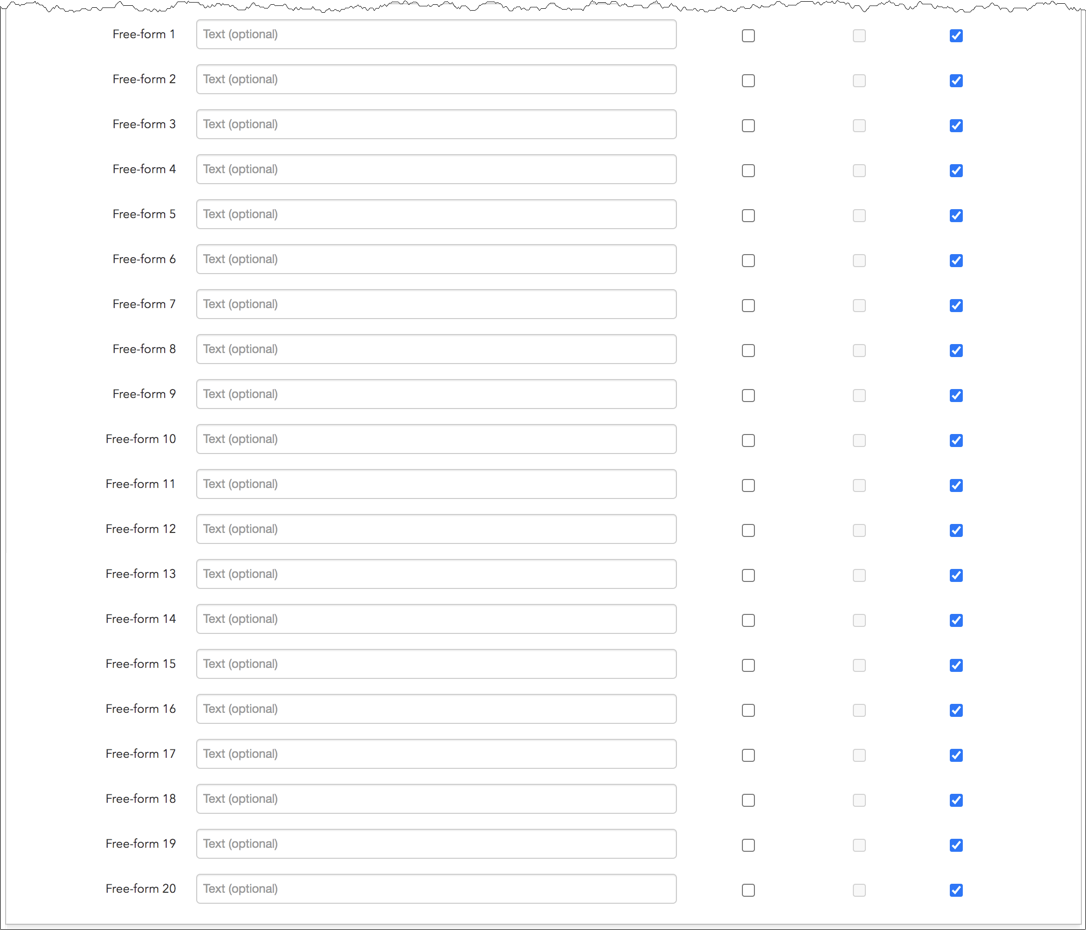
      • Free-form 1-20: TT や FIX クライアント アプリケーション ユーザーに対して生成できる、オプションのユーザー定義欄。これらmp値は取引所に送信されませんが、[Order Book] (注文一覧)、[Fills] (約定状況)、[Audit Trail] (システム履歴) ウィジェットと、FIX Drop Copy 記録にて表示されます。
      • Apply to all sub-accounts: 会社が副口座や口座を作成して別の会社と共有し、副口座に親口座の取引所欄を適用できるようにします。これにより、共有親口座に追加された副口座に異なった値が含まれていなくて、また値が取引所に送信されるようにします。各欄の横のチェックボックスを有効にして、必要に応じて値を適用します。チェックが有効の場合、会社や共有会社が追加した副口座で値を変更することは一切できません。
      • Lock sub-accounts: 会社が副口座を作成したり、別の会社と口座を共有して、副口座の取引所欄で値をロックできます。副口座がより特定の注文タグ設定の一致を使って設定されている場合でも可能です。これにより、共有親口座から作成された子口座 (副口座) に異なった値が含まれていなくて、また値が取引所に確実に送信されるようにします。チェックが有効の場合、会社や共有会社が追加した副口座で値を変更することは一切できません。: [Lock sub-accounts] 設定を有効化するには、[Apply to all sub-accounts] 設定を欄に有効化する必要があります。
      • Client Can Override: 取引アプリケーションや API から注文を発注する際に、この欄の値を指定変更できるかどうかを決定します。このチェックボックスを有効にして、欄のロックを解除し、ユーザーが値を指定変更できるようにします。チェックがオフの場合、欄はロックされていて、ユーザーは値を変更できません。
    5. [Save Changes] (変更の保存) をクリックします。

    MX 接続の追加

    MX 接続を追加するには

    1. 左ナビゲーション画面の [Connections] をクリックします。
    2. [+New Connection] をクリックします。
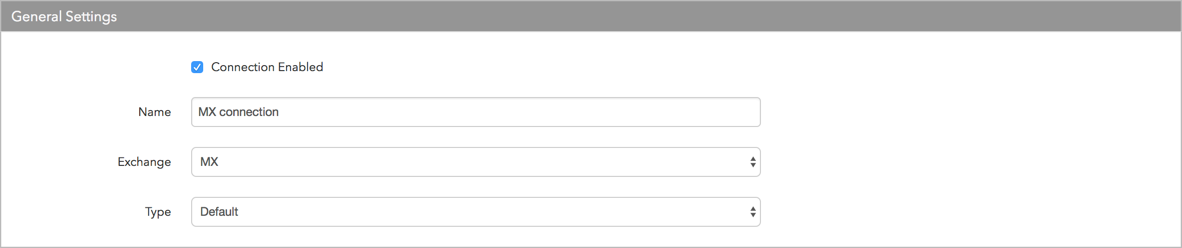
    3. [General Settings] (全般設定) セクションにて設定を行います。

    • Connection enabled: この設定をオンにして接続を有効化します。この設定をオフにして接続を無効化します。
    • Name: これは、接続の作成に必須の欄です。
    • Exchange: MX を選択します。1接続に1取引所のみ設定できます。
    • [Type] 欄で既定の設定を使用します。
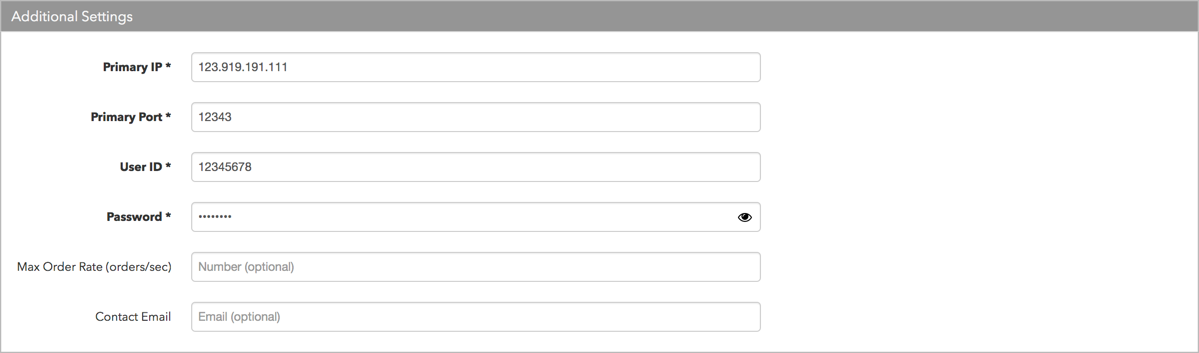
  • [Additional Settings] (追加設定) セクションにて設定を行います。

  • MX 取引所設定:

    • Primary IP: 取引所に接続する為の IP アドレス (取引所提供) を設定します。この欄は必須です。
    • Primary Port: 取引所に接続する為のポート (取引所提供) を設定します。この欄は必須です。
    • User ID: 注文セッションのためのトレーダー ID (取引所提供) を設定します。この欄は注文の送信に必須です。最大8文字まで使用できます。「User ID」取引所 API 欄で取引所に送信されます。
    • Password: セッション ID パスワード (取引所提供) を設定します。この欄は注文の送信に必須です。最大8文字まで使用できます。「Password」取引所 API 欄で取引所に送信されます。
    • Max Order Rate (orders/sec): (オプション) ユーザーが1接続ごとに発注できる、最大注文数 (毎秒) を設定します。この限度は、取引所定義の注文率の最大を超過できません。
    • Contact Email (問合せ先電子メール): オプションで、TT が必要時に会社に連絡するための、お客様の主要な連絡先情報を追加できます。

  • [Create] をクリックします。データ グリッドで接続を選択して、[Settings] タブで接続設定を確認できます。

  • [Account] タブをクリックして、接続に既存の口座を割り当てます。1つの接続に複数の口座を追加できます。

    1つ以上の口座が割り当てられるまで、接続は有効になりません。

  • [Save Changes] をクリックします。
    Privacy Overview

    This website uses cookies so that we can provide you with the best user experience possible. Cookie information is stored in your browser and performs functions such as recognising you when you return to our website and helping our team to understand which sections of the website you find most interesting and useful.

    Strictly Necessary Cookies

    Strictly Necessary Cookie should be enabled at all times so that we can save your preferences for cookie settings.

    Analytics

    This website uses Google Analytics to collect anonymous information such as the number of visitors to the site, and the most popular pages.

    Keeping this cookie enabled helps us to improve our website.

    Marketing

    This website uses the following additional cookies:

    (List the cookies that you are using on the website here.)