










Trade
Overview
TT Platform
Description
Task
Browser Access
Description
Task
Videos
TT Desktop
Description
Task
Videos
Reference
Workspace Windows
Description
Task
Videos
Widgets
Description
Task
Preferences
Description
Viewing Market Data
Time and Sales
Task
Reference
Description
Depth
Description
Task
Reference
Market Grid
Description
Task
Videos
Reference
Product Grid
Description
Task
Reference
Spread Matrix
Description
Task
Videos
Reference
Position in Queue (PIQ)
Basic Order Entry
TT Order Types
Description
Task
Videos
Reference
Case Studies
TT Premium Order Types
Description
Task
Reference
Order Ticket
Description
Task
Use Cases
Reference
MD Trader®
Description
Task
Videos
Reference
Order Profiles
Description
Task
Reference
Routing Rules
Description
Task
Blocktrader
Description
Task
Videos
Reference
Trading Crypto on TT
Description
Task
Videos
Reference
Trading on B3
Order Management
Order Book
Description
Task
Reference
Floating Order Book
Description
Task
Reference
Fills
Description
Task
Reference
Positions
Description
Task
Reference
Orders and Fills
Description
Task
Reference
Audit Trail
Description
Task
Reference
Audit Query
Description
Task
Reference
Account List
Description
Task
Videos
Reference
Position Manager
Description
Task
Reference
Alert Manager and Alert Viewer
Description
Task
Videos
Reference
Account & User Restrictions
Description
Task
Reference
Balances
Description
Task
Reference
TT® OMS
Care Orders
Description
Task
Videos
Reference
Lock and Release
Description
Task
Bulking
Description
Task
Videos
Stitching and Splitting
Description
Task
Combining
Description
Task
Order Passing
Description
Task
Use Cases
Order Exceptions
Description
Task
Options
Options Risk
Description
Task
Videos
Reference
QuikStrike
Description
Task
TT Uncovered 3.0
Description
Task
TT Uncovered 2.0
Description
Task
Volatility Calculator
Description
Task
Expiration Manager
Description
Task
Watchlist
Description
Task
Videos
Reference
Options Risk Matrix
Description
Task
Videos
Reference
Options on TT
Description
Videos
Strategy Creation
Description
Task
Use Cases
Reference
Counterparty Manager
Description
Task
RFQ with Counterparties
Description
Task
RFQ Viewer
Description
Task
Videos
Reference
Electronic Eye
Description
Task
Videos
Reference
Vol Curve Manager
Description
Task
Use Cases
Videos
Reference
Options Trade Monitor
Description
Task
Videos
Reference
Options Chain
Description
Task
Use Cases
Videos
Reference
Spread Trading
Autospreader
Description
Task
Use Cases
Videos
Reference
Autospreader Rules
Description
Task
Videos
Reference
Hedge Manager
Description
Task
Videos
Reference
Trading in Yield
Description
Task
Use Cases
Reference
Aggregator
Description
Task
Videos
Reference
Algo Trading
Algo Dashboard
Description
Task
Videos
Reference
Template Manager
Description
Task
Order Management Algos (OMAs)
Autotrader
Description
Task
Reference
Videos
Excel integration with TT
Description
Task
Videos
Reference
Market-Making Algos
Analytics
Charts
Description
Technical Indicators
Task
Videos
Reference
Trader Analytics
Description
Task
Reference
ADL
ADL Overview
Introduction to ADL
Description
Task
Videos
Reference
ADL Basic Concepts
Description
Task
Reference
Building your first algo
Lessons
Advanced concepts
Description
Task
Case Studies
Jump blocks
Group blocks
Virtualized blocks
Library blocks
Trading Blocks
Discrete blocks
Arithmetic blocks
Basic blocks
Logic blocks
Miscellaneous blocks
Setup
Setup Overview
Getting Started
Description
Task
Videos
Reference
Supported Order Types and TIFs
Company Administration
Connections
Description
Task
Videos
Reference
Accounts
Description
Task
Videos
Use Cases
Reference
Users
Description
Task
Videos
Reference
Company
Description
Task
Reference
Order Tag Defaults
Description
Task
Account Administrators
Description
Task
TT Premium Services
Description
Task
TT Access
Description
Task
Advanced Features
Description
Risk Management
Risk Administration
Description
Task
Risk Limits
Description
Task
Videos
Reference
Pre-Trade Portfolio Risk
Description
Task
Reference
Order Cross Prevention
Description
Task
Videos
KRM Limits
Description
Task
TT® OMS
TT OMS Administration
Description
Task
Use Cases
Reference
Exchanges: Americas
FMX
Description
Task
NFI
Task
Nodal
Description
Task
MX
Description
Task
MIAX_FUT_NY
Description
Task
MIAX_FUT_CH
Description
Task
MexDer
Description
Task
ICE
Description
Task
Goldman Sachs Commodity Blocks (GSCB)
Description
Task
Referece
FMX_USTF
Description
Task
B3
Description
Task
Fenics
Description
Task
EBS Market
Description
Task
EBS Direct
Description
Task
Dealerweb
Description
Task
CME
Description
Task
CFE
Description
Task
Cboe FX
Description
Task
Reference
CBOE
Description
Task
Exchanges: EMEA
ICE_L
Description
Task
WSE
Description
Task
Nord Pool
Description
Task
Reference
NASDAQ_NED
Description
Task
NDAQ_EU
Description
Task
MEFF
Description
Task
LSE
Description
Task
LME NTP
Description
Task
LME
Description
Task
JSE
Description
Task
ATHEX
Description
Task
GFO-X
Description
Task
Euronext
Description
Task
Eurex
Description
Task
Videos
Eris
Description
Task
EPEX SPOT
Description
Task
Reference
EEX
Description
Task
DGCX
Description
Task
BIST
Description
Task
Exchanges: Asia/Pacific
ABX
Description
Task
ASX
Description
Task
FEX
Description
Task
HKEx
Description
Task
JPX
Description
Task
NSE
Description
Task
NZX
Description
Task
SGX
Description
Task
SGX GIFT
Description
Task
TAIFEX
Description
Task
TFEX
Description
Task
TFX
Description
Task
CoinFLEX
Task
Exchanges: Crypto
Coinbase
Description
Task
Kraken
Description
Task
FIX Support
FIX Ruleset
Description
Task
FIX Sessions
Description
Task
Secondary Accounts
Description
Task
Monitor
TT Mobile
TT Backtesting
APIs
TT REST API 2.0
Getting Started
API Reference
TT REST API 2.0 (UAT)
Getting Started
API Reference
TT .NET SDK
Getting started with TT .NET SDK
Creating the application framework
Working with instruments
Subscribing for market data
More about prices
An in-depth look at the Price class
Working with orders and fills
Handling trade subscriptions
Working with trade subscriptions
Working with Algos
Algo Server
TT Order Types
TT Premium Order Types
Advanced Concepts and Options
Appendix
TT CORE SDK
Getting Started with TT Core SDK
Creating Application Framework
Working With Instruments
Subscribing for Market Data
Working with Orders and Fills
Creating a TT Application Server
Appendix
TT Trade Surveillance
Overview
Using TT Trade Surveillance
Cluster View
Core Models
Market Abuse Models
Cross Product Models
Spoofing Models
Improperly Matched Trade Models
Market Rate Models
Trading Behaviors Models
Miscellaneous Models
Configurable Models
Reports
Reference
TT FIX Services
TT FIX General
Getting Started
FIX Message Structure
Session messages
TT FIX Order Routing
Overview
TT FIX message conversations
Supported application messages
TT FIX Market Data
Overview
TT FIX message conversations
Supported application messages
TT FIX Drop Copy Out
Overview
TT FIX Message Conversations
Supported application messages
Compliance Feed messages
TT FIX Drop Copy In
Overview
Supported application messages
TT FIX Gateway
Getting Started
FIX Message Structure
Components
Session messages
Price Gateway Messages
Order Gateway Messages
TT FIX Recovery
Overview
FIX Recovery Methods
Supported application messages
Compliance Feed Messages
MiFID II Support

Setup の概要

TT プラットフォームの [Setup] アプリケーションは、すべての TT ユーザー、口座、リスク、取引所接続その他をすべて管理するための中央場所として機能しています。
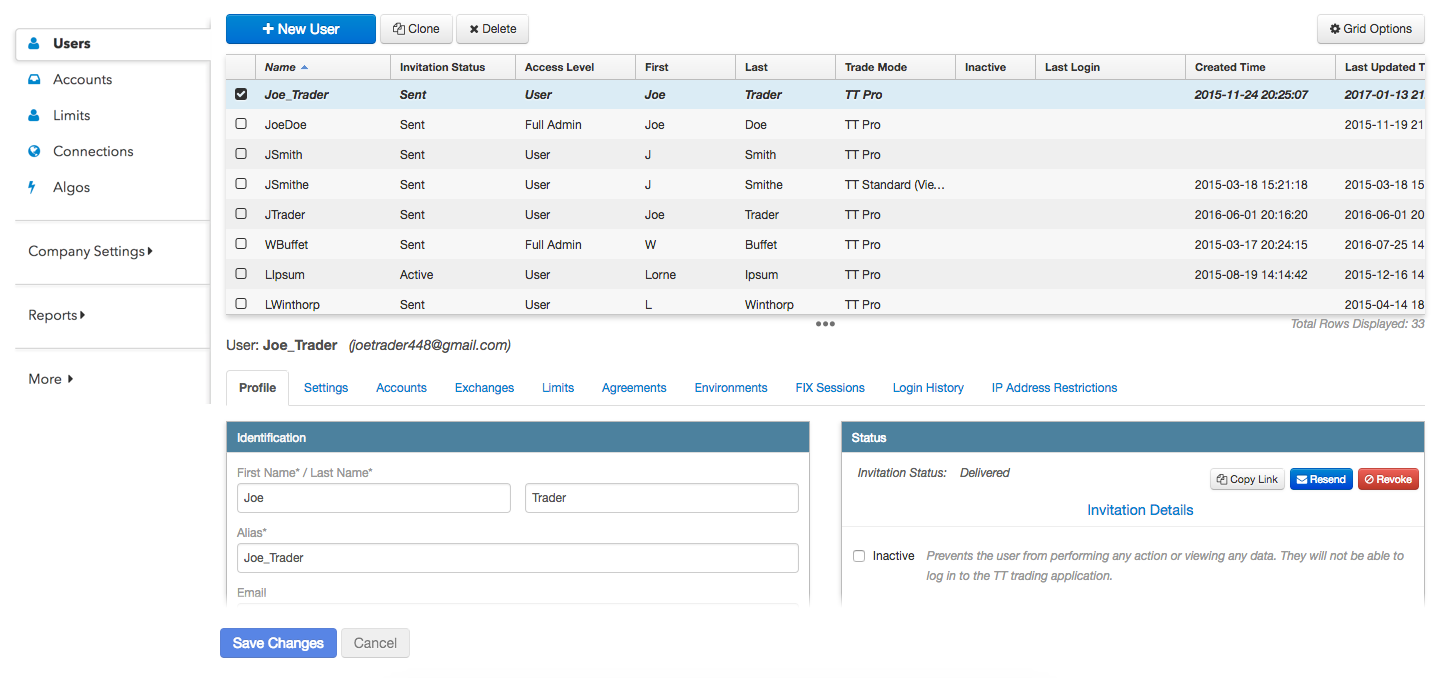
[Setup] アプリケーションを使用すると、ユーザーや口座、取引所を用意に追加できます。指定の取引所の注文送信認証情報をすでに持っている場合は、[Setup] アプリケーションにログインし、新規の接続を追加して、追加する取引所を選択します。取引所特定の接続情報を入力して保存した後、数秒後には注文送信のためのセッションが自動的に利用可能になります。接続を保存した後、目的の取引口座に接続を割り当てます。するとユーザーは、再起動や更新、取引の停止などを行う必要は全くなく、これらの口座ですぐに取引を開始できます。

ユーザーは [Setup] アプリケーションを使って、口座やマーケットへのアクセスを自分の会社と共有するように、ブローカーに要求することもできます。例えば、別の会社は自分の会社と匿名の口座を共有できます。次に要求済みの取引所への接続が含まれた取引口座が、共有口座の下に作成された副口座であることを確認すると、ユーザーはすぐに取引を開始できます。

注: [Setup] アプリケーションの使用を開始する前に、TT プラットフォームの要件を確認してください。

Setup の設計

[Setup] アプリケーションは、接続や口座、ユーザーの相互運用をサポートするように設計されています。よって会社に追加や割り当てる一定の配列や順序などはありません。例えば、新規ユーザーを追加して口座に割り当てたり、または口座を最初に作成して、ユーザーを割り当てることができます。どちらにしても、新規の取引所の接続に口座を割り当てることも、またはユーザーが以前にアクセス許可をもっていなかった取引所の既存の接続に口座を割り当てることもできます。
Setup ユーザー インターフェース

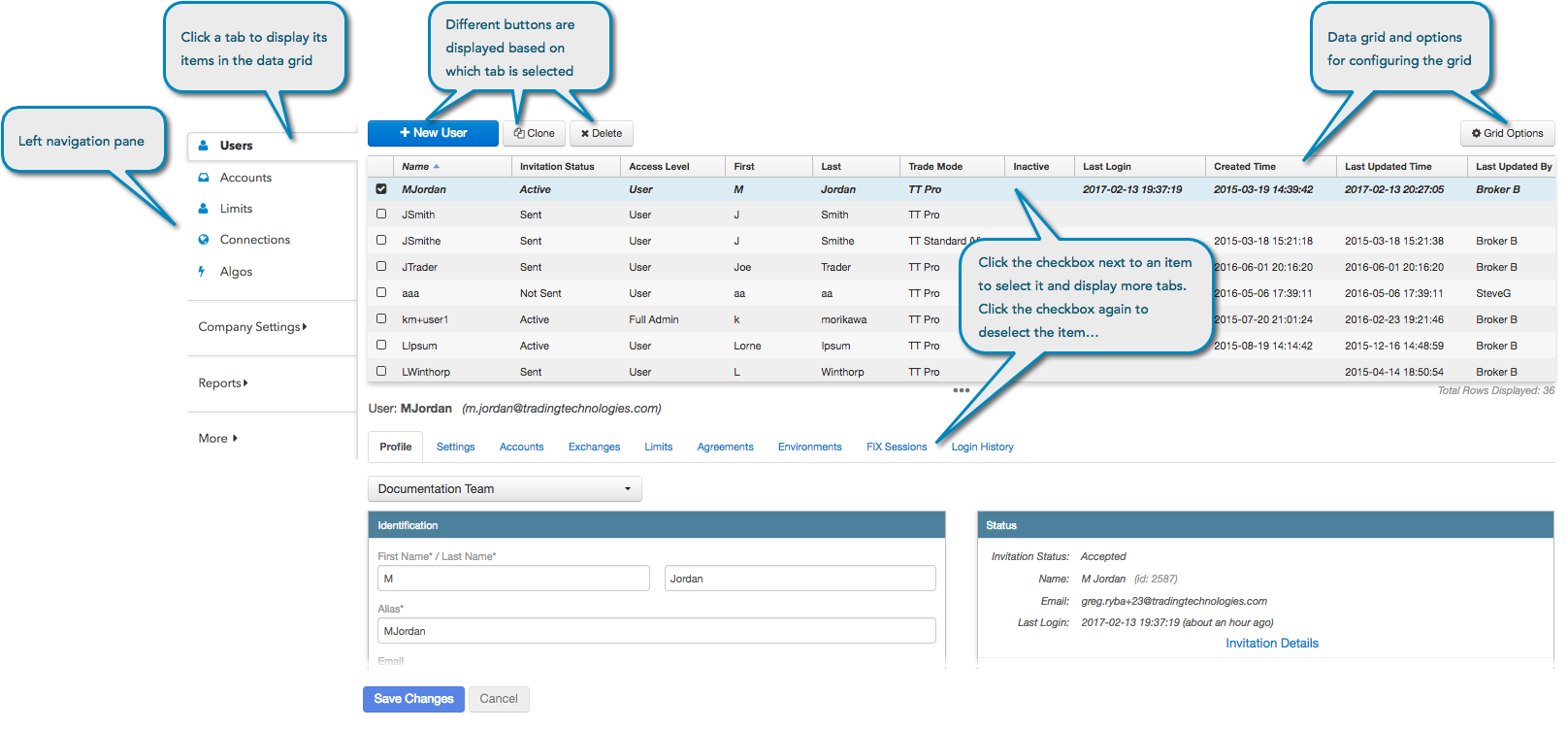
[Setup] アプリケーションには、すべての利用可能な機能にアクセスするための、直観的なユーザー インターフェースが含まれていて (ユーザーのアクセス許可に基づいて)、ユーザーや口座、接続の管理をはじめ、リスクの管理や会社の管理ができます。

[Setup] ユーザー インターフェースは以下の内容で構成されています。

  • 左ナビゲーション画面とタブ
  • 左ナビゲーション画面で選択された各タブのボタン
  • 左ナビゲーション画面で選択された各タブのデータ グリッド
  • データ グリッドで選択された各項目の追加タブ

データ グリッド機能と列フィルター

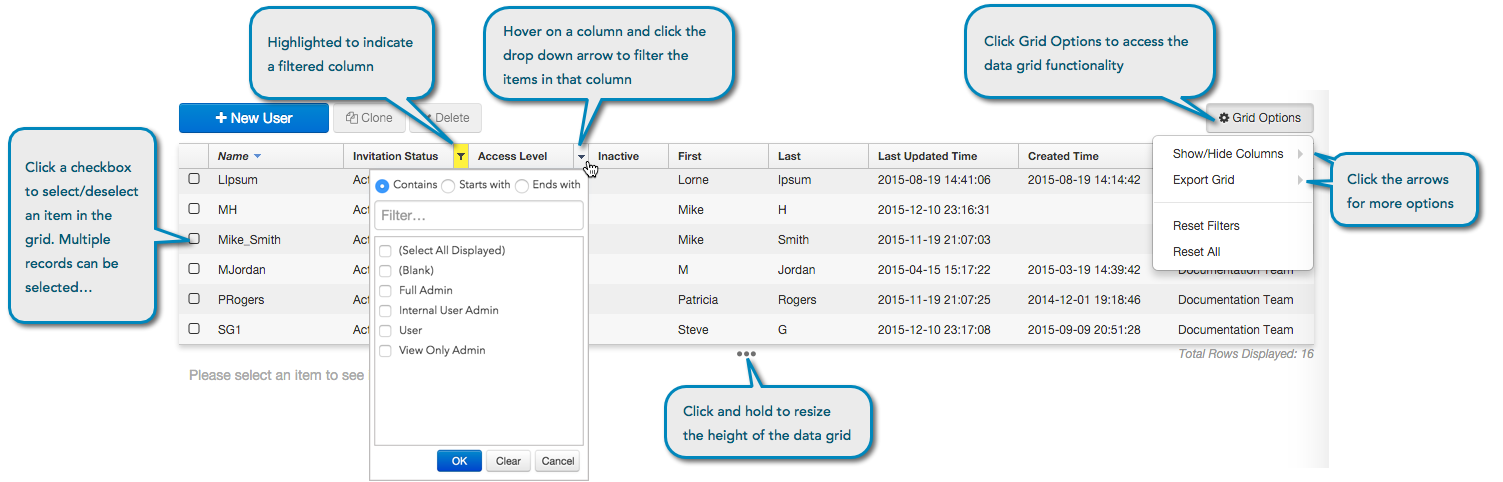
ナビゲーション画面の各タブは、データグリッドと一緒に開かれます。ここにはそのタブのデータベースに現在保存されている記録が一覧表示されます。データ グリッドでは、各タブを使用してタスクを実行する際に、複数の記録やフィルター列を選択することができます。記録を選択するには、記録の横にあるチェックボックスをクリックします (複数の記録を選択できます)。列をフィルター表示するには、列ヘッダーをクリックしてフィルターする記録を選択するか、[Contains]、[Starts with]、[Ends with] フィルターを使用できます。

各グリッドには、次の機能をもつ [Grid Options] (グリッド オプション) ボタンが含まれています。

  • Show/hide (表示・非表示列): このオプションをマウスでポイントし、グリッドで表示・非表示にする列の一覧を選択します。
  • Export Grid (グリッドのエクスポート): CSV、JSON、XML ファイル形式に、グリッドのデータをエクスポートします。
  • Reset filters (フィルターのリセット): 選択した列フィルターを消去します。
  • Reset all (すべてリセット): すべての列フィルターを消去します。

ヒント: 会社のユーザー一覧をエクスポートするには、[Grid Options] – [Export Grid] をクリックし、ファイル形式を選択します (既定は .csv ファイル)。[Grid Options] タブを使って、列の表示や非表示、列フィルターの消去を実行することもできます。

TT プラットフォームの要件

システム要件

最良のサービスをご利用頂くために、TT では、TT プラットフォームにアクセスする際に使用するすべてのマシンに、以下の設定を行って頂くことを推奨しています。

ブラウザ要件

TT では、以下のブラウザの最新と過去の 2 バージョンをサポートしています。

  • Google Chrome
  • Firefox
  • Microsoft Edge

    : Microsoft が Internet Explorer のサポートを中止したため、TT では Internet Explorer をサポートしなくなりました。

ユーザーは、ブラウザの自動更新が設定されていることを確認する必要があります。

注: ユーザーは、ブラウザで Cookies が許可されていることを確認する必要があります。

ハードウェア要件

TT プラットフォームへのアクセスには 最小 4G の RAM のマシンを利用頂くことを推奨しています。

ネットワーク要件

クライアント ワークステーションは、TT プラットフォームから (への) ポート 443 上で、https トラフィック (Transport Layer Security) をサポートしている必要があります。これゆえ会社の管理者は、特定の IP アドレス範囲に対する TT プラットフォームのドメインへのトラフィックを許可する必要があります。この設定は、 ファイアウォール制限を更新するか、https ウェブ プロキシを使用して実行できます。

クライアント端末でウェブ ブラウザに以下のリンクを指定して、接続を確認できます。

https://setup.trade.tt

電子メール要件

トレーディング・テクノロジーズでは、ユーザーの初回の招待状や、一般的なシステム メンテナンスの通知など、電子メールを使ってユーザーとの通信を行っています。招待状や通知、アドバイザリーなどを確実に受け取るためには、[email protected] からの電子メールを受信できるように必ず確認して頂く必要があります。

これには、メール クライアントの連絡先として、[email protected] を追加します。さらに会社の管理者に、会社の電子メールとして [email protected] が有効なアドレスであることを設定して頂く必要があります。

ユ―ザーの役割

Setup インターフェースは、会社の管理者、読み取り専用管理者、個人ユーザーの3つの基本的な役割をサポートしています。各役割は Setup の左ナビゲーション パネルとユーザー インターフェースにアクセスできますが、アプリケーションの使用にはそれぞれアクセス許可が異なります。

  • 会社の管理者: このユーザーは、ユーザーの追加やリスクの設定、取引所接続や FIX セッションの作成など、完全な管理者アクセス許可を有しています。
  • 読み取り専用の会社管理者: このユーザーは、すべての会社ユーザーや口座、取引所接続などを表示できるアクセス許可を持っていますが、編集はできません。
  • 個人ユーザー: これらのユーザーは、会社に所属するか会社により共有されているトレーダーやブローカーのことを示します。

会社の管理者

会社の管理者または読み取り専用の会社管理者としてログインした場合、Setup アプリケーションの左ナビゲーション パネルには以下のタブが表示されます。

  • Users: 会社でユーザーの追加や管理、共有を行います。
  • Accounts: 会社で口座の追加や管理、共有を行います。
  • Connections: 取引所接続を追加または変更します。
  • Algos: 会社にてユーザーのためのアルゴを承認または却下します。
  • Company Settings:
    • Settings: 会社の専用ライン アクセスを有効化します。
    • Product Margin: すべての対象の取引所に対し会社レベルで銘柄証拠金を設定します。
    • Data Uploads: クレジット、SOD、証拠金のファイル アップロードを行います。
    • Auto Uploads: 自動データ アップロードの予定を作成します。
  • Reports:
    • Invitations: 会社に入社するための送信済みの招待状を表示します。
    • Reports: 会社にてユーザーのための様々な記録を生成します。
    • Logged In Users: ログイン ユーザーとログイン履歴を表示します。
  • More:
    • Trader ID: この機能をサポートしている取引所に接続するユーザーのためのトレーダー ID を管理します。
    • FIX Sessions: FIX セッションを追加して管理します。
    • FIX Rulesets: FIX ルールセットを追加して管理します。
    • User Groups: ユーザー グループを管理します。
    • Organizations: ユーザーが CME でマーケット データの表示や取引ができるように組織を管理します。
    • Authorized Traders: この機能をサポートしている取引所に接続するユーザーのための正規トレーダー ID を管理します。
    • Counterparties: この機能をサポートしている取引所に接続するユーザーのための取引相手を管理します。

個人ユーザー

各ユーザー (例: トレーダーやブローカー) は、User Setup にログインして、各口座やリスク設定、同意内容、口座制限などを表示できますが、これらの設定に変更を追加することはできません。個人ユーザーはまた、Setup アプリケーションにログイン時にメッセージ センターのメッセージを確認することもできます。

個人ユーザーとしてログインしている場合、Setup アプリケーションの左ナビゲーション パネルには以下のタブが表示されます。

  • Users: ユーザー プロファイル、、ユーザー設定、リスクを表示します。
  • Accouts: 割り当て済み口座、口座設定、リスクを表示します。
  • More | Trader Ids:: 会社の管理者が設定した仮想通貨取引所に対しトレーダー ID を作成できるようにします。

口座の管理者

個々のユーザー (トレーダー、ブローカー等) は、口座の管理者として Setup にログインして使用できます。会社の管理者は、特定の口座を管理できるように、口座の管理者としてユーザーを設定できます。口座の管理者としてログインしている場合、Setup アプリケーションの左ナビゲーション パネルには以下のタブが含まれます。

  • Users: ユーザー名を表示して、個人ユーザーに類似した機能を提供します。
  • Accounts: 口座の管理者として取引や管理するための、自分に割り当てられた口座が一覧されます。会社の管理者が割り当てた、[Account Administration] タブと [Users] → [Accounts] タブの口座は、この画面に表示されます。
  • More | Trader Ids:: 会社の管理者が設定した仮想通貨取引所に対しトレーダー ID を作成できるようにします。
Privacy Overview

This website uses cookies so that we can provide you with the best user experience possible. Cookie information is stored in your browser and performs functions such as recognising you when you return to our website and helping our team to understand which sections of the website you find most interesting and useful.

Strictly Necessary Cookies

Strictly Necessary Cookie should be enabled at all times so that we can save your preferences for cookie settings.

Analytics

This website uses Google Analytics to collect anonymous information such as the number of visitors to the site, and the most popular pages.

Keeping this cookie enabled helps us to improve our website.

Marketing

This website uses the following additional cookies:

(List the cookies that you are using on the website here.)