Trade
Overview
TT Platform
Description
Task
Browser Access
Description
Task
Videos
TT Desktop
Description
Task
Videos
Reference
Workspace Windows
Description
Task
Videos
Widgets
Description
Task
Preferences
Description
Viewing Market Data
Time and Sales
Task
Reference
Description
Depth
Description
Task
Reference
Market Grid
Description
Task
Videos
Reference
Product Grid
Description
Task
Reference
Spread Matrix
Description
Task
Videos
Reference
Position in Queue (PIQ)
Basic Order Entry
TT Order Types
Description
Task
Videos
Reference
Case Studies
TT Premium Order Types
Description
Task
Reference
Order Ticket
Description
Task
Use Cases
Reference
MD Trader®
Description
Task
Videos
Reference
Order Profiles
Description
Task
Reference
Routing Rules
Description
Task
Blocktrader
Description
Task
Videos
Reference
Trading Crypto on TT
Description
Task
Videos
Reference
Trading on B3
Order Management
Order Book
Description
Task
Reference
Floating Order Book
Description
Task
Reference
Fills
Description
Task
Reference
Positions
Description
Task
Reference
Orders and Fills
Description
Task
Reference
Audit Trail
Description
Task
Reference
Audit Query
Description
Task
Reference
Account List
Description
Task
Videos
Reference
Position Manager
Description
Task
Reference
Alert Manager and Alert Viewer
Description
Task
Videos
Reference
Account & User Restrictions
Description
Task
Reference
Balances
Description
Task
Reference
TT® OMS
Care Orders
Description
Task
Videos
Reference
Lock and Release
Description
Task
Bulking
Description
Task
Videos
Stitching and Splitting
Description
Task
Combining
Description
Task
Order Passing
Description
Task
Use Cases
Order Exceptions
Description
Task
Options
Options Risk
Description
Task
Videos
Reference
QuikStrike
Description
Task
TT Uncovered 3.0
Description
Task
TT Uncovered 2.0
Description
Task
Volatility Calculator
Description
Task
Expiration Manager
Description
Task
Watchlist
Description
Task
Videos
Reference
Options Risk Matrix
Description
Task
Videos
Reference
Options on TT
Description
Videos
Strategy Creation
Description
Task
Use Cases
Reference
Counterparty Manager
Description
Task
RFQ with Counterparties
Description
Task
RFQ Viewer
Description
Task
Videos
Reference
Electronic Eye
Description
Task
Videos
Reference
Vol Curve Manager
Description
Task
Use Cases
Videos
Reference
Options Trade Monitor
Description
Task
Videos
Reference
Options Chain
Description
Task
Use Cases
Videos
Reference
Spread Trading
Autospreader
Description
Task
Use Cases
Videos
Reference
Autospreader Rules
Description
Task
Videos
Reference
Hedge Manager
Description
Task
Videos
Reference
Trading in Yield
Description
Task
Use Cases
Reference
Aggregator
Description
Task
Videos
Reference
Algo Trading
Algo Dashboard
Description
Task
Videos
Reference
Template Manager
Description
Task
Order Management Algos (OMAs)
Autotrader
Description
Task
Reference
Videos
Excel integration with TT
Description
Task
Videos
Reference
Market-Making Algos
Analytics
Charts
Description
Technical Indicators
Task
Videos
Reference
Trader Analytics
Description
Task
Reference
ADL
ADL Overview
Introduction to ADL
Description
Task
Videos
Reference
ADL Basic Concepts
Description
Task
Reference
Building your first algo
Lessons
Advanced concepts
Description
Task
Case Studies
Jump blocks
Group blocks
Virtualized blocks
Library blocks
Trading Blocks
Discrete blocks
Arithmetic blocks
Basic blocks
Logic blocks
Miscellaneous blocks
Setup
Setup Overview
Getting Started
Description
Task
Videos
Reference
Supported Order Types and TIFs
Company Administration
Connections
Description
Task
Videos
Reference
Accounts
Description
Task
Videos
Use Cases
Reference
Users
Description
Task
Videos
Reference
Company
Description
Task
Reference
Order Tag Defaults
Description
Task
Account Administrators
Description
Task
TT Premium Services
Description
Task
TT Access
Description
Task
Advanced Features
Description
Risk Management
Risk Administration
Description
Task
Risk Limits
Description
Task
Videos
Reference
Pre-Trade Portfolio Risk
Description
Task
Reference
Order Cross Prevention
Description
Task
Videos
KRM Limits
Description
Task
TT® OMS
TT OMS Administration
Description
Task
Use Cases
Reference
Exchanges: Americas
FMX
Description
Task
NFI
Task
Nodal
Description
Task
MX
Description
Task
MIAX_FUT_NY
Description
Task
MIAX_FUT_CH
Description
Task
MexDer
Description
Task
ICE
Description
Task
Goldman Sachs Commodity Blocks (GSCB)
Description
Task
Referece
FMX_USTF
Description
Task
B3
Description
Task
Fenics
Description
Task
EBS Market
Description
Task
EBS Direct
Description
Task
Dealerweb
Description
Task
CME
Description
Task
CFE
Description
Task
Cboe FX
Description
Task
Reference
CBOE
Description
Task
Exchanges: EMEA
ICE_L
Description
Task
WSE
Description
Task
Nord Pool
Description
Task
Reference
NASDAQ_NED
Description
Task
NDAQ_EU
Description
Task
MEFF
Description
Task
LSE
Description
Task
LME NTP
Description
Task
LME
Description
Task
JSE
Description
Task
ATHEX
Description
Task
GFO-X
Description
Task
Euronext
Description
Task
Eurex
Description
Task
Videos
Eris
Description
Task
EPEX SPOT
Description
Task
Reference
EEX
Description
Task
DGCX
Description
Task
BIST
Description
Task
Exchanges: Asia/Pacific
ABX
Description
Task
ASX
Description
Task
FEX
Description
Task
HKEx
Description
Task
JPX
Description
Task
NSE
Description
Task
NZX
Description
Task
SGX
Description
Task
SGX GIFT
Description
Task
TAIFEX
Description
Task
TFEX
Description
Task
TFX
Description
Task
CoinFLEX
Task
Exchanges: Crypto
Coinbase
Description
Task
Kraken
Description
Task
FIX Support
FIX Ruleset
Description
Task
FIX Sessions
Description
Task
Secondary Accounts
Description
Task
Monitor
TT Mobile
TT Backtesting
APIs
TT REST API 2.0
Getting Started
API Reference
TT REST API 2.0 (UAT)
Getting Started
API Reference
TT .NET SDK
Getting started with TT .NET SDK
Creating the application framework
Working with instruments
Subscribing for market data
More about prices
An in-depth look at the Price class
Working with orders and fills
Handling trade subscriptions
Working with trade subscriptions
Working with Algos
Algo Server
TT Order Types
TT Premium Order Types
Advanced Concepts and Options
Appendix
TT CORE SDK
Getting Started with TT Core SDK
Creating Application Framework
Working With Instruments
Subscribing for Market Data
Working with Orders and Fills
Creating a TT Application Server
Appendix
TT Trade Surveillance
Overview
Using TT Trade Surveillance
Cluster View
Core Models
Market Abuse Models
Cross Product Models
Spoofing Models
Improperly Matched Trade Models
Market Rate Models
Trading Behaviors Models
Miscellaneous Models
Configurable Models
Reports
Reference
TT FIX Services
TT FIX General
Getting Started
FIX Message Structure
Session messages
TT FIX Order Routing
Overview
TT FIX message conversations
Supported application messages
TT FIX Market Data
Overview
TT FIX message conversations
Supported application messages
TT FIX Drop Copy Out
Overview
TT FIX Message Conversations
Supported application messages
Compliance Feed messages
TT FIX Drop Copy In
Overview
Supported application messages
TT FIX Gateway
Getting Started
FIX Message Structure
Components
Session messages
Price Gateway Messages
Order Gateway Messages
TT FIX Recovery
Overview
FIX Recovery Methods
Supported application messages
Compliance Feed Messages
MiFID II Support

TT OMS 口座設定

: 新規の口座に TT OMS 設定を行うには、新規口座の作成を参照してください。

TT OMS 口座を設定するには

  1. 左ナビゲーション画面の [Accounts] をクリックして、データ グリッドにて口座を選択します。
  2. [Accounts] – [Settings] タブに、[Order Management System (OMS) Settings] セクションにて設定を行います。
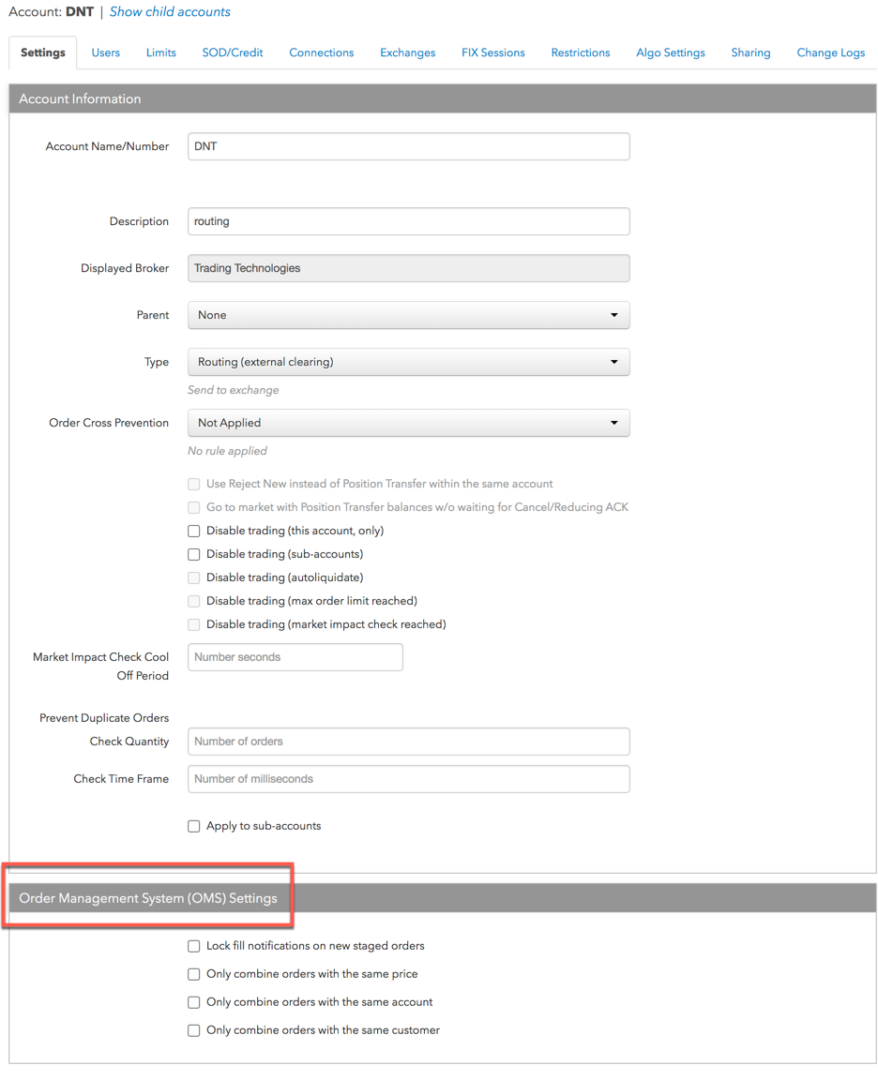
    以下の OMS 設定が表示されます。

    • Lock fill notifications on new staged orders (新規ステージ注文の約定通知をロック): ケア注文の発信者にどのように約定を再通知するかを制御します。この設定が有効の場合、新規のケア注文は要求されると自動的にロックされます。ロック済み注文の約定は、手動で割り当てて解除する必要があります。チェックがオフの場合、TT が計算した平均値を使って、約定と約定値が即時に顧客に解除され送信されます。この設定は、TT OMS のロックとロック解除機能に対応しています。
    • Only combine orders with the same price (同じ価格の注文のみ統合): ケア注文のバルクの方法を制限します。この設定がオンの場合、同じ価格をもつケア注文のみをバルク注文の一部として追加できます。この設定がオフの場合、異なった価格のケア注文をバルクできます。バルクには、全てのケア注文が同じ銘柄と同じ買/売方向であることが必須となります。この設定は、TT OMS のバルク機能に対応しています。
    • Only combine orders with the same account (同じ口座の注文のみ統合): ケア注文のバルクの方法を制限します。この設定がオンの場合、同じ口座をもつケア注文のみをバルク注文の一部として追加できます。この設定がオフの場合、異なった口座でケア注文をバルクできます。バルクには、全てのケア注文が同じ銘柄と同じ買/売方向であることが必須となります。TT OMS のバルク機能に対応しています。
    • Only combine orders with the same customer (同じ顧客の注文のみ統合): ケア注文のバルクの方法を制限します。この設定がオンの場合、同じ注文プロファイルをもつケア注文のみをバルク注文の一部として追加できます。この設定がオフの場合、異なった顧客注文プロファイルをもつケア注文をバルクできます。バルクには、全てのケア注文が同じ銘柄と同じ買/売方向であることが必須となります。TT OMS のバルク機能に対応しています。
  3. [Save Changes] (変更の保存) をクリックします。
ケア注文のアクセス許可の設定

ステージ ケア注文のアクセス許可は [Accounts] – [Users] タブを使って、口座へのユーザーの割り当ての一部として割り当てできます。または [Users] – [Accounts] タブを使って ユーザーに口座を割り当てる際に割り当てできます。

: ケア注文のアクセス許可は会社に対する TT OMS の有効化の一環ではありません。ユーザーは、TT が会社に OMS を有効化しなければ、ユーザーや口座の注文アクセス許可に基づいて、ステージ注文の管理や発注ができます。

口座へのケア注文のユーザーアクセス許可の設定

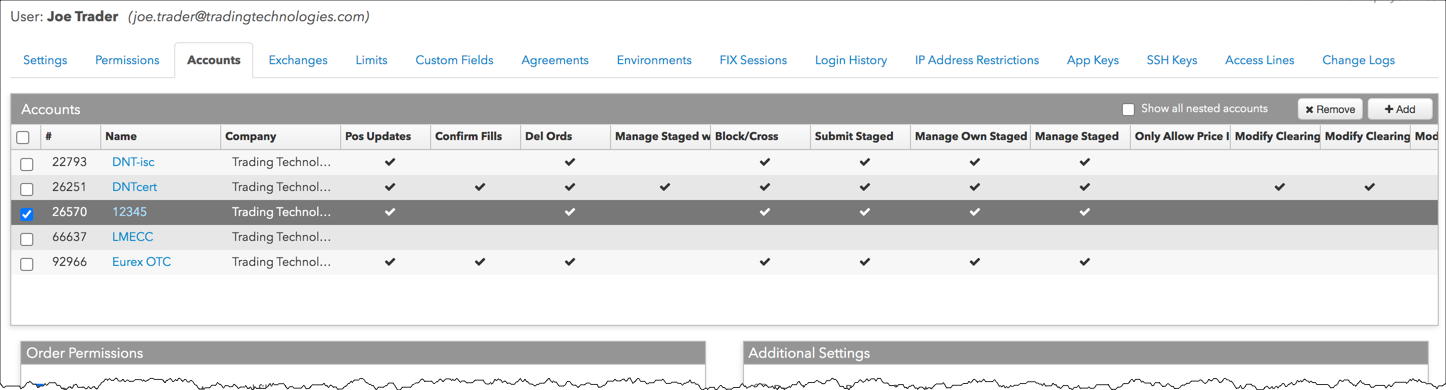
  1. 左ナビゲーション画面の [Accounts] をクリックします。
  2. 口座を選択するには、グリッドの口座の横のチェックボックスをクリックします。複数の口座を選択できます。
  3. 選択した口座の [Users] タブをクリックして、[Users] セクションの [Add] ボタンをクリックします。

    [Select users] (ユーザーの選択) 画面が表示されます。

  4. [Select Users] 画面にて1人以上のユーザーをクリックして [Select] をクリックします。

    選択ユーザーが [Users] セクションに表示されます。選択したユーザーに [Order Permissions] (注文アクセス許可) と [Additional Permissions] (追加アクセス許可) セクションも表示されます。

    注: 口座名が [Inherited] (継承) 列に一覧されている場合、選択した口座のユーザー割り当てとアクセス許可が、親口座から「継承」されます。

  5. 注文アクセス許可を設定します。

    以下のケア注文 (別名はステージ注文) のアクセス許可は、ユーザーに口座を割り当てる際や、口座にユーザーを割り当てる際に設定されます。

    • Submit Staged Orders: このオプションが有効の場合、ユーザーは、選択口座と副口座にステージ注文を発注できます。

      ユーザーは自分のステージ注文を表示できます。ステージ注文が約定すると、親ステージ注文の子注文が、ステージ注文を要求した所有者により別の口座で執行されても、ユーザーはステージ注文の元の口座で約定を受信します。ステージ注文を発注したユーザーとユーザーの口座に、リスク限度が適用されます。

    • Only Allow Price Improvements on Child Orders: ケア注文の所有者が、元の親ケア注文で送信した指値よりも悪い価格で (高値で買ったり低値で売れないことを示します)、子注文の指値を変更できないようにします。チェックボックスが有効の場合、所有者は子注文の取引のみを向上させることができます。チェックボックスが無効の場合、所有者は親ケア注文の取引のみを向上させることができます。この設定は既定で無効になっていて、親注文の指値にかかわらず、所有者は親ケア注文と子ケア注文の両方の価格を変更できます。

      : この設定を使用するには、[Manage Staged Orders without Claiming] (要求せずにステージ注文を管理) 設定を無効化する必要もあります。「価格に保留」させるためには、約定待ちする前に、まず注文を要求する「Ownership」モデルで作動させる必要があります。

    • Manage Staged Orders without Claiming (要求せずにステージ注文を管理): 注文ステータスが要求、未要求にかかわらず、ユーザーがケア注文に完全にアクセスできるようにします。チェックボックスをオンにしてこのオプションを有効化します。これが有効の場合、[Manage Own Staged Orders] (自分のステージ注文を管理) と [Manage Orders Staged by Others] (他人のステージ注文を管理) もまた既定で有効となります。

    • Manage Own Staged Orders: このオプションがオンの場合、ユーザーは、選択口座と副口座に発注された自分のステージ注文を管理できます(つまり、要求/未要求、代理注文での執行)。

      受信するステージ注文を表示するには、所有者となる可能性のあるユーザーはこのオプションを設定し、ステージ注文口座へのアクセスを持っている必要があります。ステージ注文と非ステージ注文の両方、つまり口座のすべての注文は、口座に割り当てられているすべてのユーザーによって表示可能です。

      このチェックボックスがオフの場合、このオプションにより自分のステージ注文が要求されないようにできます。

      この設定を無効にして、[Manage Orders Staged by Others] を有効にすると、ユーザーは、他のユーザーが行ったステージ注文のみを管理できるようになります。

      : このオプションを設定するには、[Submit Staged Orders] オプションを有効に設定する必要があります。

    • Manage Orders Staged by Others: 選択口座や副口座に発注された (自分では発注しなかった) すべてのステージ注文を管理できるようになります (つまり要求/未要求、代理注文等)。[Submit Staged Orders] と [Manage Own Staged Orders] 注文も有効の場合、ユーザーは自分で発注したステージ注文も管理できます。

      ステージ注文を表示するには、所有者となる可能性のあるユーザーはこのオプションを設定し、ステージ注文口座へのアクセスを持っている必要があります (つまりステージ注文を要求するユーザー)。ステージ注文と非ステージ注文の両方、つまり口座のすべての注文は、口座に割り当てられているすべてのユーザーによって表示可能です。

      ユーザーがステージ注文として発注できる限月を制限することを希望する場合は、ユーザーやユーザーの口座、ユーザーの親口座にリスク限度を設定する必要があります。

      要求済みステージ注文が含まれている親口座や子口座で、ポジション トランスファーが有効化されている場合、(子口座と親口座がポジション トランスファーが有効化された口座の階層に存在する場合)、所有者 (ステージ注文を要求したユーザー) は自分の口座とステージ注文口座を使って、手動でポジション トランスファーすることを選択できます。これにより、元の発信者 (ステージ注文を発注したユーザー) が希望するポジションを残し、所有者には対立するポジションを残す、2つの相反するマニュアル フィルが作成されます。

      所有者はステージ注文の代理で注文を執行する際、子注文に使用された所有者の執行口座のすべての限度と、これらの執行口座のすべての親口座が適用されます。注文がステージ化される際に発信者の限度がすでにチェックされているので、元のユーザーの限度はこの時点では適用されません。

      : このオプションを設定するには、[Submit Staged Orders] オプションを有効に設定する必要があります。

    • Unclaim Orders Owned by Others: 別のユーザーにより要求されたステージ注文を、ユーザーは自分で要求を解除できます。これで、要求済みのケア注文が強制的に、「利用可能」ステータスに戻されます。

      注:Manage Staged Orders without Claiming」(要求せずにステージ注文を管理) がオンの場合に、この設定は既定で有効となります。

  6. [Save Changes] (変更の保存) をクリックします。
ユーザーへのケア注文口座のアクセス許可の設定

  1. 左ナビゲーション画面の [Users] をクリックします。
  2. ユーザーを選択するには、グリッドのユーザーの横のチェックボックスをクリックします。複数のユーザーを選択できます。
  3. 選択ユーザーの [Accounts] タブをクリックして、[Accounts] セクションの [+Add] ボタンをクリックします。

    [Select Accounts] (口座の選択) 画面が表示されます。

  4. [Select Accounts] 画面にて1つ以上の口座をクリックして [Select] をクリックします。

    選択口座が [Accounts] セクションに表示されます。選択口座の [Order Permissions] (注文アクセス許可) と [Additional Permissions] (追加アクセス許可) セクションも表示されます。

    注: 口座名が [Inherited] (継承) 列に一覧されている場合、選択した口座のユーザー割り当てとアクセス許可が、親口座から「継承」されます。

  5. 注文アクセス許可を設定します。

    以下のケア注文 (別名はステージ注文) のアクセス許可は、ユーザーに口座を割り当てる際や、口座にユーザーを割り当てる際に設定されます。

    • Submit Staged Orders: このオプションが有効の場合、ユーザーは、選択口座と副口座にステージ注文を発注できます。

      ユーザーは自分のステージ注文を表示できます。ステージ注文が約定すると、親ステージ注文の子注文が、ステージ注文を要求した所有者により別の口座で執行されても、ユーザーはステージ注文の元の口座で約定を受信します。ステージ注文を発注したユーザーとユーザーの口座に、リスク限度が適用されます。

    • Only Allow Price Improvements on Child Orders: ケア注文の所有者が、元の親ケア注文で送信した指値よりも悪い価格で (高値で買ったり低値で売れないことを示します)、子注文の指値を変更できないようにします。チェックボックスが有効の場合、所有者は子注文の取引のみを向上させることができます。チェックボックスが無効の場合、所有者は親ケア注文の取引のみを向上させることができます。この設定は既定で無効になっていて、親注文の指値にかかわらず、所有者は親ケア注文と子ケア注文の両方の価格を変更できます。

      : この設定を使用するには、[Manage Staged Orders without Claiming] (要求せずにステージ注文を管理) 設定を無効化する必要もあります。「価格に保留」させるためには、約定待ちする前に、まず注文を要求する「Ownership」モデルで作動させる必要があります。

    • Manage Staged Orders without Claiming (要求せずにステージ注文を管理): 注文ステータスが要求、未要求にかかわらず、ユーザーがケア注文に完全にアクセスできるようにします。チェックボックスをオンにしてこのオプションを有効化します。これが有効の場合、[Manage Own Staged Orders] (自分のステージ注文を管理) と [Manage Orders Staged by Others] (他人のステージ注文を管理) もまた既定で有効となります。

    • Manage Own Staged Orders: このオプションがオンの場合、ユーザーは、選択口座と副口座に発注された自分のステージ注文を管理できます(つまり、要求/未要求、代理注文での執行)。

      受信するステージ注文を表示するには、所有者となる可能性のあるユーザーはこのオプションを設定し、ステージ注文口座へのアクセスを持っている必要があります。ステージ注文と非ステージ注文の両方、つまり口座のすべての注文は、口座に割り当てられているすべてのユーザーによって表示可能です。

      このチェックボックスがオフの場合、このオプションにより自分のステージ注文が要求されないようにできます。

      この設定を無効にして、[Manage Orders Staged by Others] を有効にすると、ユーザーは、他のユーザーが行ったステージ注文のみを管理できるようになります。

      : このオプションを設定するには、[Submit Staged Orders] オプションを有効に設定する必要があります。

    • Manage Orders Staged by Others: 選択口座や副口座に発注された (自分では発注しなかった) すべてのステージ注文を管理できるようになります (つまり要求/未要求、代理注文等)。[Submit Staged Orders] と [Manage Own Staged Orders] 注文も有効の場合、ユーザーは自分で発注したステージ注文も管理できます。

      ステージ注文を表示するには、所有者となる可能性のあるユーザーはこのオプションを設定し、ステージ注文口座へのアクセスを持っている必要があります (つまりステージ注文を要求するユーザー)。ステージ注文と非ステージ注文の両方、つまり口座のすべての注文は、口座に割り当てられているすべてのユーザーによって表示可能です。

      ユーザーがステージ注文として発注できる限月を制限することを希望する場合は、ユーザーやユーザーの口座、ユーザーの親口座にリスク限度を設定する必要があります。

      要求済みステージ注文が含まれている親口座や子口座で、ポジション トランスファーが有効化されている場合、(子口座と親口座がポジション トランスファーが有効化された口座の階層に存在する場合)、所有者 (ステージ注文を要求したユーザー) は自分の口座とステージ注文口座を使って、手動でポジション トランスファーすることを選択できます。これにより、元の発信者 (ステージ注文を発注したユーザー) が希望するポジションを残し、所有者には対立するポジションを残す、2つの相反するマニュアル フィルが作成されます。

      所有者はステージ注文の代理で注文を執行する際、子注文に使用された所有者の執行口座のすべての限度と、これらの執行口座のすべての親口座が適用されます。注文がステージ化される際に発信者の限度がすでにチェックされているので、元のユーザーの限度はこの時点では適用されません。

      : このオプションを設定するには、[Submit Staged Orders] オプションを有効に設定する必要があります。

    • Unclaim Orders Owned by Others: 別のユーザーにより要求されたステージ注文を、ユーザーは自分で要求を解除できます。これで、要求済みのケア注文が強制的に、「利用可能」ステータスに戻されます。

      注:Manage Staged Orders without Claiming」(要求せずにステージ注文を管理) がオンの場合に、この設定は既定で有効となります。

  6. [Save Changes] (変更の保存) をクリックします。
ユーザーへの TT OMS の有効化

会社の管理者として、[Users] – [Settings] タブで ユーザーに TT OMS を有効化できます。OMS 機能は、会社の直接社員や管理ユーザー、会社が共有するユーザーに有効化できます。

: ユーザーに TT OMS 機能を有効化する前に、TT 管理者が、会社やすべての共有に機能を有効化する必要があります。カスタマー サクセス マネージャーに問い合わせて、これらの機能へのアクセスを有効化してください。

TT が有効化したサービス モデルの基づいて、ユーザーに OMS を有効化して、すべての OMS 機能へのアクセスを会社に許可するか、またはユーザーごとに提供するサービスのレベルを選択します。

ユーザーに TT OMS を有効化するには

  1. 左ナビゲーション画面の [Users] をクリックして、データ グリッドにてユーザーを選択します。

    : 自分のユーザー名に OMS 機能を有効化できません。

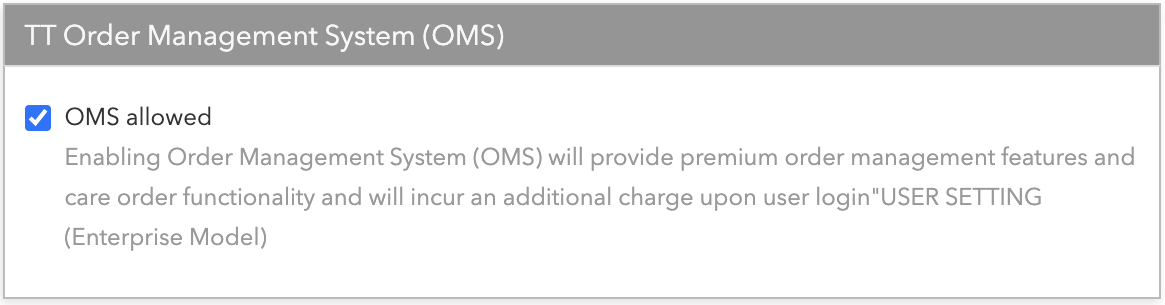
  2. [Users] – [Settings] タブで、[Order Management System (OMS)] セクションにて [OMS Allowed] チェックボックスをオンにします。
    • 会社がエンタープライズ モデルを要求した場合、以下のセクションが表示されます。

      [OMS Allowed] チェックボックスが有効化されると、OMS がユーザーに有効化され、会社に有効化したすべての OMS 機能へのアクセスが利用できるようになります。

    • 会社がユーザー モデルを要求した場合、以下のセクションが表示されます。

      [OMS Allowed] チェックボックスが有効化されると、OMS がユーザーに有効化され、会社に有効化したすべての OMS 機能へのアクセスが利用できるようになります。

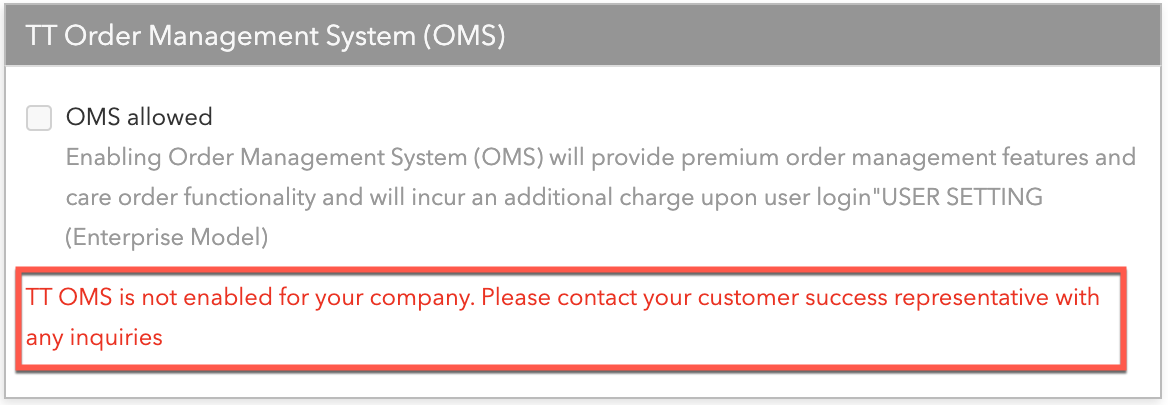
    : OMS アクセスが TT により会社に有効化されていない場合、以下のエラー メッセージが表示されます。

  3. [Save Changes] (変更の保存) をクリックします。
注文引継ぎグループの追加と変更

会社の管理者として [User Groups] タブを使い、以下の内容を実行して注文引継ぎをサポートできます。

注文引継ぎグループの作成

注文引継ぎグループを作成するには

  1. 左ナビゲーション画面の [More] – [User Groups] をクリックします。
  2. [+ New User Group] をクリックします。
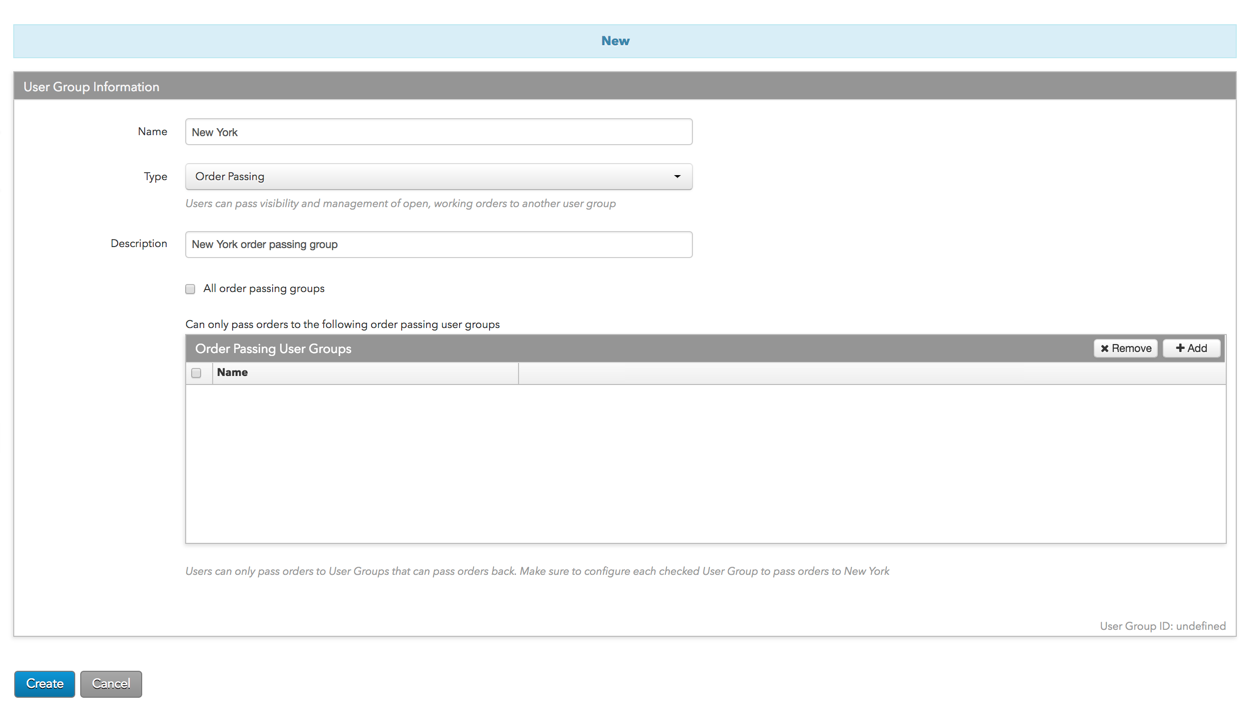
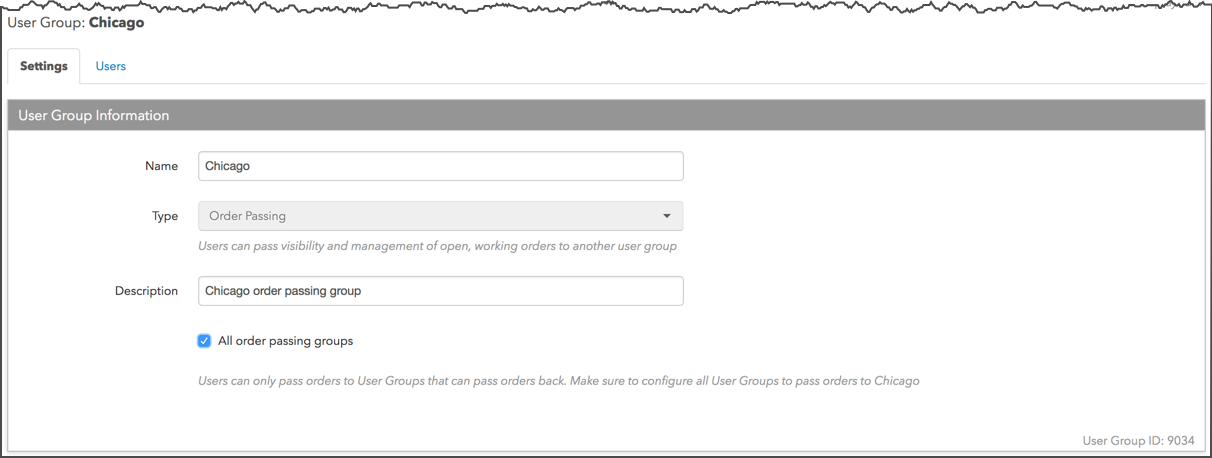
  3. 新規の [User Group Information] (ユーザー グループ情報) セクションにて、以下の欄を設定します。
    • Name: ユーザー グループ名を入力します。
    • Type: 注文引継ぎグループを選択します。
    • Description: ユーザー グループの説明を入力します。
    • All order passing groups: この設定が有効の場合、ユーザー グループが、会社のすべての他の注文引継ぎユーザー グループに注文を引継ぐことができます。この設定は既定ではオフになっているので、新規のグループを追加するには、特定の注文引継ぎユーザー グループを追加する必要があります。この設定は [Type] が「注文引継ぎグループ」に設定されている場合のみ表示されます。

      : ユーザー グループが注文を別のユーザー グループに引継ぐには、ユーザー グループ画面を使って、両方のグループがお互いに割り当てられている必要があります。

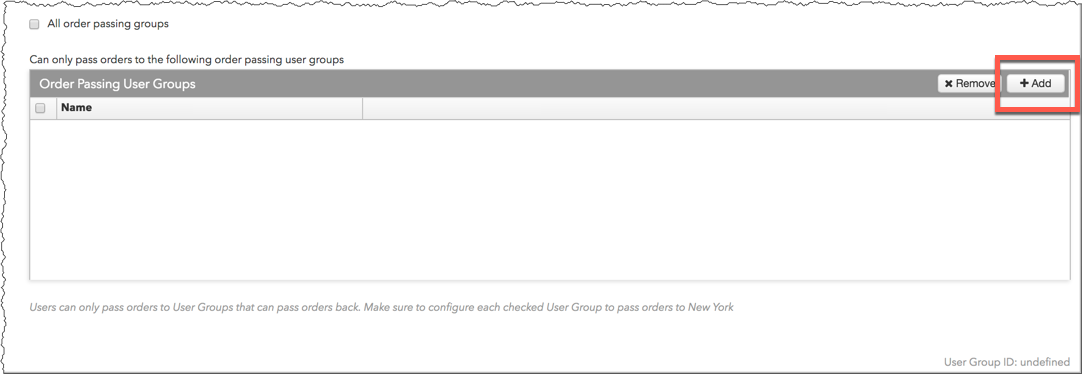
  4. すべての注文引継ぎグループの設定がオフの場合、[+ Add] をクリックして、この新規のユーザー グループに個々の注文引継ぎユーザー グループを割り当てます。

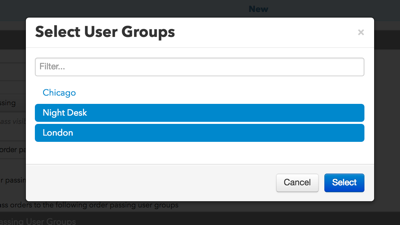
  5. 表示された [Select User Groups] 画面にて、1つまたは複数のグループをクリックして、[Select] をクリックします。

    : 選択したユーザー グループにも、新規のユーザー グループが追加されていることを確認してください。

  6. [Create] をクリックします。

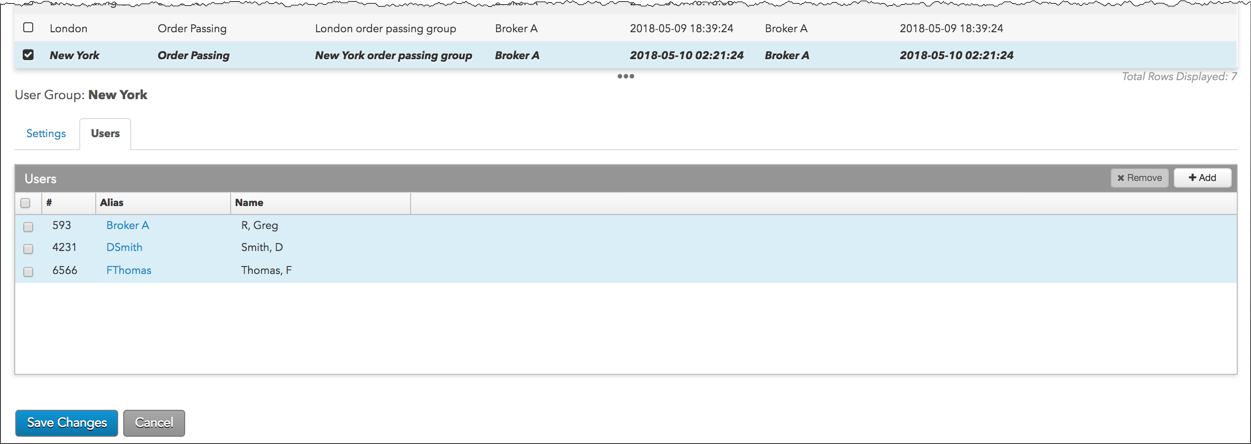
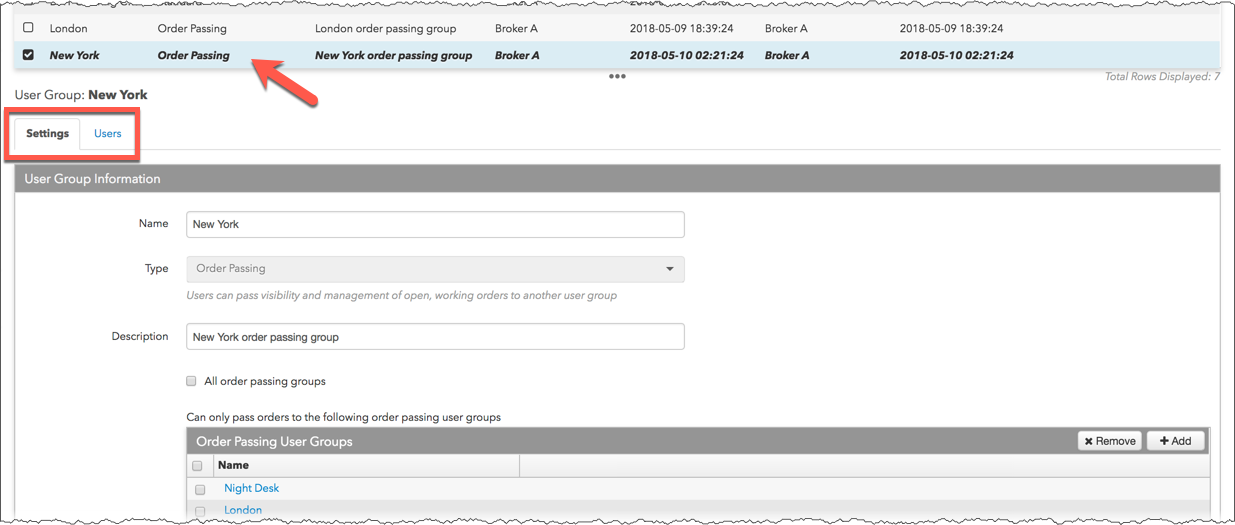
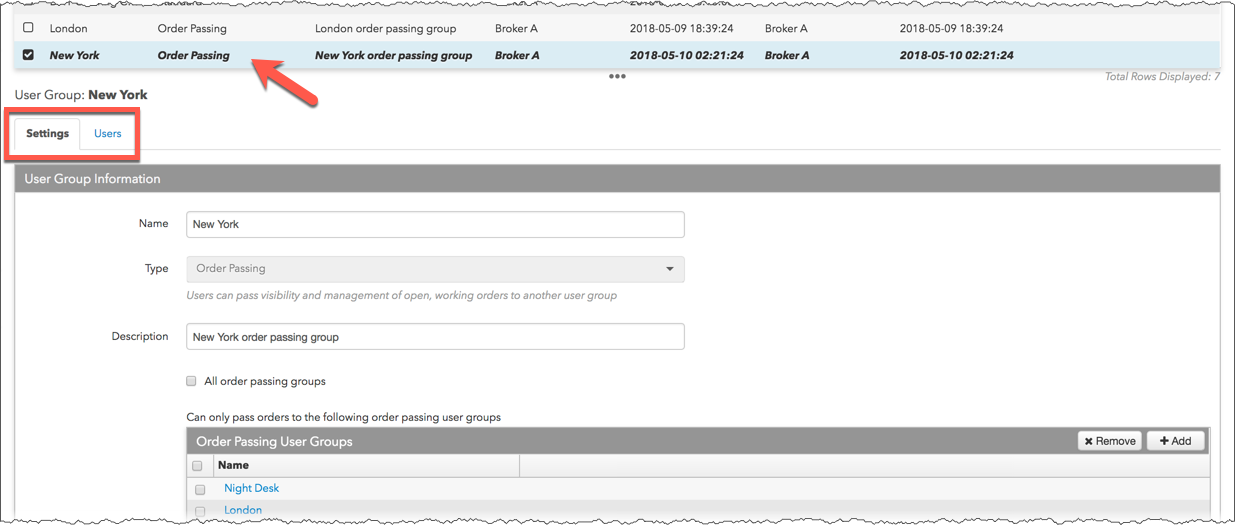
    データ グリッドに新規の注文引継ぎグループが表示され、[Settings] (設定) タブと [Users] タブが表示されます。

  7. [Users] タブをクリックして、注文引継ぎグループにユーザーを割り当てます。
  8. ユーザー セクションにて、[+Add] をクリックします。
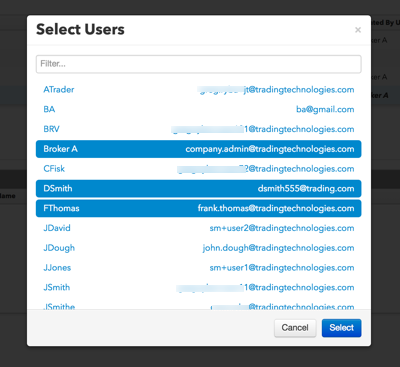
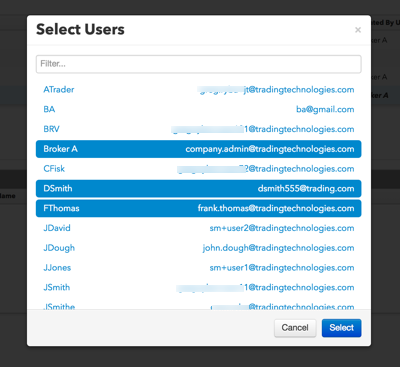
  9. 表示された [Select User] 画面にて、1人または複数のユーザーをクリックして、[Select] をクリックします。

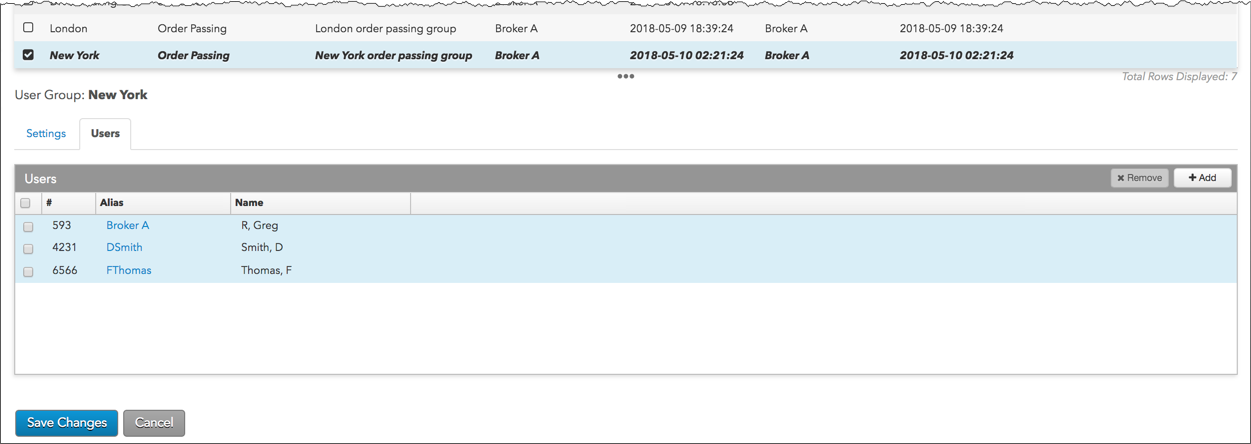
    [ユーザー] セクションのグループにユーザーが追加されます。

  10. [Save Changes] をクリックします。

注文引継ぎグループへのユーザーの追加

注文引継ぎグループにユーザーを追加するには

  1. 左ナビゲーション画面の [More] – [User Groups] をクリックします。
  2. データ グリッドで注文引継ぎグループを選択します。

    データ グリッドに新規の注文引継ぎグループが表示され、[Settings] (設定) タブと [Users] タブが表示されます。

  3. [Users] タブをクリックして、注文引継ぎグループにユーザーを割り当てます。
  4. ユーザー セクションにて、[+Add] をクリックします。
  5. 表示された [Select User] 画面にて、1人または複数のユーザーをクリックして、[Select] をクリックします。

    [ユーザー] セクションのグループにユーザーが追加されます。

    : 複数の注文引継ぎグループにユーザーを追加する場合、グループの1つを「既定」グループに設定します。

  6. [Save Changes] をクリックします。

ユーザーの既定の注文引継ぎグループの設定

ユーザーの既定の注文引継ぎグループを設定するには

  1. 左ナビゲーション画面の [Users] をクリックして、データ グリッドにてユーザーを選択します。
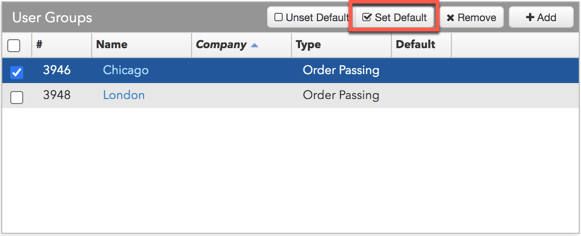
  2. [Settings] タブの [User Groups] セクションで注文引継ぎグループを選択します。
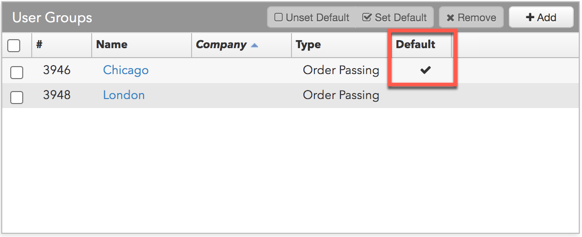
  3. [Set Default] (既定に設定) をクリックします。

    これで注文引継ぎグループが既定として設定されました。

  4. [Save Changes] をクリックします。

注文引継ぎグループからのユーザーの除去

: Setup での保存内容は TT で即時に有効となります。注文引継ぎグループからユーザーを除去する前に、影響を受けるユーザーが現在約定待ち注文の管理や引継ぎを活発に行っていないことを確認してください。

注文引継ぎグループからユーザーを除去するには

  1. データ グリッドで注文引継ぎグループを選択します。
  2. [Users] タブをクリックして、ユーザーを選択し、[Remove] をクリックします。
  3. [Save Changes] をクリックします。

注文引継ぎグループの変更

[Settings] タブを使って、ユーザー グループを追加または除去したり、注文引継ぎグループの名前や説明を変更することができます。

注文引継ぎグループを変更するには

  1. データ グリッドで注文引継ぎグループを選択します。

    [Settings] タブが表示され、選択したグループの詳細が表示されます。

  2. 会社で利用可能なユーザー グループを注文引継ぎグループに追加するには、[All order passing groups] を有効にします。

    : 会社のすべてのユーザー グループにも、このユーザー グループが追加されていることを確認してください。

  3. すべての注文引継ぎグループの設定がオフの場合、 [Order Passing User Groups] セクションの [+ Add] をクリックして、この新規のユーザー グループに個々の注文引継ぎユーザー グループを割り当てます。

  4. 表示された [Select User Groups] 画面にて、1つまたは複数のグループをクリックして、[Select] をクリックします。

    : 選択したユーザー グループにも、新規のユーザー グループが追加されていることを確認してください。

  5. 注文引継ぎグループからグループを除去するには、[Order Passing User Groups] セクションのグループを選択して [Remove] をクリックします。

    : Setup での保存内容は TT で即時に有効となります。注文引継ぎグループからユーザー グループを除去する前に、影響を受けるグループが現在約定待ち注文の管理や引継ぎを活発に行っていないことを確認してください。

  6. [Save Changes] をクリックします。
Privacy Overview

This website uses cookies so that we can provide you with the best user experience possible. Cookie information is stored in your browser and performs functions such as recognising you when you return to our website and helping our team to understand which sections of the website you find most interesting and useful.

Strictly Necessary Cookies

Strictly Necessary Cookie should be enabled at all times so that we can save your preferences for cookie settings.

Analytics

This website uses Google Analytics to collect anonymous information such as the number of visitors to the site, and the most popular pages.

Keeping this cookie enabled helps us to improve our website.

Marketing

This website uses the following additional cookies:

(List the cookies that you are using on the website here.)