Trade
Overview
TT Platform
Description
Task
Browser Access
Description
Task
Videos
TT Desktop
Description
Task
Videos
Reference
Workspace Windows
Description
Task
Videos
Widgets
Description
Task
Preferences
Description
Viewing Market Data
Time and Sales
Task
Reference
Description
Depth
Description
Task
Reference
Market Grid
Description
Task
Videos
Reference
Product Grid
Description
Task
Reference
Spread Matrix
Description
Task
Videos
Reference
Position in Queue (PIQ)
Basic Order Entry
TT Order Types
Description
Task
Videos
Reference
Case Studies
TT Premium Order Types
Description
Task
Reference
Order Ticket
Description
Task
Use Cases
Reference
MD Trader®
Description
Task
Videos
Reference
Order Profiles
Description
Task
Reference
Routing Rules
Description
Task
Blocktrader
Description
Task
Videos
Reference
Trading Crypto on TT
Description
Task
Videos
Reference
Trading on B3
Order Management
Order Book
Description
Task
Reference
Floating Order Book
Description
Task
Reference
Fills
Description
Task
Reference
Positions
Description
Task
Reference
Orders and Fills
Description
Task
Reference
Audit Trail
Description
Task
Reference
Audit Query
Description
Task
Reference
Account List
Description
Task
Videos
Reference
Position Manager
Description
Task
Reference
Alert Manager and Alert Viewer
Description
Task
Videos
Reference
Account & User Restrictions
Description
Task
Reference
Balances
Description
Task
Reference
TT® OMS
Care Orders
Description
Task
Videos
Reference
Lock and Release
Description
Task
Bulking
Description
Task
Videos
Stitching and Splitting
Description
Task
Combining
Description
Task
Order Passing
Description
Task
Use Cases
Order Exceptions
Description
Task
Options
Options Risk
Description
Task
Videos
Reference
QuikStrike
Description
Task
TT Uncovered 3.0
Description
Task
TT Uncovered 2.0
Description
Task
Volatility Calculator
Description
Task
Expiration Manager
Description
Task
Watchlist
Description
Task
Videos
Reference
Options Risk Matrix
Description
Task
Videos
Reference
Options on TT
Description
Videos
Strategy Creation
Description
Task
Use Cases
Reference
Counterparty Manager
Description
Task
RFQ with Counterparties
Description
Task
RFQ Viewer
Description
Task
Videos
Reference
Electronic Eye
Description
Task
Videos
Reference
Vol Curve Manager
Description
Task
Use Cases
Videos
Reference
Options Trade Monitor
Description
Task
Videos
Reference
Options Chain
Description
Task
Use Cases
Videos
Reference
Spread Trading
Autospreader
Description
Task
Use Cases
Videos
Reference
Autospreader Rules
Description
Task
Videos
Reference
Hedge Manager
Description
Task
Videos
Reference
Trading in Yield
Description
Task
Use Cases
Reference
Aggregator
Description
Task
Videos
Reference
Algo Trading
Algo Dashboard
Description
Task
Videos
Reference
Template Manager
Description
Task
Order Management Algos (OMAs)
Autotrader
Description
Task
Reference
Videos
Excel integration with TT
Description
Task
Videos
Reference
Market-Making Algos
Analytics
Charts
Description
Technical Indicators
Task
Videos
Reference
Trader Analytics
Description
Task
Reference
ADL
ADL Overview
Introduction to ADL
Description
Task
Videos
Reference
ADL Basic Concepts
Description
Task
Reference
Building your first algo
Lessons
Advanced concepts
Description
Task
Case Studies
Jump blocks
Group blocks
Virtualized blocks
Library blocks
Trading Blocks
Discrete blocks
Arithmetic blocks
Basic blocks
Logic blocks
Miscellaneous blocks
Setup
Setup Overview
Getting Started
Description
Task
Videos
Reference
Supported Order Types and TIFs
Company Administration
Connections
Description
Task
Videos
Reference
Accounts
Description
Task
Videos
Use Cases
Reference
Users
Description
Task
Videos
Reference
Company
Description
Task
Reference
Order Tag Defaults
Description
Task
Account Administrators
Description
Task
TT Premium Services
Description
Task
TT Access
Description
Task
Advanced Features
Description
Risk Management
Risk Administration
Description
Task
Risk Limits
Description
Task
Videos
Reference
Pre-Trade Portfolio Risk
Description
Task
Reference
Order Cross Prevention
Description
Task
Videos
KRM Limits
Description
Task
TT® OMS
TT OMS Administration
Description
Task
Use Cases
Reference
Exchanges: Americas
FMX
Description
Task
NFI
Task
Nodal
Description
Task
MX
Description
Task
MIAX_FUT_NY
Description
Task
MIAX_FUT_CH
Description
Task
MexDer
Description
Task
ICE
Description
Task
Goldman Sachs Commodity Blocks (GSCB)
Description
Task
Referece
FMX_USTF
Description
Task
B3
Description
Task
Fenics
Description
Task
EBS Market
Description
Task
EBS Direct
Description
Task
Dealerweb
Description
Task
CME
Description
Task
CFE
Description
Task
Cboe FX
Description
Task
Reference
CBOE
Description
Task
Exchanges: EMEA
ICE_L
Description
Task
WSE
Description
Task
Nord Pool
Description
Task
Reference
NASDAQ_NED
Description
Task
NDAQ_EU
Description
Task
MEFF
Description
Task
LSE
Description
Task
LME NTP
Description
Task
LME
Description
Task
JSE
Description
Task
ATHEX
Description
Task
GFO-X
Description
Task
Euronext
Description
Task
Eurex
Description
Task
Videos
Eris
Description
Task
EPEX SPOT
Description
Task
Reference
EEX
Description
Task
DGCX
Description
Task
BIST
Description
Task
Exchanges: Asia/Pacific
ABX
Description
Task
ASX
Description
Task
FEX
Description
Task
HKEx
Description
Task
JPX
Description
Task
NSE
Description
Task
NZX
Description
Task
SGX
Description
Task
SGX GIFT
Description
Task
TAIFEX
Description
Task
TFEX
Description
Task
TFX
Description
Task
CoinFLEX
Task
Exchanges: Crypto
Coinbase
Description
Task
Kraken
Description
Task
FIX Support
FIX Ruleset
Description
Task
FIX Sessions
Description
Task
Secondary Accounts
Description
Task
Monitor
TT Mobile
TT Backtesting
APIs
TT REST API 2.0
Getting Started
API Reference
TT REST API 2.0 (UAT)
Getting Started
API Reference
TT .NET SDK
Getting started with TT .NET SDK
Creating the application framework
Working with instruments
Subscribing for market data
More about prices
An in-depth look at the Price class
Working with orders and fills
Handling trade subscriptions
Working with trade subscriptions
Working with Algos
Algo Server
TT Order Types
TT Premium Order Types
Advanced Concepts and Options
Appendix
TT CORE SDK
Getting Started with TT Core SDK
Creating Application Framework
Working With Instruments
Subscribing for Market Data
Working with Orders and Fills
Creating a TT Application Server
Appendix
TT Trade Surveillance
Overview
Using TT Trade Surveillance
Cluster View
Core Models
Market Abuse Models
Cross Product Models
Spoofing Models
Improperly Matched Trade Models
Market Rate Models
Trading Behaviors Models
Miscellaneous Models
Configurable Models
Reports
Reference
TT FIX Services
TT FIX General
Getting Started
FIX Message Structure
Session messages
TT FIX Order Routing
Overview
TT FIX message conversations
Supported application messages
TT FIX Market Data
Overview
TT FIX message conversations
Supported application messages
TT FIX Drop Copy Out
Overview
TT FIX Message Conversations
Supported application messages
Compliance Feed messages
TT FIX Drop Copy In
Overview
Supported application messages
TT FIX Gateway
Getting Started
FIX Message Structure
Components
Session messages
Price Gateway Messages
Order Gateway Messages
TT FIX Recovery
Overview
FIX Recovery Methods
Supported application messages
Compliance Feed Messages
MiFID II Support

Excel アドインのインストールと有効化

Excel アドインをダウンロードしてインストールするには

  1. TT にログインして、ワークスペースを開きます。

  2. [File] メニューから [Excel] サブメニューを開き、[Download Excel Add-In] を選択します。

    : ブラウザ設定に基づいて、ブラウザで設定済みのフォルダーにファイルが自動的に保存されます。またはファイルを保存するのか、プログラムを実行するのかの確認メッセージが表示されます。ブラウザからプログラムを実行することを選択した場合は、次の手順を省略してください。

  3. TTExcelIntegrationSetup.exe アプリケーションを起動します。

    以下のダイアログ ボックスが表示されます。

  4. [Run] をクリックします。

    システムに Microsoft .NET Framework 4.6 がインストールされていない場合は、以下のダイアログが表示されます。
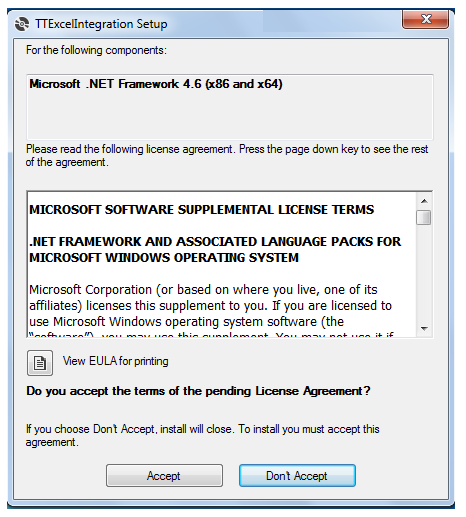
    [Accept] をクリックして framework をインストールします。

    [Microsoft Office Customization Installer] ダイアログが表示されます。
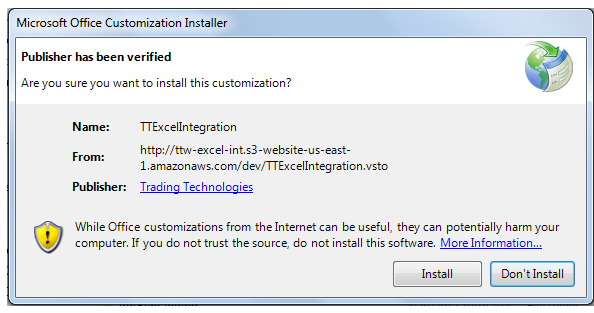
  5. [Install] をクリックします。

    インストールが終了すると、以下のダイアログが表示されます。
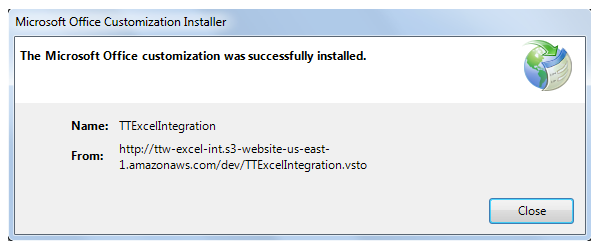
  6. [Close] をクリックします。

: 場合によっては .Net 4.6 のインストールが失敗して、「Visual Studio Tools for Office Solution Installer」エラー ダイアログが表示されることがあります。このエラー ダイアログが表示されると、.NET インストールに失敗した場合に提示されている手順を実行してください。

Excel アドインの有効化

Excel で TTExcelIntegrationSetup アドインを有効化するには

  1. Excel を開始します。

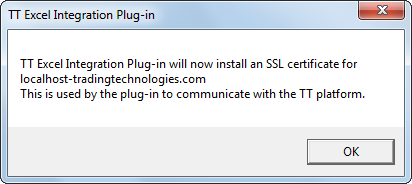
    以下のダイアログ ボックスが表示されます。

    : Excel ウィンドウのためダイアログが明確に表示されない場合は、Excel ウィンドウを縮小するか移動させると、ダイアログが表示されます。

  2. [OK] をクリックします。

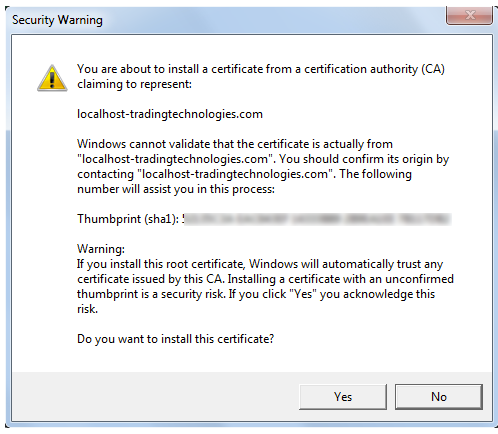
    以下のダイアログ ボックスが表示されます。

  3. [Yes] をクリックしてセキュリティ証明をインストールします。

  4. Windows Firewall を使用している場合、以下のダイアログでネットワーク アクセスを設定する必要がある可能性があります。
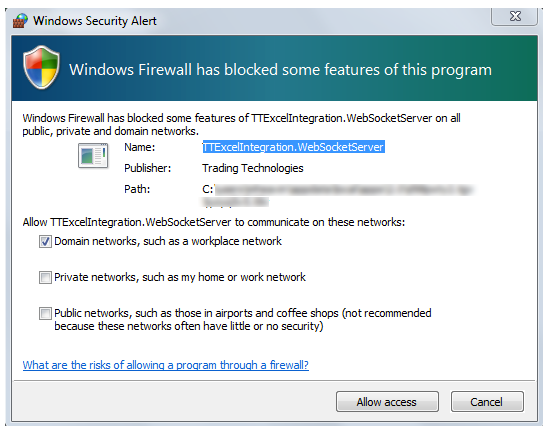
    [Allow access] をクリックします。

  5. オプションで、アドインが正常にインストールされたかどうかを確認するには、以下のように、[Excel Options] を開き、[Add-Ins] を選択して、リストに TTExcelIntegration が含まれていることを確認します。
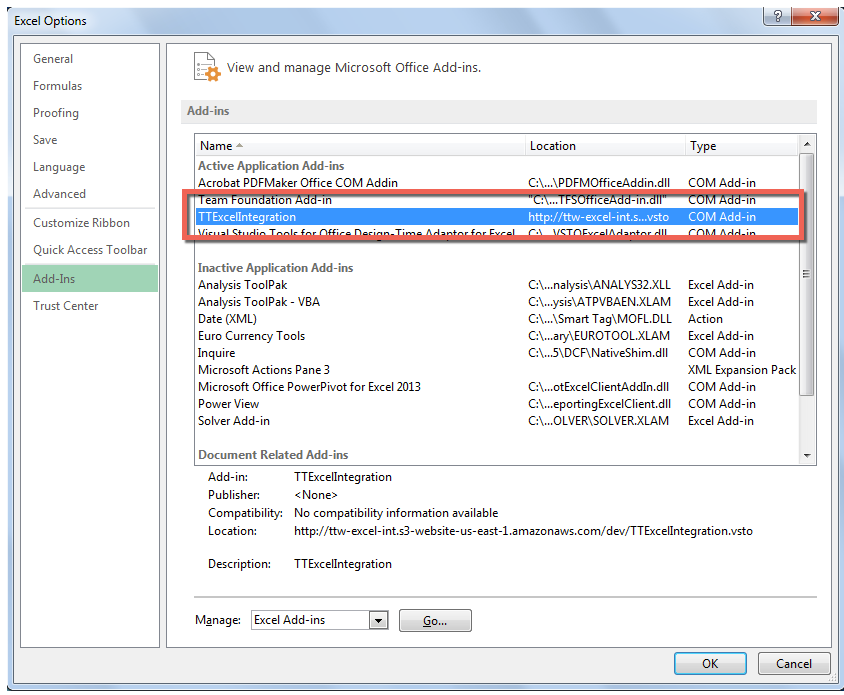
TT Excel 統合アドインのアンインストール

TT Excel 統合のアドインをアンインストールするには、Windows プログラムのコントロール パネルを開き、[TT Excel Integration] を削除します。

Excel スロットル制限の設定

Excelは、更新をチェックする速度を自動的に制限しています。既定では、2000 ミリ秒 (2秒) に設定されています。ペースの速い取引環境では、このような更新では十分でない場合があります。TT では、Excel の既定のスロットル レートの値を 0 に設定し、無効にすることを推奨しています。この値を設定することで、Excel は継続的に更新をチェックし、正確で最新の値が得られるようになります。

Excel オブジェクト モデルを通してスロットル間隔を設定するには

  1. Excel にて、Visual Basic Editor を開きます。

    : Visual Basic Editor の起動方法については、お使いの Excel のバージョンの Microsoft ヘルプを参照してください。

  2. [Immediate] ウィンドウにて (CTRL+G を押すか、[View] メニューで [Immediate Window] をクリックし)、このコードを入力し、Application.RTD.ThrottleInterval = 0次に [ENTER] を押します。

  3. 正しく設定されていることを確認するために、[Immediate] ウィンドウに次の if コードの行を入力します。 ? Application.RTD.ThrottleInterval 次に [ENTER] を押します。

  4. 希望に応じて、Visual Basic Editor を終了できます。

または、Windows レジストリから直接スロットル間隔を設定することもできます (レジストリの変更については、お使いのオペレーティング システムの Microsoft ヘルプを参照してください)。以下のレジストリキーを0に設定します (欠落している場合は作成します) (DWORD で、値はミリ秒単位です)。

HKEY_CURRENT_USERSoftwareMicrosoftOffice15.0ExcelOptionsRTDThrottleInterval

: この例では Excel 2013 のパスを使用しています。それ以降のバージョンを使用する場合は、パスに適切なバージョン番号を使用する必要があります。

MD Trader へのレーザーラインの追加

MD Trader を使って、価格板にレイザーラインを追加し、重要と思われる価格に視覚的な手がかりを加えることができます。Excel スプレッドシートから MD Trader にリンクを貼付ける際、価格帯に関連して、リンクの大体の値にレイザーラインが表示されます。例えば、Excel スプレッドシートを使って、取引ストラテジーで使用する理論値を計算する場合を想定します。これらの値でレイザーラインを追加することで、自分の理論値にマーケットが近づく瞬間を監視できます。

ヒント: Excel からリンクを張り付けてワークスペースを保存すると、リンクは保存され、ワークスペースを次に起動した際に復元されます。

MD Trader にレーザーラインを追加するには

  1. Excel スプレッドシートにて、レイザーラインとして使用する価格が含まれたセルを右クリックして、[Copy link to TT] (TT にリンクをコピー) を選択します。

  2. まだ MD Trader を開いていない場合は、希望の限月の MD Trader ウィジェットを起動します。

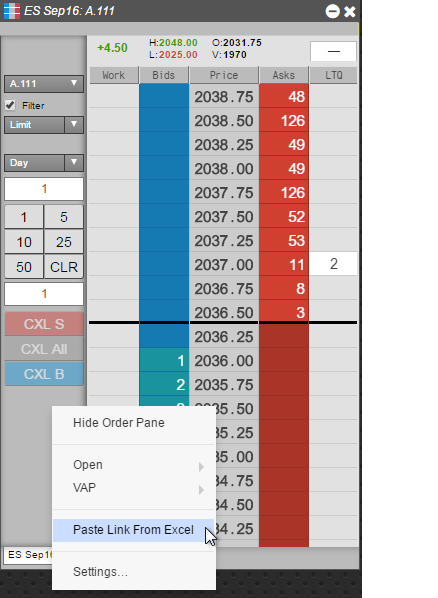
  3. MD Trader コンテキスト メニューから、[Paste Link From Excel] (Excel からリンクを貼付け) を選択します。

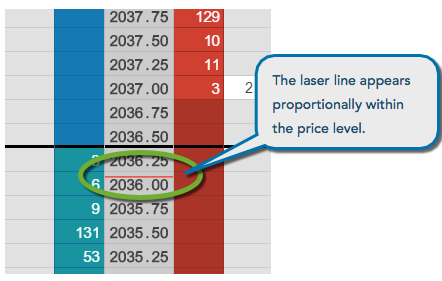
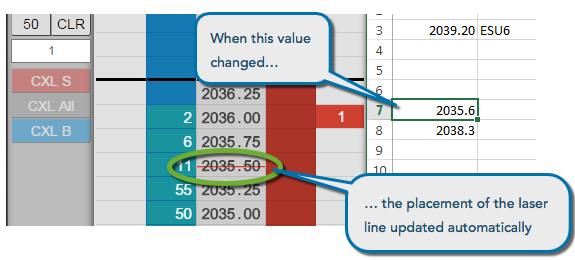
    スプレッドシート セルの値に関連した価格帯内で、赤色のレイザーラインが板情報に比例的に表示されます。

  4. 値が適切にリンクされているかを確認するには、スプレッドシートの連結セルの値を変更します。この場合2035.6に変更します。レイザーラインは板情報で自動的に新しい地点に移動します。

MD Trader でのレーザーラインの変更

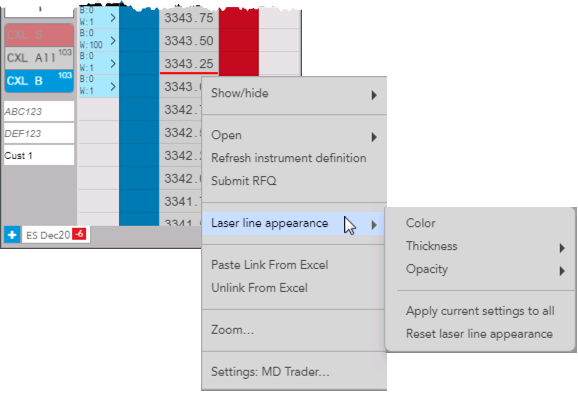
MD Trader に追加されたレーザーラインの外観を変更するには、ラインを右クリックして、コンテキスト メニューの [Laser line appearance] を選択し、利用可能なオプションを選択します。

ウィジェットから Excel リンクを除去するには

  1. Excel にリンクされたウィジェット欄を右クリックすると、コンテキスト メニューが表示されます。

  2. [Unlink from Excel] (Excel からのリンク解除) を選択します。

RTD – 銘柄 ID とプロパティの取得

RTD を使用して限月データを取得する際、取得しようとする限月の ID とプロパティを指定する必要があります。

TT RTD 数式は、以下の基本構造を使用します。

=RTD("tt.rtd",,"Topic1",...,"TopicN")

: 2番目のパラメータは、RTD Server が実行されている外部サーバーの名前になります。TT RTD Server は常にローカル実行されるので、2番目のパラメータの値を除外するか空白の文字 (“”) を入力する必要があります。ただし、数式でパラメータを構成する必要があります。

銘柄 ID の取得

限月に関する情報にアクセスする前に、まず以下のいずれかの方法で ID を抽出する必要があります。

名前別の方法

=RTD("tt.rtd",,"Inst","exchangeName","instrName")

instrName 引数は、一般的に限月のショートネームと呼ばれるものに対応します。

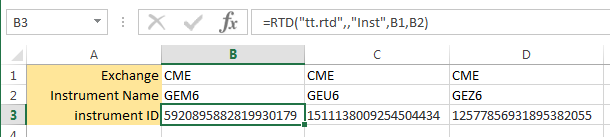
例えば、CME 取引所から Jun16 GE 先物限月の ID を取得したい場合、セルに次の数式を入力するだけで結構です。

=RTD("tt.rtd",,"Inst","CME","GEM6")

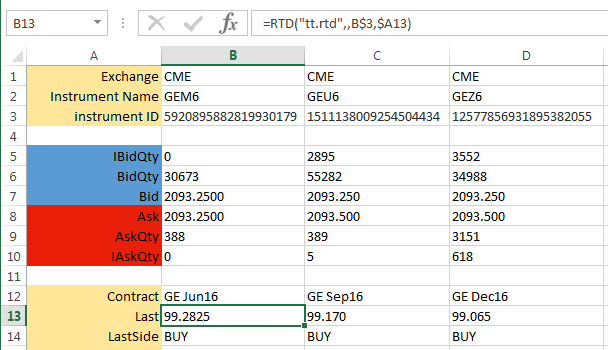
数式を処理した後、Excel は次のような結果をセルに表示します。

これで、セルに表示された結果を使用して、スプレッドシートの他の数式で限月を識別できます。通常、セルを参照して (この場合はB3)、他の数式で限月を識別します。

限月の詳細別の方法

=RTD("tt.rtd",,"Instr","exchangeName","instrSymbol","productType","expiry"")

: 限月の詳細の方法を使用する場合、数式では「Inst」ではなく「Instr」を使用します。

TT は以下の銘柄タイプをサポートしています (全角で入力してください)。

  • 先物
  • スプレッド
  • オプション
  • ストラテジー
  • 債券
  • エネルギー
  • 証券
  • 指数

例えば、CME 取引所から Jun19 ES 先物限月の ID を取得したい場合、セルに以下の数式を入力する必要があります。

=RTD("tt.rtd",,"Instr","CME","ES","FUTURE","Jun19")

約定別の方法

次の式を使用すると、少なくとも 1つの限月を取引したすべての銘柄の ID を取得できます。

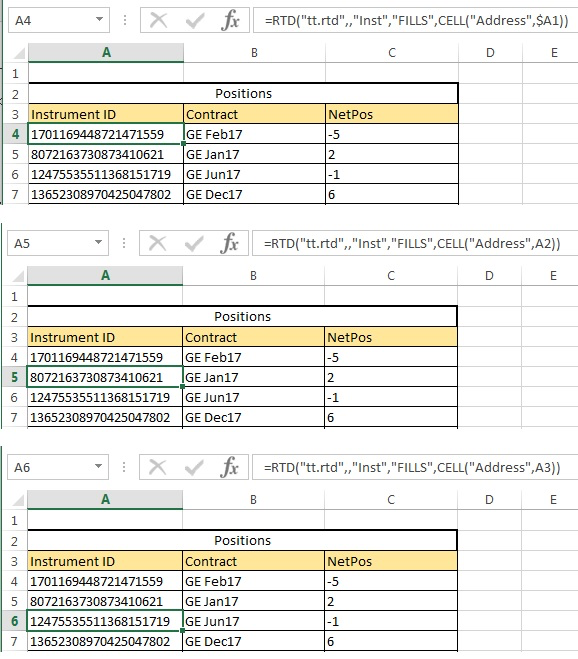
=RTD("tt.rtd",,"Inst","FILLS",CELL("Address",cell-reference))

この数式は、限月 ID を1次元の縦配列で返します。この配列全体を表示するには、Excel の一連のセルにこの同じ数式を指定し、cell-reference (セル参照) 引数の値をそれぞれ異なるものにします。この配列のうち、値のないメンバーを参照した場合は、空白文字列が返されます。

cell-reference 値は、 “column,row” の形式をとります。例:

これで、セルに表示された結果を使用して、スプレッドシートの他の数式で限月を識別できます。通常、セルを参照して、他の数式で限月を識別します。

銘柄プロパティの取得

限月 ID を取得すると、以下の数式でその限月に関連するプロパティを取得できます。

=RTD("tt.rtd",,inst-id,property,filter1,filterN)

TT RTD Server では、TT から取得できるプロパティとして2つのタイプをサポートしています。

銘柄プロパティの取得: タイプ 1

限月のタイプ1プロパティは、単一の値を返すもので、オプションのフィルターがありません。これらのプロパティは、以下の形式の RTD 式で抽出できます。

=RTD("tt.rtd",,inst-id,property)

例えば、セル A13 に文字列「Last」、セル B3 に限月 ID を保存した場合、以下のように TT 表示形式で直近値を抽出できます。

=RTD("tt.rtd",,B3,A13)

数式を処理した後、Excel は次のような結果をセルに表示します。セル参照の「$」は、Excel 混合参照表記です。

板情報の取得

RTDは、板情報 (TTDepth) と詳細板情報 (TTDetailedDepth) を返すプロパティも提供しています。板情報枚数は、各価格帯におけるダイレクト枚数とインプライド枚数を組み合わせたものです。これらのプロパティは、以下の形式で数式を使って取得できます。

=RTD("tt.rtd",,inst-id,depth-property,num-levels,cell-reference)

: 2番目のパラメータは、RTD Server が実行されている外部サーバーの名前になります。TT RTD Server は常にローカル実行されるので、2番目のパラメータの値を除外するか空白の文字 (“”) を入力する必要があります。ただし、数式でパラメータを構成する必要があります。

TTDepth プロパティは、次のような 4xnum-levels メモリ内配列を返します。

  • A1..Anum-levels : 各価格帯の買枚数
  • B1..Bnum-levels : 各価格帯の買値
  • C1..Cnum-levels : 各価格帯の売値
  • D1..Dnum-levels : 各価格帯の売枚数

TTDetailedDepth プロパティは、次のような 6xnum-levels メモリ内配列を返します。

  • A1..Anum-levels : 各価格帯の買枚数
  • B1..Bnum-levels : 各価格帯の買値
  • C1..Cnum-levels : 各価格帯の売値
  • D1..Dnum-levels : 各価格帯の売枚数
  • E1..Enum-levels : 各価格帯の買取引相手 ID
  • F1..Fnum-levels : 各価格帯の売取引相手 ID

: 詳細板情報については、インプライド注文に対して取引相手 ID は返されません。

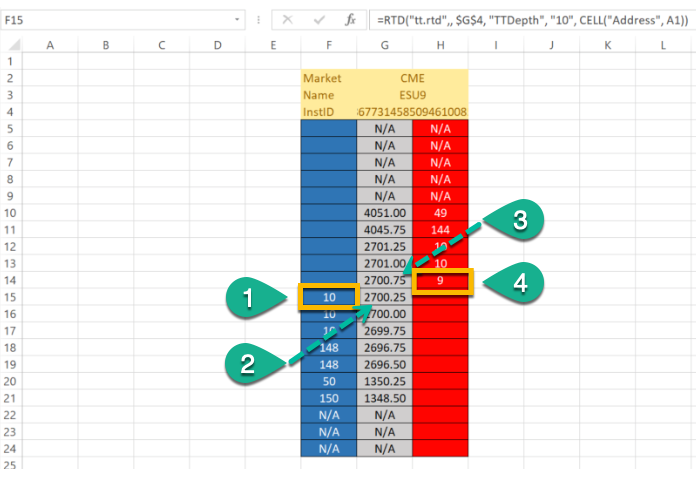
たとえば、セル G4 に保存されている限月 ID に対して板情報の 10価格帯を返すには、次のように深度を抽出します。

=RTD("tt.rtd",, $G$4, "TTDepth", "10", CELL("Address", A1)")

数式を処理した後、Excel を設定して、以下の板情報に似た結果を表示できます。

  1. CELL(“Address”,A1)
  2. CELL(“Address”,B1)
  3. CELL(“Address”,C1)
  4. CELL(“Address”,D1)

num-levels パラメータは、返す配列のサイズを示していて、必ずしも価格帯の数ではありません。

  • 板情報 (depth-property = TTDepth) の場合、数式は、注文枚数を含む市場の売買側の最初の num-levels 価格帯を返します。ダイレクト枚数やインプライド枚数を含んだ価格帯はスキップされます。
  • 詳細板情報 (depth-property = TTDetailedDepth) の場合、価格帯にかかわらず、市場の各売買側の最初の num-levels 注文を返します。価格帯にダイレクト枚数とインプライド枚数の両方が含まれる場合、個々のダイレクト枚数が最初に返され、その後に集約されたインプライド枚数が続きます。インプライド枚数にはアスタリスク (*) が表示されます。

    要求された num-levels に基づいて、詳細板情報の結果は1つ以上の価格帯の注文を返し、外側の価格帯の注文のサブセットのみ返す可能性があります。例えば、5つの価格帯を指定し、買側に最初の価格帯 (100) で3つの注文 (1つのダイレクト注文と2つのインプライド注文)、また次の価格帯 (99) で6つの注文 (4つのダイレクト注文と2つのインプライド注文) が含まれているとします。返される配列には、次のような内容が含まれます。

    • 2 at 100 (最初の注文)
    • 4* at 100 (この価格帯で2つの注文の集約インプライド枚数)
    • 50 at 99 (新価格帯での最初の注文)
    • 10 at 99 (この価格帯での2番目の注文)
    • 5 at 99 (この価格帯での3番目の注文)

    99 の価格での残りの注文枚数は、返されません。このように、要求された正しい価格帯数に期待する内容がすべて含まれていることを確認するように注意が必要です。

銘柄プロパティの取得: タイプ 2

限月のタイプ 2 プロパティは、単一の値を返すもので、オプションのフィルターがありません。これらのプロパティは、以下の形式の RTD 式で抽出できます。

=RTD("tt.rtd",,inst-id,property,filter1,filter2,filterN)

Account 属性をフィルターとして使用して、TT RTD Server が値を計算する約定を制限できます。For example, you might want the quantity of sell orders (SellQty property) of an instrument only if it was submitted たとえば、特定の口座 (Account 属性) を通じて送信された場合のみ、ある限月の売注文の枚数 (SellQty プロパティ) を取得したいとします。

: 前述したように、いくつかのタイプ 2 プロパティに対して、少なくとも 1つの 口座 フィルターを指定する必要があります。

数式内のフィルター パラメータの形式は次のとおりです。

<property><operator><value>

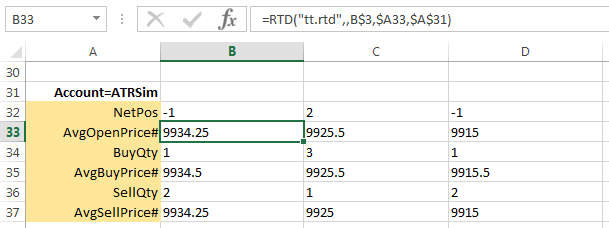
例えば、セル A33 に文字列「AvgOpenPrice#」、セルA31 に文字列「Account=ATRSim」、セル B3 に限月 ID を保存した場合、以下のように小数点で平均の始値を抽出できます。

=RTD("tt.rtd",,B3,A33,A31)

数式を処理した後、Excel は次のような結果をセルに表示します。セル参照の「$」は、Excel 混合参照表記です。

TT と Excel スプレッドシートの接続

TT と Excel スプレッドシートを接続させるには

  1. TT にログインして、TT ワークスペースを開きます。

  2. Excel をまだ起動させていない場合は、Excel を実行します。

  3. [File] メニューから [Excel linking] サブメニューを開き、[Connect to Excel] を選択します。

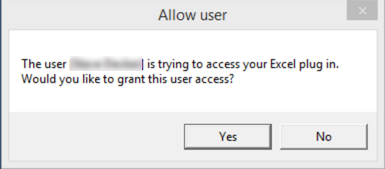
  4. Excel に初めて接続する場合は、TT で以下のセキュリティ ダイアログが表示されます。

    : Excel ウィンドウのためダイアログが明確に表示されない場合は、Excel ウィンドウを縮小するか移動させると、ダイアログが表示されます。

  5. [Yes] をクリックします。

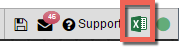
    Excel に正常に接続できると、以下のように新規の Excel アイコンがメニュー バーに追加されます。

ヒント: 初回の接続後、メニュー バーの Excel アイコンをクリックして Excel への接続を有効化または無効化できます。

実現損益と非実現損益の計算

以下の例の数式は、実現損益と非実現損益の両方を計算するのに最適な方法を示しています。ただし、自分の取引スタイルに基づいてこれらの値を調整する必要がある場合があります。

実現損益と非実現損益を計算するには、該当する RTD プロパティで (限月 LTP 等)、スプレッドシートの以下のセルを生成します (A1 等)。

  • A1 = 限月 LTP
  • B1 = 限月ポイント バリュー
  • C1 = 買枚数
  • D1 = AvgBuyPrice#
  • E1 = 売枚数
  • F1 = AvgSellPrice#
  • G1 = ネット ポジ
  • H1 = AvgOpenPrice#

これらの値を使って、以下のように非現実損益 (P/L) (限月の通貨で) を計算します。

(限月 LTP – AvgOpenPrice#) x NetPos x 限月ポイント バリュー                    

または

(A1 – H1) x G1 x B1

以下のように、現実損益 (P/L) (限月の通貨で) を計算します。

(AvgSellPrice# – AvgBuyPrice#) x MIN(BuyQty, SellQty) x 限月ポイント バリュー

または

(F1 – D1) x MIN(C1,E1) x B1

利用可能なプロパティ一覧に関しては、Excel RTD プロパティ を参照してください。

歩み値データの取得

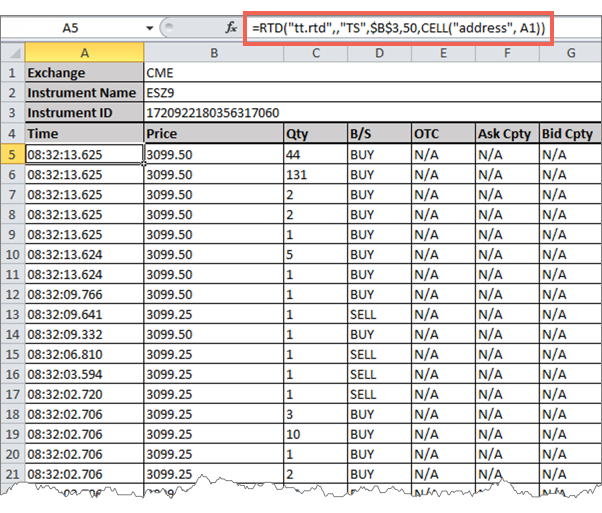
TT RTD サーバーで、限月のリアルタイムの歩み値 (Time and Sales) データを取得でき、ここでは注文の売買側や時間、価格、枚数などの各注文の詳細を提供しています。また注文がブロック注文 (OTC) であるかが示され、B3 などの取引所が提供する、取引相手 ID を提供しています。

以下に、CME ES Dec19 限月の最新100限月の更新の取得を示しています。

注: TT RTD サーバーは、数式が初期化された後に最初の注文が発生した際にのみ、データを取得し始めます。ヒストリカル歩み値データは RTD を通じては利用できません。

以下の形式を使って歩み値の抽出に RTD 数式を使用します。

=RTD("tt.rtd",,"TS",instrument_id,num_of_rows,CELL("address",A1))

該当:

  • instrument_id は、INST または Instr 数式により返された限月の ID です。
  • num_of_rows は、返す行数を示しています (最大 100)。

: 2番目のパラメータは、RTD Server が実行されている外部サーバーの名前になります。TT RTD サーバーは常にローカルで実行されるので、2番目のパラメータを省略するか、空白の文字列 (“”) を入力する必要があります。ただし、数式でパラメータを構成する必要があります。

注文プロパティの取得

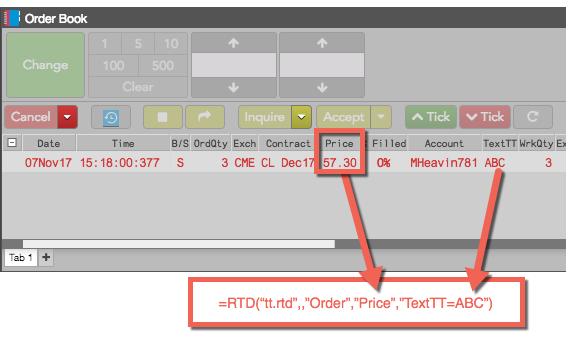
TT RTD Server では、RTD 数式を使って、[Order Book] に表示されている注文プロパティなどの個々の注文についての情報を取得できます。以下の例では、数式はt ABCTextTT 値で識別された注文の価格注文プロパティの値を取得します。

注文情報を抽出する RTD 数式は、以下の数式を使用します。

=RTD("tt.rtd",,"Order",order-property,filter)

: 2番目のパラメータは、RTD Server が実行されている外部サーバーの名前になります。TT RTD Server は常にローカル実行されるので、2番目のパラメータの値を除外するか空白の文字 (“”) を入力する必要があります。ただし、数式でパラメータを構成する必要があります。

Order-property パラメータは、Order Book 列で利用可能なすべてのプロパティや、アルゴ注文のすべての入力や出力である可能性があります。

注: プロパティの名前は大文字、スペース、特殊文字など、すべてが完全に一致している必要があります。

Filter パラメータは、以下の数式のいずれかを使用して、1つの注文を正確に識別する必要があります。

  • TTOrderID=order-idorder-id は注文の TT 注文 ID を示します。
  • TextTT=tag-valuetag-value は、元々注文に関連する TextTT 欄です。

    [Order] ブロックや [Discrete Order] ブロックの [Order Tag] プロパティにも設定されている [Algo Dashboard] に、インスタンス名で起動された ADL に関しては、子注文の [TextTT] 欄はフォーム、instance-name:order-tag-value を使って変更されます。

: フィルターが1つ以上の注文とマッチした場合、RTD 数式はエラーを返します。

例えば、[TextTT] プロパティが [bbb] である注文の [Contract] プロパティを取得する場合、セルに以下の数式のみ入力します。

=RTD("tt.rtd",,"Order","Contract","TextTT=bbb")

数式を処理した後、Excel に以下のような内容の結果がセルに表示されます。セル参照の 「$」は、Excel の混合参照表記で、& 記号は2つのセルの値にジョインし、文字列 「TextTT=bbb」を作成します。

注: 数式で参照するセルの値の周りに引用符を使用しないでください。

ADL アルゴのエクスポート変数の取得

ADL アルゴからエクスポート変数の値を取得することもできます。アルゴ変数を識別するには、block.connector 形式にて order-property を指定します。block は ADL ブロックの名前で、connector は出力ポートの名前です。

入力ブロック値に、ブロック名のみ含みます。例:

=RTD("tt.rtd",,"Order","Instrument0","TextTT=myalgo")

出力ブロック値に、変数 [Exports] タブに示されたコネクター名を使用します。例:

=RTD("tt.rtd",,"Order","Entry Fill.fillPrice","TextTT=myalgo")

: ブロックとコネクターの名前は大文字、スペース、特殊文字など、すべてが完全に一致している必要があります。[Add] ブロックなど 1つの出力ポートのみを含むブロックに関しては、コネクターを除外します。

以下の ADL アルゴから情報にアクセスする場合、エクスポート済み変数が表示される他、Instrument0 入力ブロックからの [Instrument ID] も [Exports] タブに表示されます。

アルゴ注文からこれらの値を取得するには、以下に類似した RTD 数式を含みます (一致するスペースや大小文字に注意してください):

  • Instrument0 入力ブロックの場合:
    =RTD("tt.rtd",,"Order","Instrument0","TextTT=myalgo")
  • Exit Price という [Add] ブロックの出力の場合
    =RTD("tt.rtd",,"Order","Exit Price","TextTT=myalgo")
  • Entry Fill という Time and Sales ブロックの fillQuantity 出力の場合
    =RTD("tt.rtd",,"Order","Entry Fill.fillQuantity","TextTT=myalgo")
  • Entry Fill という Time and Sales ブロックの fillPrice 出力の場合
    =RTD("tt.rtd",,"Order","Entry Fill.fillPrice","TextTT=myalgo")

約定待ち注文と約定の取得

TT RTD Server では、様々な RTD 数式を使って、[Order Book] や [Fills] ウィジェットで利用可能な列など、約定待ち注文や約定に関しての情報を取得することができます。次の内容を実行できます。

注文と約定セットを使った操作

RTD Server アプリケーションは、注文セットを通じて注文や約定データにそれぞれアクセスします。これらのセットを使って、ユーザー定義のフィルター条件に基づいて、注文または約定のサブセットを定義できます。

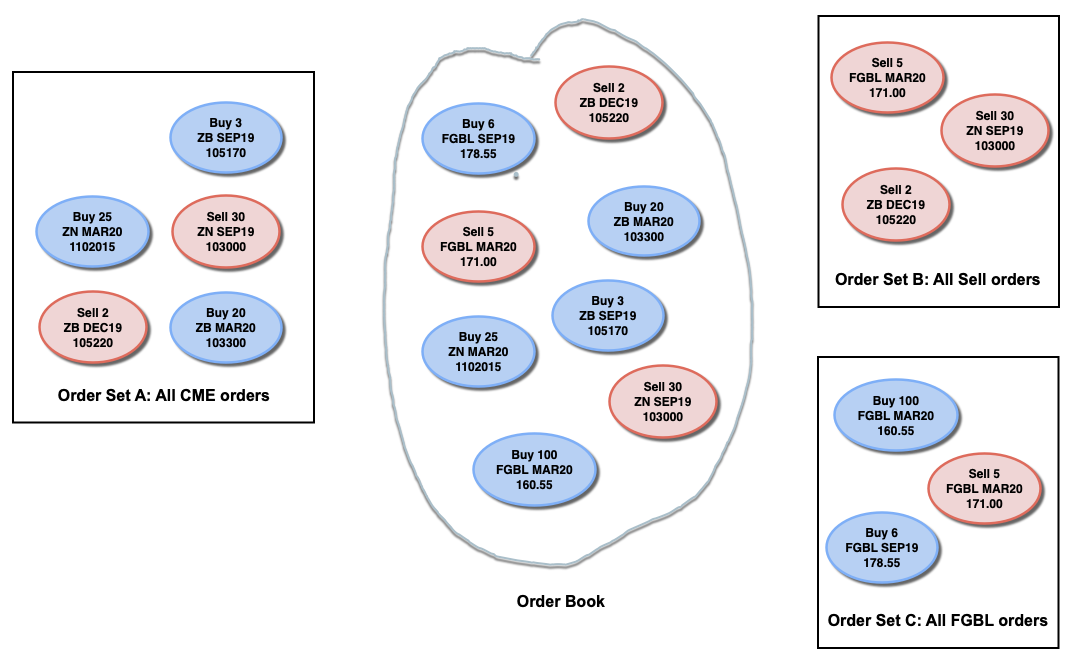
注文セットを作成する際、注文セレクター ID という1組の選択ルールを作成します。これで、セットに現在の注文の中でどの注文を含めるかが識別されます。例えば、すべての米国30年債券 (ZB) 注文を含んでいる注文のセットを1つ作成し、すべての買注文を含んでいる別の注文セットを作成します。また個々の注文は複数の注文セットに表示できます。

以下の説明では、注文一覧の全体に別のビューを提供している3つの注文セットを示しています。

同様に約定セットでは、約定のサブセットを作成するためのフィルターを使用できます。例えば、買側の約定を含んだ約定セットを1つ作成し、特定の口座の完全約定のみ含んだ別の約定セットを作成できます。

以下の RTD 数式は、約定待ち注文と約定についての情報をそれぞれ取得するのに使用できるセレクター ID を返します。

=RTD("tt.rtd",,"OS",filter-criteria)
=RTD("tt.rtd",,"FS",filter-criteria)

filter-criteria には、フォームを使ってフィルターのコンマ区切り文字列が含まれます。

<column-name><operator><value>

column-name は、[Order Book] 列[Fills] 列の名前であり、アルゴ注文の入力および出力パラメータです。

:

  • 2番目のパラメータは、RTD Server が実行されている外部サーバーの名前になります。TT RTD Server は常にローカル実行されるので、2番目のパラメータの値を除外するか空白の文字 (“”) を入力する必要があります。ただし、数式でパラメータを構成する必要があります。
  • 各プロパティの名前と値は大文字、スペース、特殊文字を含め、すべてが完全に一致している必要があります。

例えば、口座 ABCDEF を使って、CME 取引所の ES 銘柄のすべての注文を含んだ注文セットを作成する場合、以下の RTD 数式を入力します。

=RTD("tt.rtd",,"OS","Exch=CME","Product=ES","Account=ABCDEF")

約定待ち注文の取得

RTD を使って、スプレッドシートにカスタム注文一覧を作成できます。注文セットを使って、特定の注文セットや各注文に焦点を当て、[Order Book] で利用可能な列に値を含めることができます。

注文情報を取得する RTD 数式は、以下の数式を使用します。

=RTD("tt.rtd",,"Orders",orderbook-columns,num-orders,orderset-id,cell-address)

該当:

  • orderbook-columns は、返したい値を含んだ1つ以上の注文一覧列のコンマ区切りリストです。: Add Price# は、RTD 注文や約定が、生の未形式の価格を取得するための属性を示します。
  • num-orders は、返す約定待ち数を示しています。以下の方法を使って、数字を指定できます。
    • “*” は、選択したフィルター条件に一致するすべての注文を示しています。
    • “last*n または n は、n の最新の約定待ち注文を示しています。このオプションを使用することで、スクロール リストを使用することも注文の整理も必要でなくなります。これはスプレッドシートには常に10個の最新の注文が表示されるからです。
    • “first*n または n は、最初の n 約定待ち注文を示しています。
    • n:m は、nm 間の約定待ち注文の範囲を示しています。
  • orderset-id は、注文をフィルターするための OS 数式から返されたオプションのセット ID です。このパラメータを省略する場合、コンマで数式に構成する必要があります。またこのパラメータを省略する場合、数式は未フィルターの注文を返します。
  • cell-address は、内部の一時的なスプレッドシートのアドレスで、orderbook-columns パラメータで指定された値の整列を含んでいます。

例えば、以下の RTD 数式は、セル B3 で参照された注文セット内にある10個の最新の注文の6つの列の値を取得します。セル E1で開始する 6×10 整列で値を返します。

=RTD("tt.rtd",,"Orders","Exch,Product,Contract,OrdQty,Price,Account","last*10",B3, CELL("Address", E1))

注文統計の取得

RTD を使って、買注文のマッチング数など、注文セットで約定待ち注文に関連した統計での変更の追跡ができます。

注文情報を取得する RTD 数式は、以下の数式を使用します。

=RTD("tt.rtd",,"OrderStats",orderset-id,orderstat-column,cell-address)

該当:

  • orderset-id は、注文をフィルターするための OS 数式から返されたオプションのセット ID です。このパラメータを省略する場合、コンマで数式に構成する必要があります。またこのパラメータを省略する場合、数式は未フィルターの注文を返します。
  • [orderstat-column] は次の 注文一覧列の1つです。
    • BuyCnt
    • SellCnt
    • NetCnt
    • BuyWrk
    • SellWrk
    • NetWrk
    • BuyPos
    • SellPos
    • NetPos

例えば、以下の RTD 数式は、セル B3 で参照された注文セット内の約定待ち買注文の枚数を取得します。

=RTD("tt.rtd",,"OrderStats",B3,"BuyCnt")

約定の取得

RTD を使って、スプレッドシートで約定を監視できます。約定セットを使って、特定の注文セットの約定に焦点を当て、各約定の、[Fills] ウィジェットで利用可能な列に値を含めることができます。

約定情報を取得する RTD 数式は、以下の数式を使用します。

=RTD("tt.rtd",,"TTFills",fills-columns,num-fills,fillset-id,cell-address)

該当:

  • fills-columns は、返したい値を含んでいる1つ以上の約定列のコンマ区切りリストです。: Add Price# は、RTD 注文や約定が、生の未形式の価格を取得するための属性を示します。
  • num-fills は、返す約定待ち数を示しています。以下の方法を使って、数字を指定できます。
    • “*” は、特定の注文セットにて注文のすべての約定に設定します。
    • “last*n または n は、n の最新の約定を示しています。このオプションを使用することで、スクロール リストの処理や約定の整理が必要でなくなります。これはスプレッドシートには常に10個の最新の約定が表示されるからです。
    • “first*n または n は、最初の n 約定を示しています。
    • n:m は、nm 間の約定の範囲を示しています。
  • fillset-id は、約定をフィルターするための TTFills 数式から返されたオプションのセット ID です。このパラメータを省略する場合、コンマで数式に構成する必要があります。またこのパラメータを省略する場合、数式はすべての約定を返します。
  • cell-address は、fills-columns パラメータで指定される値の整列を含んでいる、内部の一時的なスプレッドシートのアドレスです。

例えば、以下の RTD 数式は、セル B3 で参照された約定セットにより定義された注文の最新の10個の約定の7つの列の値を取得します。セル E1で開始する 7×10 整列で値を返します。

=RTD("tt.rtd",,"TTFills","Time,Exch,Contract,Price,FillQty,Fill Type,Account","last*10",B3,CELL("Address", E1))

約定統計の取得

RTD を使って、約定のマッチングのためのネット ポジションなど、約定セットの約定に関連した統計にて変更の追跡ができます。

注文情報を取得する RTD 数式は、以下の数式を使用します。

=RTD("tt.rtd",,"FillStats",fillset-id,fillstat-column,cell-address)

該当:

  • fillset-id は、約定をフィルターするための TTFills 数式から返されたオプションのセット ID です。このパラメータを省略する場合、コンマで数式に構成する必要があります。またこのパラメータを省略する場合、数式はすべての約定を返します。
  • [fillstat-column] は次の 約定状況列の1つです。
    • BuyFillCnt
    • SellFillCnt
    • NetFillCnt
    • BuyPos
    • SellPos
    • NetPos
    • AvgBuyPrice
    • AvgSellPrice
    • AvgOpenPrice

例えば、以下の RTD 数式は、セル B3 で参照された約定セット内のすべての約定のネット ポジションを取得します。

=RTD("tt.rtd",, B3, "NetPos")

複数フィルターの統合

数式で複数のフィルターを使用する際、TT RTD Server では、等式または不等式のいずれをテストしているかに基づいて、ブール値ロジックが値に適用されます。以下の表には、TT RTD Server で一致記録が検索される際に、使用されるロジックの決定方法が説明されています。

演算子 ロジック
All = Boolean OR

“Account=JDOE”,”Account=BSMITH”

JDOE と BSMITH の両方の口座の記録を返します。

All <> Boolean AND

“Account<>JDOE”,”Account<>BSMITH”

JDOE と BSMITH を除くすべての口座の記録を返します。

Mixed Boolean AND

「Account=JDOE”,”Account<>BSMITH”

JDOE とすべての口座 (BSMITH は除く) の記録をすべて返します。

例えば、A48 セルに「NetPos」、A31 セルに「Account=”ATRSim」、A39 セルに「Account=ATRSim2」 の文字、そして B3 セルに限月 ID を保存している場合、以下のようにフィルター済みのネット ポジションを抽出できます。

=RTD("tt.rtd",,B3,A48,A31,A39)

数式を処理した後、Excel に以下のような内容の結果がセルに表示されます。セルの「$」は、Excel の混合リファレンス記号であることを示しています。

連結、Autotrader と Excel 間のデータ共有

TT では、Autotrader ウィジェットと Excel スプレッドシート間でデータを簡単に共有できます。次の内容を実行できます。

Autotrader でのユーザー変数への連結

Autotrader では、アルゴ ユーザー変数に該当する編集可能な数値セルに、Excel スプレッドシートをリンクさせることができます。この方法で、各自の Excel シートの数値を Autotrader に投入できます。

ヒント: Excel からリンクを張り付けてワークスペースを保存すると、リンクは保存され、ワークスペースを次に起動した際に復元されます。

Autotrader のアルゴ ユーザー変数に Excel データをリンクさせるには

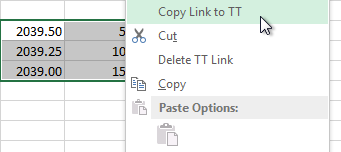
  1. Excel にて希望のセル範囲を選択し、セル範囲を右クリックして、[Copy link to TT] (TT にリンクをコピー) を選択します。

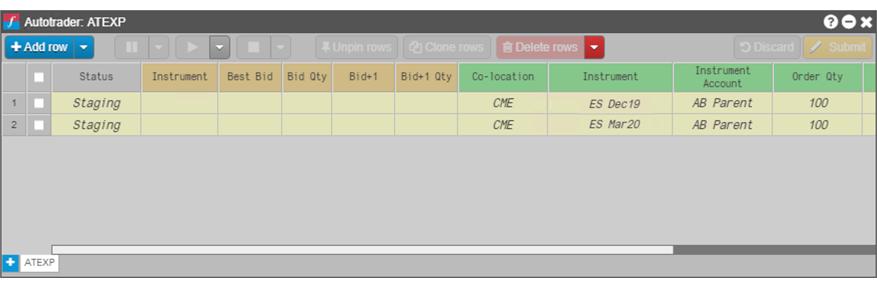
  2. Autotrader ウィジェットにて、希望のアルゴを選択し、[New] をクリックして、希望のインスタンス数を追加します。

  3. ユーザー定義変数をリンクに選択します。Excel で選択したセル範囲と、選択した範囲が一致することを確認します。

  4. 範囲を右クリックして、コンテキスト メニューから [Paste Link From Excel] (Excel からリンクを張り付け) を選択します。

    Excel からリンクされている値と一致するように、値は更新されます。

  5. 値が適切にリンクされているかを確認するには、スプレッドシートの連結セルの値を変更します。この場合、10 枚ずつ枚数が増加されます。Autotrader にて変更は直ちに反映されます。

Excel への Autotrader セル値のエクスポート

Autotrader を使って、アルゴから Excel に値をエクスポートし、スプレッドがアルゴ ブロック出力を監視できます。この機能を使うには、ADL が ADL ブロック出力をエクスポートする必要があります。

Excel への Autotrader セル値のエクスポート

  1. Autotrader で起動している ADL アルゴが、希望するブロック出力をエクスポートしたことを確認してください。

    エクスポート済みの ブロック名出力の値を参照できます。

  2. Autotrader では、アルゴを起動して、行の希望数を追加し、希望に応じて各アルゴ インスタンスのユーザー定義変数を設定できます。

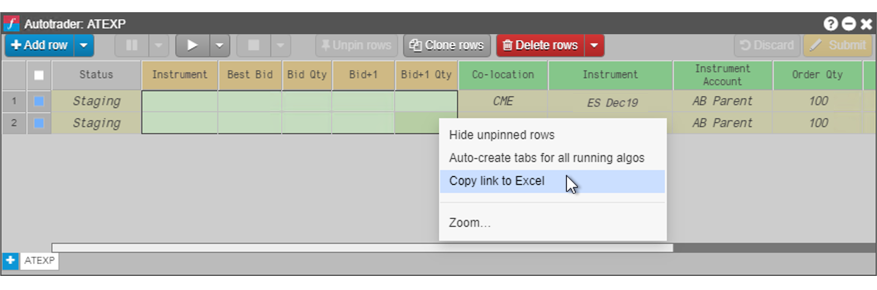
  3. エクスポートするセルを選択して、コンテキスト メニューから [Copy link to Excel] を選択します。

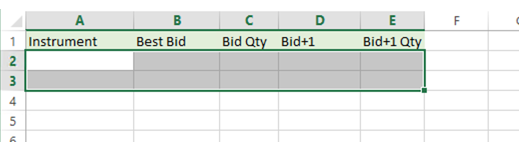
  4. Excel スプレッドシートにて、セルを選択して、選択したせるに内容を貼り付けます。

    : アルゴが現在実行されていない場合は、Excel のセルに [Initializing] と表示され、Autotrader からのデータを待機中であることが示されます。

  5. Autotrader で、アルゴ インスタンスを開始してセルを生成します。

    Autotrader セルの値がスプレッドシートで動的に更新されます。

ウィジェットから Excel リンクを除去するには

  1. Excel にリンクされたウィジェット欄を右クリックすると、コンテキスト メニューが表示されます。

  2. [Unlink from Excel] (Excel からのリンク解除) を選択します。

スプレッドシートからエクスポート済みリンクを除去するには

  1. Excel スプレッドシートにて、消去するセルを選択します。
  2. 右クリック コンテキスト メニューから、[Clear Contents] を選択します。

連結、スプレッドシートでの限月と口座の使用

アルゴを起動させた後、TT では限月や口座の情報を変更できないようになっています。TT ではゆえに Excel からの限月や口座のリンクをサポートしていません。ただし、アルゴを起動させる前に、スプレッドシートで値を保存して、標準システムのコピー・貼り付け機能を使用し、[Algo Dashboard] や [Autotrader] ウィジェットに、スプレッドシートから値をコピーすることができます。

システムのコピー・貼り付け機能を使用する場合、値は Excel からリンクされていません。スプレッドシートで値が変化しても、TT では更新されません。

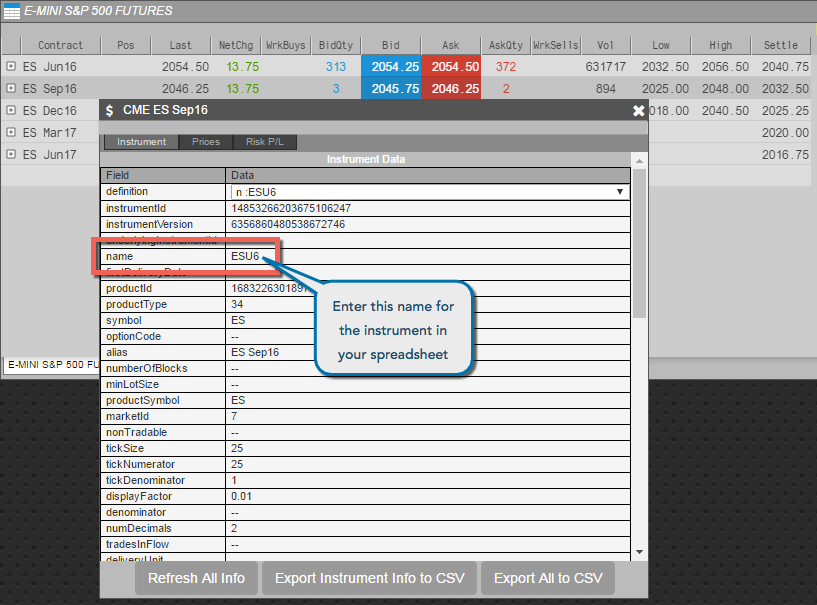
TT にスプレッドシートから限月をコピーする場合、銘柄の別名か、銘柄の通称を使って銘柄の区別を行う必要があります。例えば、CME September 2016 E-mini 先物銘柄を示す場合、スプレッドシート セルの ES Sep16 (別名) または ESU6 (通称) を入力します。

通称を使う場合は、スプレッドシートで使用するための、必須の銘柄名を簡単に取得する方法を TT で提供しています。銘柄の通称を取得するには

  1. [Market Grid] (銘柄情報) を開きます。

  2. 希望の銘柄を選択して、Shift+Ctrl+X を押して、銘柄データを表示します。

    銘柄の [name] (名前) 欄に値が表示されます。

  3. 銘柄の [name] 欄に値をコピーし、スプレッドシートに貼り付けます。

Privacy Overview

This website uses cookies so that we can provide you with the best user experience possible. Cookie information is stored in your browser and performs functions such as recognising you when you return to our website and helping our team to understand which sections of the website you find most interesting and useful.

Strictly Necessary Cookies

Strictly Necessary Cookie should be enabled at all times so that we can save your preferences for cookie settings.

Analytics

This website uses Google Analytics to collect anonymous information such as the number of visitors to the site, and the most popular pages.

Keeping this cookie enabled helps us to improve our website.

Marketing

This website uses the following additional cookies:

(List the cookies that you are using on the website here.)