Trade
Overview
TT Platform
Description
Task
Browser Access
Description
Task
Videos
TT Desktop
Description
Task
Videos
Reference
Workspace Windows
Description
Task
Videos
Widgets
Description
Task
Preferences
Description
Viewing Market Data
Time and Sales
Task
Reference
Description
Depth
Description
Task
Reference
Market Grid
Description
Task
Videos
Reference
Product Grid
Description
Task
Reference
Spread Matrix
Description
Task
Videos
Reference
Position in Queue (PIQ)
Basic Order Entry
TT Order Types
Description
Task
Videos
Reference
Case Studies
TT Premium Order Types
Description
Task
Reference
Order Ticket
Description
Task
Use Cases
Reference
MD Trader®
Description
Task
Videos
Reference
Order Profiles
Description
Task
Reference
Routing Rules
Description
Task
Blocktrader
Description
Task
Videos
Reference
Trading Crypto on TT
Description
Task
Videos
Reference
Trading on B3
Order Management
Order Book
Description
Task
Reference
Floating Order Book
Description
Task
Reference
Fills
Description
Task
Reference
Positions
Description
Task
Reference
Orders and Fills
Description
Task
Reference
Audit Trail
Description
Task
Reference
Audit Query
Description
Task
Reference
Account List
Description
Task
Videos
Reference
Position Manager
Description
Task
Reference
Alert Manager and Alert Viewer
Description
Task
Videos
Reference
Account & User Restrictions
Description
Task
Reference
Balances
Description
Task
Reference
TT® OMS
Care Orders
Description
Task
Videos
Reference
Lock and Release
Description
Task
Bulking
Description
Task
Videos
Stitching and Splitting
Description
Task
Combining
Description
Task
Order Passing
Description
Task
Use Cases
Order Exceptions
Description
Task
Options
Options Risk
Description
Task
Videos
Reference
QuikStrike
Description
Task
TT Uncovered 3.0
Description
Task
TT Uncovered 2.0
Description
Task
Volatility Calculator
Description
Task
Expiration Manager
Description
Task
Watchlist
Description
Task
Videos
Reference
Options Risk Matrix
Description
Task
Videos
Reference
Options on TT
Description
Videos
Strategy Creation
Description
Task
Use Cases
Reference
Counterparty Manager
Description
Task
RFQ with Counterparties
Description
Task
RFQ Viewer
Description
Task
Videos
Reference
Electronic Eye
Description
Task
Videos
Reference
Vol Curve Manager
Description
Task
Use Cases
Videos
Reference
Options Trade Monitor
Description
Task
Videos
Reference
Options Chain
Description
Task
Use Cases
Videos
Reference
Spread Trading
Autospreader
Description
Task
Use Cases
Videos
Reference
Autospreader Rules
Description
Task
Videos
Reference
Hedge Manager
Description
Task
Videos
Reference
Trading in Yield
Description
Task
Use Cases
Reference
Aggregator
Description
Task
Videos
Reference
Algo Trading
Algo Dashboard
Description
Task
Videos
Reference
Template Manager
Description
Task
Order Management Algos (OMAs)
Autotrader
Description
Task
Reference
Videos
Excel integration with TT
Description
Task
Videos
Reference
Market-Making Algos
Analytics
Charts
Description
Technical Indicators
Task
Videos
Reference
Trader Analytics
Description
Task
Reference
ADL
ADL Overview
Introduction to ADL
Description
Task
Videos
Reference
ADL Basic Concepts
Description
Task
Reference
Building your first algo
Lessons
Advanced concepts
Description
Task
Case Studies
Jump blocks
Group blocks
Virtualized blocks
Library blocks
Trading Blocks
Discrete blocks
Arithmetic blocks
Basic blocks
Logic blocks
Miscellaneous blocks
Setup
Setup Overview
Getting Started
Description
Task
Videos
Reference
Supported Order Types and TIFs
Company Administration
Connections
Description
Task
Videos
Reference
Accounts
Description
Task
Videos
Use Cases
Reference
Users
Description
Task
Videos
Reference
Company
Description
Task
Reference
Order Tag Defaults
Description
Task
Account Administrators
Description
Task
TT Premium Services
Description
Task
TT Access
Description
Task
Advanced Features
Description
Risk Management
Risk Administration
Description
Task
Risk Limits
Description
Task
Videos
Reference
Pre-Trade Portfolio Risk
Description
Task
Reference
Order Cross Prevention
Description
Task
Videos
KRM Limits
Description
Task
TT® OMS
TT OMS Administration
Description
Task
Use Cases
Reference
Exchanges: Americas
FMX
Description
Task
NFI
Task
Nodal
Description
Task
MX
Description
Task
MIAX_FUT_NY
Description
Task
MIAX_FUT_CH
Description
Task
MexDer
Description
Task
ICE
Description
Task
Goldman Sachs Commodity Blocks (GSCB)
Description
Task
Referece
FMX_USTF
Description
Task
B3
Description
Task
Fenics
Description
Task
EBS Market
Description
Task
EBS Direct
Description
Task
Dealerweb
Description
Task
CME
Description
Task
CFE
Description
Task
Cboe FX
Description
Task
Reference
CBOE
Description
Task
Exchanges: EMEA
GFO-X
Description
Task
WSE
Description
Task
Nord Pool
Description
Task
Reference
NASDAQ_NED
Description
Task
MEFF
Description
Task
LSE
Description
Task
LME NTP
Description
Task
LME
Description
Task
JSE
Description
Task
ICE_L
Description
Task
ATHEX
Description
Task
Euronext
Description
Task
Eurex
Description
Task
Videos
Eris
Description
Task
EPEX SPOT
Description
Task
Reference
EEX
Description
Task
DGCX
Description
Task
BIST
Description
Task
Exchanges: Asia/Pacific
ABX
Description
Task
ASX
Description
Task
FEX
Description
Task
HKEx
Description
Task
JPX
Description
Task
NSE
Description
Task
NZX
Description
Task
SGX
Description
Task
SGX GIFT
Description
Task
TAIFEX
Description
Task
TFEX
Description
Task
TFX
Description
Task
CoinFLEX
Task
Coinbase
Description
Task
FIX Support
FIX Ruleset
Description
Task
FIX Sessions
Description
Task
Secondary Accounts
Description
Task
Monitor
TT Mobile
TT Backtesting
APIs
TT REST API 2.0
Getting Started
API Reference
TT REST API 2.0 (UAT)
Getting Started
API Reference
TT .NET SDK
Getting started with TT .NET SDK
Creating the application framework
Working with instruments
Subscribing for market data
More about prices
An in-depth look at the Price class
Working with orders and fills
Handling trade subscriptions
Working with trade subscriptions
Working with Algos
Algo Server
TT Order Types
TT Premium Order Types
Advanced Concepts and Options
Appendix
TT CORE SDK
Getting Started with TT Core SDK
Creating Application Framework
Working With Instruments
Subscribing for Market Data
Working with Orders and Fills
Creating a TT Application Server
Appendix
TT Trade Surveillance
Overview
Using TT Trade Surveillance
Cluster View
Core Models
Market Abuse Models
Cross Product Models
Spoofing Models
Improperly Matched Trade Models
Market Rate Models
Trading Behaviors Models
Miscellaneous Models
Configurable Models
Reports
Reference
TT FIX Services
TT FIX General
Getting Started
FIX Message Structure
Session messages
TT FIX Order Routing
Overview
TT FIX message conversations
Supported application messages
TT FIX Market Data
Overview
TT FIX message conversations
Supported application messages
TT FIX Drop Copy Out
Overview
TT FIX Message Conversations
Supported application messages
Compliance Feed messages
TT FIX Drop Copy In
Overview
Supported application messages
TT FIX Gateway
Getting Started
FIX Message Structure
Components
Session messages
Price Gateway Messages
Order Gateway Messages
TT FIX Recovery
Overview
FIX Recovery Methods
Supported application messages
Compliance Feed Messages
MiFID II Support

チャート タイプ

TT は、幾つかの異なった形式でチャート データを表示できるように様々なチャート タイプを提供しています。チャート タイプは以下のように [Chart Types] (チャート タイプ) メニューからと [Search] (検索) からアクセスできます。
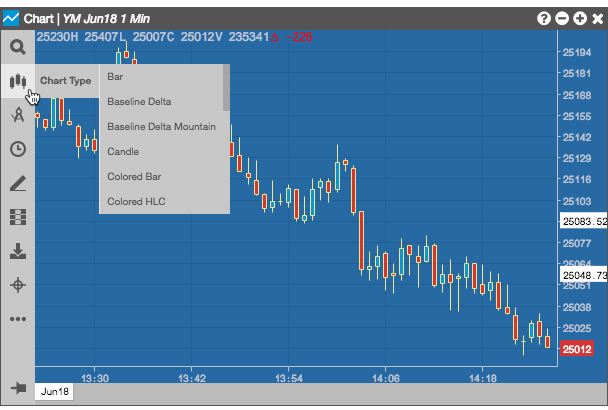
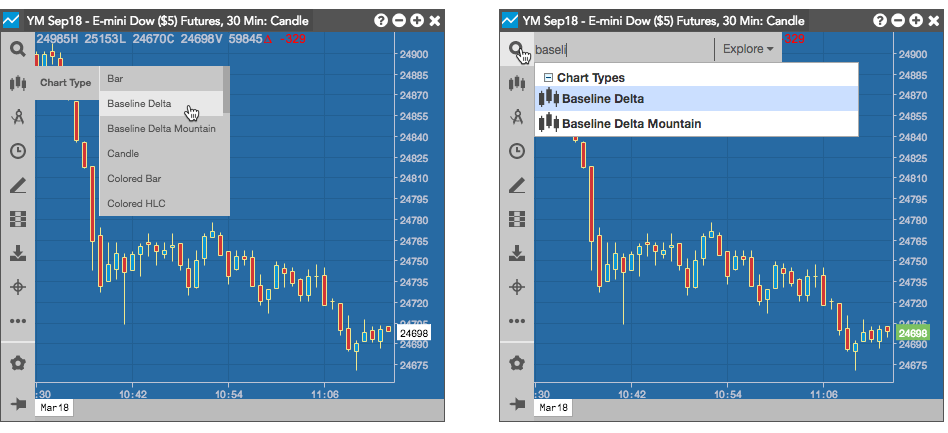
TT は以下のチャート タイプを提供しています。
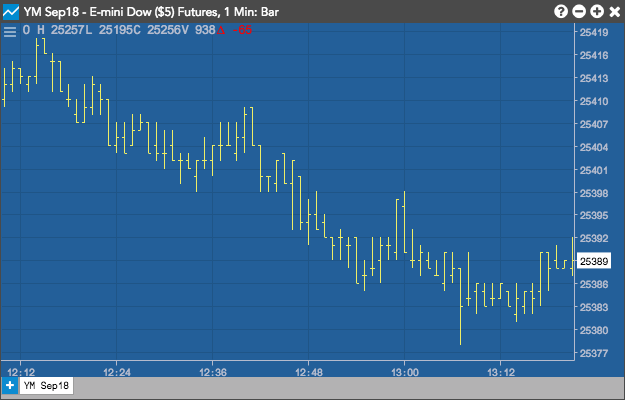
バー チャート (Bar)
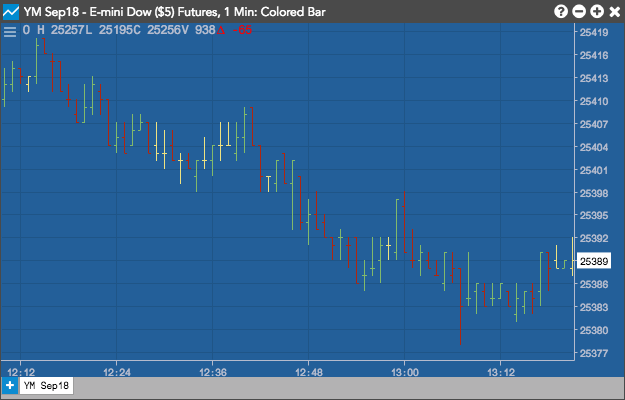
カラーバー チャート (Colored Bar)
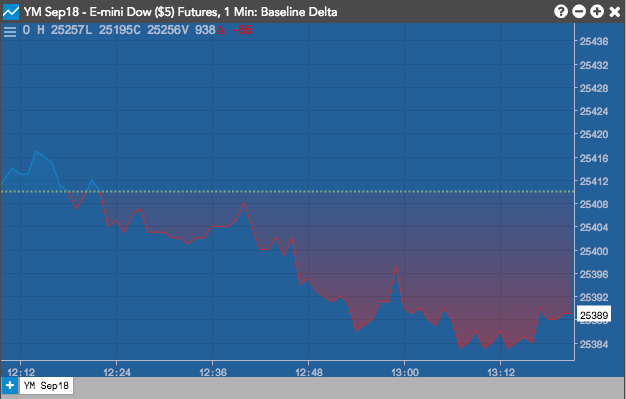

ベースライン デルタ (Baseline Delta)
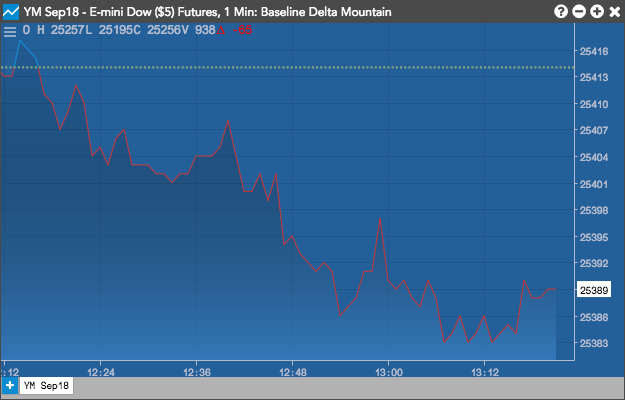
ベースライン デルタ マウンテン (Baseline Delta Mountain)
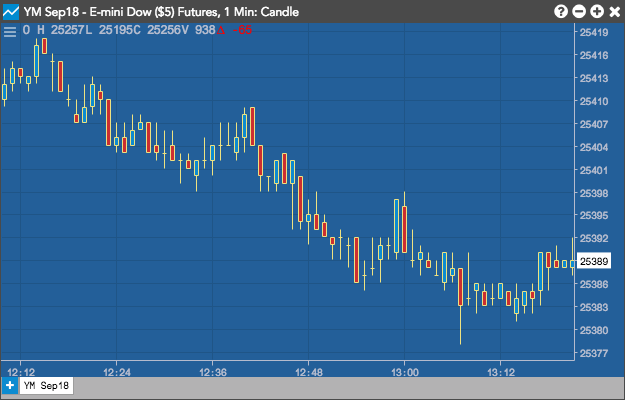

ローソク足 (Candle)
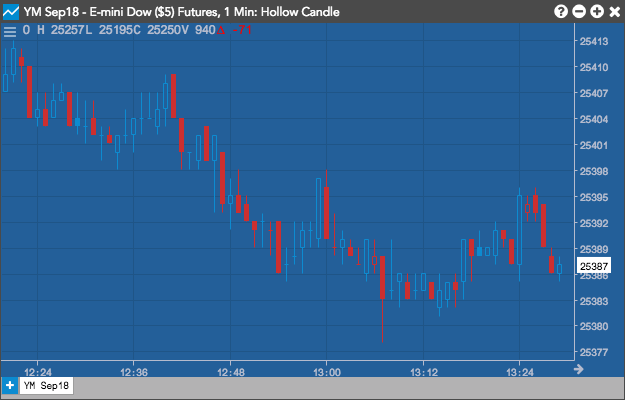
中空ローソク足 (Hollow Candle)
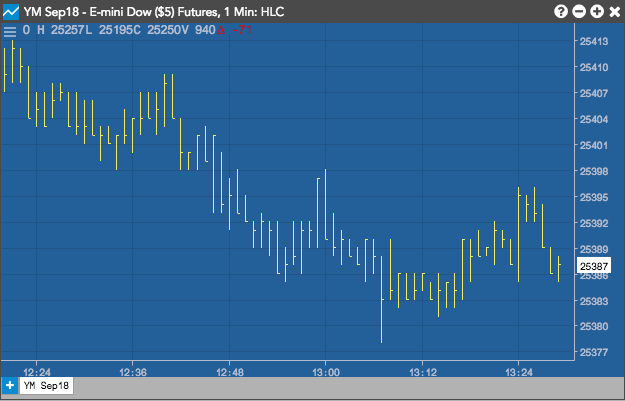

HLC チャート (HLC)
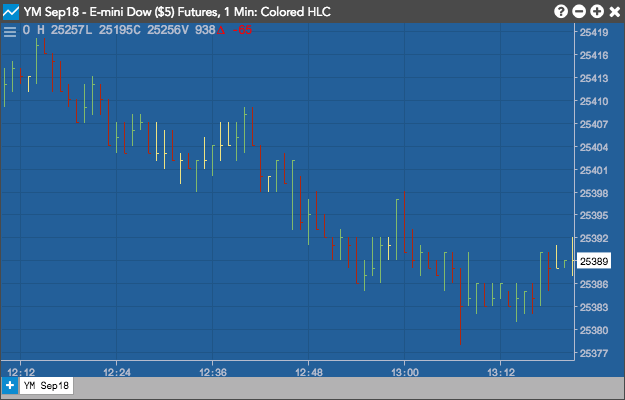
カラー HLC チャート (Colored HLC)
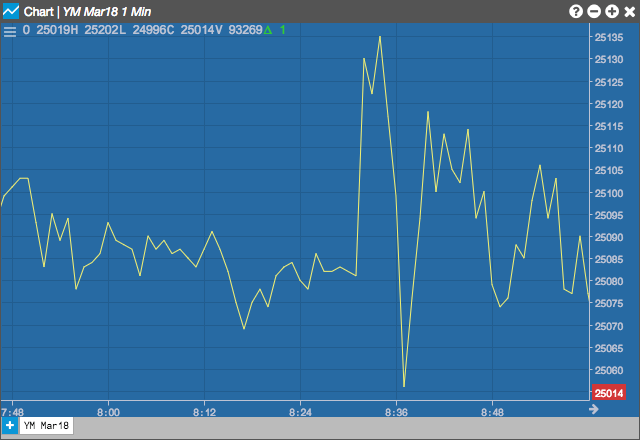

ライン チャート (Line)
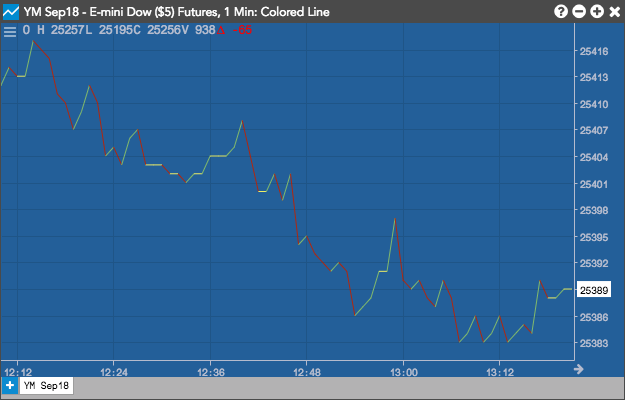
カラー ライン チャート (Colored Line)
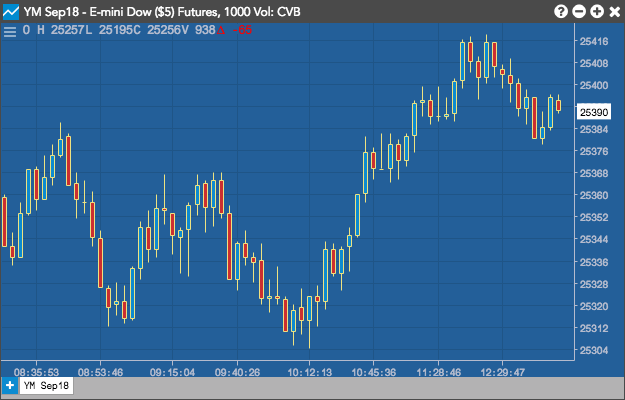

出来高新足チャート (Constant Volume)
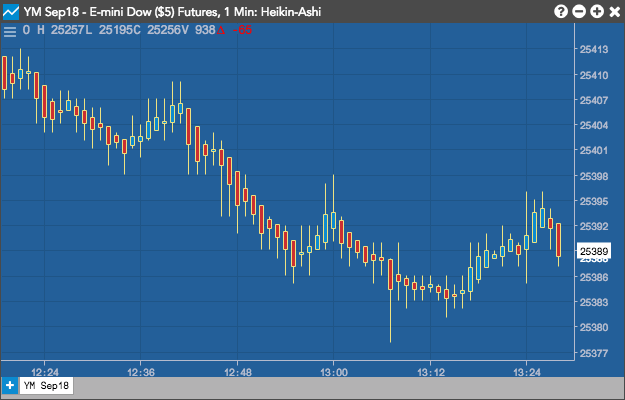
平均足チャート
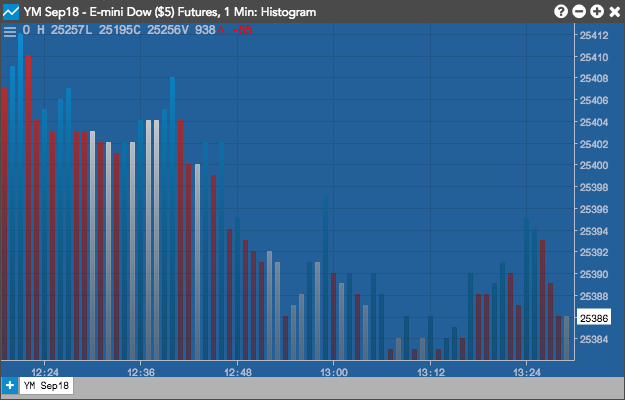

ヒストグラム チャート (Histogram)
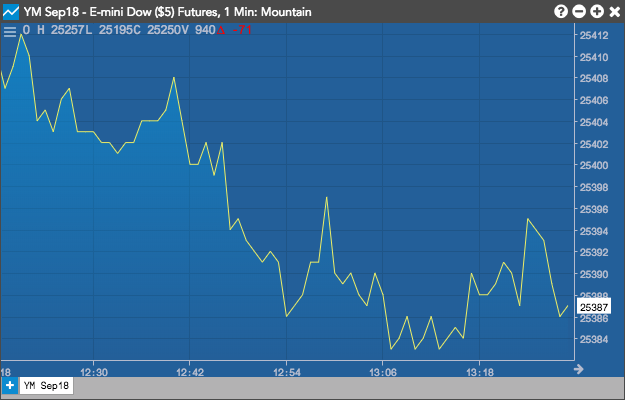
マウンテン チャート (Mountain)
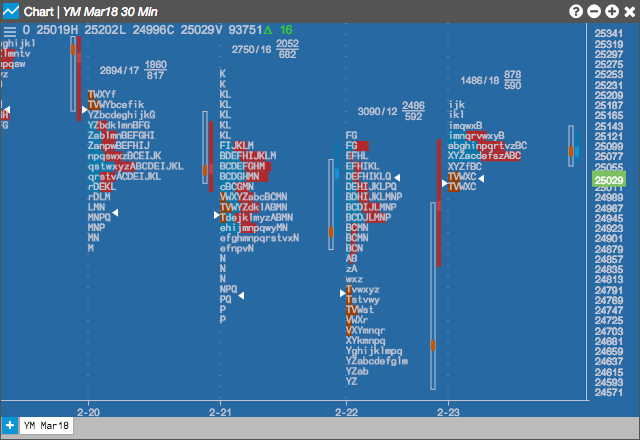

価格分布チャート (Price Distribution)

ステップ チャート (Step)
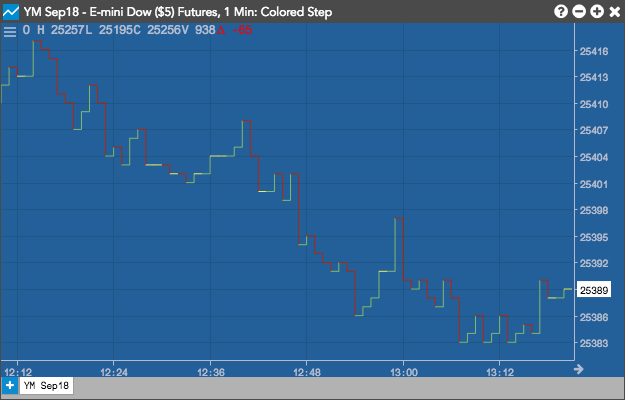

カラー ステップ (Colored Step)
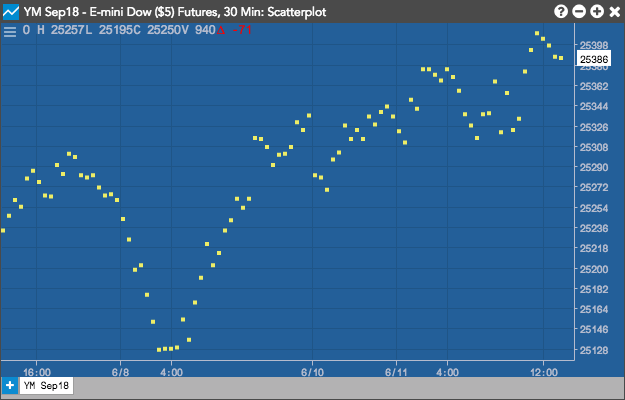
スキャタープロット チャート (Scatterplot)
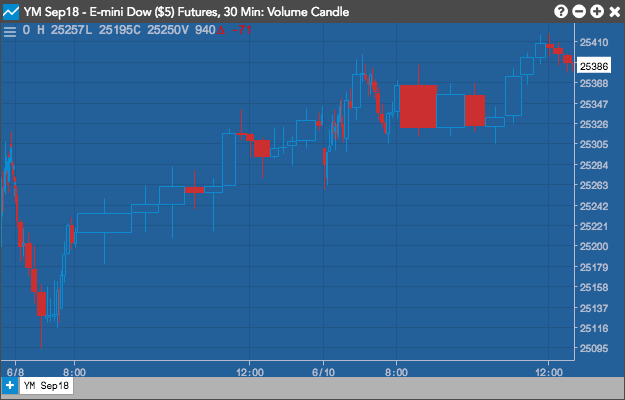

出来高ローソク足 (Volume Candle)
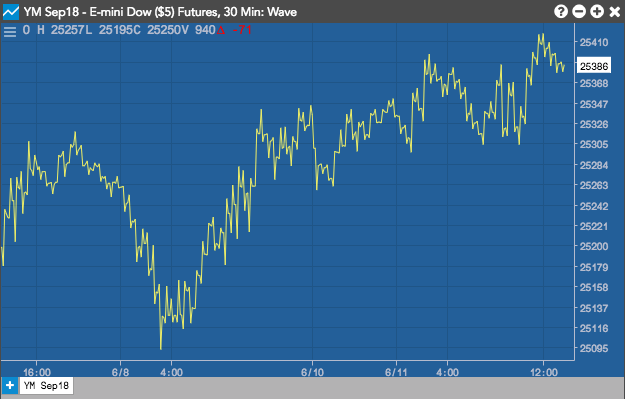
ウェーブ チャート (Wave)

チャートの分析

ローソク足、バー、カラー バー、中空ローソク足 チャートの場合、

  • 緑色は、終値が始値より高かったことを示しています。
  • 赤色は終値が低かったことを示しています。
  • ローソクから伸びている線は、始値または終値とは異なる高値または安値を示しています。
  • ローソク足がないラインは、異なった高値や安値をもつ、同じ始値と終値を示しています。
  • ラインなしの点線は動きがなかったことを示しています。
  • ローソクから伸びている尾は、始値または終値とは異なる高値または安値を示しています。

さらに、バーの配色はチャートの読み取り方法を定義します。

  • 期間が緑色の場合、一番上は終値を示します (延長尾がない場合は高値)。一番下は始値です (延長尾がない場合は安値)。
  • 期間が赤色の場合、一番上は始値を示します (延長尾がない場合は高値)。一番下は終値です (延長尾がない場合は安値)。

連続チャート

連続チャートは幾つかの連続の有効期限月を接続して、なめらかなチャートを形成します。
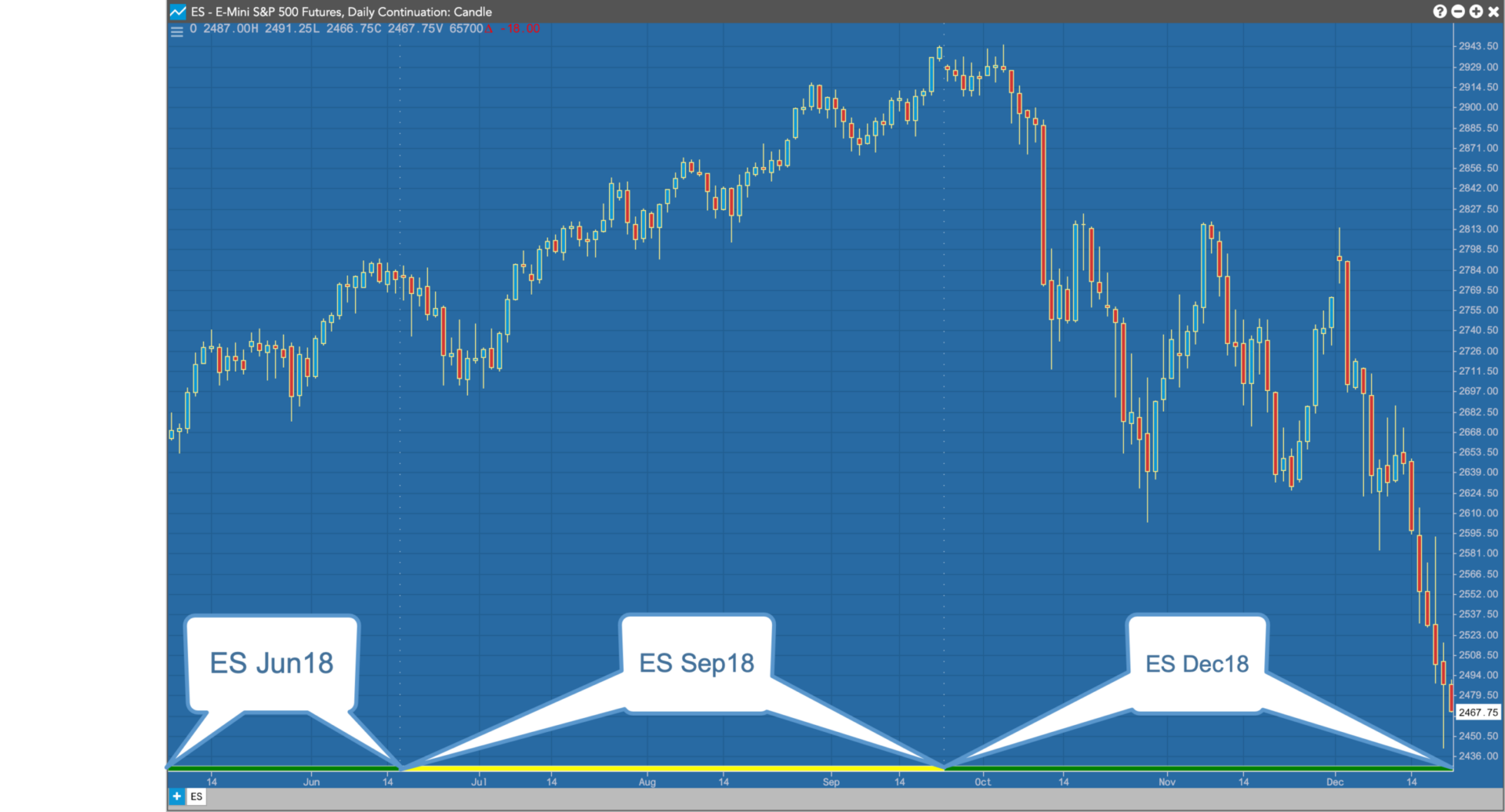
連続チャートの例

1つの期日から次の期日へのロールオーバーは、チャートの下部にて交互のカラーラインにより、また Y軸にそった点線により説明されます。

チャートを右クリックして、[Settings:] (設定)→[Chart] (チャート) を選択して、連続チャートを作成して設定できます。
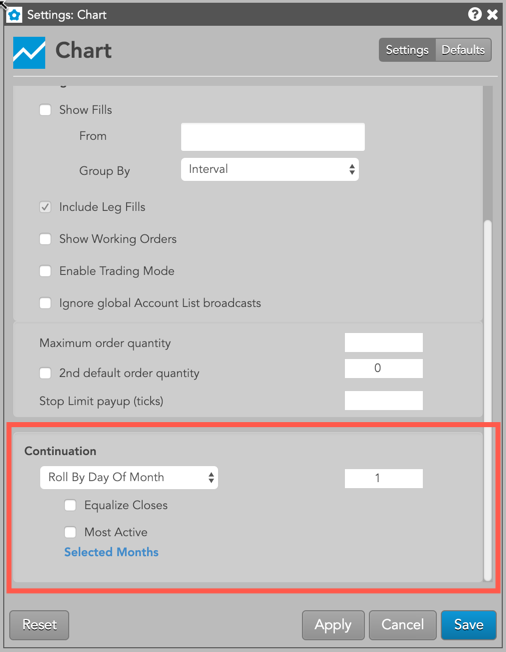
連続チャートの設定

連続チャートを作成するには、[チャート設定] の [Continuation] (連続) セクションにて、限月ロールのドロップダウンの1つを選択します。このセクションは、期日間のロールのチャートでの表示方法を定義するための、幾つかのオプションを提供しています。

限月ロール設定

  • No Continuation (連続なし): (既定) 連続データを表示しません。
  • Standard At Expiration (期日で標準): ほとんどの現在の限月の期限が切れた次の日に、限月は次の期日にロールします。
  • Adjust By N Days (日数別に調整): 1つの限月から次の限月にロールする際の、期日からの取引日数を選択します。
  • Roll By Day Of Month (月の日付別のロール): 1つの限月から次の限月にロールする際の、期日月の中の日付を選択します。

追加設定

  • Selected Months (選択月): 連続チャートで含める月を選択します。
  • Equalize Closes (終値の均一化): 過去の最もアクティブな終値や最も主要な月の終値を使って、ロールの日の終値を均衡化し、最近の最もアクティブな終値や主要な月の終値から減算します。 結果はすべてのヒストリカル バーの始値、安値、終値に追加されます。
  • Most Active (最もアクティブ): もっともアクティブな限月に主要月を設定します。

価格分布チャート

価格分布チャートでは、一定の時間にわたる価格の分布が表示されます。IBR (Initial Balance Range)、始値、現在の価格マーカー、時間価格エリア (TPA 文字) 値エリア、ティック出来高分布 (Tick Volume Distribution) を含みます。
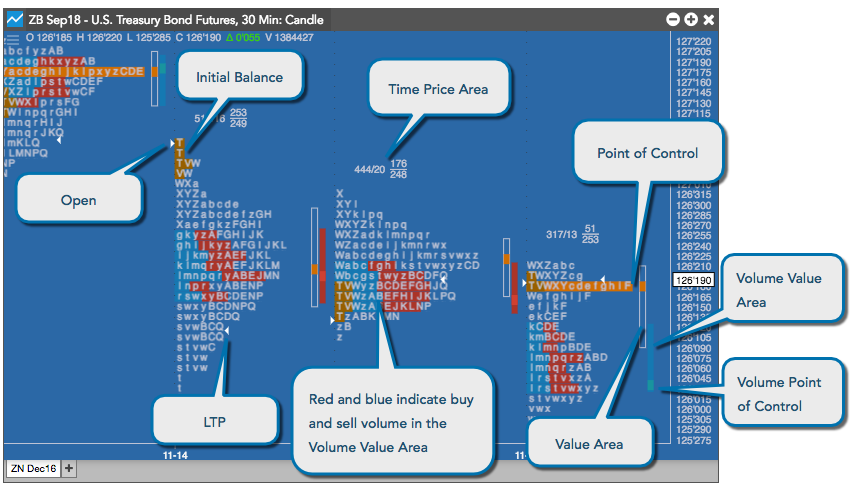
Add-PIC

価格分布チャートの解釈

時間価格エリア (TPA) は、チャートで 文字の要約を提供しています。

TPA エリア

時間価格エリア (TPA) は、チャートで 文字の要約を提供しています。

  1. 時間価格エリア (TPA) 内の文字数。

  2. ポイント オブ コントロールの文字数 (POC)

  3. ポイント オブ コントロール以上の文字数

  4. ポイント オブ コントロール以下の文字数

チャートの主要部分は、取引日注の価格分布について以下の情報を提供しています。
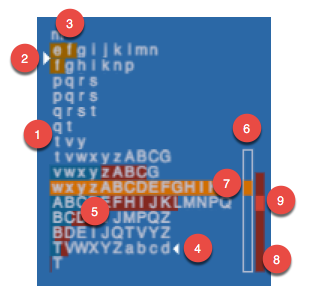
  1. 文字は取引日の連続した 30分の時間切りを示しています。

  2. 右を差した矢印は、始値を識別します。価格は最初の実際の取引価格であり、最終セッションの終値ではありません。

  3. オレンジ色の網掛けは、IBR (Initial Balance Range) を示していて、一日の最初の TPA 文字を示しています。

  4. 左を差した矢印は、分布の直近値 (LTP) を識別します。

  5. 濃青と赤色の文字の網掛けは、出来高バリュー エリアで買いと売りの出来高を示しています。

  6. TPA バリュー エリアは、70% の TPA 文字が発生した部分を示しています。

  7. TPAの薄いオレンジ色の網掛けと TPA バリュー エリアは、ポイント オブ コントロールを識別します。この場合分布の TPA 文字の最大数です。

  8. 出来高バリュー エリアは、出来高分布の70%が発生した部分を示しています。

  9. 出来高バリュー エリアの小規模ブロックは、出来高ポイント オブ コントロールを示しています。

価格分布チャートの TPA の分割

価格分布チャートにて、TPA を列ごとに分割して、分布と分割を分かり易く表示できます。PTA を分割するには、分割を右クリックして、コンテキスト メニューから [Split All] (すべて分割) を選択します。
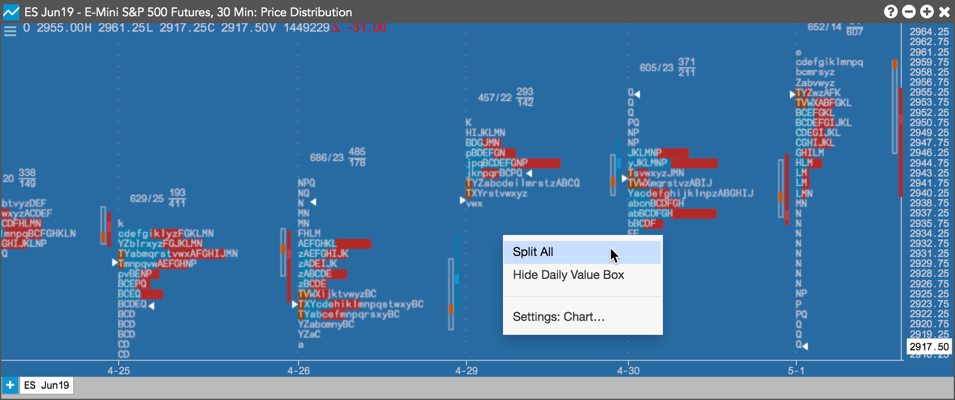
TPA エリア

TPA を元のポジションに戻すには、分割を右クリックして [Remove All Splits] を選択します。
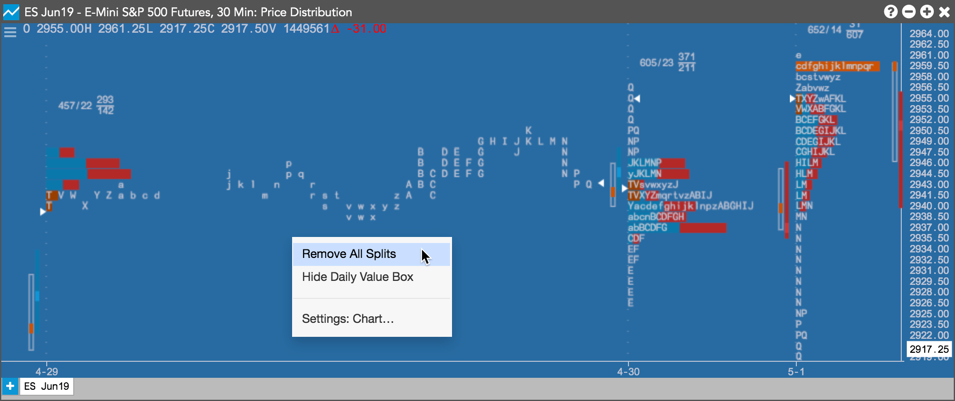
TPA エリア

時間価格エリア文字

時間価格エリア (TPA) 文字は、30 分の期間に割り当てられます。これらは各 30 分期間の初めに進行中である文字を使って描画されます。

A

08:00

I

12:00

R

16:00

a

20:00

i

24:00

r

04:00

B

08:30

J

12:30

S

16:30

b

20:30

j

0:30

s

04:30

C

09:00

K

13:00

T

17:00

c

21:00

k

01:00

t

05:00

D

09:30

L

13:30

V

17:30

d

21:30

l

01:30

v

05:30

E

10:00

M

14:00

W

18:00

e

22:00

m

02:00

w

06:00

F

10:30

N

14:30

X

18:30

f

22:30

n

02:30

X

06:30

G

11:00

P

15:00

Y

19:00

g

23:00

p

03:00

y

07:00

H

11:30

Q

15:30

Z

19:30

h

23:30

q

03:30

z

07:30

バリュー エリアの計算

バリュー エリアはまず最も大きな出来高の価格を識別することで計算されます。これを使って、上の2つの隣接した価格の出来高は合計され、下の2つの隣接した価格の出来高は合計されます。これらの合計出来高は比較され、2つのうち大規模な方がバリュー エリアに追加されます。出来高の 70 パーセントがバリュー エリアに含まれるまでこの処理は続きます。価格帯で TPA 文字計算を使って、バリュー エリアは価格数や近似値で実際の出来高を使って計算できます。

: チャート設定で計算に使用するパーセント数を変更できます。

チャートの概要

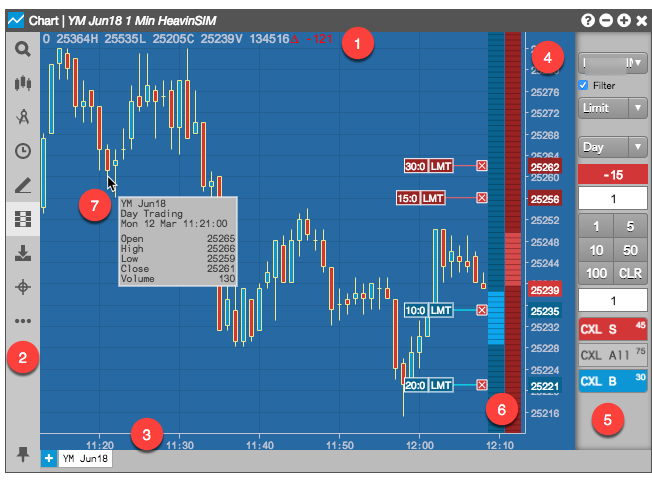
TT プラットフォームの [Chart] ウィジェットは、ヒストリカル時系予測データとつなぎ足リアルタイム マーケット データ アップデートをブレンドさせることで、[Trade] アプリへのチャートと分析の完全な統合が図れます。[Chart] は、マーケット データと発注ウィジェット (MD Trader) と同じ価格フィードを使用するので、チャートの価格はこれらのウィジェットに表示される内容と全く同じです。

[Chart] ウィジェットは、以下のコンポーネントで構成されています。

この画像には以下が表示されています。

  1. デイリーバリュー ボックス
  2. チャート メニュー
  3. 時間軸
  4. 価格軸
  5. 発注画面
  6. 買売列
  7. 間隔のマーケット データ (バーをマウスでポイント)

ワークスペースで [Chart] ウィジェットを開くには、以下の内容を実行できます。

  • タイトルバーで銘柄または限月を検索し、選択して、[Chart] アイコンをクリックします。
  • タイトルバーにて [Explore] をクリックして、期日を選択し、[Chart] アイコンをクリックします。
  • タイトルバーの [Widgets] メニューから [Chart] を選択します。
  • 起動した [Market Grid] ウィジェットで限月にリンクしたウィジェットとして起動します。

チャート メニュー

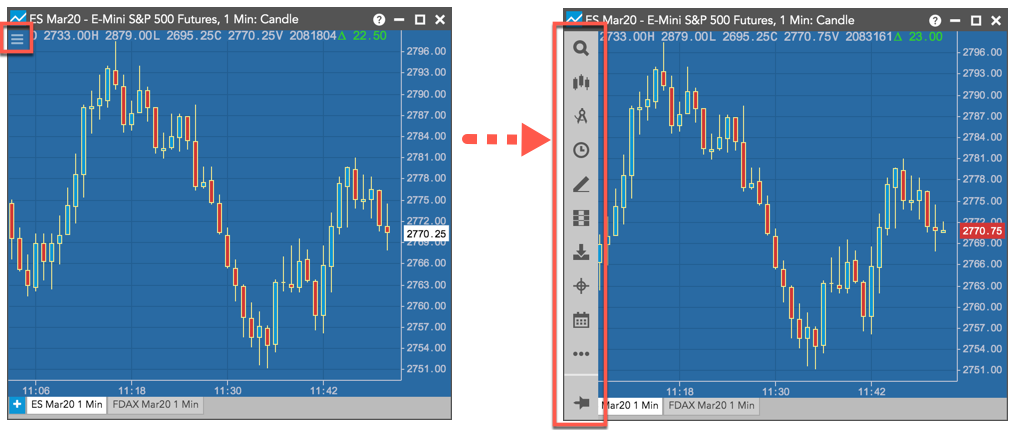
[Chart] メニューは [Chart] ウィジェットに利用できる機能や設定へのアクセスを提供しています。チャートの左上部のチャート メニュー アイコン をクリックして [Chart] メニューを表示します。

チャート メニュー アイコン

アイコン 説明
検索ボックスと [Market Explorer] (銘柄検索) を開き、チャートに追加する限月を検索します。限月、チャート タイプ、間隔、描画ツールを検索できます。
利用可能なチャート タイプが含まれています。
テクニカル指標の一覧が含まれています。
限月のヒストリカル データを表示するための、利用可能な時間の間隔が含まれています。
利用可能な描画ツールが表示されます。
チャートから注文を発注するためや、約定待ち注文の表示、約定の表示のためのの発注画面が表示されます。
現在のチャートのスナップショット画像をダウンロードします。
クロスヘア カーソルを表示します。
取引スケジュール ウィジェットを起動します。
追加のオプションを提供しています (チャートへの比較分析の追加など)。
チャート設定へのアクセスを提供します。
チャート メニューをチャートに固定します。

チャート取引

動画の概要

TT では、[Chart] ウィジェットから直接、1クリック発注ですばやく簡単に取引ができます。[Chart] ウィジェットから約定待ち注文を表示して管理し、時系データと同時にチャートにて約定を表示することもできます。

テクニカル指標


取引スケジュール

[Trading Schedules] (取引スケジュール) ウィジェットを使って、各銘柄ごとに取引スケジュールを表示して変更することができます。取引と清算のセッション時間は、取引所により銘柄別に設定されています。またトレーダーは [Trading Schedule] ウィジェットにて各限月の取引時間を表示することができます。

ウィジェットではまた、銘柄レベルのカスタム取引スケジュールを作成したり、コピーや保存できる機能を提供しています。[Chart] ウィジェットを開いて、取引所のスケジュールや独自のカスタム スケジュールを銘柄に適用できます。

取引スケジュールを開くには、ワークスペース メニュー バーの [Edit] – [Trading Schedules] をクリックします。

取引スケジュールの表示

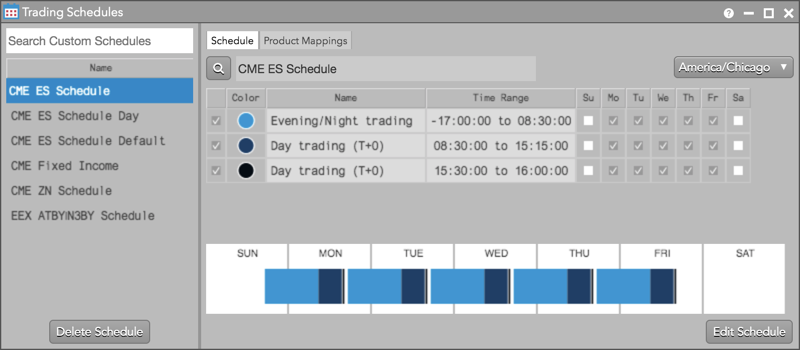
以下の画像は [Trading Schedule] ウィジェットの基本的な構成部分を示しています。

ウィジェットには以下が含まれます。

  1. Custom schedules pane: 保存済みのカスタム スケジュールの一覧が表示されます。検索ボックスを使ってすばやくスケジュールを検出できます。限月に取引スケジュールを適用すると、保存済みのスケジュールも [Chart] ウィジェットに一覧されます。
  2. Schedule and Product Mappings tabs: [Schedule] タブには、既定の取引所スケジュールが表示され、時間の範囲や有効セッション、有効日数が表示されます。[Product Mapping] (銘柄マージン) タブでは、追加の銘柄に同じカスタム スケジュールを適用させることができます。
  3. Schedule name: 選択した取引所銘柄スケジュールやカスタム スケジュールの名前。
  4. Timezone: 取引所セッションの時間帯が表示されます。ウィジェットの「有効日数インジケータ」と「時間範囲」列は、選択済みの時間帯で表示されます。
  5. Trading Schedule columns (取引スケジュール列): 以下の列が示されています。
    • Check boxes: セッションのヒストリカル データを [Chart] ウィジェットに表示するかどうかを示します。チェックボックスがオンの場合、セッションは「有効」となり、データが表示されます。チェックボックスをクリックして [Chart] ウィジェットから取引セッション データを追加または削除します。最小でも1つ以上のセッションを有効にする必要があります。
    • Color (配色): ウィジェットの下部にある 「有効日数インジケータ」にて、そのセッションの配色を示します。
    • Name (名前): 取引所セッションやイベントの名前を示しています。
    • Time Range (時間範囲): セッションの取引時間。時間の横のマイナス記号「-」は、前日に取引セッションが開始されたことが示されます (例: -15:00:00)。
    • Days of the Week (曜日): [Chart] ウィジェットに反映されている曜日と、各取引セッションに対する「有効日数インジケータ」が示されます。
  6. Days active indicator (有効日数インジケータ): 日付の視覚的な表示とセッションが有効であった時間が示されます。セッションの各時間範囲は、「配色」列で示されるとおり配色設定されます。「有効日数インジケータ」は、どの取引所セッションが「有効」と「無効」に設定されていてどの時間帯が選択されているかによって変化します。
  7. Delete Schedule: 選択したカスタム スケジュールを削除します。
  8. Add Time Range: スケジュールにカスタム時間の範囲を追加します。スケジュールを変更する際にボタンを利用できます (右下の 「スケジュールの編集」をクリックする際)。
  9. Edit Schedule/Save to Custom Schedules/Cancel: 「スケジュールの編集」を使って、スケジュール画面で選択した保存済みのカスタム スケジュールを編集できます。ウィジェットに新規の限月が追加されたり、保存済みのカスタム スケジュールが変更されると、[カスタム スケジュールの保存」が表示されます。「取消」ボタンは、保存せずに変更を削除します。

カスタム取引スケジュールの作成と変更

カスタム取引スケジュールを作成するには

  1. ワークスペース メニュー バーの [Edit] → [Trading Schedules] をクリックし、ウィジェットを開きます。
  2. ウィジェットの検索アイコンをクリックし、限月を検出して選択します。

    取引所の取引スケジュールが表示されます。

    : 「既定」の取引所の取引スケジュールもウィジェットで保存できます。

  3. 時間の範囲、セッション、スケジュールの名前を必要に応じてカスタマイズし、[Save to Custom Schedules] をクリックします。

    カスタム スケジュール画面にスケジュールが表示されます。

カスタム取引スケジュールを変更するには、カスタム スケジュール画面でスケジュールを選択し、[Edit Schedule] をクリックします。スケジュールを変更後、[Save to Custom Schedules] をクリックします。

取引スケジュール銘柄マッピング

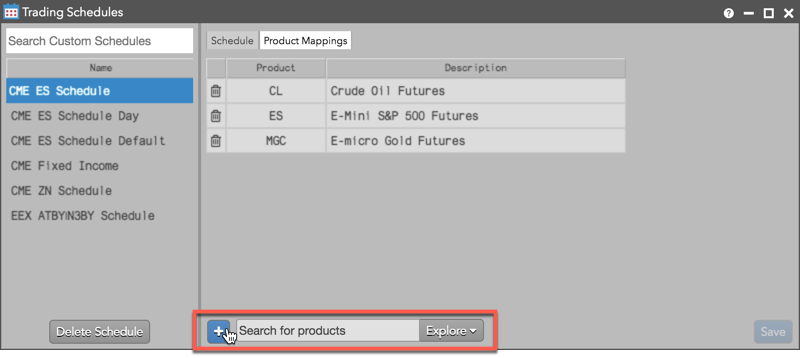
[Product Mappings] タブではカスタム スケジュールを他の銘柄に適用できる機能を提供しています。カスタム ウィジェットにマップされている銘柄に対し [Chart] を開くと、[Chart] にはその銘柄の取引所スケジュールではなく、カスタム スケジュールに基づいて取引データが表示されます。

カスタム スケジュールに銘柄をマップさせるには、[Product Mappings] タブをクリックして 「+」 ボタンをクリックし、銘柄を検索して選択します。銘柄を追加した後、[Save] ボタンをクリックします。

銘柄マッピングを除去するには、マッピングの横の をクリックして 「保存」 をクリックします。銘柄マッピングが削除されると、[Chart] には自動的に、取引所スケジュールに基づいて銘柄の取引データが表示されます。

: Autospreader 限月はカスタム スケジュールに銘柄としてマップすることはできません。起動済みの [Chart] ウィジェットに表示されている際に、Autospreader 限月にカスタム スケジュールを適用できます

取引所とカスタム スケジュールの適用

限月に取引所やカスタム スケジュールを適用させるには、[Chart] ウィジェットでメニューを開き をクリックしてスケジュールを選択します。

[Chart] にて、すべての取引所の取引限月や合成 Autospreader 限月、Aggregator 限月にスケジュールを適用できます。[Chart] ウィジェットにて限月に取引所スケジュールやカスタム スケジュールを適用させると、チャートにはスケジュールのセッションと有効日数に基づいて、ヒストリカル取引データが表示されます。

銘柄の既定の取引所スケジュールやカスタム スケジュールを再度適用させるには、 をクリックして 「既定」を選択します。

描画ツール

TT では、マーケットのトレンドを検出するための幾つかの強力な描画ツールを提供しています。描画ツールは [Chart] メニューからアクセスできます。

  • 描画を追加するには、描画ツール アイコン をクリックして、メニューから希望の描画ツールを選択します。検索アイコン をクリックして描画ツールの名前を検索することもできます。
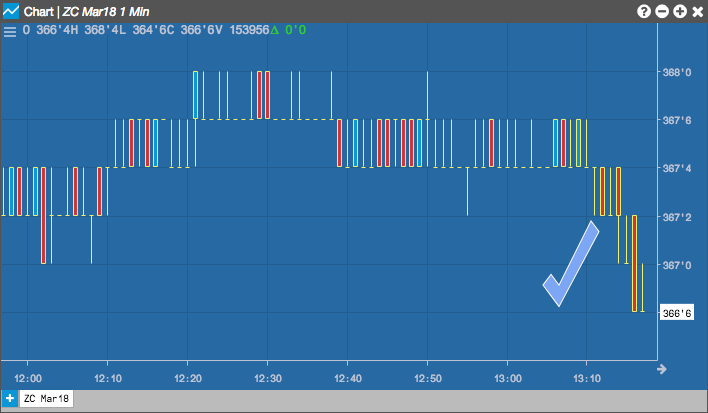
    : 選択した描画ツールは、取り消すまで有効となります。

  • 有効な描画ツールを取り消すには、以下のいずれかの内容を実行します。
    • [Esc] を入力します。
    • 任意の描画ツールを選択します。
    • [None] 描画ツールを選択します。
  • 描画を編集または削除するには、描画の対象の任意の場所を右クリックして、コンテキスト メニューから [Edit] または [Delete] を選択します。
  • すべての描画の対象を削除するには、[Clear Drawings] ツールを選択します。

: 描画ツールは価格分布チャートには利用できません。

描画ツール ディレクトリ

None (なし)

[None] をクリックするとすべての描画ツールを無効化できます。

Annotation (注釈)

[Drawing Tools] メニューから [Annotation] (注釈) を選択すると、チャートの任意の場所にテキストベースの注釈を追加できます。
この機能が有効の場合、チャートを左クリックするとテキスト ボックスが表示されるので、ここに注釈を追加して保存できます。

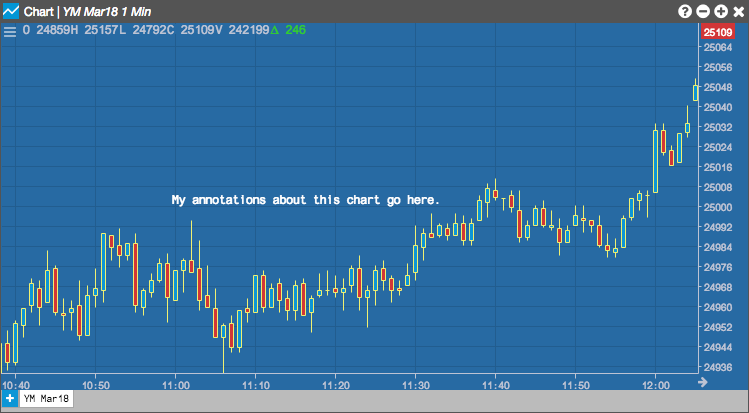
注釈例

設定オプション

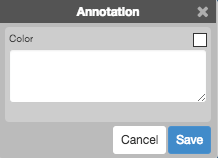
注釈オプション

Arrow (矢印)

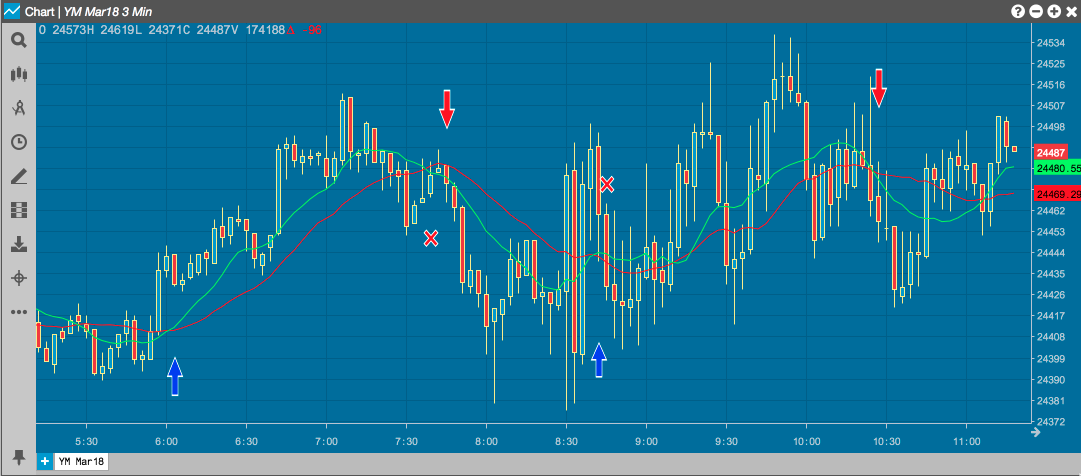
[Arrow] (矢印) ツールを使って、チャート部分を強調表示できます。以下の例は、矢印を使ってチャートの入力 ポイントやエグジット ポイントを強調表示します。
矢印例

設定オプション

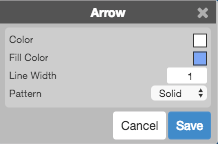
矢印オプション

  • Color Selectors (配色セレクター): グラフ要素に使用する配色。
  • ライン幅: 矢印の端の幅。
  • パターン: ライン スタイル (点線、破線、実線)。

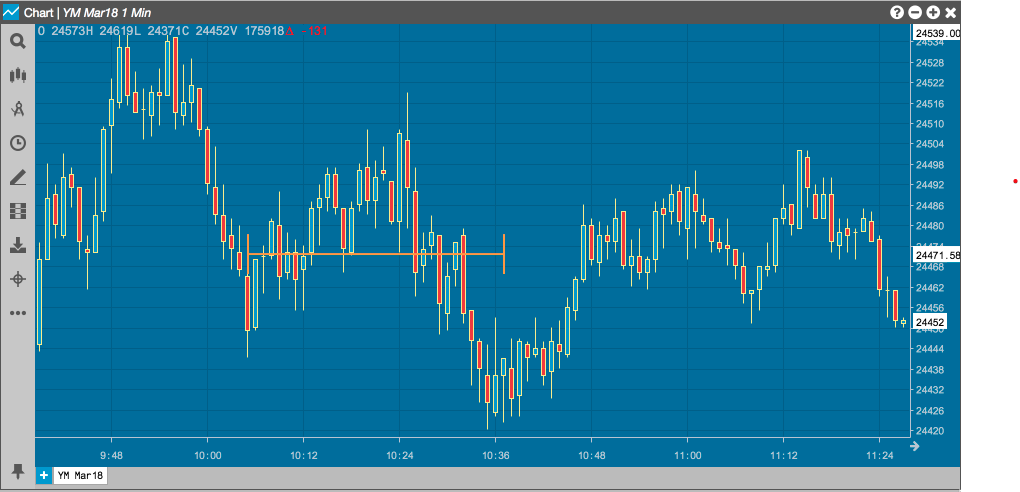
Average (平均)

[Average] (平均) ツールは、チャートの 2つの時間の点の平均値を表したラインを描画します。以下の例では、2つの低値の間の平均値でラインを描画しています。

平均例

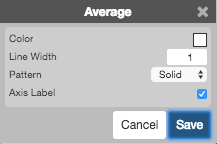
設定オプション

平均オプション

  • Color Selectors (配色セレクター): グラフ要素に使用する配色。
  • ライン幅: 平均ラインの幅。
  • パターン: ライン スタイル (点線、破線、実線)。
  • 軸ラベル: Y 軸に最新値を表示するかどうか。

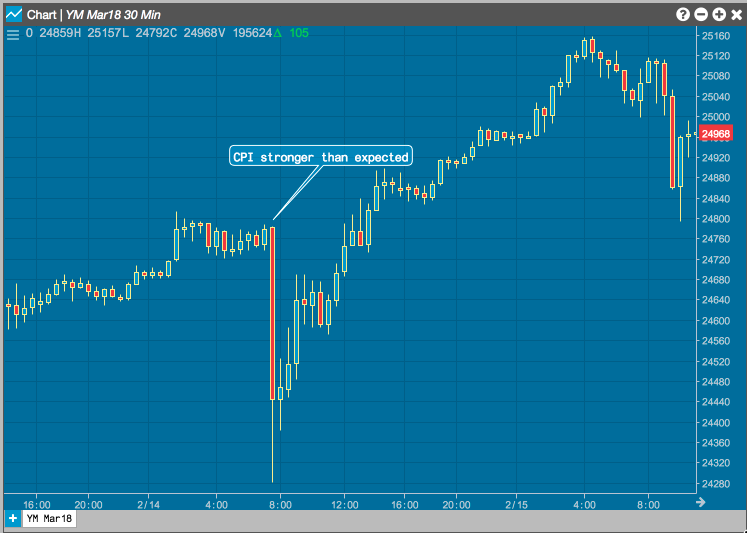
Callout (コールアウト)

[Callout] (コールアウト) ツールを使って、チャートで特定の点に注意を注ぎ、説明文を追加できます。

コールアウト例

設定オプション

コールアウト オプション

  • Color Selectors (配色セレクター): グラフ要素に使用する配色。
  • ライン幅: ラインの幅。
  • パターン: ライン スタイル (点線、破線、実線)。
  • (テキスト ボックス): コールアウトに表示される文字。

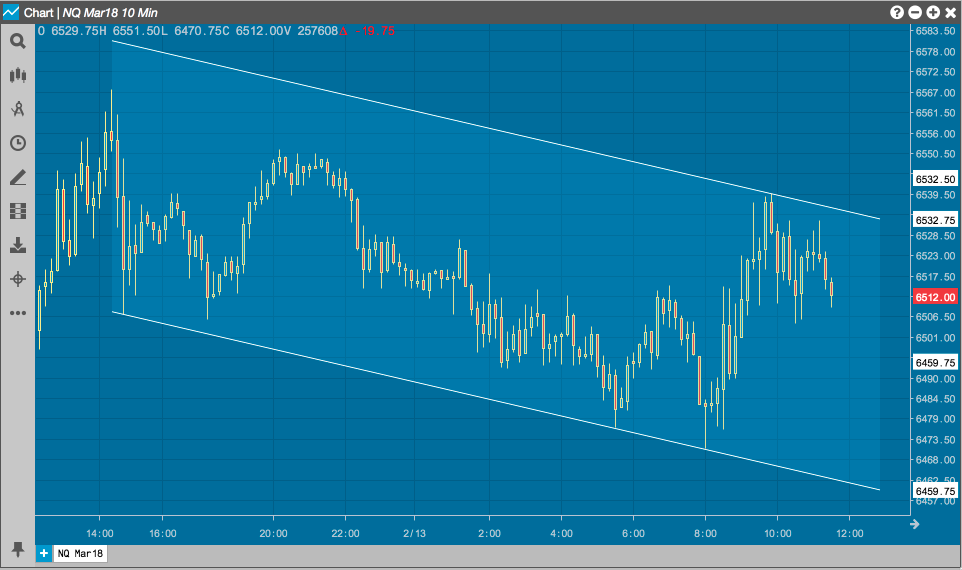
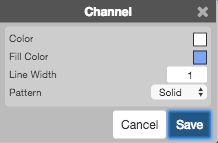
Channel (チャネル)

[Channel] (チャネル) ツールは、曲線と斜線エリアの上と下に2つのラインを描画して、トレンドを視覚化するのに役立てることのできるツールです。チャネルの外で発生する今後の操作は、トレンドからの脱線を合図する可能性があります。以下の例は、注文がトレンドの境界線をクロスした際に、機会を見つけるのに役立てることのできるチャネルを紹介しています。

チャネル例

設定オプション

チャネル オプション

  • Color Selectors (配色セレクター): グラフ要素に使用する配色。
  • ライン幅: ラインの幅。
  • パターン: ライン スタイル (点線、破線、実線)。

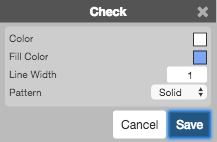
Check (チェック)

チェック (Check) ツールは、グラフにチェックマークを配置し、サイズ調整や回転を行うことができます。

チェック例

設定オプション

チェック オプション

  • Color Selectors (配色セレクター): グラフ要素に使用する配色。
  • ライン幅: ラインの幅。
  • パターン: ライン スタイル (点線、破線、実線)。

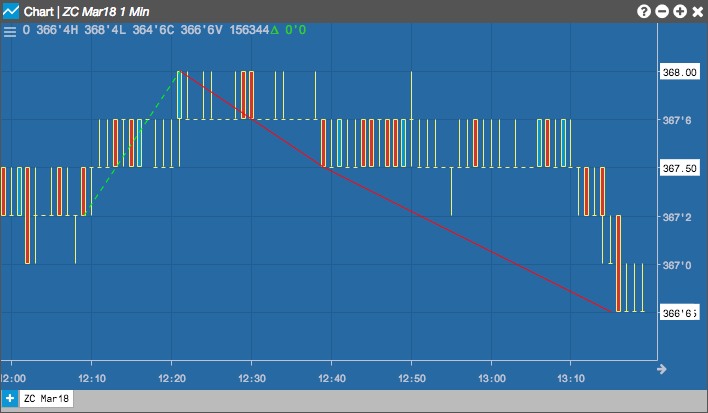
Continuous (つなぎ足)

[Continuous] (つなぎ足) ツールを使って、チャートに複数の接続線セグメントを描画できます。

ツールを新たに選択すると、チャートから自動的に最後の線が削除されます。

つなぎ足例

設定オプション

つなぎ足ラインの各セグメントにオプションを設定できます。

つなぎ足オプション

  • Color Selectors (配色セレクター): グラフ要素に使用する配色。
  • ライン幅: ライン セグメントの幅。
  • パターン: セグメントのライン スタイル (点線、破線、実線)。

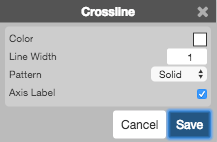
Crossline (クロスライン)

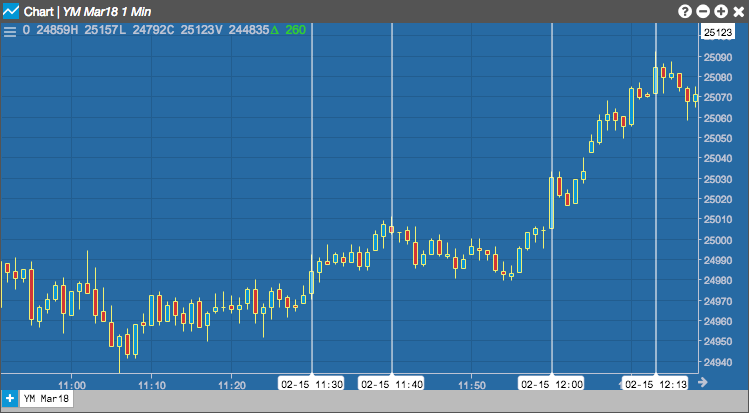
クロスライン (Crossline) ツールはチャートの特定の点で垂直軸線を描画し、 時間 (X-軸) と価格 (Y-軸) の交差点を特定します。

クロスライン例

設定オプション

クロスライン オプション

  • Color Selectors (配色セレクター): グラフ要素に使用する配色。
  • ライン幅: 矢印の端の幅。
  • パターン: ライン スタイル (点線、破線、実線)。

Ellipse (楕円形)

中間値を左クリックして、[Ellipse] (楕円形) ツールを有効にし、選択点を中心に楕円領域を描画できます。

またカーソルを動かすと、領域のサイズや方向を変更できます。

Ellipse 例

設定オプション

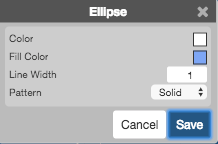
Ellipse オプション

  • Color Selectors (配色セレクター): グラフ要素に使用する配色。
  • ライン幅: 矢印の端の幅。
  • パターン: ライン スタイル (点線、破線、実線)。

Fibarc

Fibarc ツールは、選択したフィボナッチ (Fibonacci) 率 (38.2%、50%、61.8%、100%) の数字に基づいて、トレンド線の周りの半周を描画します。これらの弧は通常、潜在的なサポートと抵抗のエリアを識別するために使用されます。隣接する弧の間の領域は網掛け表示され、扇部分に視覚的な手がかりが示されます。

Fibarc 例

設定オプション

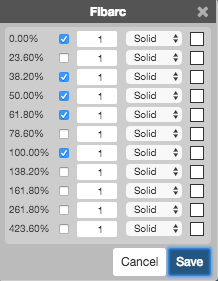
Fibarc オプション

各フィボナッチ数:

  • 弧を表示するかどうか。
  • 弧ラインの幅。
  • 弧ラインのスタイル (点線、破線、実線)。
  • 弧ラインの配色。

Fibfan

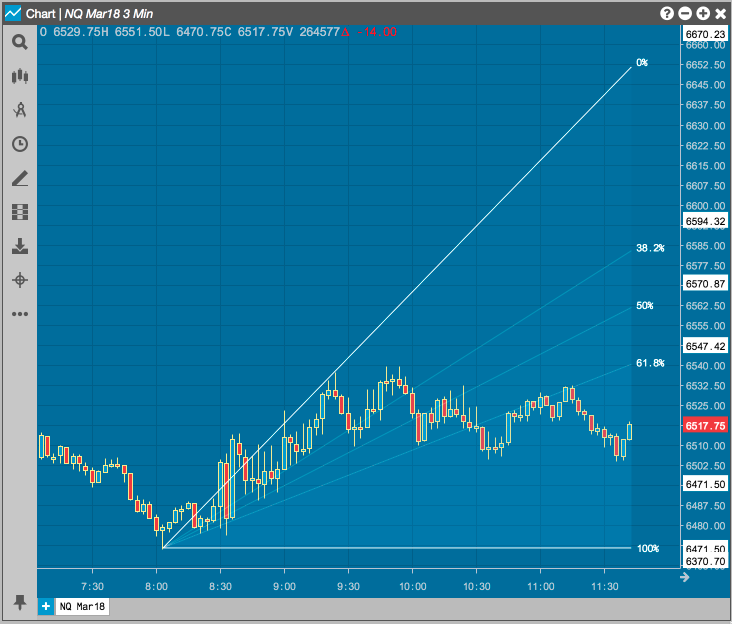
Fibfan ツールは、曲線の低点と高点の間にラインを描画し、選択したフィボナッチ率の数字に基づいて (38.2%、50%、61.8%、100% は既定)、追加のラインを扇状に描画します。隣接する線の間の領域は網掛け表示され、扇部分に視覚的な手がかりが示されます。[Fibarc] ツールと同様、[Fibfan] ツールを使って、潜在的なサポートと抵抗のエリアを識別できます。

Fibfan 例

設定オプション

Fibfan オプション

各フィボナッチ数:

  • ラインを表示するかどうか。
  • ラインの幅。
  • ラインのスタイル (点線、破線、実線)。
  • ラインの配色。

Fibonacci (フィボナッチ)

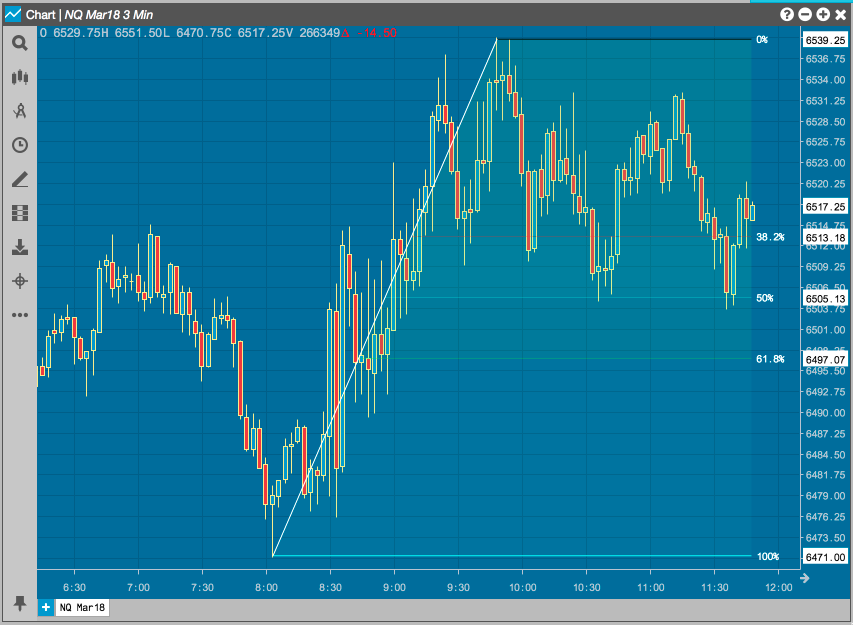
[Fibonacci] (フィボナッチ) ツールは、曲線の低点と高点の間にラインを描画し、選択したフィボナッチ率の数字に基づいて (38.2%、50%、61.8%、100% は既定)、ラインから延長させた水平線を描画します。隣接する線の間は網掛け表示され、その領域の視覚的な手がかりが示されます。[Fibarc] ツールと同様、[Fibfan] ツールを使って、潜在的なサポートと抵抗のエリアを識別できます。

[Fibonacci] (フィナボッチ) を選択すると、フィナボッチ比率に、選択エリアを分割するグリッド線を描画できます。チャートの希望する中間値を左クリックしてカーソルを移動させ、グリッドを希望する位置に調整します。

設定オプション

各フィボナッチ数:

  • ラインを表示するかどうか。
  • ラインの幅。
  • ラインのスタイル (点線、破線、実線)。
  • ラインの配色。

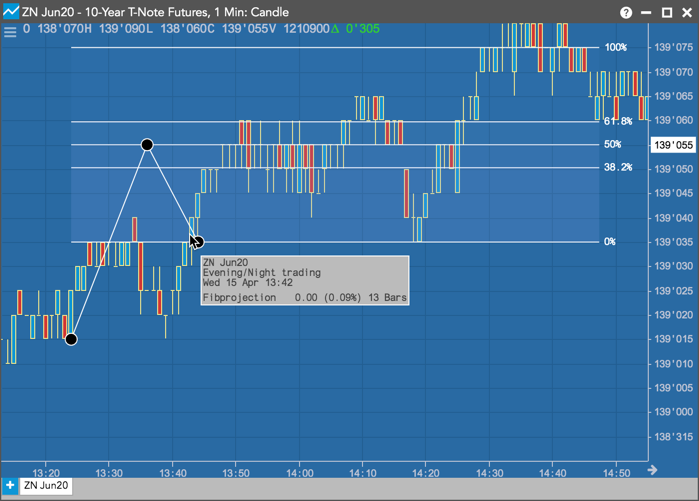
Fibprojection (フィナボッチ プロジェクション)

フィナボッチ プロジェクション (Fibonacci Projection) を使って、マーケットが以前の上方向または下方向の動きをトレースし (引き返し)、次に最初の動きの方向で続行して、上向きまたは下向きに動く事象を識別することができます。プロジェクション (映写) 帯は、フィナボッチ価格帯を描画するのに使用されたもとの同じフィナボッチ レシオと計算に基づいています。

フィナボッチ ツールを使って、選択エリアを分割するグリッド線をプロジェクション帯に描画できます。プロジェクションは、チャートの3つの価格点で構成されています。チャートで点を左クリックし (最初の価格点)、カーソルを移動させて価格の上昇または下落をクリックします (2番目の価格点)。次にカーソルを再び動かし最初の動きの一部を再度トレースし、[Chart] を左クリックして三番目の価格点を設定します。

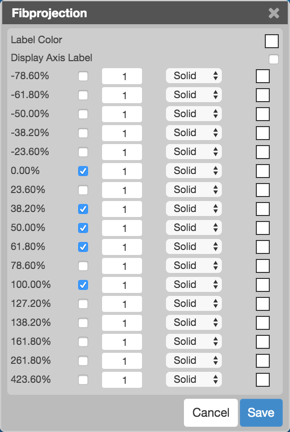
設定オプション

各フィボナッチ数:

  • プロジェクション帯でラインを表示または非表示にします。
  • ラインの幅。
  • ラインのスタイル (点線、破線、実線)。
  • ラインの配色。

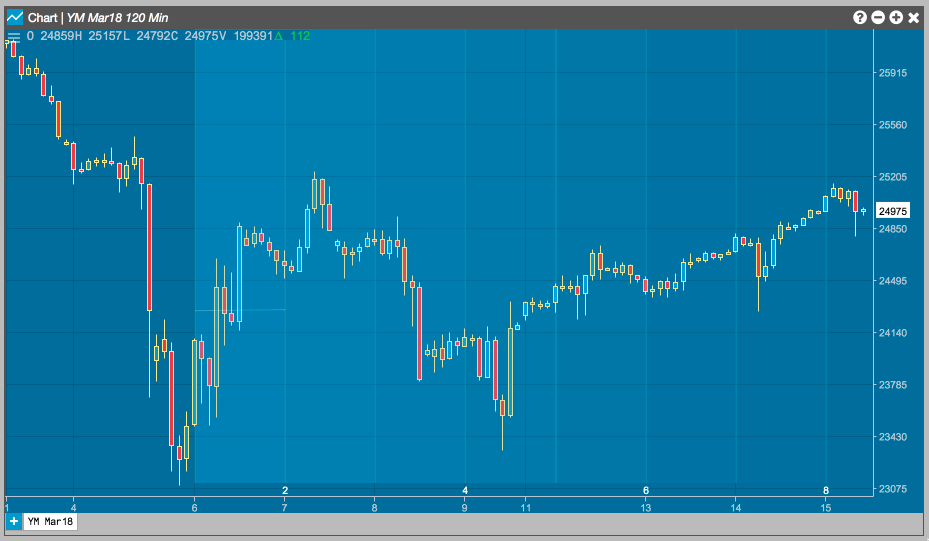
Fibtimezone

[Fibtimezone] ツールは、チャートの特定の開始点から垂直線の時系を描画します。その点を開始して、ツールは [Fibonnaci] 時系の次の数に該当するその時点の各ラインを描画します。隣接する線の間は網掛け表示され、その領域の視覚的な手がかりが示されます。

Fibtimezone 例

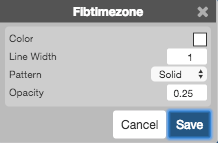
設定オプション

Fibtimezone オプション

  • Color Selectors (配色セレクター): グラフ要素に使用する配色。
  • ライン幅: ラインの幅。
  • パターン: ライン スタイル (点線、破線、実線)。
  • Opacity (明暗度): 網掛け領域を分離するラインの透明度。

Focusarrow

[Focusarrow] ツールは、グラフのセクションの周囲に2つの矢印を配置します。必要に応じて矢印のサイズ調整や回転を行います。

Focusarrow 例

設定オプション

Focusarrow オプション

  • Color Selectors (配色セレクター): グラフ要素に使用する配色。
  • ライン幅: ラインの幅。
  • パターン: ライン スタイル (点線、破線、実線)。

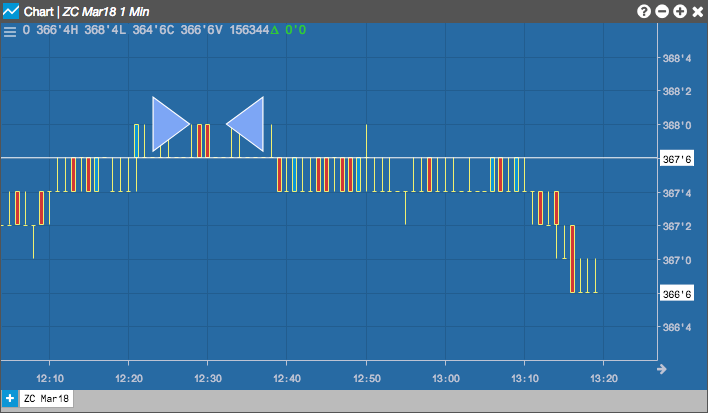
Freeform (自由形式)

[Freeform] (自由形式) ツールを使って、チャートに複数の接続線区分を描画できます。

Freeform 例

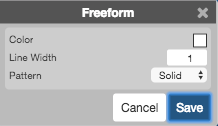
設定オプション

Freeform オプション

  • Color Selectors (配色セレクター): グラフ要素に使用する配色。
  • ライン幅: ラインの幅。
  • パターン: ライン スタイル (点線、破線、実線)。

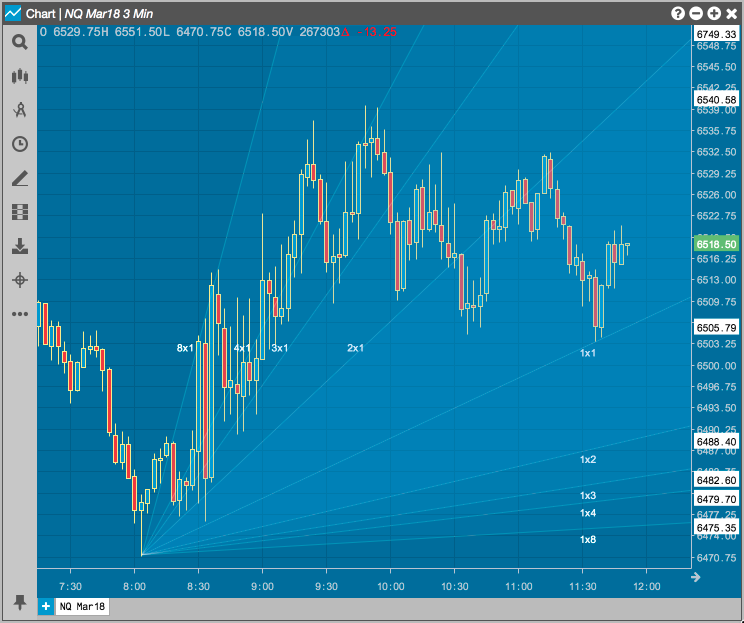
Gannfan

[Gannfan] ツールは、チャートの重要な高点と低点から9つの対角トレンド線の時系を描画します。これらのラインは [Gann] 角度に基づいています。[Gannfan] の中央トレンドは地点から45度の角度を描画します。中央トレンドラインの両方の側の各 [Gann] 角度に、追加のラインが描画されます。そのエリアは網掛け表示され、潜在的な価格サポートと抵抗のエリアを視覚化させるのに使用されます。

Gannfan 例

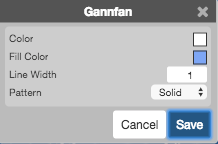
設定オプション

Gannfan オプション

  • Color Selectors (配色セレクター): グラフ要素に使用する配色。
  • ライン幅: ラインの幅。
  • パターン: ライン スタイル (点線、破線、実線)。

Gartley

[Gartley] ツールは、5つの点を通じてつなぎ足ラインを描画します。この5つのポイントは特定のフィボナッチ率により決定されます。各連続セグメントのセットにより境界線が引かれた一連の部分は、パターンを形成します。修正が発生すると、このパターンの一般的な形式が示されます。Gartley によると、「M」形式は、上げ相場の修正を示し、「W」形式は、下げ相場の修正を示すことができます。

Gartley 例

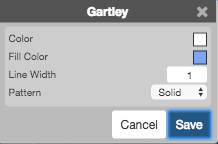
設定オプション

Gartley オプション

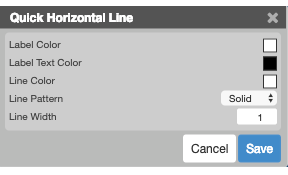
ライン チャート (Line)

希望の時間軸または価格軸 (X または Y) を左クリックして、垂直線または水平線をチャートに追加します。

ライン例

設定オプション

ライン オプション

  • Color Selectors (配色セレクター): グラフ要素に使用する配色。
  • ライン幅: ラインの幅。
  • パターン: ライン スタイル (点線、破線、実線)。

Pitchfork (ピッチフォーク)

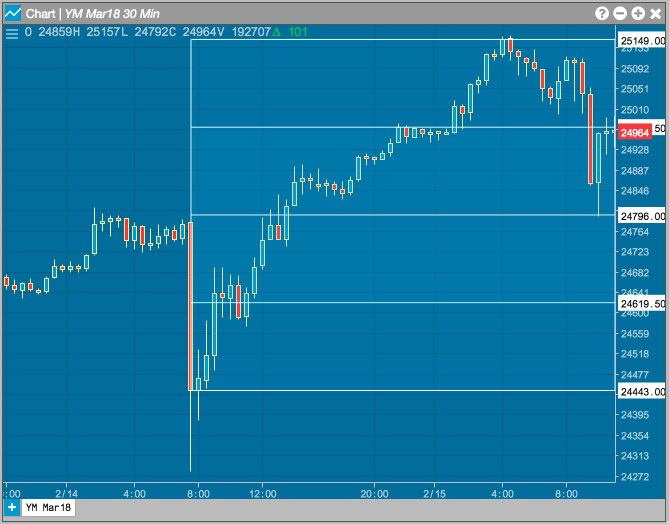
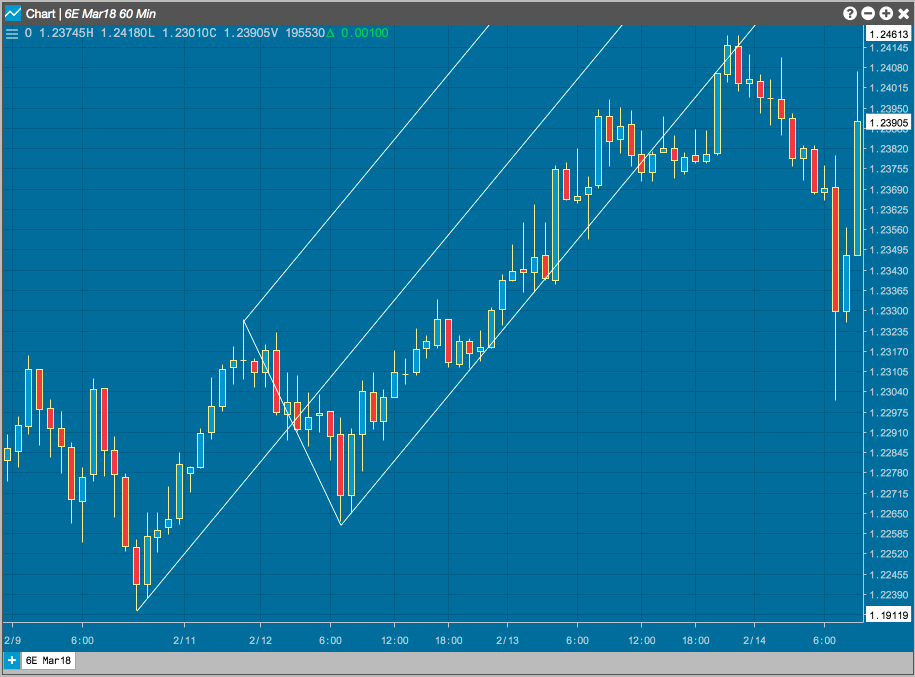
[Pitchfork] (アンドリュース ピッチフォーク) ツールは、マーケット トレンドのサポートと、抵抗レベルの識別に使用されます。これは重要な高点と低点で開始され、マーケットの次のスウィングを識別する2つの点を検出します。これらの3つの点から、ツールはピッチフォークの形でラインを描画し、潜在的な価格サポートと抵抗のエリアの識別に役立てることができます。

ピッチフォーク例

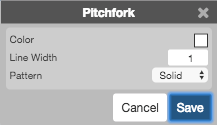
設定オプション

ピッチフォーク オプション

  • Color Selectors (配色セレクター): グラフ要素に使用する配色。
  • ライン幅: ラインの幅。
  • パターン: ライン スタイル (点線、破線、実線)。

Quadrant (四分円)

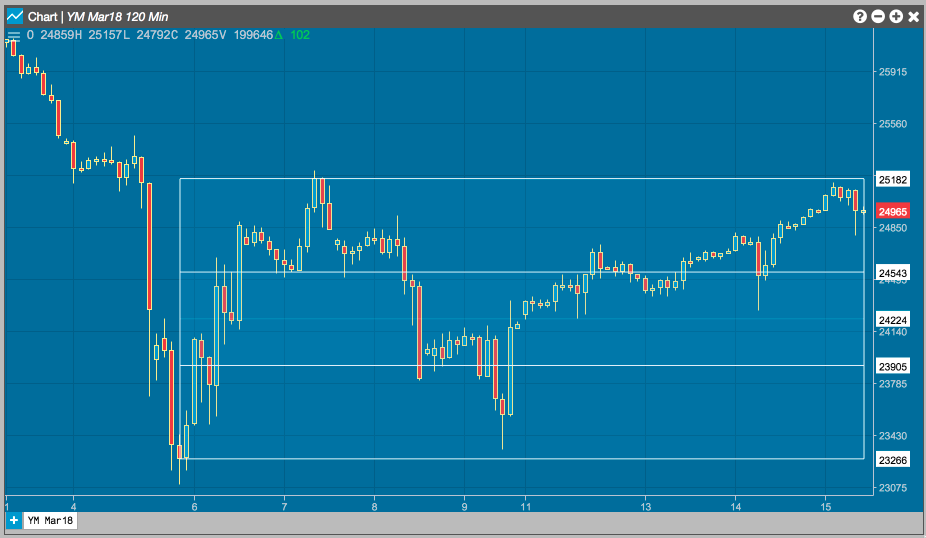
[Quadrant] (四分円) ツールは、チャートの高値と安値を指定し、4つの均等な部分または四分円に範囲を分割する、水平線を描画します。これらの領域を使って、その範囲内で異なった価格帯を識別します。

Quadrant 例

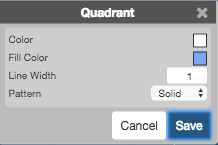
設定オプション

Quadrant オプション

  • Color Selectors (配色セレクター): グラフ要素に使用する配色。
  • ライン幅: ラインの幅。
  • パターン: ライン スタイル (点線、破線、実線)。

Ray (レイ)

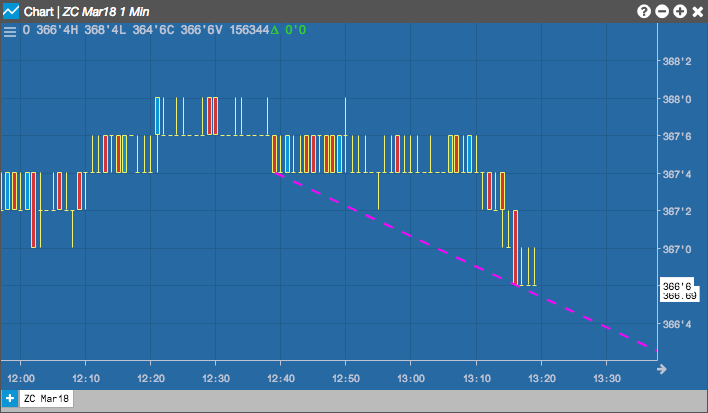
[Ray] ツールでは、チャートで左クリックした箇所からつなぎ足線を開始して描画できます。

Ray 例

設定オプション

Ray オプション

  • Color Selectors (配色セレクター): グラフ要素に使用する配色。
  • ライン幅: ラインの幅。
  • パターン: ライン スタイル (点線、破線、実線)。

Rectangle (長方形)

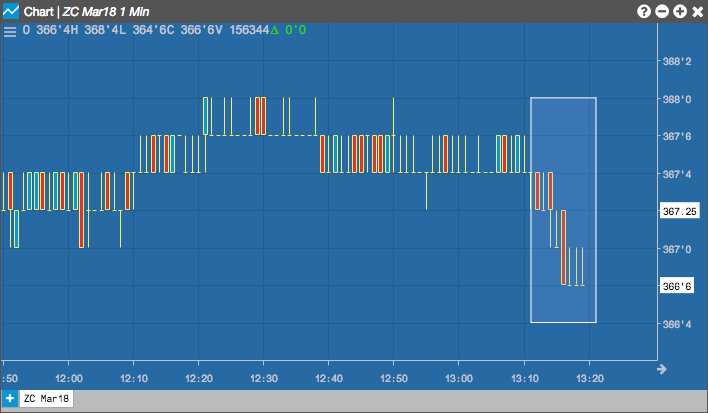
[Rectangle] (長方形) ツールを使って、チャートの長方形領域を網掛け表示できます。

Rectangle 例

設定オプション

Rectangle オプション

  • Color Selectors (配色セレクター): グラフ要素に使用する配色。
  • ライン幅: ラインの幅。
  • パターン: ライン スタイル (点線、破線、実線)。

Regression (回帰線)

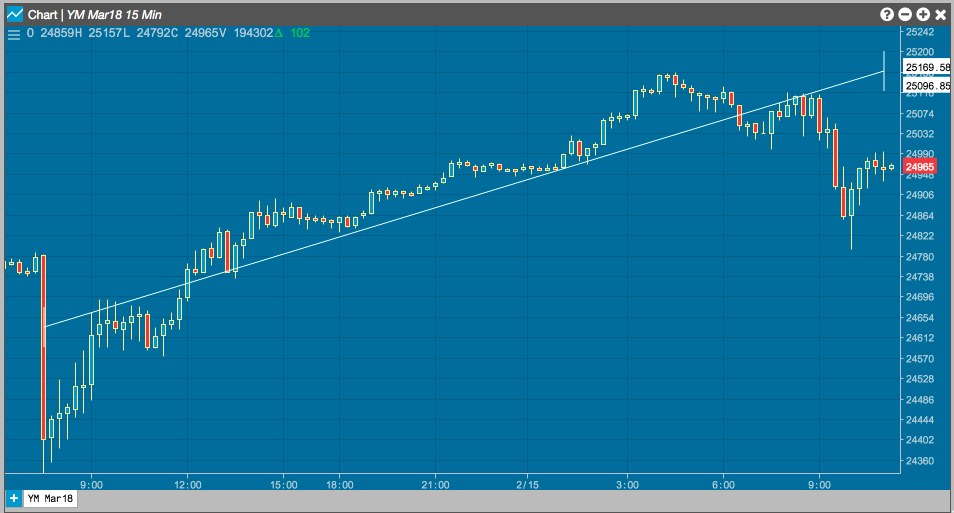
[Regression] (回帰線) ツールは、選択した時間の期間にわたって2つの価格間のスロープを示すラインを描画します。

回帰線例

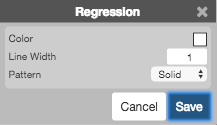
設定オプション

回帰線オプション

  • Color Selectors (配色セレクター): グラフ要素に使用する配色。
  • ライン幅: ラインの幅。
  • パターン: ライン スタイル (点線、破線、実線)。

Segment (セグメント)

[Segment] (セグメント) ツールを使って、チャートの2点間に短いライン セグメントを描画できます。[Line] や [Ray] ツールで作成されたラインとは異なり、セグメントは2つの点に限定され、いずれの方向にも延長されません。

セグメント例

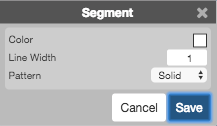
設定オプション

セグメント オプション

  • Color Selectors (配色セレクター): グラフ要素に使用する配色。
  • ライン幅: ラインの幅。
  • パターン: ラインのライン スタイル (点線、破線、実線)。

Speedarc

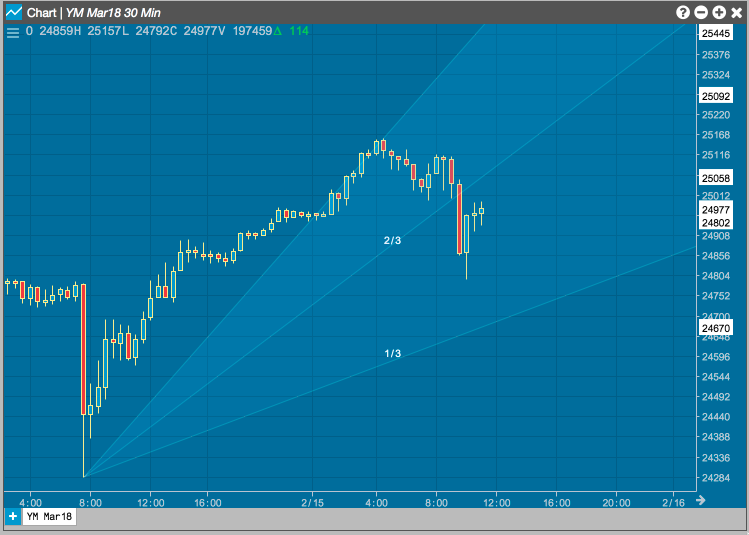
[Speedarc] ツールを使って、価格トレンドの上昇と下落の率を測定できます。グラフの2つのポイントを選択して、領域の開始点 (価格と時間) と終了点を定義します。ツールは、時間価格範囲の3分の1と3分の2の弧を描画します。

Speedarc 例

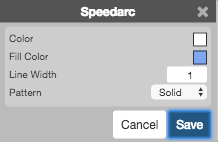
設定オプション

Speedarc オプション

  • Color Selectors (配色セレクター): グラフ要素に使用する配色。
  • ライン幅: ラインの幅。
  • パターン: ライン スタイル (点線、破線、実線)。

Speedline

[Speedline] (スピードライン) ツールは、エドソン・ゴールド (Edson Gould) が開発した、スピード抵抗ラインに基づいています。最初のラインはグラフの高値と安値の間に描画されます。次の2つのラインは3分の1と3分の2 の間隔で描画されます。これらのラインを使って、潜在的な価格のサポートと抵抗レベルを識別できます。

Speedline 例

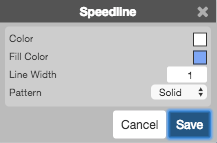
設定オプション

Speedline オプション

  • Color Selectors (配色セレクター): グラフ要素に使用する配色。
  • ライン幅: ラインの幅。
  • パターン: ライン スタイル (点線、破線、実線)。

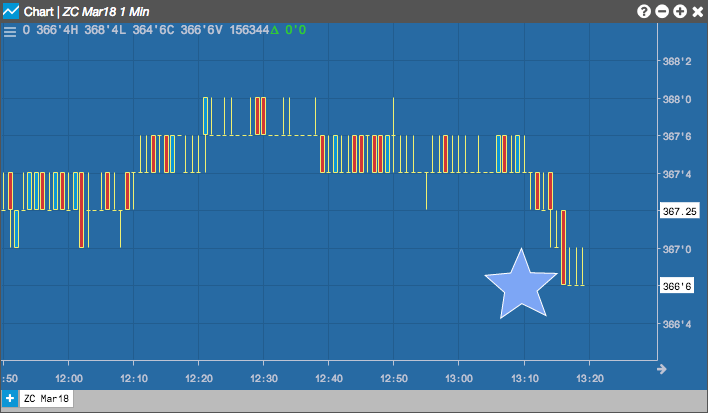
Star (星)

[Star] (星) ツールは、チャートに星を配置します。

Star 例

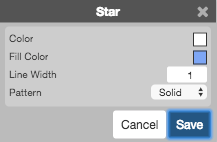
設定オプション

Star オプション

  • Color Selectors (配色セレクター): グラフ要素に使用する配色。
  • ライン幅: ラインの幅。
  • パターン: ライン スタイル (点線、破線、実線)。

Timecycle (タイムサイクル)

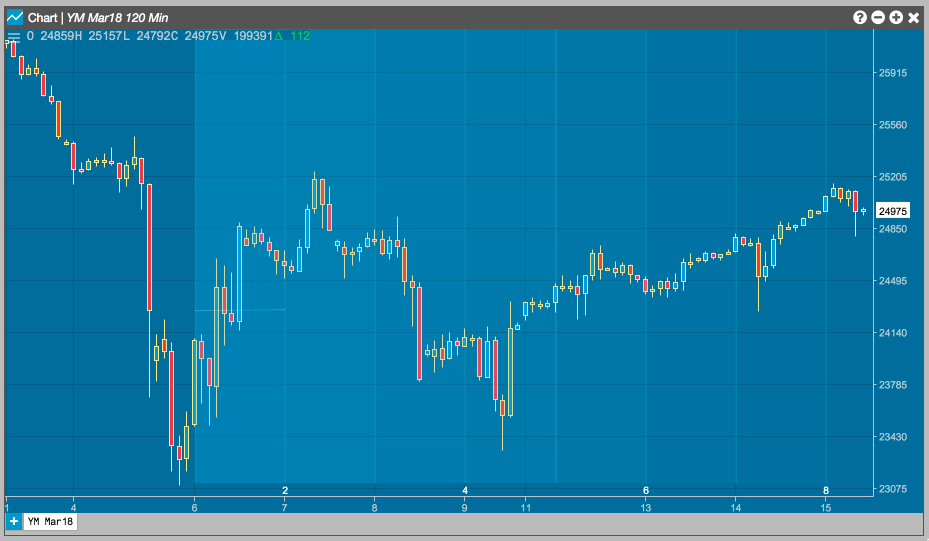
[Timecycle] (タイムサイクル) ツールを使って、一定時間における価格の動きでサイクルを識別できます。ツールは、通常の時間間隔で垂直ラインを描画し、ラインの各セットの間のエリアを網掛け表示します。結果の領域を利用して、連続のパターンを視覚化できます。

タイムサイクル例

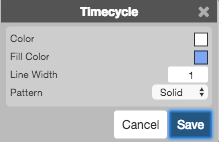
設定オプション

タイムサイクル オプション

  • Color Selectors (配色セレクター): グラフ要素に使用する配色。
  • ライン幅: ラインの幅。
  • パターン: ライン スタイル (点線、破線、実線)。

Tirone

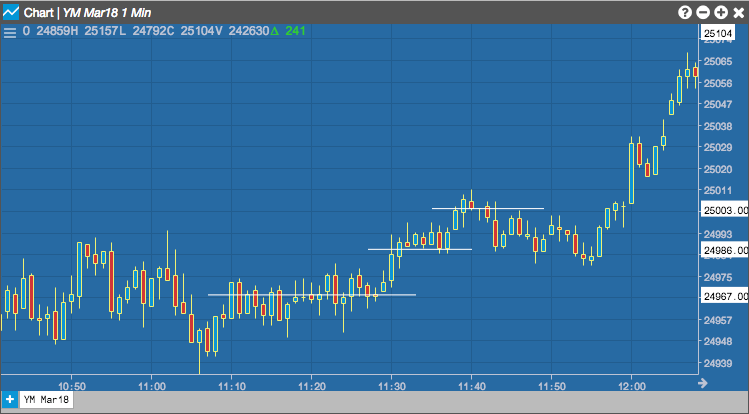
[Tirone] ツールを使って、潜在的な価格サポートと抵抗のエリアを識別できます。選択した時間から、ツールは時間のその時点の後に発生した高値と低値を決定し、高値と安値の間の差分を計算します。次に上部、下部、中間値に水平ラインを描画します。価格差分の3分の1または3分の2の間隔で、中間ラインの下と上にラインを描画します。これらの領域を使って、潜在的な価格サポートと抵抗エリアを視覚化できます。

Tirone 例

設定オプション

Tirone オプション

  • Color Selectors (配色セレクター): グラフ要素に使用する配色。
  • ライン幅: ラインの幅。
  • パターン: ライン スタイル (点線、破線、実線)。

トレンドライン

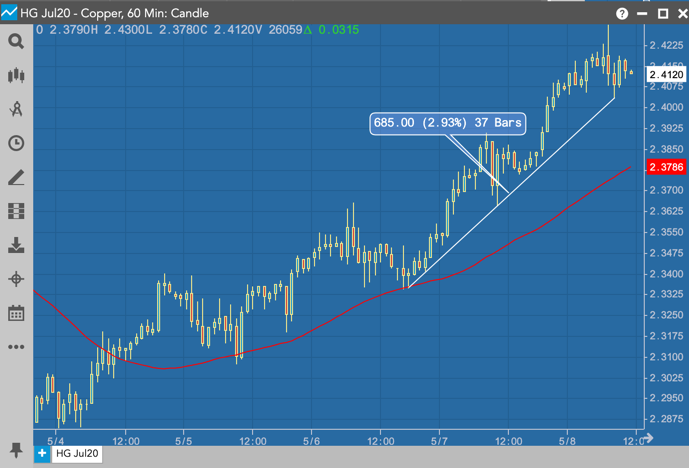
トレンドラインでは、特定の時間枠でサポートと抵抗レベルを表示できます。トレンドライン ツールを使って、ピボット高値の上またはピボット低値の下にラインを描画し、[Chart] での価格の移動の方向を表示できます。トレンドラインが描画される際に、上ティック数または下ティック数に基づいた価格の変化や、価格の上昇パーセント数または下落パーセント数、またトレンドに含まれる間隔 (バー) 数が表示されます。

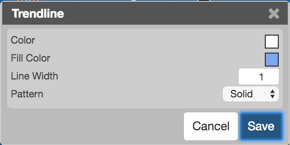
設定オプション

Tirone オプション

  • Color Selectors (配色セレクター): グラフ要素に使用する配色。
  • 約定色: トレンドラインの表示色。
  • ライン幅: ラインの幅。
  • パターン: ライン スタイル (点線、破線、実線)。

垂直 (Vertical)

チャートの希望する値を左クリックすると、垂直 (Vertical) ツールは直線の垂直ラインを描画します。

Vertical 例

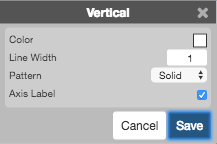
設定オプション

Vertical オプション

  • Color Selectors (配色セレクター): グラフ要素に使用する配色。
  • ライン幅: ラインの幅。
  • パターン: ライン スタイル (点線、破線、実線)。
  • 軸ラベル: ラインにより示される時間のラベルを表示するかどうか。

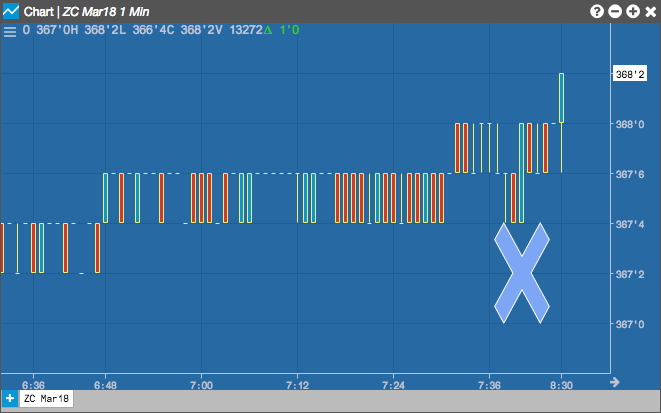
Xcross

[Xcross] ツールは、チャートに「X」を配置します。

Xcross 例

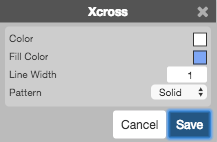
設定オプション

Xcross オプション

  • Color Selectors (配色セレクター): グラフ要素に使用する配色。
  • ライン幅: ラインの幅。
  • パターン: ライン スタイル (点線、破線、実線)。

描画の消去 (Clear Drawings)

[Clear Drawings] を選択して、チャートからすべての描画を削除します。

Privacy Overview

This website uses cookies so that we can provide you with the best user experience possible. Cookie information is stored in your browser and performs functions such as recognising you when you return to our website and helping our team to understand which sections of the website you find most interesting and useful.

Strictly Necessary Cookies

Strictly Necessary Cookie should be enabled at all times so that we can save your preferences for cookie settings.

Analytics

This website uses Google Analytics to collect anonymous information such as the number of visitors to the site, and the most popular pages.

Keeping this cookie enabled helps us to improve our website.

Marketing

This website uses the following additional cookies:

(List the cookies that you are using on the website here.)