Trade
Overview
TT Platform
Description
Task
Browser Access
Description
Task
Videos
TT Desktop
Description
Task
Videos
Reference
Workspace Windows
Description
Task
Videos
Widgets
Description
Task
Preferences
Description
Viewing Market Data
Time and Sales
Task
Reference
Description
Depth
Description
Task
Reference
Market Grid
Description
Task
Videos
Reference
Product Grid
Description
Task
Reference
Spread Matrix
Description
Task
Videos
Reference
Position in Queue (PIQ)
Basic Order Entry
TT Order Types
Description
Task
Videos
Reference
Case Studies
TT Premium Order Types
Description
Task
Reference
Order Ticket
Description
Task
Use Cases
Reference
MD Trader®
Description
Task
Videos
Reference
Order Profiles
Description
Task
Reference
Routing Rules
Description
Task
Blocktrader
Description
Task
Videos
Reference
Trading Crypto on TT
Description
Task
Videos
Reference
Trading on B3
Order Management
Order Book
Description
Task
Reference
Floating Order Book
Description
Task
Reference
Fills
Description
Task
Reference
Positions
Description
Task
Reference
Orders and Fills
Description
Task
Reference
Audit Trail
Description
Task
Reference
Audit Query
Description
Task
Reference
Account List
Description
Task
Videos
Reference
Position Manager
Description
Task
Reference
Alert Manager and Alert Viewer
Description
Task
Videos
Reference
Account & User Restrictions
Description
Task
Reference
Balances
Description
Task
Reference
TT® OMS
Care Orders
Description
Task
Videos
Reference
Lock and Release
Description
Task
Bulking
Description
Task
Videos
Stitching and Splitting
Description
Task
Combining
Description
Task
Order Passing
Description
Task
Use Cases
Order Exceptions
Description
Task
Options
Options Risk
Description
Task
Videos
Reference
QuikStrike
Description
Task
TT Uncovered 3.0
Description
Task
TT Uncovered 2.0
Description
Task
Volatility Calculator
Description
Task
Expiration Manager
Description
Task
Watchlist
Description
Task
Videos
Reference
Options Risk Matrix
Description
Task
Videos
Reference
Options on TT
Description
Videos
Strategy Creation
Description
Task
Use Cases
Reference
Counterparty Manager
Description
Task
RFQ with Counterparties
Description
Task
RFQ Viewer
Description
Task
Videos
Reference
Electronic Eye
Description
Task
Videos
Reference
Vol Curve Manager
Description
Task
Use Cases
Videos
Reference
Options Trade Monitor
Description
Task
Videos
Reference
Options Chain
Description
Task
Use Cases
Videos
Reference
Spread Trading
Autospreader
Description
Task
Use Cases
Videos
Reference
Autospreader Rules
Description
Task
Videos
Reference
Hedge Manager
Description
Task
Videos
Reference
Trading in Yield
Description
Task
Use Cases
Reference
Aggregator
Description
Task
Videos
Reference
Algo Trading
Algo Dashboard
Description
Task
Videos
Reference
Template Manager
Description
Task
Order Management Algos (OMAs)
Autotrader
Description
Task
Reference
Videos
Excel integration with TT
Description
Task
Videos
Reference
Market-Making Algos
Analytics
Charts
Description
Technical Indicators
Task
Videos
Reference
Trader Analytics
Description
Task
Reference
ADL
ADL Overview
Introduction to ADL
Description
Task
Videos
Reference
ADL Basic Concepts
Description
Task
Reference
Building your first algo
Lessons
Advanced concepts
Description
Task
Case Studies
Jump blocks
Group blocks
Virtualized blocks
Library blocks
Trading Blocks
Discrete blocks
Arithmetic blocks
Basic blocks
Logic blocks
Miscellaneous blocks
Setup
Setup Overview
Getting Started
Description
Task
Videos
Reference
Supported Order Types and TIFs
Company Administration
Connections
Description
Task
Videos
Reference
Accounts
Description
Task
Videos
Use Cases
Reference
Users
Description
Task
Videos
Reference
Company
Description
Task
Reference
Order Tag Defaults
Description
Task
Account Administrators
Description
Task
TT Premium Services
Description
Task
TT Access
Description
Task
Advanced Features
Description
Risk Management
Risk Administration
Description
Task
Risk Limits
Description
Task
Videos
Reference
Pre-Trade Portfolio Risk
Description
Task
Reference
Order Cross Prevention
Description
Task
Videos
KRM Limits
Description
Task
TT® OMS
TT OMS Administration
Description
Task
Use Cases
Reference
Exchanges: Americas
FMX
Description
Task
NFI
Task
Nodal
Description
Task
MX
Description
Task
MIAX_FUT_NY
Description
Task
MIAX_FUT_CH
Description
Task
MexDer
Description
Task
ICE
Description
Task
Goldman Sachs Commodity Blocks (GSCB)
Description
Task
Referece
FMX_USTF
Description
Task
B3
Description
Task
Fenics
Description
Task
EBS Market
Description
Task
EBS Direct
Description
Task
Dealerweb
Description
Task
CME
Description
Task
CFE
Description
Task
Cboe FX
Description
Task
Reference
CBOE
Description
Task
Exchanges: EMEA
ICE_L
Description
Task
WSE
Description
Task
Nord Pool
Description
Task
Reference
NASDAQ_NED
Description
Task
NDAQ_EU
Description
Task
MEFF
Description
Task
LSE
Description
Task
LME NTP
Description
Task
LME
Description
Task
JSE
Description
Task
ATHEX
Description
Task
GFO-X
Description
Task
Euronext
Description
Task
Eurex
Description
Task
Videos
Eris
Description
Task
EPEX SPOT
Description
Task
Reference
EEX
Description
Task
DGCX
Description
Task
BIST
Description
Task
Exchanges: Asia/Pacific
ABX
Description
Task
ASX
Description
Task
FEX
Description
Task
HKEx
Description
Task
JPX
Description
Task
NSE
Description
Task
NZX
Description
Task
SGX
Description
Task
SGX GIFT
Description
Task
TAIFEX
Description
Task
TFEX
Description
Task
TFX
Description
Task
CoinFLEX
Task
Exchanges: Crypto
Coinbase
Description
Task
Kraken
Description
Task
FIX Support
FIX Ruleset
Description
Task
FIX Sessions
Description
Task
Secondary Accounts
Description
Task
Monitor
TT Mobile
TT Backtesting
APIs
TT REST API 2.0
Getting Started
API Reference
TT REST API 2.0 (UAT)
Getting Started
API Reference
TT .NET SDK
Getting started with TT .NET SDK
Creating the application framework
Working with instruments
Subscribing for market data
More about prices
An in-depth look at the Price class
Working with orders and fills
Handling trade subscriptions
Working with trade subscriptions
Working with Algos
Algo Server
TT Order Types
TT Premium Order Types
Advanced Concepts and Options
Appendix
TT CORE SDK
Getting Started with TT Core SDK
Creating Application Framework
Working With Instruments
Subscribing for Market Data
Working with Orders and Fills
Creating a TT Application Server
Appendix
TT Trade Surveillance
Overview
Using TT Trade Surveillance
Cluster View
Core Models
Market Abuse Models
Cross Product Models
Spoofing Models
Improperly Matched Trade Models
Market Rate Models
Trading Behaviors Models
Miscellaneous Models
Configurable Models
Reports
Reference
TT FIX Services
TT FIX General
Getting Started
FIX Message Structure
Session messages
TT FIX Order Routing
Overview
TT FIX message conversations
Supported application messages
TT FIX Market Data
Overview
TT FIX message conversations
Supported application messages
TT FIX Drop Copy Out
Overview
TT FIX Message Conversations
Supported application messages
Compliance Feed messages
TT FIX Drop Copy In
Overview
Supported application messages
TT FIX Gateway
Getting Started
FIX Message Structure
Components
Session messages
Price Gateway Messages
Order Gateway Messages
TT FIX Recovery
Overview
FIX Recovery Methods
Supported application messages
Compliance Feed Messages
MiFID II Support

カスタム操作ボタンの追加

1つ以上の注文タイプや有効期限 (TIF) 注文設定を頻繁に使用する場合、注文タイプ ドロップダウンから選択する代わりに注文タイプまたは有効期限を自動的に設定できます。以下の内容のボタンを追加できます。

  • 取引所注文タイプ
  • TT 注文タイプ
  • ユーザー定義の注文チケット アルゴ
  • ユーザー定義の合成注文アルゴ
  • 有効期限 (TIF)

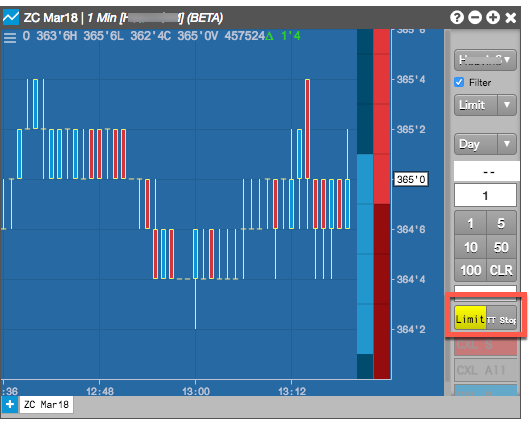
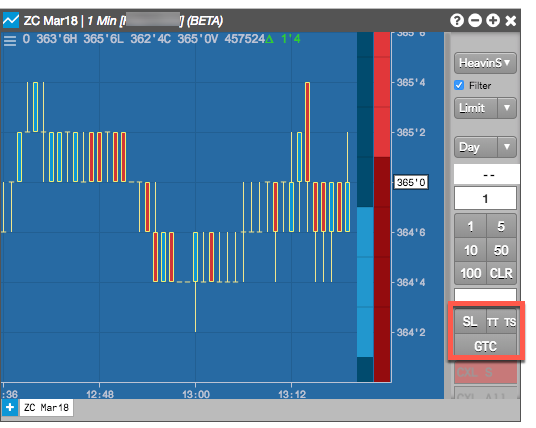
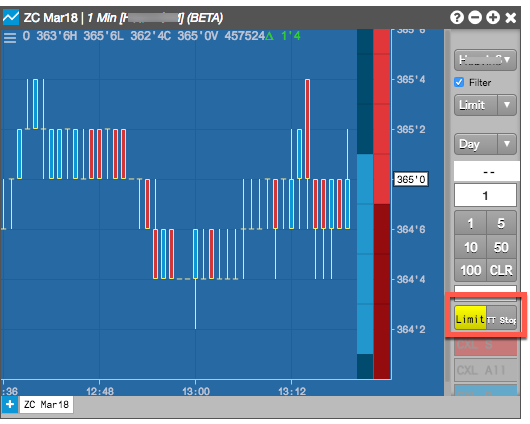
例えば頻繁にストップ指値 (Stop Limit) 注文と TT 時間切り (Time Sliced) 注文を発注したり、有効期限の GTC 注文を使用する場合、以下のように操作ボタンを追加できます。
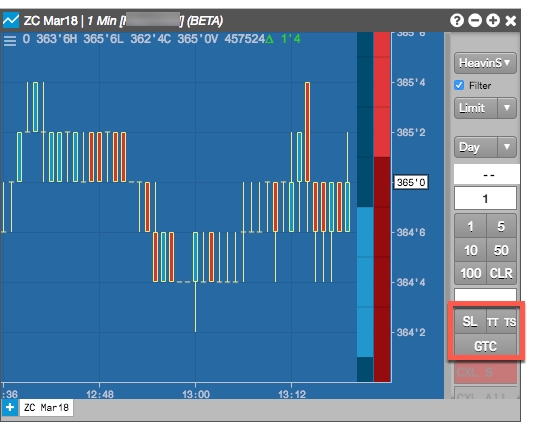
カスタム ボタン操作は注文画面のコンテキスト メニューから、またはチャート設定 の [Trading] セクションから追加できます。

カスタム操作の追加ボタンを追加するには

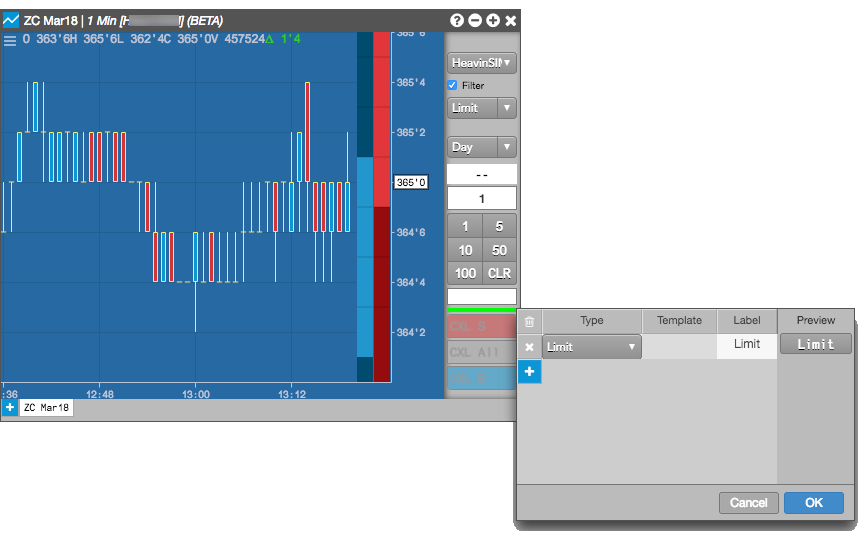
  1. 発注画面を右クリックして、コンテキスト メニューから [Edit custom action buttons] を選択します。

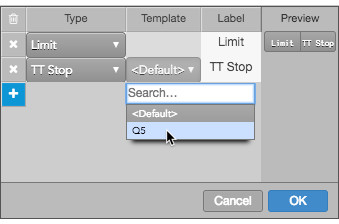
  2. [+] をクリックして [Type] 欄のドロップダウン矢印をクリックし、注文タイプまたは有効期限を選択します。
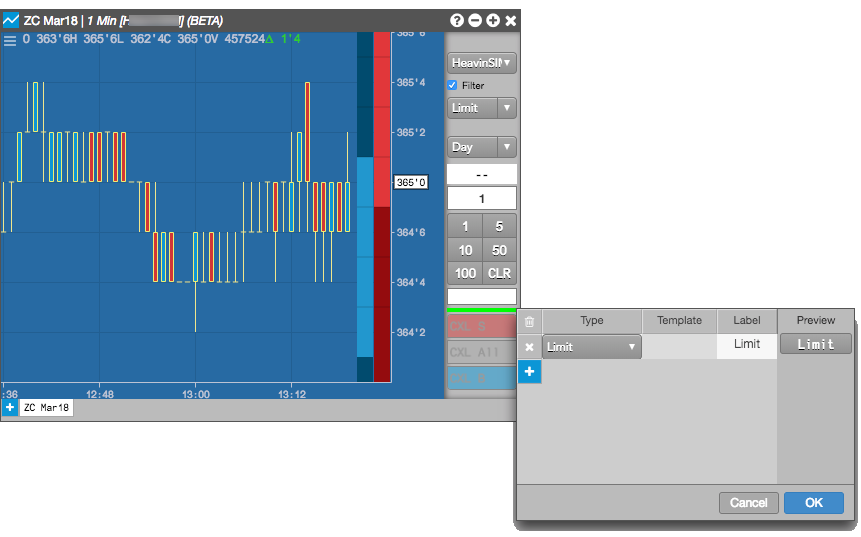
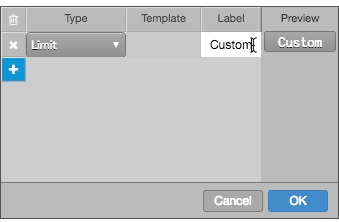
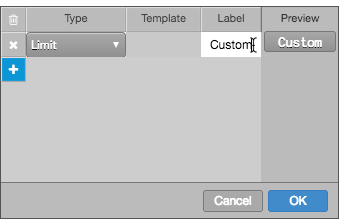
  3. [Label] (ラベル) 欄をクリックしてボタン名をカスタマイズします。[Preview] (プレビュー) 列を有効にして、発注画面でタイトルがどのように表示されるかを確認します。
  4. TT 注文タイプやカスタム アルゴに対して注文テンプレートを作成した場合、 テンプレートを選択したりボタンを割り当てることができます。ボタンをクリックすると、注文はテンプレートに定義された値を自動的に使用し、フライアウト値は表示されません。
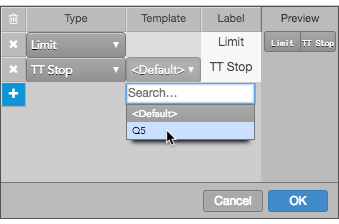
  5. [OK] をクリックします。

    発注画面にカスタム ボタンが表示されます。
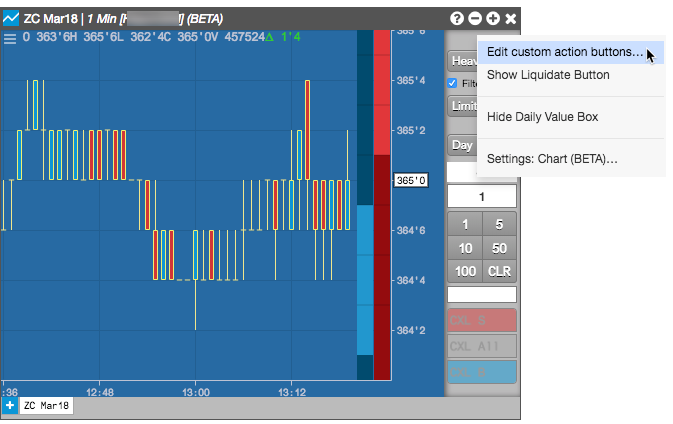
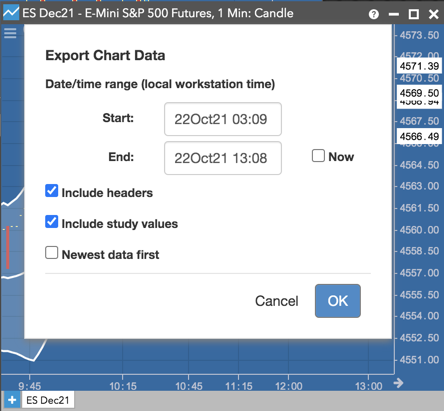
チャート データのエクスポート

限月のヒストリカル取引データを、[Chart] から CSV ファイルでエクスポートできます。

チャート データをエクスポートするには

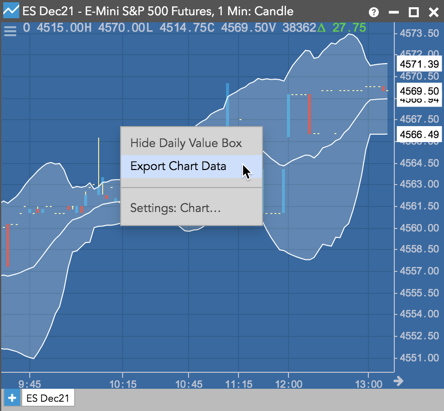
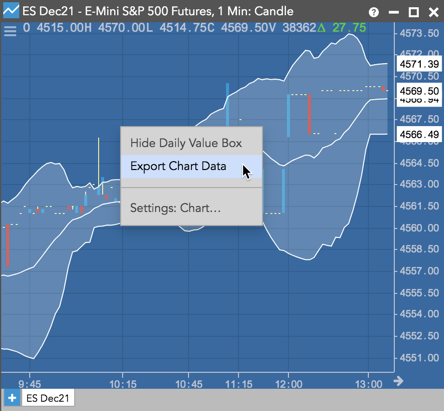
  1. [Chart] を右クリックして、コンテキスト メニューから [Export Chart Data] (チャート データのエクスポート) を選択します。

  2. [Start] 欄と [End] 欄をクリックして、日付と時間を選択するか、既定の時間を使用します。[Now] チェックボックスをクリックして、現在の日付と時間を使用します。

    次のオプションを使用できます。

    • Include headers: データの各列 (時間スタンプ、高値、安値、終値、テクニカル指標名) のヘッダーをエクスポートします。
    • Include study values: チャートに追加されたテクニカル指標のデータをエクスポートします。
    • Newest data first: ダウンロード済みファイルの上部に最新のデータを表示します。
  3. [OK] をクリックします。

    CSV ファイルがブラウザやデバイスにダウンロードされます。

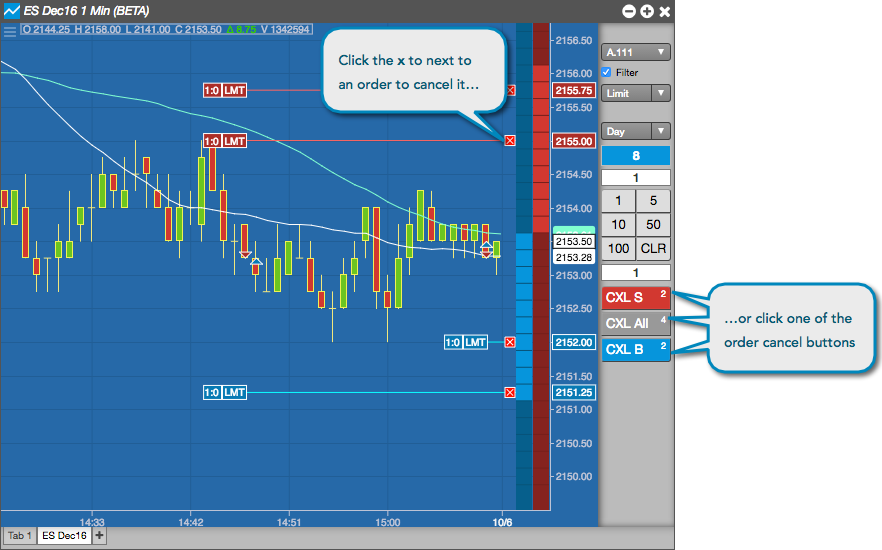
チャートでの注文の取消

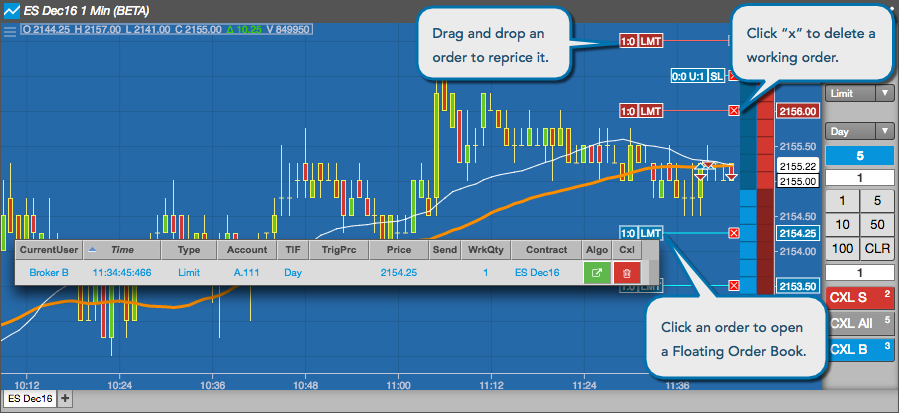
特定の価格帯で約定待ち注文を取り消すには、希望の価格で約定待ち注文の横の [x] をクリックします。複数の注文を削除するには、チャートの発注画面の [CXL] ボタンの1つをクリックします。

  • CXL S: 選択した限月のすべての約定待ち売注文を取り消します。約定待ち売注文の枚数がこのボタンにリストされます。
  • CXL All: 選択した限月のすべての約定待ち注文を取り消します。約定待ち注文の合計枚数がこのボタンにリストされます。
  • CXL B: 選択した限月のすべての約定待ち買注文を取り消します。約定待ち買注文の枚数がこのボタンにリストされます。
  • : 口座ごとにフィルターする場合は、その口座の注文のみが取り消されます。

チャートでの注文の発注

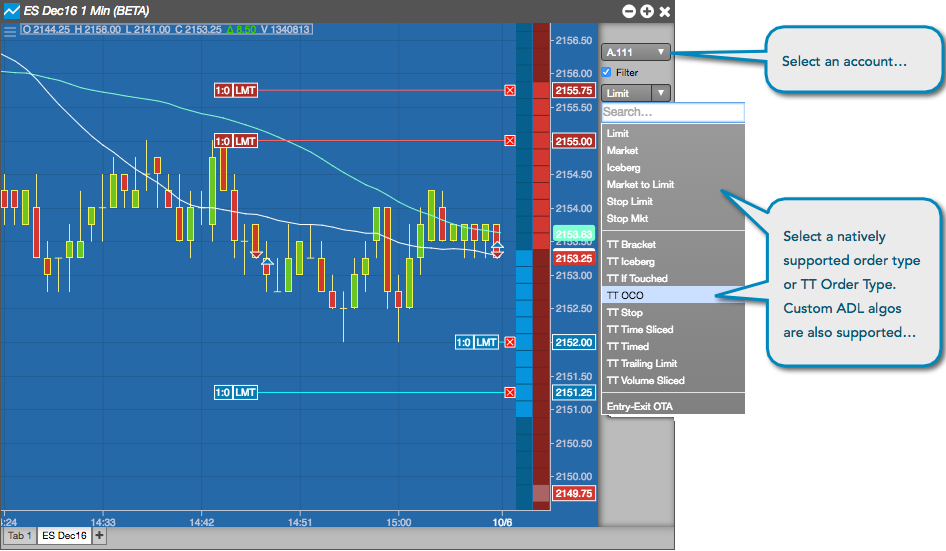
チャートで注文を発注するには

  1. チャートの左上部にある (チャート メニュー アイコン) をクリックして、[Chart] メニューの (取引の有効アイコン) をクリックします。

    : [Chart] 設定の [Show Working Orders] (約定待ち注文の表示) 設定は、取引を有効化した場合に既定で有効となっています。

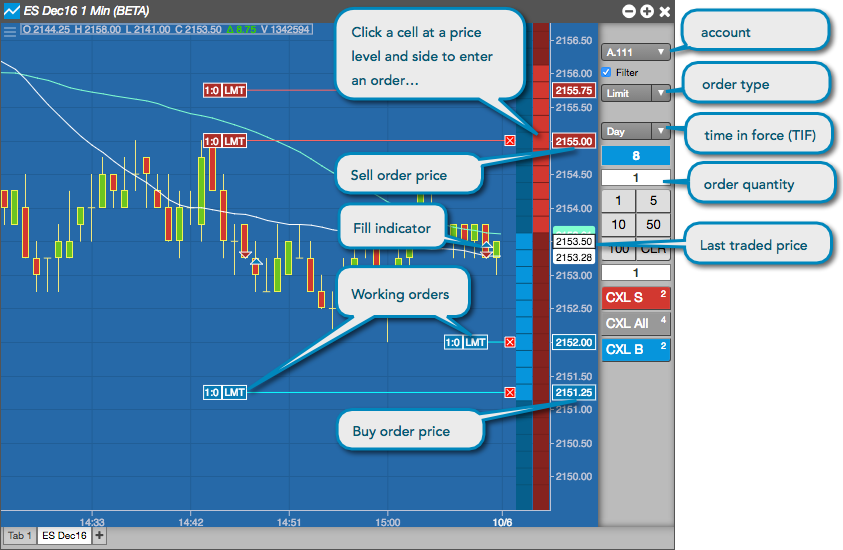
  2. 発注画面で、口座、注文タイプ、注文制限 (TIF) を選択します。各項目にグローバル設定を使用することもできます。

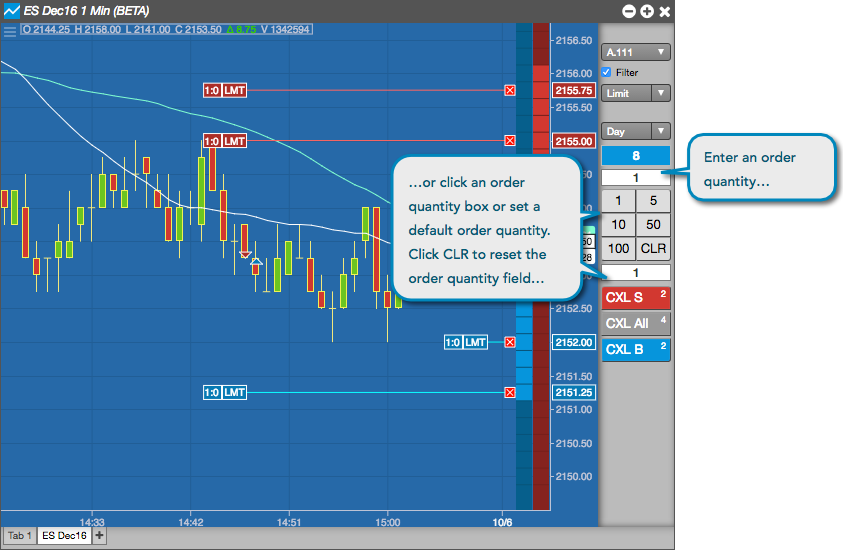
  3. 注文枚数を入力します。値を入力するか、既定注文枚数を使用、または枚数ボタンの1つをクリックします。[CLR] (消去) ボタンを使って、枚数欄を消去できます。

  4. 価格帯の横の [Bids] (青) または [Asks] (赤) 列のいずれかのセルをクリックして注文を発注します。

    セルにマウスをポイントした際、カーソルが示す価格軸の価格とセルの両方が強調表示され、青色 (買) または赤色 (売) が表示されることで、これから買注文か売注文のいずれを発注しようとしているかが明確に示されます。セルをクリックして注文を発注する際、発注した買値または売値はそのまま強調表示され続けます。

  5. 注文数量ボタンのカスタマイズ

    注文数量ボタンをカスタマイズするには

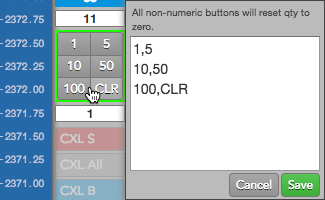
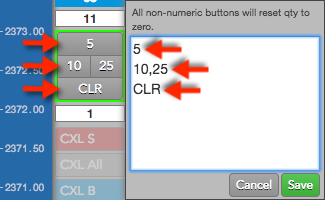
    1. [Ctrl] キーを押しながら、注文枚数の番号パッドボタンを右クリックします。注文枚数ボタンのインターフェースが開きます。

    2. インターフェースで注文枚数を変更します。値は即時に一致する数字パッド ボタンで変化します。

    3. [Save] (保存) をクリックします。

チャートでの約定待ち注文の変更

チャートで約定待ち注文を表示する場合、チャートで直接それらの注文を変更することができます。価格帯ですべての注文を取消したり、新しい価格帯にドラッグさせて注文の価格を再設定したり、その価格帯の注文のすべてを含んでいる [Floating Order Book] (簡易注文一覧) を表示することができます。注文を右クリックまたは左クリックして、[Floating Order Book] を表示します。

カスタム チャート取引ウィジェット グループの作成

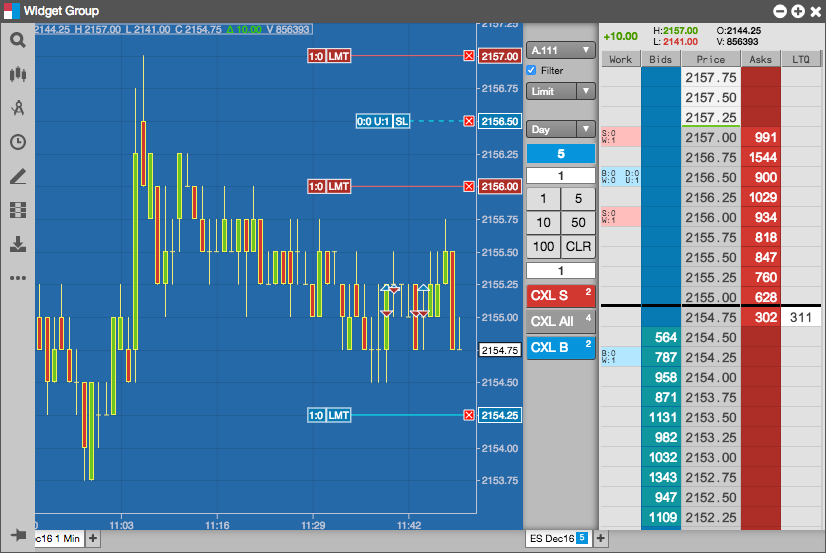
MD Trader などの発注ウィジェットでカスタムウィジェット グループを作成して、注文を発注してすぐにチャートにて注文を表示することができます。以下の例では、[Chart] ウィジェットと [MD Trader®] ウィジェットの、ウィジェット グループを示しています。

[MD Trader] ウィジェットで注文を発注すると、チャートにそれらの注文が表示されます。[MD Trader] または [Chart] ウィジェットのいずれかで注文を変更した場合、双方のウィジェットで自動的に内容が更新されます。

チャートの形式設定

チャート

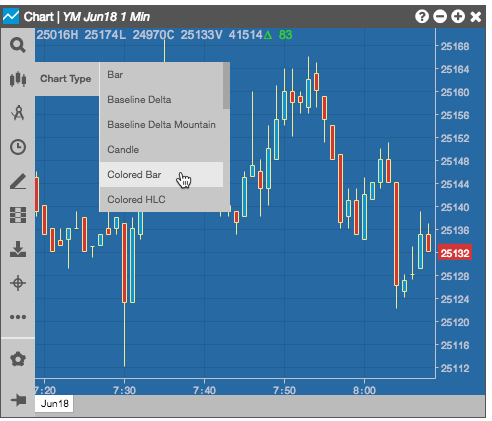
チャート タイプの変更

異なったチャート タイプやスタイルを使って、ヒストリカル データの時間間隔を表示できます。

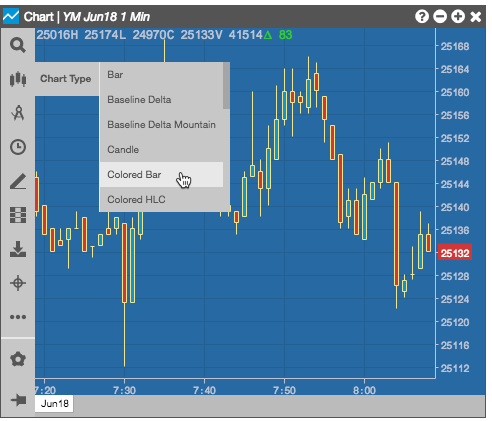
チャート タイプを変更するには

  1. チャートの左上部の (チャート メニュー アイコン) をクリックして、[Chart] メニューの (チャート タイプ アイコン) をクリックします。
  2. チャート タイプを選択します。

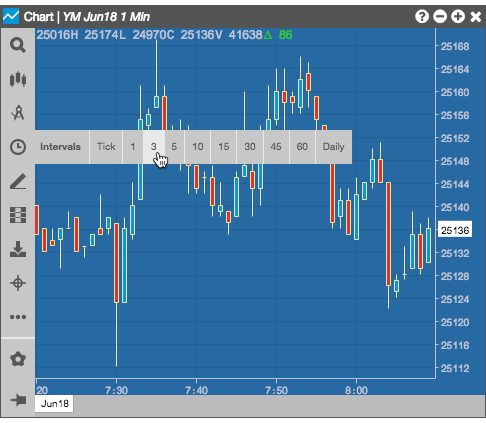
間隔の変更

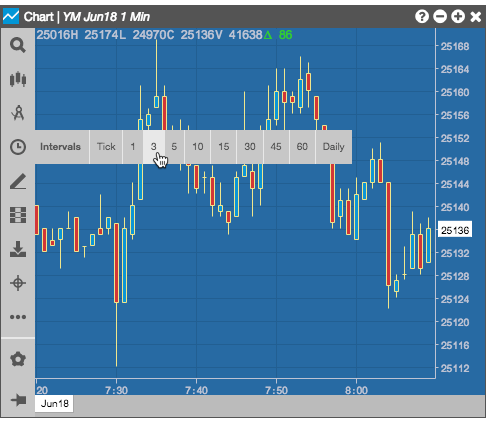
時間の間隔設定で、チャートにて銘柄のヒストリカル マーケット データが表示される頻度が決定されます。既定の間隔は1分です。

時間間隔を変更するには

  1. チャートの左上部にある (チャート メニュー アイコン) をクリックして、[Chart] メニューで (間隔アイコン) をクリックします。
  2. 間隔を選択します。

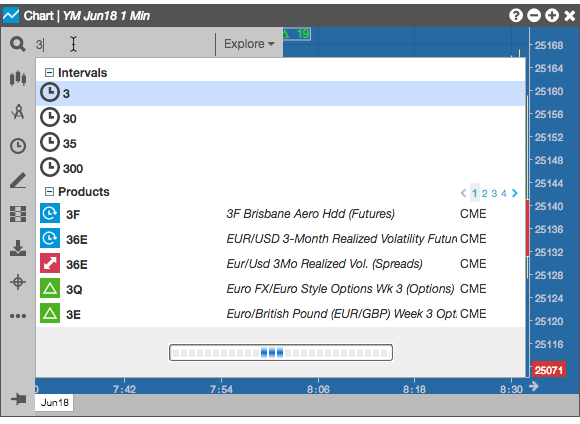
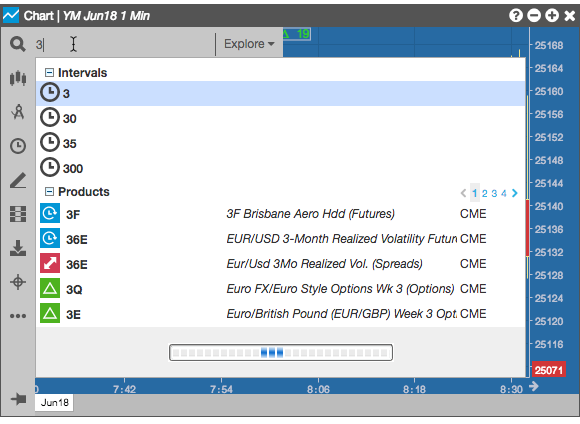
  3. オプションで、 (銘柄の検索アイコン) をクリックして、検索欄に数字を入力すると、検索結果に該当する間隔が表示されます。
現在値の表示

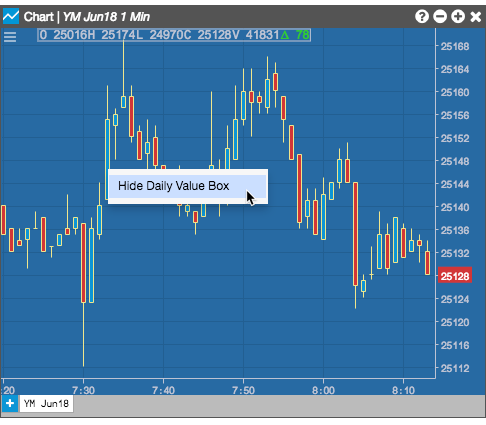
既定で [Chart] ウィジェットには、以下の情報を含む当日値ボックスが、左上部に表示されます。

  • O: 当日の始値。
  • H: 当日の高値。
  • L: 当日の安値。
  • C: 直前の取引日の終値。
  • Δ – 直前の終値と現在の直近値の間の前日比。
  • V: 現在日に取引された全出来高。

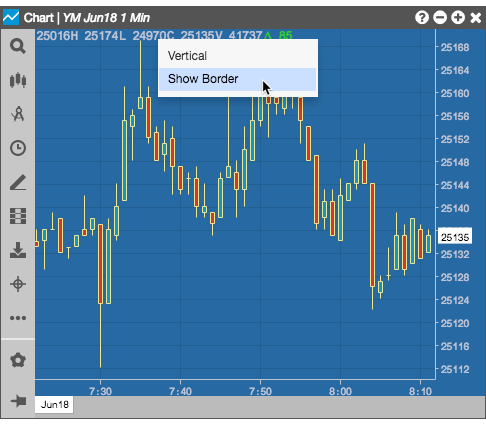
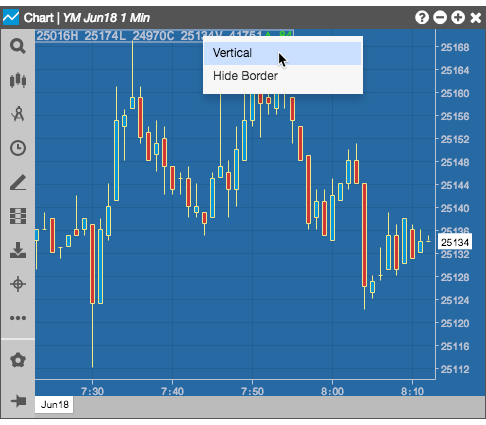
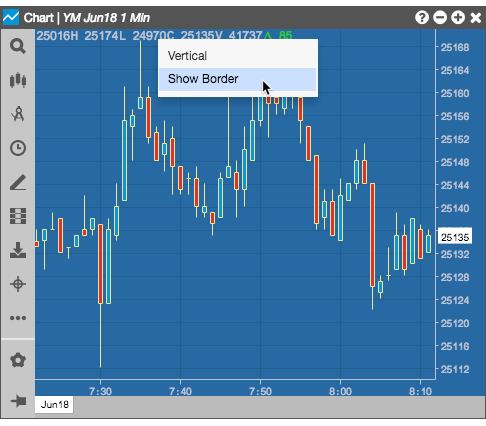
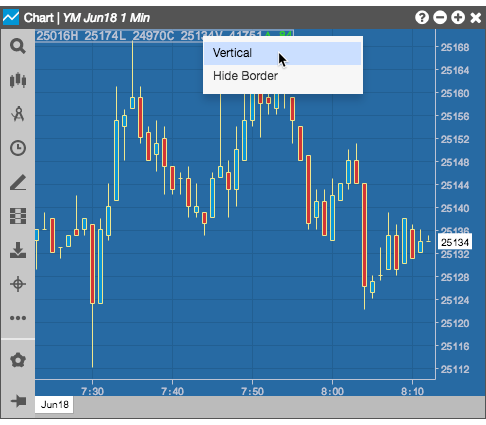
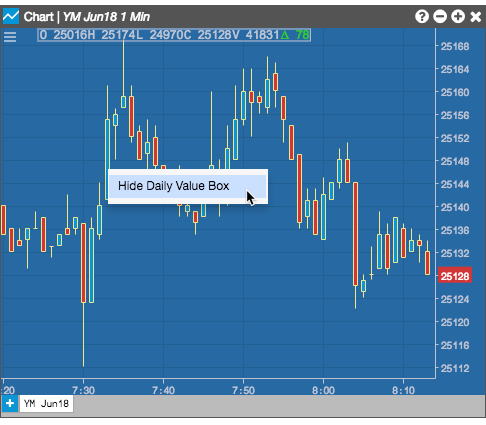
当日値を右クリックして、当日値の周りの境界線を表示または非表示にできます。既定では、当日値の境界線は非表示になっています。

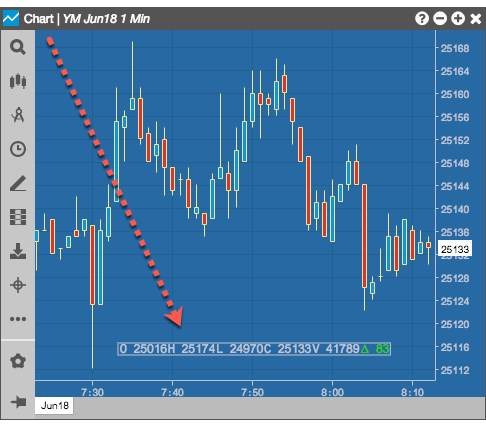
当日値ボックスを右クリックして、垂直方向または水平線方向を選択して、当日値ボックスを表示できます。

当日値ボックスをクリックして保留し、チャートの別の場所にドラッグアンドドロップできます。

ウィジェットの右クリック コンテキストメニューから希望の効果を選択して、ボックスを表示または非表示にすることもできます。

ヒストリカル データの表示

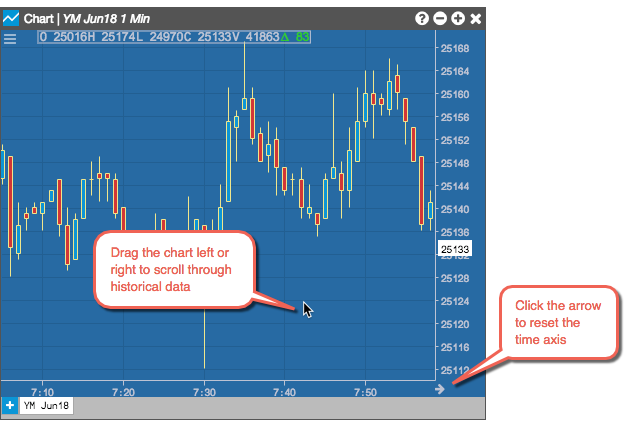
チャートにてクリックして保留し、右または左にカーソルをドラッグして、チャートに表示される時間の範囲を変更できます。

価格軸の移動

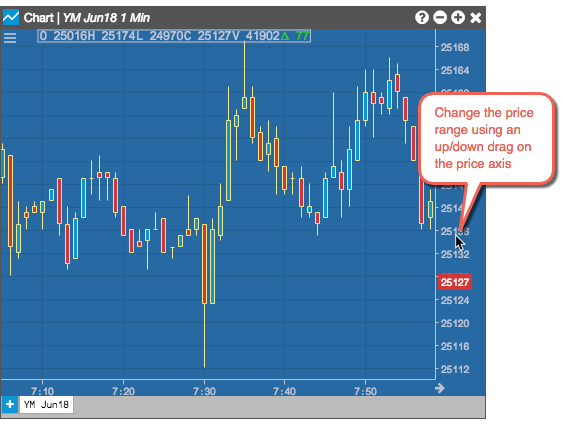
価格軸をクリックして保留し、マウス↕にドラッグして、チャートに表示される価格の範囲を変更できます。

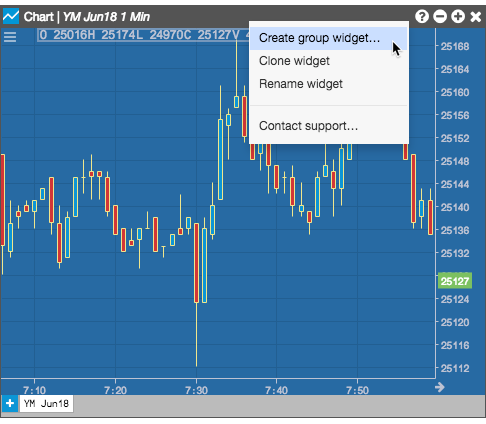
チャートのグループ化

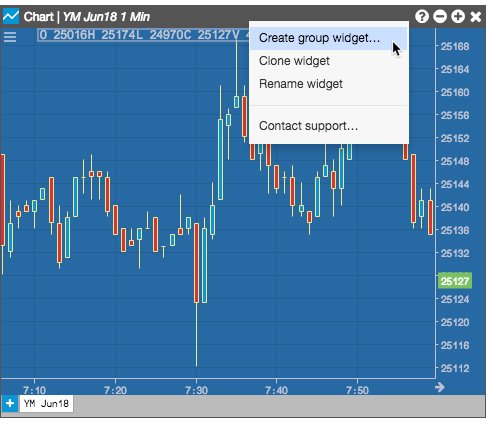
タイトルバーを右クリックして、チャートのウィジェット グループを作成できます。

直近値 (LTP) を使ったスプレッド チャートの作成

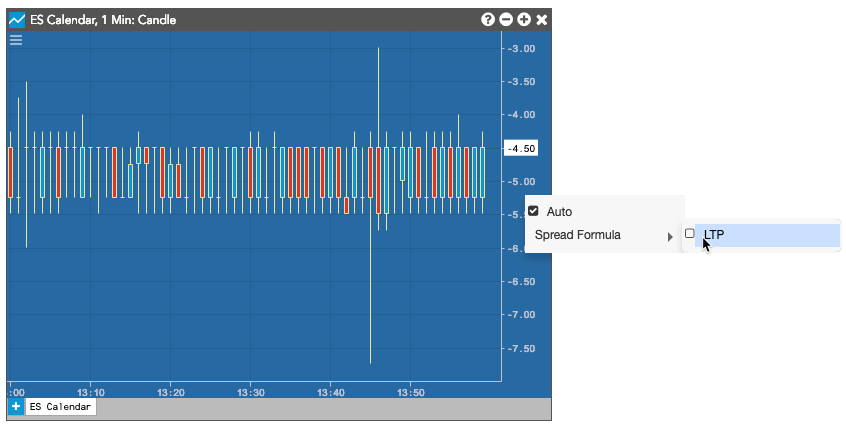
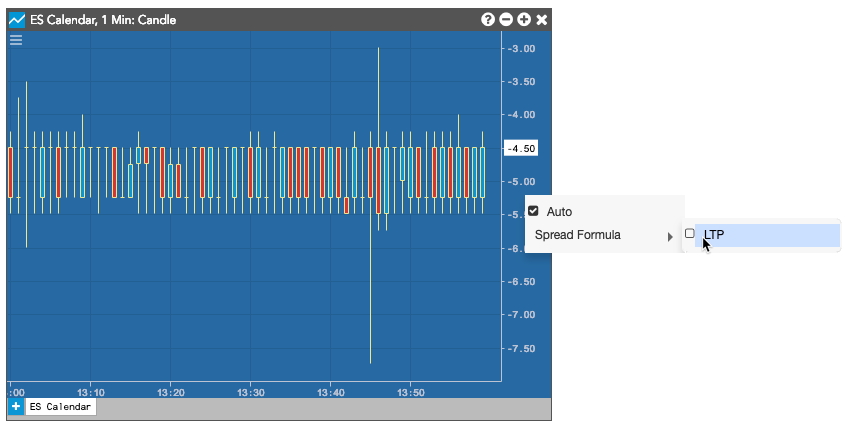
既定で、Autospreader スプレッドのチャートを作成する際、チャートはスプレッド レッグの買値の差分を使用します。希望に応じて、レッグの直近値 (LTP) の差分を使用できます。

LTP を使用するには、価格軸 (Y) を右クリックして、コンテキストメニューのスプレッド数式の LTP を選択します。

チャートへの限月の追加

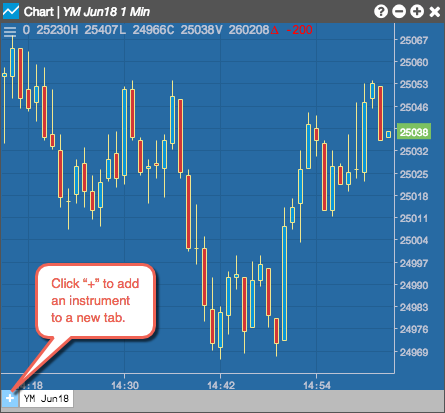
[Chart] (チャート) メニューまたはウィジェット下部のタブを使って、限月をチャートに追加できます。同じチャートの別々のタブに複数の限月を追加することができます。

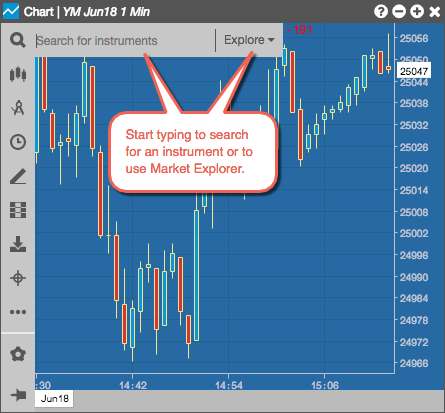
ウィジェット メニューから新規チャートを開く際、チャートに限月を追加する必要があります。[Search Instruments] (限月の検索) または [Market Explorer] (銘柄検索) から起動した [Chart] ウィジェットには、選択した限月の値が既に入力されています。同じワークスペースで複数のチャートを起動できます。

: [Search Instruments] ボックスを使って現在の限月を変更できます。これはチャートで入力を開始すると、自動的に表示されます。[Chart] メニューから起動した [Search Instruments] ボックスや [Market Explorer] を使って、現在の限月を変更することもできます。

チャートに限月を追加するには

  1. チャートの左上部の (チャート メニュー アイコン) をクリックして、[Chart] メニューにて (限月検索アイコン) をクリックします。
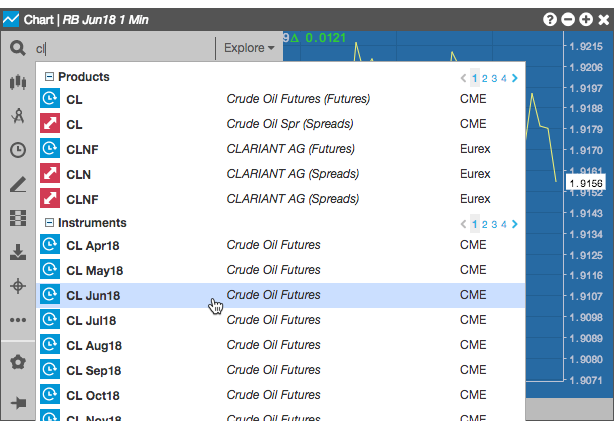
  2. 限月を検索するか、[Explore] をクリックして検索し、チャートに追加する限月をクリックします。

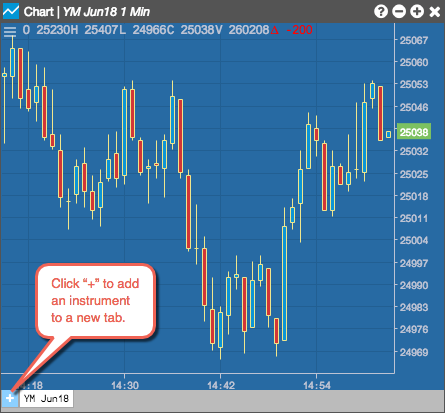
  3. チャート下部にあるタブの 「+」 をクリックして、[Search Instruments] ボックスと [Market Explorer] を起動することもできます。タブを使って新規チャートに限月を追加するか、別のタブに複数の限月を追加することができます。

歩み値からチャートへの限月の追加

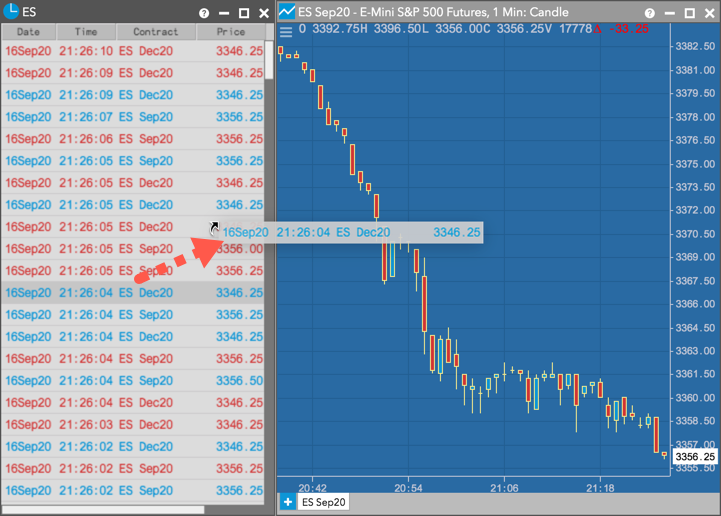
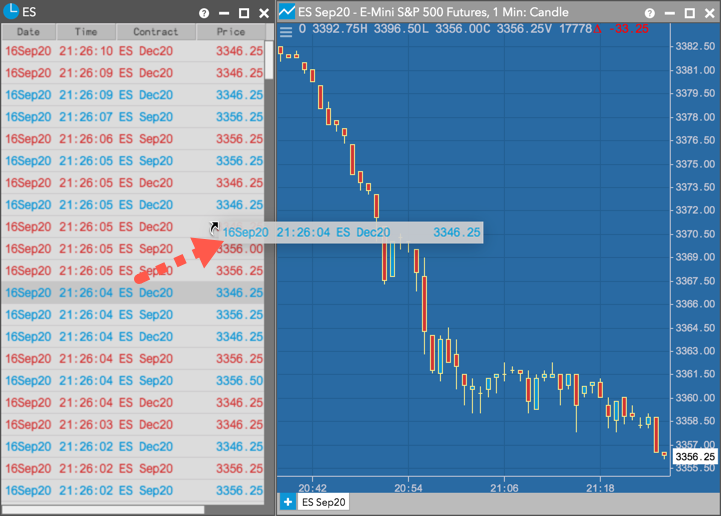
[Time and Sales] (歩み値) からウィジェットに直接ドラッグ&ドロップすることで、1つ以上の限月を追加できます。限月がウィジェットで開かれている場合は、新規に追加された限月で置き換えられます。追加タブとして複数の限月を追加できます。

テクニカル指標の使用

[Chart] ウィジェットでは、チャートに追加できる数多くのテクニカル指標をサポートしています。ウィジェットではまた別のテクニカル指標にテクニカル指標を追加することもできます (分析上の分析)。

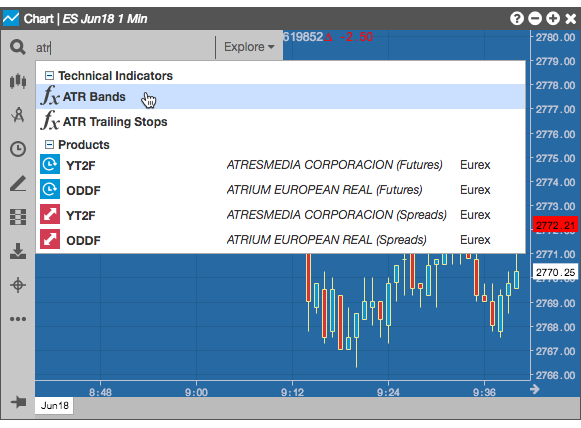
テクニカル指標を追加するには

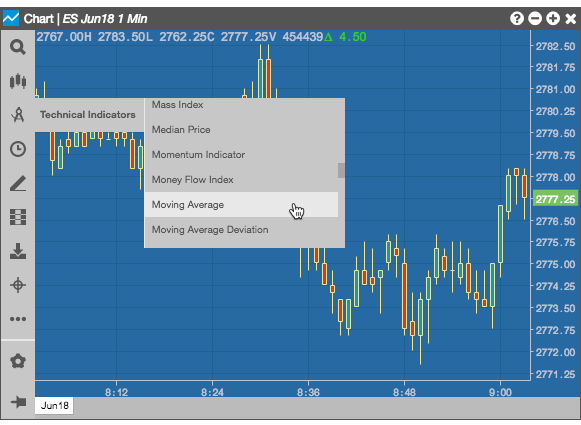
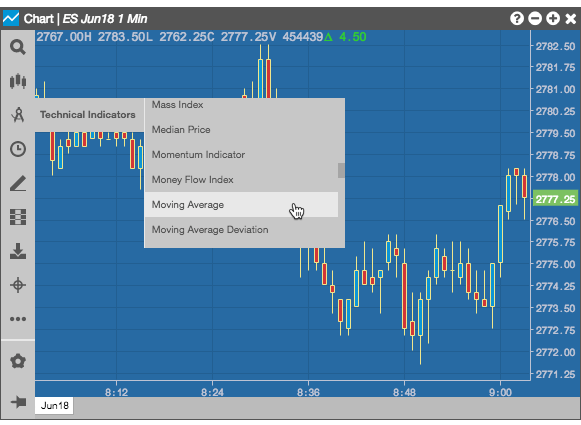
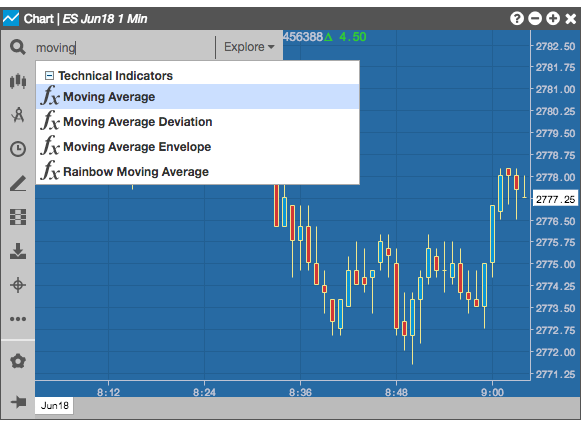
  1. チャートの左上にある (チャート メニュー アイコン) をクリックして、[Chart] メニューの (テクニカル指標アイコン) をクリックします。次に一覧をスクロールし、指標を選択します。

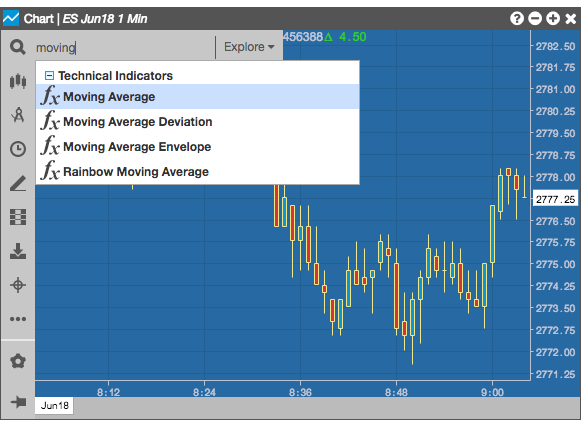
    をクリックして、指標の名前をタイプ入力することもできます。

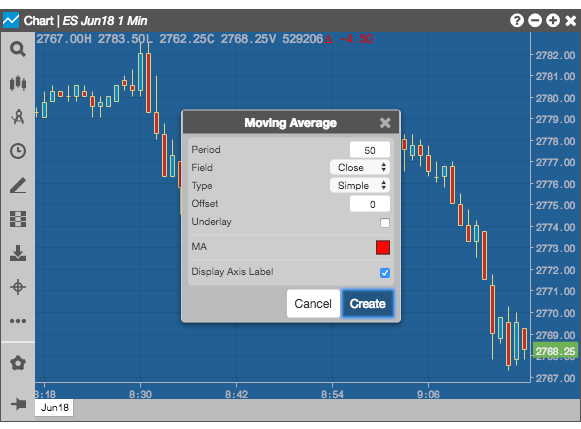
  2. 必要に応じて指標を設定し、[Create] をクリックします。

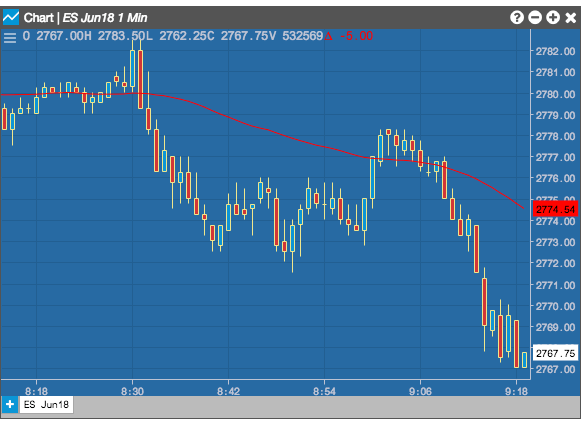
    分析がチャートに表示されます。

チャート上のテクニカル指標の変更

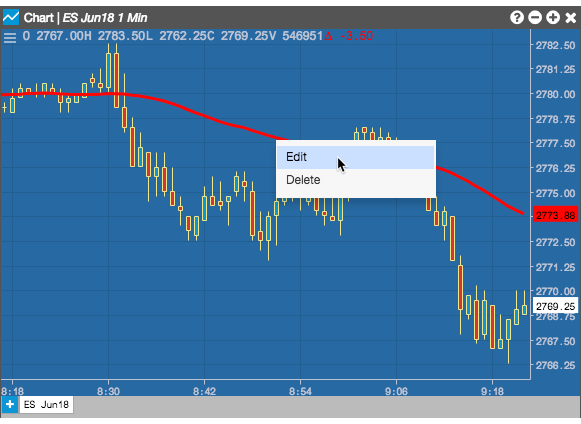
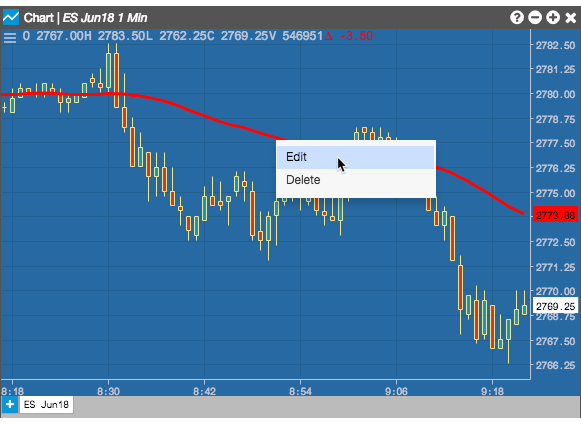
「移動平均」などのテクニカル指標の場合、チャートの重ね合わせや、チャート上のテクニカル指標をマウスでポイントして右クリックし、コンテキスト メニューから [Edit] を選択します。

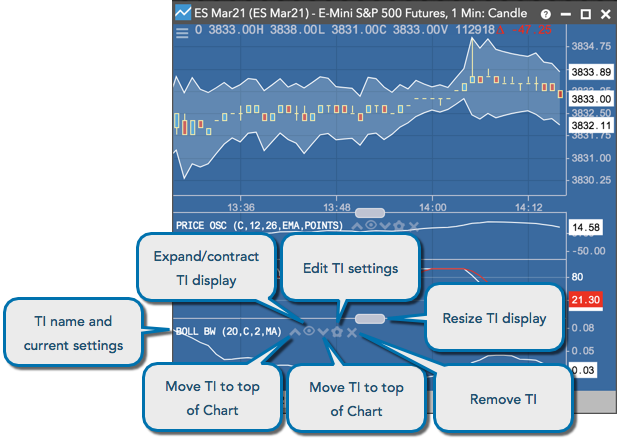
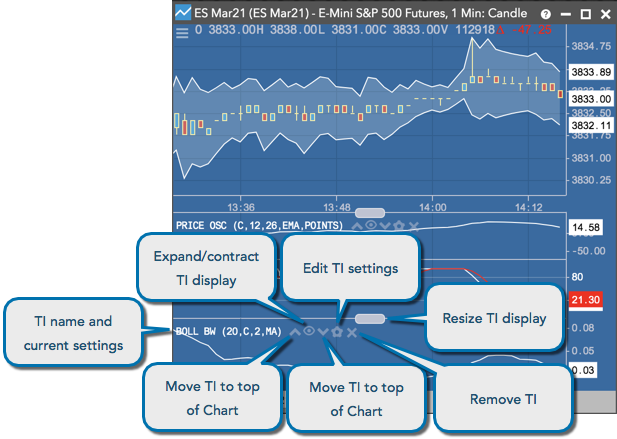
チャートの下に表示されるテクニカル指標は (ボリンジャー・バンド等)、編集アイコンを使って変更します。

チャートからのテクニカル指標の除去

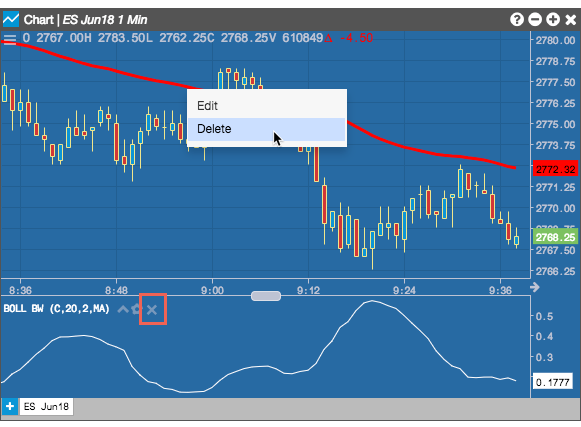
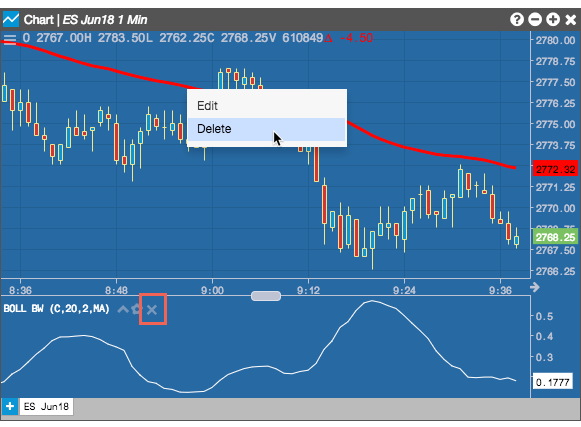
テクニカル指標を除去するには、テクニカル指標をマウスでポイントして右クリックし、削除アイコンをクリックするため [Delete] を選択します。

テクニカル指標へのテクニカル指標の追加

[Chart] ウィジェットではチャートで別のテクニカル指標からの出力を使うテクニカル指標を追加し、分析上に分析を作成することができます。

  1. チャートの左上にある (チャート メニュー アイコン) をクリックして、[Chart] メニューの (テクニカル指標アイコン) をクリックします。
  2. 最初の指標を追加して設定します (移動平均など)。

    移動平均 (Moving Average) テクニカル指標がチャートに表示されます。この指標は、入力としてチャートでバーデータを使った機能として機能します。

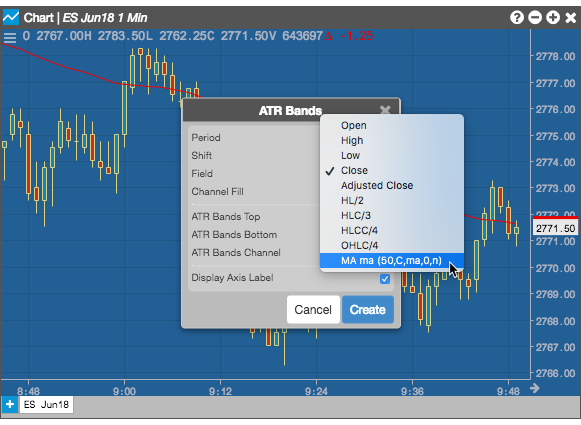
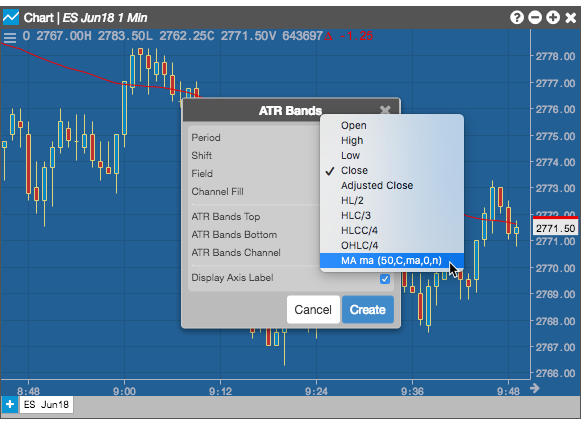
  3. [Chart] メニューで をクリックし、チャートに追加しようとする2番目のテクニカル指標を選択します (ATR バンド等)。
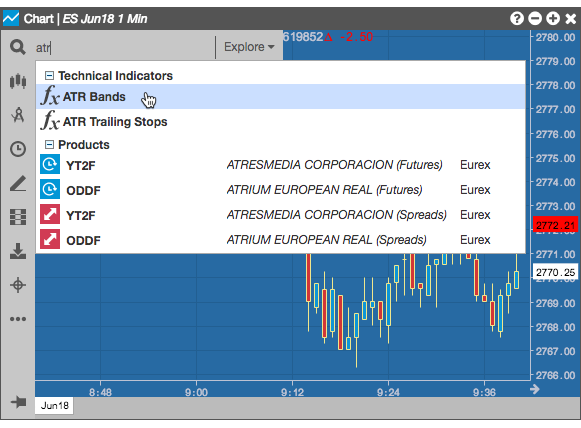
  4. 2番目の指標の設定ウィンドウの [Field] をクリックし、最初の指標を選択します。2番目の指標は入力として最初の指標からの出力を使った機能として機能します。

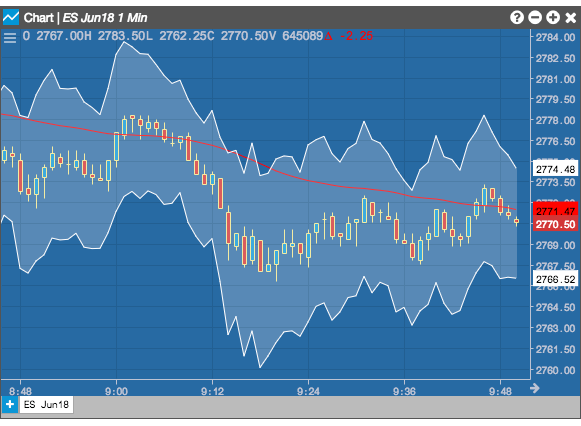
  5. [Create] をクリックします。

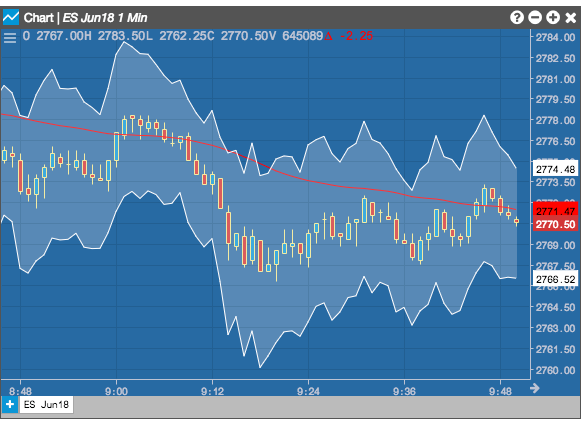
    最初の指標 (分析) からの出力は、2番目の指標 (分析) への出力となります。分析上の分析からの出力がチャートで反映されます。

時系列の追加

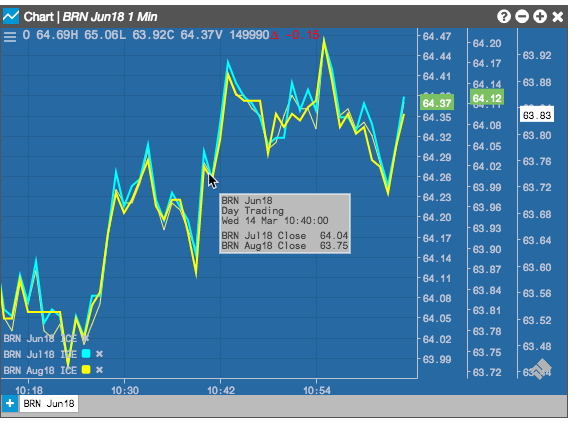
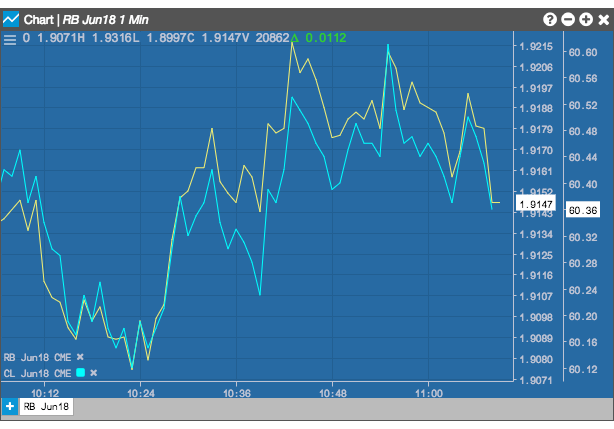
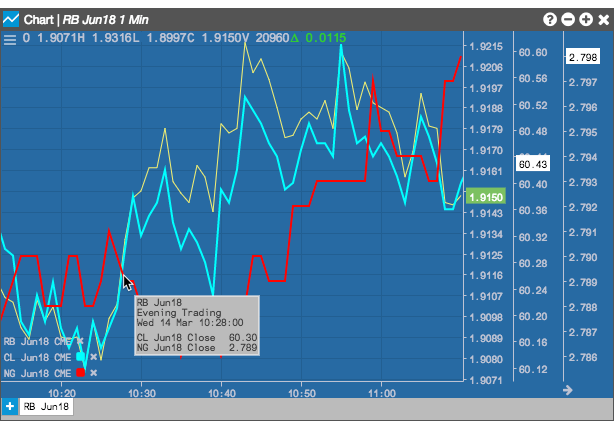
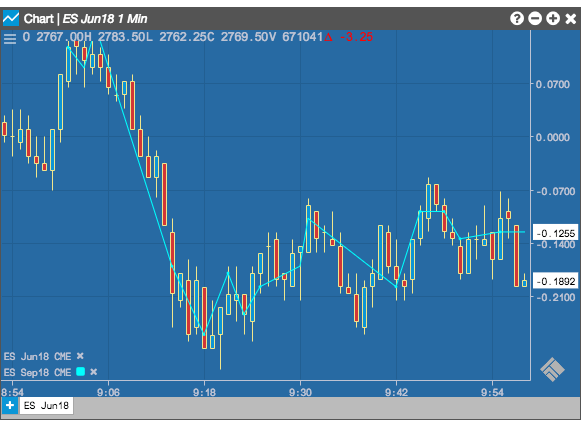
[Add Series] (時系列の追加) 機能を使って、同じチャートで複数の銘柄を比較することができます。時系列は、各銘柄に個々の価格軸を使用するほか、ラインチャートを使用します。ベース銘柄のチャートに2つまで銘柄を追加することができます。1つの限月や関連銘柄の複数の限月の連続した有効期限など、ある意味で関連性があると思われる、異なった限月を比較する際に時系列を使用します。例えば、以下のチャートは [Add Series] 機能を使って Jun18、Jul18、Aug18 BRN (ブレント原油) 限月の動きを表示します。

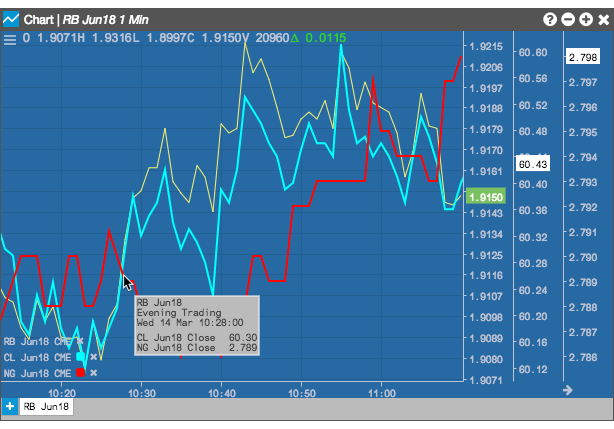
時系列に視覚的な手がかりが表示されるに加え、任意のカーブにマウスをポイントすると、点で交差するライン チャートすべてに関する情報が表示されます。

: 時系列はライン チャート タイプのみサポートしています。

チャートに時系列を追加するには

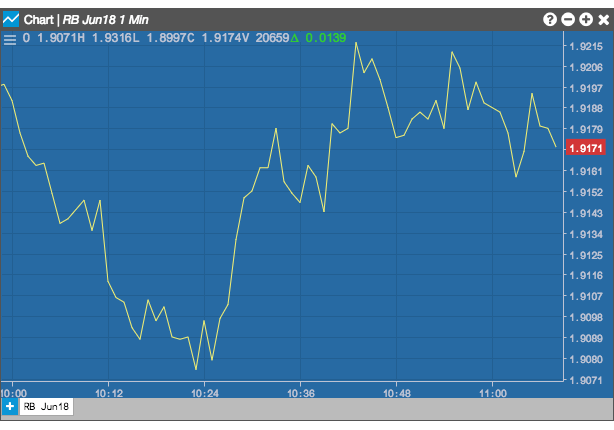
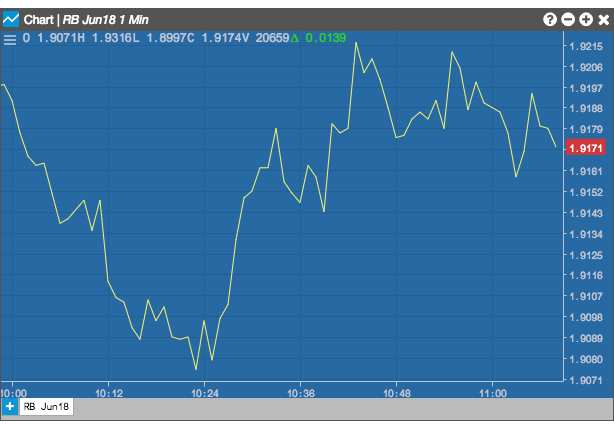
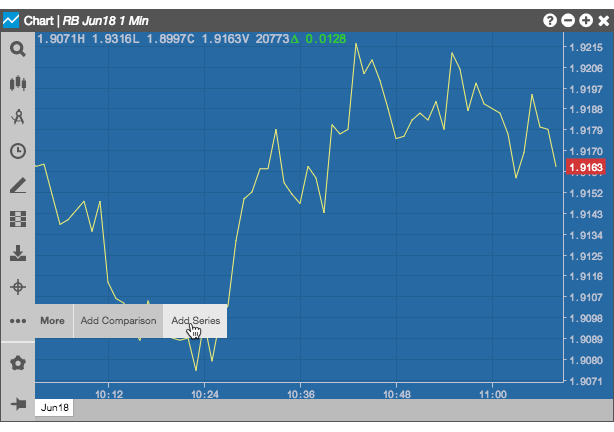
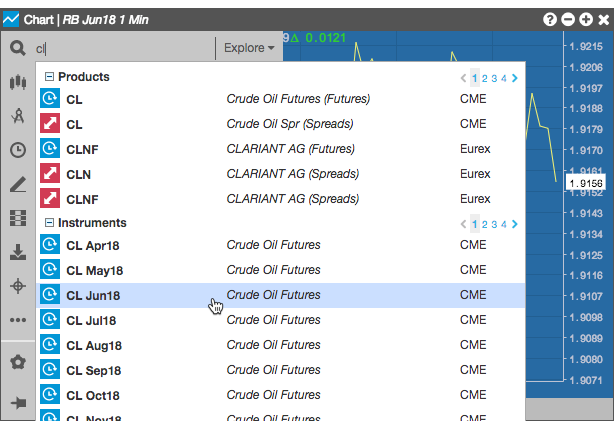
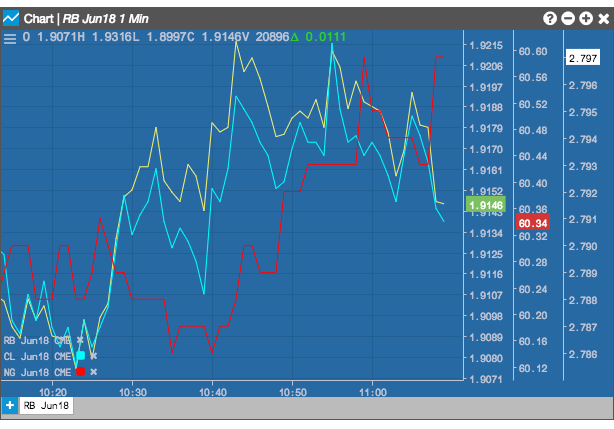
  1. ライン チャート タイプを使って、ベース限月でチャートを開きます。この場合、原油 (CL Jun18)、天然ガス (NG Jun18)、RBOB ガス (RB Jun18) の間の価格の関係を表示します。

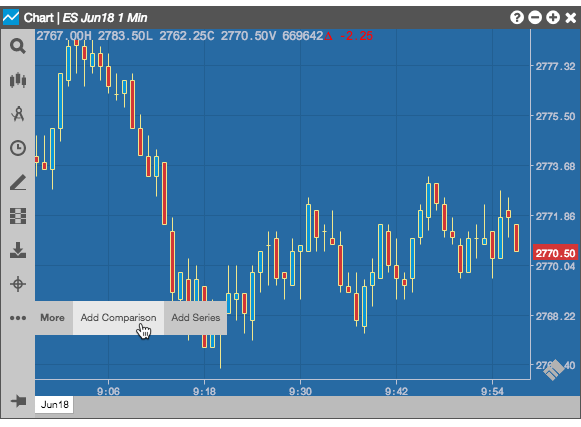
  2. [Chart] メニューより、More アイコン をクリックして [Add Series] を選択します。

  3. [Search] を使って、チャートに追加する次の限月を選択します。

    選択した限月にライン チャートと価格軸が追加され、チャートの左下部分のレッグに名前と配色が追加されます。

  4. 希望に応じて、同じ処理を最後の時系列に追加します。

  5. 2つまたはそれ以上のカーブが交差する点にマウスを合わせて、時間のその時点において、各時系列に価格を表示できます。

チャートから時系列を除去するには、チャートのレッグにて銘柄名に続く削除アイコンをクリックします。

比較の追加

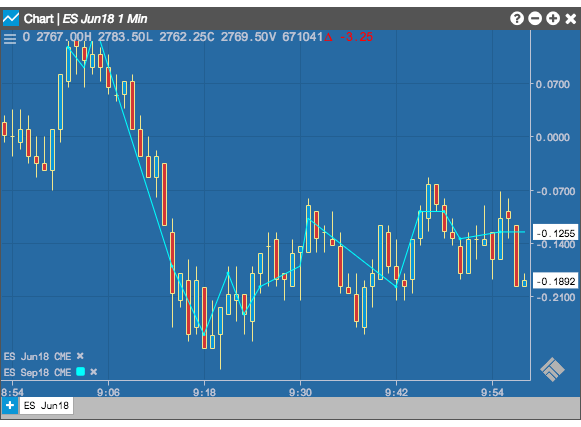
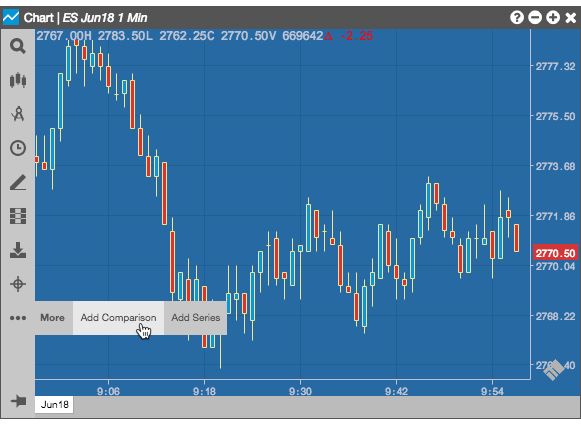
[Chart] メニューの [Add Comparison] (比較の追加) 設定では、同じチャートで2つまたはそれ以上の銘柄のヒストリカル マーケット データを比較できる機能を提供しています。

: [Chart] メニューの [Intervals] (間隔) 設定が [Tick] (ティック) に設定されている場合は、チャートで比較はサポートされていません。

比較を追加するには

  1. チャートの左上部にある (チャート メニュー アイコン) をクリックして、[Chart] メニューで ([More] アイコン) をクリックします。
  2. [Add Comparison] (比較の追加) をクリックします。

  3. [Search] (検索) ボックスで銘柄を検索するか、[Market Explorer] (銘柄検索) でドロップダウン矢印をクリックして銘柄を選択します。

    選択した限月のマーケット データがチャートに追加されます。チャートのすべての限月は、チャートの左下に表示されます。

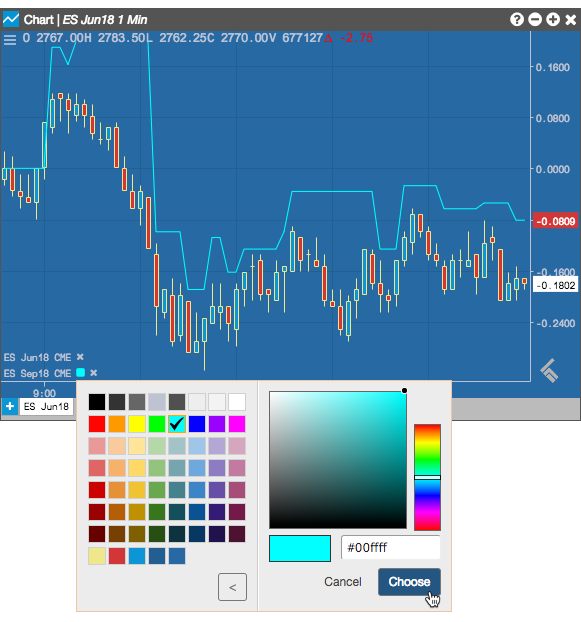
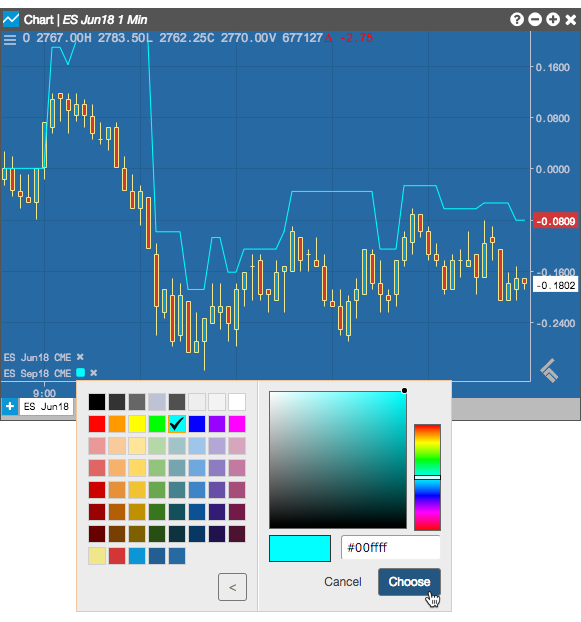
  4. オプションとして、チャートの左下の銘柄をクリックして配色パレットを開き、選択銘柄のマーケット データを強調表示する色を選択できます。[Custom] をクリックすると色を自分で作成できます。

約定と約定待ち注文の表示

チャートでは、約定や約定待ち注文を表示できると同時に、時間間隔ごとやポジションごとに約定を追跡できます。

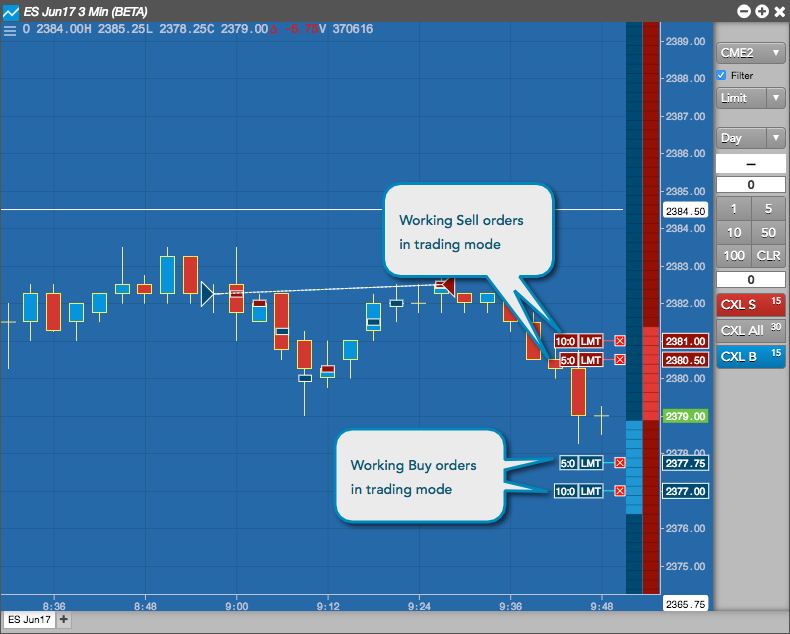
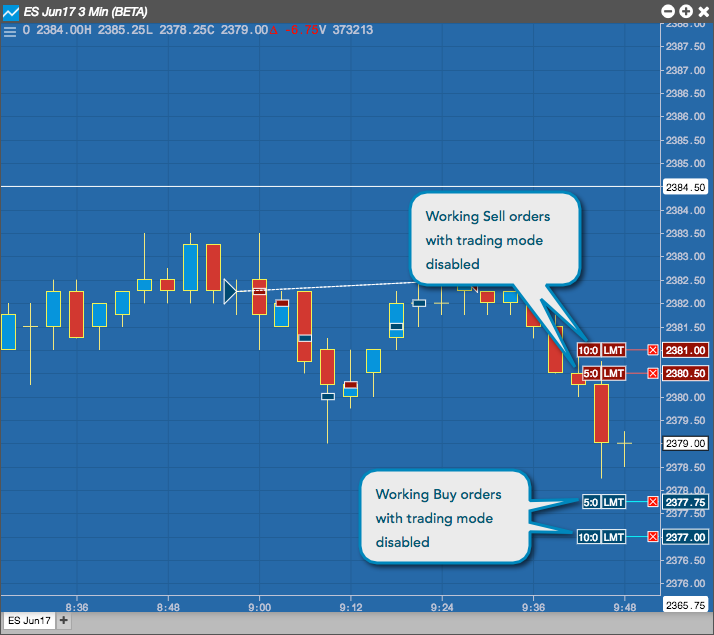
約定待ち注文の表示

約定待ち注文を表示するには

  1. [Settings: Chart] メニューを右クリックで開き、[Enable Trading] チェックボックスをオンにします。

    [Show Working Orders] チェックボックスは既定でオンになっていて、チャートで取引モードを有効化すると灰色表示になります。

  2. [Apply] (適用) と [Save] (保存) をクリックします。

    チャートで約定待ち注文が表示されます。

  3. オプションで、取引モードを無効化して [Show Working Orders] チェックボックスをオンにすると、約定待ち注文を表示できます。

約定の表示

約定を表示するには

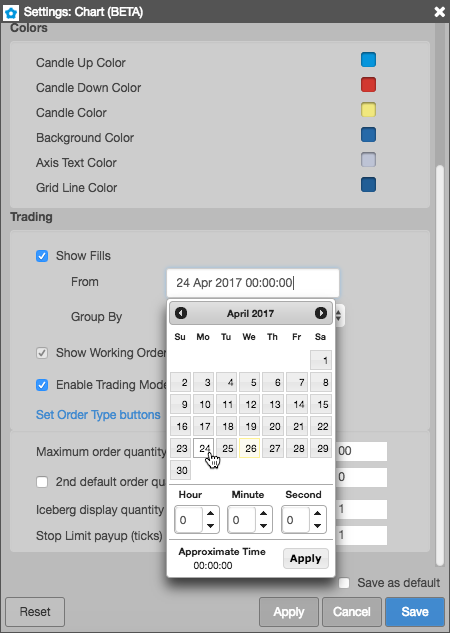
  1. [Settings: Chart] メニューを右クリックで開き、[Show Fills] チェックボックスをオンにします。
  2. オプションで [From] 欄をクリックして、時間と日付を設定し、チャートで取引活動を表示しはじめることができます。

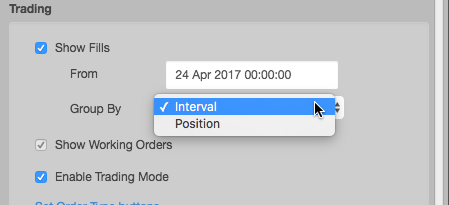
  3. 間隔ごとに約定を分類するには、[Group By] をクリックして [Interval] を選択します。

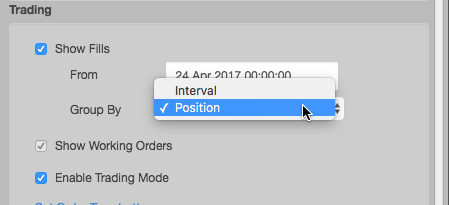
  4. ポジションごとに約定を分類するには、[Group By] をクリックして [Positions] を選択します。

  5. [Apply] (適用) と [Save] (保存) をクリックします。

    チャートでは、選択に基づいて間隔またはポジションごとに約定が表示されます。

Privacy Overview

This website uses cookies so that we can provide you with the best user experience possible. Cookie information is stored in your browser and performs functions such as recognising you when you return to our website and helping our team to understand which sections of the website you find most interesting and useful.

Strictly Necessary Cookies

Strictly Necessary Cookie should be enabled at all times so that we can save your preferences for cookie settings.

Analytics

This website uses Google Analytics to collect anonymous information such as the number of visitors to the site, and the most popular pages.

Keeping this cookie enabled helps us to improve our website.

Marketing

This website uses the following additional cookies:

(List the cookies that you are using on the website here.)