Trade
Overview
TT Platform
Description
Task
Browser Access
Description
Task
Videos
TT Desktop
Description
Task
Videos
Reference
Workspace Windows
Description
Task
Videos
Widgets
Description
Task
Preferences
Description
Viewing Market Data
Time and Sales
Task
Reference
Description
Depth
Description
Task
Reference
Market Grid
Description
Task
Videos
Reference
Product Grid
Description
Task
Reference
Spread Matrix
Description
Task
Videos
Reference
Position in Queue (PIQ)
Basic Order Entry
TT Order Types
Description
Task
Videos
Reference
Case Studies
TT Premium Order Types
Description
Task
Reference
Order Ticket
Description
Task
Use Cases
Reference
MD Trader®
Description
Task
Videos
Reference
Order Profiles
Description
Task
Reference
Routing Rules
Description
Task
Blocktrader
Description
Task
Videos
Reference
Trading Crypto on TT
Description
Task
Videos
Reference
Trading on B3
Order Management
Order Book
Description
Task
Reference
Floating Order Book
Description
Task
Reference
Fills
Description
Task
Reference
Positions
Description
Task
Reference
Orders and Fills
Description
Task
Reference
Audit Trail
Description
Task
Reference
Audit Query
Description
Task
Reference
Account List
Description
Task
Videos
Reference
Position Manager
Description
Task
Reference
Alert Manager and Alert Viewer
Description
Task
Videos
Reference
Account & User Restrictions
Description
Task
Reference
Balances
Description
Task
Reference
TT® OMS
Care Orders
Description
Task
Videos
Reference
Lock and Release
Description
Task
Bulking
Description
Task
Videos
Stitching and Splitting
Description
Task
Combining
Description
Task
Order Passing
Description
Task
Use Cases
Order Exceptions
Description
Task
Options
Options Risk
Description
Task
Videos
Reference
QuikStrike
Description
Task
TT Uncovered 3.0
Description
Task
TT Uncovered 2.0
Description
Task
Volatility Calculator
Description
Task
Expiration Manager
Description
Task
Watchlist
Description
Task
Videos
Reference
Options Risk Matrix
Description
Task
Videos
Reference
Options on TT
Description
Videos
Strategy Creation
Description
Task
Use Cases
Reference
Counterparty Manager
Description
Task
RFQ with Counterparties
Description
Task
RFQ Viewer
Description
Task
Videos
Reference
Electronic Eye
Description
Task
Videos
Reference
Vol Curve Manager
Description
Task
Use Cases
Videos
Reference
Options Trade Monitor
Description
Task
Videos
Reference
Options Chain
Description
Task
Use Cases
Videos
Reference
Spread Trading
Autospreader
Description
Task
Use Cases
Videos
Reference
Autospreader Rules
Description
Task
Videos
Reference
Hedge Manager
Description
Task
Videos
Reference
Trading in Yield
Description
Task
Use Cases
Reference
Aggregator
Description
Task
Videos
Reference
Algo Trading
Algo Dashboard
Description
Task
Videos
Reference
Template Manager
Description
Task
Order Management Algos (OMAs)
Autotrader
Description
Task
Reference
Videos
Excel integration with TT
Description
Task
Videos
Reference
Market-Making Algos
Analytics
Charts
Description
Technical Indicators
Task
Videos
Reference
Trader Analytics
Description
Task
Reference
ADL
ADL Overview
Introduction to ADL
Description
Task
Videos
Reference
ADL Basic Concepts
Description
Task
Reference
Building your first algo
Lessons
Advanced concepts
Description
Task
Case Studies
Jump blocks
Group blocks
Virtualized blocks
Library blocks
Trading Blocks
Discrete blocks
Arithmetic blocks
Basic blocks
Logic blocks
Miscellaneous blocks
Setup
Setup Overview
Getting Started
Description
Task
Videos
Reference
Supported Order Types and TIFs
Company Administration
Connections
Description
Task
Videos
Reference
Accounts
Description
Task
Videos
Use Cases
Reference
Users
Description
Task
Videos
Reference
Company
Description
Task
Reference
Order Tag Defaults
Description
Task
Account Administrators
Description
Task
TT Premium Services
Description
Task
TT Access
Description
Task
Advanced Features
Description
Risk Management
Risk Administration
Description
Task
Risk Limits
Description
Task
Videos
Reference
Pre-Trade Portfolio Risk
Description
Task
Reference
Order Cross Prevention
Description
Task
Videos
KRM Limits
Description
Task
TT® OMS
TT OMS Administration
Description
Task
Use Cases
Reference
Exchanges: Americas
FMX
Description
Task
NFI
Task
Nodal
Description
Task
MX
Description
Task
MIAX_FUT_NY
Description
Task
MIAX_FUT_CH
Description
Task
MexDer
Description
Task
ICE
Description
Task
Goldman Sachs Commodity Blocks (GSCB)
Description
Task
Referece
FMX_USTF
Description
Task
B3
Description
Task
Fenics
Description
Task
EBS Market
Description
Task
EBS Direct
Description
Task
Dealerweb
Description
Task
CME
Description
Task
CFE
Description
Task
Cboe FX
Description
Task
Reference
CBOE
Description
Task
Exchanges: EMEA
ICE_L
Description
Task
WSE
Description
Task
Nord Pool
Description
Task
Reference
NASDAQ_NED
Description
Task
NDAQ_EU
Description
Task
MEFF
Description
Task
LSE
Description
Task
LME NTP
Description
Task
LME
Description
Task
JSE
Description
Task
ATHEX
Description
Task
GFO-X
Description
Task
Euronext
Description
Task
Eurex
Description
Task
Videos
Eris
Description
Task
EPEX SPOT
Description
Task
Reference
EEX
Description
Task
DGCX
Description
Task
BIST
Description
Task
Exchanges: Asia/Pacific
ABX
Description
Task
ASX
Description
Task
FEX
Description
Task
HKEx
Description
Task
JPX
Description
Task
NSE
Description
Task
NZX
Description
Task
SGX
Description
Task
SGX GIFT
Description
Task
TAIFEX
Description
Task
TFEX
Description
Task
TFX
Description
Task
CoinFLEX
Task
Exchanges: Crypto
Coinbase
Description
Task
Kraken
Description
Task
FIX Support
FIX Ruleset
Description
Task
FIX Sessions
Description
Task
Secondary Accounts
Description
Task
Monitor
TT Mobile
TT Backtesting
APIs
TT REST API 2.0
Getting Started
API Reference
TT REST API 2.0 (UAT)
Getting Started
API Reference
TT .NET SDK
Getting started with TT .NET SDK
Creating the application framework
Working with instruments
Subscribing for market data
More about prices
An in-depth look at the Price class
Working with orders and fills
Handling trade subscriptions
Working with trade subscriptions
Working with Algos
Algo Server
TT Order Types
TT Premium Order Types
Advanced Concepts and Options
Appendix
TT CORE SDK
Getting Started with TT Core SDK
Creating Application Framework
Working With Instruments
Subscribing for Market Data
Working with Orders and Fills
Creating a TT Application Server
Appendix
TT Trade Surveillance
Overview
Using TT Trade Surveillance
Cluster View
Core Models
Market Abuse Models
Cross Product Models
Spoofing Models
Improperly Matched Trade Models
Market Rate Models
Trading Behaviors Models
Miscellaneous Models
Configurable Models
Reports
Reference
TT FIX Services
TT FIX General
Getting Started
FIX Message Structure
Session messages
TT FIX Order Routing
Overview
TT FIX message conversations
Supported application messages
TT FIX Market Data
Overview
TT FIX message conversations
Supported application messages
TT FIX Drop Copy Out
Overview
TT FIX Message Conversations
Supported application messages
Compliance Feed messages
TT FIX Drop Copy In
Overview
Supported application messages
TT FIX Gateway
Getting Started
FIX Message Structure
Components
Session messages
Price Gateway Messages
Order Gateway Messages
TT FIX Recovery
Overview
FIX Recovery Methods
Supported application messages
Compliance Feed Messages
MiFID II Support

Blocktrader の設定

これらの設定により、選択した [Blocktrader] ウィジェットのみに影響が与えられます。新規に開いた Blocktrader ウィジェットの既定の設定を更新するには、[Defaults] (既定) タブの [Save as Blocktrader defaults] オプションを設定します。ワークスペースですでに開かれている Blocktrader ウィジェットに既定の設定を適用するには、[Defaults] タブの [Update existing Blocktrader widgets] を有効化します。

ヒント: Blocktrader の選択した取引所や注文タイプ値や注文確認チェックボックス設定は、[Defaults] として保存できます。ウィジェットの高さと幅の調整を保存することもできます。

[Settings] タブには、表示設定と発注設定が含まれます。

Blocktrader の設定

表示設定

設定 説明
Show tabs (タブの表示) Blocktrader ウィジェットでタブを表示するかどうかを設定します。

発注設定

設定 説明
Default order quantity (既定の注文枚数) 注文の各レッグに既定の注文枚数を設定します。
Price per leg on default (既定のレッグごとの価格) レッグごとの定義価格をサポートしている取引所に対し、Blocktrader の [Price per leg] チェックボックスを既定で有効にします。
Auto RFQ/Auto IOI on by default (既定で自動 RFQ/自動 IOI)

これが有効の場合、この設定は自動的にクロス注文に対し [Auto RFQ] または [Auto IOI] 設定を有効化します。これは CME など RFQ (Request for Quote) をサポートしている取引所や、MEFF など IOI (Indication of Interest) 機能をサポートしている取引所で有効化します。

Auto ITC on by default (既定で自動 ITC)

これが有効の場合、この設定は自動的にクロス注文に対し [Auto ITC] 設定を有効化します (ITC (Intention to Cross) 機能をサポートしている Eurex などの取引所の場合)。

Confirm Order on by default (既定で注文の確認)

有効の場合、この設定で自動的に 「Confirm Order」 チェックボックスが有効化され、ユーザーは Blocktrader で発注する前に、[Confirm] を押して [Submit] を押す必要があります。無効の場合は、Blocktrader ウィジェットの [Confirm Order] チェックボックスは未選択のままです。

CME R-クロス注文

Blocktrader ウィジェットでは、CME で RFQ と RFC クロス (R-クロス) の統合注文の送信をサポートしています。取引所は、クロス注文を実行する前に、「クロス注文のクォート要求 (RFQ)」メッセージを送信するようにメンバーに必須付けています。Blocktrader ウィジェットを使って、RFQ を手動で送信し、次に R-クロス注文を発注するか、または RFQ の送信後に設定時間内に注文を発注します。

クロス注文メッセージのクォート要求はすべての取引所参加者に配信され、TT の [RFQ Viewer] ウィジェットに表示されます。クロス注文が一度執行されると、[Order Book] (注文一覧)、[Fills] (約定状況)、[Audit Trail] (システム履歴) ウィジェットにて約定や注文ステータスが表示されます。

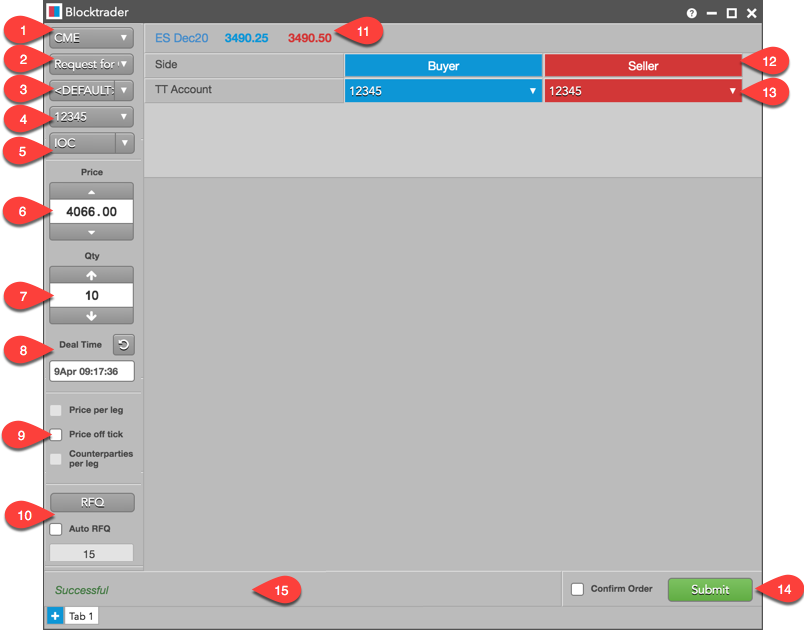
Blocktrader の CME R-クロス注文の表示

Blocktrader には、CME で R-クロス注文を発注するのに必要な次の欄が含まれています。

ウィジェットには以下が含まれます。

  1. Exchange セレクター: TT でサポートされている取引の記録を扱う取引所を一覧しています。
  2. Trade Type セレクター: 選択した取引所でサポートされている注文タイプを一覧しています。
  3. Profile セレクター: 取引所に注文を送信するための注文プロファイルを設定します。
  4. Account セレクター: Blocktrader を使って注文を発注するのに使用する口座を設定します。
  5. TIF selector: 注文で有効期限の制限を設定します。「Day」 または 「IOC」のいずれかを選択します。
  6. Price (価格): トランザクションの価格の入力に使用します。上下矢印を使って価格を設定することもできます。
  7. Quantity: 注文の買枚数または売枚数の入力に使用します。上下矢印を使って枚数を設定することもできます。
  8. Deal Time: トランザクションの時間の設定に使用されます。
  9. Price off tick (価格オフティック): これが有効な場合、表示値よりも小さなティックサイズをサポートしている銘柄に対し、レッグごとにオフティック値を入力できます。
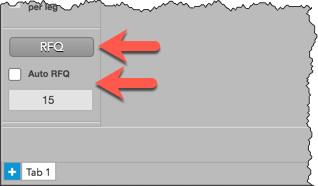
  10. RFQ: 全ての取引所参加者に「クォートの要求応答」メッセージを送信します。

    : RFQ を送信する先の特定の取引所に対して口座を選択していることを確認してください。RFQ の口座の選択は [Preferences] (設定) → [Accounts] (口座) で行います。

  11. Auto RFQ: クロス注文の「クォートの要求応答」を送信し、設定した時間の間隔が経過すると、自動的に注文を送信します。

    : RFQ を送信する先の特定の取引所に対して口座を選択していることを確認してください。RFQ の口座の選択は [Preferences] (設定) → [Accounts] (口座) で行います。

  12. Instrument picker: [Market explorer] (銘柄検索) を開いて、取引所や銘柄、限月を検索または手動で選択します。
  13. Side: 買い手または売り手を設定します。買い手セルまたは売り手セルをクリックして、注文の売買側を設定します。
  14. TT Account: ブローカーと清算メンバー会社との間の合意どおり、取引所口座番号を設定します。この口座は、注文パネルで選択した口座の代わりに、買い手または売り手に使用されます。一覧されている口座は Setup のユーザー名に割り当てられます。
  15. Confirm OrderSubmit: 注文を発注する前に注文を確認できます。[Submit] ボタンで、取引所に注文を送信します。注文の確認は既定で有効となっています。
  16. Message インジケーター: 注文が取引所に無事に送信されたかどうかを示します。: 注文が取引所に無事に送信されたかどうかを示します。注文を発注する前に、確認が必要かどうかを示しています。

TT での CME R-クロス注文の発注

クロス注文を発注する前に、以下の内容を考慮してください。

  • ホールセール注文が [Setup] で口座に有効化されていることを確認してください。
  • 取引所に問い合わせて、銘柄が RFQ に対して適格であることを確認してください。
  • Blocktrader で [Auto RFQ] を使用して RFQ と注文の発注 (RFC) の間で各自の時間の間隔を設定する場合は、銘柄の適切な時間の間隔について、取引所に連絡するか取引所の規定を参照してください。

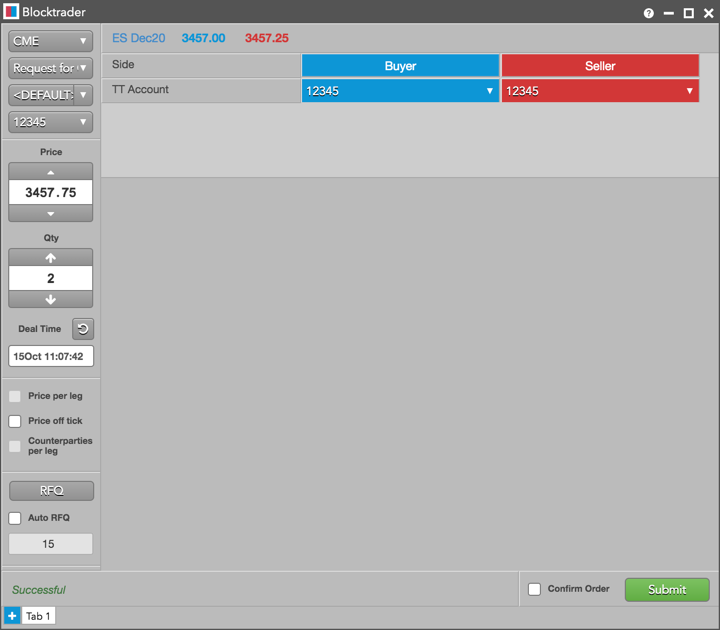
以下には、Blocktrader で設定され発注されたクロス注文の例を示しています。

TT で CME R-クロス注文を発注するには

  1. ワークスペース タイトルバーの [Widgets] をクリックして、[Miscellaneous] – [Blocktrader] を選択します。
  2. Blocktrader ウィジェットの取引所セレクターをクリックして [CME] をクリックします。
  3. 取引タイプ セレクターをクリックして、「クロス要求」を選択します。
  4. 銘柄ピッカーを使ってトランザクションの各レッグに限月を選択します。
  5. 取引所にトランザクションを送信するための口座を選択します。
  6. 取引の [価格] 欄と [枚数] 欄を設定します。
  7. 取引のトランザクション時間を設定します。
  8. 表示されているティックよりも小さなティック サイズをサポートしている銘柄に関しては、[Price off tick] を確認して、注文にオフ ティック価格を入力できます。
  9. [Side] 欄にて、[Buyer] や [Seller] をクリックして注文の発注側を決定します。
  10. [TT Account] をクリックして、ブローカーと清算メンバー会社との間の合意どおり、執行口座番号を選択します。
  11. [RFQ] または [Auto RFQ] をクリックして時間の間隔を設定します。

    : CME は RFQ を最初に送信し、銘柄によっては 5 ~ 30秒待機して、次に RFC を送信することを要件付けています。

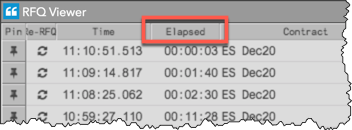
    ヒント: [RFQ Viewer] ウィジェットの [Elapsed] (経過) 列には、RFQ が発注された経過時間が表示されます。

  12. [Submit] (送信) をクリックします。

    : Blocktrader で、既定で注文を確認するように要求が表示されます。注文を確認して [Submit] をクリックします。Blocktrader ウィジェットの [Confirm order] のチェックをオフにして、注文の確認を無効化できます。

Eurex と EEX のホールセール注文

Blocktrader は Eurex と EEX のホールセール注文タイプの発注をサポートしています。: EEX はブロック注文のみサポートしています。

以下のホールセール注文がサポートされています。

  • クロス: ユーザーが同じ限月を同時に売りと買いを行う際の注文。クロス注文は Eurex で OTC 注文として処理されませんが、Blocktrader を使って発注されます。
  • ブロック: アウトライト銘柄やストラテジー銘柄における、大量の枚数の取引。
  • エクスチェンジ フォー スワップ: 現物のポジションが先物ポジションに対して取引されるストラテジーです。
  • ボラティリティ: Eurex ボラティリティ注文であり、オプションブロック注文を発注して完了し、先物取引でヘッジする必要があります。ボラ注文は、以前に完了したブロック注文に対してのみ発注できます。
  • エクスチェンジ フォー フィジカル債券: 取引所発注の債券デリバティブに対して OTC デリバティブ銘柄を取引する、OTC 取引。
  • エクスチェンジ フォー フィジカル指数: 取引所発注の指数デリバティブに対して OTC デリバティブ銘柄を取引する、OTC 取引。

Eurex と EEX の Blocktrader 表示

Blocktrader は、Eurex でホールセール注文を送信するのに必要なコンポーネントで構成されています。

画像には以下の内容が表示されています。

  1. Exchange セレクター: TT でサポートされている®でサポートされている OTC 注文を扱う取引所を一覧しています。
  2. Trade Type セレクター: 選択した取引所でサポートされている OTC 注文タイプを一覧しています。
  3. Price (価格): トランザクションの価格の入力に使用します。上下矢印を使って価格を調整することもできます。
  4. 枚数欄: 注文の買枚数または売枚数の入力に使用します。上下矢印を使って枚数を調整することもできます。
  5. Deal Time セレクター: トランザクションの時間の設定に使用します。矢印をクリックして、現在の時間と日付に時間を設定します。
  6. Price off tick: これが有効な場合、表示値よりも小さなティックサイズをサポートしている銘柄に対し、レッグごとにオフティック値を入力できます。
  7. Instrument search (限月検索): 発注された限月を検索して選択できます。
  8. Eurex Wholesale Trade 欄: 取引所により必須付けられている欄を入力できます。欄は、取引タイプに基づいて表示されます。
  9. Delayed Publication: チェックがオンの場合、取引は自動的にパブリッシュされず、ユーザーは取引所への取引の報告を遅らせることができます。遅延の時間は取引所により設定されます。
  10. Confirm Order and Submit (注文の確認と発注): 注文を発注する前に注文を確認できます。[Confirm Order] が有効の場合、確認をクリックすると、[Submit] をクリックする前にユーザーは注文の詳細を確認できます。
  11. Message インジケータ: 注文が取引所に無事に送信されたかどうかを示します。注文を発注する前に、確認が必要かどうかを示しています。
  12. 注文記録パネル: 取引所に発注後に注文の詳細とステータスを表示します。自分に送信されたホールセール注文は自動的に Blocktrader で照会され、注文記録パネルに表示されます。

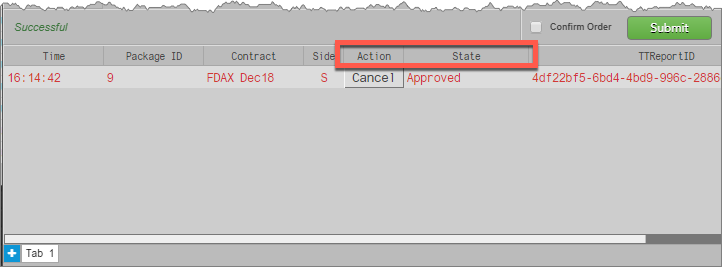
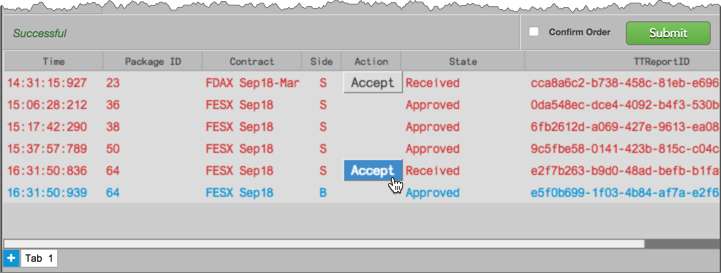
    [Action] 列には、注文を発注した際に 「取消」ボタンが表示されるか、注文を受付けた際に「受付」ボタンのいずれかが表示されます。取引所の保留中の承認はこの列で「Pending」と表示されます。

    [State] 列には、以下のステータスが表示されます。

    • Approved (承認済)注文が発注され、取引所に受付られたことを示しています。このステータスは、ホールセール注文を発注すると、注文記録パネルに表示されます。
    • Received (受付済み): 注文は自動照会され、取引相手により受理を待機中であることを示しています。

Eurex のホールセール取引の発注

Eurex でホールセール取引を発注するには

  1. [Blocktrader] ウィジェットを開き、取引所セレクターから [Eurex] を選択します。
  2. 取引タイプ セレクターからホールセール注文タイプを選択します。
  3. 取引された限月を検索します。

    [Explorer] を使って限月を検索することもできます。

  4. 注文の枚数と価格を設定します。
  5. 必要に応じて取引の両側に対し、Blocktrader の一般欄を入力します。

    これらの欄は、他で特記がない限り、すべてのサポートされた Eurex ホールセール注文に共通です。

    選択したホールセール注文に基づいて [Blocktrader] の追加欄を入力します。

  6. [Submit] ボタンをクリックします。

    [Confirm order] が有効の場合、取引所に注文を発注する前に注文を確認します。

  7. 発注済みの注文は自動的に照会され承認されます。注文記録パネルの [State] 列には「Approved」が表示されます。必要に応じて、[Action] 列の [Cancel] ボタンをクリックできます。

    備考 Cross Trade Status (ITC)
    クロス注文を発注する際、[Submit] をクリックする前に、ITC ステータスがメッセージ インジケータに表示されます。

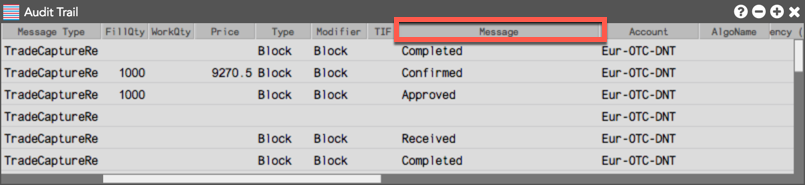
    [Audit Trail] の [Message] 列には、照会が「受理」されて自動的に「承認」されたことを示しています。取引相手が注文を受理した際、[Confirmed] と [Completed] が [Audit Trail] の [Message] 列に表示されます。

Eurex のホールセール取引の受理

: 自分に送信された注文は Blocktrader 注文記録パネルにて自動的に照会され表示されます。

Eurex でホールセール取引を受理するには

  1. [Blocktrader] ウィジェットを開き、取引所セレクターから [Eurex] を選択します。
  2. [Blocktrader] 注文記録パネルにて、[Action] 列の [Accept] ボタンをクリックします。

    注文記録パネルの [State] 列には、[Received] のステータスが表示されます。

    [Accept] をクリックした後、注文記録パネルから注文が削除され、受理が取引所に送信され承認を待ちます。

    取引が承認されると、[Confirmed] と [Completed] の両方のメッセージを両サイドに送信し、[Audit Trail] の [Message] 列に表示されます。

Eurex の一般ホールセール注文欄

以下の表では、Eurex でホールセール注文を送信するための、一般的な欄をリストしています。

Eurex のホールセール取引
Blocktrader 欄 説明

Side (サイド)

欄をクリックして、買い手または売り手のいずれかの取引側を選択します。

顧客プロファイル

利用可能な顧客注文設定のドロップダウン リスト。欄をクリックしてドロップダウン リストからプロファイルを選択します。Setup に定義された注文プロファイルを含んだ顧客のみが [Customer Profile] (顧客プロファイル) リストに表示されます。選択したプロファイルで口座が提供されていると、TT 口座欄に表示されます。

TT 口座 (TT Account)

買い手または売り手に顧客の口座番号と名前を設定します。Eurex への有効な接続を持つ口座を選択します。口座番号と名前には最大 11 文字の制限があります。

口座タイプ (Account Type)

サポートされている口座タイプ:

  • A1-A9 (エージェント)
  • G1 (事前指定ギブアップ)
  • G2 (指定済ギブアップ)
  • P1-P2 (プロップ トレード)
  • M1-M2 (マーケット メーカー)

注文を発注するための口座を設定します。

ギブアップ (G2) に設定されている場合、テイクアップ メンバー ID が入力された [ギブアップ] 欄を生成する必要があります。

Open/Close (新規/決済)

取引のポジションが、オープンかクローズかを設定します。

ギブアップ (Giveup)

ギブアップ会社の取引所メンバー ID を設定します (TTGXV)。この欄は、口座タイプが「G2」に設定されていると、必須です。

Counterparty MGT (取引相手 MGT)

注文を受信する取引相手の取引所メンバー ID を設定します。Eurex はこの欄に全部で 11 文字の ID を必須づけています (TTGXVTRD001)。

備考 [Counterparty MGT] の既定値は、取引所に対し口座の管理者が設定した [OTC Trading User ID] と一緒に生成されます。既定は、取引相手に対して別のIDを持つ [Order Profile] を選択するか、別のメンバーID を手動で入力することで上書きできます。

Clearing Acct (清算口座)

タグ 25008 にて取引所に送信し、清算目的で使用する口座を設定します。この値により、買い手や売り手 (Buyer/Seller) の [Customer Profile] (顧客プロファイル) の清算口座が上書きされます。

ブロック注文

ブロック注文を送信するには、Blocktrader の Eurex ホールセール注文の一般欄を入力します。追加の欄は必要ありません。

以下の図は、一般ホールセール注文欄を使った Eurex ブロック注文を示しています。

: 「Buyer」ボタンに切り替えると、ブロック注文を売側から発注できます。

EFS 取引 (エクスチェンジ フォー スワップ)

エクスチェンジ フォー スワップ注文を取引所に送信するには、Eurex の一般なホールセール注文欄にリストされている欄をすべて入力する必要があります。さらに、以下の表で提供されている欄を入力します。

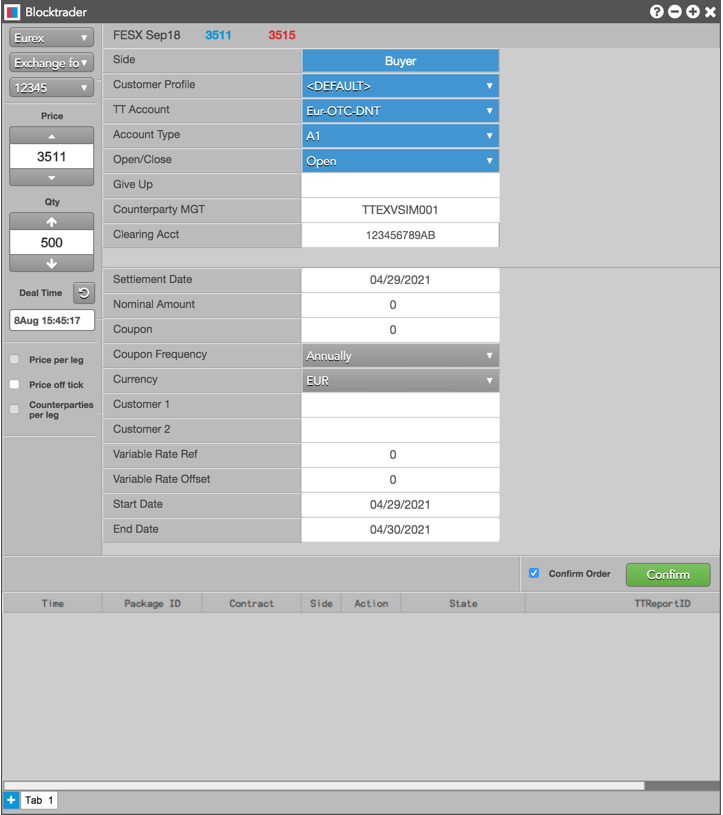
エクスチェンジ フォー スワップ取引 (EFS) の追加欄
Blocktrader 欄 説明

受渡日 (Settlement Date)

この欄は、買い手にとって必須であり、売り手にのみ表示されます。スワップ注文の受渡日を入力する必要があります。値は現取引日より以降の日付に設定する必要があります。

額面金額 (Nominal Amount)

取引される先物レッグの同等値を設定します。この値は1000単位で示す必要があります。

クーポン (Coupon) 債券銘柄の金利。

利払い回数

この欄は、買い手にとって必須であり、売り手にのみ表示されます。スワップの固定レッグ利払い回数を入力する必要があります。1年の利払い回数を、毎年 (Annually)半年毎 (Semi Annually)四半期毎 (Quarterly)毎月 (Monthly)から1つ選択します。

通貨 (Currency)

取引される銘柄の通貨。

顧客 1 (Customer 1)

EFS スワップ取引に関わった最初の顧客の ID。この欄はオプションです。ユーザー定義の値を入力します (最大20文字)。

顧客 2 (Customer 2)

EFS スワップ取引に関わった2番目の顧客の ID。この欄はオプションです。ユーザー定義の値を入力します (最大20文字)。

変動金利リファレンス (Variable Rate Reference)

この欄は、買い手にとってオプションであり、売り手にのみ表示されます。変動金利リファレンスは最大 12 文字まで使用できます。

変動金利オフセット (Variable Rate Offset)

この欄は、買い手にとってオプションであり、売り手にのみ表示されます。-99.9999 およびそれ以上の値、また 99.9999 およびそれ以下の値の、変動金利オフセットの数値を入力します。

開始日 (Start Date)

この欄は、買い手にとって必須であり、売り手にのみ表示されます。スワップ注文の開始日。値は受渡日と同日またはそれ以降の日付を設定する必要があります。

終了日 (End Date)

この欄は、買い手にとって必須であり、売り手にのみ表示されます。スワップ注文の終了日を入力する必要があります。値は開始日と同日またはそれ以降の日付を設定する必要があります。

以下の図は EFS 取引の例を示しています。

ボラティリティ (ボラ) 注文

オプション限月のブロック注文が受付られ完了すると、現物先物銘柄に対してボラ注文を開始できます。

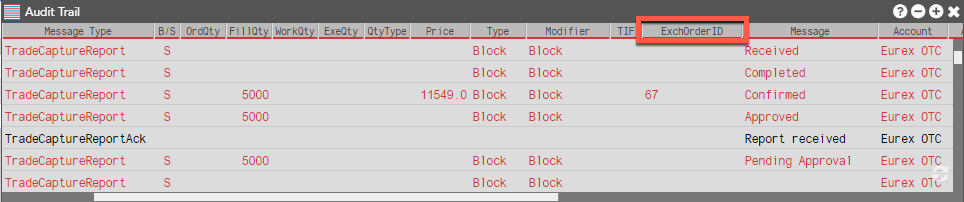
: [Audit Trail] の [Exch OrderID] 列には、入力済みのオプション ブロック注文の、で生成された注文 ID 値が表示されます。Blocktrader を使って現物先物限月の Vola 注文を発注する際に、この値は [Options Order ID] 欄のドロップダウンに自動的に表示されます。

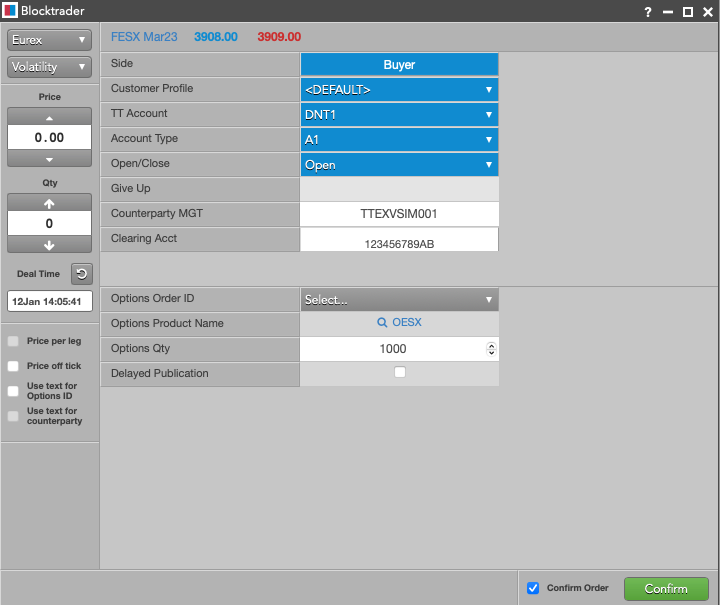
ボラ注文を送信するには、Eurex の一般ホールセール取引欄に一覧されている Blocktrader 欄をすべて入力する必要があります。さらに、以下の表に表示される欄を入力します。

ボラ取引の追加欄
Blocktrader 欄 説明

Options Order ID (オプション注文 ID)

一致するオプション取引の取引数。この番号は、[Order Book] (注文一覧) と [Order and Fills] (注文約定状況) ウィジェットの [ExchOrderID] 列、また完了したブロック注文の [Audit Trail] (システム履歴) にも表示されます。

: オプションで、[Order Book] (注文一覧) や [Order and Fills] (注文約定状況) ウィジェットで完了したオプション ブロック注文を右クリックし、[Send to Blocktrader] を選択すると、Eurex ボラ注文の正しい値が事前に入力された Blocktrader ウィジェットを起動できます。

オプション銘柄名 (Options Product Name)

現物オプション銘柄名 (例 OESX)。オプション トランザクション ID で発注します。

オプション枚数 (Options Qty)

一致するオプション取引の取引枚数。

Eurex ボラ取引の例を以下に示します。

EFP (エクスチェンジ フォー フィジカル) 債券取引

[Blocktrader] を使って EFP 注文のいずれかの側を発注します。取引相手が、ホールセール EFP 債券銘柄の買注文を発注したという通知を受け取った際に、[Blocktrader] で、一致する売注文を発注して受付けることができます。EFP 注文のセルサイド発注と取引を受理するプロセスの一環において、取引の清算を担当する清算機関 (SI) を選択する必要があります。

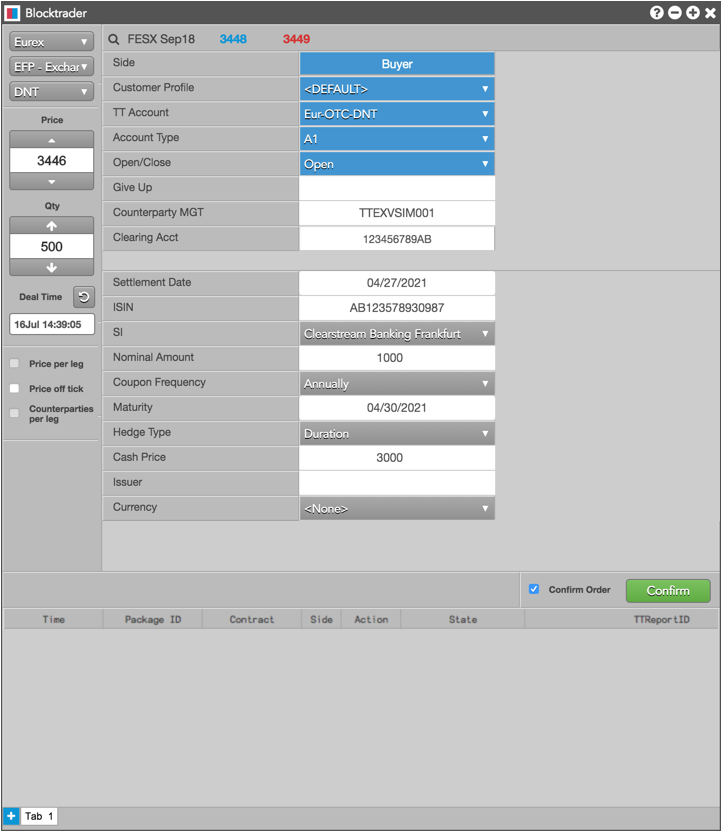
エクスチェンジ フォー フィジカル債券注文を発注するには、Eurex の一般ホールセール注文欄に一覧されている Blocktrader 欄を入力する必要があります。さらに、以下の表の欄を入力します。

EFP (Exchange for Physical) 債券取引の追加欄
Blocktrader 欄 説明

受渡日 (Settlement Date)

買い手が、売り手により受け渡された株式を支払う日付。

ISIN

固有の 12 文字の英数字を設定して、取引にリンクされている現物株のバスケットを識別します。

注: リファレンス ID の最初の2文字は文字を使用する必要があります。

SI

取引の清算機関を設定します。

この値は取引の買と売の両サイドに指定する必要があります。

額面金額 (Nominal Amount)

取引される先物レッグの同等値を設定します。この値は1000単位で示す必要があります。

利払い回数 (Coupon Frequency)

1年間の利払い回数。以下のうちの1つを選択します。毎年 (Annually)半年毎 (Semi Annually)四半期毎 (Quarterly)毎月 (Monthly)から1つ選択します。

最終決済日 (Maturity)

債券銘柄のの満期日。

ヘッジ タイプ (Hedge Type)

取引のサイドのヘッジ ストラテジーで、以下のヘッジがあります。

  • デュレーション ヘッジ (Duration Hedge)
  • 名目ヘッジ (Nominal Hedge)
  • プライス ファクター ヘッジ (Price Factor Hedge)

現物価格 (Cash Price)

債券銘柄の利子率。

発行体 (Issuer)

発行の義務を請け負う団体 (オプション欄)。最大 30 文字のアルファベット文字を入力します。

通貨 (Currency)

取引される限月の通貨 (オプション欄)。

以下に EFP 債券取引の例を示します。

EFP (エクスチェンジ フォー フィジカル) 指値先物取引

[Blocktrader] を使って EFP 注文のいずれかの側を発注します。取引相手が、ホールセール EFP 指数先物の買注文を発注したという通知を受け取った際に、[Blocktrader] で、一致する売注文を発注して受付けることができます。EFP 注文のセルサイド発注と取引を受理するプロセスの一環において、取引の清算を担当する清算機関 (SI) を選択する必要があります。

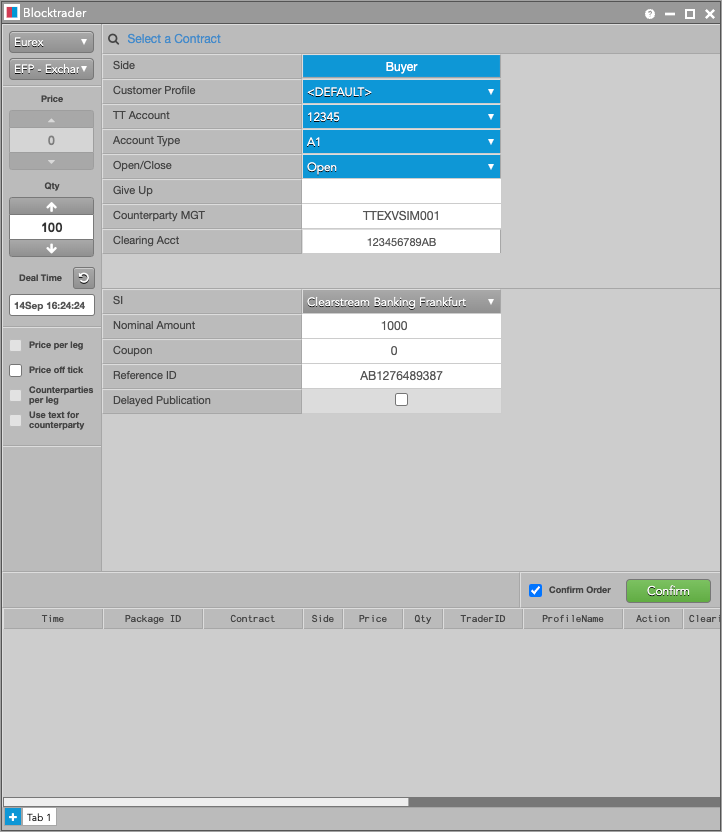
EFP (エクスチェンジ フォー フィジカル) 指数先物注文を発注するには、Eurex の一般ホールセール注文欄に一覧されている欄をすべて入力する必要があります。さらに、以下の表に表示される欄を入力します。

EFP (エクチェンジ フォー フィジカル) 注文のの追加欄
Blocktrader 欄 説明

SI

取引の清算機関を設定します。

値は取引の買と売の両サイドに指定する必要があります。

額面金額 (Nominal Amount)

取引される先物レッグの同等値を設定します。この値は1000単位で示す必要があります。

クーポン (Coupon)

債券銘柄の金利。

リファレンス ID (Reference ID)

固有の 12 文字のアルファベットを設定して、取引にリンクされている現物株のバスケットを識別します。

注: リファレンス ID の最初の2文字は文字を使用する必要があります。

EFP 指数取引の例を以下に示します。

クロス注文

Eurex は、クロス注文を執行する前に、「クロス注文の意思表示」(ITC) メッセージを送信するようにメンバーに必須付けています。[Blocktrader] の [Auto ITC] オプションを使って、[Submit] をクリックして注文を確認する際に、クロスする前にこのメッセージを自動的に送信できます。この「クロス注文の意思表示」メッセージはすべての市場参加者に表示されます。

クロス注文を送信するには、Eurex の一般なホールセール取引欄にリストされている欄をすべて入力する必要があります。

注文を発注する前に、クロス注文の意思表示 ITC ボタン をクリックします。これで取引所にクロス要求が送信され ITC タイマーが有効化されます。Eurex は一致するクロス注文を発注する前に、待機時間の制限を設定しています。取引所はまたクロス要求の有効時間も定義しています。

オプションで、[Auto ITC] チェックボックスを有効にすると、ユーザー定義された時間制限の有効期限が切れる前にクロス注文を自動的に送信します。これが有効の場合、 [Submit] ボタンには [Abort] が表示され、タイマーが開始されます。必要に応じて、このボタンを再びクリックして、 クロス要求を取消します。

ITC を一度クリックすると、注文を発注する前に、ステータスがメッセージ インジケータに表示されます。ITC ステータスは、[Message Types:] と CrossRequestResponse ExecutionReport の下で [Audit Trail] でも表示できます。

以下の図には、Blocktrader のクロス注文の例が示されています。

Euronext ホールセール注文

Optiq プラットフォームで、Euronext によりサポートされているすべてのホールセール注文は1つのインターフェースを通じて管理されています。アゲインスト アクチュアル、エクスチェンジ フォー スワップ、ラージ イン スケール注文は1つの技術施設で統合されます。

TT では、すべての Euronext 限月と取引所のホールセール注文を発注でき、1つの Blocktrader ウィジェットを使ってラージ イン スケール注文を発注できます。注文は1つの側の注文として、また両側の注文、複数レッグの取引として発注できます。

Optiq OEG を通じて Euronext でのホールセール注文を発注する際は、以下の内容を考慮してください。

  • レッグ別の価格と枚数を含めた複数レッグ ストラテジーとサポートされているストラテジー タイプを発注できます。
  • 利用可能なホールセール注文タイプは限月ごとに設定できます。

Euronext Optiq でサポートされているホールセール注文タイプ

以下の Euronext Optiq ホールセール注文が TT でサポートされています。

  • アゲンスト アクチュアル: 先物レッグと現物商品先物レッグを組み込んだ商品先物マーケットのためのストラテジー。
  • エクスチェンジ フォー スワップ (EFS)/エクスチェンジ フォー オプション (EFO): 取引で、該当商品の直接銘柄や類似した商品の、特定の OTC スワップ トランザクションをオフセットできるようにします。
  • ラージ イン スケール取引1人以上の取引相手やストラテジーを使って、ユーザーがラージ イン スケール注文を発注できるようにします。Delta Neutral ストラテジーを含め、1つまたは複数の限月の注文を発注できます。
    • ラージ イン スケール – 1 サイド: 中央の注文一覧外で行われる 2人の当事者間で事前交渉される取引です。各トレーダーは取引の1サイドで発注します。取引を完了させるには、LIS トランザクション ID がマッチする必要があります。
    • ラージ イン スケール – 2 サイド: アウトライト銘柄やストラテジー銘柄における、大規模な枚数の取引。
  • クロス要求:  特定の所要時間に発注されたクロス注文。他のトレーダーからの要求への応答に基づいて、価格の向上とマッチングができます。

Euronext Optiq の Blocktrader 表示

Blocktrader は、Euronext でホールセール注文を送信するのに必要なコンポーネントで構成されています。

画像には以下の内容が表示されています。

  1. Exchange セレクター: TT でサポートされている®でサポートされている OTC 注文を扱う取引所を一覧しています。
  2. Trade タイプ セレクター: 選択した取引所でサポートされている OTC 注文タイプを一覧しています。
  3. Account セレクター: Blocktrader を使って注文を発注するのに使用する口座を設定します。
  4. Price (価格): 1 サイドまたは 2 サイドのトランザクションを設定します。価格は複数レッグ限月に対しレッグごとに設定できます。
  5. Quantity (枚数): トランザクションの枚数を設定します。価格は複数レッグ限月に対しレッグごとにでも設定できます。
  6. Price per leg: これが有効な場合、複数レッグ限月のレッグごとに価格を入力できます。
  7. Price off tick (価格オフティック): これが有効な場合、表示値よりも小さなティックサイズをサポートしている銘柄に対し、レッグごとにオフティック値を入力できます。
  8. カスタム レッグ: ラージ イン スケール注文の複数レッグ ストラテジー取引を設定して発注できます。
  9. Instrument explorer (限月検索) : 限月ピッカーを使って、発注された限月を検索して選択できます。
  10. レッグ定義グリッドと限月ピッカー: 開始者が、トランザクションの一部である、各限月の「シンボル インデックス」を設定することができます。限月ピッカーを使って、カスタム レッグごとに発注された限月を検索して選択できます。個々の弦月や複数レッグ限月は、取引タイプに基づいて選択でき、各レッグの価格と枚数を設定できます。マルチレッグ ストラテジーの場合、グリッドには取引の各レッグの最良買値と最良売値の純合計が表示されます。カスタム レッグの場合、必要に応じて [+] をクリックするとレッグを追加でき、[X] をクリックするとレッグを除去できます。
  11. Euronext Wholesale Trade 共通欄: 取引所により要件づけられている欄を入力できます。欄は、取引タイプに基づいて表示されます。
  12. Euronext Wholesale Trade 追加欄: 注文タイプに固有の欄 (ラージ イン スケール注文など)。
  13. Confirm Order and Submit (注文の確認と発注): 注文を発注する前に注文を確認できます。[Confirm Order] が有効の場合、確認をクリックすると、[Submit] をクリックする前にユーザーは注文の詳細を確認できます。
  14. Message Indicator (メッセージ インジケータ―): 注文が取引所に無事に送信されたかどうかを示します。注文を発注する前に、確認が必要かどうかを示しています。

Euronext Optiq の一般ホールセール注文欄

以下の一覧には、Euronext にホールセール注文注文を発注する際に共通である欄が表示されます。

  • Side: 買い手または売り手を設定します。セルをクリックして、注文の各サイドに買い手または売り手を決定します。
  • Customer Profile (顧客プロファイル): 利用可能な顧客注文プロファイルのドロップダウン リスト。この欄はオプションです。  Setup に定義された注文プロファイルを含んだ顧客のみが [Customer Profile] (顧客プロファイル) リストに表示されます。
  • TT Account (TT 口座):  買い手または売り手に特定の口座を設定します。この口座は、注文パネルで選択した口座の代わりに、買い手または売り手に使用されます。ユーザーに割り当てられたすべての口座はドロップダウン メニューに表示されます。[TT Account] 値は A [ClientInfo] (クライアント情報) として取引所 API に転送されます。
  • Account Type (口座タイプ): 注文に取引所ホールセール口座コードを設定します。有効な値は、クライアント、ハウス、または無しです。AccountCode として取引所 API に送信されます。
  • Open/Close: 取引のポジションが、オープンかクローズかを設定します。
  • Clearing Instruction (清算指示): 取引が清算システムの特定の口座にポスティングされるべきかどうかを設定します。有効な注文の場合は以下のとおりです。
    • None (なし)
    • 自動ギブアップ モード
    • 自動ポスティング モード
    • Manual (手動)
    • 未定義 / 通常処理

    選択した値は [ClearingInstructions] の取引所 API に転送されます。

  • Client Reference (クライアント リファレンス): 追加でユーザー定義の、クライアント識別子を設定します。これは、14 文字までサポートしている自由テキスト欄です。この欄は、口座タイプが「クライアント」に設定されていると、必須です。[Account] 欄で取引所 API に送信されます。
  • Order Reference: この欄はオプションであり、すべての固有値に等しくトレーダーまたは発注リファレンスのいずれかを示します。これは、16 文字までサポートしている自由テキスト欄です。この値が存在する場合、[第2清算発注ID] (SecondaryClOrdID) 欄にて取引所 API に転送されます。

Euronext Optiq のホールセール注文の発注

Euronext のマルチレッグ ホールセール注文に関しては、Blocktrader は、スプレッド注文を発注するだけでなく、注文の各レッグの枚数と価格を発注します。

ストラテジーのレッグは、Blocktrader で別々に発注する必要があります。取引所定義のストラテジーのテンプレートを選択して、レッグの値を入力するか、ユーザー定義のストラテジーを入力できます。

注: ストラテジーは、Euronext が必須づけている順序で発注し、常に買いの見解から作成する必要があります。

Euronext でホールセール注文を発注するには

  1. [Blocktrader] ウィジェットを開き、取引所セレクターから [Euronext] を選択します。
  2. トレード タイプ セレクターからホールセール注文タイプを選択します。
  3. 限月を検出して選択します。

    ウィジェット上部の [Explorer] を使って、[Against Actual] または [Exchange for Swap/Option] 注文の限月を検索します。

    ラージ イン スケール注文に関しては、[Custom Legs] をクリックして、レッグ定義グリッドの限月ピッカーを使用します。

  4. 注文の枚数と価格を設定します。

    ラージ イン スケールやリクエスト フォー クロス注文に関しては、レッグ定義グリッドと限月ピッカーを使って、限月を選択して注文枚数を設定します。

    : マルチレッグ ストラテジーの場合、各レッグの価格と枚数を設定するように取引所により必須づけられています。

  5. 口座セレクターから口座を選択します。
  6. 取引の両サイドに対し、Blocktrader の必須欄を入力します。

    これらの欄は、他で特記がない限り、すべてのサポートされた Euronext ホールセール注文に共通です。

    Blocktrader の追加欄は、選択したホールセール注文のタイプによって異なります。

  7. [Submit] ボタンをクリックします。

    [Confirm order] が有効の場合、取引所に注文を発注する前に注文を確認します。

    リクエスト フォー クロス注文: 注文を受信する際に、取引所は [Audit Trail] (システム履歴) に表示されるクロス メッセージの要求を配信します。取引所が定義した時間 (例: 10 秒) が経過した後、注文が送信されます。

Euronext Optiq アゲンスト アクチュアル注文

: アゲインスト アクチュアル注文は、Euronext の先物銘柄にのみ発注できます。

アゲインスト アクチュアル注文を送信するには、Euronext の一般なホールセール注文欄にリストされている欄をすべて入力する必要があります。

以下の図には、Blocktrader でのアゲインスト アクチュアル注文が示されています。
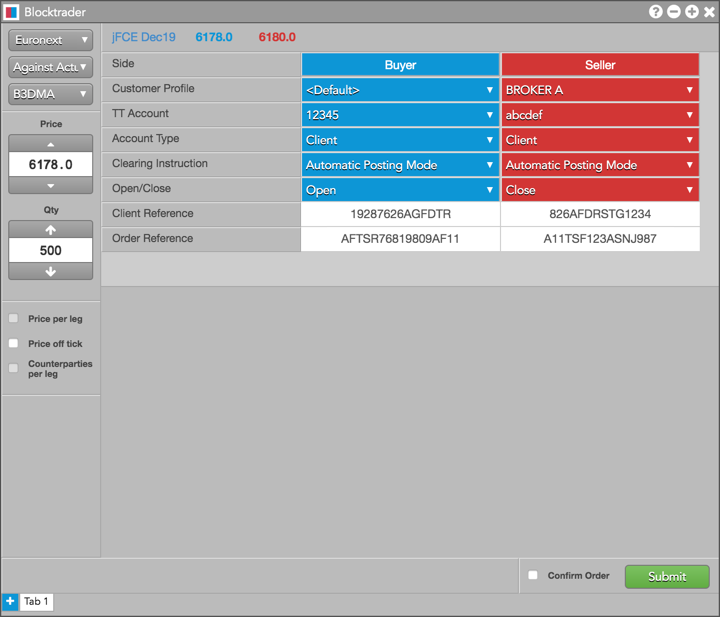
Euronext Optiq エクスチェンジ フォー スワップ/オプション注文

エクスチェンジ フォー スワップ/オプション注文を発注するには、Euronext の一般ホールセール注文欄にリストされている欄をすべて入力する必要があります。

以下の図には、Blocktrader の EFS 注文が示されています。
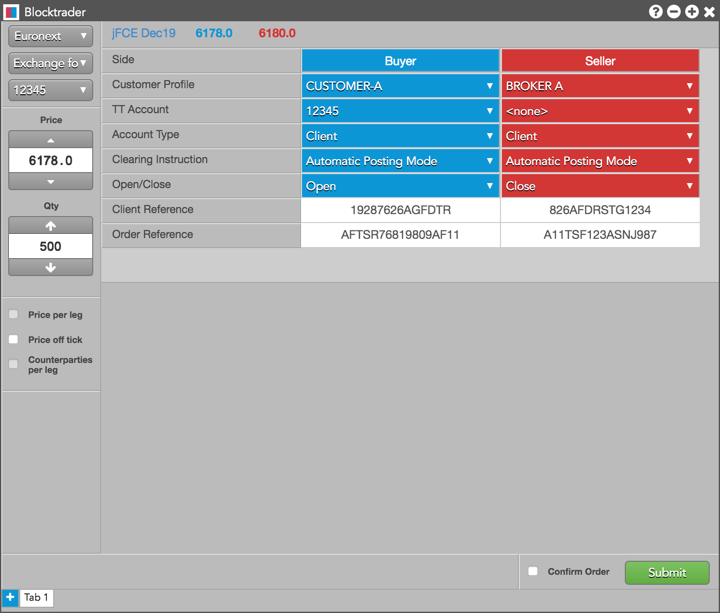
Euronext Optiq ラージ イン スケール – 1 サイド注文

ラージ インスケール – 1サイド注文を送信するには、Euronext の一般なホールセール注文欄にリストされている欄をすべて入力する必要があります。

さらに、以下の追加欄を生成する必要があります。

  • Combo Type (コンボ タイプ): ストラテジー タイプを選択するか、タイプを「none」に設定します。取引所がサポートのするストラテジーのラージ イン スケール注文を発注する場合は、発注されるマルチレッグの取引タイプを設定します。

    : リアクターとして LIS 注文を受理する際、同じコンボ タイプを使って注文の買売側を発注するように確認してください。

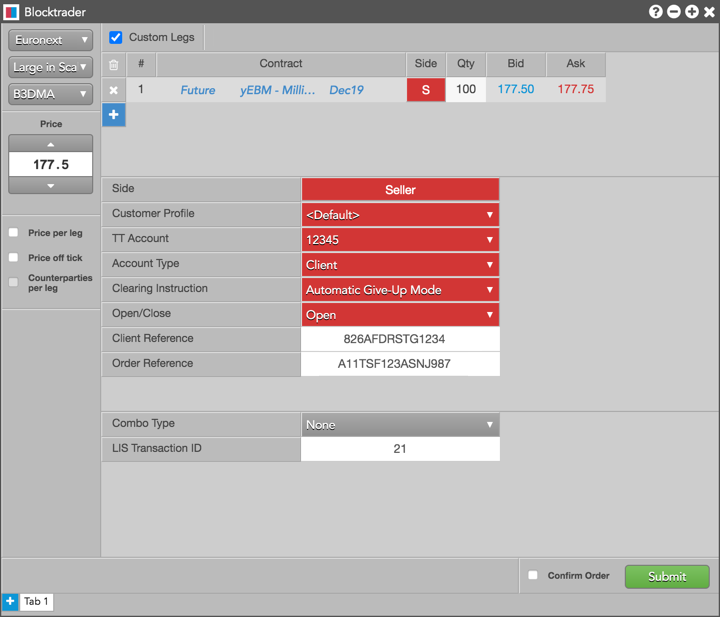
  • LIS Transaction ID: 発注済みのラージ イン スケール (LIS) 注文の注文識別子を設定し、同じ LIS 取引に所属する関連の注文執行に使用されます。リアクターが注文を受理するのに、LIS トランザクション ID が必須です。ID 値は Package_ID として取引所 API に送信されます。

    ラージ イン スケール – 1 サイドのイニシエーターとして、Blocktrader で [LIS トランザクション ID] 欄を空白にしておきます。注文を発注した後、取引所は ID を提供します。

: イニシエーターとしてラージインスケール – 1サイド注文を発注した後、TT の [Message] 列に取引所から提供された LIS トランザクション ID を記録し、この値を取引相手に送信します。

複数の取引相手に1つの LIS 注文を発注する場合、注文を別々の ラージ イン スケール – 1サイド注文に手動で分割し、各注文を発注した後、各取引相手がそれぞれの LIS トランザクション ID を受け取ることを確認してください。

「Reactor」 (取引相手) として、イニシエーターにより提供された LIS トランザクション ID を入力することで、注文の反対側を発注します。

以下の図は、ラージ イン スケール – 1サイド注文 (買側) の追加欄を示しています。
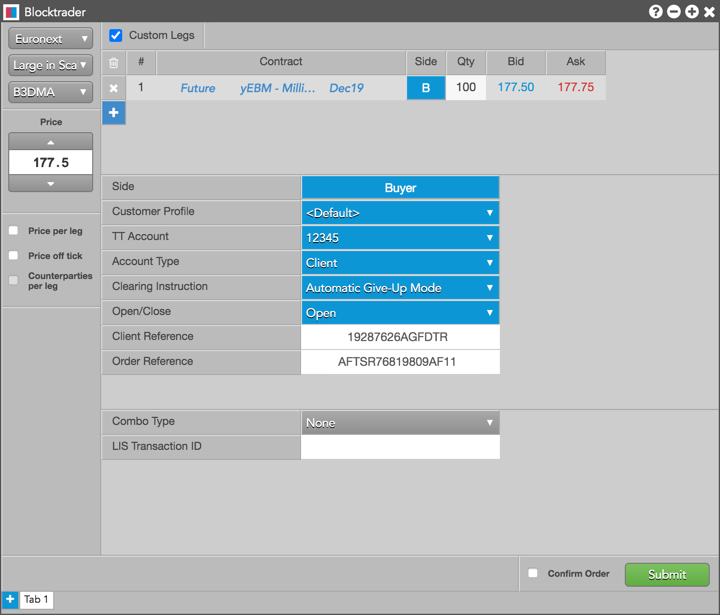
以下の図は、ラージ イン スケール – 1サイド注文 (売側) の追加欄を示しています。
Euronext Optiq ラージ イン スケール – 2サイド注文

ラージイン スケール注文を発注するには、Euronext の一般なホールセール注文欄にリストされている欄をすべて入力する必要があります。

さらに、以下の追加欄を生成してください。

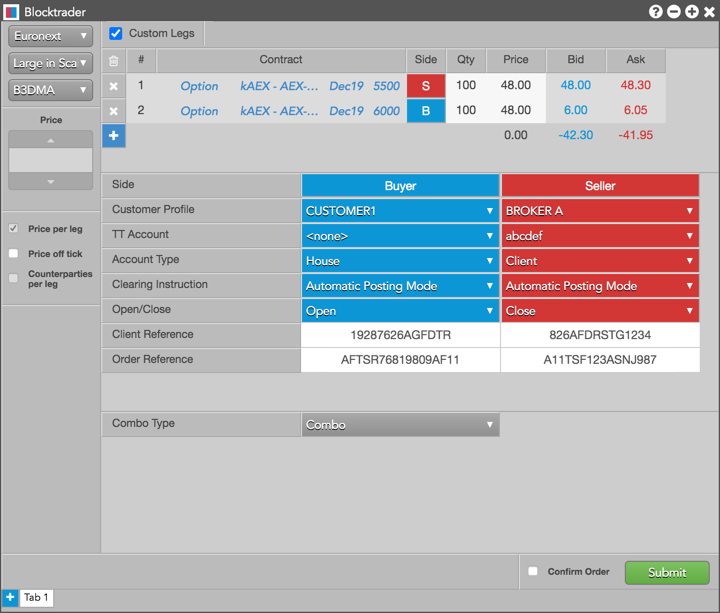
Combo Type (コンボ タイプ): ストラテジー タイプを選択するか、タイプを「none」に設定します。取引所がサポートのするストラテジーのラージ イン スケール注文を発注する場合は、発注されるマルチレッグの取引タイプを設定します。

以下の図には、Blocktrader のラージイン スケール2サイド注文が示されています。
Euronext Optiq の RFC (Request for Cross) 注文

RFC は、RFC とクロッシング番号を開始する両方のメンバーに RFQ を送信するための代用方法となります。RFC の買と売の両方の側を Blocktrader ウィジェットに入力する必要があります。

取引所の規則があるため、RFC は取引所で作成されたストラテジーにのみ発注できます。ストラテジーが利用できない場合は、RFC を発注する前にまず作成する必要があります。

: RFC は、通貨ペア以外の、全てのオプション銘柄とサポートされているストラテジーで発注できます。

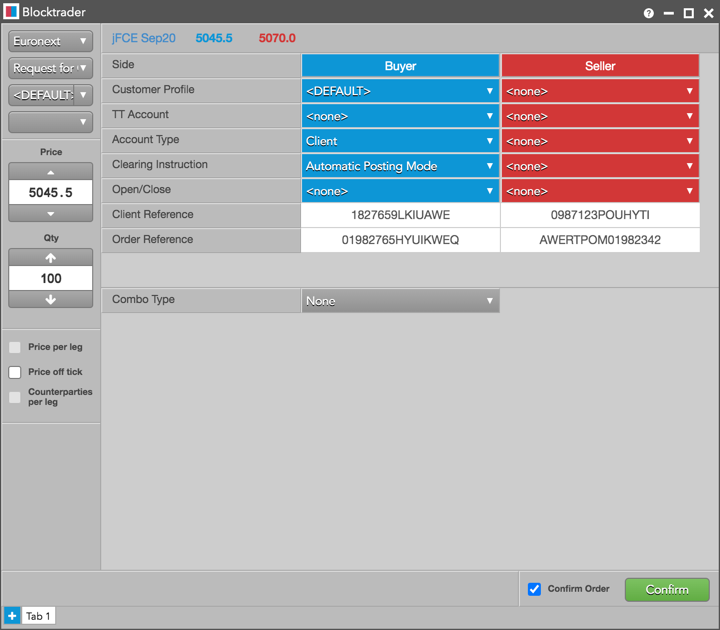
リクエスト フォー クロス注文を送信するには、Euronext の一般なホールセール注文欄にリストされている欄をすべて入力する必要があります。

以下の図は、Blocktrader のリクエスト フォー クロス注文を示しています。
GFO-X Block Orders

The TT® platform supports GFO-X block trades using the TT Blocktrader widget, you can submit the following orders:

  • Block
  • EFRP — Exchange for Related Position

Blocktrader display for GFO-X

The components are:

  1. Exchange — Lists the exchanges with OTC trade reporting supported on TT.
  2. Trade Type — Lists the OTC trade types supported for the selected exchange. For GFO-X, this can be either “Block” or “EFP — Exchange for Related Position”.
  3. Price — Sets the price for Block or EFP trade. You can also use the up and down arrows to set the price.
  4. Quantity — The total trade quantity.
  5. Price off tick — When checked, allows you to enter an off tick price per leg for instruments that support tick sizes smaller than what is displayed.
  6. Instrument — Allows you to search for and select the instrument being traded. For GFO-X, this can be a futures instrument, options instrument or a spread instrument defined by the exchange.
  7. GFO-X block trade fields — Allows you to complete the fields required by the exchange. For GFO-X, the trade fields are same for both trade types: “Block” and “EFP”.
  8. Confirm Order and Submit — Allows you to confirm the order before submitting. When Confirm Order is checked, clicking confirm will allow the user to check the details of the trade before clicking Submit.

Common GFO-X Blocktrader Trade Fields

The following list shows the Blocktrader fields that are common when submitting block trades on GFO-X.

  1. Side — Sets the Buyer or Seller. Select “Buyer” or “Seller” to set each side of the trade.
  2. Customer Profile — A drop-down list of available order profiles. This is an optional field. Only customers with order profiles defined in Setup appear in the Customer Profile list.
  3. TT Account — Sets an optional account for the Buyer or Seller. This account will be used for the Buyer or Seller instead of the one set in the Account drop-down. All accounts assigned to the user are listed in the drop-down menu. Maps to client_info_s in the exchange API.
  4. Note The exchange does not allow the * and % characters to be used as part of the account number.

  5. Order Capacity — Sets the type of user who is placing orders with this account. Value can be “Principal” or “Agency”.
  6. One Off Shared Key — Free text string which is a shared key between the two sides of an order. Both the buy and sell side order should have the same string in this field for orders to be matched by the exchange.
  7. Text C — An optional, user-defined text value that remains on submitted orders in the TT system and is sent to the exchange. Alpha-numeric and special characters are allowed.
  8. Text TT (optional) — Adds a note that is not sent to the exchange but remains on the order in the TT system.

Submitting Trades on GFO-X

To submit a trade on GFO-X :

  1. Open the Blocktrader widget and select “GFO-X” from the Exchange drop-down.
  2. Select the trade type from the Trade Type drop-down.
  • Block
  • EFRP — Exchange for Related Position
  • Use the Instrument drop-down at the top of the widget to select the instrument.
  • Under the Trade Type drop-down, set the Price and Quantity for the trade.
  • Set the Deal TIme
  • Set the GFO-X block trade fields in the center of the widget:
    • Set the Side as “Buyer” or “Seller”.
    • Select the Customer Profile. If no profile is selected, the default profile is used.
    • Select the TT Account for executing the trade.
    • Select the Order Capacity as “Agency” or “Principal”.
    • Set the One off Shared Key. This is a free text field; however, both the buy and sell sides of an order must have the same one off shared key in order to match.
    • Define a value in Text C (sent to the exchange).
    • Make any notes regarding the transaction in Text TT. (not sent to the exchange)

    The fields will be locked for review.

  • Click Confirm.
  • Review your selections for accuracy.
  • Click Submit.
  • Matching Trades on GFO-X

    For two opposite side trades to match on GFO-X, the following parameters must be identical on both orders:

    • One Off Shared Key
    • Deal Time
    • Price
    • Quantity
    • Instrument

    HKEx OTC 取引

    [Blocktrader] ウィジェットは、HKEX 取引所で以下の OTC 注文の発注をサポートしています。

    • T1: Internal Trade (内部注文): 買側の参加者と売側の参加者が、同じ注文内に設定されている注文を示します。注文の両側はクロス注文として発注されます。
    • T2: Combo (Internal Strategy): 複数の限月レッグを含んだ1つの注文。ただし、ユーザーが定義するストラテジーは取引所で作成されません。
    • T4: Interbank 1-Sided Trade (インターバンク掲示注文): 注文の取引相手として一覧された参加者にのみ表示される注文。インターバンク注文は、取引相手がマッチング注文を送信した後にのみ執行されます。

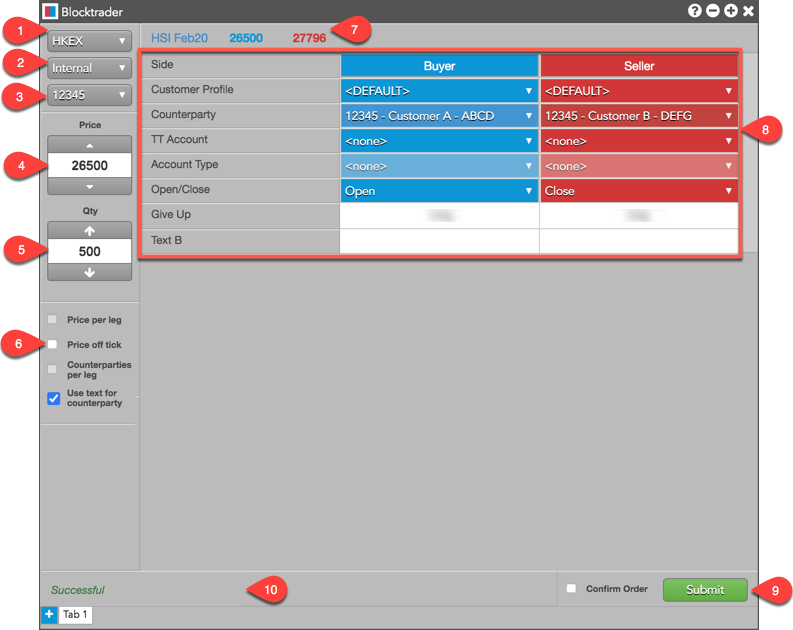
    Blocktrader の HKEX インターバンク掲示注文と内部注文の表示

    Blocktrader は、HKEX でインターバンク掲示取引と内部注文を発注するのに以下のコンポーネントで構成されています。

    画像には以下の内容が表示されています。

    1. 取引所セレクター: TT® でサポートされている OTC/ホールセール注文を扱う取引所を一覧しています。
    2. 取引タイプ セレクター: 選択した取引所に対しサポートされている OTC/ホールセール注文タイプを一覧しています。
    3. 口座セレクター: 買い手と売り手の両方に対し注文の発注に使用される口座を設定します。Setup の口座や清算口座の「指定変更」は、ex_client_s として取引所 API に送信されます。
    4. Price (価格): トランザクションの価格の入力に使用します。上下矢印を使って価格を設定することもできます。
    5. Quantity: 注文の買枚数または売枚数の入力に使用します。上下矢印を使って枚数を設定することもできます。
    6. Price off tick (価格オフティック): これが有効な場合、表示値よりも小さなティックサイズをサポートしている銘柄に対し、オフティック値を入力できます。
    7. Use text for counterparty (取引相手に文字を使用): 取引相手を Setup で定義されたドロップダウンから選択する代わりに文字を入力することが可能となります。
    8. Instrument search (限月検索): 発注された限月を検索して選択できます。選択した銘柄に対し、最良買値と最良売値が表示されます。

      : 「先物」と「オプション」銘柄タイプのみが HKEX の OTC 注文でサポートされています。「スプレッド」や「ストラテジー」銘柄に対し発注された OTC 注文は取引所により拒否されます。

    9. HKEX OTC 欄: 取引所により要件づけられている欄を入力できます。欄は、取引タイプに基づいて表示されます。
    10. Confirm Order and Submit (注文の確認と発注): 注文を発注する前に注文を確認できます。[Confirm Order] がオンの場合、[Confirm] をクリックすると、[Submit] をクリックする前にユーザーは注文の詳細を確認できます。
    11. Message インジケータ―: 注文が取引所に無事に送信されたかどうかを示します。注文を発注する前に、確認が必要かどうかを示しています。

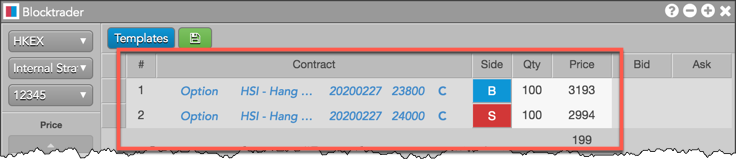
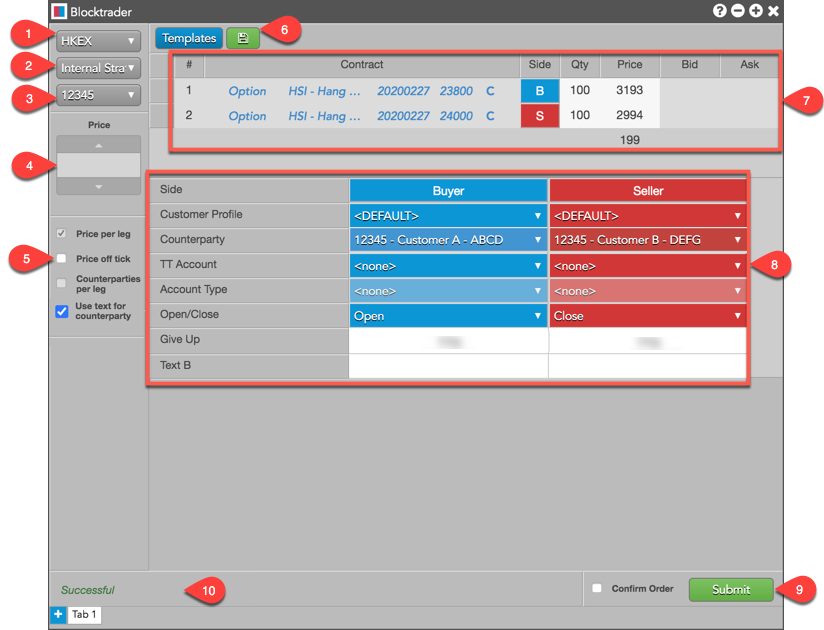
    HKEX 内部ストラテジー注文の Blocktrader 表示

    Blocktrader は、HKEX で内部ストラテジー (コンビネーション) 注文を発注するのに以下の内容で構成されています。

    画像には以下の内容が表示されています。

    1. 取引所セレクター: TT® でサポートされている OTC/ホールセール注文を扱う取引所を一覧しています。
    2. 取引タイプ セレクター: 選択した取引所に対しサポートされている OTC/ホールセール注文タイプを一覧しています。
    3. 口座セレクター: 買い手と売り手の両方に対し注文の発注に使用される口座を設定します。口座は ex_client_s として取引所 API に送信されます。
    4. 価格: 1つの限月トランザクションの価格を入力します。上下矢印を使って価格を設定することもできます。
    5. 価格オフティック: これが有効の場合、表示値よりも小さなティックサイズをサポートしている銘柄に対し、レッグごとにオフティック値を入力できます。
    6. テンプレート: ストラテジー テンプレートを選択して、複数レッグ ストラテジー取引を設定して発注できます。をクリックして、テンプレートとしてカスタム ストラテジーを保存します。
    7. レッグ定義グリッドと限月ピッカー: 限月ピッカーを使って、発注された限月を検索して選択できます。グリッドを使って各レッグに価格と枚数を設定できます。マルチレッグ ストラテジーの場合、グリッドには各レッグの最良買値と最良売値の純合計が表示されます。[+] をクリックするとレッグを追加でき、[X] をクリックすると必要に応じてレッグを除去できます。

      : 「先物」と「オプション」銘柄タイプのみが HKEX の OTC 注文でサポートされています。「スプレッド」や「ストラテジー」銘柄に対し発注された OTC 注文は取引所により拒否されます。

    8. HKEx OTC 欄: 取引所により要件づけられている欄を入力できます。欄は、取引タイプに基づいて表示されます。
    9. Confirm Order and Submit (注文の確認と発注): 注文を発注する前に注文を確認できます。[Confirm Order] が有効の場合、確認をクリックすると、[Submit] をクリックする前にユーザーは注文の詳細を確認できます。
    10. Message インジケータ―: 注文が取引所に無事に送信されたかどうかを示します。注文を発注する前に、確認が必要かどうかを示しています。

    Blocktrader での HKEX インターバンク掲示注文と内部注文の発注

    インターバンク掲示注文は、両方のトレーダーがマッチング注文を送信した後にのみ執行されます。取引所は、インターバンク注文で以下のマッチを確認します。

    • 両方の注文は銘柄、価格、枚数で一致している必要があります。
    • 1つの注文は「買」でもう1つは「売」である必要があります。
    • 両方の参加者は、それぞれもう一方の参加者を取引相手として設定する必要があります。

    : OTC 注文を発注する前に、取引相手の参加者コードを確認しておく必要があります。インターバンク注文の場合、取引相手が一致するインターバンク注文を発注することを確認する必要があります。

    Blocktrader で HKEX インターバンク掲示注文と内部注文を発注するには

    1. [Exchange] セレクターから [HKEX] を選択します。
    2. 取引される限月を検索して選択します。

      : 「先物」と「オプション」銘柄タイプのみが HKEX の OTC 注文でサポートされています。「スプレッド」や「ストラテジー」銘柄に対し発注された OTC 注文は取引所により拒否されます。

    3. [Trade Type] セレクターにて [Interbank 1-Sided] または [Internal] のいずれかを選択します。
    4. 注文の枚数と価格を設定します。
    5. インターバンク注文と内部注文の共通欄を入力します。

      : 内部注文の場合、取引の買と売の両サイドに資格情報を生成する必要があります。

    6. [Submit] ボタンをクリックします。

      [Confirm order] が有効の場合、取引所に注文を発注する前に注文を確認します。

    Blocktrader での HKEX 内部ストラテジー注文の発注

    注: 取引所でサポートされているストラテジーの一覧に関しては、HKEX テイラーメイド コンビネーションを参照してください。

    Blocktrader にて HKEX 内部ストラテジー注文を発注するには

    1. [Exchange] セレクターから [HKEX] を選択します。
    2. [Trade Type] セレクターにて [Internal Strategy] を選択します。
    3. 限月ピッカーを使って、ストラテジーの限月を検索して選択します。

      備考: 「先物」と「オプション」銘柄タイプのみが HKEX の OTC 注文でサポートされています。「スプレッド」や「ストラテジー」銘柄に対し発注された OTC 注文は取引所により拒否されます。

    4. ストラテジーの各レッグの枚数と価格を選択します。

      Blocktrader では、ストラテジーのレッグのネット価格の差分が表示されます。

    5. 内部ストラテジー注文の共通欄を入力します。

      : 内部注文の場合、取引の買と売の両サイドに資格情報を生成する必要があります。

    6. [Submit] ボタンをクリックします。

      [Confirm order] が有効の場合、取引所に注文を発注する前に注文を確認します。

    HKEX インターバンク掲示注文、内部注文、内部ストラテジー注文の共通欄

    Blocktrader 欄

    説明

    Side (サイド) 買または売 発注する取引のサイドを設定します。

    Customer Profile (顧客プロファイル)

    利用可能な注文プロファイルのドロップダウン リスト。

    管理者が定義する「注文タグ設定」とユーザー定義の注文プロファイルが一覧されます。ワークスペースにアップロードされた注文プロファイルも表示されます。

    : [Order Tag Defaults] (注文タグ設定) の「顧客情報」や [User] ー [Order Routing] タブは 「customer_info_s」 API 欄で取引所に送信され、バックオフィスの調整のため取引所で OTC 注文に表示されます。

    この欄はオプションです。

    注文プロファイルが選択されると、ユーザーの口座番号で TT 口座欄が生成されます。

    Counterparty (取引相手)

    取引相手参加者コードのドロップダウン リスト。

    注文の取引相手を設定し、ex_customer_s field の一部として取引所 API に転送されます。

    : HKEX インターバンク掲示注文と内部注文に必須の欄です。

    TT Account (TT 口座)

    ユーザーに割り当てられている口座のドロップダウン リスト。

    買い手または売り手に特定の口座を設定します。この口座は、注文パネルで選択した口座の代わりに、買い手または売り手に使用されます。ユーザーに割り当てられたすべての口座はドロップダウン メニューに表示されます。[TT Account] 値は ex_client_s として取引所 API に送信されます。この欄はオプションです。既定値は「None」です。

    : 取引所は、口座番号の一部に * や % の文字を使用できないことを指定しています。

    口座タイプ (Account Type)

    A1-A4、G1-G2、M1-M3、P1-P3、U1-U2。

    送信口座設定に基づいて、口座タイプは TT にて HKEX 口座コードに自動的にマップされます。ex_client_s 欄で取引所に送信されます。この欄は Blocktrader では灰色表示にされます。

    Open/Close (新規/決済)

    新規または決済

    取引のポジションが、オープンかクローズかを設定します。

    Give Up (ギブアップ)

    Carrying Participant Code (キャリング参加者コード)

    証券コード委員会により提供されている、5桁のキャリング参加者コードを設定します。

    ギブアップ注文を送信する場合この欄は必須であり、ex_customer_s field 欄の一部として取引所 API に転送されます。

    Text B (optional)

    自由形式テキスト欄。

    • 最大15 文字
    • アルファベット数値と特殊文字を使用できます。

    取引所 API の customer_info_s にて、HKEx に送信されるユーザー定義のテキスト値。Text B を使って 注文のレグを1つのストラテジーに関連付けができます。

    注: Blocktrader の「Text B」は、 注文タグ設定注文プロファイルに設定された [Text B] の値を上書きできます。

    レッグとストラテジーの関連付け

    トレーダーは Text B を使って 1つのストラテジーに属する注文のレッグを統合できます。これで、トレーダー十分な枚数を蓄積し、ブロック注文に必要な最小枚数を満たすことができます。

    • Matching 欄または Corresponding 欄: 同じストラテジーに所属するレッグを示します。
    • Unmatched 欄は、ストラテジーに関連していません

    マッチングは内部注文 (Internal Trades)インターバンク掲示注文 (Interbank 1-Sided Trades) の両方に対し同様に作動します。最初に、[Text B] 欄の「買」側タグをもつレッグが、「売」側で同じタグをもつ他のレッグとマッチングさせる候補となります。マッチすると、2番目のレッグの「買」側も最初のレッグの「売」側にマッチしている必要があります。この2つのレッグ間の一致により、Text B 欄の3つの組み合わせが可能となります。

    • すべての買側 売り側の Text B タグは同じです。
    • タグ付きの買側は、タグ付きの売側にマッチし、他の Text B 欄は空白になります。
    • タグ付きの買側はタグ付きの売側にマッチし、他の欄は空白ではなく、お互いがマッチします。

    以下は、Text B を使ってマッチさせたレッグの例です。

    売買両方側のマッチ
    テキスト B: Buy (買) Sell (売)
    Leg 1 ABC ✓ ABC ✓
    Leg 2 ABC ✓ ABC ✓
    1つの側がマッチし、一方は空白です。
    テキスト B: Buy (買) Sell (売)
    Leg 1 ABC ✓
    Leg 2 ABC ✓
    買側と売側の一致
    テキスト B: Buy (買) Sell (売)
    Leg 1 ABC ✓ 123 ✓
    Leg 2 123 ✓ ABC ✓
    非マッチ、レッグ 1の「売」は土のレッグにもマッチする「買」がありません。
    テキスト B: Buy (買) Sell (売)
    Leg 1 ABC 456 ❌
    Leg 2 ABC ✓ 123 ✓
    Leg 3 123 ✓ ABC ✓

    ICE と ICE_L OTC 注文

    [Blocktrader] ウィジェットは、TT で ICE と ICE_L 取引所で以下の OTC 注文の発注をサポートしています。

    • クロス注文: ファーム内の相手、またはファーム外の相手との、あらかじめ設定された注文を示します。
    • エクスチェンジ・フォー・スワップ: 会社内の相手、または会社外の相手かのいずれかとの、あらかじめ設定されたスワップ注文を示します。ICE のみでサポートされています。
    • ベーシス取引: 現物 (キャッシュ) レッグと先物レッグとを含む、長期債券マーケットに向けたストラテジー。ICE_L のみでサポートされています。
    • ブロック注文: アウトライト銘柄やストラテジー銘柄における、大量の枚数の取引。ICE_L のみでサポートされています。以下のブロック注文タイプがサポートされています。
    • アセット アロケーション取引: ホールセール注文のいずれかのサイド (買/売) を発注できます。または 1人のトレーダーが、アセット割り当てをすべて入力することもできます。ICE_L のみでサポートされています。

    ご使用前に

    OTC 注文を発注する前に、以下の内容を完了してください。

    • ホールセール注文が TT の [Setup] でユーザーに有効化されていることを確認してください。
    • ICE に問い合わせて、ホールセール注文機能を有効化してください。

    ICE の Blocktrader 表示

    Blocktrader は、ICE と ICE_L の OTC 注文を送信するのに必要なコンポーネントで構成されています。

    画像には以下の内容が表示されています。

    1. Exchange セレクター: TT でサポートされている OTC 注文の報告で取引所が一覧表示されます。®
    2. Trade タイプ セレクター: 選択した取引所でサポートされている OTC 注文タイプを一覧しています。
    3. Account セレクター: 買い手と売り手の両方にとっての注文の発注に使用する口座を設定します。
    4. Price (価格): トランザクションの価格の入力に使用します。上下矢印を使って価格を設定することもできます。この欄は複数のレッグ限月のために灰色表示になります。
    5. Quantity column (枚数列): 注文の買枚数または売枚数の入力に使用します。上下矢印を使って枚数を設定することもできます。
    6. Price per leg: 有効の場合、取引所のスプレッドやストラテジーの各レッグに価格を設定できます。固有の取引所スプレッドやストラテジーが Blocktrader で選択されている場合、このチェックボックスは既定で有効です。
    7. Price off tick (価格オフティック): これが有効な場合、表示値よりも小さなティックサイズをサポートしている銘柄に対し、レッグごとにオフティック値を入力できます。
    8. Instrument search (限月検索): 発注された限月を検索して選択できます。
    9. ICE OTC 欄: 取引所により要件づけられている欄を入力できます。欄は、取引タイプに基づいて表示されます。
    10. Confirm Order and Submit (注文の確認と発注): 注文を発注する前に注文を確認できます。[Confirm Order] が有効の場合、[Submit] ボタンが [Confirm] に変わります。[Confirm] をクリックすると、ボタンが3回点滅し、[Submit] として表示されます。メッセージ インジケータに、「発注前に注文を確認」が表示されますが、[Submit] をクリックするまで取引所に注文は送信されません。[Confirm Order] がオフの場合、[Submit] ボタンが有効となり、クリックして取引所に注文を送信できます。注文の確認は既定で有効となっています。
    11. Message インジケータ: 注文が取引所に無事に送信されたかどうかを示します。注文を発注する前に、確認が必要かどうかを示しています。

    複数レッグ限月を含んだ ICE OTC 注文の表示

    複数レッグ限月を含んだブロック注文やクロス注文の場合、Blocktrader には限月の各レッグが表示され、各レッグのカスタム価格を設定できます。最良買値と売値が選択した限月で表示され、[price per leg] は既定で有効となります。

    Blocktrader には各レッグに入力したカスタム価格に基づいて正価格が表示されます。枚数、最良買、最良売もレッグごとに表示されます。

    ICE OTC 注文の発注

    ICE OTC 注文を発注するには

    1. [Blocktrader] ウィジェットを開き、取引所セレクターから [ICE] または [ICE_L] を選択します。
    2. 取引される限月を検索して選択します。[Explorer] を使って限月を検索することもできます。

      スプレッドやストラテジーの場合、複数レッグ限月を含んだ ICE OTC 注文を参照してください。

    3. 取引タイプ セレクターから OTC 注文タイプを選択して、取引の枚数と価格を設定します。
    4. 口座セレクターから口座を選択します。
    5. 取引の両サイドに対し、Blocktrader で必須の欄を入力します。

      ベーシス注文に関しては、ICE_L のベーシス注文の Blocktrader 欄を参照してください。

    6. [Submit] ボタンをクリックします。

      [Confirm order] が有効の場合、取引所に注文を発注する前に注文を確認します。

      クロス注文: 注文を受信する際に、取引所は [Audit Trail] (システム履歴) に表示されるクロス メッセージの要求を配信します。取引所が定義した時間 (例: 10 秒) が経過した後、注文が送信されます。

    複数レッグ限月を含んだ ICE OTC 注文の発注

    Blocktrader では、取引所で取引されるスプレッドやストラテジーを使った ICE と ICE_L OTC 注文をサポートしています。ICE でクロス注文やブロック注文を発注する際、スプレッドやストラテジー レッグごとにカスタム価格を設定し、取引所に取引の正価格を発注できます。

    複数レッグ限月を含んだ ICE OTC 注文を発注するには

    1. [Blocktrader] ウィジェットを開き、取引所セレクターから [ICE] または [ICE_L] を選択します。
    2. 取引されるスプレッドやストラテジー限月を検索して選択します。[Market Explorer] (銘柄検索) を使って限月を検索することもできます。

      選択した限月の各レッグが表示されます。

      : [Price per leg] 設定が既定で有効化されています。

    3. 取引タイプ セレクターから「ブロック」または「クロス」を選択して、取引の枚数と価格を設定します。
    4. 口座セレクターから口座を選択します。
    5. 各レッグの価格と枚数を入力します。取引の正価格が表示されます。
    6. 取引の両サイドに対し、Blocktrader で必須の欄を入力します。
    7. [Submit] ボタンをクリックします。

      [Confirm order] が有効の場合、取引所に注文を発注する前に注文を確認します。

      クロス注文: 注文を受信する際に、取引所は [Audit Trail] (システム履歴) に表示されるクロス メッセージの要求を配信します。取引所が定義した時間 (例: 10 秒) が経過した後、注文が送信されます。

    ICE と ICE_L の Blocktrader 欄

    以下の表には、ICE と ICE_L の OTC 取引を発注する際の、一般的な欄を表示しています。

    Blocktrader 欄

    説明

    Side (サイド)

    買い手または売り手を設定します。 セルをクリックして、注文の各サイドに買い手または売り手を決定します。

    顧客プロファイル

    利用可能な顧客注文タグの既定のドロップダウン リスト。

    Setup に定義された注文プロファイルを含んだ顧客のみが [Customer Profile] (顧客プロファイル) リストに表示されます。この欄はオプションです。

    TT Account

    買い手または売り手に特定の口座を設定します。 この口座は、注文パネルで選択した口座の代わりに、買い手または売り手に使用されます。ユーザーに割り当てられたすべての口座はドロップダウン メニューに表示されます。両サイドのクロス注文で必須です。

    Clearing Account (清算口座)

    買い手または売り手の取引所清算値を入力します。 取引会社や清算会社により生成された、固有または共有のバックオフィス ID を設定します。この ID は発注中に作成され、最大12文字を設定できます。会社は各トレーダーに固有の ID を割り当てたり、複数のトレーダー間で ID を共有したり、1人のトレーダーに複数の ID を割り当てることができます。タグ 9207 として取引所に送信されます。顧客口座リファレンス ID は SMA の場合オプションで、LMA には必須となります。

    Account Type (口座タイプ)

    ドロップダウン メニューから ICE 取引所口座コードを選択します。

    注文ルーティングと清算に使用される口座のタイプを定義します。取引所定義の口座管理コードをドロップダウン メニューの1つから選択します。LMA 口座に必須です。FIX Tag 9195 として取引所に送信されます。

    CTI

    この口座を使って発注する予定のユーザーのタイプを設定します。

    この値は FIX Tag 9208 として取引所に送信されます。ドロップダウン メニューから顧客識別子 (CTI) の値の1つを選択します。LMA-US/Canada に必須です。

    Clearing Firm (清算会社)

    各売買側のギブアップ口座情報を入力します。

    ギブアップ注文の各売買側に入力する清算会社の識別子は、ICE が作成して、適切な清算会社に割り当てた数値である必要があります。会社によっては、固有の ID が割り当てられた地域の法人で成り立っています。 この欄は、注文の両サイドで必須です。

    Exch Acct (取引所 口座)

    買い手または売り手の清算口座を入力します。

    この欄により、タグ 440 値を定義して、Setup の ICE と ICE_L で設定された「Exchange Account」値を上書き変更できます。この値は タグ 440 を生成し、ICE と ICE_L 取引所に送信されます。

    Delayed Publication (遅延パブリケーション)

    「delayed publication」として注文を発注します。

    取引所により即時にパブリッシュされていない ICE と ICE_L でのホールセール注文を発注できます。遅延の時間は取引所により設定されます。

    以下の例は、ICE クロス注文を示しています (ギャランティード クロス注文にも同じ欄が生成されます)。

    以下の例は ICE 取引所のスワップ注文を示しています。

    ICE_L のベーシス注文の追加欄

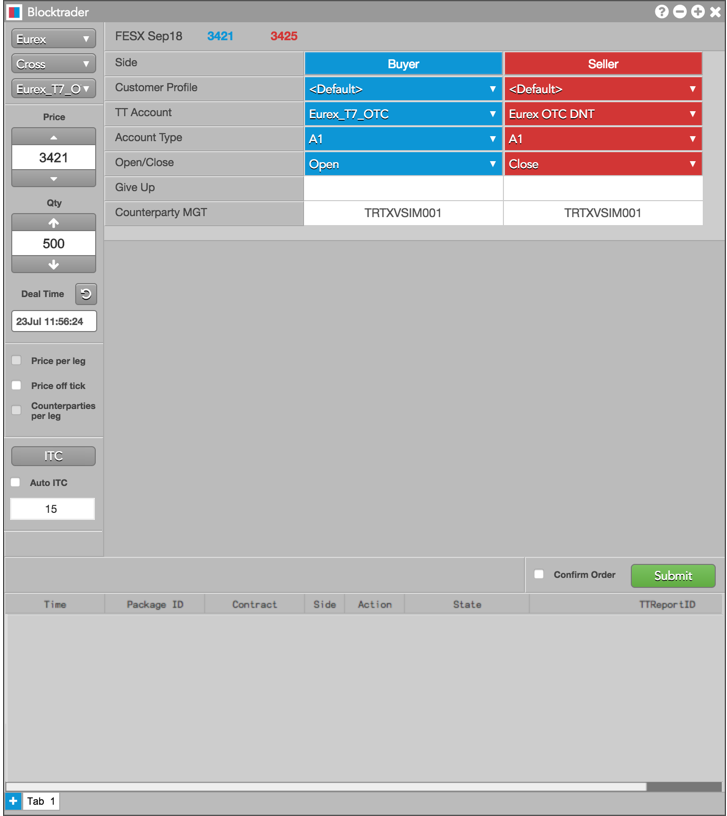
    : ベーシス注文を送信するには、ICE と ICE_L の Blocktrader 欄に一覧されている欄をすべて入力する必要があります。ベーシス注文に関しては、以下の表示に示した追加欄も入力する必要があります。

    Blocktrader 欄

    説明

    Leg Security Type (レッグ セキュリティ タイプ)

    オプションで、以下の銘柄タイプの1つを選択します。先物、オプション、スポット

    Leg Security ID (レッグ セキュリティ ID)

    レッグ セキュリティ タイプが選択されている場合はオプションです。

    Leg Security ID Source (レッグ セキュリティ ID ソース)

    現物キャッシュ レッグの ISIN コード。レッグ セキュリティ タイプが選択されている場合はオプションです。

    Leg Memo (レッグ メモ)

    レッグ セキュリティ タイプが選択されている場合はオプションです。

    Leg Qty (レッグ枚数)

    レッグ セキュリティ タイプが選択されている場合はオプションです。

    Leg Price (レッグ値)

    レッグ セキュリティ タイプが選択されている場合はオプションです。

    以下の例は、Blocktrader に記録されているベーシス注文を示しています。
    JPX の J-NET 取引

    TT® プラットフォームでは JPX の J-NET 取引をサポートしています。TT の Blocktrader ウィジェットを使って以下の注文を発注できます。

    • J-NET 掲示注文 (J-Net One Sided): 取引相手として一覧された参加者のみに表示される注文。J-Net 掲示注文は、取引相手が一致する J-NET 掲示注文を送信した後にはじめて執行されます。
    • J-Net クロス注文買側の参加者と売側の参加者が、同じ注文メッセージ内に設定された注文。注文の両側はクロス注文として執行されます。

    J-Net 掲示注文取引のマッチング

    J-Net 掲示注文は、両サイドのトレーダーが一致する J-NET 掲示注文を送信した後にはじめて執行されます。これらの注文をマッチさせるのに、JPX では以下の内容を必須づけています。

    • 注文には同じ注文タイプ、限月、価格、枚数が含まれる必要があります。
    • 両方のサイド (買と売) を設定する必要があります。
    • 両方の参加者を取引相手として設定する必要があります。

    JPX の Blocktrader 表示

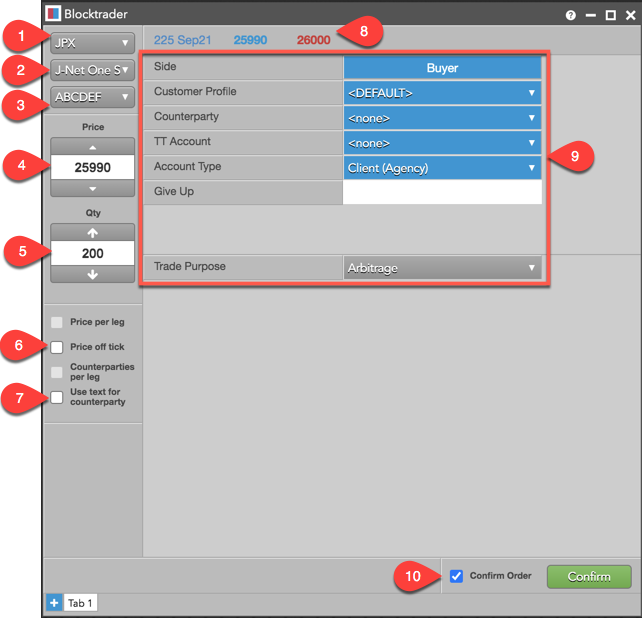
    [Blocktrader] ウィジェットは、OSE での掲示注文の発注に必須の部分で構成されています。

    コンポーネントは以下の通りです。

    1. Exchange selector (取引所セレクター): TT でサポートされているでサポートされている OTC 注文を扱う取引所を一覧しています。
    2. Trade Type selector (取引タイプ セレクター): 選択した取引所でサポートされている OTC 注文タイプを一覧しています。JPX の場合、この値は取引所 API の transaction_type にマップされます。
    3. Account selector (口座セレクター): 取引所への注文の送信に使用する口座を設定します。
    4. Price (価格): 掲示注文またはクロス注文の価格を設定します。上下矢印を使って価格を設定することもできます。
    5. Quantity (枚数): 合計注文枚数を示します。
    6. Price off tick (価格オフティック): これが有効な場合、表示値よりも小さなティックサイズをサポートしている銘柄に対し、レッグごとにオフティック値を入力できます。
    7. Use text for counterparty (取引相手に文字を使用): 取引相手を Setup で定義されたドロップダウンから選択する代わりに文字を入力することが可能となります。
    8. Instrument Picker (限月ピッカー) : 限月ピッカーを使って、発注された限月を検索して選択できます。
    9. JPX J-Net 取引欄: 取引所が必須付けている欄を入力できます。選択した取引タイプに基づいて欄が表示されます。
    10. Confirm Order and Submit (注文の確認と発注): 注文を発注する前に注文を確認できます。[Confirm Order] が有効の場合、確認をクリックすると、[Submit] をクリックする前にユーザーは注文の詳細を確認できます。

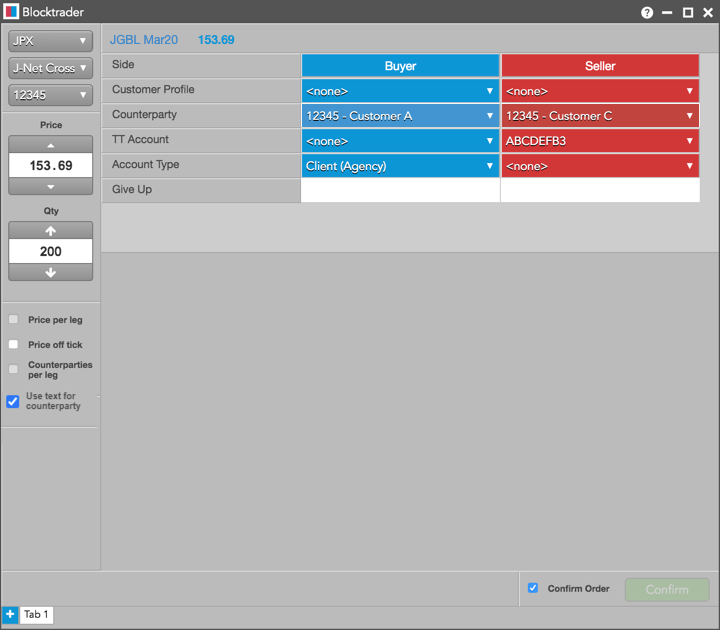
    JPX の共通の J-NET 取引欄

    以下の一覧には、OSE で J-Net 掲示注文を発注する際に共通である Blocktrader 欄が表示されます。

    • Side: 買い手または売り手を設定します。買い手セルまたは売り手セルをクリックして、注文の売買側を設定します。
    • Customer Profile: 利用可能な注文プロファイルのドロップダウン リスト。この欄はオプションです。Setup に定義された注文プロファイルを含んだ顧客のみが [Customer Profile] (顧客プロファイル) リストに表示されます。
    • Counterparty (取引相手): Setup の取引相手参加者コードのドロップダウン リスト。J-Net 注文には必須です。取引所 API で 「ex_customer_s」 欄にマップされます。この欄は必須です。
    • TT Account:  買い手または売り手に任意選択の口座を設定します。この口座は、[口座セレクターで設定されたした口座の代わりに、買い手または売り手に使用されます。ユーザーに割り当てられたすべての口座はドロップダウン メニューに表示されます。取引所 API で 「client_info_s」 欄にマップされます。: 取引所は、口座番号の一部に * や % の文字を使用できないことを指定しています。
    • Account Type: 注文のために取引所口座コードを設定します。「0」 = Client、「9」 = House として 「exchange_info_s」 にマップされます。有効な値は、以下のとおりです。
      • Client (Agency)
      • House (Principal)
      • 該当なし
    • Give Up: ギブアップ注文が割り当てられている取引会社を識別します。実行参加者コードを入力します。取引所 API で 「exchange_info_s」 欄にマップされます。
    • Trade Purpose: J-NET 掲示注文の意図を設定します。取引目的を記録するための必須事項に関しては、取引所のドキュメンテーションを参照してください。これは、掲示注文に必須の欄です。以下のうちの1つを選択します。
      • 裁定取引 (Arbitrage)
      • コンビネーション (Combination)
      • クロス注文 (Cross Trade): クロス注文を選択して J-NET 掲示クロス注文を発注します。これには、マッチング取引を送信する取引相手が必要です。2サイド J-NET クロス取引を発注するには、[Trade Type] セレクターで [J-NET Cross] を選択して、注文の買い手側と売り手側の両方の資格情報を入力します。
      • EFP (Exchange For Physical)
      • 建玉集約 (Position Consolidation)
      • ロールオーバー (Rollover)
      • その他 (Other)

    JPX での J-NET 取引の発注

    : J-NET 取引を送信する前に、取引相手の参加者コードと取引目的を把握しておく必要があります (裁定取引 <アービトラージ>、コンビネーションなど)。

    JPX で J-NET 取引を送信するには

    1. [Blocktrader] ウィジェットを開き、取引所セレクターから [JPX] を選択します。
    2. [Trade Type] セレクターから取引タイプを選択します。
      • J-Net One Sided (J-NET 掲示注文)
      • J-Net Cross (J-Net クロス注文)
    3. ウィジェットの上部で [Instrument Picker] を使って限月を検索して選択します。
    4. 注文の枚数と価格を設定します。
    5. 口座セレクターから口座を選択します。
    6. Blocktrader にて 共通の必須欄を入力します。

      Blocktrader の追加欄は、選択した J-Net 掲示注文のタイプによって異なります。

      • J-Net One Sided (J-NET 掲示注文)

        共通欄を入力して、買売側を選択し、取引相手を入力します。取引相手が一致する J-NET 掲示注文を発注するのを確認する必要があります。

      • J-Net Cross (J-Net クロス注文)

        共通欄と取引相手参加者コードを入力し、注文の両側を発注します。

    7. [Submit] ボタンをクリックします。

      [Confirm order] が有効の場合、取引所に注文を発注する前に注文を確認します。

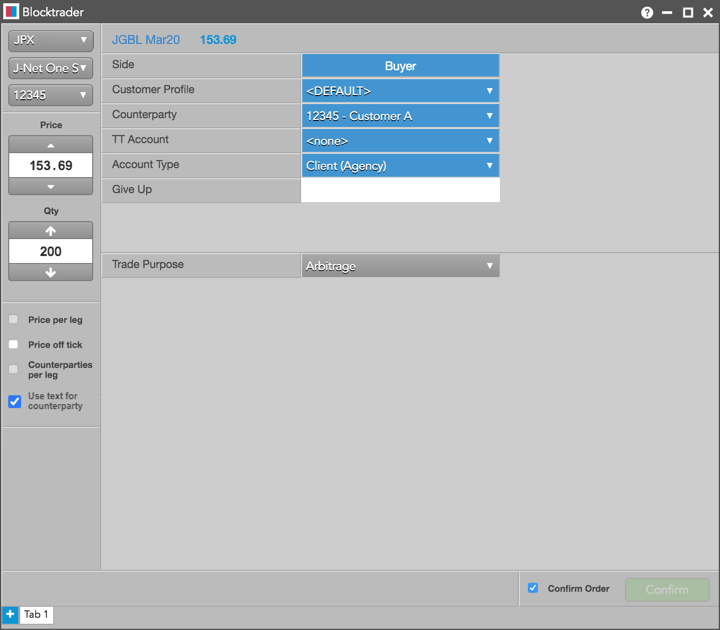
    例: JPX の J-Net 掲示注文

    以下の図には、Blocktrader の J-Net 掲示注文を示しています。

    例: JPX の J-NET クロス注文

    以下の図には、Blocktrader の J-Net クロス注文が示されています。

    LME Cross Orders

    The TT® platform supports LME Cross orders using the TT Blocktrader widget. You can submit the following orders on LME:

    Blocktrader display for LME

    The components are:

    Common LME Blocktrader Trade Fields 

    The following list shows the Blocktrader fields that are common when submitting block orders on LME.

    Submitting Cross Orders on LME

    Before submitting a trade, the user should have access to submit Block orders. Refer to User Account Permissions for more information.

    LME – TT Audit Trail Field Mappings

    LME Cross Order Parameter TT Audit Trail Column Name Notes
    CrossID ExchExecID Unique ID for each LME Cross Order

    E.g. For a New Cross Order, the ExchExecID will show the CrossID for the Cross Order.

    OrigCrossID ExchExecID For RFC Cancellation messages

    E.g. For a Cancelled Cross Order, the ExchExecID will show the CrossID for the new Cross Order , i.e. the OrigCrossID

    CrossType Type “Guaranteed” or “Non-Guaranteed”
    CrossPrioritisation Text C “Buy_Side_Prioritised” or “Sell_side_prioritised”
    VenueType Text B “Onbook” or “Off Book “
    Aggressor Indicator P/A “P” for Passive or “A” for “Aggressive”

    MEFF クロス注文

    Blocktrader ウィジェットを使って、MEFF でクロス注文を発注できます。これらの取引は MEFF の OTC 注文であるので、クロス注文により生成された価格は中央の注文一覧には含まれず、[注文一覧] で直近値は約定により更新されません。MEFF クロス注文を発注するのに、オプションの RFQ タイマーが Blocktrader で利用できます。

    MEFF の Blocktrader 表示

    [Blocktrader] ウィジェットは、MEFF でクロス注文を発注するにあたって以下の必須の部分で構成されています。

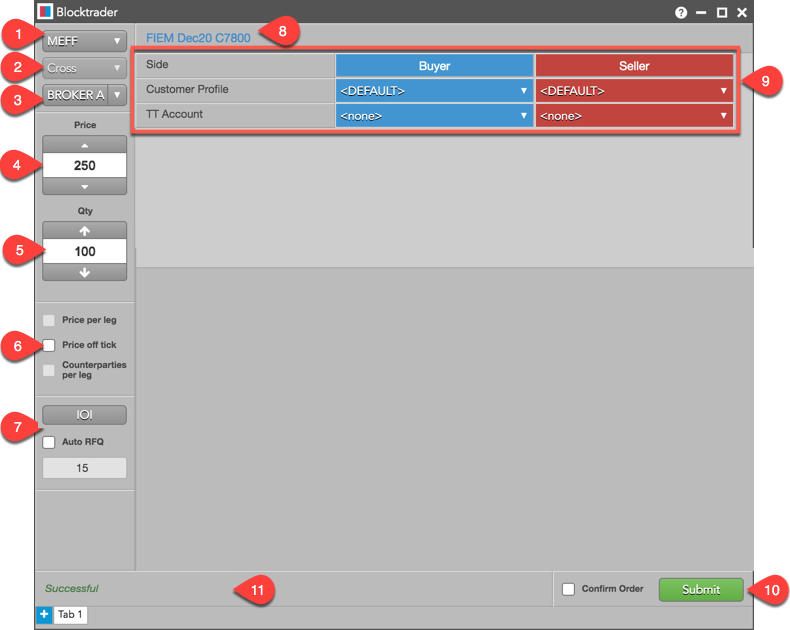
    コンポーネントは以下の通りです。

    1. Exchange selector (取引所セレクター): TT でサポートされているでサポートされている OTC 注文を扱う取引所を一覧しています。
    2. Trade Type selector (取引タイプ セレクター): 選択した取引所でサポートされている OTC 注文タイプを一覧しています。注文タイプ セレクターは既定で「クロス」になっていて、灰色表示になります。
    3. Order profile セレクター: 取引所への注文の送信に使用する口座を含め、注文設定を行います。

      [Order Profiles] ウィジェットで選択された顧客のみが [Customer] (顧客) 欄リストに表示されます。

    4. Price (価格): クロス注文の価格を設定します。上下矢印を使って価格を設定することもできます。
    5. Quantity (枚数): 合計注文枚数を示します。
    6. Price off tick (価格オフティック): これが有効な場合、表示値よりも小さなティックサイズをサポートしている銘柄に対し、レッグごとにオフティック値を入力できます。
    7. IOI: クロス注文を発注する前に、「Indication of Interest」のメッセージを1人以上のメンバーまたはすべての取引所参加者に送信します。[Auto RFQ] 設定により、クロス注文の「クォートの要求応答」が送信され、設定した時間の間隔が経過すると、自動的に注文が送信されます。
    8. Instrument Picker (限月ピッカー) : 限月ピッカーを使って、発注された限月を検索して選択できます。
    9. MEFF Cross Trade 欄: 取引所により必須付けられている欄を入力できます。
    10. Confirm Order and Submit (注文の確認と発注): 注文を発注する前に注文を確認できます。[Confirm Order] が有効の場合、確認をクリックすると、[Submit] をクリックする前にユーザーは注文の詳細を確認できます。
    11. Message Indicator (メッセージ インジケータ―): 注文が取引所に無事に送信されたかどうかを示します。

    MEFF クロス注文の発注

    MEFF のクロス注文は通常、買側と売側で異なったメンバーが関わっています。注文はメンバーまたは執行ブローカーのいずれかが発注できます。クロス注文に関しては、買側と売側の両方のメンバーが明白に承認を行う必要があります。IOI は MEFF クロス注文の場合オプションです。

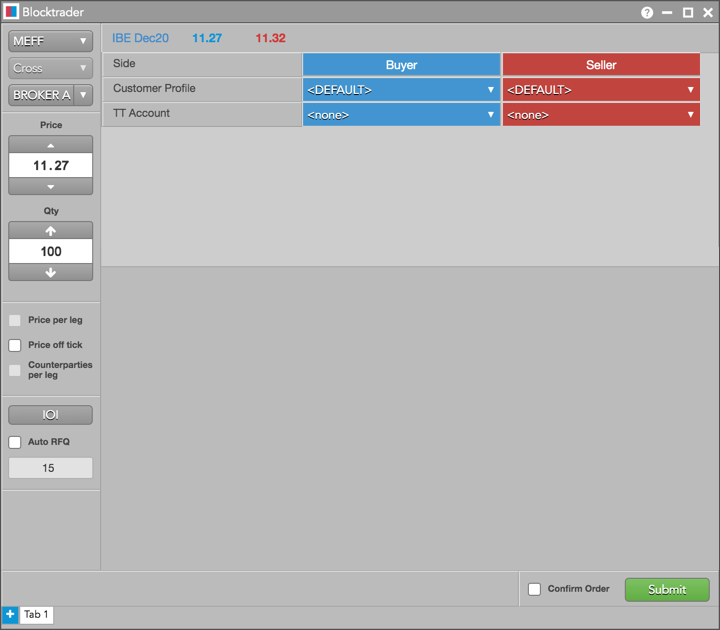
    以下の例では、先物限月の MEFF クロス注文のための Blocktrader の設定を示しています。
    MEFF クロス注文を発注するには

    1. [Blocktrader] ウィジェットを開き、取引所セレクターから [MEFF] を選択します。

      : 注文タイプ セレクターは既定で「クロス」になっていて、灰色表示になります。

    2. ウィジェットの上部で [Instrument Picker] を使って限月を検索して選択します。
    3. 注文の枚数と価格を設定します。
    4. [Buyer] と [Seller] 列をクリックして、注文の売 買側を設定します。
    5. オプションで、口座セレクターから口座を選択します。
    6. Blocktrader にて 共通の必須欄を入力します。
    7. オプションで、注文を発注する前に、[Auto RFQ] タイマーを設定するか、IOI を送信します。
    8. [Submit] ボタンをクリックします。

      [Confirm order] が有効の場合、取引所に注文を発注する前に注文を確認します。

    MEFF クロス注文の一般欄

    Blocktrader では、MEFF クロス注文を発注するのに以下の欄が使用されます。

    説明

    Side (サイド)

    Buyer (買側)

    Seller (売側)

    取引のポジションが、オープンかクローズかを設定します。列見出しをクリックして、売買側を切り替えできます。

    Customer Profile (顧客プロファイル)

    利用可能な注文プロファイルのドロップダウン リスト。

    取引の顧客注文プロファイルを設定します。Setup に定義された注文プロファイルを含んだ顧客のみが [Customer Profile] (顧客プロファイル) リストに表示されます。この欄はオプションです。

    TT 口座

    Account Number (口座番号)

    注文に使用する口座名または口座番号を設定します。「none」を選択していると、注文プロファイルの送信口座が執行口座として使用されます。タグ 1 として取引所に送信されます。これは、売側と買側の両方にとって必須の欄です。

    MX 1サイド コミット注文

    Blocktrader ウィジェットでは、MX (モントリオール取引所) のコミット注文機能を使って、1サイド コミット注文を発注する機能をサポートしています。取引の反対サイドで、取引所が承認する2人の取引相手がトランザクションを事前に設定し、コミット注文が同等の価格と枚数で一致した場合に、コミット注文が発生します。

    Blocktrader の MX 1サイド コミット注文の表示

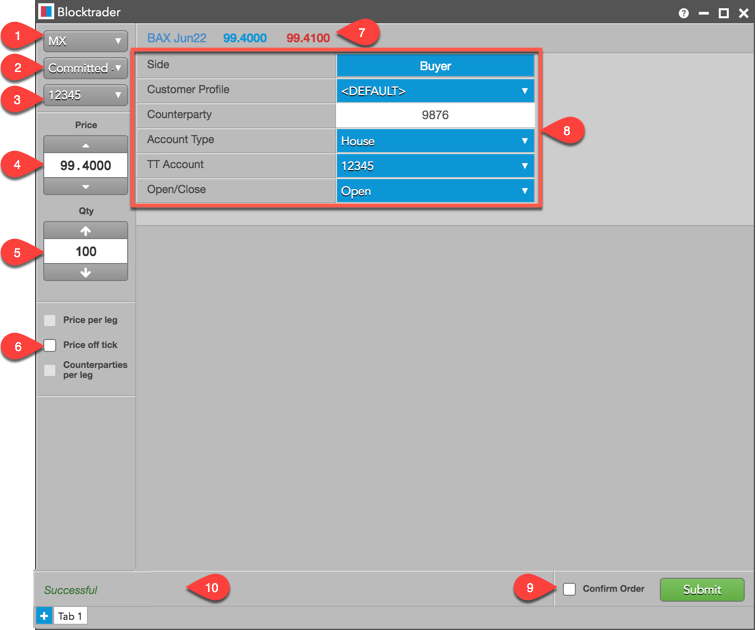
    Blocktrader ウィジェットには、MX でコミット注文を発注するための次の欄が含まれています。

    ウィジェットには以下が含まれます。

    1. Exchange セレクター: TT でサポートされている取引の記録を扱う取引所を一覧しています。
    2. Trade Type セレクター: 選択した取引所でサポートされている注文タイプを一覧しています。
    3. Account セレクター: 取引所への注文の送信に使用する口座を設定します。
    4. Price (価格): トランザクションの価格を設定します。上下矢印を使って価格を設定することもできます。
    5. Quantity: 合計注文枚数を示します。取引所は、銘柄タイプに基づいた最小枚数のしきい値を必須づけています。
    6. Price off tick (価格オフティック): これが有効の場合、表示値よりも小さなティックサイズをサポートしている銘柄に対し、レッグごとにオフティック値を入力できます。
    7. Instrument Picker: [Market Explorer] (銘柄選択) を開き、発注された限月を検索して選択します。
    8. MX 取引欄: 取引所が必須づけている取引欄。選択した取引タイプに基づいて欄が表示されます。
    9. Confirm Order and Submit (注文の確認と発注): 注文を発注する前に注文を確認できます。[Confirm Order] がオンの場合、確認をクリックすると、[Submit] をクリックする前にユーザーは注文の詳細を確認できるます。
    10. Message Indicator (メッセージ インジケータ―): 注文が取引所に無事に送信されたかどうかを示します。注文を発注する前に、確認が必要かどうかを示しています。
    TT での MX 1サイド コミット注文の発注

    コミット注文を発注する前に、以下の内容を考慮してください。

    • 取引所の規則では、コミット注文の各サイドは注文の発注時に、必須の最小枚数を含み、最良売値と最良買値で値設定することを原則としています。: モントリオール取引所は、これらの必須条件を満たしていないコミット注文をすべて拒否します。
    • 注文の売買の両側に同じ価格と枚数を含んでいる必要があります。
    • コミット注文には、取引所定義の取引相手コードが含まれている必要があります。

    TT で MX 1サイド コミット注文を発注するには

    1. [Blocktrader] ウィジェットを開き、取引所セレクターから [MX] を選択します。
    2. 取引タイプ セレクターから「Committed 1-Sided」を選択します。
    3. ウィジェットの上部で [Instrument Picker] を使って限月を検索して選択します。
    4. 注文の枚数と価格を設定します。
    5. 取引所に注文を送信するための口座を選択します。
    6. Blocktrader にて 共通の必須欄を入力します。
    7. [Submit] ボタンをクリックします。

      [Confirm order] がオンの場合、取引所に注文を発注する前に注文を確認します。

    以下は、MX で発注されたコミット注文の一例です。

    MX 1サイド コミット注文の Blocktrader 欄

    以下の欄は、MX でコミット注文を発注する際の Blocktrader の一般的な欄です。

    • Side: 買い手または売り手を設定します。買い手セルまたは売り手セルをクリックして、注文の売買側を設定します。
    • Customer Profile: 利用可能な注文プロファイルのドロップダウン リスト。この欄は任意欄です。Setup に定義された注文プロファイルを含んだ顧客のみが [Customer Profile] (顧客プロファイル) リストに表示されます。
    • Counterparty: 取引所が提供する取引相手参加者コードを設定します。これは MX コミット注文には必須です。取引所 API で 「ex_customer_s」 欄にマップされます。この欄は必須です。
    • Account Type: 注文のために取引所口座コードを設定します。以下のうち1つの有効値として取引所 API の口座タイプにマップします。
      • Customer: 口座タイプ=1
      • Customer Insider: 口座タイプ=I
      • Customer Shareholder: 口座タイプ=H
      • Pro: 口座タイプ=4
      • Pro Insider: 口座タイプ=S
      • Pro Shareholder: 口座タイプ=L
      • House: 口座タイプ=2
      • House Insider: 口座タイプ=N
      • House Shareholder: 口座タイプ=O
      • Non-Client: 口座タイプ=5
      • Non-Client Insider: 口座タイプ=R
      • Non-Client Shareholder: 口座タイプ=D
    • TT Account:  買い手または売り手が執行するための任意の口座を設定します。買い手や売り手に割り当てられたすべての口座はドロップダウン メニューに表示されます。
    • Open/Close: 注文のポジションがオープンかクローズかを設定します。

    NDAQ_EU ホールセール注文

    [Blocktrader] ウィジェットを使って、NASDAQ コモディティ&デリバティブ取引所 (NDAQ_EU) で、複数の口座や取引相手のホールセール注文を発注できます。執行ブローカーとして、取引の各サイドの取引相手と口座を選択し、一度に両サイドを発注することができます。

    また [Blocktrader] ウィジェットの注文チケットにて、合成ストラテジーを作成して、複数レッグの注文を割り当てることができます。ストラテジーのレッグはすべて、別の取引として取引所に送信されます。ストラテジーはテンプレートとして保存でき、追加のホールセール注文の発注に使用できます。

    取引が一度執行されると、[Blocktrader] ウィジェットの下半分に位置する取引記録にて、各レッグの約定と注文ステータスを表示できます。注文と約定は [Fills] と [Audit Trail] ウィジェットにも表示されます。ブロック注文は [Time and Sales] (歩み値) ウィジェットでも表示できます。

    NDAQ_EU の Blocktrader でサポートされているホールセール注文タイプの一覧に関しては、TT での Blocktrader ホールセール注文タイプを参照してください。

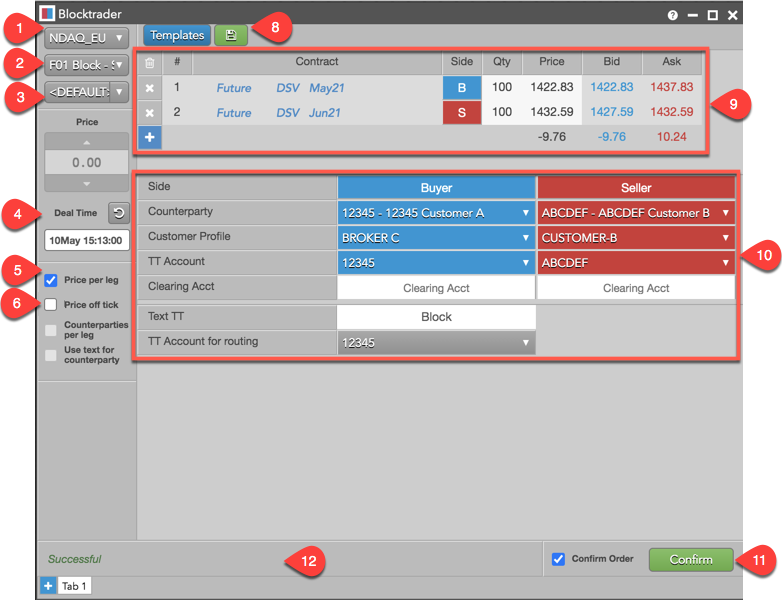
    Blocktrader の NDAQ_EU ホールセール注文の表示

    Blocktrader には、NDAQ_EU でホールセール注文を発注するための以下の欄とセレクターが含まれています。

    ウィジェットには以下が含まれます。

    1. Exchange セレクター: TT でサポートされている®でサポートされている OTC 注文を扱う取引所を一覧しています。
    2. Trade Type セレクター: 選択した取引所でサポートされている OTC 注文タイプを一覧しています。
    3. Order Profile (注文プロファイル): 取引所にトランザクションを送信するための口座を選択します。この取引所に選択したプロファイルでの口座は、注文の送信に使用されます。
    4. Deal Time: トランザクションの時間の設定に使用されます。
    5. Price per leg: これが有効な場合、トランザクション全体に1つの価格を入力する代わりに、レッグごとに価格を入力します。
    6. Price off tick: これが有効な場合、表示値よりも小さなティックサイズをサポートしている銘柄に対し、レッグごとにオフティック値を入力できます。
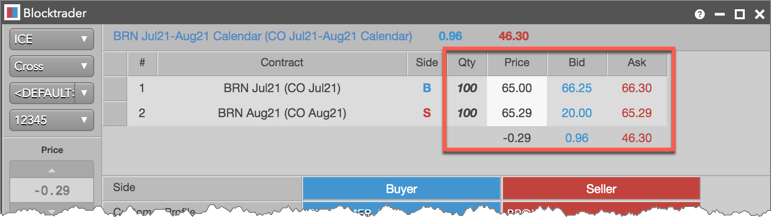
    7. Counterparties per leg: 取引相手を各側に1人選択できるのに加えて、レッグごとに取引相手を選択できます。
    8. Templates: 追加の注文を定義して発注するためのテンプレートとして使用できる、保存済みのレッグ定義を一覧します。アイコンをクリックしてレッグ定義を保存します。
    9. Leg definition grid: 以下の内容で構成されています。
      • Instrument picker: [Contract] 列にて取引所や銘柄、限月を手動で選択したり検索できます。
      • Side column: 各レッグの買/売側を選択できます。[Side] 列を1クリックすると、反対の買/売方向にレッグを切り替えることができます。
      • Qty 列: レッグの買枚数または売枚数を入力できます。
      • Bid & Ask 列: 限月の最良買値と最良売値を表示します。
      • Net sum 値: トランザクションの各レッグの最良買値と最良売値の純合計を表示します。
      • Add/delete 列: すべてのレッグを削除したり、個々の銘柄レッグを追加または削除できます。[X] をクリックするとレッグを削除でき、[+] をクリックするとレッグを追加できます。
    10. NDAQ_EU ホールセール注文欄:
      • Side (サイド): 取引相手の注文の買/売側のを設定できます。[Side] 列を1クリックすると、反対の買/売方向にレッグを切り替えることができます。
      • Counterparty (取引相手): 注文の各側の口座と取引相手を選択できます。取引相手の選択には、口座、取引相手の別名 (FCM 名など)、取引相手の ATID (Authorized Trader ID)、別名が表示されます。
      • Customer Profile (顧客プロファイル): 利用可能な注文プロファイルのドロップダウン リスト。この欄はオプションです。Setup に定義された注文プロファイルを含んだ顧客のみが [Customer Profile] (顧客プロファイル) リストに表示されます。
      • TT Account (TT 口座):  買い手または売り手が執行するための任意の口座を設定します。買い手や売り手に割り当てられたすべての口座はドロップダウン メニューに表示されます。
      • Clearing Account (清算口座): 取引所に送信される注文操作で、取引所の Tag 1 欄にて TT 送信口座値を上書き変更します。このオプション欄に、10文字以内の口座名 (取引所提供) を入力します。既定で TT 送信口座は Tag 1 に送信されます。
      • Text TT: オプションで TT システムでは追跡目的で発注された注文に、ユーザー定義のテキスト値はそのまま表示されますが、取引所には送信されません。
      • TT Account for routing (送信用 TT 口座): 取引所への注文の送信に使用する口座を設定します。タグ 1 として取引所に送信されます。
    11. Text TT: 取引所に送信されていない文字を追加できますが。これは TT システムの注文に維持されます。
    12. TT Account for routing: 取引所への有効な接続にすでに割り当てられマップされている口座を選択できます。
    13. Confirm Order and Submit: [Submit] をクリックして取引所に注文を送信する際に、注文の確認ウィンドウが表示されます。注文の確認は既定で有効となっています。

    NDAQ_EU ホールセール注文の発注

    [Blocktrader] ウィジェットを使って、取引所や取引を行うマーケットによりサポートされている OTC (ブロック、取引所外、ホールセール注文等) 注文を発注できます。

    NDAQ_EU ホールセール取引を発注するには

    1. ワークスペース タイトルバーの [Widgets] をクリックして、[Miscellaneous] – [Blocktrader] を選択します。
    2. 起動済みの [Blocktrader] ウィジェットにて、取引所選択をクリックして取引所を指定します (NDAQ_EU 等)。
    3. 取引タイプ選択をクリックして、トランザクション タイプを選択します (ブロック注文等)。
    4. 銘柄ピッカーを使ってトランザクションの各レッグに限月を選択します。
    5. 枚数を入力して、各レッグの買/売の側を選択します。

      [Side] 列を1クリックすると、反対の買/売方向にレッグを切り替えることができます。

    6. [Price] (価格) 欄にて、 そのトランザクションの価格を設定します。

      必要に応じて、[Price per leg] をクリックして、注文の各レッグの価格を設定します。

      : 表示されているティックよりも小さなティック サイズをサポートしている銘柄に関しては、[Price off tick] を確認して、レッグごとにオフ ティック値を入力できます。

    7. 取引のトランザクション時間を設定します。
    8. NDAQ_EU ホールセール注文欄を設定します。

      [Counterparty] (取引相手) 列にて、注文の買側と売側の取引相手を選択します。

      取引相手欄のドロップダウン矢印を使って、適切な買口座と売口座を選択します。検索欄に文字を入力して、必要な入力をすばやく検出できます。

      [Side] 列にて、取引相手が買い手または売り手のいずれであるかを設定します。[Side] 列を1クリックすると、反対の買/売方向にレッグを切り替えることができます。

    9. オプションで [Text TT] 欄に値を入力します。

      この欄は取引所に送信されませんが、値は TT システムの注文に存続します。

    10. [TT account for routing] 選択をクリックして、口座を選択します。

      表示されている口座は [Setup] アプリケーションで割り当てられ、取引所に有効な接続が設定されています。

    11. [Submit] (送信) をクリックします。

      : Blocktrader で、既定で注文を確認するように要求が表示されます。Blocktrader ウィジェットの [Confirm order] のチェックを解除して、注文の確認を無効化できます。

    12. 注文を確認して [Submit] をクリックします。

    NDAQ_EU ホールセール注文

    [Blocktrader] ウィジェットを使って、NASDAQ コモディティ&デリバティブ取引所 (NDAQ_EU) で、複数の口座や取引相手のホールセール注文を発注できます。執行ブローカーとして、取引の各サイドの取引相手と口座を選択し、一度に両サイドを発注することができます。

    また [Blocktrader] ウィジェットの注文チケットにて、合成ストラテジーを作成して、複数レッグの注文を割り当てることができます。ストラテジーのレッグはすべて、別の取引として取引所に送信されます。ストラテジーはテンプレートとして保存でき、追加のホールセール注文の発注に使用できます。

    取引が一度執行されると、[Blocktrader] ウィジェットの下半分に位置する取引記録にて、各レッグの約定と注文ステータスを表示できます。注文と約定は [Fills] と [Audit Trail] ウィジェットにも表示されます。ブロック注文は [Time and Sales] (歩み値) ウィジェットでも表示できます。

    NDAQ_EU の Blocktrader でサポートされているホールセール注文タイプの一覧に関しては、TT での Blocktrader ホールセール注文タイプを参照してください。

    Blocktrader の NDAQ_EU ホールセール注文の表示

    Blocktrader には、NDAQ_EU でホールセール注文を発注するための以下の欄とセレクターが含まれています。

    ウィジェットには以下が含まれます。

    1. Exchange セレクター: TT でサポートされている®でサポートされている OTC 注文を扱う取引所を一覧しています。
    2. Trade Type セレクター: 選択した取引所でサポートされている OTC 注文タイプを一覧しています。
    3. Order Profile (注文プロファイル): 取引所にトランザクションを送信するための口座を選択します。この取引所に選択したプロファイルでの口座は、注文の送信に使用されます。
    4. Deal Time: トランザクションの時間の設定に使用されます。
    5. Price per leg: これが有効な場合、トランザクション全体に1つの価格を入力する代わりに、レッグごとに価格を入力します。
    6. Price off tick: これが有効な場合、表示値よりも小さなティックサイズをサポートしている銘柄に対し、レッグごとにオフティック値を入力できます。
    7. Counterparties per leg: 取引相手を各側に1人選択できるのに加えて、レッグごとに取引相手を選択できます。
    8. Templates: 追加の注文を定義して発注するためのテンプレートとして使用できる、保存済みのレッグ定義を一覧します。アイコンをクリックしてレッグ定義を保存します。
    9. Leg definition grid: 以下の内容で構成されています。
      • Instrument picker: [Contract] 列にて取引所や銘柄、限月を手動で選択したり検索できます。
      • Side column: 各レッグの買/売側を選択できます。[Side] 列を1クリックすると、反対の買/売方向にレッグを切り替えることができます。
      • Qty 列: レッグの買枚数または売枚数を入力できます。
      • Bid & Ask 列: 限月の最良買値と最良売値を表示します。
      • Net sum 値: トランザクションの各レッグの最良買値と最良売値の純合計を表示します。
      • Add/delete 列: すべてのレッグを削除したり、個々の銘柄レッグを追加または削除できます。[X] をクリックするとレッグを削除でき、[+] をクリックするとレッグを追加できます。
    10. NDAQ_EU ホールセール注文欄:
      • Side (サイド): 取引相手の注文の買/売側のを設定できます。[Side] 列を1クリックすると、反対の買/売方向にレッグを切り替えることができます。
      • Counterparty (取引相手): 注文の各側の口座と取引相手を選択できます。取引相手の選択には、口座、取引相手の別名 (FCM 名など)、取引相手の ATID (Authorized Trader ID)、別名が表示されます。
      • Customer Profile (顧客プロファイル): 利用可能な注文プロファイルのドロップダウン リスト。この欄はオプションです。Setup に定義された注文プロファイルを含んだ顧客のみが [Customer Profile] (顧客プロファイル) リストに表示されます。
      • TT Account (TT 口座):  買い手または売り手が執行するための任意の口座を設定します。買い手や売り手に割り当てられたすべての口座はドロップダウン メニューに表示されます。
      • Clearing Account (清算口座): 取引所に送信される注文操作で、取引所の Tag 1 欄にて TT 送信口座値を上書き変更します。このオプション欄に、10文字以内の口座名 (取引所提供) を入力します。既定で TT 送信口座は Tag 1 に送信されます。
      • Text TT: オプションで TT システムでは追跡目的で発注された注文に、ユーザー定義のテキスト値はそのまま表示されますが、取引所には送信されません。
      • TT Account for routing (送信用 TT 口座): 取引所への注文の送信に使用する口座を設定します。タグ 1 として取引所に送信されます。
    11. Text TT: 取引所に送信されていない文字を追加できますが。これは TT システムの注文に維持されます。
    12. TT Account for routing: 取引所への有効な接続にすでに割り当てられマップされている口座を選択できます。
    13. Confirm Order and Submit: [Submit] をクリックして取引所に注文を送信する際に、注文の確認ウィンドウが表示されます。注文の確認は既定で有効となっています。

    NDAQ_EU ホールセール注文の発注

    [Blocktrader] ウィジェットを使って、取引所や取引を行うマーケットによりサポートされている OTC (ブロック、取引所外、ホールセール注文等) 注文を発注できます。

    NDAQ_EU ホールセール取引を発注するには

    1. ワークスペース タイトルバーの [Widgets] をクリックして、[Miscellaneous] – [Blocktrader] を選択します。
    2. 起動済みの [Blocktrader] ウィジェットにて、取引所選択をクリックして取引所を指定します (NDAQ_EU 等)。
    3. 取引タイプ選択をクリックして、トランザクション タイプを選択します (ブロック注文等)。
    4. 銘柄ピッカーを使ってトランザクションの各レッグに限月を選択します。
    5. 枚数を入力して、各レッグの買/売の側を選択します。

      [Side] 列を1クリックすると、反対の買/売方向にレッグを切り替えることができます。

    6. [Price] (価格) 欄にて、 そのトランザクションの価格を設定します。

      必要に応じて、[Price per leg] をクリックして、注文の各レッグの価格を設定します。

      : 表示されているティックよりも小さなティック サイズをサポートしている銘柄に関しては、[Price off tick] を確認して、レッグごとにオフ ティック値を入力できます。

    7. 取引のトランザクション時間を設定します。
    8. NDAQ_EU ホールセール注文欄を設定します。

      [Counterparty] (取引相手) 列にて、注文の買側と売側の取引相手を選択します。

      取引相手欄のドロップダウン矢印を使って、適切な買口座と売口座を選択します。検索欄に文字を入力して、必要な入力をすばやく検出できます。

      [Side] 列にて、取引相手が買い手または売り手のいずれであるかを設定します。[Side] 列を1クリックすると、反対の買/売方向にレッグを切り替えることができます。

    9. オプションで [Text TT] 欄に値を入力します。

      この欄は取引所に送信されませんが、値は TT システムの注文に存続します。

    10. [TT account for routing] 選択をクリックして、口座を選択します。

      表示されている口座は [Setup] アプリケーションで割り当てられ、取引所に有効な接続が設定されています。

    11. [Submit] (送信) をクリックします。

      : Blocktrader で、既定で注文を確認するように要求が表示されます。Blocktrader ウィジェットの [Confirm order] のチェックを解除して、注文の確認を無効化できます。

    12. 注文を確認して [Submit] をクリックします。

    NZX Block Orders

    The TT® platform supports NZX Block Trades. Using the Blocktrader widget on TT, you can submit the following orders:

    Blocktrader display for NZX

    The Blocktrader widget consists of the following components needed for submitting NZX block trades.

    The components are:

    Common NZX Blocktrader Trade Fields

    The following list shows the Blocktrader fields that are common when submitting block trades on NZX.

    Submitting Trades on NZX

    To submit a trade on NZX:

    Block Order State Mapping

    NZX Block Order State (Tag 856) NZX TradeReportTransType (Tag 487) TT Block Order State (Status Column on Audit Trail)
    0 = Submit 0 = New Pending New
    1 = Alleged 0 = New Working
    10 = Pended (trade awaiting approval) 2 = Replace Filled
    6 = Trade Report Cancel 2 = Replace Canceled

    SGX 注文

    TT® プラットフォームは SGX OTC 注文をサポートしています。TT の Blocktrader ウィジェットを使って以下の注文を発注できます。

    • 掲示注文 (One Sided Orders)

      取引相手として一覧されている1人の参加者から別の参加者に掲示された注文。取引相手が一度マッチする半分を注文または注文を発注すると、注文が報告されます。

    • 両側注文 (Two Sided Orders)

      買側の参加者と売側の参加者が、同じ注文メッセージ内に設定されている注文。

    SGX の Blocktrader 表示

    [Blocktrader] ウィジェットは、SGX で OTC 注文を発注するにあたって以下の部分で構成されています。

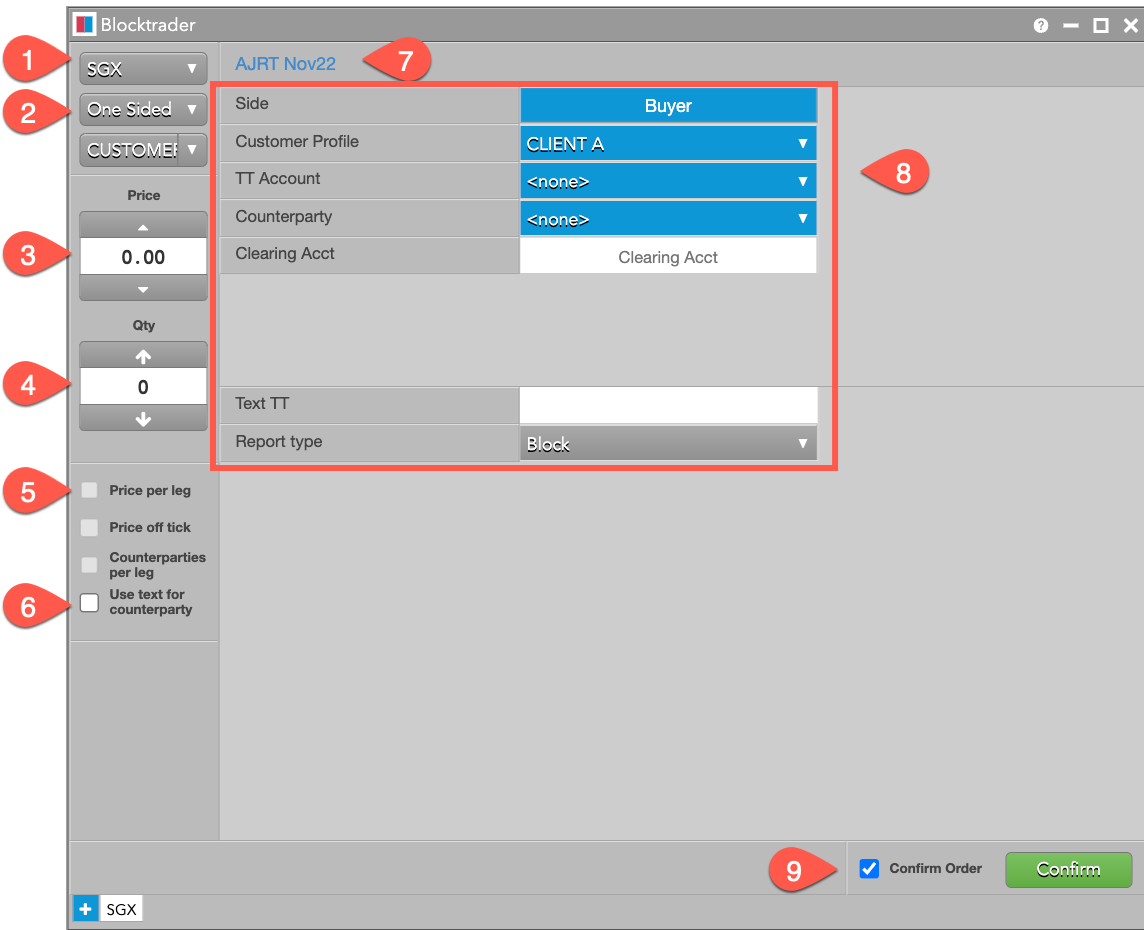
    注釈付きの SGX Blocktrader ウィジェット

    コンポーネントは以下の通りです。

    1. Exchange selector (取引所セレクター): TT でサポートされている報告を含んだ取引所を一覧しています。

    2. Trade Type Selector (注文タイプ セレクター): 取引所に対してサポートされている OTC 注文タイプを一覧しています。この場合、掲示注文 (One Sided) と両側注文 (Two Sided) 注文です。

    3. Price (価格): 掲示注文 (One-Sided) または 両側注文 (Two Sided)の価格を設定します。価格はキーに組み込まれているか、矢印を使って調節できます。

    4. Quantity (枚数): 合計取引枚数を示します。

    5. Price per leg (レッグ別価格): 既定ではオフになっていますが、スプレッド限月が使用される際に、Price per leg オプションが有効化されます。

    6. Use text for counterparty: これが有効の場合、ドロップダウンから事前に設定されたオプションを選択する代わりに、[Counterparty] 欄に手動で値を入力できます。

    7. Instrument Picker: 限月を検索して取引の発注に選択できます。

    8. SGX Trade Fields: 取引所により要件づけられている欄を変更できます。選択した注文タイプに基づいて欄が表示されます。

    9. Confirm Order and Submit: 選択したオプションで注文を発注します。

      [Confirm Order] が有効になっていると、発注には2クリックする必要があります。

      • 最初の [Confirm] (確認) クリックは、トレーダーが確認するオプションにてロックされます。
      • 2番目の [Submit] (発注) クリックは注文を送信します。

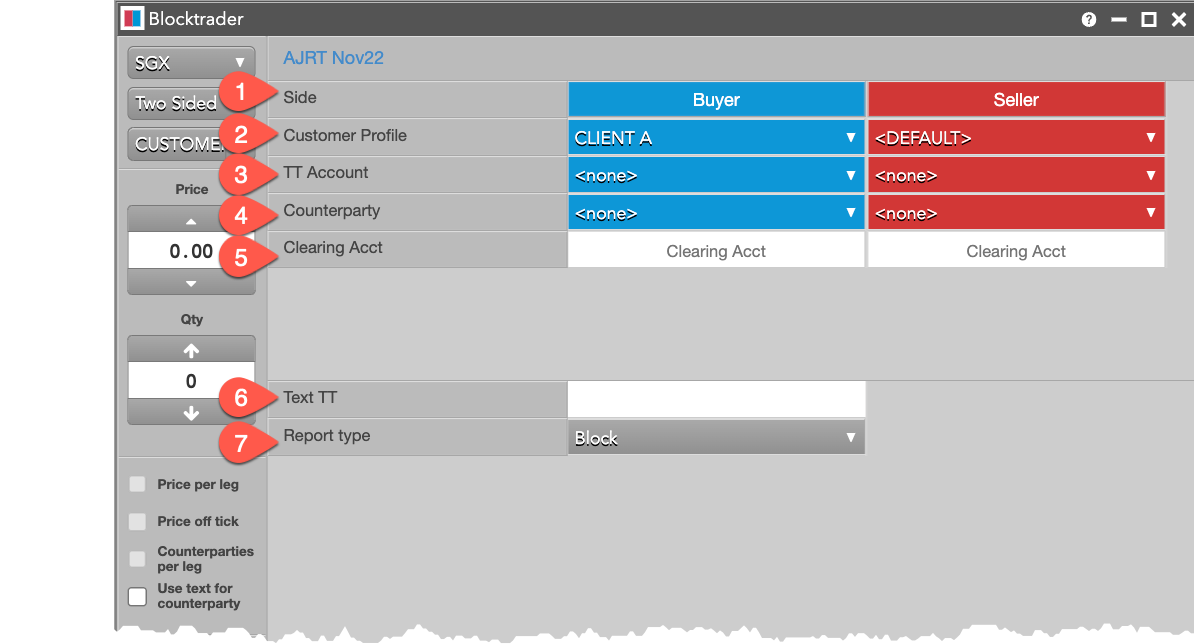
    SGX 取引欄

    SGX 取引欄

    1. Side: 買い手または売り手を設定します。

    2. Customer Profile (顧客プロファイル) (オプション): [Customer Profile] リストの下に [Setup] に定義された、利用可能な注文プロファイルのドロップダウン リスト。

    3. TT Account (TT 口座): 注文を執行するための口座を設定します。買い手売り手としてユーザーに割り当てられた口座はドロップダウンに一覧されます。

    4. Counterparty: Setup で定義された取引相手参加者コードのドロップダウン リスト。

      : この欄は取引相手の文字の使用のボックスを有効にすることで、手動で上書きできます。

    5. Clearing Acct: 買い手または売り手の取引所清算口座値を入力します。

    6. Text TT (オプション): 取引所に送信されていない文字を追加できますが、TT システムの注文で維持されます。

    7. 報告タイプ

      • Negotiated Large Trade (NLT): 既定
      • Exchange For Physical (EFP)
      • Exchange For Swap (EFS)
      • OTC Swap (OTC)

    SGX での注文の発注

    SGX で注文を発注するには

    1. [Blocktrader ] ウィジェットを開き、取引所セレクターから SGX を選択します。

    2. 取引タイプ セレクターから取引タイプを選択します。

      • 掲示注文 (One Sided)

      • 両側注文 (Two Sided)

    3. ウィジェットの上で限月ピッカーを使用して、限月を選択します。

    4. 取引タイプ セレクターの下に戻り、注文の枚数価格を設定します。

    5. ウィジェットの中央のSGX 取引欄を設定します。

      • [Customer Profile] (顧客プロファイル) を選択します。プロファイルが選択されていない場合は、既定のプロファイルが使用されます。

      • 取引を執行する TT 口座を選択します。

      • [Counterparty] (取引相手) を選択します。取引所の事前設定メンバーはドロップダウンに一覧されます。または [Use text for counterparty] (取引相手の文字を使用) をクリックし、手動で値を入力します。

      • [清算口座] (Clearing Account) を入力します。

      • [Text TT] に、取引に関するすべての備考を残します。

      • [Report Type] (報告タイプ) を選択します。

    1. 欄はレビューのためロックされます。

      [Confirm] をクリックします。

    1. 選択内容が正確であるかを確認します。

      [Submit] をクリックします。

      2人のブローカーの取引は、両者が一致する半分の注文や両方 (買い売りの両方) を提出した際に報告されます。

    掲示注文のマッチング

    買い手または売り手のいずれかが、一致するワークフローに対し取引報告を開始できます。

    1. 売り手が取引報告を開始すると…

      買い手は [Trade Capture Report] (取引取得報告、TCR) メッセージを通じて通知され、取引報告を承認できます。買い手が通知に反応せず、取引報告を個別に送信した場合、システムは買い手の一致する取引報告を検出しようとします。

    2. 買い手が取引報告を開始すると…

      売り手は TCR を通じて通知されません。代わりに、売り手は、該当する側に一致しているシステムにて、取引報告を個別に送信する必要があります。

    TFEX OTC 注文

    TT® プラットフォームは TFEX OTC 注文をサポートしています。TT の Blocktrader ウィジェットを使って以下の注文を発注できます。

    • 掲示注文 (One Sided Orders)

    取引相手として一覧されている1人の参加者から別の参加者に掲示された注文。取引相手が一度マッチする半分を注文または注文を発注すると、注文が報告されます。

    • クロス注文

    買側の参加者と売側の参加者が、同じ注文メッセージ内に設定されている注文。

    TFEX の Blocktrader 表示

    [Blocktrader] ウィジェットは、TFEX で OTC 注文を発注するにあたって以下の部分で構成されています。

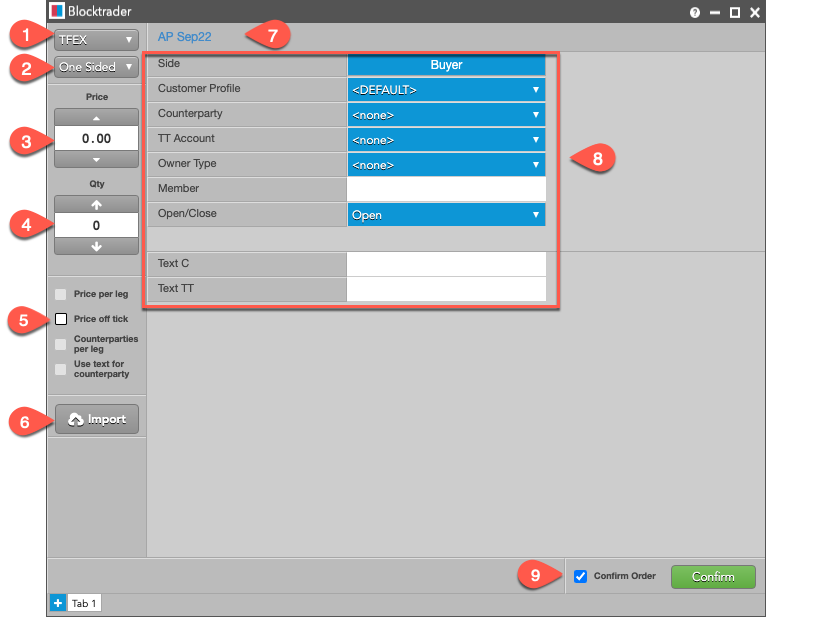
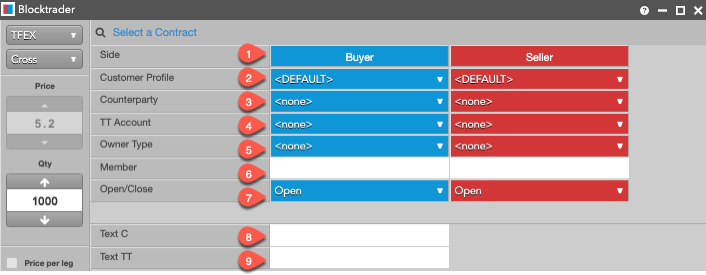
    注釈付きの TFEX Blocktrader ウィジェット

    コンポーネントは以下の通りです。

    1. Exchange selector (取引所セレクター): TT でサポートされている OTC 注文を扱う取引所を一覧しています。

    2. Trade Type Selector (注文タイプ セレクター): 取引所に対してサポートされている OTC 注文タイプを一覧しています。この場合、クロス注文と掲示 (One Sided)注文です。

    3. Price: Tag 7 にマップされます (Price)

    掲示注文 (One-Sided) またはクロス注文 (Cross) の価格を設定します。価格はキーに組み込まれているか、矢印を使って調節できます。

    1. Quantitiy: TFEX Tag 6 にマップされます (orderQty)

    合計注文枚数。

    1. Price off tick (価格オフティック): これが有効な場合、表示値よりも小さなティックサイズをサポートしている銘柄に対し、レッグごとにオフティック値を入力できます。

    2. Import (インポート): ユーザーが、複数のブロック注文を含んでいる .csv ファイルをアップロードできるようにします。.csv ファイルのアップロードセクションを参照してください。

    3. Instrument Picker: TFEX Tag 5 にマップされます (OrderbookId)

    限月を検索して発注するのに選択します。

    1. TFEX Trade Fields: 取引所により要件づけられている欄を変更できます。選択した注文タイプに基づいて欄が表示されます。

    2. Confirm Order and Submit: 選択したオプションで注文を発注します。

    [Confirm Order] が有効になっていると、発注には2クリックする必要があります。

    • 最初の確認クリックは、トレーダーが確認するオプションにてロックされます。
    • 2番目の発注クリックは注文を送信します。

    TFEX 取引欄

    TFEX 取引欄

    1. Side: 買い手または売り手を設定します。

    2. Customer Profile (顧客プロファイル) (オプション): [Customer Profile] リストの下に [Setup] に定義された、利用可能な注文プロファイルのドロップダウン リスト。

    3. Counterparty (取引相手): TFEX Tag 11 にマップされます (counterpartyMember)Setup で定義された取引相手参加者コードのドロップダウン リスト。

    4. TT Account (TT 口座): 注文を執行するための口座を設定します。買い手売り手としてユーザーに割り当てられた口座はドロップダウンに一覧されます。

    5. Owner Type (既定 <none>): Tag 18 にマップされます (ownerType)。既定で、[User Setup] に定義されているように、[Owner Type] は [Order Tag Defaults] を取引所に送信します。既定を上書きするには、ドロップダウンから代わりの値を選択します。

      • Customer (顧客)
      • Institution (機関)
      • Principal (本人)
      • Foreign (外国)
    1. Member (メンバー): TFEX Tag 9 にマップされます (member)既定で、[User Setup] に定義されているように、[Member] は [Order Tag Defaults] を取引所に送信します。既定を上書きするには、テキスト ボックスに代わりの値を入力します。

    2. Open/Close (optional): TFEX Tag 510 にマップされます (ownOpenClose)。

    3. Open/Close (optional): TFEX Tag 20 にマップされます (ownInfoText)。既定で、[User Setup] に定義されているように、[Text C] は [Order Tag Defaults] を取引所に送信します。既定を上書きするには、テキスト ボックスに代わりの値を入力します。

    4. Text TT (オプション): 取引所に送信されていない文字を追加できますが、TT システムの注文で維持されます。既定で、[User Setup] に定義されているように、[Text TT] は [Order Tag Defaults] を取引所に送信します。既定を上書きするには、テキスト ボックスに代わりの値を入力します。

    TFEX での注文の発注

    TFEX で注文を発注するには

    1. [Blocktrader ] ウィジェットを開き、取引所セレクターから [TFEX] を選択します。

    2. 取引タイプ セレクターから取引タイプを選択します。

    3. 掲示注文 (One Sided)

    4. クロス注文 (Cross)

    5. ウィジェットの上で限月ピッカーを使用して、限月を選択します。

    6. 取引タイプ セレクターの下に戻り、注文の枚数価格を設定します。

    7. ウィジェットの中央のTFEX 取引欄を設定します。

    8. [顧客プロファイル] を選択します。

    プロファイルが選択されていない場合は、既定のプロファイルが使用されます。

    • 取引相手を選択します。

    取引所の他のメンバーはドロップダウンに一覧されます。

    • 取引を執行する TT 口座を選択します。

    • 取引所のメンバーである会社の名前を入力します。

    • 取引の所有者タイプを選択します。

    • Customer (顧客)
    • Institution (機関)
    • Principal (本人)
    • Foreign (外国)

    • この取引がポジションのオープンまたはクローズのいずれであるかを示します。

    • [Text C] または [Text TT] に、取引に関するすべての備考を残します。

    1. 欄はレビューのためロックされます。

    [Confirm] をクリックします。

    1. 選択内容が正確であるかを確認します。

    [Submit] をクリックします。

    取引がクロス注文の場合、取引所に即時に報告されます。取引が 掲示注文 (One Sided) の場合、取引相手は買い手または売り手の要求が通知されるので、注文の残りの半分を完了できます。

    掲示注文のマッチング

    2人のブローカーの取引は、両者が注文の一致する半分や両方 (買い売りの両方) を取引所に提出した際に報告されます。要求と要求は任意の注文で送信できます。注文の残りの半分を発注することで、取引相手は取引を確認します。

    取引のマッチングは以下の要求を満たしている必要があります。

    • 取引の両方の側は、買い売りの両方とも設定されます。

    • 各参会者は取引相手としてもう片方を一覧します。

    • 取引相手の注文の詳細は最初の注文に以下の内容が一致する必要があります。

    • 取引タイプ
    • 限月 (Instrument)
    • 価格 (Price)
    • 枚数 (Quantity)

    取引のインポート (CSV アップロード)

    CSV を TT にアップロードすることで、取引を Blocktrader にインポートできます。これにより、トレーダーが TT 以外のアプリケーションで注文の情報を作成できるようにします。外部アプリケーションはコンマ区切りファイルを作成します。

    CSV インポート ファイル

    コンマ区切りファイル(.csv) は、表形式データの単純なテキスト ベース形式です。これは Excel ファイル (.xlsx) ではありません。

    1. Blocktrader ウィジェットに移動し、取引所を TFEX に設定します。

    ウィジェットの左下部で、インポート ボタンをクリックします。ダイアログ ボックスが表示されます。

    1. アップロードするのに .csv ファイルをステージ化します。

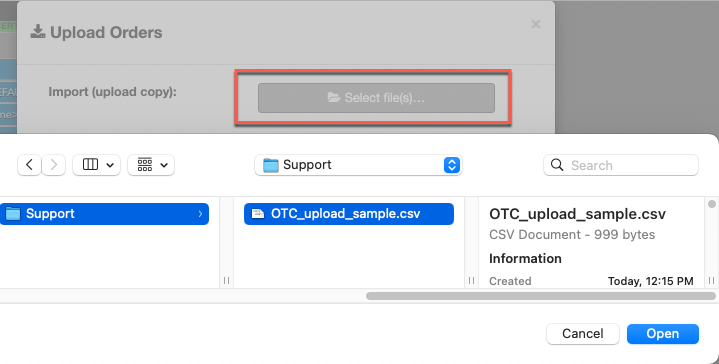
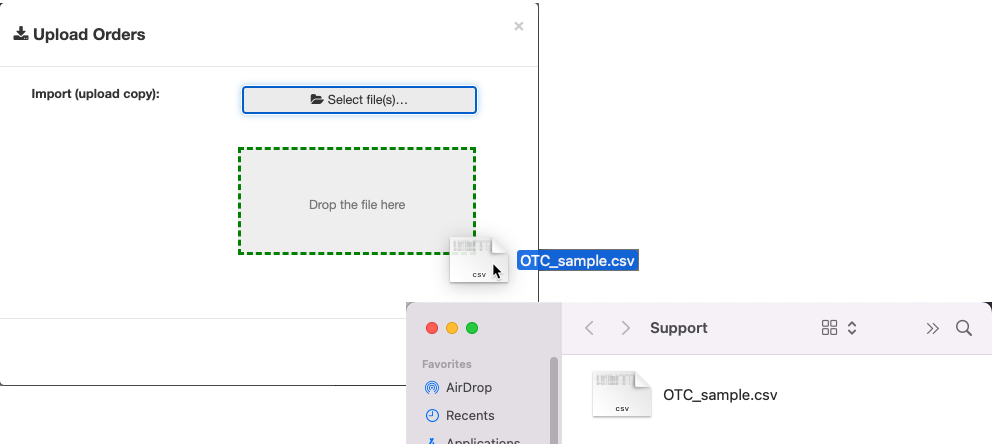
    [Upload Orders] ダイアログにて、以下のいずれかを行います。

    • [File Browser] を使ってファイルに移動します。アップロード ダイアログ

    または

    • ダイアログ ボックスにファイルをドラッグ&ドロップします。アップロード ドラッグ

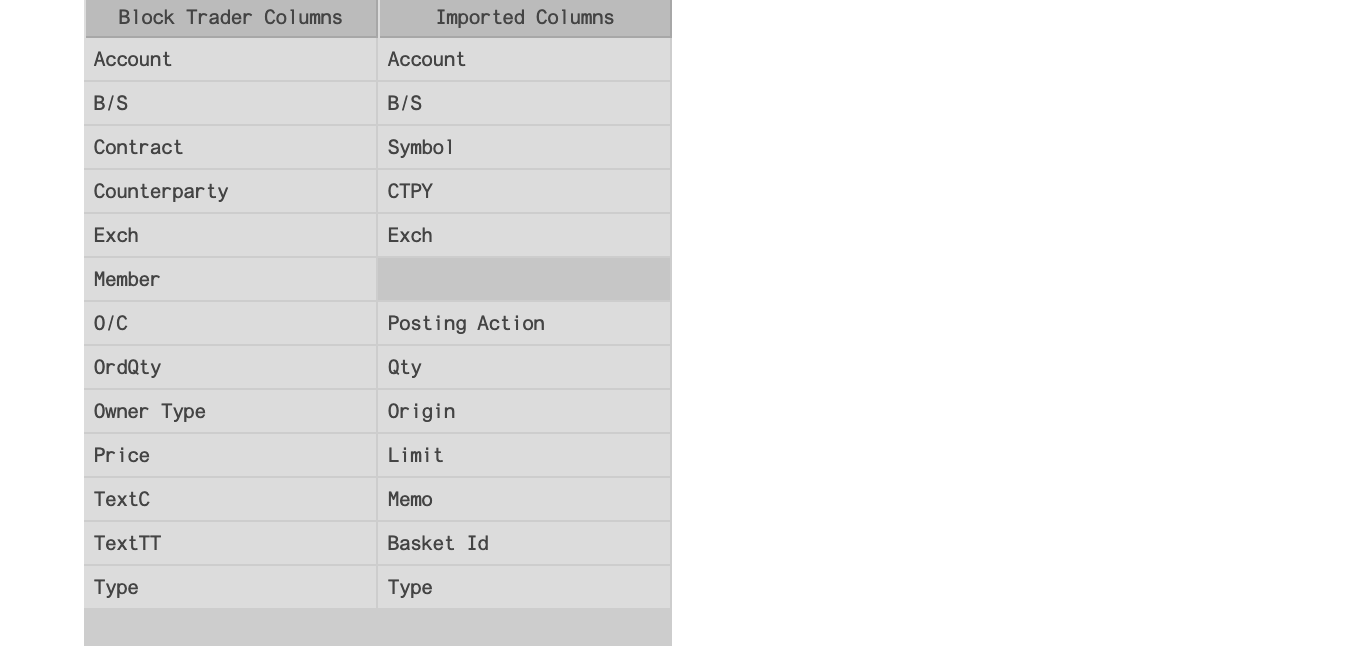
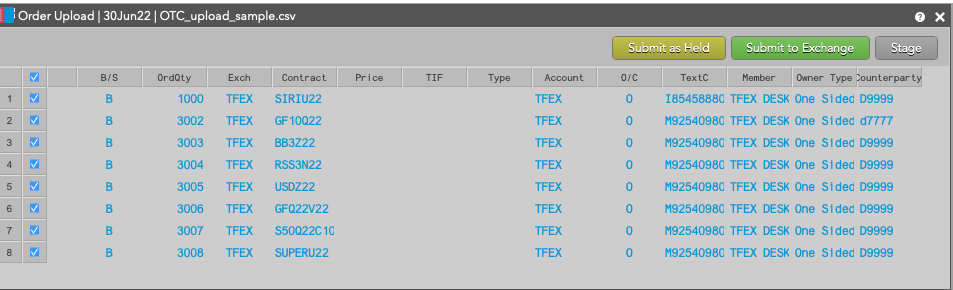
    [Block Trader インポート] ウィジェットが表示されます。ウィジェットにはインポート済み列の横に Bocktrader 列が表示されます。TFEX インポート マッピング

    初めて .csv ファイルをアップロードする際、列を TT 欄にマップする必要があります。マッピングは ドロップダウンまたはドラッグ&ドロップを使って実行できます。ファイル形式が同じである限り、マッピングは今後のアップロードに保持されます。

    1. 注文の詳細を確認します。

    [Confirm] (確認) をクリックして注文の詳細をプレビューします。各行には1つの注文が含まれます。

    1. 注文情報をレビューして確認します。 TFEX 注文アップロード

    インポート済みの注文は確認されます。欄が正常に確認できなかった場合は、行がプレビューで無効化されます。問題のあるセルは赤色の線で強調表示されます。注文はプレビューで訂正または調整できます。

    1. 取引所に報告を送信します。

    [Submit to Exchange] (取引所に送信) をクリックします。

    Privacy Overview

    This website uses cookies so that we can provide you with the best user experience possible. Cookie information is stored in your browser and performs functions such as recognising you when you return to our website and helping our team to understand which sections of the website you find most interesting and useful.

    Strictly Necessary Cookies

    Strictly Necessary Cookie should be enabled at all times so that we can save your preferences for cookie settings.

    Analytics

    This website uses Google Analytics to collect anonymous information such as the number of visitors to the site, and the most popular pages.

    Keeping this cookie enabled helps us to improve our website.

    Marketing

    This website uses the following additional cookies:

    (List the cookies that you are using on the website here.)