Trade
Overview
TT Platform
Description
Task
Browser Access
Description
Task
Videos
TT Desktop
Description
Task
Videos
Reference
Workspace Windows
Description
Task
Videos
Widgets
Description
Task
Preferences
Description
Viewing Market Data
Time and Sales
Task
Reference
Description
Depth
Description
Task
Reference
Market Grid
Description
Task
Videos
Reference
Product Grid
Description
Task
Reference
Spread Matrix
Description
Task
Videos
Reference
Position in Queue (PIQ)
Basic Order Entry
TT Order Types
Description
Task
Videos
Reference
Case Studies
TT Premium Order Types
Description
Task
Reference
Order Ticket
Description
Task
Use Cases
Reference
MD Trader®
Description
Task
Videos
Reference
Order Profiles
Description
Task
Reference
Routing Rules
Description
Task
Blocktrader
Description
Task
Videos
Reference
Trading Crypto on TT
Description
Task
Videos
Reference
Trading on B3
Order Management
Order Book
Description
Task
Reference
Floating Order Book
Description
Task
Reference
Fills
Description
Task
Reference
Positions
Description
Task
Reference
Orders and Fills
Description
Task
Reference
Audit Trail
Description
Task
Reference
Audit Query
Description
Task
Reference
Account List
Description
Task
Videos
Reference
Position Manager
Description
Task
Reference
Alert Manager and Alert Viewer
Description
Task
Videos
Reference
Account & User Restrictions
Description
Task
Reference
Balances
Description
Task
Reference
TT® OMS
Care Orders
Description
Task
Videos
Reference
Lock and Release
Description
Task
Bulking
Description
Task
Videos
Stitching and Splitting
Description
Task
Combining
Description
Task
Order Passing
Description
Task
Use Cases
Order Exceptions
Description
Task
Options
Options Risk
Description
Task
Videos
Reference
QuikStrike
Description
Task
TT Uncovered 3.0
Description
Task
TT Uncovered 2.0
Description
Task
Volatility Calculator
Description
Task
Expiration Manager
Description
Task
Watchlist
Description
Task
Videos
Reference
Options Risk Matrix
Description
Task
Videos
Reference
Options on TT
Description
Videos
Strategy Creation
Description
Task
Use Cases
Reference
Counterparty Manager
Description
Task
RFQ with Counterparties
Description
Task
RFQ Viewer
Description
Task
Videos
Reference
Electronic Eye
Description
Task
Videos
Reference
Vol Curve Manager
Description
Task
Use Cases
Videos
Reference
Options Trade Monitor
Description
Task
Videos
Reference
Options Chain
Description
Task
Use Cases
Videos
Reference
Spread Trading
Autospreader
Description
Task
Use Cases
Videos
Reference
Autospreader Rules
Description
Task
Videos
Reference
Hedge Manager
Description
Task
Videos
Reference
Trading in Yield
Description
Task
Use Cases
Reference
Aggregator
Description
Task
Videos
Reference
Algo Trading
Algo Dashboard
Description
Task
Videos
Reference
Template Manager
Description
Task
Order Management Algos (OMAs)
Autotrader
Description
Task
Reference
Videos
Excel integration with TT
Description
Task
Videos
Reference
Market-Making Algos
Analytics
Charts
Description
Technical Indicators
Task
Videos
Reference
Trader Analytics
Description
Task
Reference
ADL
ADL Overview
Introduction to ADL
Description
Task
Videos
Reference
ADL Basic Concepts
Description
Task
Reference
Building your first algo
Lessons
Advanced concepts
Description
Task
Case Studies
Jump blocks
Group blocks
Virtualized blocks
Library blocks
Trading Blocks
Discrete blocks
Arithmetic blocks
Basic blocks
Logic blocks
Miscellaneous blocks
Setup
Setup Overview
Getting Started
Description
Task
Videos
Reference
Supported Order Types and TIFs
Company Administration
Connections
Description
Task
Videos
Reference
Accounts
Description
Task
Videos
Use Cases
Reference
Users
Description
Task
Videos
Reference
Company
Description
Task
Reference
Order Tag Defaults
Description
Task
Account Administrators
Description
Task
TT Premium Services
Description
Task
TT Access
Description
Task
Advanced Features
Description
Risk Management
Risk Administration
Description
Task
Risk Limits
Description
Task
Videos
Reference
Pre-Trade Portfolio Risk
Description
Task
Reference
Order Cross Prevention
Description
Task
Videos
KRM Limits
Description
Task
TT® OMS
TT OMS Administration
Description
Task
Use Cases
Reference
Exchanges: Americas
FMX
Description
Task
NFI
Task
Nodal
Description
Task
MX
Description
Task
MIAX_FUT_NY
Description
Task
MIAX_FUT_CH
Description
Task
MexDer
Description
Task
ICE
Description
Task
Goldman Sachs Commodity Blocks (GSCB)
Description
Task
Referece
FMX_USTF
Description
Task
B3
Description
Task
Fenics
Description
Task
EBS Market
Description
Task
EBS Direct
Description
Task
Dealerweb
Description
Task
CME
Description
Task
CFE
Description
Task
Cboe FX
Description
Task
Reference
CBOE
Description
Task
Exchanges: EMEA
GFO-X
Description
Task
WSE
Description
Task
Nord Pool
Description
Task
Reference
NASDAQ_NED
Description
Task
MEFF
Description
Task
LSE
Description
Task
LME NTP
Description
Task
LME
Description
Task
JSE
Description
Task
ICE_L
Description
Task
ATHEX
Description
Task
Euronext
Description
Task
Eurex
Description
Task
Videos
Eris
Description
Task
EPEX SPOT
Description
Task
Reference
EEX
Description
Task
DGCX
Description
Task
BIST
Description
Task
Exchanges: Asia/Pacific
ABX
Description
Task
ASX
Description
Task
FEX
Description
Task
HKEx
Description
Task
JPX
Description
Task
NSE
Description
Task
NZX
Description
Task
SGX
Description
Task
SGX GIFT
Description
Task
TAIFEX
Description
Task
TFEX
Description
Task
TFX
Description
Task
CoinFLEX
Task
Coinbase
Description
Task
FIX Support
FIX Ruleset
Description
Task
FIX Sessions
Description
Task
Secondary Accounts
Description
Task
Monitor
TT Mobile
TT Backtesting
APIs
TT REST API 2.0
Getting Started
API Reference
TT REST API 2.0 (UAT)
Getting Started
API Reference
TT .NET SDK
Getting started with TT .NET SDK
Creating the application framework
Working with instruments
Subscribing for market data
More about prices
An in-depth look at the Price class
Working with orders and fills
Handling trade subscriptions
Working with trade subscriptions
Working with Algos
Algo Server
TT Order Types
TT Premium Order Types
Advanced Concepts and Options
Appendix
TT CORE SDK
Getting Started with TT Core SDK
Creating Application Framework
Working With Instruments
Subscribing for Market Data
Working with Orders and Fills
Creating a TT Application Server
Appendix
TT Trade Surveillance
Overview
Using TT Trade Surveillance
Cluster View
Core Models
Market Abuse Models
Cross Product Models
Spoofing Models
Improperly Matched Trade Models
Market Rate Models
Trading Behaviors Models
Miscellaneous Models
Configurable Models
Reports
Reference
TT FIX Services
TT FIX General
Getting Started
FIX Message Structure
Session messages
TT FIX Order Routing
Overview
TT FIX message conversations
Supported application messages
TT FIX Market Data
Overview
TT FIX message conversations
Supported application messages
TT FIX Drop Copy Out
Overview
TT FIX Message Conversations
Supported application messages
Compliance Feed messages
TT FIX Drop Copy In
Overview
Supported application messages
TT FIX Gateway
Getting Started
FIX Message Structure
Components
Session messages
Price Gateway Messages
Order Gateway Messages
TT FIX Recovery
Overview
FIX Recovery Methods
Supported application messages
Compliance Feed Messages
MiFID II Support

MD Trader の再センタリング

最良売値と売枚数が、静的価格板を上下に移動すると、中央バーを中間値に持ってきて、マーケットを再センタリングできます。

MD Trader を再センタリングするには

  1. [MD Trader] で焦点を配置して、キーボードのスペースバーをクリックします。

    ヒント: [MD Trader] の任意の部分 (ボタンと入力欄を除く) を中央クリックすると、板情報を再び中央揃えできます。

    [MD Trader] で、最良売と最良買の中間値に価格表示が再センタリングされます。

  2. オプションで、[Settings: MD Trader] にて以下のオプションを設定して、[MD Trader] で自動的に再センタリングできるようにします。

MD Trader の設定

MD Trader を設定するには

  1. [MD Trader] ウィジェットの板情報の外側を右クリックしてコンテキスト メニューを開き、[Settings] (設定) を選択します。

    [Settings] -[MD Trader] 画面が開きます。

  2. [Settings] -[MD Trader] 画面にて、以下の内容を設定します。

  3. [Apply] (適用) と [Save] (保存) をクリックします。

    注: [MD Trader] ウィジェットの設定を、今後ワークスペースで開く [MD Trader] ウィジェットの新しい既定にするには、保存する前に [Set as defaults] (既定で保存) をクリックします。

コンテキスト メニュー オプションの設定

コンテキスト メニュー オプションを設定するには

  1. MD Trader ウィジェットの発注パネル、ヘッダー パネル、列ヘッダーを右クリックしてコンテキスト メニューを開きます。

    各設定の説明に関しては、MD Trader 参照を参考にしてください。

カスタム操作の追加ボタン

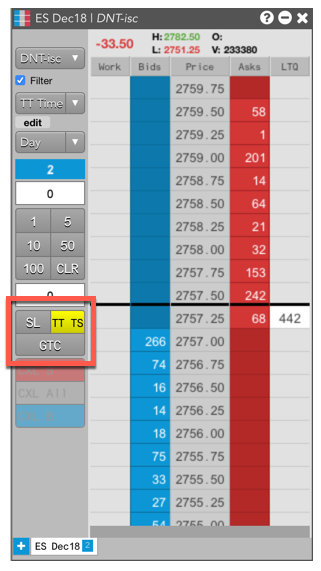
1つ以上の注文タイプを頻繁に使用する場合、 MD Trader ウィジェットにボタンを追加して、注文タイプ ドロップダウンから選択する代わりに注文タイプまたは有効期限を自動的に設定できます。以下の内容のボタンを追加できます。

  • 取引所注文タイプ
  • TT 注文タイプ
  • ユーザー定義の注文チケットアルゴ
  • ユーザー定義の合成注文アルゴ
  • 有効期限 (TIF)

例えばよくストップ指値 (Stop Limit) 注文と TT 時間切り (Time Sliced) 注文を発注したり、有効期限の出合注文 (GTC)を使用する場合、以下のように操作ボタンを追加できます。

カスタム注文タイプ ボタンをクリックすると、注文タイプが自動的に設定され、ドロップダウンが無効化されます。ボタンを選択解除するか別の注文タイプを選択するまで有効の状態が保たれるので、注文タイプを選択しなくてもすばやく複数の注文を発注できます。

有効期限ボタンを追加すると、ドロップダウンから有効期限を選択しなくても、すばやく有効期限を設定できます。

カスタム操作の追加ボタンを追加するには

  1. [MD Trader] の発注パネルを右クリックして [Edit custom action buttons] (カスタム操作ボタンの編集) を選択します。

    カスタム操作ボタンで、ポップアップ ダイアログが開かれます。これらの設定で、よく使う注文タイプや有効期限 (TIF) 設定のボタンを [MD Trader] ウィジェットにて追加または除去できます。最大 20 個のカスタム操作ボタンを追加できます。

    ボタン 説明
    + 新規カスタム ボタンを追加します。
    X 新規カスタム ボタンを除去します。
    タイプ 注文タイプや有効期限を選択してボタンに関連づけます。
    Template (テンプレート) アルゴと TT 注文タイプに関しては、定義済みのテンプレート設定を設定します。
    Label (ラベル) ボタンに表示する内容を設定します。
    Preview (プレビュー) ボタンの外観を確認できます。ダイアログが開いている際は、[Preview] 列の幅は発注パネルの幅に一致します。
    表示列 カスタム操作ボタンの列数を設定します。
    自動折り返し 特定の列数にてカスタム操作ボタンに調整させるかどうかを設定します。
  2. [+] をクリックして [Type] 欄のドロップダウン矢印をクリックし、注文タイプ、アルゴ、または有効期限を選択します。
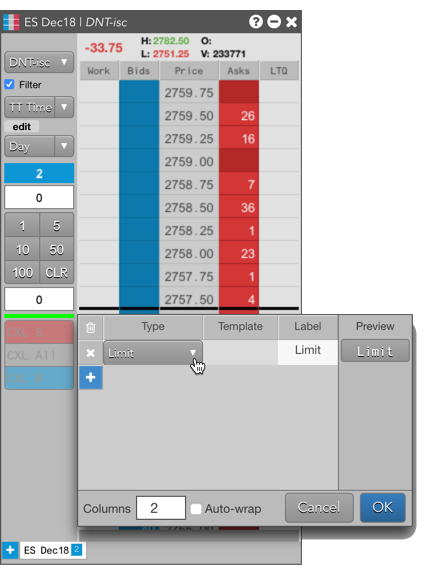
  3. [Label] (ラベル) 欄をクリックしてボタン名をカスタマイズします。[Preview] (プレビュー) 列をチェックして、MD Trader でタイトルがどのように表示されるかを確認します。

  4. [+] をクリックして [Type] 欄のドロップダウン矢印をクリックし、注文タイプまたは有効期限を選択します。

  5. [Label] (ラベル) 欄をクリックしてボタン名をカスタマイズします。[Preview] (プレビュー) 列をチェックして、MD Trader でタイトルがどのように表示されるかを確認します。
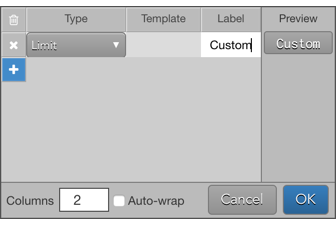
  6. TT 注文タイプやカスタム アルゴに対して注文テンプレートを作成した場合、 テンプレートを選択したりボタンを割り当てることができます。ボタンをクリックすると、注文はテンプレートに定義された値を自動的に使用し、フライアウト値は表示されません。
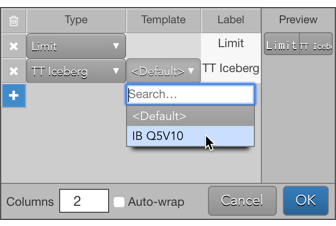
  7. また [Order Entry Panel] でボタンを表示させる列数を定義できます。例:
    • 2つの列を使用するには、2 を入力します (これは既定値です)。[Preview] 列は、以下に類似した内容が含まれます。

    • 1つの列を使用するには 「1」を入力します。[Preview] 列は、以下に類似した内容が含まれます。

    • 2つの列にわたるボタンの長さに基づいてボタンを自動的に折り返すには、「2」 を入力して、ボタンのいくつかの名前を変更しボタンの幅を狭くして、[Auto-wrap] を選択します。[Preview] 列は、以下に類似した内容が含まれます。

  8. ボタンの追加と整理が終わると、[OK] と [Apply] をクリックします。

    MD Trader の発注画面にカスタム ボタンが表示されます。[Save] (保存) をクリックして設定を終了し、変更を保存します。

  9. MD Trader の既存または今後のインスタンスの既定としてボタンを保存するには、MD Trader 設定で [Selective defaults] (選択既定) を設定します。

MD Trader での行高の設定

MD Trader で行の高さをカスタマイズするには、[Shift] キーを長押ししてマウスを左クリックし、板情報列をドラッグします。

既定の行高を復元するには、MD Trader を右クリックして [Settings] メニューを開き、[Reset] (リセット) – [Apply] (適用) ボタンをクリックします。

注文数量ボタンのカスタマイズ

注文数量ボタンをカスタマイズするには

  1. [Ctrl] キーを押しながら、注文枚数の番号パッドボタンを右クリックします。注文枚数ボタンのインターフェースが開きます。

  2. インターフェースで注文枚数を変更します。値は即時に一致する数字パッド ボタンで変化します。
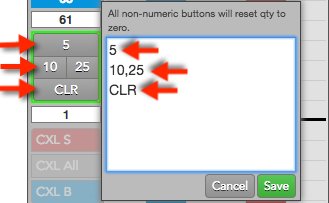
  3. [Save] (保存) をクリックします。

MD Trader 列の設定

MD Trader 設定から表示列を選択するか、または列見出しからコンテキスト メニューを使用できます。各列の文字揃えと太字設定を変更することもできます。

注: ウィジェットレベルの太字設定が有効化されていると、列レベルの太字オプションは利用できません。

表示する列を設定します。

  1. 列のタイトルを右マウス ボタンでクリックし、コンテキスト メニューから [Edit columns] をクリックします。

    利用可能な列のダイアログが表示されます。

  2. 表示する列を選択します。
  3. 列に太字を設定するには、コンテキストメニューの横のをクリックします。列で太字が有効化されると、下部が強調表示されます ()。
  4. 列に文字揃えを設定するには、列名の右にある をクリックして、列の文字列を左揃えや中央揃え、右揃えができます。また各列名をクリックまたはドラッグして、列の並べ方を調整することもできます。
  5. [OK] をクリックします。

MD Trader 注文画面のサイズ変更

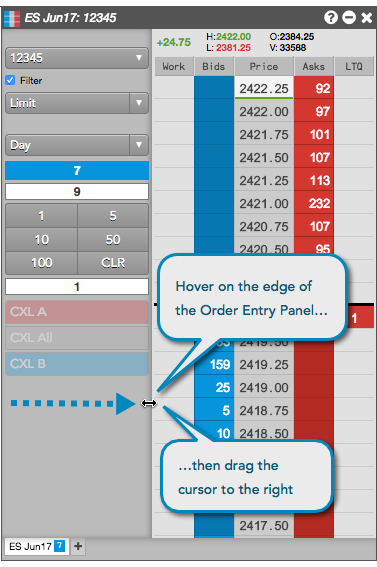
左マウス ドラッグでパネルの右端をドラッグすると、MD Trader の発注パネルのサイズを調整できます。左マウス ボタンを離すと、サイズ変更された発注パネルに合わせて、板情報の大きさも調整されます。

既定の発注パネルの幅を復元するには、MD Trader を右クリックして [Settings] メニューを開き、[Reset] (リセット) – [Apply] (適用) ボタンをクリックします。
MD Trader の発注パネルのスクロール

マウスのスクロール ホイールを使って、MD Trader 発注パネルで上下にスクロールできます。

発注パネル ボタンとコントロールの表示と非表示

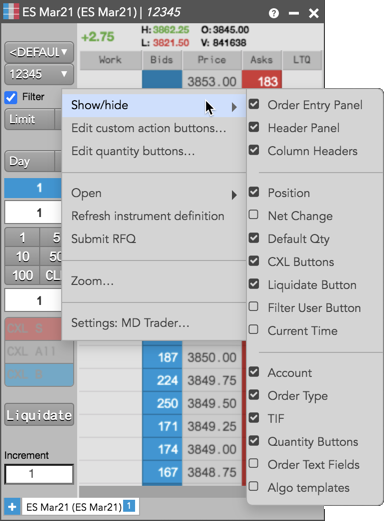
MD Trader 発注パネルのボタンとコントロールを表示または非表示にするには、パネルを右クリックして [Show/hide] をクリックし、ボタンまたはコントロールを選択します。ボタンまたはコントロールの横のチェックボックスをオンにして表示するか、オフにして非表示にします。
MD Trader でのフォント サイズの調整

[MD Trader] 列のフォント サイズを調整するには、板情報でマウスを上下にドラッグしながら、[Shift+Ctrl] キーを長押しします。

MD Trader でのインサイドマーケットの強調表示

インサイド マーケットを強調費用時するには、MD Trader を右クリックして [Settings: MD Trader] を選択して [Highlight Inside Market] 設定うぃクリックします。この設定がオンの場合、価格列の最良買値と最良売値はウィジェットの配色設定に基づいて強調表示されます。最良売値の既定の配色は赤色で、最良買値の配色は青色です。

別個の約定待ち注文列の表示

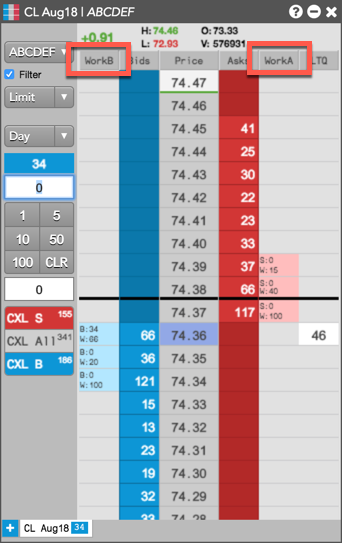
オプションで、約定待ちの買注文と売注文に対し2つの別個の列に [Work] 列を分割することができます。別個の列を表示するには、[MD Trader] 列ヘッダーを右クリックして、[Edit columns…] を選択し、[Work Asks] 列をオンにします。

この列が表示されている場合、[Work] 列 (通常約定待ち買注文と売注文の両方が表示されます) には約定待ち買いのみ表示され、ヘッダーは [WorkB] に変化します。約定待ち売り注文は、[WorkA] 列に別個に表示されます。
MD Trader での取消ボタンと注文枚数の移動

MD Trader では、サイド注文パネルから MD Trader グリッドの下部に、取消ボタンと注文枚数欄を移動することができます。またサイド パネルを非表示にして画面スペースを有効化できます。

ボタンと注文枚数を移動するには、右クリックして [Settings: MD Trader…] を選択し、ウィジェット設定を開きます。[Display] セクションにて、下にスクロールして [Show order qty and scroll buttons on bottom] を選択し、[Save] をクリックします。

MD Trader での価格帯の印付け

MD Trader の価格列にて、特定の価格セルに印を付けて、テクニカル指標のレベルや、サポート、抵抗レベル、また重要な価格点の確認を容易に示すことができます。

価格帯に印をつけるには、れるの価格セルにて [Alt + 左クリック] を使用します。色を設定するには、MD Trader 設定の [Colors] – [Background (Marked Price)] オプションを使用します。既定の色は黄色です。印をつけた価格セルで [Alt + 左クリック] を使って印を消去します。


MD Trader へのレーザーラインの追加

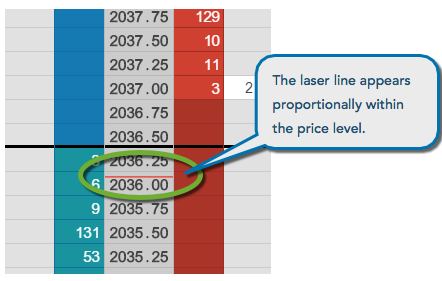
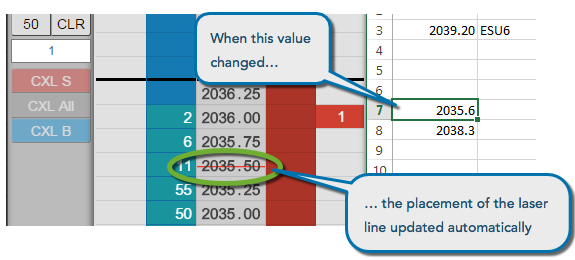
MD Trader を使って、重要な価格の視覚的な手がかりとなる、レーザーラインを価格板に追加できます。Excel スプレッドから MD Trader にリンクを張り付ける際に、価格に関連するリンクの大体の値において、レーザーラインが表示されます。例えば、Excel スプレッドシートを使って、取引ストラテジーで使用する理論値のセットを計算する場合を想定します。これらの値にレーザーラインを追加することで、マーケットが理論値に近づくのを監視できます。

ヒント: Excel からリンクを張り付けてワークスペースを保存すると、リンクは保存され、ワークスペースを次に起動した際に復元されます。

MD Trader にレーザーラインを追加するには

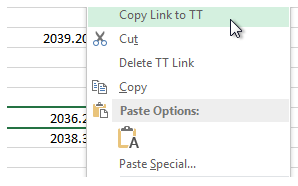
  1. Excel スプレッドシートにて、レーザーラインとして使用する価格が含まれたセルを右クリックし、[Copy link to TT] (TT にリンクをコピー) を選択します。

  2. MD Trader がまだ開かれていない場合は、希望の限月の [MD Trader] ウィジェットを開きます。

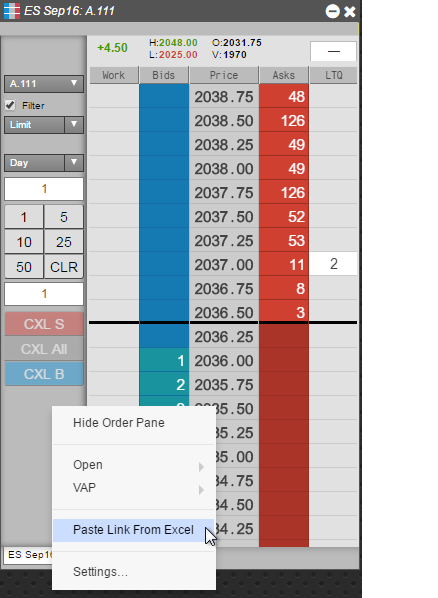
  3. [MD Trader] コンテキスト メニューから、[Paste Link From Excel] (Excel からリンクを張り付け) を選択します。

    スプレッドシート セルの値に関連した価格帯の範囲内に比例して、価格板に赤いレーザーラインが表示されます。

  4. 値が適切にリンクされているかを確認するには、スプレッドシートのリンク済セルの値を変更します (この場合 2035.6 に変更します)。レーザーラインは、価格板の新しい地点に自動的に移動します。

MD Trader への限月の追加

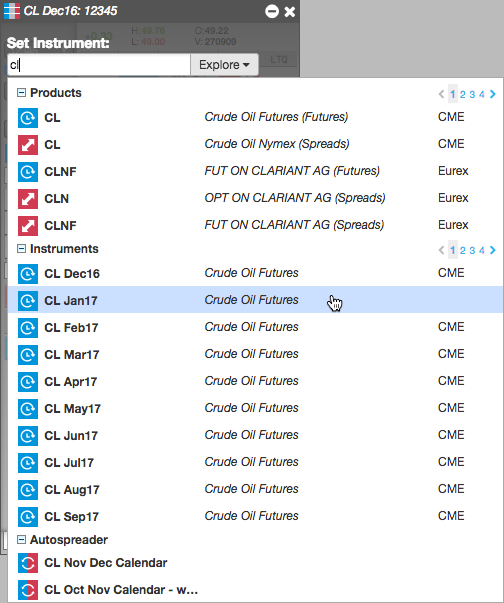
[検索] や [Market Explorer] (銘柄検索) を使って、新規または既存の [MD Trader] ウィジェットに限月を追加します。

検索を使った MD Trader の起動

検索を使って MD Trader を起動するには

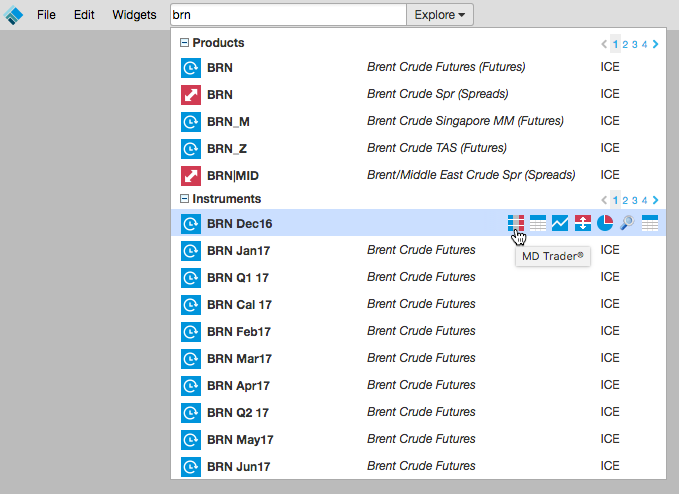
  1. ワークスペース タイトル バーの [Search] (検索) ボックスに、取引所や銘柄タイプ、銘柄、シンボル、限月名を入力します。

    ヒント: 銘柄の検索にキーワードを入力することもできます (natural gas、soybeans、oil 等)。

  2. 銘柄名や限月名の上をマウスでポイントすると、起動できるウィジェットの一覧が表示されるので、[MD Trader] アイコンをクリックします。

銘柄検索を使った MD Trader の起動

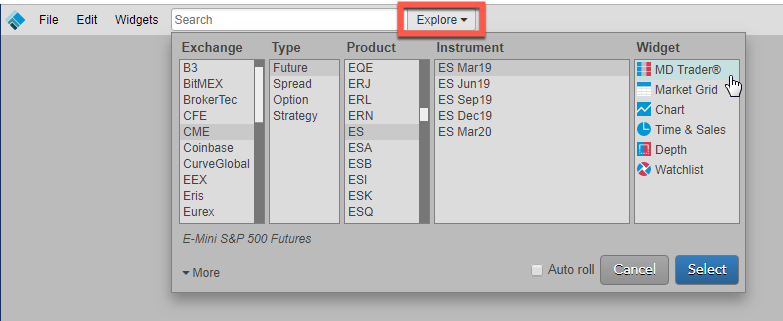
  1. タイトルバーの [検索] ボックスの横の [Explore] (検索) をクリックします。

  2. 取引所、銘柄タイプ、銘柄、限月を選択し、[Widgets] セクションの [MD Trader®] をクリックします。

    ヒント: [シフト]-クリックを使って、銘柄に複数の限月を選択します。または銘柄を選択して、その銘柄のすべての限月を開きます。

    [Auto Roll] チェックボックスを有効にして、限月の有効期限が過ぎると自動的にロールするように設定します。

  3. [Select] をクリックします。

    [MD Trader] グリッドに選択した限月のマーケット データが入力されて起動されます。

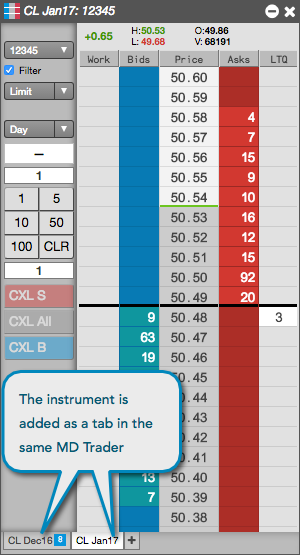
既存の MD Trader への限月の追加

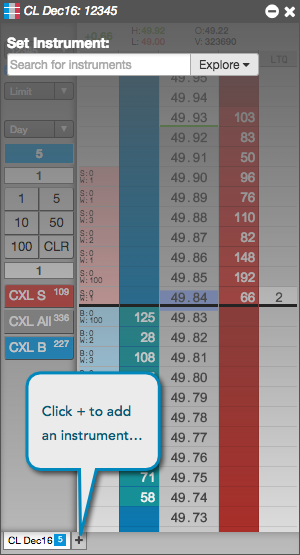
  1. [MD Trader] の既存のタブで [+] をクリックします。

  2. 検索または [Explore] (検索) をクリックして、限月を探して選択します。1タブに1限月のみ割り当てることができます。

    選択した限月が [MD Trader] に追加されます。

歩み値から MD Trader への限月の追加

[Time and Sales] (歩み値) からウィジェットに直接ドラッグ&ドロップすることで、1つ以上の限月を追加できます。限月がウィジェットで開かれている場合は、新規に追加された限月で置き換えられます。追加タブとして複数の限月を追加できます。

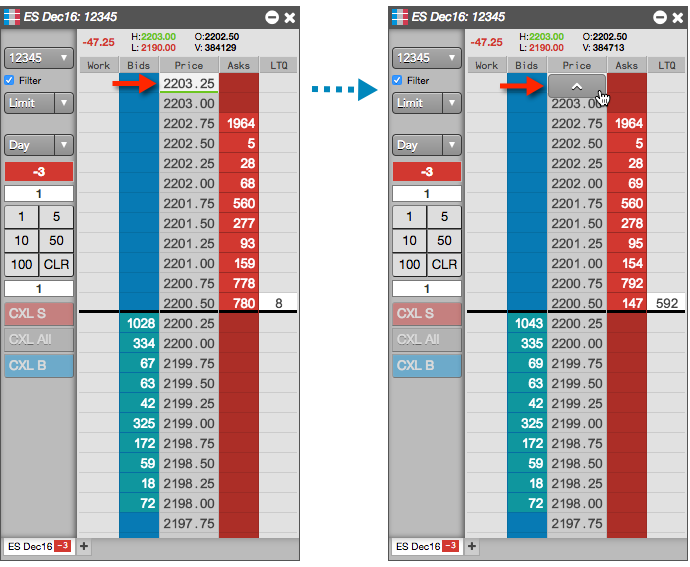
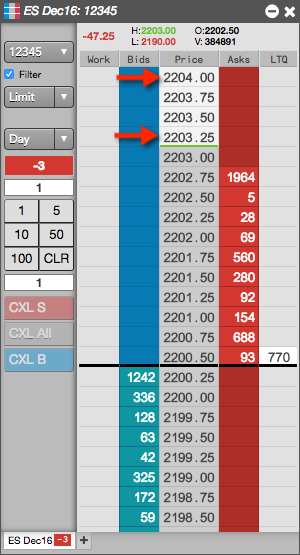
板情報の調整

MD Trader では、 マウスを使ってすばやく価格板を上下に調整できます。

板情報を調整するには

  1. 板情報の最上部 (または最下部) の価格セルにマウスをポイントし、矢印ボタンを表示します。

  2. 矢印をクリックして、一度に1つの価格帯を移動します (2203.25 から 2204.00 等)。

    ヒント: 左マウス ボタンを押して価格板を連続してスクロールします。

注文の発注

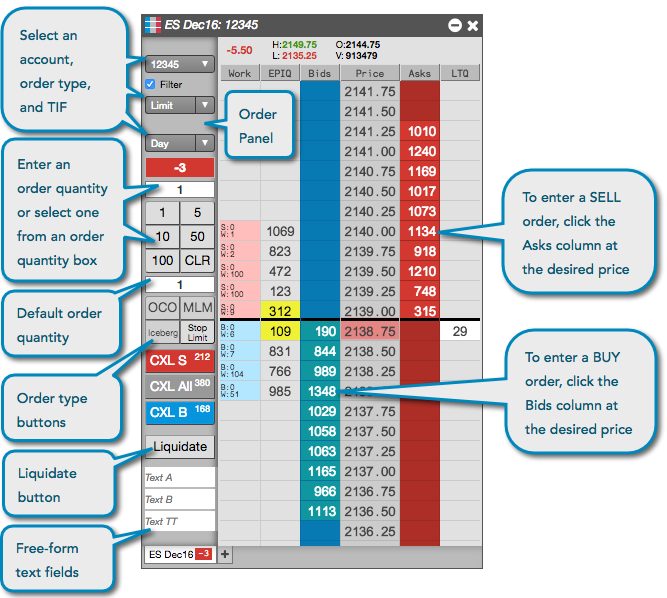
MD Trader では、1クリックですばやく安全に限月の注文を簡単に発注できる機能を提供しています。

注文の設定と入力を行う前に、MD Traderで以下のパラメーターを設定します。

[MD Trader] で注文を発注するには

  1. 発注 (Order Entry) パネルで、口座、注文タイプ、注文制限 (TIF) を選択するか、それぞれの既定設定を使用します。TT で発注するのに口座は 必須です。

    カスタム操作ボタンを使って、ネイティブ注文タイプ、有効期限、TT 注文タイプを選択します。

  2. 注文枚数を入力します。値を入力するか、既定の注文枚数を使用するか、枚数ボタンのいずれかをクリックします。TT で発注するのに枚数は 必須です。

    必要に応じて、CLR ボタンを使用して枚数欄を消去し、新しい枚数を入力します。

  3. 価格帯の横の [Bids] または [Asks] 列のいずれかをクリックして注文を発注します。

    必要に応じて、注文配置列を右クリックして、2番目の既定注文枚数を使用して注文を発注します。

保留の新規注文の発注

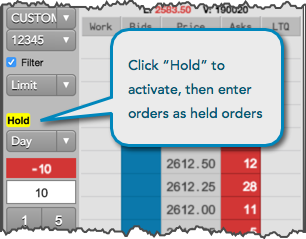
オプションで、保留注文として新規の注文を発注し、後に [Order Book] (注文一覧) から注文を再発注できます。この機能を有効化するには、ウィジェットで右クリックして [Show held-order toggle] (保留注文の切り替えを表示) 設定をオンにします。これを既定の設定にしてすべての注文を保留で発注することもできます。[Save] をクリックすると、[Hold] (保留) ボタンがウィジェットに表示されます。

新規注文は以下の固有サポートされている注文タイプで保留注文として発注できます。これは取引所や銘柄によって異なります。

  • 指値注文 (Limit)
  • アイスバーグ注文
  • MTL 注文 (Market to Limit)
  • ストップ指値 (Stop Limit)
  • ストップ成行 (Stop Market)

さらに、すべての TT 注文タイプの新規注文は保留注文として発注して、今後に再発注することができます。

保留注文として注文を発注するには、[Hold] (保留) ボタンをクリックして、注文を発注します。有効になると [Hold] (保留) ボタンが黄色に協調表示されます。有効の場合、すべての新規発注注文は取引所に「保留」として送信され、[Status] 列に「保留」のステータスで [Order Book] ウィジェットに表示されます。

MD Trader のカスタム TT 注文タイプボタンでの注文の発注

発注の際に、カスタム TT 注文タイプ ボタンを左クリックすると、注文パラメータ フライアウト パネルを表示せずに、すでに設定された既定の注文パラメータの割り当て済みのテンプレートで注文タイプを簡単に設定できます。左クリックまたは右クリックで選択を解除するか (ネイティブ注文タイプや TIF の場合。合成注文タイプの場合は不可)、別の注文タイプを選択するか、またはMD Trader 設定で各注文後に注文タイプを指値にリセットするように有効化しない限り、このボタンは常に有効となります。

注: 既定の注文パラメータが使用されている場合、つまりカスタム TT 注文タイプ ボタンに特定のテンプレートが割り当てられていない場合、ボタンを左クリックすると、注文パラメータ フライアウトが表示されます。

カスタム TT 注文タイプ ボタンを右クリックすると、注文タイプが自動的に設定され、注文パラメータ フライアウト パネルが表示されます。このパネルは、主要の注文タイプ セレクターから TT 注文タイプを選択したときや、カスタム TT 注文タイプボタンを右クリックしたとき、または注文発注パネルで [編集] ボタンをクリックしたときにのみ表示されます。

注 TT 注文タイプでは、右クリックの選択解除はサポートされていません。

注文の管理

約定待ち注文は、MD Trader で変更または取り消しできます。約定待ち注文を変更するには、ドラッグ ドロップ操作で異なった価格帯に移動するか、約定待ち注文欄でその注文をクリックして、[簡易注文一覧] を起動します。注文の取消しは、約定待ち注文列の注文をクリックするか、[注文画面] の取消しボタンを使ってできます。

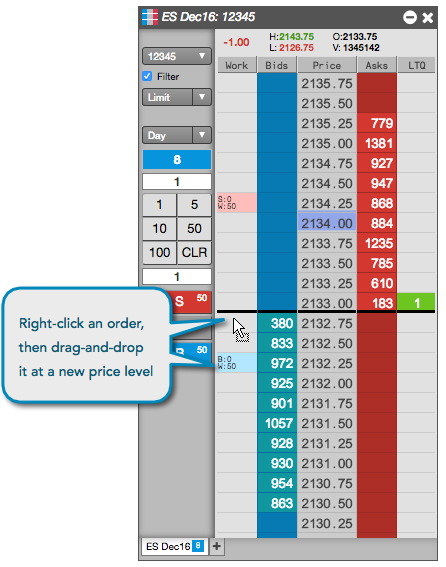
ドラッグ&ドロップでの注文の変更

ドラッグ&ドロップで注文を変更するには

  1. 特定の価格帯で、約定待ち注文の価格に対応する [Work] セルで、マウスの右ボタンのクリックを保持します。
  2. 希望の価格まで注文をドラッグし、マウスの右ボタンを離します。この操作で、その価格帯のすべての注文の価格を変更できます。

MD Trader での簡易注文一覧の起動

[MD Trader] で [簡易注文一覧] (Floating Order Book) を起動するには

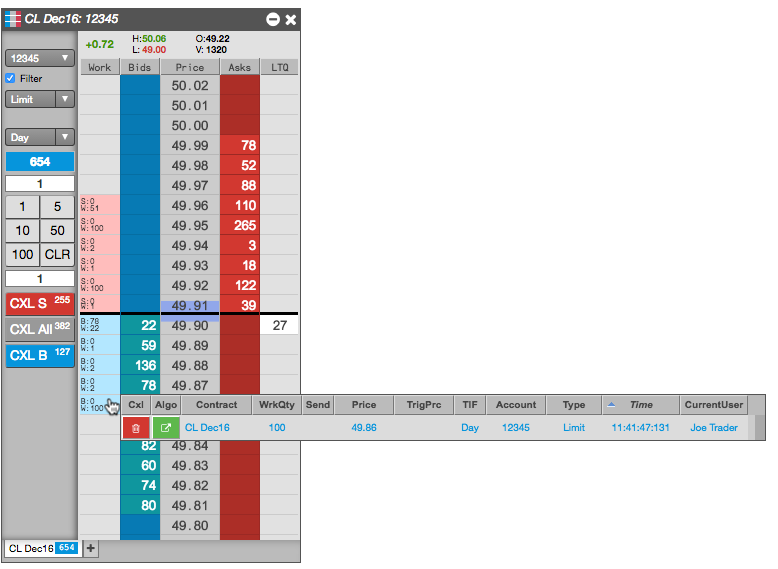
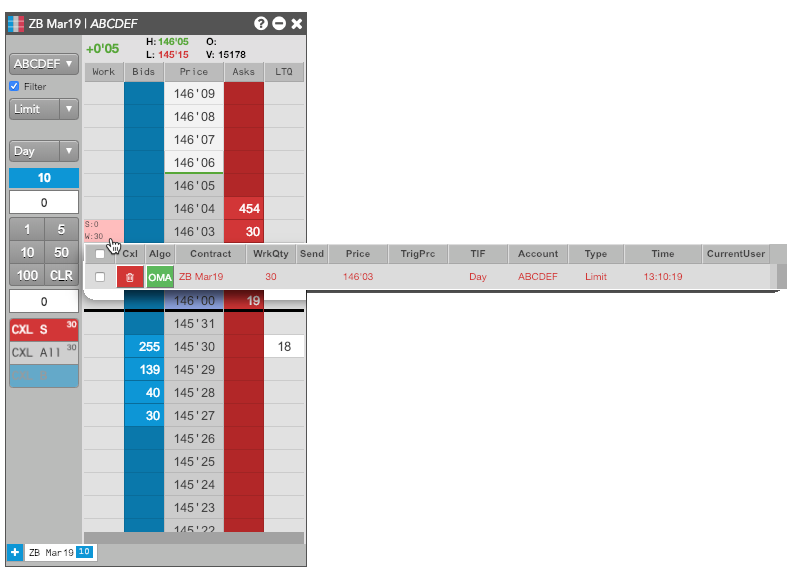
  1. [MD Trader] で約定待ち注文を中央クリックします。

    注文の詳細が表示された [簡易注文一覧] が表示されます。

  2. [簡易注文一覧] にて、WrkQty (約定待ち枚数)、価格、TrgPrc (トリガー値) を変更できます。また [Cxl] アイコンをクリックして、注文を取り消すか、[Algo] アイコンをクリックして、アルゴを起動して注文を管理できます。

価格帯での複数注文の合計枚数の軽減

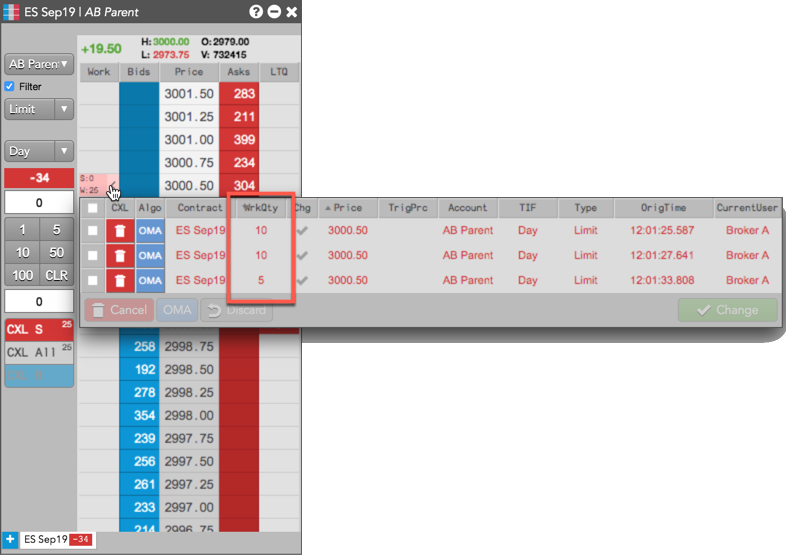
同じ価格帯で複数の注文の約定待ちをしている場合は、これらの注文の合計枚数をすばやく減少させることができます。TT は新しい注文を削除し始めるので、残りの注文の合計枚数が希望する合計枚数に一致するまで、優先順位の最良ポジションを維持できます。

たとえば、価格帯 10、20、30 の 3つの約定待ち注文を発注し、その価格帯の合計注文枚数が 60 であるとします。その後、合計で30枚の限月の注文を約定待ちするとします。TT は 30枚の注文 (最新の注文) を削除し、合計を 30枚にします。逆に、大きな枚数順に同じ注文を発注した場合 (30、20、10)、TT は 10枚、20枚の注文を削除して、30枚の注文を残します。必要に応じて、TT は注文の最新の残枚数を変更して、希望の合計枚数にします。

この機能は、以下の注文タイプにのみ対応しています。

  • 指値 (Limit)
  • ストップ指値 (Stop Limit)
  • ストップ成行 (Stop Market)
  • TT ストップ (TT Stop)

価格帯で全注文の合計枚数を減少させるには

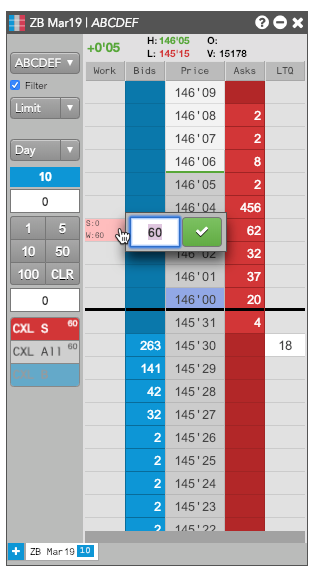
  1. 1つ以上の約定待ち注文がある価格帯の約定待ちセルを右クリックします。

    その価格帯の注文の現在の合計約定枚数を示す入力ボックスが表示されます。

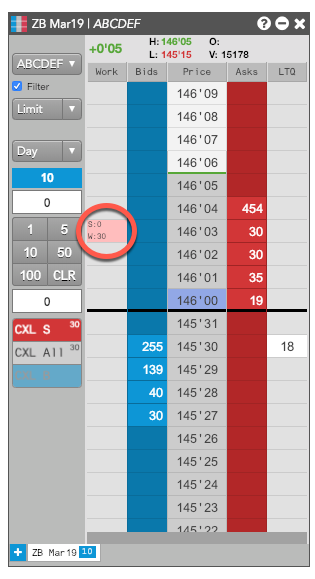
  2. 希望する新しい少な目の合計枚数を入力し、チェック をクリックします。枚数を減らすことは可能ですが、枚数を増やすことはできないことに注意してください。
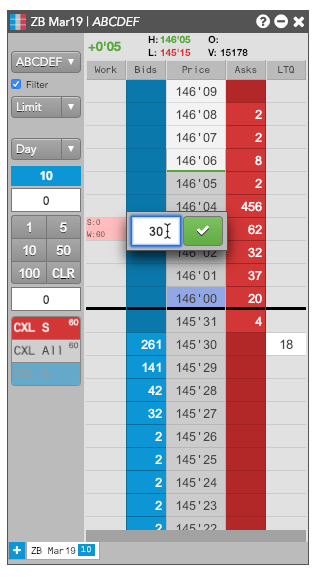
    合計約定待ち枚数が更新されます。

  3. 希望に応じて、[簡易注文一覧] (Floating Order Book) を表示して、残りの約定待ち注文を確認できます。

注: 簡易注文一覧を使って、合計注文枚数を減らすこともできます。

MD Trader で注文を取り消すには

MD Trader で注文を取り消すには

  1. 特定の価格帯で注文を取り消すには、希望の価格帯の [Work] 列でセルの約定待ち注文をクリックします。この操作で、その価格帯のすべての注文を取り消しできます。
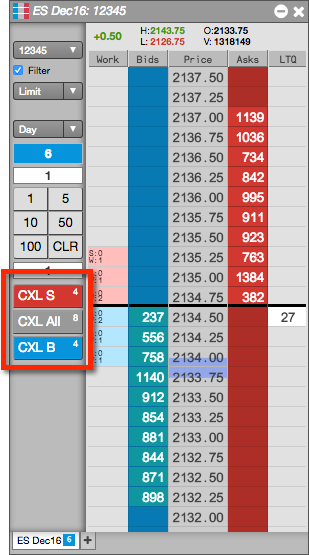
  2. 複数の注文を削除するには、[MD Trader] ウィジェットの注文画面の [CXL] ボタンの1つをクリックします。

    • CXL S: 選択した限月の約定待ち売注文をすべて取り消します。
    • CXL All: 選択した限月のすべての注文を取り消します。
    • CXL B: 選択した限月のすべての約定待ち買注文を取り消します。

    注: 口座ごとにフィルターする場合は、その口座の注文のみが取り消されます。

Privacy Overview

This website uses cookies so that we can provide you with the best user experience possible. Cookie information is stored in your browser and performs functions such as recognising you when you return to our website and helping our team to understand which sections of the website you find most interesting and useful.

Strictly Necessary Cookies

Strictly Necessary Cookie should be enabled at all times so that we can save your preferences for cookie settings.

Analytics

This website uses Google Analytics to collect anonymous information such as the number of visitors to the site, and the most popular pages.

Keeping this cookie enabled helps us to improve our website.

Marketing

This website uses the following additional cookies:

(List the cookies that you are using on the website here.)