Trade
Overview
TT Platform
Description
Task
Browser Access
Description
Task
Videos
TT Desktop
Description
Task
Videos
Reference
Workspace Windows
Description
Task
Videos
Widgets
Description
Task
Preferences
Description
Viewing Market Data
Time and Sales
Task
Reference
Description
Depth
Description
Task
Reference
Market Grid
Description
Task
Videos
Reference
Product Grid
Description
Task
Reference
Spread Matrix
Description
Task
Videos
Reference
Position in Queue (PIQ)
Basic Order Entry
TT Order Types
Description
Task
Videos
Reference
Case Studies
TT Premium Order Types
Description
Task
Reference
Order Ticket
Description
Task
Use Cases
Reference
MD Trader®
Description
Task
Videos
Reference
Order Profiles
Description
Task
Reference
Routing Rules
Description
Task
Blocktrader
Description
Task
Videos
Reference
Trading Crypto on TT
Description
Task
Videos
Reference
Trading on B3
Order Management
Order Book
Description
Task
Reference
Floating Order Book
Description
Task
Reference
Fills
Description
Task
Reference
Positions
Description
Task
Reference
Orders and Fills
Description
Task
Reference
Audit Trail
Description
Task
Reference
Audit Query
Description
Task
Reference
Account List
Description
Task
Videos
Reference
Position Manager
Description
Task
Reference
Alert Manager and Alert Viewer
Description
Task
Videos
Reference
Account & User Restrictions
Description
Task
Reference
Balances
Description
Task
Reference
TT® OMS
Care Orders
Description
Task
Videos
Reference
Lock and Release
Description
Task
Bulking
Description
Task
Videos
Stitching and Splitting
Description
Task
Combining
Description
Task
Order Passing
Description
Task
Use Cases
Order Exceptions
Description
Task
Options
Options Risk
Description
Task
Videos
Reference
QuikStrike
Description
Task
TT Uncovered 3.0
Description
Task
TT Uncovered 2.0
Description
Task
Volatility Calculator
Description
Task
Expiration Manager
Description
Task
Watchlist
Description
Task
Videos
Reference
Options Risk Matrix
Description
Task
Videos
Reference
Options on TT
Description
Videos
Strategy Creation
Description
Task
Use Cases
Reference
Counterparty Manager
Description
Task
RFQ with Counterparties
Description
Task
RFQ Viewer
Description
Task
Videos
Reference
Electronic Eye
Description
Task
Videos
Reference
Vol Curve Manager
Description
Task
Use Cases
Videos
Reference
Options Trade Monitor
Description
Task
Videos
Reference
Options Chain
Description
Task
Use Cases
Videos
Reference
Spread Trading
Autospreader
Description
Task
Use Cases
Videos
Reference
Autospreader Rules
Description
Task
Videos
Reference
Hedge Manager
Description
Task
Videos
Reference
Trading in Yield
Description
Task
Use Cases
Reference
Aggregator
Description
Task
Videos
Reference
Algo Trading
Algo Dashboard
Description
Task
Videos
Reference
Template Manager
Description
Task
Order Management Algos (OMAs)
Autotrader
Description
Task
Reference
Videos
Excel integration with TT
Description
Task
Videos
Reference
Market-Making Algos
Analytics
Charts
Description
Technical Indicators
Task
Videos
Reference
Trader Analytics
Description
Task
Reference
ADL
ADL Overview
Introduction to ADL
Description
Task
Videos
Reference
ADL Basic Concepts
Description
Task
Reference
Building your first algo
Lessons
Advanced concepts
Description
Task
Case Studies
Jump blocks
Group blocks
Virtualized blocks
Library blocks
Trading Blocks
Discrete blocks
Arithmetic blocks
Basic blocks
Logic blocks
Miscellaneous blocks
Setup
Setup Overview
Getting Started
Description
Task
Videos
Reference
Supported Order Types and TIFs
Company Administration
Connections
Description
Task
Videos
Reference
Accounts
Description
Task
Videos
Use Cases
Reference
Users
Description
Task
Videos
Reference
Company
Description
Task
Reference
Order Tag Defaults
Description
Task
Account Administrators
Description
Task
TT Premium Services
Description
Task
TT Access
Description
Task
Advanced Features
Description
Risk Management
Risk Administration
Description
Task
Risk Limits
Description
Task
Videos
Reference
Pre-Trade Portfolio Risk
Description
Task
Reference
Order Cross Prevention
Description
Task
Videos
KRM Limits
Description
Task
TT® OMS
TT OMS Administration
Description
Task
Use Cases
Reference
Exchanges: Americas
FMX
Description
Task
NFI
Task
Nodal
Description
Task
MX
Description
Task
MIAX_FUT_NY
Description
Task
MIAX_FUT_CH
Description
Task
MexDer
Description
Task
ICE
Description
Task
Goldman Sachs Commodity Blocks (GSCB)
Description
Task
Referece
FMX_USTF
Description
Task
B3
Description
Task
Fenics
Description
Task
EBS Market
Description
Task
EBS Direct
Description
Task
Dealerweb
Description
Task
CME
Description
Task
CFE
Description
Task
Cboe FX
Description
Task
Reference
CBOE
Description
Task
Exchanges: EMEA
ICE_L
Description
Task
WSE
Description
Task
Nord Pool
Description
Task
Reference
NASDAQ_NED
Description
Task
NDAQ_EU
Description
Task
MEFF
Description
Task
LSE
Description
Task
LME NTP
Description
Task
LME
Description
Task
JSE
Description
Task
ATHEX
Description
Task
GFO-X
Description
Task
Euronext
Description
Task
Eurex
Description
Task
Videos
Eris
Description
Task
EPEX SPOT
Description
Task
Reference
EEX
Description
Task
DGCX
Description
Task
BIST
Description
Task
Exchanges: Asia/Pacific
ABX
Description
Task
ASX
Description
Task
FEX
Description
Task
HKEx
Description
Task
JPX
Description
Task
NSE
Description
Task
NZX
Description
Task
SGX
Description
Task
SGX GIFT
Description
Task
TAIFEX
Description
Task
TFEX
Description
Task
TFX
Description
Task
CoinFLEX
Task
Exchanges: Crypto
Coinbase
Description
Task
FIX Support
FIX Ruleset
Description
Task
FIX Sessions
Description
Task
Secondary Accounts
Description
Task
Monitor
TT Mobile
TT Backtesting
APIs
TT REST API 2.0
Getting Started
API Reference
TT REST API 2.0 (UAT)
Getting Started
API Reference
TT .NET SDK
Getting started with TT .NET SDK
Creating the application framework
Working with instruments
Subscribing for market data
More about prices
An in-depth look at the Price class
Working with orders and fills
Handling trade subscriptions
Working with trade subscriptions
Working with Algos
Algo Server
TT Order Types
TT Premium Order Types
Advanced Concepts and Options
Appendix
TT CORE SDK
Getting Started with TT Core SDK
Creating Application Framework
Working With Instruments
Subscribing for Market Data
Working with Orders and Fills
Creating a TT Application Server
Appendix
TT Trade Surveillance
Overview
Using TT Trade Surveillance
Cluster View
Core Models
Market Abuse Models
Cross Product Models
Spoofing Models
Improperly Matched Trade Models
Market Rate Models
Trading Behaviors Models
Miscellaneous Models
Configurable Models
Reports
Reference
TT FIX Services
TT FIX General
Getting Started
FIX Message Structure
Session messages
TT FIX Order Routing
Overview
TT FIX message conversations
Supported application messages
TT FIX Market Data
Overview
TT FIX message conversations
Supported application messages
TT FIX Drop Copy Out
Overview
TT FIX Message Conversations
Supported application messages
Compliance Feed messages
TT FIX Drop Copy In
Overview
Supported application messages
TT FIX Gateway
Getting Started
FIX Message Structure
Components
Session messages
Price Gateway Messages
Order Gateway Messages
TT FIX Recovery
Overview
FIX Recovery Methods
Supported application messages
Compliance Feed Messages
MiFID II Support

Coinbase API キーの作成

Coinbase 口座を作成した後、サインインして、Coinbase API キー、秘密、パスフレーズを作成します。これらの認証情報は TT プラットフォームを通じて Coinbase にアクセスするのに必須です。

: 1つの Coinbase 口座に複数の API キーと秘密を作成できます。

Coinbase API キーを作成するには

  1. TT Crypto ユーザーの場合、pro.coinbase.com にログインするか、取引会社ユーザーの場合は prime.coinbase.com にログインします。

    : TT Crypto ユーザーとして Coinbase 「テスト」環境の API キーを作成する場合は、public.sandbox.pro.coinbase.com/ にログインしてください。取引会社ユーザーの場合は、https://public.sandbox.prime.coinbase.com/ にログインして、テスト環境 (デモ環境) の API キーを作成します。

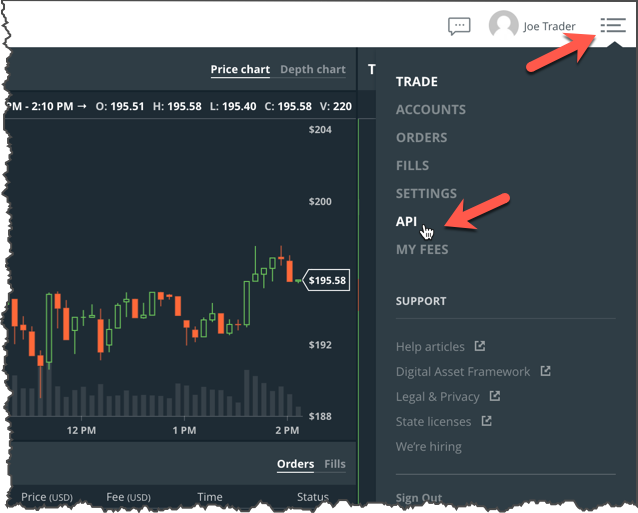
  2. API キーを作成するには、取引所画面の右端のリスト アイコンの上をマウスでポイントし、API を選択します。

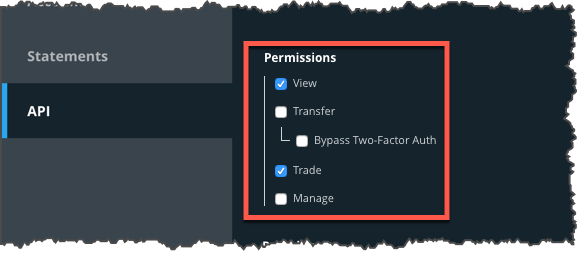
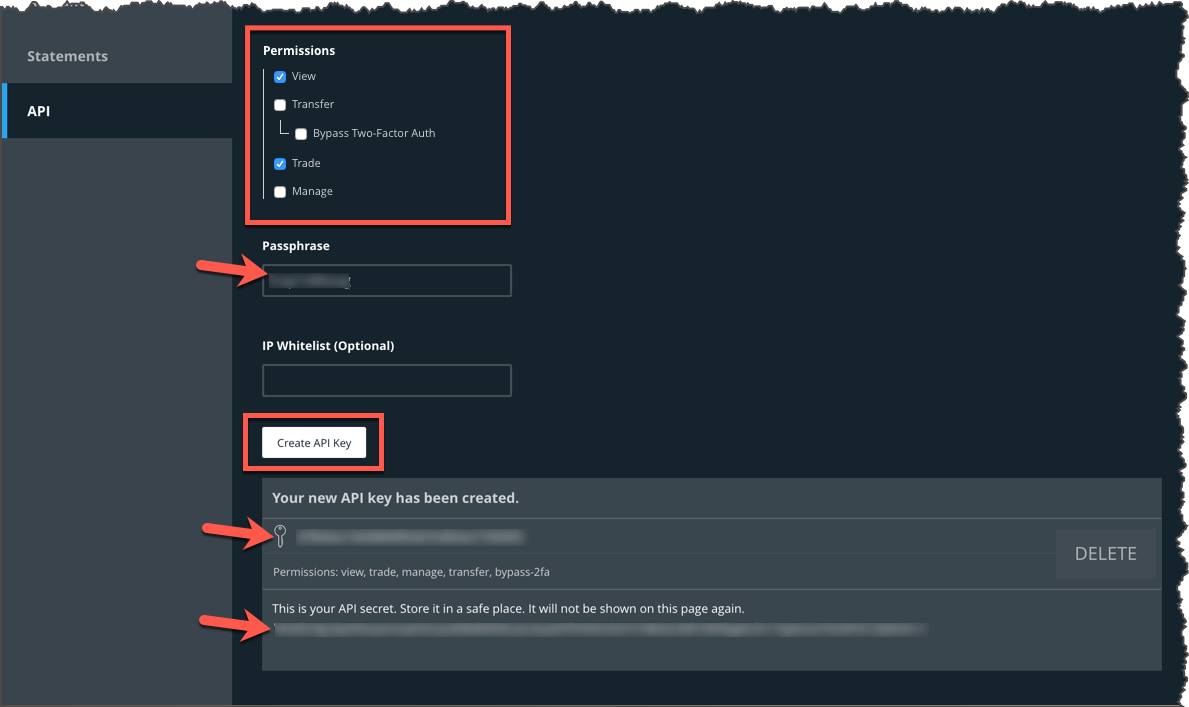
  3. [View] と [Trade] アクセス許可のチェックボックスのみオンにして、API キーのアクセス許可を設定します。

    アクセス許可を設定した後、[Create API Key] をクリックして API キーと API 秘密を表示します。コンピューターまたはデバイスに、パスフレーズ、API キー、API 秘密を記録または保存します。

  4. この手順を繰り返して、必要に応じて同じ Coinbase 口座の追加の API キーと秘密を作成します。
  5. : TT に Setup アプリケーションの管理者アクセス許可を持っていない場合、リスク管理者に API キーと API 秘密、パスフレーズを提供します。単独で取引している場合で、Setup に管理者アクセス許可を持っている場合、Setup アプリケーションにログインして、トレーダー ID を作成し、API キー、秘密、パスフレーズを使用する TT に接続します。

TT での仮想通貨マーケット データの表示

[MD Trader] や [Market Grid] (銘柄情報)、[Time and Sales] (歩み値)、[Charts] (チャート) ウィジェットで仮想通貨限月のマーケット データを表示できます。

MD Trader での仮想通貨マーケット データ

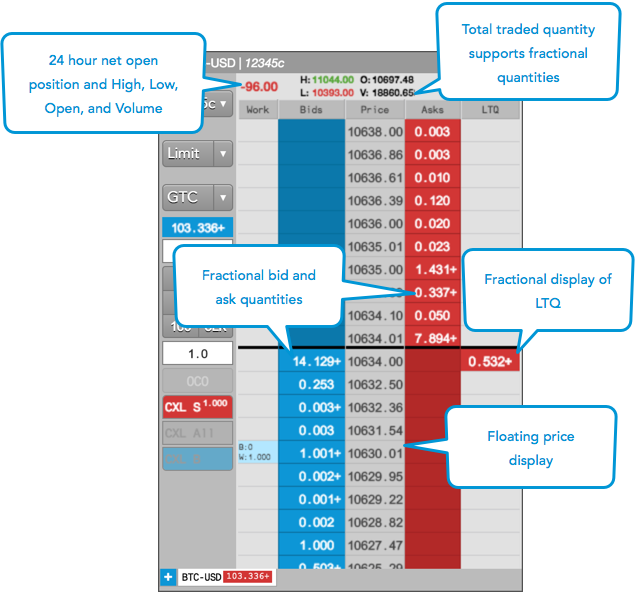
[MD Trader] で仮想通貨マーケット データを表示する際、以下の内容を考慮してください。

  • 分数の取引所枚数をサポートしている仮想通貨取引所に関しては (Coinbase 等)、[買] 列と [売] 列では、10進8桁まで注文枚数がサポートされています。直近枚数 (LTQ) もまた 10進8桁まで分数の枚数として表示されます。
  • 空白の価格帯を非表示にして、各価格帯で利用可能な価格のみを表示できます。
  • 枚数の既定は小数点3桁の精度となりますが、0~8 桁まで設定できます。
  • マーケット データは以下のように連続 24 時間のサイクルで表示されます (毎日または取引セッションごとではなく)。
    • 前日比: 前日比は24時間前からのオープン価格に基づいて、24時間の連続前日比として計算されます。
    • O (始値): 24 時間前の限月の始値が表示されます。
    • H (高値): 過去24時間の限月の最高値が表示されます。
    • L (安値): 過去24時間の限月の最安値が表示されます。
    • V (出来高): 過去24時間に限月で取引された総出来高が表示されます。

以下の例は、[MD Trader] に表示された仮想通貨マーケット データを示しています。
簡易価格板

空白の価格帯を非表示にして、利用可能な価格のみ表示させるには、MD Trader ウィジェットの [Settings] (設定) – [Only show available prices] (利用可能な価格のみ表示) を有効化します。
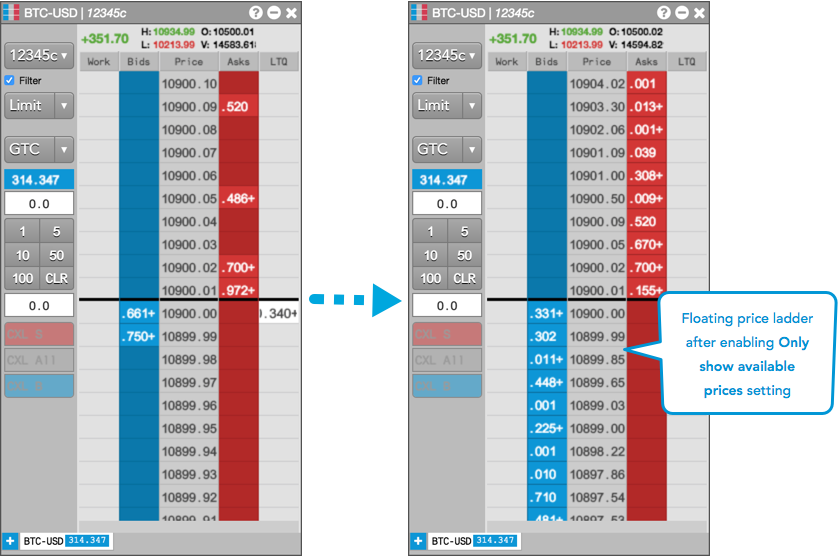
: この設定により、板情報の静的な局面が取り除かれることになり、発注のためマウスをクリックしている最中に価格が動くと、クリックした価格とは異なる価格帯で注文が発注される場合があります。

「利用可能価格のみ表示」を有効化する際、MD Trader では、価格が圧縮され板情報が調整される前に、わずかの間、価格が除去される部分に空白セルが表示されます。これにより、全ての価格が移動する前に正確な価格で発注することができ、マーケットのすばやい価格の反騰や急落を明確に表示できます。

ヒント: [シフト] キーを押して保持すると、いつでも板情報で価格を「フリーズ」できます。

価格統合

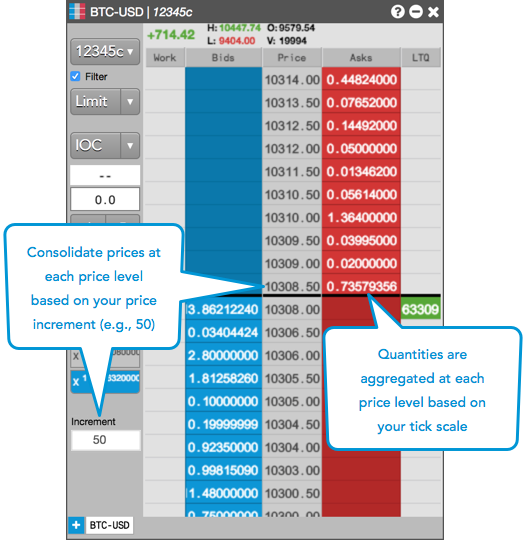
[MD Trader] の [Settings] – [Price increment per row] オプションを有効化すると、特定の価格の増分で価格を統合できます。これが有効化されると、各価格の増分間の集約注文枚数が各価格帯で表示されます。例えば、.01 の増分で取引される Coinbase BTC-USD にとって「50」の価格増分は、.50 の増分で価格が表示されることになります。
枚数表示

[Preferences] – [General] タブの [Quantity display decimal places] オプションを使って、10進0~8桁の精度で枚数を表示できます。既定で、このオプションは「3」に設定されています。

最後に表示される桁の後に「+」 が表示され、追加の枚数が示されます ( )。

実際の枚数が表示設定値に等しい場合、または残りの小数桁が 「0」 の場合、「+」 が表示されずに小数桁が表示されます (e.g., )。

以下の欄は 「Quantity display decimal places」(枚数に小数位を表示) 設定に従っています。

  • [Market Grid] の [WrkBuys] 列と [WrkSells] 列。
  • MD Trader 約定待ち注文セルと [LTQ] (直近枚数)。
  • [MD Trader] と [Market Grid] のネット ポジション欄。

    : ネット ポジション欄は TT Crypto ユーザーには表示されません。

  • [Time and Sales] (歩み値) の [Qty] 列。
  • 分数枚数をサポートしている限月を含んだ Autospreader レッグの約定待ち注文セル、直近枚数、ネット ポジション。

: [Order Book] (注文一覧)、[Audit Trail] (システム履歴)、[Fills] (約定状況) ウィジェットには、この設定に関わらず、完全な枚数が表示されます。

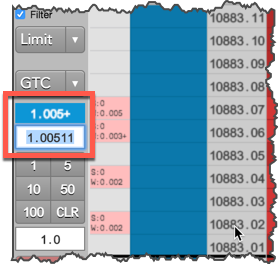
「Quantity display decimal places」が有効化されている場合で書式付き枚数をクリックすると、適切なウィジェット欄に完全な枚数が入力されます。例えば、[MD Trader] の [Net Open Position] 欄の 「1.005+」をクリックすると、注文枚数欄に「1.00511」が入力されます。
銘柄情報での仮想通貨マーケット データの表示

[Market Grid] で仮想通貨マーケット データを表示する際、以下の内容を考慮してください。

  • [WkBuys] 列と [WrkSells] 列には分数の約定待ち枚数と (括弧で)、小数点8桁までの約定済み枚数が表示されます。
  • [NetChg]、[% Chg]、[Vol] 列には、24 時間のロール期間に基づいて、24時間の前日比、パーセント比、限月の出来高が表示されます。
  • [Settle] 列には、セッションが 00:00 標準時 (午後 6:00、中央時間帯) にロールされる前の最後の分の価格が表示されます。
  • 詳細板情報には、既定の約定待ち注文枚数での価格帯のみが表示されます。
  • オプションで、価格は 0~8の小数位で表示できます。表示された枚数以上の枚数は 「+」 で示されます。

以下の例は、[Market Grid] に表示された仮想通貨マーケット データを示しています。

歩み値での仮想通貨マーケット データ

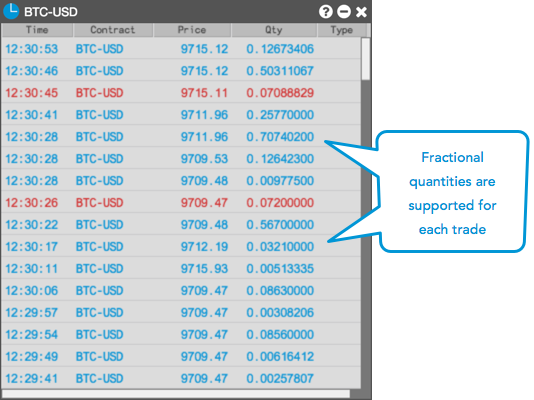
各取引で、[Time and Sales] ウィジェットでは、小数点8桁まで、分数の取引注文枚数を表示するようにサポートされています。
チャートの仮想通貨マーケット データ

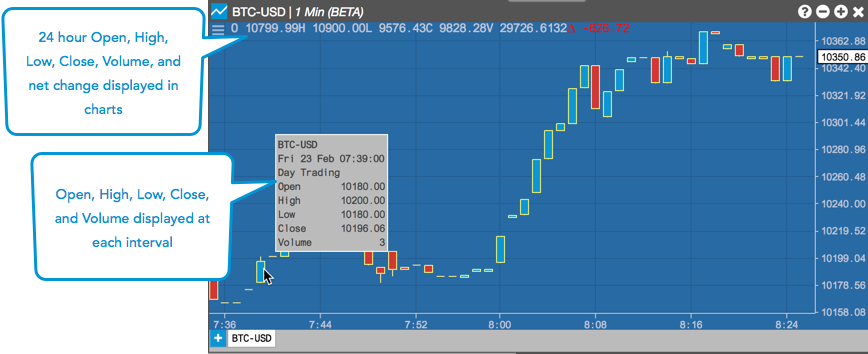
各仮想通貨限月において、[Charts] ウィジェットでは、各ユーザー定義の時間間隔でマーケット データを表示することに加え、24 時間の高値と安値、終値と出来高、前日比の表示をサポートしています。

TT での仮想通貨注文の発注

TT® プラットフォームの [MD Trader] や [Order Ticket] を使って、以下の取引所で対応しているすべての仮想通貨銘柄の注文を発注できます。

  • Coinbase
  • Kraken

MD Trader

[MD Trader] を使って仮想通貨銘柄を発注する際、以下の内容を考慮してください。

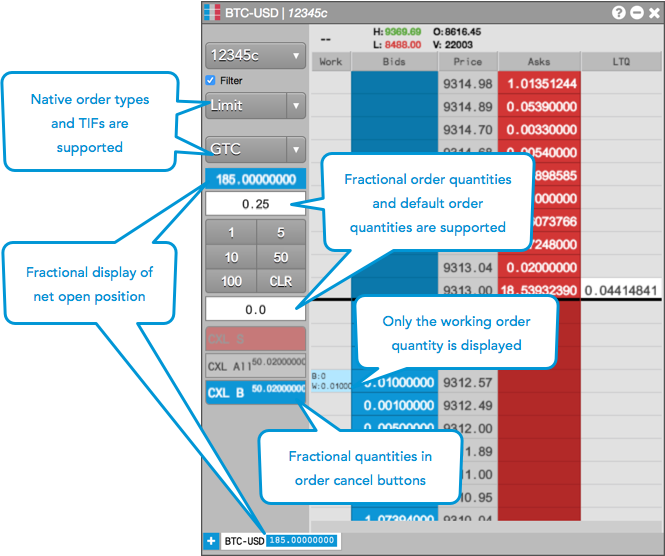
  • 注文枚数欄と既定の注文枚数欄に、分数の注文枚数を入力できます。分数の約定待ち注文枚数もまた、注文発注パネルの買値列と売値列、ポジション列、取消ボタンに表示されます。
  • ネット ポジション欄には、合計ポジションが表示されます (一日のポジションではありません)。

    : 仮想通貨取引所の取引セッションは 24 時間です。ただし、ポジションは 12:00 時 (標準時間) (6:00 中央時間帯) にリセットされ、SOD 記録は 24 時間の取引期間中に作成されます。

  • 約定枚数と、売買された金額のみが [Work] 列に表示されます。
  • [Preferences] – [Orders] で [Quantity display decimal places] が有効化されている場合、ネット オープン ポジションをクリックすると、注文枚数には完全ポジションの値が入力されます (折り返し表示バージョンではなく)。
  • 成行注文とストップ成行注文が、価格ではなく枚数として発注されます。

以下の例は、[MD Trader] を使った仮想通貨注文の発注を示しています。

注文チケット

[Order Ticket] を使って仮想通貨銘柄を発注する際、以下の内容を考慮してください。

  • 注文枚数ボタンは 1.0 桁の増分で切り替えられます。また 10進8桁まで分数の枚数を手動で入力できます。
  • 分数枚数を含んだインサイド マーケット値が表示されます。
  • 成行注文とストップ成行注文が、価格ではなく枚数として発注されます。
  • 固有の仮想通貨取引所注文タイプがサポートされています。

以下の例は、[Order Ticket] を使った仮想通貨注文の発注を示しています。

Privacy Overview

This website uses cookies so that we can provide you with the best user experience possible. Cookie information is stored in your browser and performs functions such as recognising you when you return to our website and helping our team to understand which sections of the website you find most interesting and useful.

Strictly Necessary Cookies

Strictly Necessary Cookie should be enabled at all times so that we can save your preferences for cookie settings.

Analytics

This website uses Google Analytics to collect anonymous information such as the number of visitors to the site, and the most popular pages.

Keeping this cookie enabled helps us to improve our website.

Marketing

This website uses the following additional cookies:

(List the cookies that you are using on the website here.)