Trade
Overview
TT Platform
Description
Task
Browser Access
Description
Task
Videos
TT Desktop
Description
Task
Videos
Reference
Workspace Windows
Description
Task
Videos
Widgets
Description
Task
Preferences
Description
Viewing Market Data
Time and Sales
Task
Reference
Description
Depth
Description
Task
Reference
Market Grid
Description
Task
Videos
Reference
Product Grid
Description
Task
Reference
Spread Matrix
Description
Task
Videos
Reference
Position in Queue (PIQ)
Basic Order Entry
TT Order Types
Description
Task
Videos
Reference
Case Studies
TT Premium Order Types
Description
Task
Reference
Order Ticket
Description
Task
Use Cases
Reference
MD Trader®
Description
Task
Videos
Reference
Order Profiles
Description
Task
Reference
Routing Rules
Description
Task
Blocktrader
Description
Task
Videos
Reference
Trading Crypto on TT
Description
Task
Videos
Reference
Trading on B3
Order Management
Order Book
Description
Task
Reference
Floating Order Book
Description
Task
Reference
Fills
Description
Task
Reference
Positions
Description
Task
Reference
Orders and Fills
Description
Task
Reference
Audit Trail
Description
Task
Reference
Audit Query
Description
Task
Reference
Account List
Description
Task
Videos
Reference
Position Manager
Description
Task
Reference
Alert Manager and Alert Viewer
Description
Task
Videos
Reference
Account & User Restrictions
Description
Task
Reference
Balances
Description
Task
Reference
TT® OMS
Care Orders
Description
Task
Videos
Reference
Lock and Release
Description
Task
Bulking
Description
Task
Videos
Stitching and Splitting
Description
Task
Combining
Description
Task
Order Passing
Description
Task
Use Cases
Order Exceptions
Description
Task
Options
Options Risk
Description
Task
Videos
Reference
QuikStrike
Description
Task
TT Uncovered 3.0
Description
Task
TT Uncovered 2.0
Description
Task
Volatility Calculator
Description
Task
Expiration Manager
Description
Task
Watchlist
Description
Task
Videos
Reference
Options Risk Matrix
Description
Task
Videos
Reference
Options on TT
Description
Videos
Strategy Creation
Description
Task
Use Cases
Reference
Counterparty Manager
Description
Task
RFQ with Counterparties
Description
Task
RFQ Viewer
Description
Task
Videos
Reference
Electronic Eye
Description
Task
Videos
Reference
Vol Curve Manager
Description
Task
Use Cases
Videos
Reference
Options Trade Monitor
Description
Task
Videos
Reference
Options Chain
Description
Task
Use Cases
Videos
Reference
Spread Trading
Autospreader
Description
Task
Use Cases
Videos
Reference
Autospreader Rules
Description
Task
Videos
Reference
Hedge Manager
Description
Task
Videos
Reference
Trading in Yield
Description
Task
Use Cases
Reference
Aggregator
Description
Task
Videos
Reference
Algo Trading
Algo Dashboard
Description
Task
Videos
Reference
Template Manager
Description
Task
Order Management Algos (OMAs)
Autotrader
Description
Task
Reference
Videos
Excel integration with TT
Description
Task
Videos
Reference
Market-Making Algos
Analytics
Charts
Description
Technical Indicators
Task
Videos
Reference
Trader Analytics
Description
Task
Reference
ADL
ADL Overview
Introduction to ADL
Description
Task
Videos
Reference
ADL Basic Concepts
Description
Task
Reference
Building your first algo
Lessons
Advanced concepts
Description
Task
Case Studies
Jump blocks
Group blocks
Virtualized blocks
Library blocks
Trading Blocks
Discrete blocks
Arithmetic blocks
Basic blocks
Logic blocks
Miscellaneous blocks
Setup
Setup Overview
Getting Started
Description
Task
Videos
Reference
Supported Order Types and TIFs
Company Administration
Connections
Description
Task
Videos
Reference
Accounts
Description
Task
Videos
Use Cases
Reference
Users
Description
Task
Videos
Reference
Company
Description
Task
Reference
Order Tag Defaults
Description
Task
Account Administrators
Description
Task
TT Premium Services
Description
Task
TT Access
Description
Task
Advanced Features
Description
Risk Management
Risk Administration
Description
Task
Risk Limits
Description
Task
Videos
Reference
Pre-Trade Portfolio Risk
Description
Task
Reference
Order Cross Prevention
Description
Task
Videos
KRM Limits
Description
Task
TT® OMS
TT OMS Administration
Description
Task
Use Cases
Reference
Exchanges: Americas
FMX
Description
Task
NFI
Task
Nodal
Description
Task
MX
Description
Task
MIAX_FUT_NY
Description
Task
MIAX_FUT_CH
Description
Task
MexDer
Description
Task
ICE
Description
Task
Goldman Sachs Commodity Blocks (GSCB)
Description
Task
Referece
FMX_USTF
Description
Task
B3
Description
Task
Fenics
Description
Task
EBS Market
Description
Task
EBS Direct
Description
Task
Dealerweb
Description
Task
CME
Description
Task
CFE
Description
Task
Cboe FX
Description
Task
Reference
CBOE
Description
Task
Exchanges: EMEA
ICE_L
Description
Task
WSE
Description
Task
Nord Pool
Description
Task
Reference
NASDAQ_NED
Description
Task
NDAQ_EU
Description
Task
MEFF
Description
Task
LSE
Description
Task
LME NTP
Description
Task
LME
Description
Task
JSE
Description
Task
ATHEX
Description
Task
GFO-X
Description
Task
Euronext
Description
Task
Eurex
Description
Task
Videos
Eris
Description
Task
EPEX SPOT
Description
Task
Reference
EEX
Description
Task
DGCX
Description
Task
BIST
Description
Task
Exchanges: Asia/Pacific
ABX
Description
Task
ASX
Description
Task
FEX
Description
Task
HKEx
Description
Task
JPX
Description
Task
NSE
Description
Task
NZX
Description
Task
SGX
Description
Task
SGX GIFT
Description
Task
TAIFEX
Description
Task
TFEX
Description
Task
TFX
Description
Task
CoinFLEX
Task
Exchanges: Crypto
Coinbase
Description
Task
Kraken
Description
Task
FIX Support
FIX Ruleset
Description
Task
FIX Sessions
Description
Task
Secondary Accounts
Description
Task
Monitor
TT Mobile
TT Backtesting
APIs
TT REST API 2.0
Getting Started
API Reference
TT REST API 2.0 (UAT)
Getting Started
API Reference
TT .NET SDK
Getting started with TT .NET SDK
Creating the application framework
Working with instruments
Subscribing for market data
More about prices
An in-depth look at the Price class
Working with orders and fills
Handling trade subscriptions
Working with trade subscriptions
Working with Algos
Algo Server
TT Order Types
TT Premium Order Types
Advanced Concepts and Options
Appendix
TT CORE SDK
Getting Started with TT Core SDK
Creating Application Framework
Working With Instruments
Subscribing for Market Data
Working with Orders and Fills
Creating a TT Application Server
Appendix
TT Trade Surveillance
Overview
Using TT Trade Surveillance
Cluster View
Core Models
Market Abuse Models
Cross Product Models
Spoofing Models
Improperly Matched Trade Models
Market Rate Models
Trading Behaviors Models
Miscellaneous Models
Configurable Models
Reports
Reference
TT FIX Services
TT FIX General
Getting Started
FIX Message Structure
Session messages
TT FIX Order Routing
Overview
TT FIX message conversations
Supported application messages
TT FIX Market Data
Overview
TT FIX message conversations
Supported application messages
TT FIX Drop Copy Out
Overview
TT FIX Message Conversations
Supported application messages
Compliance Feed messages
TT FIX Drop Copy In
Overview
Supported application messages
TT FIX Gateway
Getting Started
FIX Message Structure
Components
Session messages
Price Gateway Messages
Order Gateway Messages
TT FIX Recovery
Overview
FIX Recovery Methods
Supported application messages
Compliance Feed Messages
MiFID II Support

Blocktrader へのスプレッドの送信

Blocktrader へのスプレッドの送信

スプレッド作成の希望の保存場所として Blocktrader に設定して、複雑な構造の作成を単純化して、一部の取引所でブロック注文として発注できます。

スプレッドを Blocktrader に送信するには

  1. [Options Chain] を右クリックし、コンテキストメニューの [Blocktrader] に [Send spreads to:] を設定します。

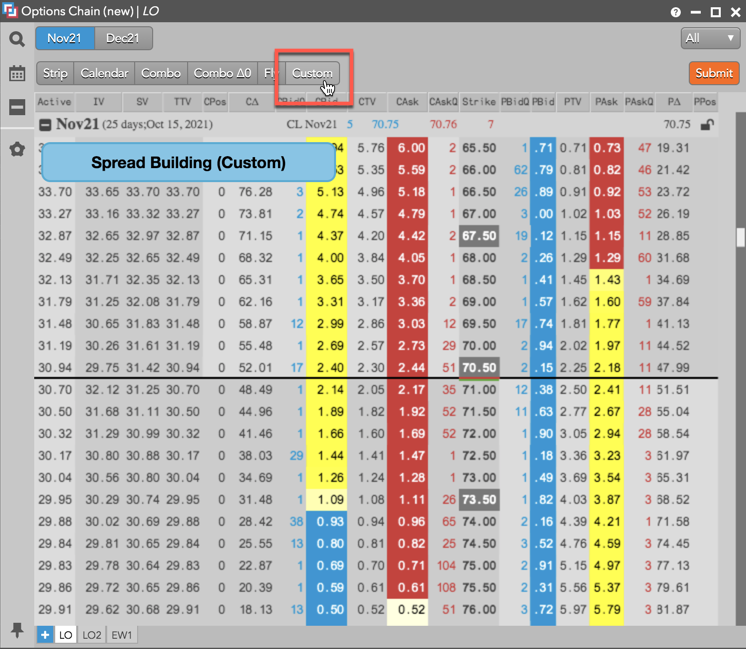
  2. [Options Chain] ウィジェットにて、希望のストラテジー タイプをクリックします (ここでは Custom)。または [Ctrl] を押さえたまま Blocktrader モードを入力します。

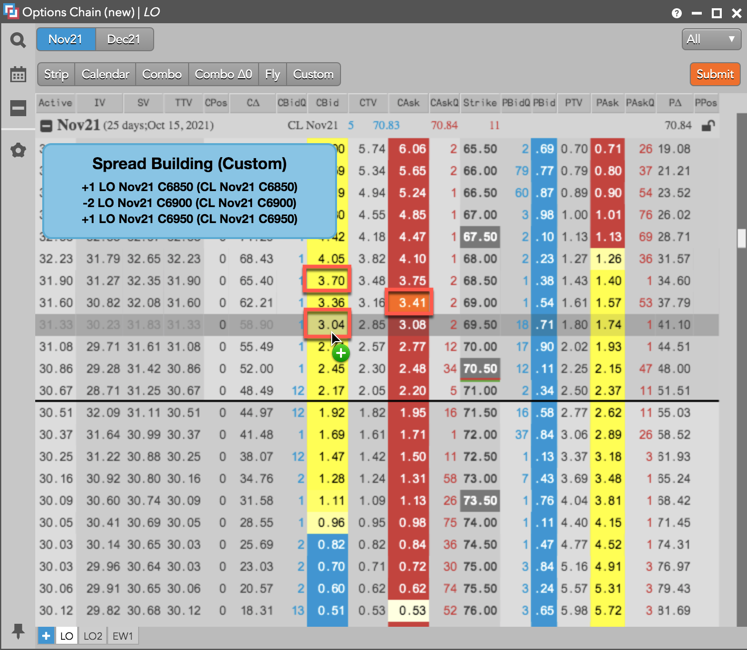
  3. ストラテジーに希望のレッグとレッグ レシオをクリックします。

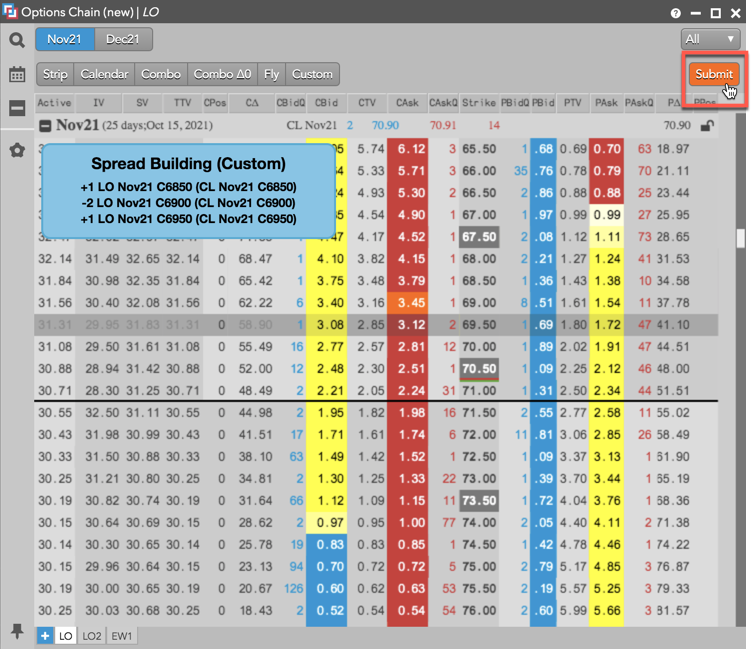
  4. [Submit] をクリックします (または2番目の方法の場合は [Ctrl] キーを放します)。

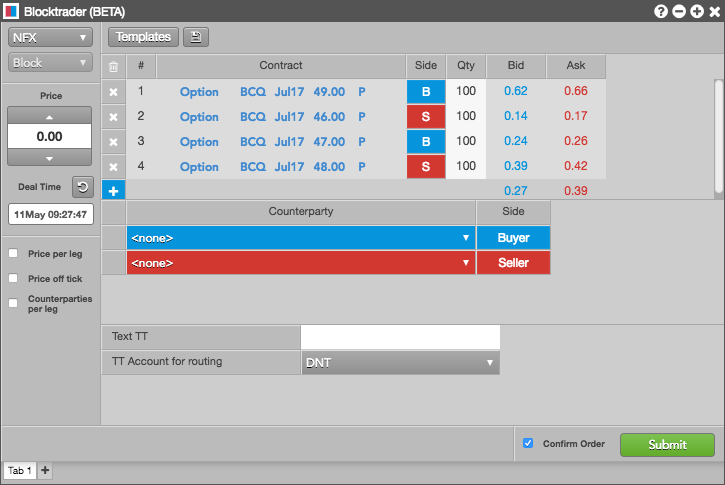
    [Blocktrader] ウィジェットは、選択した限月が入力され起動されます。

  5. Blocktrader ウィジェットにて、ストラテジーを設定し、[Send Block] をクリックします。

オプション チェーンから Blocktrader へのスプレッドの送信 (新規)

スプレッド作成の希望の保存場所として Blocktrader に設定して、複雑な構造の作成を単純化して、ブロック注文として注文を送信できます。

: 開始する前に、[Options Chain] で右クリックして、ウィジェット設定を開き、[Send spreads to:] オプションを「Blocktrader」に設定します。

スプレッドを Blocktrader に送信するには

  1. [Options Chain] ウィジェットにて、ストラテジー タイプをクリックします (Custom 等)。

    ヒント: または [Ctrl] を押さえて Blocktrader モードに入ります。

  2. ストラテジーの各レッグのコールとプット列をクリックします。

    ヒント: 列を複数回クリックして、各レッグのレシオを設定します。

  3. [Submit] をクリックします (または [Ctrl] キーを放します)。

    [Blocktrader] ウィジェットは、選択した限月が入力され起動されます。

  4. Blocktrader ウィジェットにて、必要に応じてストラテジーを設定し、[Send Block] をクリックします。

オプション チェーンでのストラテジーの作成

以下の一般的な手順を使って [Options Chain] でストラテジーを作成できます。

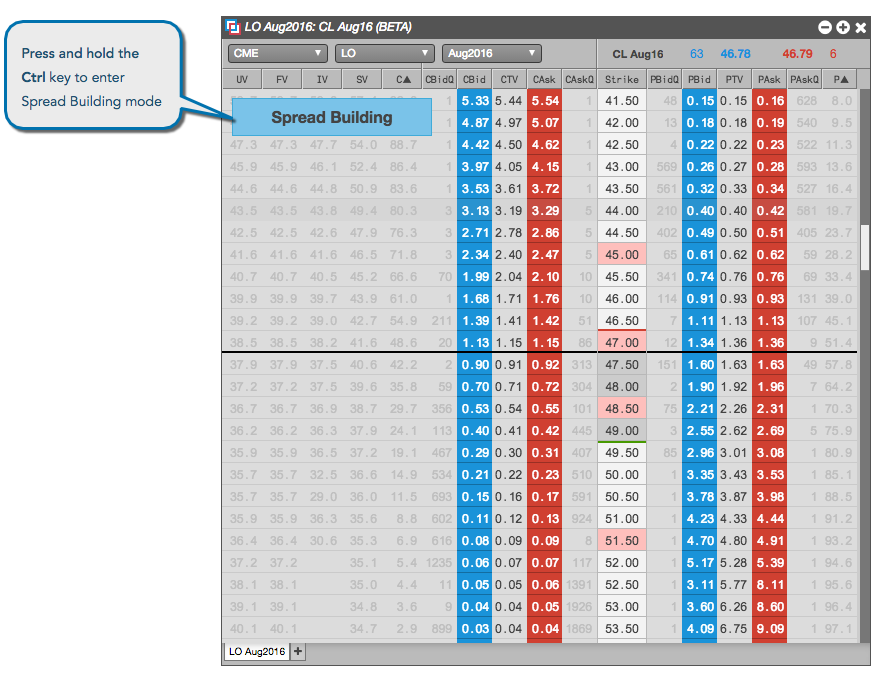
  1. 希望するストラテジー タイプのボタンをクリックします。代わりに、[Ctrl] を長押しして、スプレッド作成モードを入力します。

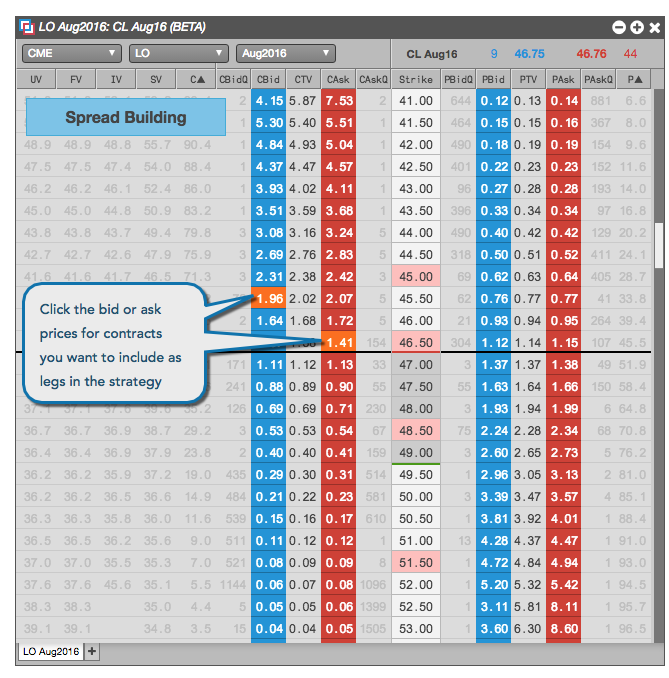
  2. 希望のオプション限月の買値をクリックして、ストラテジーに買レッグを追加するか、または売値をクリックして売レッグをストラテジーに追加し、ストラテジーのレッグを指定します。

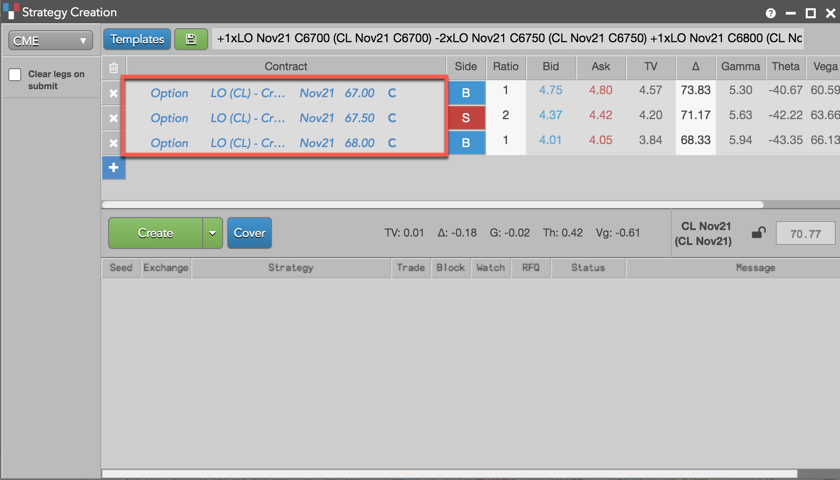
  3. [Strategy Creation] ウィジェットにて、任意に調整を行って [Create] (作成) をクリックし、取引所にオプション ストラテジーを発注します。

オプション チェーンでのストラテジーの作成

[Options Chain] から、[Strategy Creation] (ストラテジー作成) ウィジェットにてカスタム定義のストラテジーとして、合成オプション スプレッドを作成できます。これらのスプレッドは取引所により市場にパブリッシュでき、現在の取引セッションの取引から利用が可能となります。

[Option Chain] (オプション チェーン) にてストラテジーを作成するには

  1. [Ctrl] キーを長押しして、(Mac OS の場合は [コントロール] または [コマンド] キー)、スプレッド作成モードを入力します。

  2. 買値をクリックして希望のオプション限月に追加し、ストラテジーに買レッグを追加します。または売値をクリックして売レッグをストラテジーに追加します。

    限月で [売] と [買] を複数回クリックすると、ストラテジーのレシオと枚数を増加できます。

    : [Strike] (ストライク) 列にて価格を左クリックまたは右クリックすると、ストラドル ストラテジーのレッグが自動的に選択されます。

  3. [Ctrl] キーを解放します。

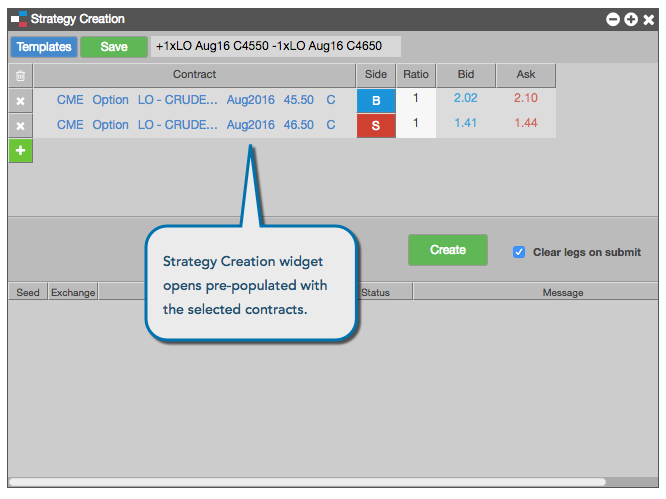
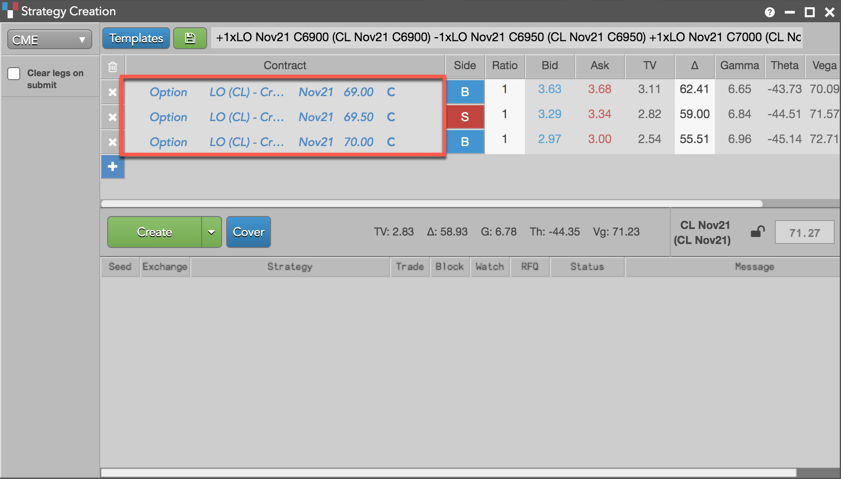
    [Strategy Creation] (ストラテジー作成) ウィジェットに、オプション限月、レシオ、オプション レッグの買・売方向が入力されて起動されます。

  4. [Strategy Creation] ウィジェットにて、任意に調整を行って [Create] (作成) をクリックし、取引所にオプション ストラテジーを発注します。

オプション チェーンでのストラテジーの作成 (新規)

[Options Chain] (オプション チェーン) から、[Strategy Creation] (ストラテジー作成) ウィジェットにてユーザー定義のストラテジーとして合成オプション スプレッドを作成できます。これらのスプレッドは取引所別に市場にパブリッシュでき、現在の取引セッションにて取引から利用可能にできます。

[Option Chain] (オプション チェーン) にてストラテジーを作成するには

  1. オプションのスプレッド作成ボタンをクリックします (例: Custom)。

    ヒント: [Ctrl] キー (Mac OS の場合は コントロール または コマンド キー) を押して、スプレッド作成モードに入ります。

  2. オプション買値をクリックして、買レッグや売値を追加したり、ストラテジーに売レッグを追加します。

    ヒント: 買値や売値で複数のクリックを行うと、ストラテジーのレッグ レシオが増加されます。

  3. [Submit] をクリックします (または [Ctrl] キーを放します)。

    [Strategy Creation] (ストラテジー作成) ウィジェットが起動され、各オプション レッグの買・売方向、オプション限月、レシオが入力されます。

  4. [Strategy Creation] ウィジェットにて、必要に応じてストラテジー レッグを変更し (価格、レシオなど)、[Create] をクリックして取引所にオプション ストラテジーを発注します。

オプション チェーンでのタブの使用

オプション チェーンでのタブの使用

タブを追加するには、タブの [+] をクリックします。[Options Chain] にタブを追加する際、新規のタブには次の限月期限が入力されます。

コンテキスト メニューを使って、[Option Chain] にてタブのコピーや削除、名前の変更などが行えます。

タブの名前を変更するには

  1. タブを右クリックしてコンテキスト メニューを開き、[Rename tab] を選択します。
  2. [Rename tab] (タブの名前変更) 画面に新しい名前を入力して、[Save] (保存) をクリックします。直前の名前を復元するには、右クリックして [Restore tab name] を選択します。

タブを削除するには、タブを右クリックして、コンテキスト メニューから [Remove tab] (タブの削除) を選択します。

タブをコピーするには、タブを右クリックしてコンテキスト メニューを開き、[Copy tab] (タブのコピー) を選択します。コピーしたタブはもとのタブの横に表示されます。

オプション チェーンでの注文の発注

オプション チェーンでの注文の発注

現物先物限月の注文をはじめ、コールまたはプットの注文を発注できます。

オプション チェーンでの注文の発注

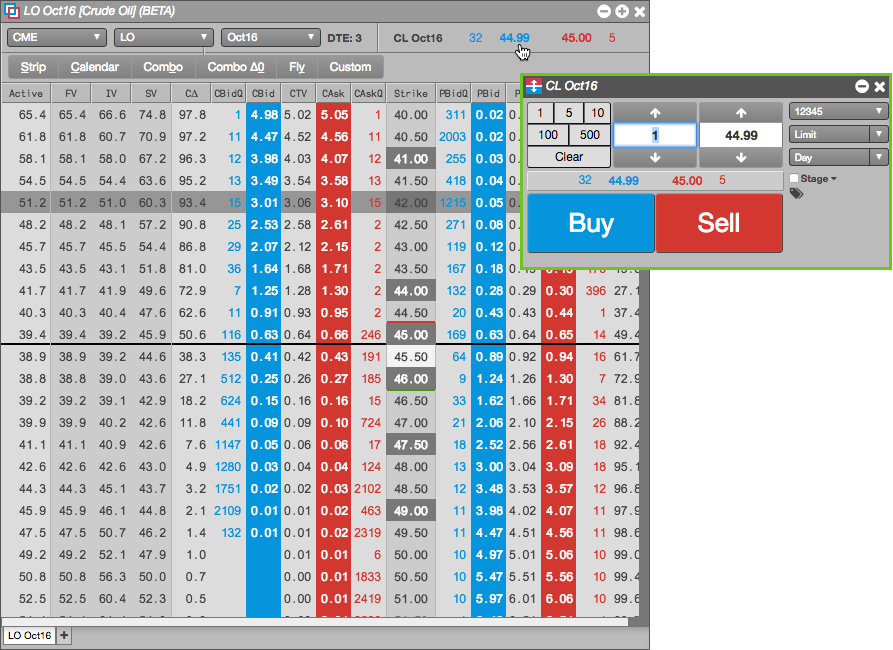
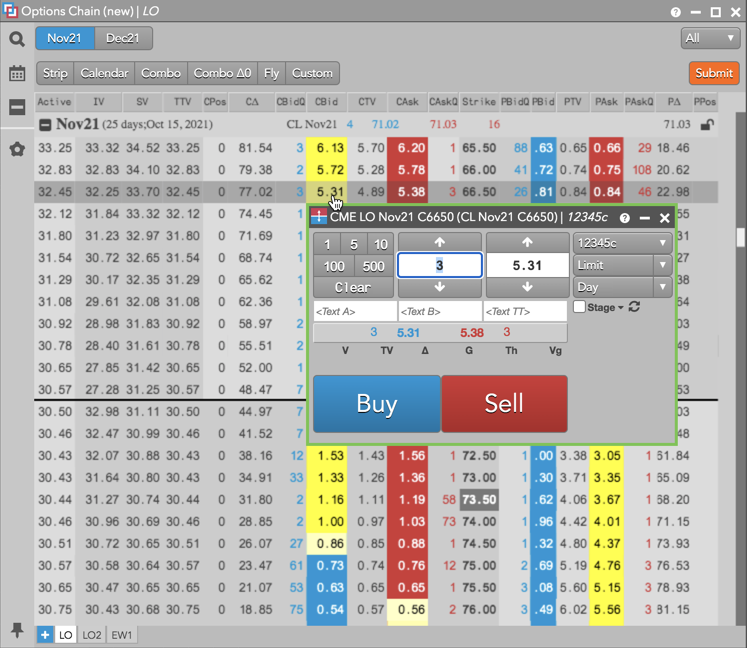
  1. オプションの場合、コールとプットのプレミアム買値や売値、枚数をクリックして、簡易発注ウィジェットを開きます。

  2. 先物の場合、[Option Chain] の上部の先物限月の買値や売値、枚数をクリックして、簡易発注ウィジェットを開きます。

  3. 価格または枚数を入力して、必要に応じて口座や注文タイプ、TIF を選択します。[Order Ticket] (注文チケット) にて、枚数を入力して [Buy] (買) または [Sell] (売) をクリックして注文を発注します。MD Trader® にて、希望の価格帯にて [Bid] 列または [Ask] 列をクリックします。

オプション チェーンでの注文の発注 (新規)

[Option Chain] を使って、オプション限月や現物先物銘柄をの注文を発注できます。

オプション チェーンでの注文の発注

  1. オプション限月の場合、コールやプットの買や売のプレミアム価格をクリックして、簡易注文発注ウィジェットを開きます。

  2. 現物先物の場合、[Options Chain] の上の先物限月の買値や売値、枚数をクリックして、簡易発注ウィジェットを開きます。

  3. 価格や枚数を入力して、必要に応じて口座、注文タイプ、有効期限を選択します。[Order Ticket] にて、[Buy] (買) または [Sell] (売) をクリックして注文を送信します。[MD Trader] ®にて、希望の価格帯にて [Bid] 列または [Ask] 列をクリックします。

オプション チェーンでの銘柄の作成 (新規)

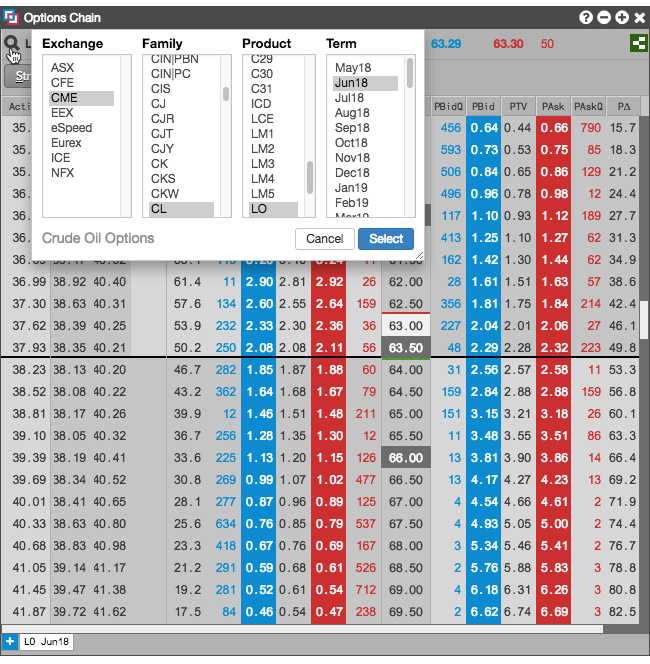
オプション チェーンで銘柄を選択するには

  1. サイド メニューの 検索アイコンをクリックします。
  2. 銘柄ファミリーと銘柄を参照して [Select] をクリックします。

  3. 銘柄に1つ以上の期日を選択するには、サイド メニューの検索アイコンをクリックし、ドロップダウン メニューにて期日をクリックし、[OK] をクリックします。

    ヒント: [All] を有効にして銘柄のすべての期日を表示します。ウィジェットの上部の期間パネルに期日が表示されます。

  4. 全ての期日の現在のストライク値の上と下に表示するストライク数を定義するには、クイック ストライク フィルターをクリックして価格帯の数を選択します (例:3価格帯)。

オプション チェーンのロック

拡張オプション ユーザーとして、オプション チェーンをロックして、特定の先物価格の理論値を表示できます。またロック済みの現物価格にもとづいて、[Options Chain] からストラテジーを作成することもできます。

オプション チェーンのロック

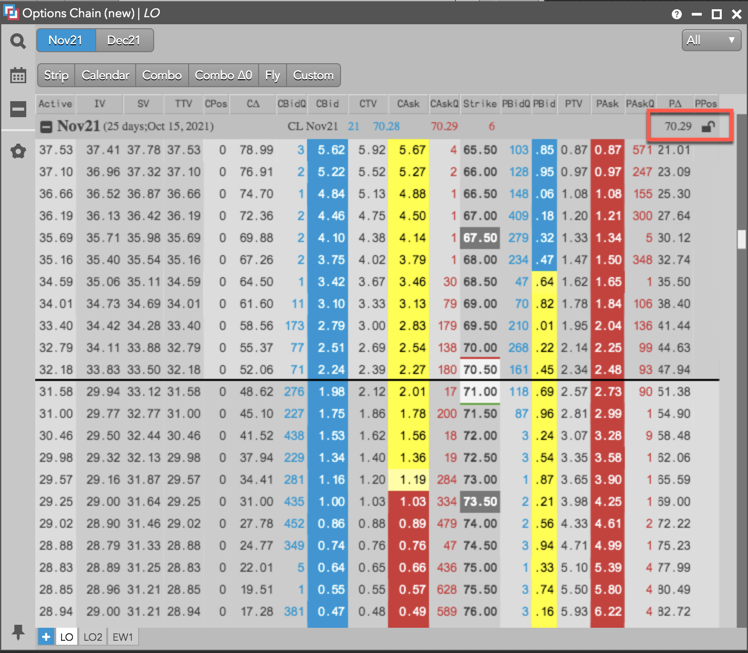
ロック アイコン () をクリックして、ロック欄に現物価格を入力し、この価格の [Options Chain] をフリーズします。既定により、ロック欄の価格は買値と売値の中間点であり、オフティックである可能性があります。この価格を凍結して理論値を表示できますが、価格は最も近いティック可能価格に四捨五入されます。
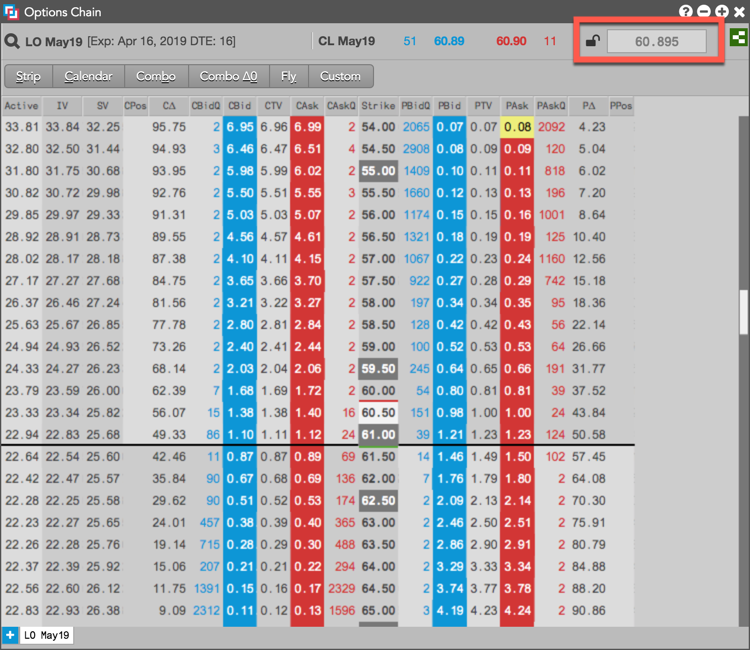
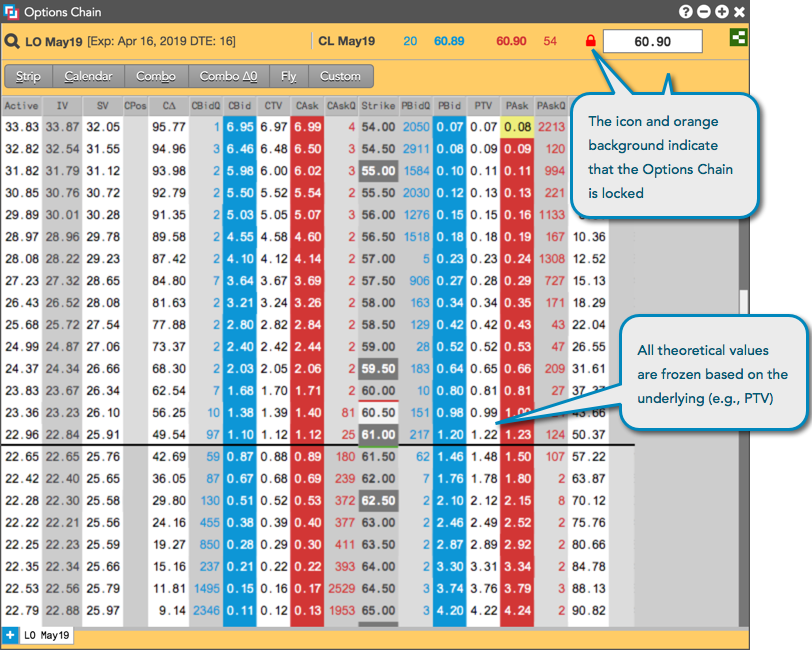
[Options Chain] がロックされた後、理論値とギリシア指数は現物価格に基づいて凍結されます。アイコン () ウィジェットのオレンジ色表示は、[Options Chain] がロックされていることを示します。

: オプション分析値のみが凍結されます。すべてのマーケット データはウィジェットでライブ表示されます。
オプション チェーンからのストラテジー作成のロック

[Options Chain] がロックされていると、ロックされている現物価格とオプション分析値に基づいて [Options Chain] からストラテジーを作成できます。起動される [Strategy Creation] ウィジェットもロックされますが (オレンジ色背景色)、ロック欄にて価格を編集して、編集済みの現物価格にもとづいて、理論値とギリシア指数を再計算できます。
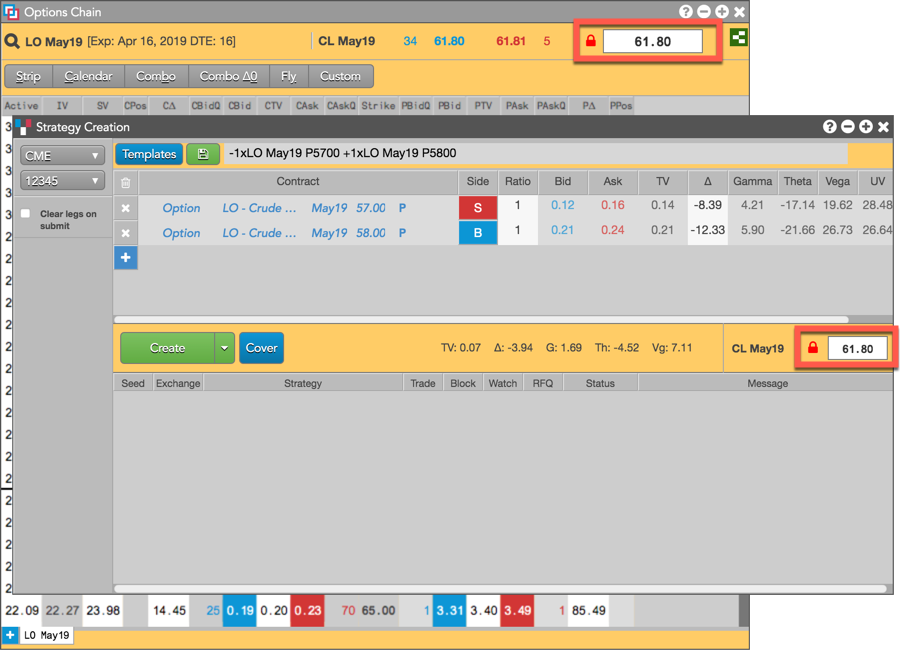
[Strategy Creation] は [Strategy Creation] ウィジェットのをクリックするまでロックされた状態となります。[Options Chain] をロック解除しても [Strategy Creation] はロック解除されません。

ストラテジー作成でのカバー ストラテジーの作成

ロック済みの [Strategy Creation] ウィジェットにて先物限月でオプション ストラテジーをカバーする場合、[Price] 列の先物価格はロック済みの現物価格に基づいて設定されます。[Price] 欄またはロック欄のいずれかにて価格を編集し、新規の現物価格に基づいて、理論値とギリシア指数を再計算できます。
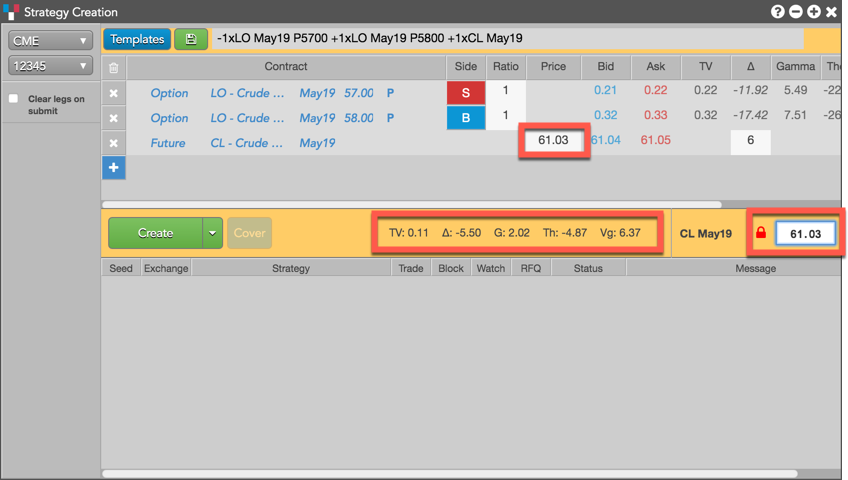
[Strategy Creation] をロック解除するには、をクリックします。カバー済みストラテジーをロック解除する際、先物レッグはストラテジーから削除されます。

オプション チェーンのロック (新規)

拡張オプション ユーザーとして、オプション チェーンをロックし、特定の現物先物価格の理論値を表示できます。ロック済みの現物価格に基づいて、[Options Chain] からストラテジーを作成することもできます。

ロック アイコンをクリックして、ロック欄に現物価格を入力して、この価格で [Options Chain] をフリーズできます ()。既定でロック欄の価格は買値と売値の中間点であり、オフティックである可能性があります。この価格をフリーズして理論値を表示できますが、価格は最も近いティック可能価格に四捨五入されます。

[Options Chain] がロックされた後、理論値とギリシア指数は現物価格に基づいてフリーズされます。ウィジェットのロックアイコン オレンジの表示は、[Options Chain] がこの価格でロックされていることを示しています。

: オプション分析値のみがフリーズされます。すべてのマーケット データはウィジェットでライブ情報となります。

オプション チェーンへのチャートの連結

[Option Chain] にて現物銘柄のチャートを表示するには、最良買値または最良売値を右クリックして、コンテキストメニューから [Launch linked…] -[Chart] をクリックします。

[Options Chain] に1つ以上のタブが含まれている場合、タブを切り替えて期間行で現物銘柄をクリックすると、[Chart] に表示されている限月が更新されます。別の [Options Chain] ウィジェットがワークスペースで開かれている場合、そのウィジェットに焦点を切り替えると、現物銘柄をクリックする際に接続されている [Chart」 の限月も更新されます。

オプション限月の選択

オプション限月を選択するには

  1. [検索] アイコンをクリックします。
  2. 希望する限月を選択して [Select] をクリックします。

Privacy Overview

This website uses cookies so that we can provide you with the best user experience possible. Cookie information is stored in your browser and performs functions such as recognising you when you return to our website and helping our team to understand which sections of the website you find most interesting and useful.

Strictly Necessary Cookies

Strictly Necessary Cookie should be enabled at all times so that we can save your preferences for cookie settings.

Analytics

This website uses Google Analytics to collect anonymous information such as the number of visitors to the site, and the most popular pages.

Keeping this cookie enabled helps us to improve our website.

Marketing

This website uses the following additional cookies:

(List the cookies that you are using on the website here.)