アラートの作成
[Alert Manager] (アラート マネージャ) を使って、独自のカスタム アラートの作成に使用するアラートの詳細画面を開きます。[Alert Detail] (アラート詳細) 画面を使って、アラートが注文操作やポジション、アルゴ動作に基づいてトリガーされる時点を決定するロジックを作成できます。例えば、注文が約定した時点のアラートを作成したり、全ての取引口座で、損益が特定の金額を下回った時点のアラートを作成できます。
アラートを作成する際、デスクトップやモバイル デバイス、またはその両方に通知を送信するかどうかを設定したり、カスタム通知メッセージを作成することもできます。
注: 価格アラートは TT Mobile ではサポートされていません。
アラートを作成するには
- ワークスペース メニュー バーにて、[Widgets] ー [Miscellaneous] ー [Alert Manager] をクリックしてウィジェットを開きます。
- [Alert Manager] 画面の上部の
 をクリックします。
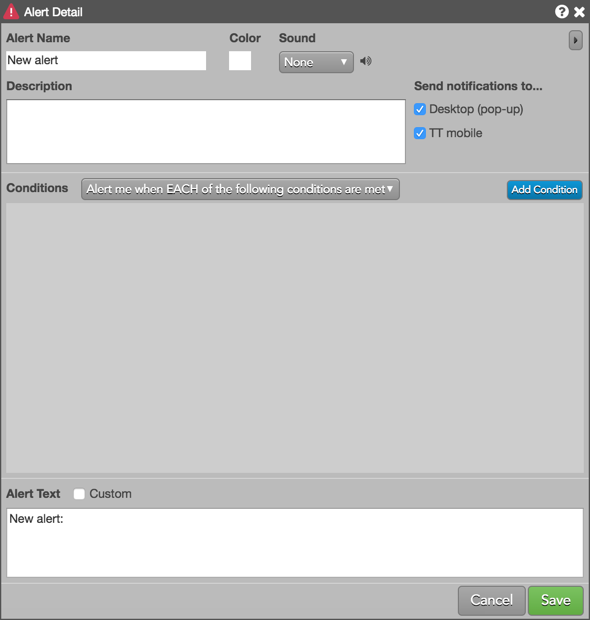
[Alert Detail] (アラートの詳細) 画面が表示されます。
ヒント: TT では、独自のアラートを作成する際のテンプレートとして使用するための一般的なアラートを幾つか提供しています。[New Alert] ボタンのドロップダウン矢印をクリックするとこれらのテンプレートの1つを使用できます。
- [Alert Detail] 画面の上部にて、以下のオプションを設定してください。
- Alert Name: アラートの名前を入力します。
- Color: アラート通知で表示する配色をクリックして選択します。
- Sounds: クリックしてサウンドを選択し、ワークスペースでアラートが表示される際に再生させます。
- Description: [Alert Manager] で表示されるアラート説明を入力します。
- Send Notifications to: アラート通知を送信する送信先を設定します。既定で、ポップアップ アラート通知がデスクトップに送信され、アラートの実行時にプッシュ通知が TT Mobile に送信されます。通知の送信を無効化させるには、[Desktop] または [TT mobile] オプションのいずれかのチェックを解除します。

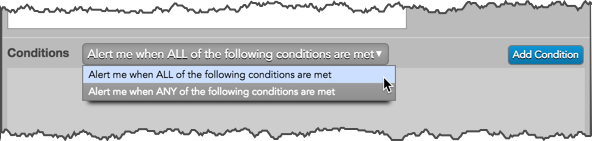
- [Conditions] セクションにて、ドロップダウン リスクをクリックして、アラートに対し条件選択を指定します。
- Alert me when ALL of the following conditions are met (以下の条件全てが満たされるとアラートを通知): アラート条件すべてが満たされるとアラートがトリガーされるように設定します。
- Alert me when ANY of the following conditions are met (以下の条件のいずれかが満たされるとアラートを通知): アラート条件の1つでも満たされるとアラートがトリガーされるように設定します。
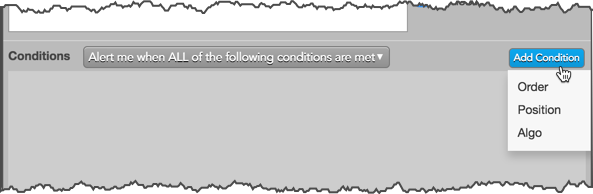
- アラートに条件タイプを追加するには、[Add Condition] をクリックして以下の1つを選択します。
- Order: 注文の発注と管理のためのアラートを作成できます。
- Position: 1つまたはすべての口座で損益とオープン ポジションを監視するためのアラートを作成できます。
- Algo: 口座、アルゴ ステータス、アルゴ名に基づいてアルゴに対しアラートを作成できます。
- Price: 限月価格に基づいた変更に対しアラートを作成できます。
ドロップダウン リストをクリックして欄を選択し、オペレータを選択して、値を選択します。追加された条件タイプに基づいて欄や値は異なります。
条件を追加する際、必要に応じて [Add Criteria] をクリックして、アラートにロジックを追加してください。

各アラート条件欄の説明に関しては、アラートの参照を参考にしてください。
必要であれば [x] をクリックして基準を除去するか、
 をクリックして条件を除去してください。
注: アラートに選択した条件選択 (「以下の条件全てが満たされるとアラートを通知」など) は、条件にのみ適用され、条件内の基準には適用されません。
- オプションで、[Custom] をクリックして独自のアラート文字を追加できます。
それ以外は、これのチェックをオフにして、アラート条件を追加した際に表示される既定のアラート文字を使用してください。

- [Save] (保存) をクリックします。
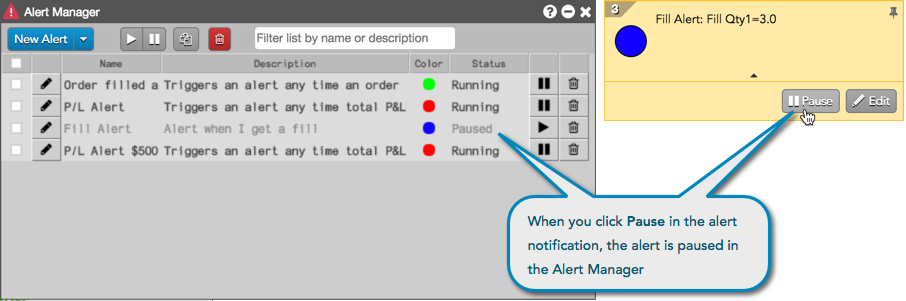
[Alert Manager] にアラートが表示されます。
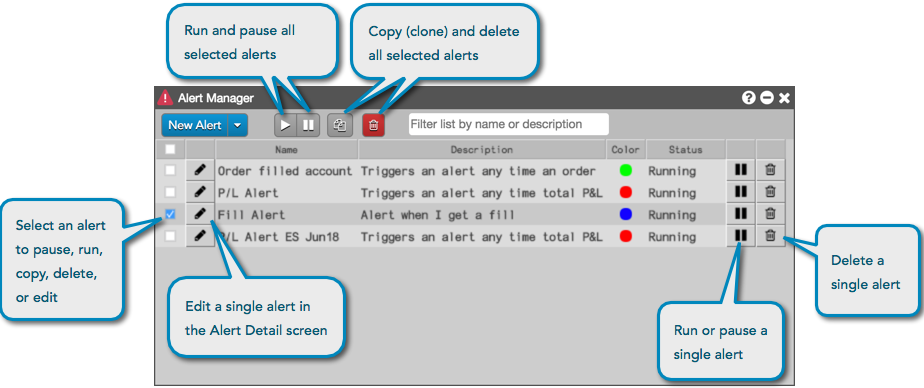
 (実行/停止) ボタンを使用します。
 をクリックし、停止できます。アラートが停止されると、[Alerts Viewer] ではトリガーされず、表示されません。有効の場合、TT Mobile へのプッシュ通知とデスクトップへのポップアップ通知もまた停止されます。[Status] 列には、アラートが非アクティブの際「停止」と表示されます。
 をクリックします。アラートの実行を再開する際は、[Alerts Viewer] でトリガーされ表示されます。有効にすると、TT Mobile へのプッシュ通知とデスクトップへのポップアップ通知もまた実行を再開します。[Status] 列には、アラートがアクティブの際「実行」と表示されます。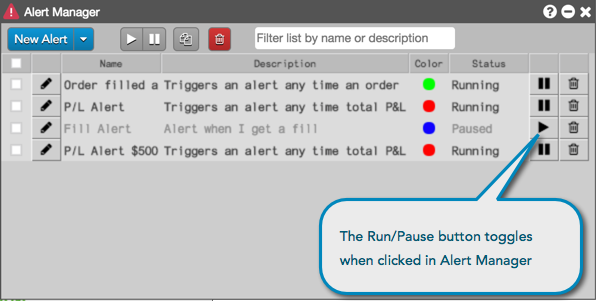
 をクリックして [Alert Detail] (アラート詳細) 画面を開きます。 この画面の [Send notifications to:] セクションで、[Desktop (pop up)] の選択を解除してデスクトップへのポップアップ アラート通知の送信を無効にするか、または [TT Mobile] の選択を解除して TT Mobile へのプッシュ通知の送信を無効にします。
 をクリックします。 各アラートはコピーとしてアラートマネージャーに表示され、編集して
 をクリックします。.表示される [Alert Detail] (アラート詳細) 画面にて、アラートを変更して変更を保存します。
 をクリックします。1つのアラートを削除するには、アラートを選択して
  をクリックします。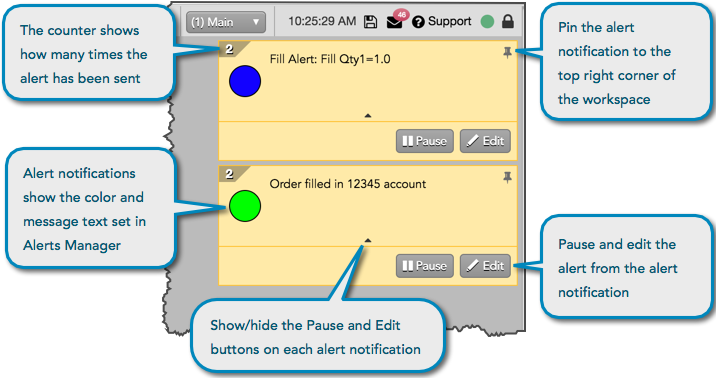
 (実行) ボタンをクリックします。