TT へのログイン
TT へログインするには
- https://trade.ttを開きます。
-
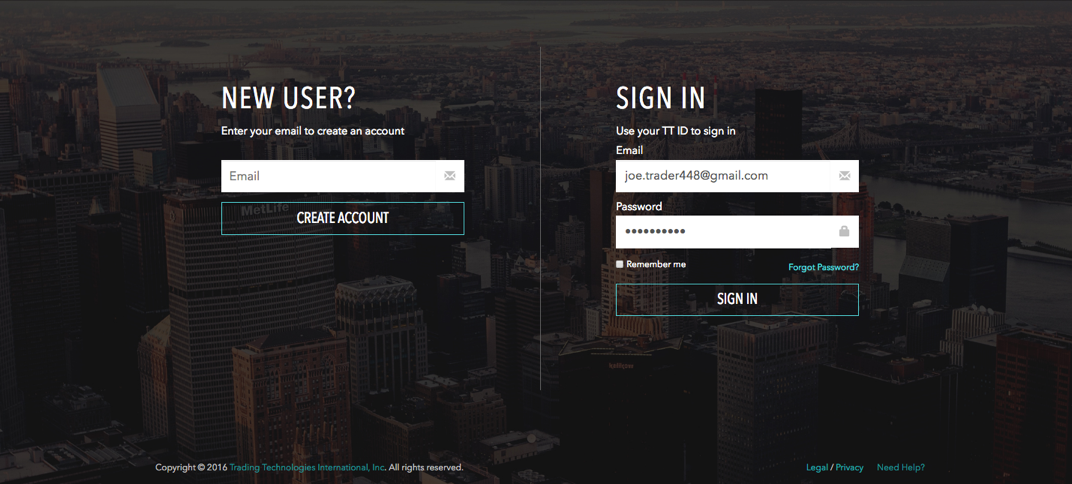
TT 口座の資格情報を入力します。
注: 口座設定で2段階認証がまだ設定されていなくて、2段階認証が会社の管理者から有効化されている場合、任意の対象ブラウザから TT® にログインを試みた際に、設定を行うように通知が表示されます。










TT へログインするには
TT 口座の資格情報を入力します。
注: 口座設定で2段階認証がまだ設定されていなくて、2段階認証が会社の管理者から有効化されている場合、任意の対象ブラウザから TT® にログインを試みた際に、設定を行うように通知が表示されます。
会社の管理者として、会社ですべてのユーザーに以下の内容を実行できます。
[Launch Workspaces] (ワークスペースの起動) にて、ワークスペースにドロップダウンを選択して、[Share as Template] (テンプレートとして共有) をクリックします。
オプションで、起動済みワークスペースにて [File] メニューにて [Share as Template] (テンプレートとして共有) を選択できます。
テンプレートに名前を入力し、[Save] (保存) をクリックします。
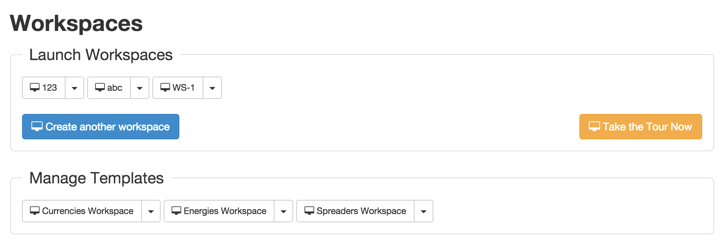
ワークスペース テンプレートが [Manage Templates] セクションに表示されます。管理者としてテンプレートを共有すると、すべてのユーザーが新規ワークスペースを作成する際にそのテンプレートを利用できます。
テンプレートを管理するには
[Manage Templates] セクションにて、テンプレートのドロップダウン選択をクリックします。
ドロップダウン メニューにて、以下のオプションの1つを選択します。
TT プラットフォームでは、設定済みのワークスペースを1つのファイルとして容易に共有できます。これによりシステムにワークスペースを保存できます。またファイルを他のユーザーに送信して、各自のワークスペースにインポートすることもできます。
ワークスペースをインポートするには
[Save] (保存) アイコンをクリックして、ワークスペースにすべての変更を保存します。
[File] (ファイル) ボタンをクリックしてメニューを開きます。
[File] メニューが開くと、[シフト] キーを長押しして [Import/Export] (インポート/エクスポート) を選択します。
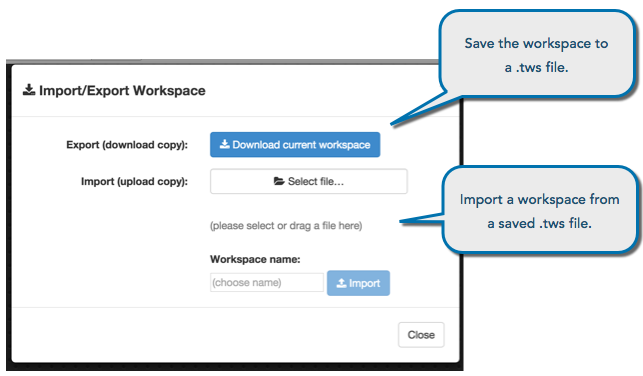
[Download] (ダウンロード) をクリックして、ワークスペースのコピーを .tws の拡張子でファイルとして保存します。
ワークスペースをインポートするには
[Save] (保存) アイコンをクリックして、ワークスペースにすべての変更を保存します。
[File] (ファイル) ボタンをクリックしてメニューを開きます。
[File] メニューが開くと、[シフト] キーを長押しして [Import/Export] (インポート/エクスポート) を選択します。
[Select File] (ファイルの選択) をクリックして、アップロードする .tws ワークスペースを選択します。
[Select File] (ファイルの選択) ボタンで、*.tws ファイルをドラッグ アンド ドロップすることもできます。
[Import] (インポート) をクリックします。
注: ブラウザを更新すると、インポートしたワークスペースにアクセスできます。
ワークスペースを作成する際、空白のワークスペースから開始するか、または既存のワークスペースやテンプレートを変更して新規ワークスペースとして保存できます。
空のテンプレートからワークスペースを作成するには
[Workspaces] ページにて、[Create another workspace] (新規ワークスペースを作成) をクリックして名前を指定します。
また [Start With] を選択して、自分でまたは会社の他のメンバーが作成したワークスペースを新規作成の開始点として、作成を開始できます。

[Save] (保存) をクリックします。
新規ワークスペースが [Launch Workspaces] (ワークスペースの起動) セクションに追加されます。
既存のテンプレートを使ってワークスペースを作成するには
ワークスペース ツールバーの [File] をクリックして [Save As] (名前を付けて保存) をクリックします。
新規ワークスペースが [Launch Workspaces] (ワークスペースの起動) セクションに追加されます。
ワークスペースを起動するには
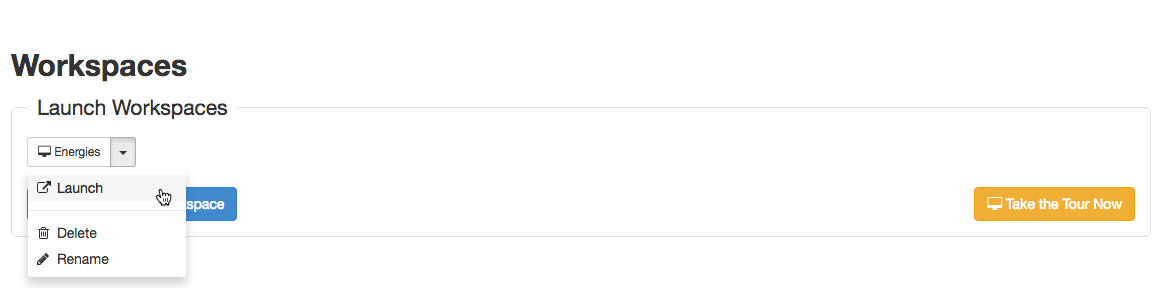
[Trade] アプリケーションのトップページの [Launch Workspaces] (ワークスペースの起動) セクションにて、ワークスペース名が含まれたボタンをクリックします。

オプションで、ドロップダウン メニューをクリックして [Launch] (起動) を選択してワークスペースを起動します。
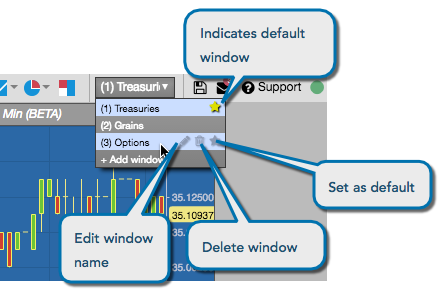
ワークスペース ウィンドウ機能を使って、1つのワークスペースで複数のウィンドウを追加して切り替えることができます。ウィンドウを追加した後、名前の変更や削除をはじめ、既定のウィンドウとして設定することができます。
ウィンドウを追加するには
メニューバーから、[Windows] ドロップダウン セレクターをクリックして [+Add window] をクリックします。
ウィンドウの名前を入力し、[Save] (保存) をクリックします。

新しいウィンドウが開き、[Windows] ドロップダウン選択に追加されます。
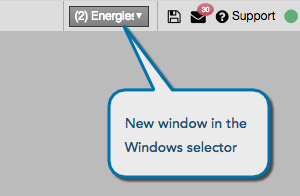
オプションで [Windows] ドロップダウン選択から、既定のウィンドウを設定してワークスペースで開いたり、ウィンドウの名前の変更やウィンドウの削除を行うことができます。
ウィンドウ間で切り替えるには
ワークスペース タイトルバーから、ウィンドウ ドロップダウン選択をクリックします。
以下の方法の1つを使って、ウィンドウ間で切り替えます。
[Windows] ドロップダウン選択から希望のウィンドウを選択します。
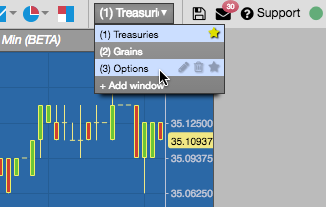
[CtrL+window-number] キーボード ショートカットを使用します。
例えば、この場合では [Grains] ウィンドウに切り替えるには、[Ctrl+2] を入力します。
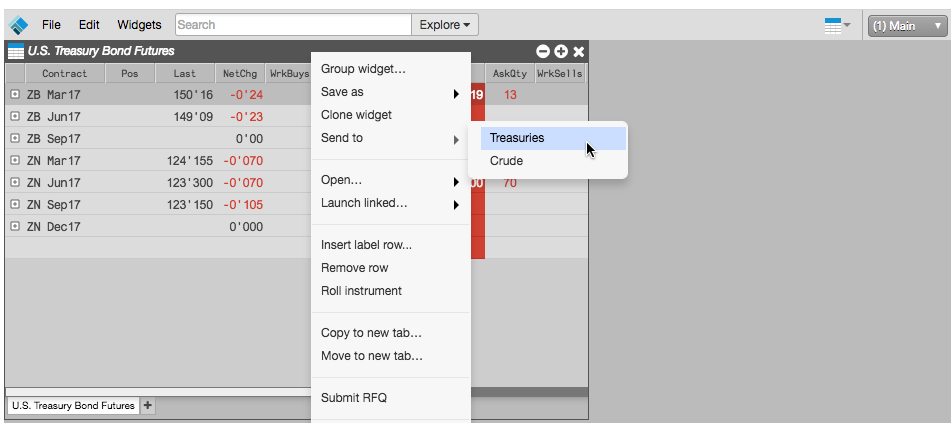
別のウィンドウにウィジェットを送信するには