Trade
Overview
TT Platform
Description
Task
Browser Access
Description
Task
Videos
TT Desktop
Description
Task
Videos
Reference
Workspace Windows
Description
Task
Videos
Widgets
Description
Task
Preferences
Description
Viewing Market Data
Time and Sales
Task
Reference
Description
Depth
Description
Task
Reference
Market Grid
Description
Task
Videos
Reference
Product Grid
Description
Task
Reference
Spread Matrix
Description
Task
Videos
Reference
Position in Queue (PIQ)
Basic Order Entry
TT Order Types
Description
Task
Videos
Reference
Case Studies
TT Premium Order Types
Description
Task
Reference
Order Ticket
Description
Task
Use Cases
Reference
MD Trader®
Description
Task
Videos
Reference
Order Profiles
Description
Task
Reference
Routing Rules
Description
Task
Blocktrader
Description
Task
Videos
Reference
Trading Crypto on TT
Description
Task
Videos
Reference
Trading on B3
Order Management
Order Book
Description
Task
Reference
Floating Order Book
Description
Task
Reference
Fills
Description
Task
Reference
Positions
Description
Task
Reference
Orders and Fills
Description
Task
Reference
Audit Trail
Description
Task
Reference
Audit Query
Description
Task
Reference
Account List
Description
Task
Videos
Reference
Position Manager
Description
Task
Reference
Alert Manager and Alert Viewer
Description
Task
Videos
Reference
Account & User Restrictions
Description
Task
Reference
Balances
Description
Task
Reference
TT® OMS
Care Orders
Description
Task
Videos
Reference
Lock and Release
Description
Task
Bulking
Description
Task
Videos
Stitching and Splitting
Description
Task
Combining
Description
Task
Order Passing
Description
Task
Use Cases
Order Exceptions
Description
Task
Options
Options Risk
Description
Task
Videos
Reference
QuikStrike
Description
Task
TT Uncovered 3.0
Description
Task
TT Uncovered 2.0
Description
Task
Volatility Calculator
Description
Task
Expiration Manager
Description
Task
Watchlist
Description
Task
Videos
Reference
Options Risk Matrix
Description
Task
Videos
Reference
Options on TT
Description
Videos
Strategy Creation
Description
Task
Use Cases
Reference
Counterparty Manager
Description
Task
RFQ with Counterparties
Description
Task
RFQ Viewer
Description
Task
Videos
Reference
Electronic Eye
Description
Task
Videos
Reference
Vol Curve Manager
Description
Task
Use Cases
Videos
Reference
Options Trade Monitor
Description
Task
Videos
Reference
Options Chain
Description
Task
Use Cases
Videos
Reference
Spread Trading
Autospreader
Description
Task
Use Cases
Videos
Reference
Autospreader Rules
Description
Task
Videos
Reference
Hedge Manager
Description
Task
Videos
Reference
Trading in Yield
Description
Task
Use Cases
Reference
Aggregator
Description
Task
Videos
Reference
Algo Trading
Algo Dashboard
Description
Task
Videos
Reference
Template Manager
Description
Task
Order Management Algos (OMAs)
Autotrader
Description
Task
Reference
Videos
Excel integration with TT
Description
Task
Videos
Reference
Market-Making Algos
Analytics
Charts
Description
Technical Indicators
Task
Videos
Reference
Trader Analytics
Description
Task
Reference
ADL
ADL Overview
Introduction to ADL
Description
Task
Videos
Reference
ADL Basic Concepts
Description
Task
Reference
Building your first algo
Lessons
Advanced concepts
Description
Task
Case Studies
Jump blocks
Group blocks
Virtualized blocks
Library blocks
Trading Blocks
Discrete blocks
Arithmetic blocks
Basic blocks
Logic blocks
Miscellaneous blocks
Setup
Setup Overview
Getting Started
Description
Task
Videos
Reference
Supported Order Types and TIFs
Company Administration
Connections
Description
Task
Videos
Reference
Accounts
Description
Task
Videos
Use Cases
Reference
Users
Description
Task
Videos
Reference
Company
Description
Task
Reference
Order Tag Defaults
Description
Task
Account Administrators
Description
Task
TT Premium Services
Description
Task
TT Access
Description
Task
Advanced Features
Description
Risk Management
Risk Administration
Description
Task
Risk Limits
Description
Task
Videos
Reference
Pre-Trade Portfolio Risk
Description
Task
Reference
Order Cross Prevention
Description
Task
Videos
KRM Limits
Description
Task
TT® OMS
TT OMS Administration
Description
Task
Use Cases
Reference
Exchanges: Americas
FMX
Description
Task
NFI
Task
Nodal
Description
Task
MX
Description
Task
MIAX_FUT_NY
Description
Task
MIAX_FUT_CH
Description
Task
MexDer
Description
Task
ICE
Description
Task
Goldman Sachs Commodity Blocks (GSCB)
Description
Task
Referece
FMX_USTF
Description
Task
B3
Description
Task
Fenics
Description
Task
EBS Market
Description
Task
EBS Direct
Description
Task
Dealerweb
Description
Task
CME
Description
Task
CFE
Description
Task
Cboe FX
Description
Task
Reference
CBOE
Description
Task
Exchanges: EMEA
GFO-X
Description
Task
WSE
Description
Task
Nord Pool
Description
Task
Reference
NASDAQ_NED
Description
Task
MEFF
Description
Task
LSE
Description
Task
LME NTP
Description
Task
LME
Description
Task
JSE
Description
Task
ICE_L
Description
Task
ATHEX
Description
Task
Euronext
Description
Task
Eurex
Description
Task
Videos
Eris
Description
Task
EPEX SPOT
Description
Task
Reference
EEX
Description
Task
DGCX
Description
Task
BIST
Description
Task
Exchanges: Asia/Pacific
ABX
Description
Task
ASX
Description
Task
FEX
Description
Task
HKEx
Description
Task
JPX
Description
Task
NSE
Description
Task
NZX
Description
Task
SGX
Description
Task
SGX GIFT
Description
Task
TAIFEX
Description
Task
TFEX
Description
Task
TFX
Description
Task
CoinFLEX
Task
Coinbase
Description
Task
FIX Support
FIX Ruleset
Description
Task
FIX Sessions
Description
Task
Secondary Accounts
Description
Task
Monitor
TT Mobile
TT Backtesting
APIs
TT REST API 2.0
Getting Started
API Reference
TT REST API 2.0 (UAT)
Getting Started
API Reference
TT .NET SDK
Getting started with TT .NET SDK
Creating the application framework
Working with instruments
Subscribing for market data
More about prices
An in-depth look at the Price class
Working with orders and fills
Handling trade subscriptions
Working with trade subscriptions
Working with Algos
Algo Server
TT Order Types
TT Premium Order Types
Advanced Concepts and Options
Appendix
TT CORE SDK
Getting Started with TT Core SDK
Creating Application Framework
Working With Instruments
Subscribing for Market Data
Working with Orders and Fills
Creating a TT Application Server
Appendix
TT Trade Surveillance
Overview
Using TT Trade Surveillance
Cluster View
Core Models
Market Abuse Models
Cross Product Models
Spoofing Models
Improperly Matched Trade Models
Market Rate Models
Trading Behaviors Models
Miscellaneous Models
Configurable Models
Reports
Reference
TT FIX Services
TT FIX General
Getting Started
FIX Message Structure
Session messages
TT FIX Order Routing
Overview
TT FIX message conversations
Supported application messages
TT FIX Market Data
Overview
TT FIX message conversations
Supported application messages
TT FIX Drop Copy Out
Overview
TT FIX Message Conversations
Supported application messages
Compliance Feed messages
TT FIX Drop Copy In
Overview
Supported application messages
TT FIX Gateway
Getting Started
FIX Message Structure
Components
Session messages
Price Gateway Messages
Order Gateway Messages
TT FIX Recovery
Overview
FIX Recovery Methods
Supported application messages
Compliance Feed Messages
MiFID II Support

Copying order data

You can copy order data from an entire row or an individual cell in grid-based widgets such as Order Book, Orders and
Fills,
Fills, and
Audit Trail. The data can then be pasted into any document or text field.

Note You can also use the drag-and-drop method to copy data between widgets. For more information, refer to the
Drag-and-drop
instruments between widgets
section of the help.

Copy the order data using one of the following methods:

  • To select the entire row, left-click any cell.
  • To select an individual cell:
    • Hold down Alt + left-click, then press Ctrl + C to copy that cell.
    • OR

    • Hold down Alt + right-click, then select Copy from the menu.

ウィジェット グループの操作

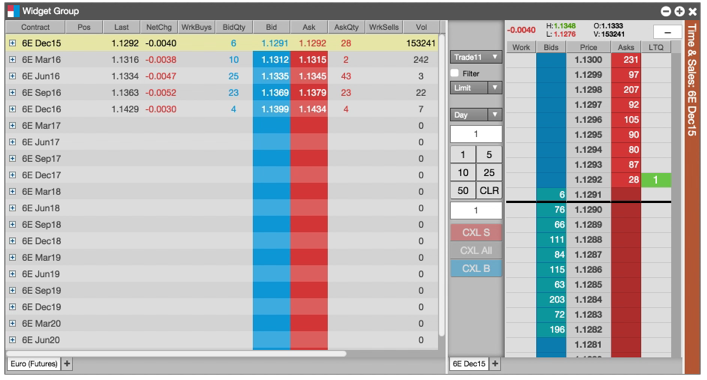
ウィジェット グループを作成した後、グループ内でタブを使用したり、グループを1つのウィジェットのように最小化したりすることができます。

ウィジェット グループの作成

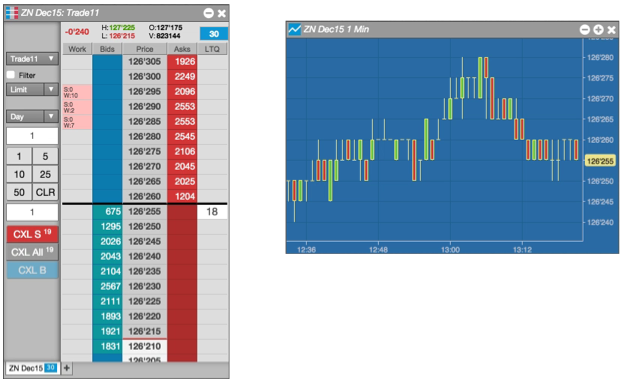
ウィジェット グループを作成するには

  1. グループに入れるウィジェットを開きます。

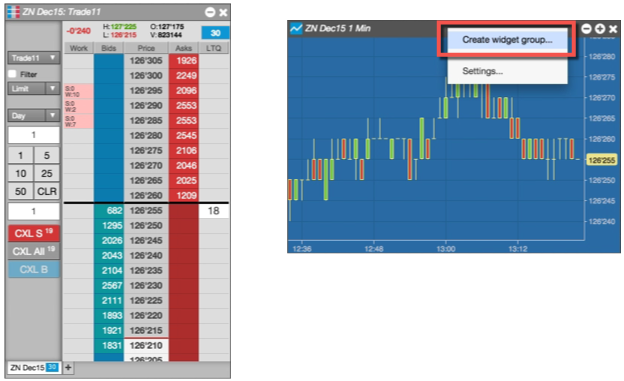
  2. ウィジェットのタイトルバーを右クリックし、[Create group widget] を選択します。

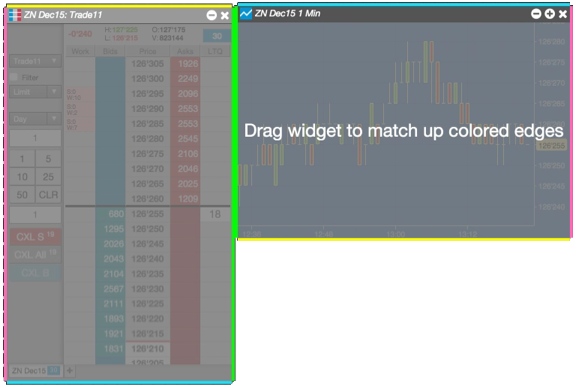
  3. エッジの配色が一致する別のウィジェットの横にウィジェットをドラグします。

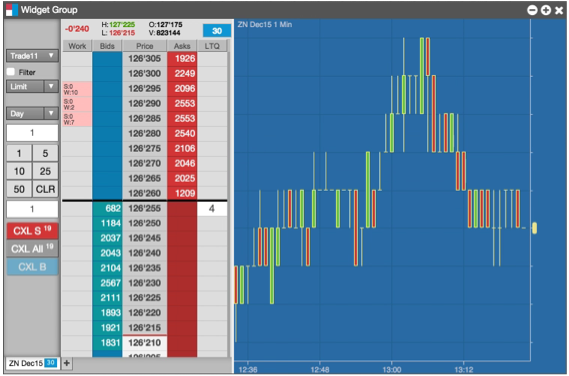
    2つのウィジェットが1つのウィジェットに統合されます。

  4. 希望の場所に新規にグループ化されたウィジェットを移動させます。

カスタム ウィジェットの保存

カスタム ウィジェットを保存するには

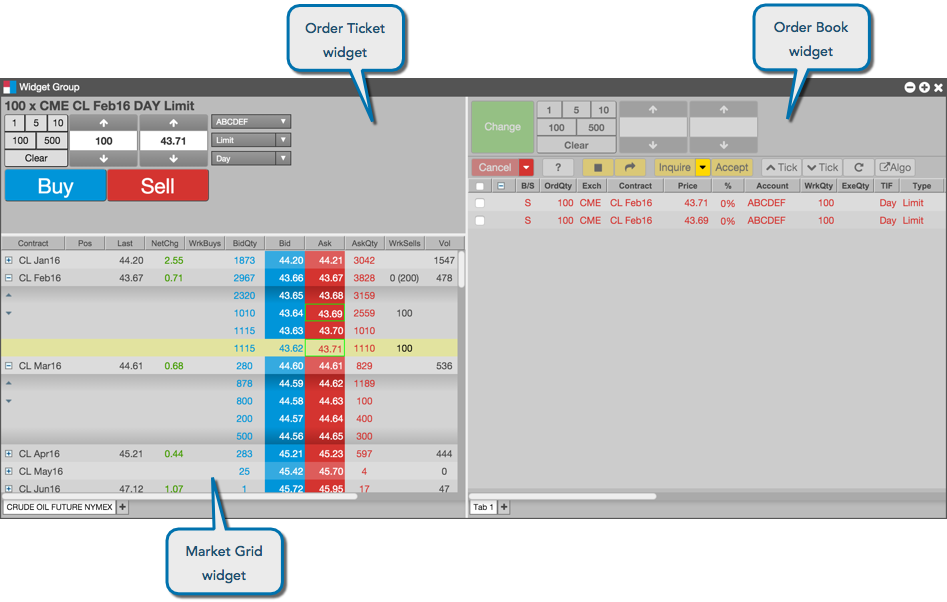
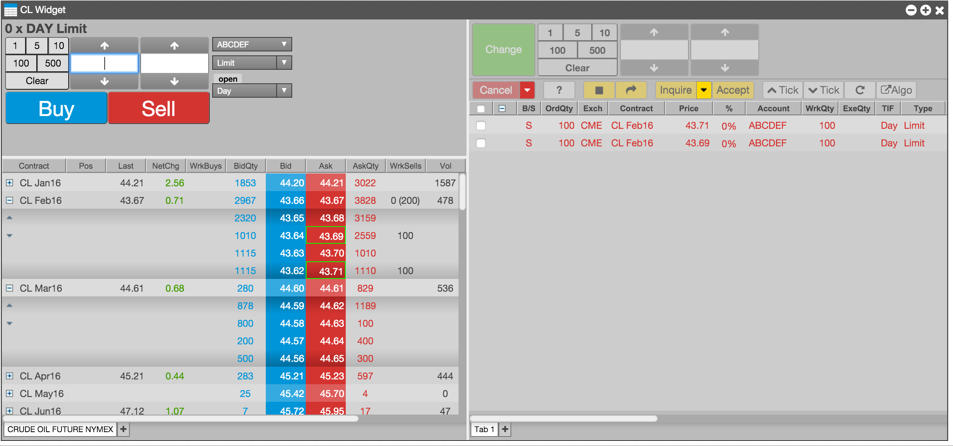
  1. 希望のウィジェットでウィジェット グループを作成します。この場合、以下に示されるように、[Market Grid]、[Order Ticket]、[Order Book] ウィジェットからグループを作成します。

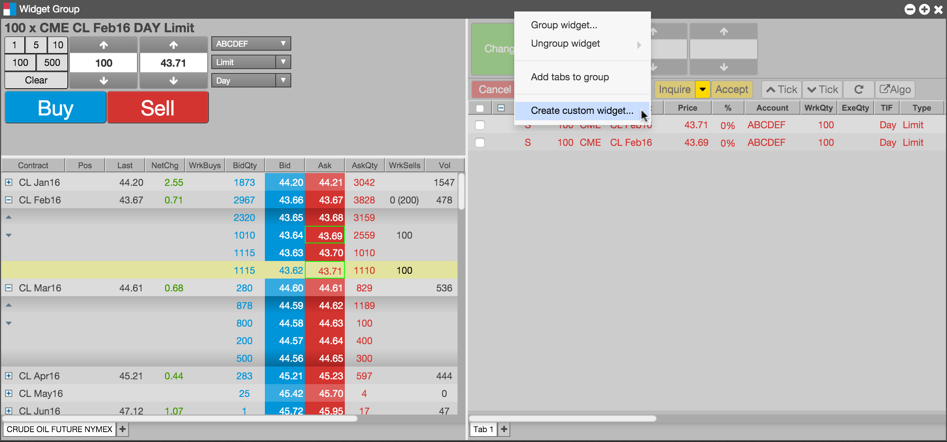
  2. カスタム ウィジェットにて、タイトルバーを右クリックして、メニューから [Save as custom widget] (カスタム ウィジェットとして保存) を選択します。

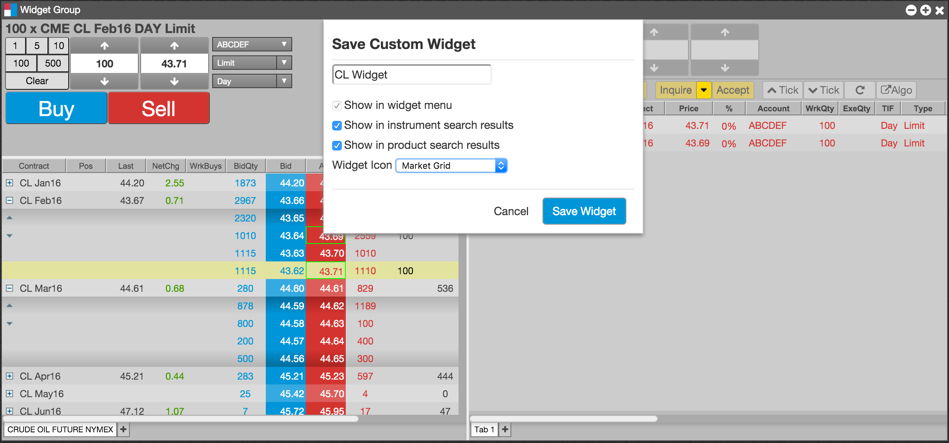
  3. [Save Custom Widget] (カスタム ウィジェットの保存) にて、カスタム ウィジェットの次の情報を入力します。

    • ウィジェット タイトルバーと [Widgets] (ウィジェット) メニューで使用するウィジェットの名前を指定します。
    • カスタム ウィジェットを表示させる検索結果を指定します。
    • カスタム ウィジェットを表示するアイコンの種類を指定します。

    • [Save Widget] (ウィジェットの保存) をクリックします。

  4. このウィジェットが検索結果でアイコンとして表示させるには、[Widgets] (ウィジェット) メニューで [favorite] (お気に入り) に設定します。

ウィジェット グループでのウィジェットの最小化

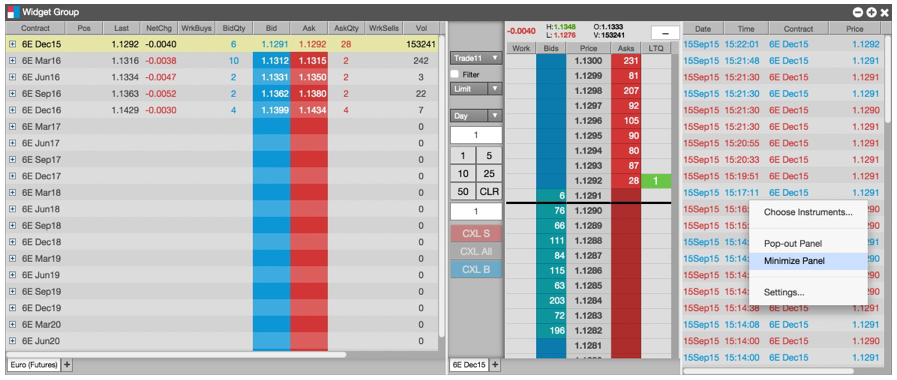
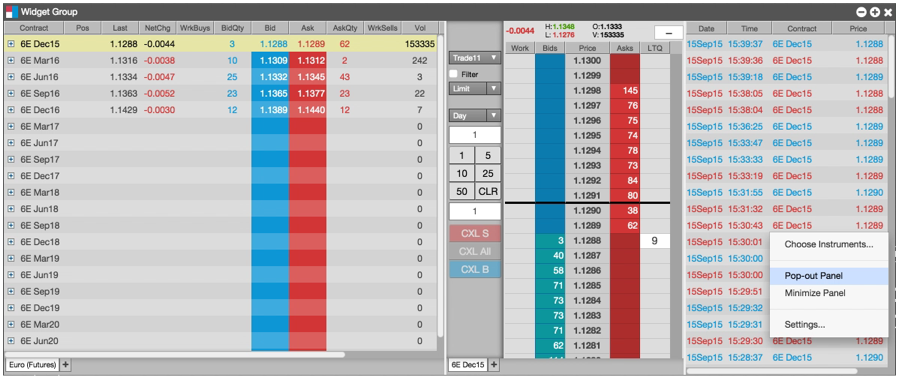
ウィジェット グループにて、最小化するウィジェットを右クリックし、メニューから [Minimize Panel] を選択します。

選択したウィジェットがバーに縮小されます。

ウィジェットを復元するには、最小化されたウィジェット バーをクリックします。

備考

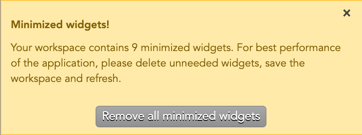
最小化されたウィジェットは削除されるまで、起動され実行され続けます。最適なアプリケーションのパフォーマンスを実現するには、ワークスペースを保存する前に、不要なウィジェットを削除してください。10個以上のウィジェットを含む保存済みのワークスペースを開くと、警告のポップアップが表示され、最小化されたウィジェットの個数が表示され、また未使用のウィジェットを実行するとパフォーマンスに影響が及ぼされる可能性があるという警告のメッセージが表示されます。

[Remove all minimized widgets] (すべての最小化ウィジェットを除去) をクリックすると、画面上に表示されていないウィジェットがワークスペースから消去されます。

ウィジェット グループからのウィジェットの除去

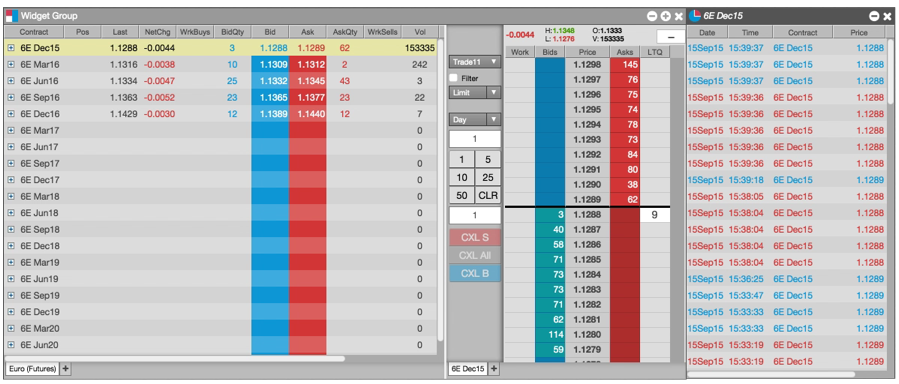
ウィジェット グループにて、最小化するウィジェットを右クリックし、メニューから [Pop-out Panel] を選択します。

選択したウィジェットは別々のウィジェットに戻り、他のウィジェットグループはそのままになります。

ウィジェット メニューの整理

メニューのお気に入りウィジェットの選択

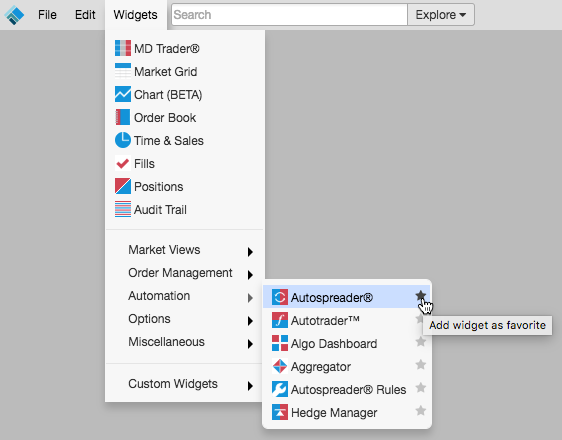
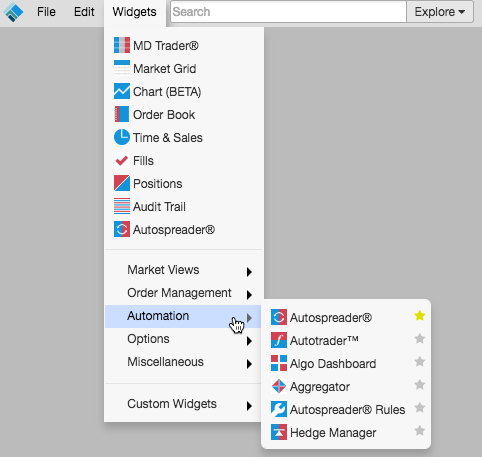
メニューのお気に入りセクションにウィジェットを追加するには

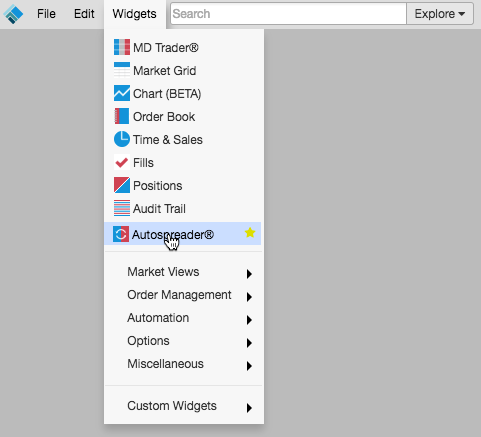
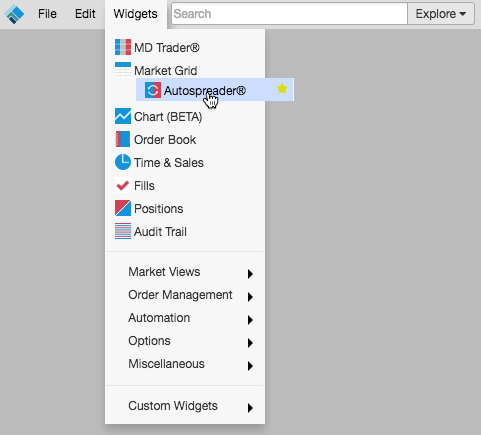
  1. 適切なウィジェット カテゴリ サブメニューにて、希望のウィジェットを指定します。

  2. お気に入りインジケータをクリックして選択します。

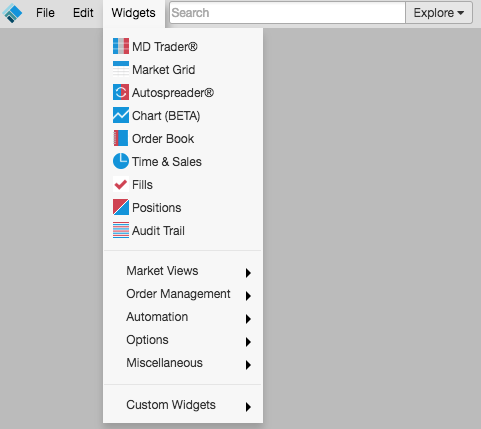
    ウィジェットがメニューの「お気に入り」セクションの最後に追加されます。

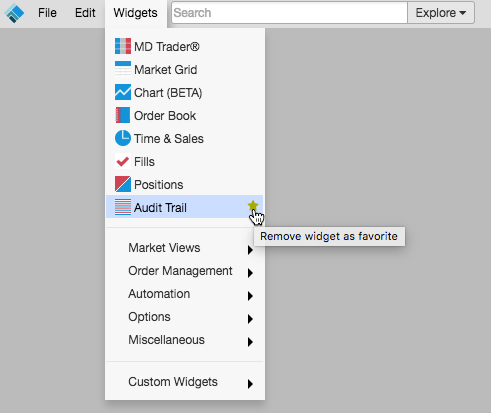
お気に入りセクションからウィジェットを除去するには

  1. 除去するウィジェットの右端上にマウスをポイントします。

  2. お気に入りインジケータをクリックします。

    お気に入りセクションからウィジェットが削除されます。ただしそのウィジェットは、お気に入りアイコンが無効化され、ウィジェット カテゴリのサブメニューに位置しています。

    : お気に入りを削除すると、銘柄や限月検索結果に、起動オプションとしてアイコンは表示されなくなります。

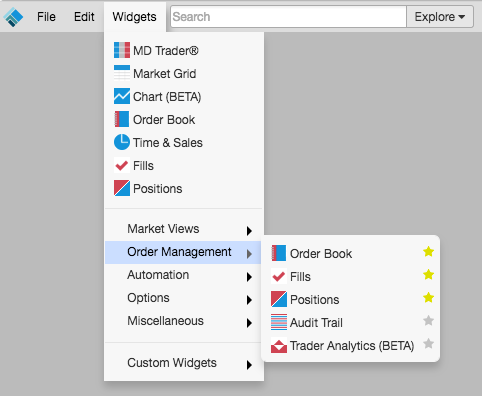
メニューのお気に入りの並べ替え

お気に入りセクション内の項目を並べ替えるには

  1. 移動させるウィジェットのマウス ボタンを長押しします。

  2. お気に入りセクションの希望の場所にウィジェットをドラッグ ドロップします。

  3. マウス ボタンを解除します。

: 検索結果で複数のウィジェット アイコンを表示する際、メニューに表示される新しい順序で表示されます。

ウィジェットからのフィードバックの送信

ウィジェットからフィードバックを送信するには

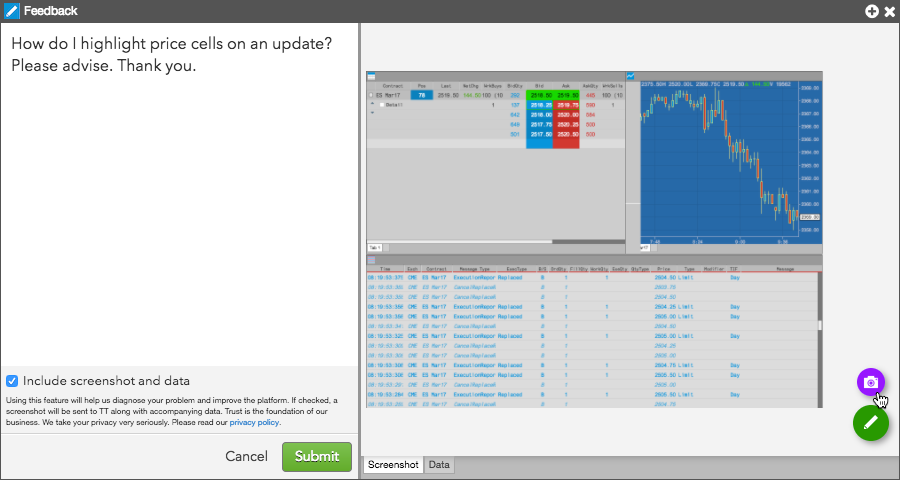
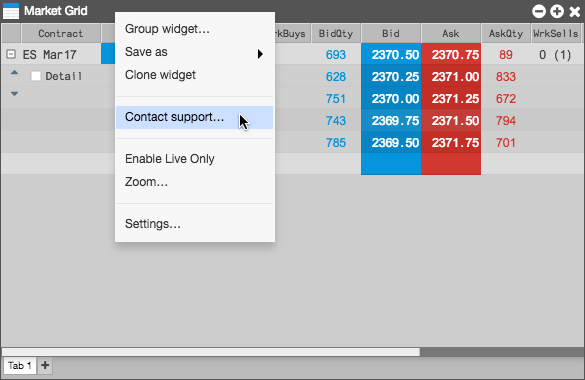
  1. ウィジェットのタイトルバーを右クリックし、コンテキストメニューの [ Contact support…] をクリックします。

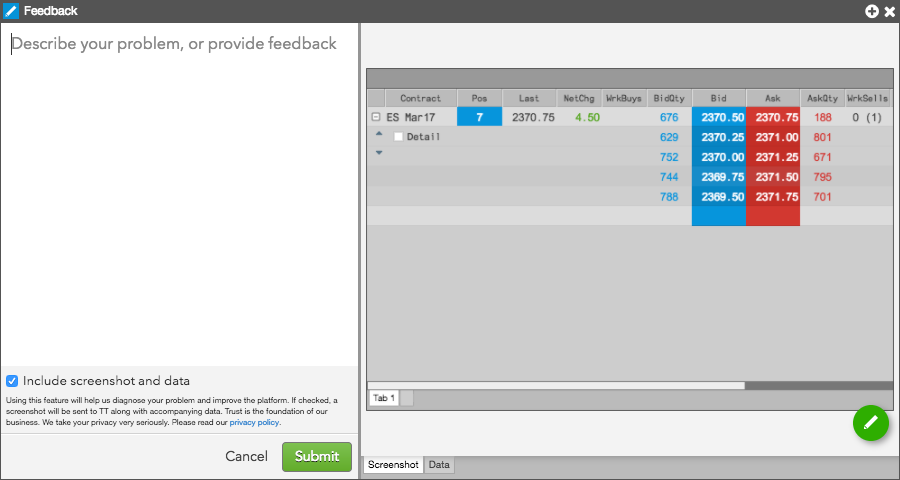
    [Feedback] ウィジェットが起動されます。

  2. 左パネルに、問題を入力するか、または該当するウィジェットのフィードバックを入力します。

    環境についてのスクリーンショットやデータを送信しない場合は、[Include screenshot and data] のチェックを解除します。

    このオプションは既定で有効であり、該当するメタ データを含むウィジェットのスクリーンショットが、フィードバックと一緒に TT に送信されます。

    : スクリーンショットやデータがある場合、TT で問題をより早く診断することができます。

  3. オプションで、ワークスペース全体のスクリーンショットを一緒に送信するには、右パネルの (編集アイコン) をマウスでポイントし、 をクリックします。

    ヒント: ワークスペース画面をキャプチャした後、編集アイコンをマウスでポイントし、をクリックすると、ウィジェットとワークスペース スクリーンショット間で切り替えができます。

    フィードバックを送信するスクリーンショットの一部を非表示強調表示することもでき ます。

  4. 必要に応じて、[Data] タブをクリックし、を TT に送信されるメタ データを確認します。
  5. [Submit] (送信) をクリックします。

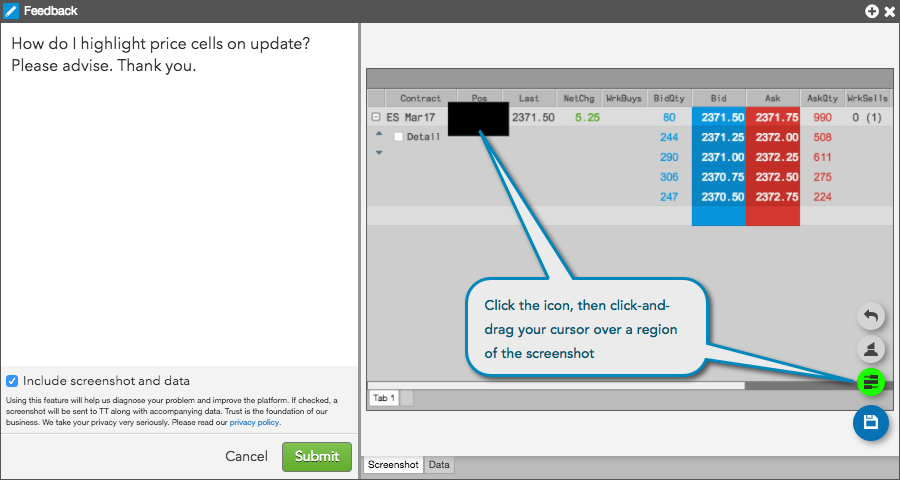
スクリーンショット部分の非表示

スクリーンショット部分の非表示

  1. 左下部パネルの (編集アイコン) をクリックし、 をクリックします。
  2. カーソルをスクリーンショット部分に移動させ、カーソルをクリックしてドラッグします。

    黒ボックスが表示され、スクリーンショットの選択部分を覆うことができます。

    変更を元に戻すには をクリックします。

  3. 変更を保存するには をクリックします。

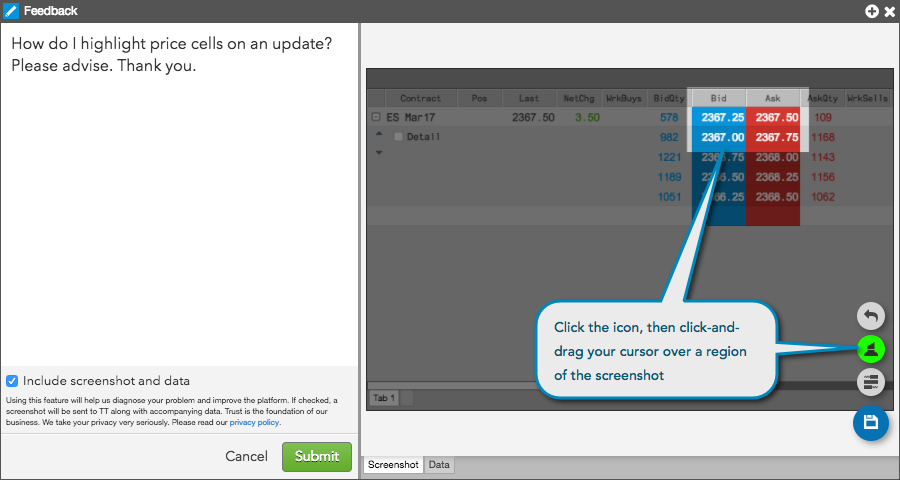
スクリーンショット部分の強調表示

スクリーンショット部分を強調表示するには

  1. 左下部パネルの (編集アイコン) をクリックし、 をクリックします。
  2. カーソルをスクリーンショット部分に移動させ、カーソルをクリックしてドラッグします。

    選択した部分が強調表示され、スクリーンショットの残りの部分が網掛け表示されます。カーソルをクリックしてドラッグし、強調表示部分のサイズを調整します。

    変更を元に戻すには をクリックします。

  3. 変更を保存するには をクリックします。

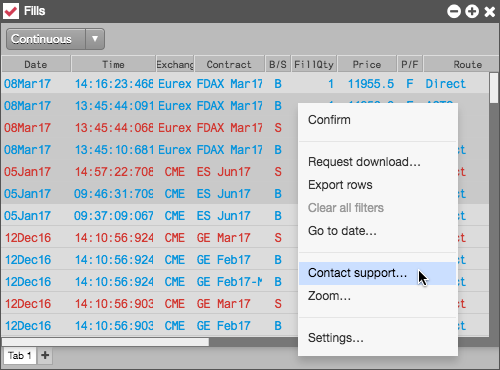
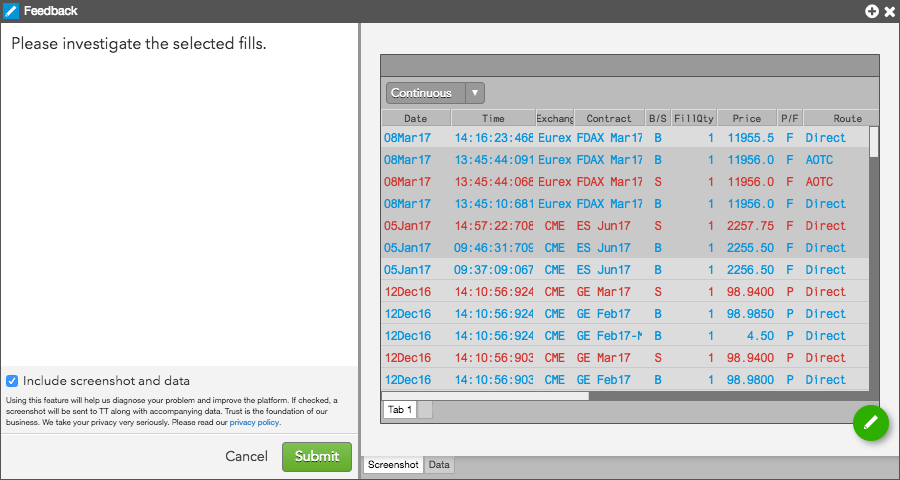
約定記録のフィードバックの送信

約定記録のフィードバックを送信するには

  1. 起動済みの [Fills] ウィジェットにて1つ以上の記録を強調表示します。
  2. 強調表示した記録を右クリックし、コンテキスト メニューの [ Contact support…] を選択します。

    選択した記録の [Feedback] ウィジェットが開きます。左パネルの説明は、フィードバック要求で事前生成されます。

  3. オプションで、スクリーンショット部分を強調表示したりスクリーンショットの個人データを非表示にできます。
  4. [Submit] (送信) をクリックします。

ウィジェットの起動

[Widgets] (ウィジェット) メニュー、検索、または [Market Explorer] (銘柄検索) からウィジェットを開くことができます。ウィジェット メニューからウィジェットを開くと、検索や [Market Explorer] を使って限月を選択して、ウィジェットにて表示できます。ウィジェットを一度開くと、連結ウィジェットやカスタム ウィジェットを開くこともできます。

以下のウィジェットで開く場合、検索や [Market Explorer] を使って限月を選択できます。

  • MD Trader
  • Market Grid (銘柄情報)
  • Chart (チャート)
  • Blocktrader
  • Autospreader ([Create Spread] (スプレッド作成) 画面)
  • Spread Matrix (スプレッド価格表)

ウィジェット メニューからのウィジェットの起動

[Widgets] メニューからウィジェットを起動するには

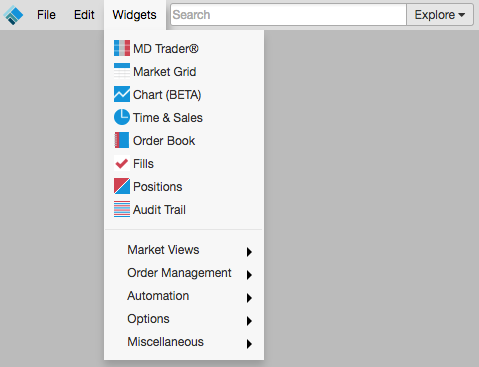
  1. ワークスペース タイトルバーの [Widgets] をクリックして、利用可能なウィジェットを表示します。

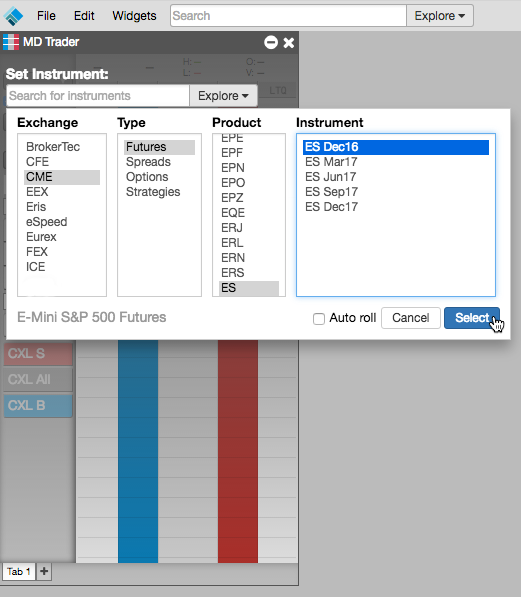
  2. ウィジェットを選択します (例えば [MD Trader®] をクリックします)。

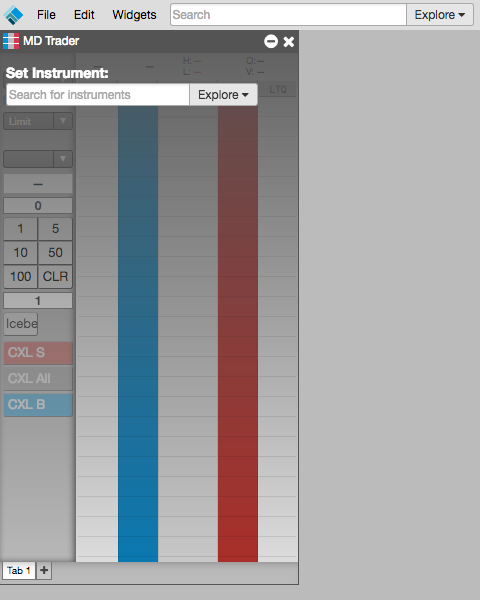
    [MD Trader] ウィジェットが起動されます。

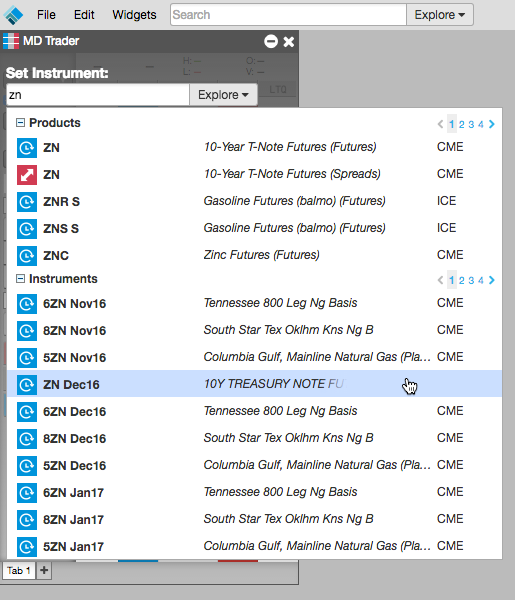
  3. [Set Instrument:] (限月の設定) ボックスに、取引所や銘柄タイプ、銘柄記号、限月名を入力します。

    ヒント: 銘柄の検索にキーワードを入力することもできます (natural gas、soybeans、oil 等)。

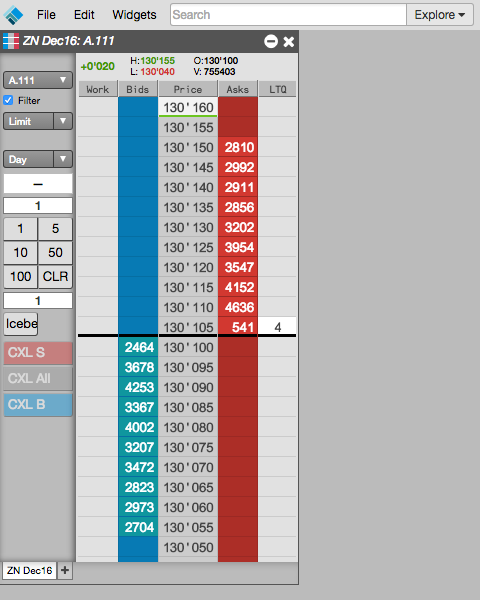
    限月を選択した後、ウィジェットに限月データが表示されます。

    : 銘柄のウィジェットを起動すると、該当する銘柄のすべての利用可能な限月が開かれます。

  4. オプションで、[Explore] をクリックして [Market Explorer] (銘柄検索) を開き、限月を検索して選択できます。

    取引所、銘柄タイプ、銘柄、限月を選択します。

    ヒント: [シフト]-クリックを使って、銘柄に複数の限月を選択します。または銘柄を選択して、その銘柄のすべての限月を開きます。

    限月を選択した後、該当の限月のマーケット データと一緒にウィジェットが起動されます。

連結ウィジェットの起動

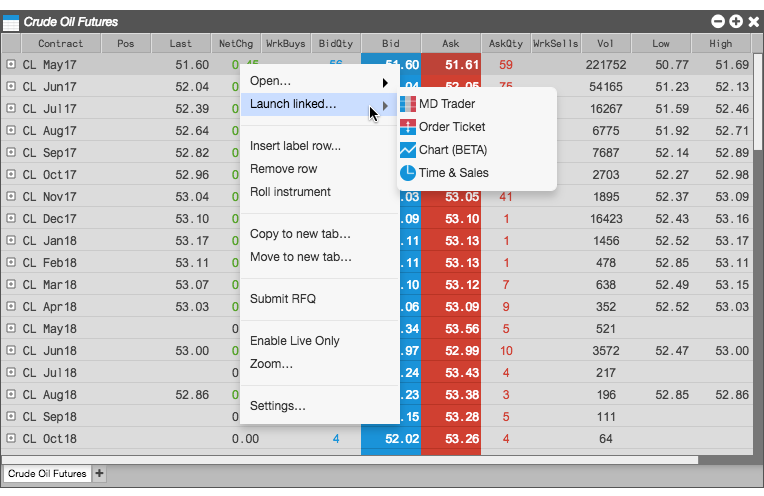
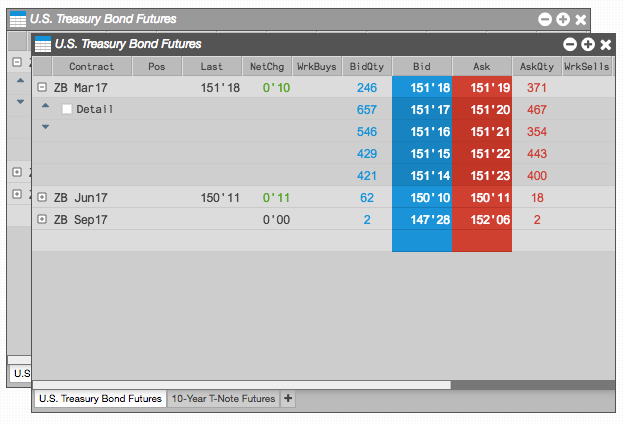
開始済ウィジェットから、指定の限月にリンクされたウィジェットを起動できます。連結ウィジェットは、グリッドで別の限月を選択した際に自動的に更新されます。

連結ウィジェットを起動するには

  1. 限月行を右クリックして [Launch linked widget] (連結ウィジェットを開く) を強調表示します。

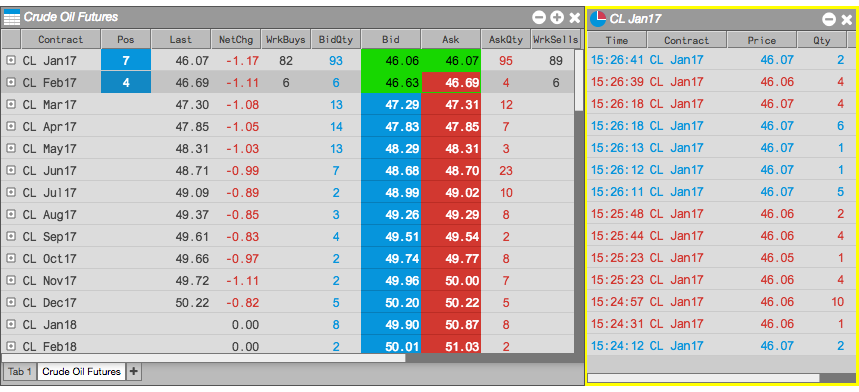
  2. 起動するウィジェットを選択して、希望の位置に移動します。

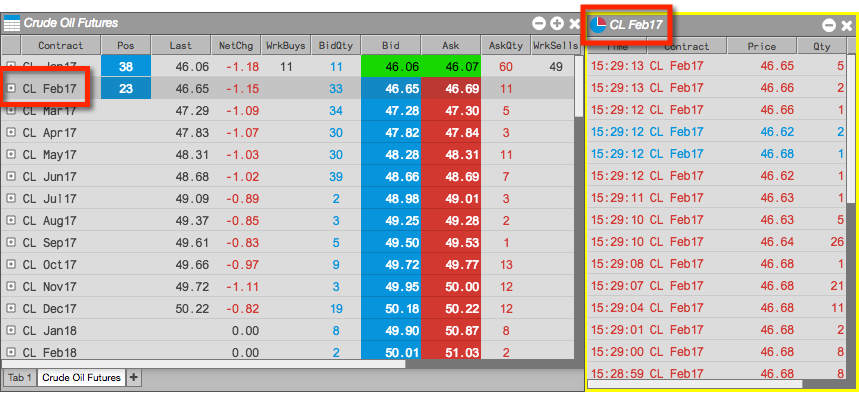
    新規ウィジェットの境界線は黄色で起動されます。

  3. 別の限月を選択します (CL Feb17 など)。

    ウィジェットに、選択した限月のマーケット データが含まれているのが分かります。

カスタム ウィジェットの起動

作成したカスタム ウィジェットは [Widgets] メニューに表示され、簡単に起動させることができます。検索結果にカスタム ウィジェットを表示するように選択した場合、選択した銘柄または限月の検索結果から起動させることもできます。

カスタム ウィジェットを起動するには、以下の内容のいずれかを実行します。

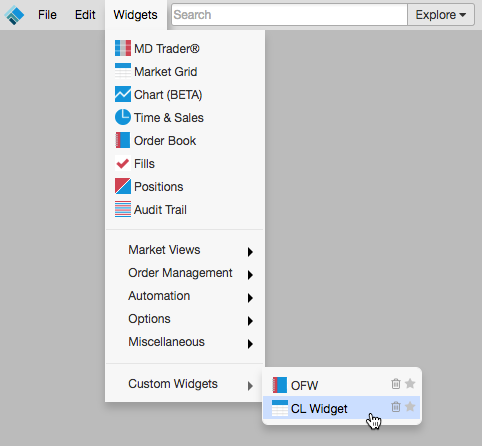
  • [Widgets] メニューから [Custom widgets] (カスタム ウィジェット) を選択して、以下のように希望のカスタム ウィジェットを選択します。

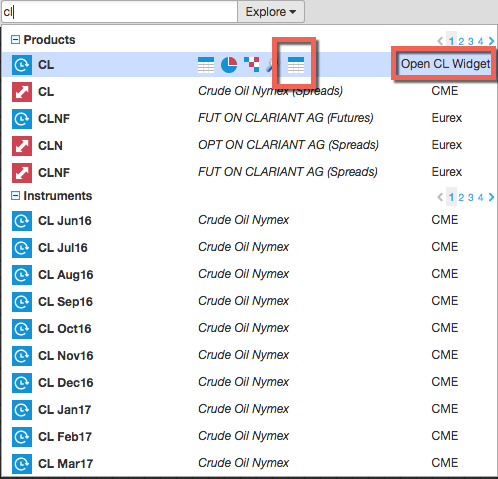
  • 以下のように限月の検索をする際に選択します。

カスタム ウィジェットが開かれます。

ウィジェットの複製

ウィジェットを複製すると、既存のウィジェットの正確なコピーをすばやく作成できます。複製されたウィジェットは、物質的な属性や (サイズ、色、列など)、ウィジェットの設定、選択した限月、複数のタブなど、選択したウィジェットの特徴が複製されています。[Autospreader] や [Algo Dashboard] など、複数のインスタンスをサポートしていないウィジェットをのぞいては、任意のウィジェットタイプを複製できます。

既存のウィジェットの複製を作成するには

  1. ウィジェットのタイトルバーを右クリックすると、コンテキスト メニューが表示されます。
  2. [Context] (コンテキスト) メニューから、[Clone widget] (ウィジェットの複製) を選択します。

    複製されたウィジェットが表示されます。

ウィジェット列の設定

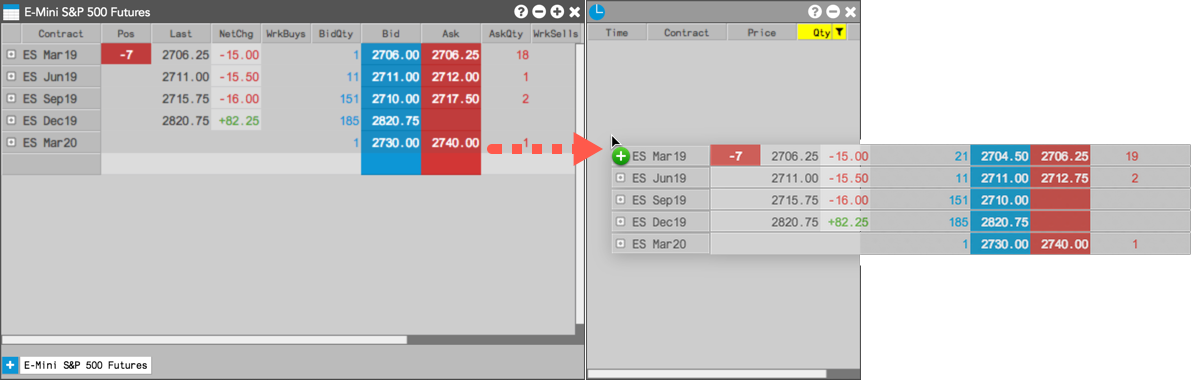
[Fills] (約定状況) や [Audit Trail] (システム履歴) などの多くのウィジェットには、行や列と一緒にグリッドで情報が表示されます。以下の内容を設定することで、これらのグリッドの外観と内容をカスタマイズできます。

列幅の変更

ウィジェットを開く際、既定の列幅が狭すぎてすべての内容を表示できない可能性があります。以下のように列区分をドラッグして、1つの列の幅を変更できます。
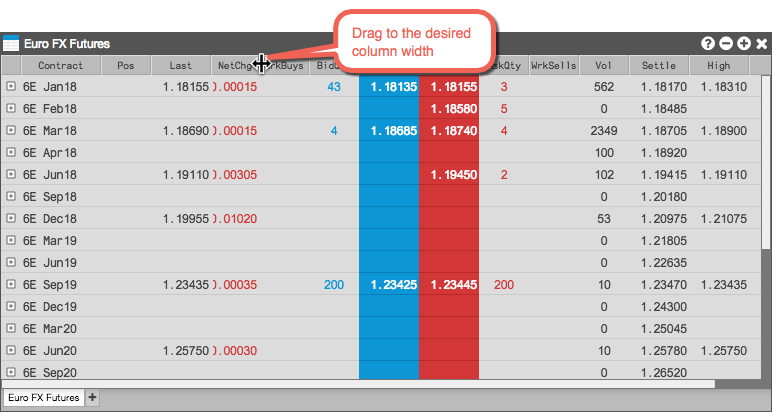
またウィジェットのすべての列幅を変更して、各列で完全に値が表示されるように調整できます。データに合わせて全列幅を変更するには

  1. 任意の列見出しを右クリックすると、列見出しのコンテキスト メニューが表示されます。
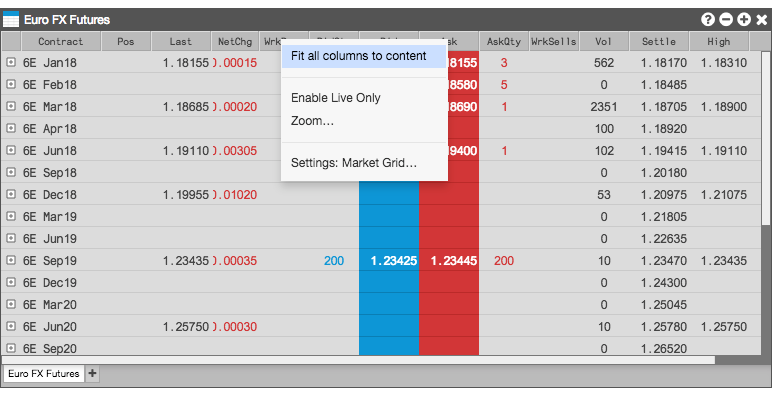
  2. [Fit all columns to content] (内容に合わせて全列を調整) を選択します。

    ウィジェットのすべての列幅は、各列で一番幅の広い値に合わせて変更されます。一番右端の列が表示されなくなる可能性がありますが、希望に応じてウィジェットの列幅を手動で変更できます。

列、太字設定、文字揃えの選択

グリッドベースのウィジェットの設定から表示列を選択するか、またはウィジェットの列見出しからコンテキスト メニューを使用できます。各列の文字揃えと太字設定を変更することもできます。

注: ウィジェットレベルの太字設定が有効化されていると、列レベルの太字オプションは利用できません。

表示する列を設定します。

  1. 列のタイトルを右マウス ボタンでクリックし、コンテキスト メニューから [Edit columns] をクリックします。

    利用可能な列のダイアログが表示されます。
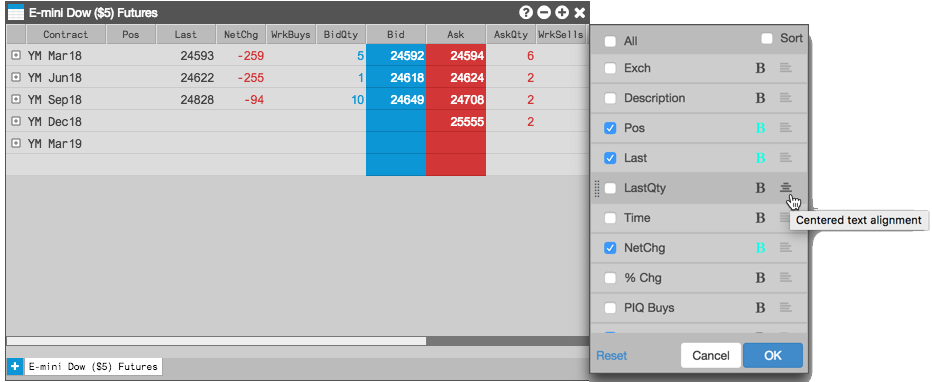
  2. 表示する列を選択します。
  3. 列に太字を設定するには、コンテキストメニューの横のをクリックします。列で太字が有効化されると、下部が強調表示されます ()。
  4. 列に文字揃えを設定するには、列名の右にある をクリックして、列の文字列を左揃えや中央揃え、右揃えができます。また各列名をクリックまたはドラッグして、列の並べ方を調整することもできます。
  5. [OK] をクリックします。

グリッドベース ウィジェットに表示されたデータのフィルター

列がフィルター可能である場合、列ヘッダー上をマウスでポイントすると、ドロップダウン矢印が表示されます。

列をフィルターするには、矢印をクリックして1つ以上の値を選択し、[OK] をクリックします。
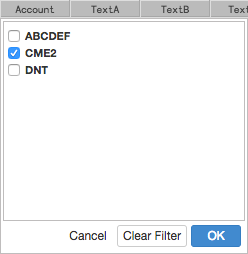
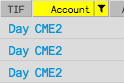
列がフィルターされると、列ヘッダーが強調表示され、フィルター アイコンが表示されます。フィルターを消去するには、アイコンをクリックして [Clear Filter] を選択します。
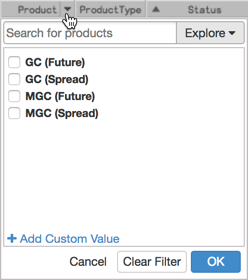
[Product] 列をフィルターする際、[Search] または [Market Explorer] を使って銘柄を選択できるオプションがあります。銘柄タイプはリストの各銘柄の横に括弧で表示されます。
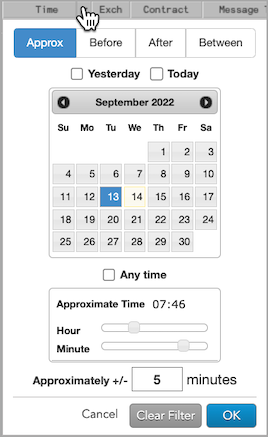
[Date] 列や [Time] 列をフィルターする際、日付や日付範囲、時間や時間範囲を指定できます。追加した変更により、両方の列に条件が設定されます。正確なフィルターを行うには以下の識別子を使用できます。

  • Approx: 1つの日付と特定の時刻の前後の分数に基づいてフィルターします。
  • Before: 特定の時刻の前の1つの日付に基づいてフィルターします。
  • After: 特定の時刻の後の1つの日付に基づいてフィルターします。
  • Between: 特定の日付と時刻から特定の日付と時刻までに基づいてフィルターします。
文字ベースの列のドロップダウン リストでは、[Exact match] と [Contains] 欄を使って列をフィルター表示します。これらの欄は TextA、TextB、TextC、TextTT、EchoDC_# 列で利用できます。

列へのフィルター値の追加

グリッドベースのウィジェットにて、限月、銘柄、TextA、TextB、TextC、TextTT、ClearingAcct、TTOrderID、ExchOrderID、Secondary clOrdID、Account、CurrentUser、Originator、Profile Name など、以上の列に対して列フィルター ドロップダウン一覧に表示されていないフィルター値を追加することもできます。

フィルター値を追加するには、列見出しにてドロップダウン矢印をクリックして [Add Custom Value] (カスタム値の追加) をクリックします。
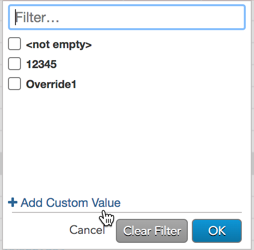
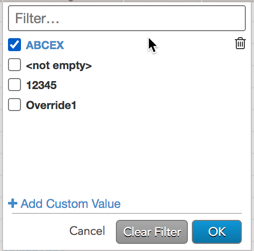
新規値を入力して [Add] をクリックした後、値は一覧に表示されます。カスタム値を除去するには、値の上をマウスでポイントし、削除アイコンをクリックします。
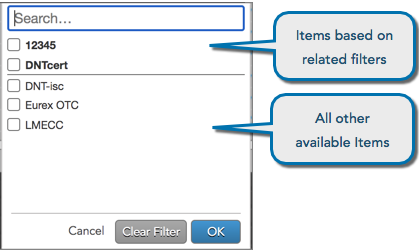
列はグリッド ベースのウィジェットにて他の列の有効なフィルターに基づいてフィルターされる場合があります。例えば、「発信者」列が特定のユーザーに対しフィルターされると、「口座」列はリストの上部に並び替えられた他のフィルターに基づいて、項目のサブセットが表示されます。列で利用可能な他項目と、フィルター済み項目は、線で分割されて表示されます。

ウィジェット設定のカスタマイズ

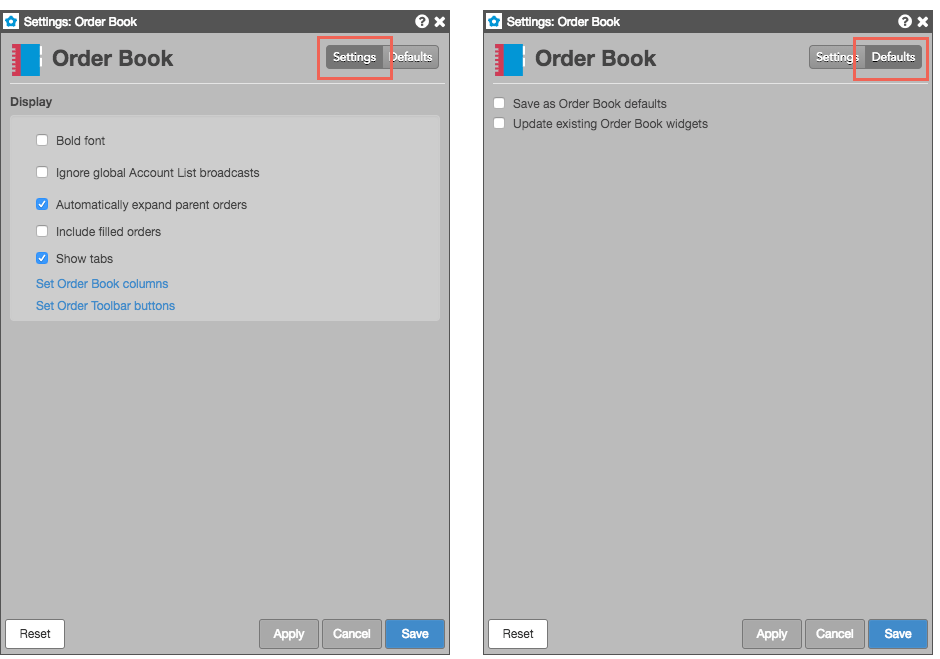
多くの取引ウィジェットでは、それぞれのウィジェットのコンテンツや動作、外観をカスタマイズできます。ウィジェットのコンテキスト メニューからウィジェット設定にアクセスできます。[Settings] セクションには、ウィジェットでカスタマイズできる内容が一覧されています。[Defaults] セクションには、ウィジェットに加えた変更を今後のウィジェットの既定として保存し、同じタイプの起動済みのウィジェット全部に変更を適用できるオプションがあります。

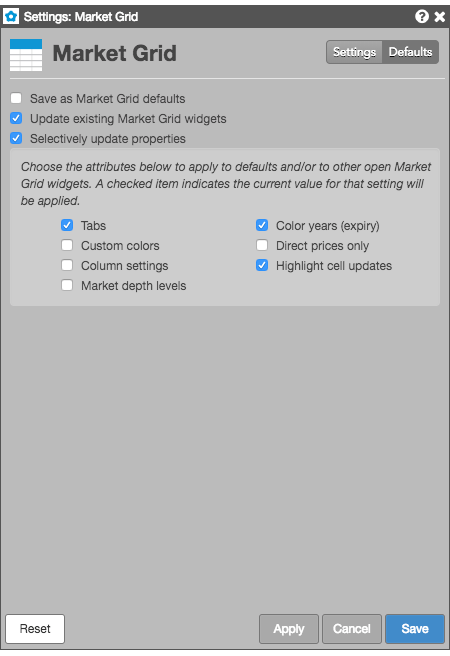
[MD Trader] や [Market Grid] などのウィジェットでは、ウィジェットの既定として保存する場合や、現在起動済みの同じタイプのウィジェットに対して保存する場合の特定の変更を選択することもできます。これらのウィジェットには、「Selective update」 (選択的更新) プロパティ設定があり、ここでは保存できるウィジェット属性の一覧が表示されます。
配色のカスタマイズ

ウィジェットの設定から、以下のウィジェットのセルや列の色をカスタマイズできます。

配色をカスタマイズするには

  1. 起動済みのウィジェットを右クリックして、[Settings] を選択します。
  2. 設定メニューで、[Colors] の横の 「+」 をクリックすると、利用可能な配色が表示されます。
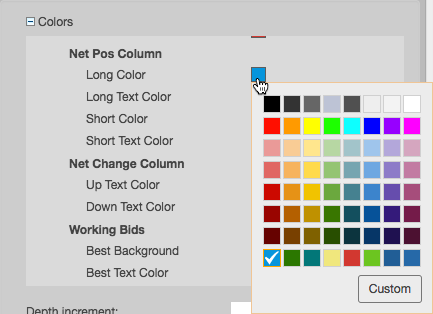
  3. オプションの横のボックスをクリックし、配色パレットを開いて色を選択します。[Custom] をクリックして、カスタム色を作成します。

  4. [Apply] (適用) と [Save] (保存) をクリックします。

カスタム ウィジェットしてカスタマイズしたウィジェット設定を保存

既定のウィジェット動作を変更せずにウィジェットへの変更を保存するには、ウィジェットをカスタム ウィジェットにできます。カスタム ウィジェットとして変更を保存すると、それぞれのユーザーに様々なウィジェットのバージョンを作成できます。例えば、[Market Grid] ウィジェットを債券銘柄とエネルギー銘柄にそれぞれカスタマイズできます。

カスタム ウィジェットとして変更を保存するには

  1. 希望に応じてウィジェットをカスタマイズできます。

  2. ウィジェットのタイトルバーを右クリックして、メニューから [Save as custom widget] (カスタム ウィジェットとして保存) を選択します。

  3. [Save Custom Widget] (カスタム ウィジェットの保存) にて、カスタム ウィジェットの次の情報を入力します。

    • ウィジェット タイトルバーと [Widgets] (ウィジェット) メニューで使用するウィジェットの名前を指定します。
    • カスタム ウィジェットを表示させる検索結果を指定します。
    • カスタム ウィジェットを表示するアイコンの種類を指定します。
  4. [Save Widget] (ウィジェットの保存) をクリックします。

  5. このウィジェットが検索結果でアイコンとして表示させるには、[Widgets] (ウィジェット) メニューで [favorite] (お気に入り) に設定します。

ウィジェット間の限月のドラッグとドロップ

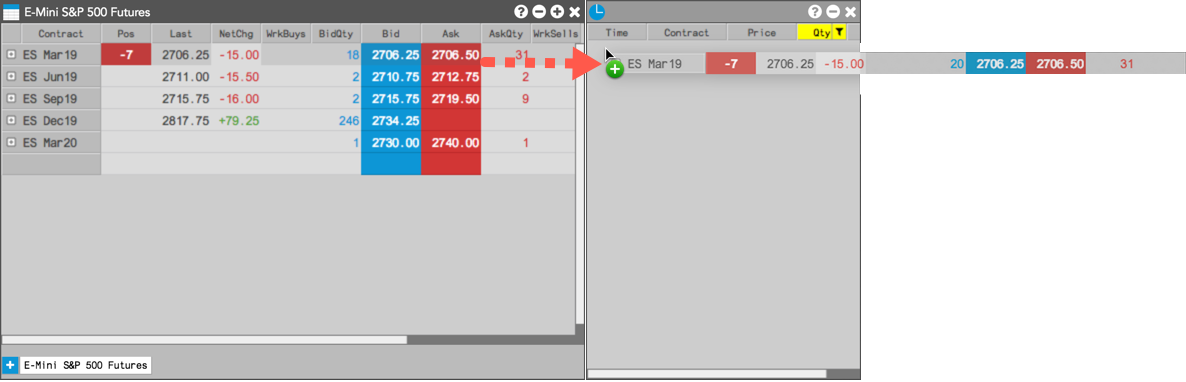
グリッド ベースのウィジェット間で1つまたは複数の限月をドラッグ&ドロップできます。1つの限月をドラッグ&ドロップするには、情報源のウィジェットで限月を選択し、別のウィジェットにドラッグ&ドロップします。

詳細は、注文データのコピーを参照してください。

複数の限月をドラッグ&ドロップするには、マウス ドラッグを使って情報源のウィジェットで各限月を選択し、[シフト]+クリック、または [コントロール]+クリックし、別のウィジェットに限月をドラッグ&ドロップします。

情報源のウィジェットとは、以下が挙げられます。

  • Market Grid (銘柄情報)
  • Order Book (注文一覧)
  • Fills (約定状況)
  • Audit Trail (システム履歴)
  • Watch List (ウォッチ リスト)
  • Options Trade Monitor (オプション取引モニター)
  • RFQ Viewer (RFQ ビューア)

ウィジェットのドロップ場所とは以下が挙げられます。

  • Market Grid (銘柄情報)
  • MD Trader
  • Chart (チャート)
  • Watch List (ウォッチ リスト)
  • Strategy Creation (ストラテジー作成)
  • Block Trader
  • Time and Sales (歩み値)
  • Autospreader/Aggregator レッグ ビルダー

タブの管理

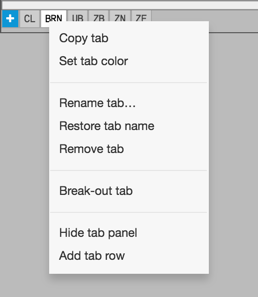
タブ コンテキスト メニューからタブをサポートしているタブを移動や名前変更、コピー、除去することができます。

  • タブの順序を並び替えるには、新たな位置にタブをドラグします。ウィジェットから離れてタブをドラグすると、タブの内容で生成された新規のウィジェットがデスクトップに追加されます。
  • タブの配色を設定するには、タブのコンテキスト メニューから [Set tab color] (タブ配色の設定) を選択します。
  • タブの名前を変更するには、タブのコンテキスト メニューから [Rename tab] を選択し、新しい名前を指定します。
  • タブの名前をもとの値に戻すには、コンテキスト メニューから [Restore tab] を選択します。
  • タブをコピーするには、コンテキスト メニューから [Copy tab] を選択します。
  • タブを除去するには、コンテキスト メニューから [Remove tab] を選択します。
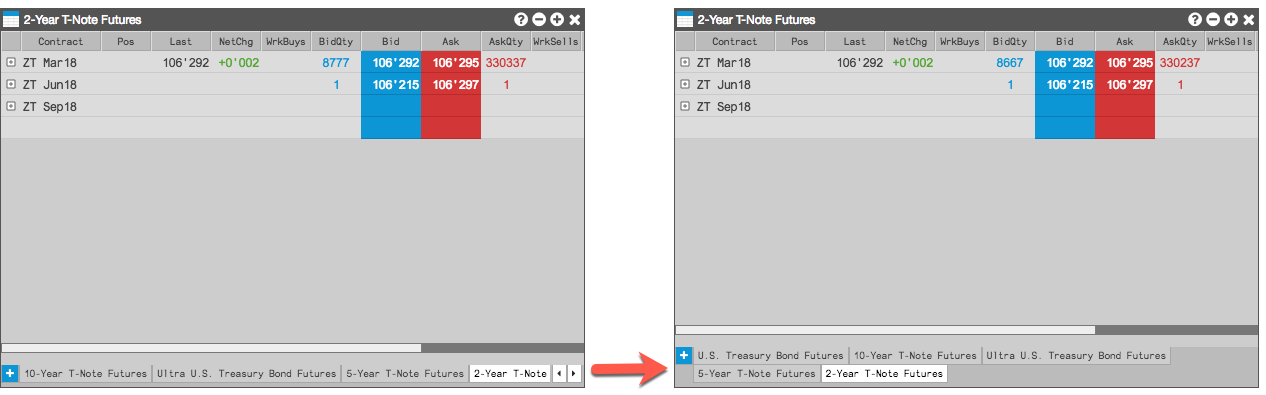
  • 別の行をタブ パネルに追加するには、コンテキスト メニューから [Add tab row] (タブ行の追加) を選択します。行を追加すると、次の行へのスクロール表示にてタブは非表示で移動されます。

  • 手動で追加したタブ行を除去するには、コンテキスト メニューから [Remove tab row] を選択します。すると一番下の行が除去されます。
  • タブ パネルを非表示にするには、コンテキスト メニューから [Hide tab panel] (タブ パネルの非表示) を選択します。一度非表示にされると、パネルを表示するには [設定] で [Show tabs] (タブの表示) を有効化する必要があります。

ウィジェット グループでのタブの表示

ヒント: グループ全体にタブを表示する前に、ウィジェット グループで各ウィジェットにてタブを非表示にしてください。各ウィジェットでタブを非表示にするには、ウィジェットで右クリックしてコンテキスト メニューを表示し、[Show tabs] 設定を無効化 (チェック解除) します。

  1. ウィジェット グループのタイトルバーを右クリックするか、[Add tabs to group] を選択します。

    ウィジェット グループの下部にタブが表示されます。

  2. ウィジェット グループ タブを右クリックして、必要に応じてタブの名前変更や除去、コピーします。

  3. グループにさらにタブを追加したり設定する場合は、ウィジェット グループ タブの横の [+] 記号をクリックします。
ウィジェット グループでのタブの非表示

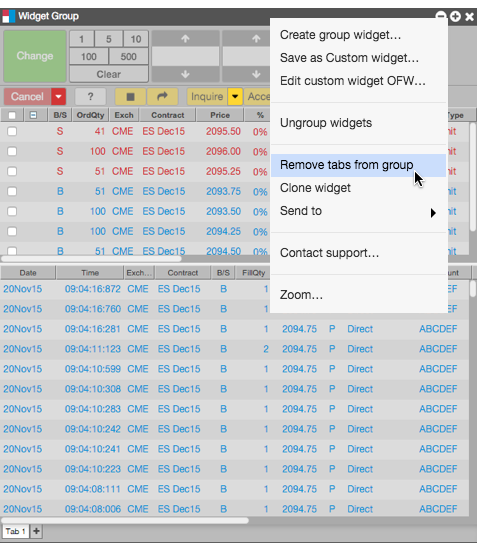
ウィジェット グループのタイトルバーを右クリックするか、[Remove tabs from group] を選択します。これを選択すると、このオプションによりウィジェット グループの下部のすべてのタブが非表示にされます。

ウィジェット タブの配色

ウィジェット タブで背景や文字の配色を設定するには、タブを右クリックして、コンテキスト メニューの [Tab color] (タブ配色) を選択します。パレットから配色を選択するか、[Custom] をクリックして、タブに独自の配色を作成します。[Reset tab color] (タブ配色のリセット) をクリックするとタブを復元できます。

表示のズームインとズームアウト

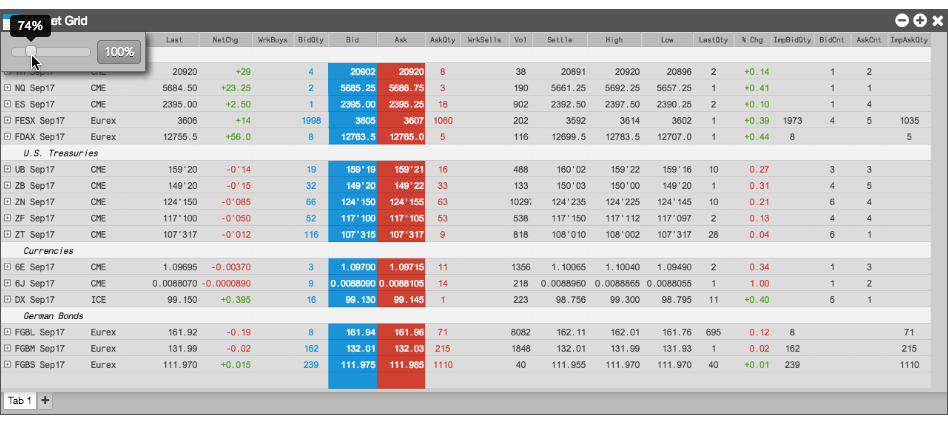
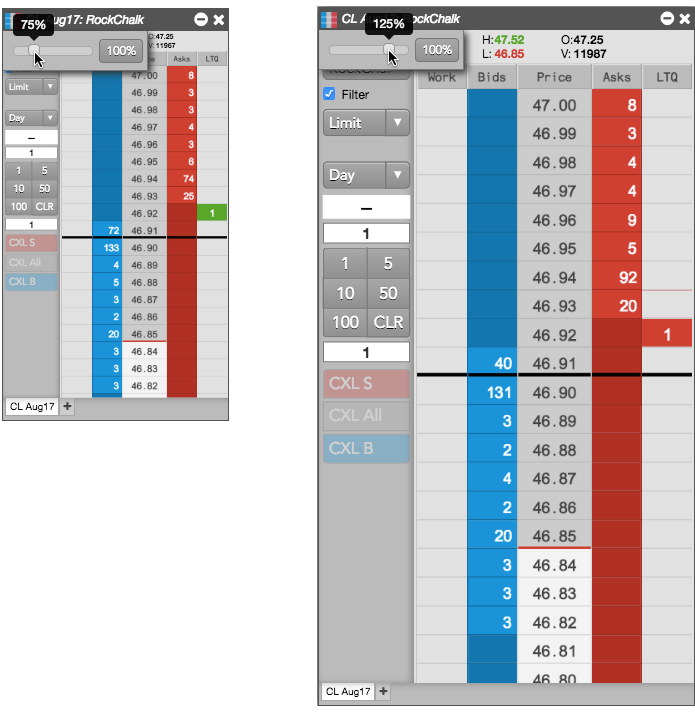
スライダー コントロールを使って、既定のウィジェットの 50% ~ 150% の表示にズームできます。ウィジェットに基づいて、ズームは以下の内容のいずれかを実行できます。

  • ウィジェットのコンテンツを拡大
  • ウィジェットのサイズを変更

ウィジェットのコンテンツを拡大するには (列を多く表示する等):

  1. ウィジェットのタイトルバーを右クリックして [Context] メニューを開き、[Zoom] を選択します。

    タイトルバーの下に [Zoom] スライダーが表示されます。

  2. すべての列が表示されるまでスライダーを左にドラッグします。代わりに、スライダーを右にドラッグすると、サイズを大きくしてコンテンツを少なく表示することができます。

    [100%] をクリックすると標準ビューに戻ります。

  3. ウィジェットやワークスペースの任意の場所をクリックすると [Zoom] スライダーを非表示にできます。

ウィジェットのサイズを拡大または縮小するには

  1. ウィジェットのタイトルバーを右クリックして [Context] メニューを開き、[Zoom] を選択します。

    タイトルバーの下に [Zoom] スライダーが表示されます。

  2. 希望するズームのパーセント数にスライダーを左右にドラッグします。

    [100%] をクリックすると標準ビューに戻ります。

  3. ウィジェットやワークスペースの任意の場所をクリックすると [Zoom] スライダーを非表示にできます。

Privacy Overview

This website uses cookies so that we can provide you with the best user experience possible. Cookie information is stored in your browser and performs functions such as recognising you when you return to our website and helping our team to understand which sections of the website you find most interesting and useful.

Strictly Necessary Cookies

Strictly Necessary Cookie should be enabled at all times so that we can save your preferences for cookie settings.

Analytics

This website uses Google Analytics to collect anonymous information such as the number of visitors to the site, and the most popular pages.

Keeping this cookie enabled helps us to improve our website.

Marketing

This website uses the following additional cookies:

(List the cookies that you are using on the website here.)