Trade
Overview
TT Platform
Description
Task
Browser Access
Description
Task
Videos
TT Desktop
Description
Task
Videos
Reference
Workspace Windows
Description
Task
Videos
Widgets
Description
Task
Preferences
Description
Viewing Market Data
Time and Sales
Task
Reference
Description
Depth
Description
Task
Reference
Market Grid
Description
Task
Videos
Reference
Product Grid
Description
Task
Reference
Spread Matrix
Description
Task
Videos
Reference
Position in Queue (PIQ)
Basic Order Entry
TT Order Types
Description
Task
Videos
Reference
Case Studies
TT Premium Order Types
Description
Task
Reference
Order Ticket
Description
Task
Use Cases
Reference
MD Trader®
Description
Task
Videos
Reference
Order Profiles
Description
Task
Reference
Routing Rules
Description
Task
Blocktrader
Description
Task
Videos
Reference
Trading Crypto on TT
Description
Task
Videos
Reference
Trading on B3
Order Management
Order Book
Description
Task
Reference
Floating Order Book
Description
Task
Reference
Fills
Description
Task
Reference
Positions
Description
Task
Reference
Orders and Fills
Description
Task
Reference
Audit Trail
Description
Task
Reference
Audit Query
Description
Task
Reference
Account List
Description
Task
Videos
Reference
Position Manager
Description
Task
Reference
Alert Manager and Alert Viewer
Description
Task
Videos
Reference
Account & User Restrictions
Description
Task
Reference
Balances
Description
Task
Reference
TT® OMS
Care Orders
Description
Task
Videos
Reference
Lock and Release
Description
Task
Bulking
Description
Task
Videos
Stitching and Splitting
Description
Task
Combining
Description
Task
Order Passing
Description
Task
Use Cases
Order Exceptions
Description
Task
Options
Options Risk
Description
Task
Videos
Reference
QuikStrike
Description
Task
TT Uncovered 3.0
Description
Task
TT Uncovered 2.0
Description
Task
Volatility Calculator
Description
Task
Expiration Manager
Description
Task
Watchlist
Description
Task
Videos
Reference
Options Risk Matrix
Description
Task
Videos
Reference
Options on TT
Description
Videos
Strategy Creation
Description
Task
Use Cases
Reference
Counterparty Manager
Description
Task
RFQ with Counterparties
Description
Task
RFQ Viewer
Description
Task
Videos
Reference
Electronic Eye
Description
Task
Videos
Reference
Vol Curve Manager
Description
Task
Use Cases
Videos
Reference
Options Trade Monitor
Description
Task
Videos
Reference
Options Chain
Description
Task
Use Cases
Videos
Reference
Spread Trading
Autospreader
Description
Task
Use Cases
Videos
Reference
Autospreader Rules
Description
Task
Videos
Reference
Hedge Manager
Description
Task
Videos
Reference
Trading in Yield
Description
Task
Use Cases
Reference
Aggregator
Description
Task
Videos
Reference
Algo Trading
Algo Dashboard
Description
Task
Videos
Reference
Template Manager
Description
Task
Order Management Algos (OMAs)
Autotrader
Description
Task
Reference
Videos
Excel integration with TT
Description
Task
Videos
Reference
Market-Making Algos
Analytics
Charts
Description
Technical Indicators
Task
Videos
Reference
Trader Analytics
Description
Task
Reference
ADL
ADL Overview
Introduction to ADL
Description
Task
Videos
Reference
ADL Basic Concepts
Description
Task
Reference
Building your first algo
Lessons
Advanced concepts
Description
Task
Case Studies
Jump blocks
Group blocks
Virtualized blocks
Library blocks
Trading Blocks
Discrete blocks
Arithmetic blocks
Basic blocks
Logic blocks
Miscellaneous blocks
Setup
Setup Overview
Getting Started
Description
Task
Videos
Reference
Supported Order Types and TIFs
Company Administration
Connections
Description
Task
Videos
Reference
Accounts
Description
Task
Videos
Use Cases
Reference
Users
Description
Task
Videos
Reference
Company
Description
Task
Reference
Order Tag Defaults
Description
Task
Account Administrators
Description
Task
TT Premium Services
Description
Task
TT Access
Description
Task
Advanced Features
Description
Risk Management
Risk Administration
Description
Task
Risk Limits
Description
Task
Videos
Reference
Pre-Trade Portfolio Risk
Description
Task
Reference
Order Cross Prevention
Description
Task
Videos
KRM Limits
Description
Task
TT® OMS
TT OMS Administration
Description
Task
Use Cases
Reference
Exchanges: Americas
FMX
Description
Task
NFI
Task
Nodal
Description
Task
MX
Description
Task
MIAX_FUT_NY
Description
Task
MIAX_FUT_CH
Description
Task
MexDer
Description
Task
ICE
Description
Task
Goldman Sachs Commodity Blocks (GSCB)
Description
Task
Referece
FMX_USTF
Description
Task
B3
Description
Task
Fenics
Description
Task
EBS Market
Description
Task
EBS Direct
Description
Task
Dealerweb
Description
Task
CME
Description
Task
CFE
Description
Task
Cboe FX
Description
Task
Reference
CBOE
Description
Task
Exchanges: EMEA
ICE_L
Description
Task
WSE
Description
Task
Nord Pool
Description
Task
Reference
NASDAQ_NED
Description
Task
NDAQ_EU
Description
Task
MEFF
Description
Task
LSE
Description
Task
LME NTP
Description
Task
LME
Description
Task
JSE
Description
Task
ATHEX
Description
Task
GFO-X
Description
Task
Euronext
Description
Task
Eurex
Description
Task
Videos
Eris
Description
Task
EPEX SPOT
Description
Task
Reference
EEX
Description
Task
DGCX
Description
Task
BIST
Description
Task
Exchanges: Asia/Pacific
ABX
Description
Task
ASX
Description
Task
FEX
Description
Task
HKEx
Description
Task
JPX
Description
Task
NSE
Description
Task
NZX
Description
Task
SGX
Description
Task
SGX GIFT
Description
Task
TAIFEX
Description
Task
TFEX
Description
Task
TFX
Description
Task
CoinFLEX
Task
Exchanges: Crypto
Coinbase
Description
Task
Kraken
Description
Task
FIX Support
FIX Ruleset
Description
Task
FIX Sessions
Description
Task
Secondary Accounts
Description
Task
Monitor
TT Mobile
TT Backtesting
APIs
TT REST API 2.0
Getting Started
API Reference
TT REST API 2.0 (UAT)
Getting Started
API Reference
TT .NET SDK
Getting started with TT .NET SDK
Creating the application framework
Working with instruments
Subscribing for market data
More about prices
An in-depth look at the Price class
Working with orders and fills
Handling trade subscriptions
Working with trade subscriptions
Working with Algos
Algo Server
TT Order Types
TT Premium Order Types
Advanced Concepts and Options
Appendix
TT CORE SDK
Getting Started with TT Core SDK
Creating Application Framework
Working With Instruments
Subscribing for Market Data
Working with Orders and Fills
Creating a TT Application Server
Appendix
TT Trade Surveillance
Overview
Using TT Trade Surveillance
Cluster View
Core Models
Market Abuse Models
Cross Product Models
Spoofing Models
Improperly Matched Trade Models
Market Rate Models
Trading Behaviors Models
Miscellaneous Models
Configurable Models
Reports
Reference
TT FIX Services
TT FIX General
Getting Started
FIX Message Structure
Session messages
TT FIX Order Routing
Overview
TT FIX message conversations
Supported application messages
TT FIX Market Data
Overview
TT FIX message conversations
Supported application messages
TT FIX Drop Copy Out
Overview
TT FIX Message Conversations
Supported application messages
Compliance Feed messages
TT FIX Drop Copy In
Overview
Supported application messages
TT FIX Gateway
Getting Started
FIX Message Structure
Components
Session messages
Price Gateway Messages
Order Gateway Messages
TT FIX Recovery
Overview
FIX Recovery Methods
Supported application messages
Compliance Feed Messages
MiFID II Support

Autospreader ルールの概要

[Autospreader Rule] を使って、独自のスプレッド ロジックや機能を設計し、スプレッドに追加できます。既定の [Autospreader Strategy Engine] (SE) は従来のスプレッド ロジックを使用しますが、各自が作成した顧客ルールが、この既定のスプレッド エンジン動作に追加または指定変更されます。

作成したルールは、スプレッドのライフサイクルの以下の 3 つの重要なポイントで追加できます。

  • クォート注文の追加及び変更前
  • ヘッジ注文の追加前
  • ヘッジ注文の追加後 (ヘッジ注文の管理等)

TT では、スプレッド設定に追加するための、一般的に良く使われるルールをいくつか提供しています。ルールを自分で作成したり、管理者が提供するルールを選択することもできます。ルールを作成または追加するには、[Rules] 欄の [+] ボタンをクリックします。

各 TT ルールの説明に関しては、ルールの説明を参照してください。

タイトルバーの ウィジェット メニューをクリックしてウィジェットを起動し、[Autospreader Rules] を選択します。

Autospreader Rules 機能

[Autospreader Rule] ウィジェットが起動されると、作成したルールの一覧と、TT プラットフォームの一部として利用可能な既定の TT ルールが表示されます。
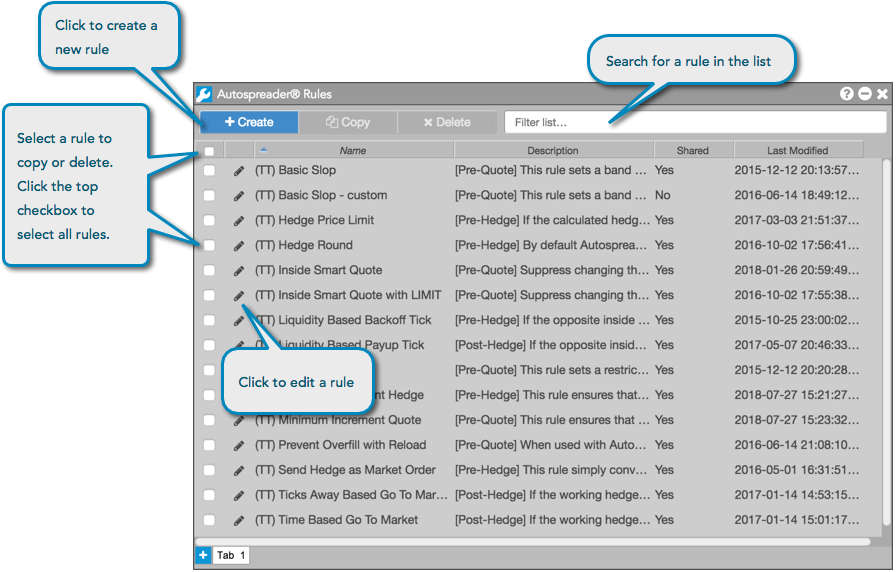
[Autospreader Rules] ウィジェットでは、以下の機能を提供しています。

  • Create (作成): [Autospreader Rules] 設定インターフェースを開いて、新規ルールを作成します。
  • Edit (アイコン) (編集): [Autospreader Rules] 設定ダイアログ ボックスを開き、既存のスプレッドを編集します。
  • Copy (コピー): 既存のコピーを選択できます。必要に応じてルールを変更して名前を変更できます。
  • Delete (削除): ルールを選択して削除できます。
  • Filter list (リストのフィルター): ルール名、説明、日付を入力して、ルールのリストをフィルターできます。

Autospreader ルールの設定

インターフェースの上部の欄は、ルール名と説明を入力し、ルール タイプを定義するためのものです。

ルール名と説明

これらの欄を使って、ルール名や簡単な説明を入力します。ルール名は [Autospreader® Rule] ウィジェットのルール一覧に表示されます。

ルール タイプ

ルール名と簡単な説明を入力した後、ルール タイプを選択します。

各レッグの特定の操作 (またはルール)は、3つの基本的なルール タイプに分けることができます。

  • Quoting Order: [Autospreader Strategy Engine] によるクォートの発注方法 (と執行の有無) を定義できます。
  • Pre-Hedge Order: 取引所に発注する前に、ヘッジ注文を変更または取り消しできます。
  • Post-Hedge Order: 取引所へ発注後に、ヘッジ注文を変更または取り消しできます。

ルールタイプを選択後、[Autospreader Rules] 設定インターフェースを使って、[Logic] タブで、条件タイプ、条件、操作を定義します各自の変数を作成して、[Custom Variable] (カスタム変数) タブを使って、条件や操作を定義する際に使用できます。

Autospreader ルールの設定インターフェース

[Autospreader® Rule] ウィジェットの [Create Rule] (ルールの作成) をクリックし、ルールを作成し始めます。[Rule] 欄の 「+」記号をクリックして Autospreader にて [Autospreader Rules] の [Create Rule] (ルールの作成) 画面を開くこともできます。

[Autopsreader Rules Configuration] インターフェースは以下の内容で構成されています。

  • Rule name: [Autospreader Rules Manager] に表示されるルール名を設定します。
  • Rule description: [Autospreader Rules Manager] に表示されるルール説明を設定します。
  • For order type: ルールが適用される注文のタイプを設定します。ルールごとに以下のうち1つを選択できます。
    • クォート注文
    • プレ ヘッジ注文
    • ポスト ヘッジ注文
  • Logic: ルール執行のための条件タイプや条件ロジックの設定に使用されるタブ。このタブはまた、条件に基づいた注文タイプで実行する操作のタイプを設定する際にも使用されます。
  • Custom Variable: ルール条件や操作に使用できる編集の作成に使用されるタブ。

Autospreader ルールの設定ロジック

[Logic] タブには、条件の設定のための欄と、ルールの条件ロジックのタブが含まれます。

条件タイプ

各レッグにルールを適用させる条件を定義する前に、[If the following condition is true for:] にて、以下の中から条件タイプを1つ選択します。

  • ThisLeg: 評価されたレッグのみが特定の条件を渡す必要があります。
  • ANY legs: Autospreader は、指定条件が当てはまるレッグを検出するまで、スプレッドですべてのレッグで反復を実行します。
  • ALL legs: Autospreader は、スプレッドのすべてのレッグで反復を行い、各レッグが特定の条件を渡すことを必須とします。
  • Always execute this rule: Autospreader は常に選択したルール タイプのルール操作を執行します。

条件ロジック

条件タイプを選択した後、必要数の数式を使って、条件数式を定義します。条件テキスト欄をダブルクリックして数式を入力します。またはテキスト欄を右クリックして、AND/OR 条件を使って複合数式を追加します。AND/OR を追加した後、AND または OR を右クリックして、AND/OR 条件をさらに追加します。数式をクリックしてドラッグアンドドロップすると、数式を条件内で移動できます。

作成したルールは、スプレッドの1つのレッグに適用されます。ただし、条件を定義する時点で複数のレッグを参照できます。

: ルールはレッグごとに「評価」されますが、複数のレッグは、ルールの評価の一部として「反復」される可能性があります。

ここに挙げる 3つのレッグ識別子キーワードを、数式に関係するレッグを参照する文字欄に入力します。

  • ThisLeg。ルールが評価されるレッグ。
  • Leg。ThisLeg のルールの一部として、反復されるレッグ。

    : 「条件がこのレッグに該当する場合」 (When the condition is true for this leg) 条件タイプでレッグ識別子を使用しないでください。この条件タイプはインプライド イテレーションが備わっていません。

  • Leg#.反復文字に関係ないスプレッドの nth レッグ。

    : 存在しないレッグを参照できないという規定はないので、参照しても結構です (例: 2レッグ スプレッドの Leg3)。

「.」の後に続くレッグ識別子を入力して、レッグ属性を選択します。以下に例を挙げます。

  • CurrentQuoteOrderWorkingPrice (各レッグの現在のクォート注文またはヘッジ注文に付随する情報)
  • BidPrice (各レッグのマーケットに付随するマーケット データ)

レッグ識別子を入力する際、テキスト欄には、使用するレッグ属性の「intellisense」記入例が表示されます。[Condition] と [Action] テキスト欄で利用できるレッグ属性の説明については、レッグ属性を参照してください。

ルール制限を単純化するため、作成する必要があるのは取引の買側のルールのみです。また売側から評価される際には、自動的に逆転させるように選択できます。

[Bid]- 属性と [Ask]- 属性を自動的に切り替えるには、オペランドを伴い条件を「{ }」で囲んでいる限り、[Autospreader® Rule] は、算術数式 (「+」と「-」演算) と論理演算 (<, >, ≤, ≥) の反転を行います。例えば、次の条件: {ThisLeg.CalculatedQuoteOrderPrice < ThisLeg.BidPrice – ThisLeg.MinimumPriceIncrement}…は、売側から評価されると、次の数式に変換されます: {ThisLeg.CalculatedQuoteOrderPrice > ThisLeg.AskPrice + ThisLeg.MinimumPriceIncrement}

条件ロジックを入力する際、以下の算術数式と演算を使用できます。

  • 算術数式+, -, /, *
  • 演算子: <, >, ≤, ≥

Autospreader ルール設定のカスタム変数

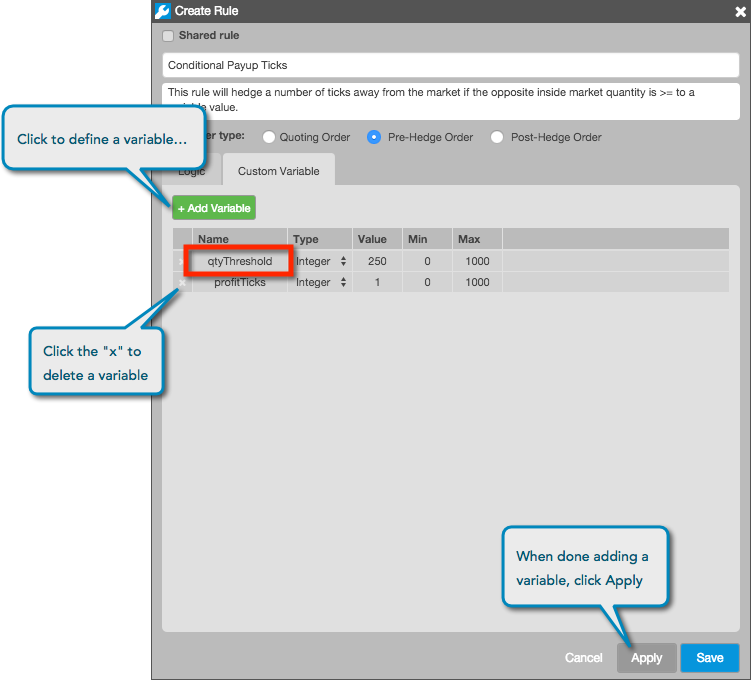
オプションとして、ルールにカスタム変数を定義して使用することができます。カスタム変数を使用すると、スプレッド設定にルールを追加する際に、適用時間においてこれらの変数の値を変更できます。

カスタム変数を使用するには、[Create Rule] (ルールの作成) ウィンドウの [Custom Variable] (カスタム変数) タブを使って、これらを定義する必要があります。[Add Variable] (変数の追加) をクリックして、変数のパラメータを定義します (qtyThreshold など)。

[Apply] (適用) をクリックした後、条件ロジックと操作ロジックにて変数を使用できます。

Autospreader ルール設定の操作

ルールを完成させるには、条件が満たされた際に実行される操作を追加する必要があります。[THEN] をクリックして操作を追加します。リストには選択したルール タイプに基づきます。

クォート ルール操作

ルール タイプに [Quoting Order] が選択されていると、クォート注文がルールとして表示されます。最初の欄で [Set] を選択した後、2番目の欄で以下のクォート注文を選択できます。

  • このレッグの価格は…— 操作ロジックを使用して、Autospreader Server が計算したクォート注文価格を指定変更します。
  • このレッグの枚数は…— 操作ロジックを使用して、Autospreader Server が計算したクォート注文枚数を増加します。

プレヘッジ ルール操作

任意のヘッジレッグに対してプレヘッジ ルールを設定し、クォート注文が約定した後、 ヘッジ注文を市場に送信する前に評価してルールをトリガーします。

ルール タイプに [Pre-Hedge Order] が選択されていると、ヘッジ注文がルールとして表示されます。最初の欄で [Set] を選択した後、2番目の欄で次のヘッジ注文操作を選択できます。

  • price of this leg: 操作ロジックを使用して、Autospreader SE
    が計算したヘッジ注文価格を指定変更します。
  • quantity of this leg: 操作ロジックを使用して、Autospreader SE
    が計算したヘッジ注文枚数を指定変更します。
  • type: 注文タイプは指値、成行、ポストのみ、FOK、FAK、IOC、MLM の中から1つ選択してクリックします。
  • Autospreader ルール注文タイプによりヘッジ注文タイプは指定変更されます。例:

    • ヘッジ注文タイプが「成行」(Market) でルール タイプが 「ポストのみ」(Post Only) (指値、Limit) の場合、Autospreader SE は 「ポストのみ」(指値) 注文としてヘッジ注文を発注します。
    • ヘッジ注文タイプがポストのみ (指値) で、ルール タイプが成行の場合、Autospreader SE は成行注文としてヘッジ注文を送信します。

最初の欄で [Forfeit] (放棄) を選択し、2番目の欄で [consider it as] を選択すると、操作によってそれぞれのヘッジ注文を放棄できますが、以下のオプションのいずれかを選択して、ヘッジ注文に関連する特定のプロパティを更新するように Autospreader Server に指示する必要があります。

  • Submitted but legged: Autospreader® Server に、ヘッジ注文は送信されたけれど約定しなかったかのように、各ヘッジレッグの [Total Hedges Sent (送信済み全ヘッジ)] を増加して、[Total Hedges Filled (約定済み全ヘッジ)] を増加しないように指示します。
  • Submitted and immediately filled: Autospreader Server に、ヘッジ注文が実際に送信されて約定したかのように、各ヘッジレッグの [Total Hedges Sent (送信済み全ヘッジ)] を増加して、[Total Hedges Filled (約定済み全ヘッジ)] を増加しないように指示します。

: ヘッジ注文を失効させても、Autospreader Server に「記憶」させ、次回のヘッジ機会で未ヘッジの部分を約定させたい場合は、[Set the hedge order quantity to…] 操作を使用して、ヘッジ注文枚数をゼロに設定します。この場合、[Forfeit the hedge order and consider it as…] 操作を使用しないでください。

ポスト ヘッジ ルール操作

自分が狙っている買値や売値の値が下がり始めると、ポストヘッジ ルールを使って、注文を変更します。ルールタイプに 「Post-Hedge Order」 (ポストヘッジ注文) が選択されていると、以下の操作を選択できます。

  • 最初の欄で [Set] を選択します。
  • 2番目の欄で以下のうちの1つを選択します。
    • price of this leg: 操作ロジックを使用して、Autospreader Server
      が計算したヘッジ注文価格を指定変更します。
    • quantity of this leg: 操作ロジックを使用して、Autospreader Server が計算したヘッジ注文枚数を指定変更します。

操作ロジック

操作を選択した後、条件と同じレッグ識別子と属性を使用して、操作ロジックを入力します (操作テキスト ボックスには、ロジックを入力する際の文字候補が表示されます)。操作ロジックでカスタム変数を使用することもできます。

各操作に定義するロジックは、 Autospreader Server に対して、計算された価格 と枚数の値を置き換えるか、変更するように指示します。[Condition] と [Action] テキスト欄で利用できるレッグ属性の説明については、レッグ属性を参照してください。

操作ロジックを入力する際、以下の算術数式と演算を使用できます。

  • 算術数式+, -, /, *
  • 演算子: <, >, ≤, ≥
Privacy Overview

This website uses cookies so that we can provide you with the best user experience possible. Cookie information is stored in your browser and performs functions such as recognising you when you return to our website and helping our team to understand which sections of the website you find most interesting and useful.

Strictly Necessary Cookies

Strictly Necessary Cookie should be enabled at all times so that we can save your preferences for cookie settings.

Analytics

This website uses Google Analytics to collect anonymous information such as the number of visitors to the site, and the most popular pages.

Keeping this cookie enabled helps us to improve our website.

Marketing

This website uses the following additional cookies:

(List the cookies that you are using on the website here.)