Trade
Overview
TT Platform
Description
Task
Browser Access
Description
Task
Videos
TT Desktop
Description
Task
Videos
Reference
Workspace Windows
Description
Task
Videos
Widgets
Description
Task
Preferences
Description
Viewing Market Data
Time and Sales
Task
Reference
Description
Depth
Description
Task
Reference
Market Grid
Description
Task
Videos
Reference
Product Grid
Description
Task
Reference
Spread Matrix
Description
Task
Videos
Reference
Position in Queue (PIQ)
Basic Order Entry
TT Order Types
Description
Task
Videos
Reference
Case Studies
TT Premium Order Types
Description
Task
Reference
Order Ticket
Description
Task
Use Cases
Reference
MD Trader®
Description
Task
Videos
Reference
Order Profiles
Description
Task
Reference
Routing Rules
Description
Task
Blocktrader
Description
Task
Videos
Reference
Trading Crypto on TT
Description
Task
Videos
Reference
Trading on B3
Order Management
Order Book
Description
Task
Reference
Floating Order Book
Description
Task
Reference
Fills
Description
Task
Reference
Positions
Description
Task
Reference
Orders and Fills
Description
Task
Reference
Audit Trail
Description
Task
Reference
Audit Query
Description
Task
Reference
Account List
Description
Task
Videos
Reference
Position Manager
Description
Task
Reference
Alert Manager and Alert Viewer
Description
Task
Videos
Reference
Account & User Restrictions
Description
Task
Reference
Balances
Description
Task
Reference
TT® OMS
Care Orders
Description
Task
Videos
Reference
Lock and Release
Description
Task
Bulking
Description
Task
Videos
Stitching and Splitting
Description
Task
Combining
Description
Task
Order Passing
Description
Task
Use Cases
Order Exceptions
Description
Task
Options
Options Risk
Description
Task
Videos
Reference
QuikStrike
Description
Task
TT Uncovered 3.0
Description
Task
TT Uncovered 2.0
Description
Task
Volatility Calculator
Description
Task
Expiration Manager
Description
Task
Watchlist
Description
Task
Videos
Reference
Options Risk Matrix
Description
Task
Videos
Reference
Options on TT
Description
Videos
Strategy Creation
Description
Task
Use Cases
Reference
Counterparty Manager
Description
Task
RFQ with Counterparties
Description
Task
RFQ Viewer
Description
Task
Videos
Reference
Electronic Eye
Description
Task
Videos
Reference
Vol Curve Manager
Description
Task
Use Cases
Videos
Reference
Options Trade Monitor
Description
Task
Videos
Reference
Options Chain
Description
Task
Use Cases
Videos
Reference
Spread Trading
Autospreader
Description
Task
Use Cases
Videos
Reference
Autospreader Rules
Description
Task
Videos
Reference
Hedge Manager
Description
Task
Videos
Reference
Trading in Yield
Description
Task
Use Cases
Reference
Aggregator
Description
Task
Videos
Reference
Algo Trading
Algo Dashboard
Description
Task
Videos
Reference
Template Manager
Description
Task
Order Management Algos (OMAs)
Autotrader
Description
Task
Reference
Videos
Excel integration with TT
Description
Task
Videos
Reference
Market-Making Algos
Analytics
Charts
Description
Technical Indicators
Task
Videos
Reference
Trader Analytics
Description
Task
Reference
ADL
ADL Overview
Introduction to ADL
Description
Task
Videos
Reference
ADL Basic Concepts
Description
Task
Reference
Building your first algo
Lessons
Advanced concepts
Description
Task
Case Studies
Jump blocks
Group blocks
Virtualized blocks
Library blocks
Trading Blocks
Discrete blocks
Arithmetic blocks
Basic blocks
Logic blocks
Miscellaneous blocks
Setup
Setup Overview
Getting Started
Description
Task
Videos
Reference
Supported Order Types and TIFs
Company Administration
Connections
Description
Task
Videos
Reference
Accounts
Description
Task
Videos
Use Cases
Reference
Users
Description
Task
Videos
Reference
Company
Description
Task
Reference
Order Tag Defaults
Description
Task
Account Administrators
Description
Task
TT Premium Services
Description
Task
TT Access
Description
Task
Advanced Features
Description
Risk Management
Risk Administration
Description
Task
Risk Limits
Description
Task
Videos
Reference
Pre-Trade Portfolio Risk
Description
Task
Reference
Order Cross Prevention
Description
Task
Videos
KRM Limits
Description
Task
TT® OMS
TT OMS Administration
Description
Task
Use Cases
Reference
Exchanges: Americas
FMX
Description
Task
NFI
Task
Nodal
Description
Task
MX
Description
Task
MIAX_FUT_NY
Description
Task
MIAX_FUT_CH
Description
Task
MexDer
Description
Task
ICE
Description
Task
Goldman Sachs Commodity Blocks (GSCB)
Description
Task
Referece
FMX_USTF
Description
Task
B3
Description
Task
Fenics
Description
Task
EBS Market
Description
Task
EBS Direct
Description
Task
Dealerweb
Description
Task
CME
Description
Task
CFE
Description
Task
Cboe FX
Description
Task
Reference
CBOE
Description
Task
Exchanges: EMEA
ICE_L
Description
Task
WSE
Description
Task
Nord Pool
Description
Task
Reference
NASDAQ_NED
Description
Task
NDAQ_EU
Description
Task
MEFF
Description
Task
LSE
Description
Task
LME NTP
Description
Task
LME
Description
Task
JSE
Description
Task
ATHEX
Description
Task
GFO-X
Description
Task
Euronext
Description
Task
Eurex
Description
Task
Videos
Eris
Description
Task
EPEX SPOT
Description
Task
Reference
EEX
Description
Task
DGCX
Description
Task
BIST
Description
Task
Exchanges: Asia/Pacific
ABX
Description
Task
ASX
Description
Task
FEX
Description
Task
HKEx
Description
Task
JPX
Description
Task
NSE
Description
Task
NZX
Description
Task
SGX
Description
Task
SGX GIFT
Description
Task
TAIFEX
Description
Task
TFEX
Description
Task
TFX
Description
Task
CoinFLEX
Task
Exchanges: Crypto
Coinbase
Description
Task
Kraken
Description
Task
FIX Support
FIX Ruleset
Description
Task
FIX Sessions
Description
Task
Secondary Accounts
Description
Task
Monitor
TT Mobile
TT Backtesting
APIs
TT REST API 2.0
Getting Started
API Reference
TT REST API 2.0 (UAT)
Getting Started
API Reference
TT .NET SDK
Getting started with TT .NET SDK
Creating the application framework
Working with instruments
Subscribing for market data
More about prices
An in-depth look at the Price class
Working with orders and fills
Handling trade subscriptions
Working with trade subscriptions
Working with Algos
Algo Server
TT Order Types
TT Premium Order Types
Advanced Concepts and Options
Appendix
TT CORE SDK
Getting Started with TT Core SDK
Creating Application Framework
Working With Instruments
Subscribing for Market Data
Working with Orders and Fills
Creating a TT Application Server
Appendix
TT Trade Surveillance
Overview
Using TT Trade Surveillance
Cluster View
Core Models
Market Abuse Models
Cross Product Models
Spoofing Models
Improperly Matched Trade Models
Market Rate Models
Trading Behaviors Models
Miscellaneous Models
Configurable Models
Reports
Reference
TT FIX Services
TT FIX General
Getting Started
FIX Message Structure
Session messages
TT FIX Order Routing
Overview
TT FIX message conversations
Supported application messages
TT FIX Market Data
Overview
TT FIX message conversations
Supported application messages
TT FIX Drop Copy Out
Overview
TT FIX Message Conversations
Supported application messages
Compliance Feed messages
TT FIX Drop Copy In
Overview
Supported application messages
TT FIX Gateway
Getting Started
FIX Message Structure
Components
Session messages
Price Gateway Messages
Order Gateway Messages
TT FIX Recovery
Overview
FIX Recovery Methods
Supported application messages
Compliance Feed Messages
MiFID II Support

Autospreader 注文の発注

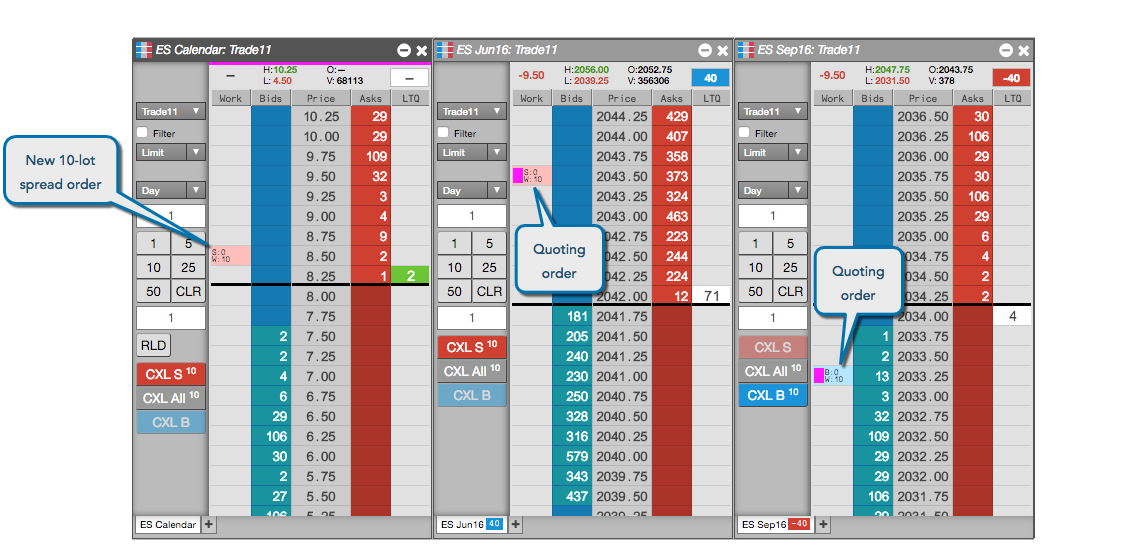
取引所取引限月に注文を発注するのと同じように、合成スプレッド注文を発注できます。例えば、MD Trader ウィジェットでスプレッド注文を発注するには、注文タイプと有効期限、枚数を指定して、以下のように価格帯をクリックします。この例では、スプレッドは両方のレッグのクォート注文を発注するように設定されています。
複数の口座を使った Autospreader 注文の発注

Autospreader MD Trader スプレッド パネルでは、親スプレッド注文の子注文を送信するための別の口座を選択できる機能を提供しています。例えば、異なった取引所の別の口座を使って取引所間スプレッドを発注したり、別の口座と異なったブローカーの間で取引を分割することができます。

スプレッドを起動する際、設定した注文設定の 口座設定に基づいて、レッグは自動的に値が入力されます。既定の口座はレッグごとに異なる可能性があります。

複数の口座を使って Autospreader 注文を発注するには

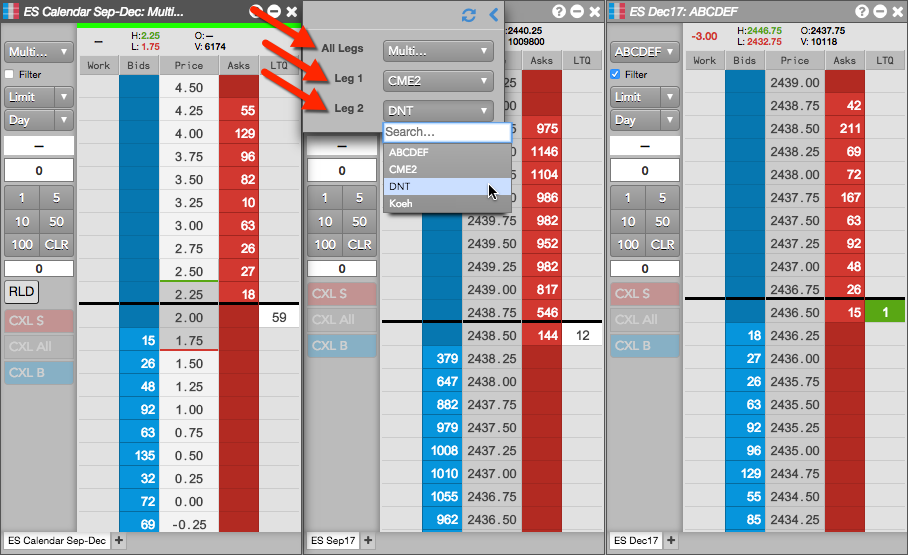
  1. MD Trader スプレッド パネルの口座セレクターをクリックして、[Multi…] を選択します。

  2. 表示されたフライアウト パネルにて、各レッグの口座セレクターをクリックし、口座を選択します。

    すべてのレッグに表示された既定の口座は、レッグ注文を送信するのに使用されます。
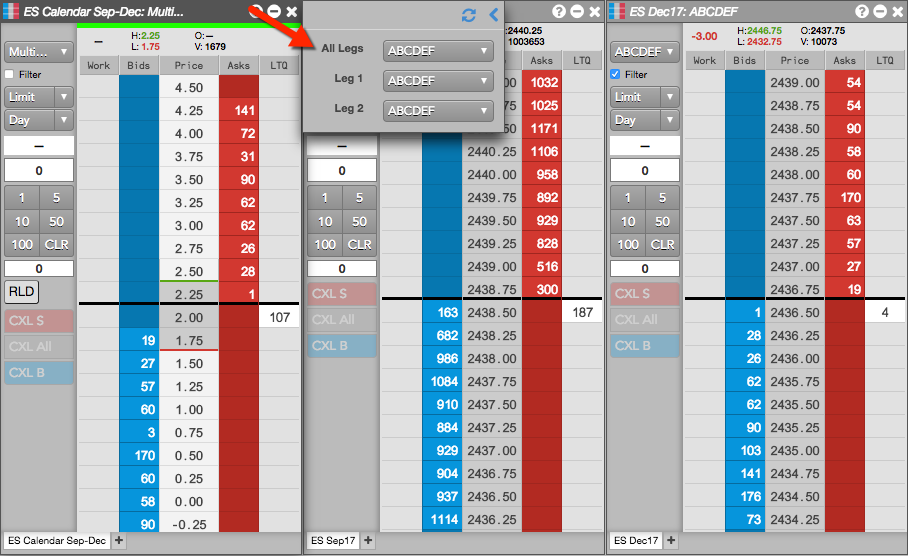
    各レッグに異なった口座を選択する場合、すべてのレッグに [Multi…] が表示され、レッグ 1レッグ 2などに別の口座が表示されます。

  3. MD Trader スプレッド画面で、スプレッド注文を設定して発注します。

    注文を発注後、フライアウト パネルが閉じて、スプレッド注文、クォート注文、ヘッジ注文が取引所に発注されます。レッグ注文は選択した別の口座を使って送信されます。

    MD Trader スプレッド パネルで口座セレクターの上をマウスでポイントすると、ツールヒントが表示され、各レッグに選択した口座が表示されます。

レッグごとに複数の口座を使った Autospreader 注文の発注

レッグ限月として Aggregator を使って Autospreader が設定されると、TT ではレッグごとに複数の口座を送信する機能をサポートしています。TT は [Leg 1 acct] 欄を使って Autospreader 親注文の口座を設定します。

スプレッドの最初のレッグが複数口座をもつ Aggregator である場合、TT は Aggregator の「レッグ 1」口座で親 Autospreader 注文の口座を設定します。各 Aggregator レッグにおいて、[All Legs] に [Multi] を選択して、必要に応じてレッグごとに別の口座を設定できます。
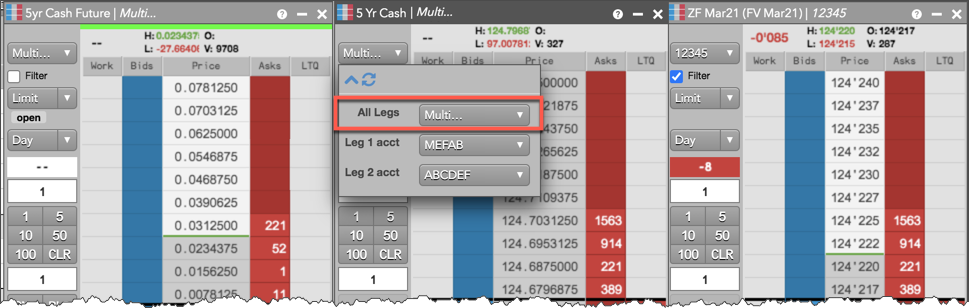
Autospreader での新規/決済機能の使用

注文がオープンまたはクローズのいずれのポジションであるかを示せる取引所の場合、MD Trader で Autospreader の [新規/決済] 機能を使用できます。

[新規/決済] 設定は、同じ口座や複数の口座を使って、レッグごとに適用できます。1つ以上のレッグが集約限月の場合、設定は各限月レッグと口座に適用できます。「新規/決済」設定が親口座に適用されると、この設定はまた全ての関連子注文に適用されます。
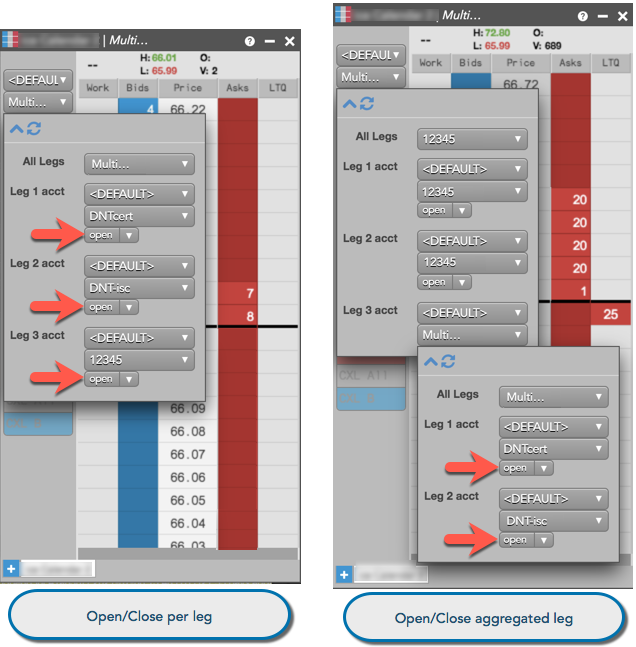
Autospreader 注文の各レッグの清算口座の変更

オプションで、注文を発注する際に、自分の取引所清算口座値を入力できます。

: 自分の値を入力する前に、管理者が Setup で取引所清算口座値を上書きできるように許可していることを確認してください。

注文入力時に独自の清算口座値を入力するには、[Preferences] (設定) – [Orders] (注文) の、[取引所清算口座の表示編集ボックス] 設定をオンにします。 この設定を有効にすると、取引所清算口座を入力が可能な編集ボックスが、注文発注ウィジェットに表示されます。[Clearing Acct] 編集ボックスをクリックして値を入力すると、入力した最新の清算口座値の一覧が保存され表示されます。

注文の発注前に、Autospreader 注文の各レッグに対し取引所の清算口座の「オンザフライ」を変更するには、MD Trader スプレッド パネルの口座セレクターの [Multi…] をクリックします。表示されるフライアウト パネルにて、必要に応じて各レッグの [Exch Acct] 編集ボックスにて清算口座値を入力します。
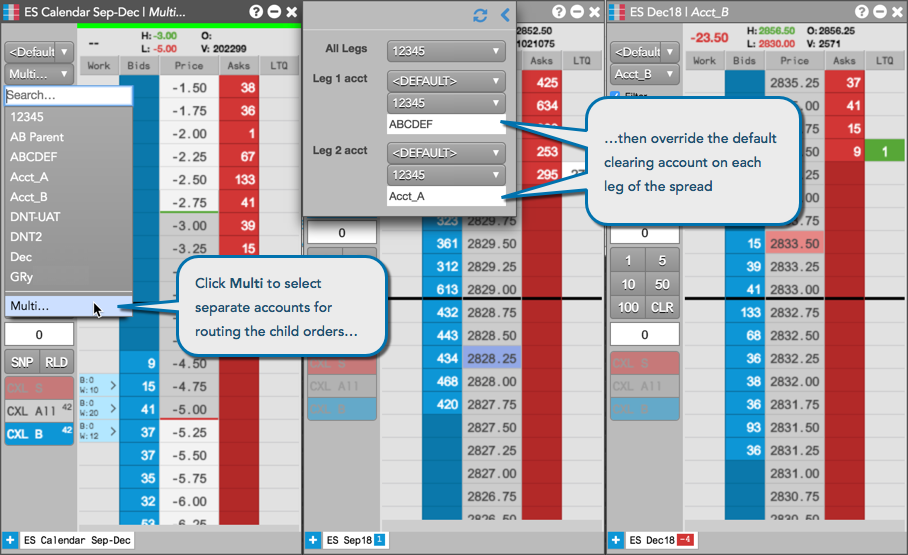
注文を発注後、[Order Book]、[Fills]、[Audit Trail] ウィジェットの [ClearingAcct] 列には、清算口座として取引所に送信された値が表示されます。これらのウィジェットの [Account] 列には、発注時に選択した口座が表示されますが、取引所の清算口座を入力する場合、この口座は取引所には送信されません。

親スプレッド注文の削除

[Floating Order Book] (簡易注文一覧) を使って、親スプレッド注文を削除して約定待ちの子注文を市場に残すことができます。Autospreader 子注文を破棄する方法についての詳細は、簡易注文一覧での親注文の削除を参照してください。

スナイパー注文の発注

Autospreader では、注文送信オプションとして、スナイパー機能を提供しています。スナイパー注文を使って、レッグをクォートせずにスプレッド注文を執行することができます。Autospreader は、合成マーケットを監視して、スプレッド値が利用可能になる、すべてのレッグ間で同時に注文を発注します。

スプレッド注文を [Sniper] モードで送信する際に、[Active Quoting] (アクティブ クォート) 設定パラメータは無視されます。プレヘッジ ルールとポストヘッジ ルールが Sniper ヘッジ注文に適用されます。

スナイパー注文を発注するには

  1. [Autospreader] から、[MD Trader] ウィジェットで希望するスプレッドを起動します。

  2. 注文パラメータを設定して注文枚数を入力します。

  3. [SNP] ボタンをクリックしてスナイパー機能を有効化し、希望の価格帯でスプレッド注文を発注します。

    SNP ボタンが強調表示され、SNP が選択されていることを示します。今後の注文はスナイパー注文として送信されます。スナイパー機能を無効化するには、強調表示された (有効化された) SNP ボタンをクリックします。

    注文がインプライド スプレッド価格で発注されると、スナイパー機能はクォート注文を送信しませんが、約定待ちの親スプレッド注文を約定する、両方のレッグにてヘッジ子注文を発注するように待機します。

    [Order Book] では、約定待ちスプレッド注文とヘッジ注文に配色を表示します。

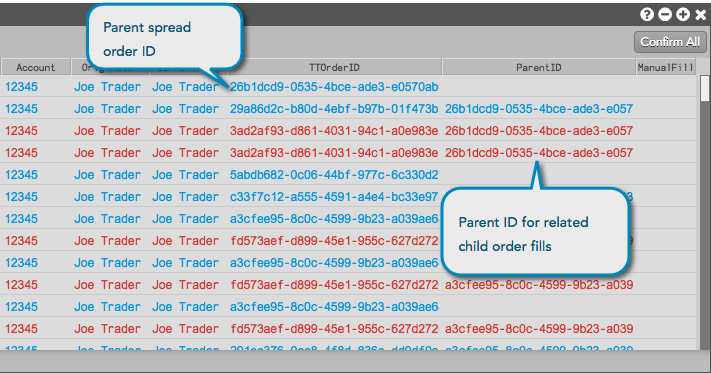
    スプレッド約定は [Fills] ウィジェットに表示されます。

    関連子注文には親スプレッド注文 ID が表示されます。

    ヒント: 親スプレッド注文 ID をダブルクリックして、関連子注文をフィルターできます。

スナイパー注文でのリロードの使用

リロード注文タイプは、スナイパー注文と一緒に使用します。新規のリロード スプレッド注文は、以前のスナイパー注文が完全に約定された後に初めて送信されます。これは、以前に送信されたスプレッドからのすべてのコンポーネント (約定待ちや待機注文など) が約定または取消されるまで、すべての新規スナイパー スプレッド注文は送信されないことを意味しています。

MD Trader からリロード注文を発注する方法に関しては、リロード注文を参照してください。

リロード注文の発注

1つ以上のレッグをクォートする際で、レッグのうち1つが約定した場合、残りのクォート注文はそのまま市場で約定待ちとなり、公開スプレッド注文枚数の次の優先順位ポジションを保持します。

[MD Trader] ウィジェットでリロード注文を発注するには

  1. [MD Trader] ウィジェットで希望するスプレッドを起動します。

  2. 標準の注文パラメータを指定して、[RLD] ボタンを有効にし、合計注文と公開注文枚数を指定します。

  3. 希望の側と価格帯で注文を入力します。

    以下の例では、100 枚のリロード スプレッド注文が、一度に 20枚市場で公開されるのを示しています。

リロード注文を設定して、同じ価格で市場に発注するか、または前回の公開スプレッド注文からの追加ティック数を設定できます。例:

  • オフセットが 0 の場合、次の公開注文は、直前の注文と同じ価格で発注されます。
  • オフセットが 1 の場合、次の公開注文は、直前の注文価格よりも、市場から1ティック離れた価格で発注されます。
  • オフセットが -2 の場合、次の公開注文は、直前の注文価格よりも、市場に 2ティック近い価格で発注されます。

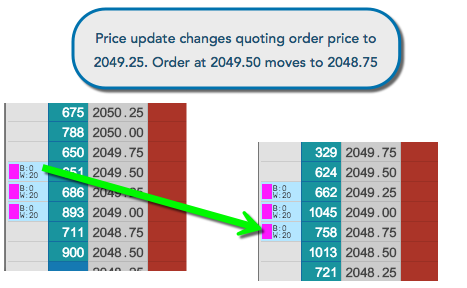
以下の例は、1のオフセットをもつリロード注文を表示しています。

優先順位ホルダー注文の発注

優先順位ホルダー注文を発注するには

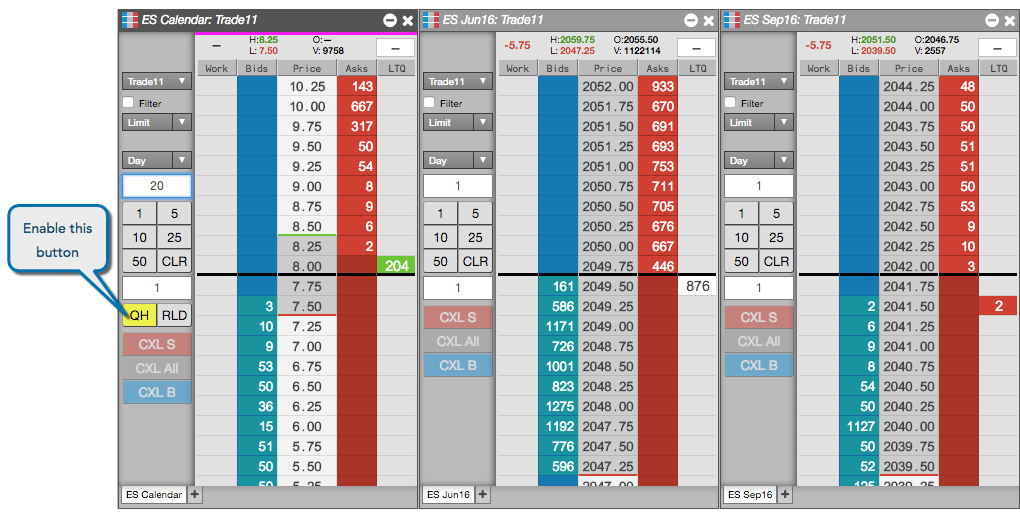
  1. [Queue Holder Orders] (優先順位ホルダー注文) 設定が有効化された Autospreader スプレッドの場合は、MD Trader ウィジェットを使って起動します。

  2. 注文パラメータを指定し、[QH] ボタンを有効化します。

  3. 希望の側と価格帯で注文を入力します。

    注文は、スプレッドの優先順位ホルダー設定に指定された価格帯数のレッグで発注されます。この例では、NOB スプレッドは2つの追加価格帯で、優先順位ホルダー注文をもつ ZN レッグのスプレッド枚数の2倍を発注します。

: [Market Grid] ウィジェットから優先順位ホルダーが有効設定されたスプレッドの注文を発注すると、注文は常に設定済みの優先順位ホルダー設定で発注されます。優先順位ホルダー機能を無効化するには、MD Trader をウィジェットを使用する必要があります。

Autospreader がクォート注文の再価格設定を行い、スプレッド価格を維持する必要がある場合、以下のように優先順位ホルダーの更新を行います。

  • 新規のクォート注文がインサイド マーケットから離れると、Autospreader はインサイド マーケットに最も近い注文を取消して、優先順位ホルダーの最後の価格帯にて新規の注文を発注します。

  • 新規のクォート注文がインサイド マーケットに近づくと、Autospreader は優先順位ホルダーの最後の注文を取消し、インサイド マーケットに近い価格帯に新規注文を発注します。

合成スプレッドのコピー

Autospreader スプレッドをコピーするには

  1. コピーするスプレッドの横のチェックボックスをクリックします。
  2. [コピー] ボタンをクリックします。
  3. 鉛筆アイコンをクリックして、新規スプレッドを編集します。
  4. 新規の名前と配色を提供し、パラメータを調整します。
  5. [Save] (保存) をクリックします。

合成スプレッドの作成

まず始めに、Autospreader ウィジェットを開きます。

  1. Autospreader ウィジェットにて [Create] (作成) をクリックします。
  2. 以下のスプレッド定義パラメータを設定します。

  3. スプレッドの各レッグに限月を選択します。[+] をクリックしてレッグを追加します。
  4. 各レッグに、以下の設定を行います。

  5. 各レッグに、必要に応じて以下のクォートとヘッジ注文の執行設定を行います。

  6. オプションで [Rules +] をクリックして、クォート、プレヘッジ、ポストヘッジ注文を追加します。
  7. オプションで、合成スプレッドの算出ティックサイズを指定変更します。
  8. [Spread Preview] (スプレッド プレビュー) 画面にて、スプレッドの合成マーケットを表示します。
  9. [Save] (保存) をクリックします。

合成スプレッドの共有

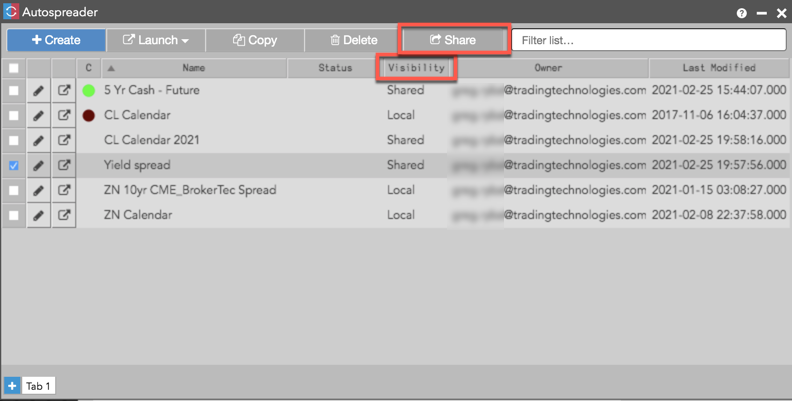
Autospreader で合成スプレッドを共有するには、スプレッドを選択して [Share] (共有) ボタンをクリックします。Autospreader の [Visibility] 列には、会社のすべてのユーザーにとって限月が利用可能であるか (共有)、または自分のワークスペースでのみ利用可能であるのか (ローカル) が表示されます。

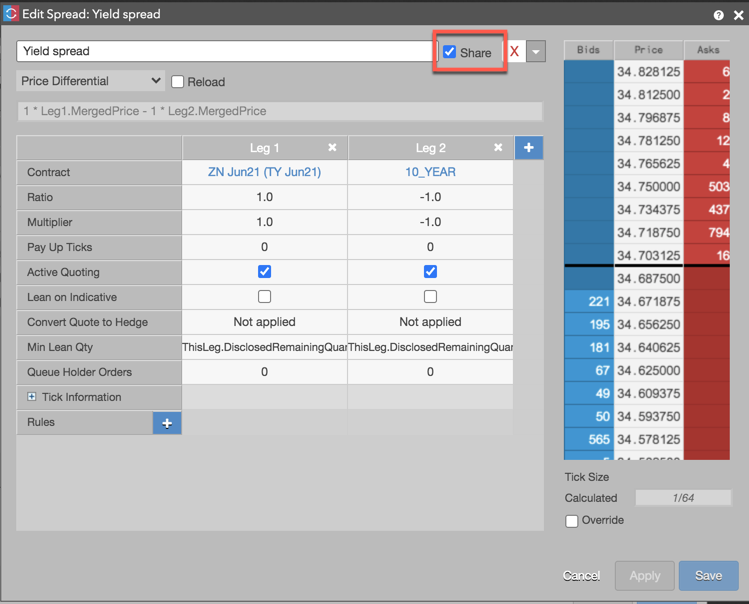
スプレッドが共有されると、特定のスプレッドの設定ダイアログ ボックスにて [Share] チェックボックスが有効化されます。所有者としてこの設定を無効にして、スプレッドをローカルのみの利用可能にできます。また手動でこの設定を有効にして、他のユーザーとスプレッドを共有することもできます。

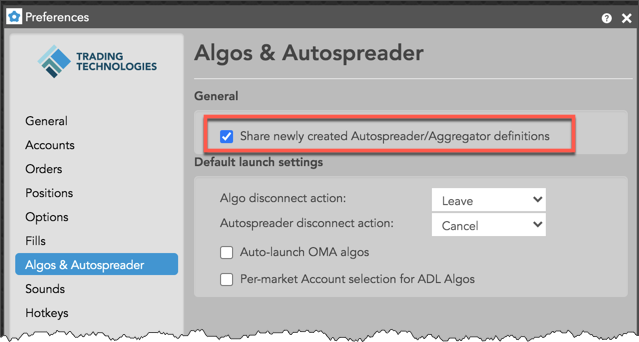
ヒント: すべての新規に作成された合成スプレッドに対して既定で [Share] チェックボックスを有効にできます。これは [Preferences] (設定) → [Algos & Autospreader] の [Share newly created Aggregator/Autospreader definitions] (新規作成された Aggregator/Autospreader を共有) オプションを有効化します。このワークスペース設定を有効化した後に作成した合成スプレッドは、既定で他のユーザーと共有されます。

TT ではワークスペースの起動時に各スプレッド設定の最新バージョンがダウンロードされます。このワークスペースの起動後に [Share] 設定や他のスプレッド設定に変更を取り入れるには、会社のユーザーはワークスペースをリフレッシュする必要があります。

: 限月の所有者のみが、共有されたスプレッドの定義を編集や変更できます。共有されたスプレッド設定を変更するには、Autospreader でスプレッドをコピーし、コピーしたスプレッドを編集します。

Autospreader での合成スプレッドのインポートとエクスポート

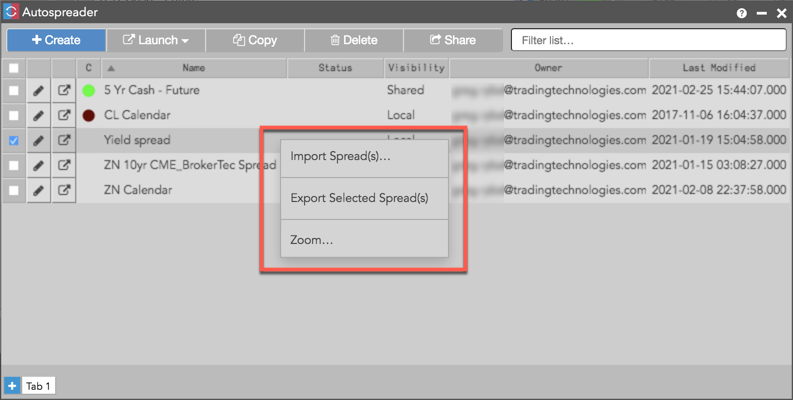
TT で合成スプレッド設定インポートまたはエクスポートするには、Autospreader で右クリックしてスプレッドを選択し、[Export Selected Spread(s)] をクリックしてユーザーと共有するか、または [Import Spreads…] をクリックして、すでに共有されている合成スプレッド設定に追加します。

合成スプレッドの削除

1つ以上の Autospreader スプレッドを削除するには

  1. 削除するスプレッドの横のチェックボックスをクリックします。
  2. [取消] (Delete) ボタンをクリックします。
  3. 確認ダイアログ ボックスにて [OK] をクリックします。

合成スプレッドの編集

合成スプレッドを編集するには

  1. [Autospreader] ウィジェットのスプレッドの横の編集アイコンをクリックします。

    [ Edit Spread: (スプレッド名)] 画面が表示されます。

  2. 必要に応じてスプレッドに変更を追加し、[Save] (保存) をクリックします。

    未保存の変更の保存確認メッセージが表示されると、[Save Changes] (変更を保存) をクリックします。

合成スプレッドの起動

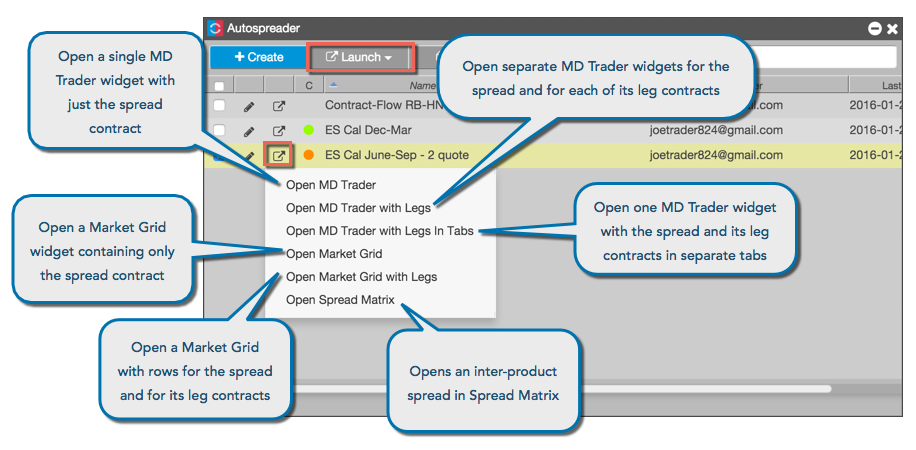
Autospreader ウィジェットからのスプレッドの起動

スプレッドを起動すると、1限月として取引可能なスプレッドAutospreader ウィジェットからスプレッドを起動します。

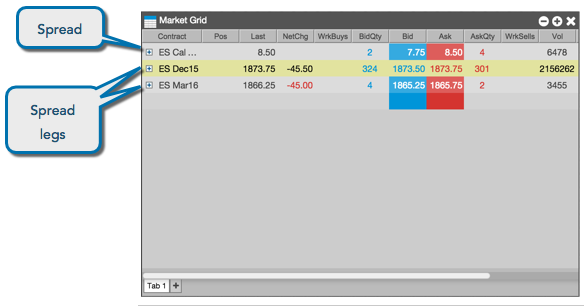
以下に、[Market Grid] (銘柄情報) ウィジェットを使ったスプレッド レッグの起動を示しています。

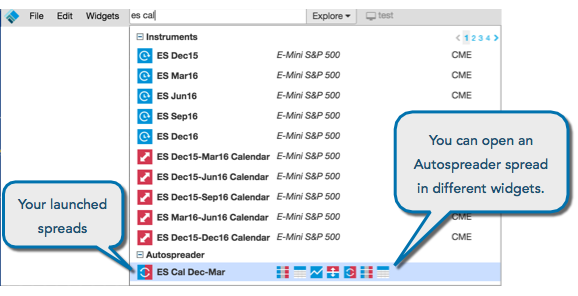
[instrument explorer] (銘柄検索) からの起動

Autospreader® スプレッドを初めて起動する場合、通常の限月のように使用できます。例えば、スプレッドは以下のように検索に表示されます。

Privacy Overview

This website uses cookies so that we can provide you with the best user experience possible. Cookie information is stored in your browser and performs functions such as recognising you when you return to our website and helping our team to understand which sections of the website you find most interesting and useful.

Strictly Necessary Cookies

Strictly Necessary Cookie should be enabled at all times so that we can save your preferences for cookie settings.

Analytics

This website uses Google Analytics to collect anonymous information such as the number of visitors to the site, and the most popular pages.

Keeping this cookie enabled helps us to improve our website.

Marketing

This website uses the following additional cookies:

(List the cookies that you are using on the website here.)