Trade
Overview
TT Platform
Description
Task
Browser Access
Description
Task
Videos
TT Desktop
Description
Task
Videos
Reference
Workspace Windows
Description
Task
Videos
Widgets
Description
Task
Preferences
Description
Viewing Market Data
Time and Sales
Task
Reference
Description
Depth
Description
Task
Reference
Market Grid
Description
Task
Videos
Reference
Product Grid
Description
Task
Reference
Spread Matrix
Description
Task
Videos
Reference
Position in Queue (PIQ)
Basic Order Entry
TT Order Types
Description
Task
Videos
Reference
Case Studies
TT Premium Order Types
Description
Task
Reference
Order Ticket
Description
Task
Use Cases
Reference
MD Trader®
Description
Task
Videos
Reference
Order Profiles
Description
Task
Reference
Routing Rules
Description
Task
Blocktrader
Description
Task
Videos
Reference
Trading Crypto on TT
Description
Task
Videos
Reference
Trading on B3
Order Management
Order Book
Description
Task
Reference
Floating Order Book
Description
Task
Reference
Fills
Description
Task
Reference
Positions
Description
Task
Reference
Orders and Fills
Description
Task
Reference
Audit Trail
Description
Task
Reference
Audit Query
Description
Task
Reference
Account List
Description
Task
Videos
Reference
Position Manager
Description
Task
Reference
Alert Manager and Alert Viewer
Description
Task
Videos
Reference
Account & User Restrictions
Description
Task
Reference
Balances
Description
Task
Reference
TT® OMS
Care Orders
Description
Task
Videos
Reference
Lock and Release
Description
Task
Bulking
Description
Task
Videos
Stitching and Splitting
Description
Task
Combining
Description
Task
Order Passing
Description
Task
Use Cases
Order Exceptions
Description
Task
Options
Options Risk
Description
Task
Videos
Reference
QuikStrike
Description
Task
TT Uncovered 3.0
Description
Task
TT Uncovered 2.0
Description
Task
Volatility Calculator
Description
Task
Expiration Manager
Description
Task
Watchlist
Description
Task
Videos
Reference
Options Risk Matrix
Description
Task
Videos
Reference
Options on TT
Description
Videos
Strategy Creation
Description
Task
Use Cases
Reference
Counterparty Manager
Description
Task
RFQ with Counterparties
Description
Task
RFQ Viewer
Description
Task
Videos
Reference
Electronic Eye
Description
Task
Videos
Reference
Vol Curve Manager
Description
Task
Use Cases
Videos
Reference
Options Trade Monitor
Description
Task
Videos
Reference
Options Chain
Description
Task
Use Cases
Videos
Reference
Spread Trading
Autospreader
Description
Task
Use Cases
Videos
Reference
Autospreader Rules
Description
Task
Videos
Reference
Hedge Manager
Description
Task
Videos
Reference
Trading in Yield
Description
Task
Use Cases
Reference
Aggregator
Description
Task
Videos
Reference
Algo Trading
Algo Dashboard
Description
Task
Videos
Reference
Template Manager
Description
Task
Order Management Algos (OMAs)
Autotrader
Description
Task
Reference
Videos
Excel integration with TT
Description
Task
Videos
Reference
Market-Making Algos
Analytics
Charts
Description
Technical Indicators
Task
Videos
Reference
Trader Analytics
Description
Task
Reference
ADL
ADL Overview
Introduction to ADL
Description
Task
Videos
Reference
ADL Basic Concepts
Description
Task
Reference
Building your first algo
Lessons
Advanced concepts
Description
Task
Case Studies
Jump blocks
Group blocks
Virtualized blocks
Library blocks
Trading Blocks
Discrete blocks
Arithmetic blocks
Basic blocks
Logic blocks
Miscellaneous blocks
Setup
Setup Overview
Getting Started
Description
Task
Videos
Reference
Supported Order Types and TIFs
Company Administration
Connections
Description
Task
Videos
Reference
Accounts
Description
Task
Videos
Use Cases
Reference
Users
Description
Task
Videos
Reference
Company
Description
Task
Reference
Order Tag Defaults
Description
Task
Account Administrators
Description
Task
TT Premium Services
Description
Task
TT Access
Description
Task
Advanced Features
Description
Risk Management
Risk Administration
Description
Task
Risk Limits
Description
Task
Videos
Reference
Pre-Trade Portfolio Risk
Description
Task
Reference
Order Cross Prevention
Description
Task
Videos
KRM Limits
Description
Task
TT® OMS
TT OMS Administration
Description
Task
Use Cases
Reference
Exchanges: Americas
FMX
Description
Task
NFI
Task
Nodal
Description
Task
MX
Description
Task
MIAX_FUT_NY
Description
Task
MIAX_FUT_CH
Description
Task
MexDer
Description
Task
ICE
Description
Task
Goldman Sachs Commodity Blocks (GSCB)
Description
Task
Referece
FMX_USTF
Description
Task
B3
Description
Task
Fenics
Description
Task
EBS Market
Description
Task
EBS Direct
Description
Task
Dealerweb
Description
Task
CME
Description
Task
CFE
Description
Task
Cboe FX
Description
Task
Reference
CBOE
Description
Task
Exchanges: EMEA
ICE_L
Description
Task
WSE
Description
Task
Nord Pool
Description
Task
Reference
NASDAQ_NED
Description
Task
NDAQ_EU
Description
Task
MEFF
Description
Task
LSE
Description
Task
LME NTP
Description
Task
LME
Description
Task
JSE
Description
Task
ATHEX
Description
Task
GFO-X
Description
Task
Euronext
Description
Task
Eurex
Description
Task
Videos
Eris
Description
Task
EPEX SPOT
Description
Task
Reference
EEX
Description
Task
DGCX
Description
Task
BIST
Description
Task
Exchanges: Asia/Pacific
ABX
Description
Task
ASX
Description
Task
FEX
Description
Task
HKEx
Description
Task
JPX
Description
Task
NSE
Description
Task
NZX
Description
Task
SGX
Description
Task
SGX GIFT
Description
Task
TAIFEX
Description
Task
TFEX
Description
Task
TFX
Description
Task
CoinFLEX
Task
Exchanges: Crypto
Coinbase
Description
Task
Kraken
Description
Task
FIX Support
FIX Ruleset
Description
Task
FIX Sessions
Description
Task
Secondary Accounts
Description
Task
Monitor
TT Mobile
TT Backtesting
APIs
TT REST API 2.0
Getting Started
API Reference
TT REST API 2.0 (UAT)
Getting Started
API Reference
TT .NET SDK
Getting started with TT .NET SDK
Creating the application framework
Working with instruments
Subscribing for market data
More about prices
An in-depth look at the Price class
Working with orders and fills
Handling trade subscriptions
Working with trade subscriptions
Working with Algos
Algo Server
TT Order Types
TT Premium Order Types
Advanced Concepts and Options
Appendix
TT CORE SDK
Getting Started with TT Core SDK
Creating Application Framework
Working With Instruments
Subscribing for Market Data
Working with Orders and Fills
Creating a TT Application Server
Appendix
TT Trade Surveillance
Overview
Using TT Trade Surveillance
Cluster View
Core Models
Market Abuse Models
Cross Product Models
Spoofing Models
Improperly Matched Trade Models
Market Rate Models
Trading Behaviors Models
Miscellaneous Models
Configurable Models
Reports
Reference
TT FIX Services
TT FIX General
Getting Started
FIX Message Structure
Session messages
TT FIX Order Routing
Overview
TT FIX message conversations
Supported application messages
TT FIX Market Data
Overview
TT FIX message conversations
Supported application messages
TT FIX Drop Copy Out
Overview
TT FIX Message Conversations
Supported application messages
Compliance Feed messages
TT FIX Drop Copy In
Overview
Supported application messages
TT FIX Gateway
Getting Started
FIX Message Structure
Components
Session messages
Price Gateway Messages
Order Gateway Messages
TT FIX Recovery
Overview
FIX Recovery Methods
Supported application messages
Compliance Feed Messages
MiFID II Support

Hedge Manager の参照

コンテキスト メニュー設定

ウィジェットを右クリックしてコンテキスト メニューを開き、以下の設定を選択します。

  • Export Rows (行のエクスポート): 選択した行の .csv ファイルにデータをエクスポートします。[シフト] +クリックを使って複数行を選択できます。
  • Clear all filters (全フィルタの消去): 各列に設定したフィルターをすべてオフに設定します。
  • Go to date (日付に移動): ヒストリカル フィル データを表示します。
  • Show/Hide control panel (コントロール パネルの表示と非表示): ウィジェットで注文パネルの変更を表示するかどうかを決定します。
  • Settings (設定): ウィジェットの設定をカスタマイズできます。

利用可能な設定

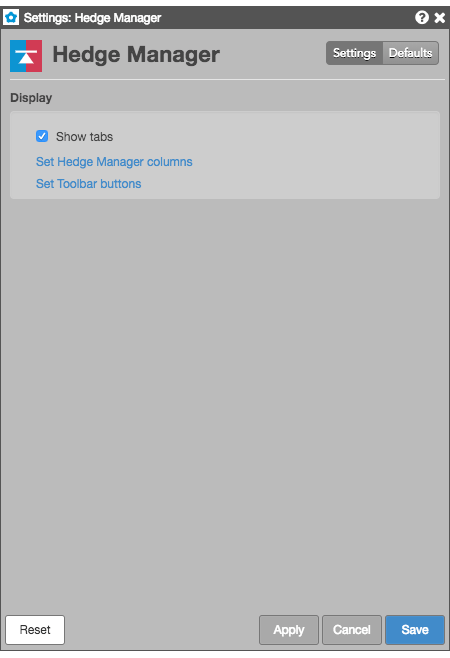
これらの設定で、選択した [Hedge Manager] ウィジェットのみに影響が与えられます。新規に起動した [Hedge Manager] ウィジェットに、これらの値で既定の設定を更新するか、またはオプションを開いて既存の起動済みウィジェットに適用させるには、[Save as default] をクリックします。
設定の確認

設定 説明
Cancel All (全取消) すべての買注文や売注文を含め、すべての注文を取り消す際に、確認が必要かどうかを設定します。

表示設定

設定 説明
Show tabs (タブの表示) ウィジェットの下部にタブ バーを表示するかどうかを設定します。
Set Hedge Manager columns (ヘッジ マネージャの設定列) [Hedge Manager] (ヘッジ マネージャ) に表示するを選択します。
Set Toolbar buttons (ツールバー ボタンの設定) [Hedge Manager] (ヘッジ マネージャ) に表示するボタンを選択します。

ヘッジ マネージャーの列説明

説明
% Filled (%約定済み)

約定した合計注文枚数のパーセント数。

Account (口座)

取引に関連する口座番号。

AcctType (口座タイプ)

トレーダーの清算会社との関係を定義する口座タイプ コード。

Algo (アルゴ)

注文の OMA アルゴを起動するための記号を表示します。

AlgoName (アルゴ名)

TT 合成注文とアルゴリズム注文のための、注文を制御するアルゴリズムの名前。

Ave Price (平均値)

平均約定値。

B/S (買/売)

取引が買注文または売注文のいずれであるかを示します。

Child Order (子注文)

親注文で、現在約定待ちしている子注文数。

ConnectionID (接続ID)

注文または約定の送信に使用される接続 ID。

Contract (限月)

銘柄またはストラテジーの名前と限月の有効期限。

Cross (クロス)

インサイド マーケットをクロスする注文価格を変更するためのボタン。

Current User (現在のユーザー)

取引に関連するトレーダーの TT ユーザー名、またはステージ注文の所有。

CXL

この注文の取消ボタン

Date (日付) 注文がレッグされた日付。
Exch (取引所)

取引所の名前。: TT 親注文タイプの注文の場合、この列の取引所名にアスタリスク「*」が追加され (例: CME *)、発注済みの親注文の送信先が示されます。取引所に送信された関連子注文の [Exch] 列にはアスタリスクは表示されません。

ClearingAcct (清算口座)

清算口座として取引所に送信される値を示します。

ExchDate (取引所日付)

トレーディング ホストがメッセージを送受信した日付。時間はユーザーの端末の時間帯に基づいて表示されます。

ExchOrderID (取引所注文ID)

取引所が指定した注文の ID。

ExchTime (取引所時間)

取引所ホストまたは取引所ゲートウェイが約定を受理した時間。取引所の実施により異なります。時間はユーザーの端末の時間帯に基づいて表示されます。

ExeQty (執行枚数)

注文の執行枚数 (約定の合計)。

Expander (展開)

親注文を拡張または縮小するボタン。

Fill w/Limit (指値の約定)

注文の全枚数を約定させるのに十分な流動性がある価格帯に、注文価格の再設定を行うためのボタン。

Give Up (ギブアップ)

ギブアップ取引者の口座。

MDT

[MD Trader] ウィジェットで限月を起動するためのボタン。

Modifier (モディファイア)

注文に適用されるモディファイア。

例: ストップ、イフタッチ、トレイリング ストップ、トレイリング イフ タッチ、トレイリング リミット、マシンガン

O/C (新/決)

注文と一緒に確立するポジションのタイプ。

OMAOrderID

取引に関連する OMA (Order Management Algo) 注文を固有に識別するための ID。

OrdQty (注文枚数)

合計注文枚数

Originator (発信者)

注文またはステージ注文を発注した個人の TT ユーザー ID。

Parent ID (親 ID)

親注文を固有に識別できる TT が生成した ID。ID はまたすべての子注文に関連しています。

例えば、TT アイスバーグ注文を発注する場合、各子注文の ParentID には、親アイスバーグ注文の TTOrderID が含まれます。

Payup (ペイアップ)

インサイド マーケットに1ティック近づいて、注文価格を変更するためのボタン。

Price (価格)

注文または約定の価格。

Product (銘柄)

取引される銘柄名。

ProductType (銘柄タイプ)

銘柄タイプ (先物、オプション等)。

Route (ルート)

TT SIM や Algo SE などの注文の送信先場所。

Select (選択) ボックスのチェックをオンにして特定のヘッジ注文を選択します。
StageMsg (ステージメッセージ)

ステージ注文に含まれるテキスト メッセージの執行指示。

Status (ステータス)

注文のステータス

  • Approved (承認済み) または Accepted (受付済み): OTC 注文が発注され、取引所に受付けられたことを示しています。
  • Available (利用可能): 現在執行トレーダー (所有者) が割り当てられていない、非要求ケア注文。
  • Canceled (取消): [注文一覧] と [システム履歴] にて、子のステータスは部分約定の残枚数が取り消されたことを示します。未約定の注文は [注文一覧] で取り消され、[システム履歴] では「取消」のステータスで表示されます。
  • Claimed (要求済み): 執行トレーダーが要求したケア注文で、子注文が発注されていない場合。
  • Completed (完了): 完了した OTC 注文が示されます。
  • Done for Day (セッション終了): セッションが終了したので GTD 注文が取り消されたことを示します。
  • Expired (満期): 有効期限が過ぎたので、注文が取り消されたことを示します。
  • Filled (約定済み): 注文やケア注文が完全に約定したことを示します。
  • Hold (保留): 注文が保留で発注されたことを示します。
  • Inactive In This Session: 注文が日中 (T セッション) または夜間 (T + 1) 取引セッションのいずれかで非アクティブであることを示します。
  • Partially Filled (部分約定): 注文やケア注文が部分的に約定したことを示します。
  • Pending Approval: OTC 注文が発注されましたが、取引所の承認が保留中であることを示しています。
  • Pending Cancel (待機中の取消): 注文の取消要求が処理を待機中であることを示します。
  • Pending Cancel Approval (取消確認の保留): 発信者が行った取消要求の承認または却下を待機中であることを示しています。関連子注文を発注することはできません。
  • Pending Change Approval (取消確認の保留): 発信者が行った変更要求の承認または却下を待機中であることを示しています。関連子注文を発注することはできません。
  • Pending New (待機中の新注文): 新注文要求が処理を待機中であることを示します。
  • Pending Replace (待機中の差替): 注文の取消・差替の要求が処理を待機中であることを示します。
  • Rejected (拒否): 注文の要求が拒否されたことを示します。
  • Stopped (停止): アルゴの作動が停止 (Failed) または一時停止したことを示しています。Algo サーバーは、通常のサーバー シャットダウン中に [Leave] (残す) パラメータ (取消で注文を残す) が無効化されている場合、子注文を取消すように試みます。そしてすべての子注文を取消すことができない場合は親注文を「SynthStatus」列で「Fail」ステータスにします。: Algo サーバーのシャットダウン時には、すべての TT アルゴは自動的に取消されます。これは TT アルゴが [Leave ] (残す) 設定をサポートしていないからです。
  • Unconfirmed (未確認): 注文が取引所により確認されていないことを示します。例えば、Eurex や EEX は、取引所の注文の再ステータス表示や未解決イベントに基づいて、注文を「未確認」に設定する場合があります。
  • Waiting For Approval (承認の待機): OTC 注文が注文完了のための取引相手からの承認を待機中であることを示します。
  • Working (約定済み): 注文がマーケットで約定待ちしていることを示します。
SynthStatus (合成ステータス)

合成親注文のステータス。

TextA

[Setup] アプリや [Order Profile]、または [Order Ticket] の [TextA] 自由形式テキスト欄に入力済みの、オプションでユーザー定義のテキスト値が表示されます。この値は TT システムの注文で保持されます。取引所により受理されるか要求された場合は、この列の値は、清算目的またはバックオフィス目的で取引所に送信される可能性があります

TextB

[Setup] アプリや [Order Profile]、または [Order Ticket] の [TextB] 自由形式テキスト欄に入力済みの、オプションでユーザー定義のテキスト値が表示されます。この値は TT システムの注文で保持されます。取引所により受理されるか要求された場合は、この列の値は、清算目的またはバックオフィス目的で取引所に送信される可能性があります

TextTT

[Setup] アプリから、または [Order Ticket] の [TextTT] 自由形式テキスト欄に入力済みの、オプションでユーザー定義のテキスト値が表示されます。この列に表示された値は、TT システムでは追跡目的で発注済み注文にそのまま表示されますが、取引所には送信されません。

注文ツールバーの選択した約定待ち注文の [Text TT] テキスト ボックスは、表示または非表示にできます。選択した注文の [TextTT] 列に表示されるテキストを追加または変更できます。

[Position Manager] ウィジェットにて、[Local Fills] と [Admin Fills] の [TextTT] 列を編集できるようになりました。 ただし、これは [Admin SOD] の場合のみ利用可能です。

: ADL アルゴで発注された Autospreader 注文に関しては、親アルゴ注文の注文 タグと一緒に生成されます。

TicksAway (追加ティック数)

注文が現在インサイド マーケットから離れているティック数。

有効期限

注文の有効期限 (TIF)。

Time (時間) 注文がレッグされた時間。
TrigPrice (トリガー値)

注文の発注価格 (ストップ注文やイフタッチ注文など、注文がトリガー値に関連付いている場合のみ表示されます)。

TTOrderID (TT注文ID)

取引に関連する、注文を固有に識別するための TT が生成した ID。

Type (タイプ)

限月やオプション ストラテジーのタイプ。

UndQty (非公開枚数)

公開済みの注文枚数の非公開枚数 (例: アイスバーグTT アイスバーグ、時間切り注文など)

WorkQty (約定待ち枚数)

注文の約定待ちの枚数。

ヘッジ マネージャー ツールバー ボタン

ボタン 説明
<space> オプションで 2つのボタンの間に視覚的な空白を入力します。
選択した注文、または表示されているすべての買注文、売注文、注文を削除します。フィルタにより非表示になっている注文は削除されません。
約定待ちしていない約定や削除済みの注文を含むすべての行を除去します。

約定待ちヘッジ注文の合計サイズの指値注文を発注して、最良インサイド マーケット値でクロスさせます。

マーケットの流動性が約定待ちヘッジ注文のサイズより小さい場合でも、ヘッジを送信できます。この場合注文は可能な限り約定して、既存注文は注文が発注された価格帯として保持されます。

利用可能な流動性のマーケットをスウィープする価格帯にて、約定待ちヘッジ注文の合計サイズに対して、指値注文を送信します。

価格帯は、全枚数を約定させるのに必要な価格帯の数によって、インサイド マーケットから1つ以上ティックが離れている可能性があります。

[OMA] アルゴを選択して選択した注文を起動します。
ボタンを追加して利用可能な OMA アルゴを起動します。
選択済みの注文を1ティック下に価格を再設定します。
注文 (ネイティブ注文または合成注文) をマーケットからは取消しますが、今後の執行のために TT サーバーに保存します。保留注文が短期記憶装置に保存されます。注文サーバー プロセスが停止すると、保留注文に関する情報は失われます。[Submit] (発注) ボタンを押すまでは、 注文は市場に送信されずに保留状態となります。
選択した注文のカスタム アルゴを起動します。
選択した注文で確立するポジションのタイプを示します。
約定待ち注文を停止します。
選択した注文の複製で [Order Ticket] を開きます。同じ注文を送信するか、必要に応じて注文を変更できます。
停止したアルゴ注文を再開します。
保留注文を取引所に送信します。取引所に送信された保留注文には、新しいオーダー番号が割り当てられます。送信に失敗すると、[システム履歴] にてその旨を通知するメッセージが表示されます。
選択済みの注文を1ティック上に価格を再設定します。
選択した注文の操作履歴を表示します。
Privacy Overview

This website uses cookies so that we can provide you with the best user experience possible. Cookie information is stored in your browser and performs functions such as recognising you when you return to our website and helping our team to understand which sections of the website you find most interesting and useful.

Strictly Necessary Cookies

Strictly Necessary Cookie should be enabled at all times so that we can save your preferences for cookie settings.

Analytics

This website uses Google Analytics to collect anonymous information such as the number of visitors to the site, and the most popular pages.

Keeping this cookie enabled helps us to improve our website.

Marketing

This website uses the following additional cookies:

(List the cookies that you are using on the website here.)