Trade
Overview
TT Platform
Description
Task
Browser Access
Description
Task
Videos
TT Desktop
Description
Task
Videos
Reference
Workspace Windows
Description
Task
Videos
Widgets
Description
Task
Preferences
Description
Viewing Market Data
Time and Sales
Task
Reference
Description
Depth
Description
Task
Reference
Market Grid
Description
Task
Videos
Reference
Product Grid
Description
Task
Reference
Spread Matrix
Description
Task
Videos
Reference
Position in Queue (PIQ)
Basic Order Entry
TT Order Types
Description
Task
Videos
Reference
Case Studies
TT Premium Order Types
Description
Task
Reference
Order Ticket
Description
Task
Use Cases
Reference
MD Trader®
Description
Task
Videos
Reference
Order Profiles
Description
Task
Reference
Routing Rules
Description
Task
Blocktrader
Description
Task
Videos
Reference
Trading Crypto on TT
Description
Task
Videos
Reference
Trading on B3
Order Management
Order Book
Description
Task
Reference
Floating Order Book
Description
Task
Reference
Fills
Description
Task
Reference
Positions
Description
Task
Reference
Orders and Fills
Description
Task
Reference
Audit Trail
Description
Task
Reference
Audit Query
Description
Task
Reference
Account List
Description
Task
Videos
Reference
Position Manager
Description
Task
Reference
Alert Manager and Alert Viewer
Description
Task
Videos
Reference
Account & User Restrictions
Description
Task
Reference
Balances
Description
Task
Reference
TT® OMS
Care Orders
Description
Task
Videos
Reference
Lock and Release
Description
Task
Bulking
Description
Task
Videos
Stitching and Splitting
Description
Task
Combining
Description
Task
Order Passing
Description
Task
Use Cases
Order Exceptions
Description
Task
Options
Options Risk
Description
Task
Videos
Reference
QuikStrike
Description
Task
TT Uncovered 3.0
Description
Task
TT Uncovered 2.0
Description
Task
Volatility Calculator
Description
Task
Expiration Manager
Description
Task
Watchlist
Description
Task
Videos
Reference
Options Risk Matrix
Description
Task
Videos
Reference
Options on TT
Description
Videos
Strategy Creation
Description
Task
Use Cases
Reference
Counterparty Manager
Description
Task
RFQ with Counterparties
Description
Task
RFQ Viewer
Description
Task
Videos
Reference
Electronic Eye
Description
Task
Videos
Reference
Vol Curve Manager
Description
Task
Use Cases
Videos
Reference
Options Trade Monitor
Description
Task
Videos
Reference
Options Chain
Description
Task
Use Cases
Videos
Reference
Spread Trading
Autospreader
Description
Task
Use Cases
Videos
Reference
Autospreader Rules
Description
Task
Videos
Reference
Hedge Manager
Description
Task
Videos
Reference
Trading in Yield
Description
Task
Use Cases
Reference
Aggregator
Description
Task
Videos
Reference
Algo Trading
Algo Dashboard
Description
Task
Videos
Reference
Template Manager
Description
Task
Order Management Algos (OMAs)
Autotrader
Description
Task
Reference
Videos
Excel integration with TT
Description
Task
Videos
Reference
Market-Making Algos
Analytics
Charts
Description
Technical Indicators
Task
Videos
Reference
Trader Analytics
Description
Task
Reference
ADL
ADL Overview
Introduction to ADL
Description
Task
Videos
Reference
ADL Basic Concepts
Description
Task
Reference
Building your first algo
Lessons
Advanced concepts
Description
Task
Case Studies
Jump blocks
Group blocks
Virtualized blocks
Library blocks
Trading Blocks
Discrete blocks
Arithmetic blocks
Basic blocks
Logic blocks
Miscellaneous blocks
Setup
Setup Overview
Getting Started
Description
Task
Videos
Reference
Supported Order Types and TIFs
Company Administration
Connections
Description
Task
Videos
Reference
Accounts
Description
Task
Videos
Use Cases
Reference
Users
Description
Task
Videos
Reference
Company
Description
Task
Reference
Order Tag Defaults
Description
Task
Account Administrators
Description
Task
TT Premium Services
Description
Task
TT Access
Description
Task
Advanced Features
Description
Risk Management
Risk Administration
Description
Task
Risk Limits
Description
Task
Videos
Reference
Pre-Trade Portfolio Risk
Description
Task
Reference
Order Cross Prevention
Description
Task
Videos
KRM Limits
Description
Task
TT® OMS
TT OMS Administration
Description
Task
Use Cases
Reference
Exchanges: Americas
FMX
Description
Task
NFI
Task
Nodal
Description
Task
MX
Description
Task
MIAX_FUT_NY
Description
Task
MIAX_FUT_CH
Description
Task
MexDer
Description
Task
ICE
Description
Task
Goldman Sachs Commodity Blocks (GSCB)
Description
Task
Referece
FMX_USTF
Description
Task
B3
Description
Task
Fenics
Description
Task
EBS Market
Description
Task
EBS Direct
Description
Task
Dealerweb
Description
Task
CME
Description
Task
CFE
Description
Task
Cboe FX
Description
Task
Reference
CBOE
Description
Task
Exchanges: EMEA
ICE_L
Description
Task
WSE
Description
Task
Nord Pool
Description
Task
Reference
NASDAQ_NED
Description
Task
NDAQ_EU
Description
Task
MEFF
Description
Task
LSE
Description
Task
LME NTP
Description
Task
LME
Description
Task
JSE
Description
Task
ATHEX
Description
Task
GFO-X
Description
Task
Euronext
Description
Task
Eurex
Description
Task
Videos
Eris
Description
Task
EPEX SPOT
Description
Task
Reference
EEX
Description
Task
DGCX
Description
Task
BIST
Description
Task
Exchanges: Asia/Pacific
ABX
Description
Task
ASX
Description
Task
FEX
Description
Task
HKEx
Description
Task
JPX
Description
Task
NSE
Description
Task
NZX
Description
Task
SGX
Description
Task
SGX GIFT
Description
Task
TAIFEX
Description
Task
TFEX
Description
Task
TFX
Description
Task
CoinFLEX
Task
Exchanges: Crypto
Coinbase
Description
Task
Kraken
Description
Task
FIX Support
FIX Ruleset
Description
Task
FIX Sessions
Description
Task
Secondary Accounts
Description
Task
Monitor
TT Mobile
TT Backtesting
APIs
TT REST API 2.0
Getting Started
API Reference
TT REST API 2.0 (UAT)
Getting Started
API Reference
TT .NET SDK
Getting started with TT .NET SDK
Creating the application framework
Working with instruments
Subscribing for market data
More about prices
An in-depth look at the Price class
Working with orders and fills
Handling trade subscriptions
Working with trade subscriptions
Working with Algos
Algo Server
TT Order Types
TT Premium Order Types
Advanced Concepts and Options
Appendix
TT CORE SDK
Getting Started with TT Core SDK
Creating Application Framework
Working With Instruments
Subscribing for Market Data
Working with Orders and Fills
Creating a TT Application Server
Appendix
TT Trade Surveillance
Overview
Using TT Trade Surveillance
Cluster View
Core Models
Market Abuse Models
Cross Product Models
Spoofing Models
Improperly Matched Trade Models
Market Rate Models
Trading Behaviors Models
Miscellaneous Models
Configurable Models
Reports
Reference
TT FIX Services
TT FIX General
Getting Started
FIX Message Structure
Session messages
TT FIX Order Routing
Overview
TT FIX message conversations
Supported application messages
TT FIX Market Data
Overview
TT FIX message conversations
Supported application messages
TT FIX Drop Copy Out
Overview
TT FIX Message Conversations
Supported application messages
Compliance Feed messages
TT FIX Drop Copy In
Overview
Supported application messages
TT FIX Gateway
Getting Started
FIX Message Structure
Components
Session messages
Price Gateway Messages
Order Gateway Messages
TT FIX Recovery
Overview
FIX Recovery Methods
Supported application messages
Compliance Feed Messages
MiFID II Support

チャート

分析チャートへのアクセス

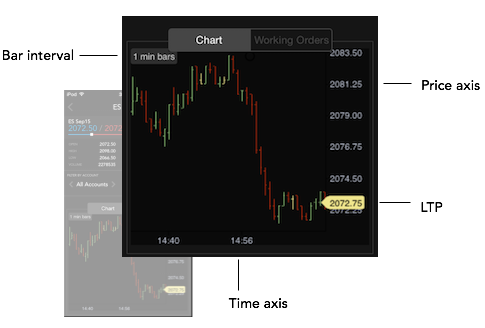
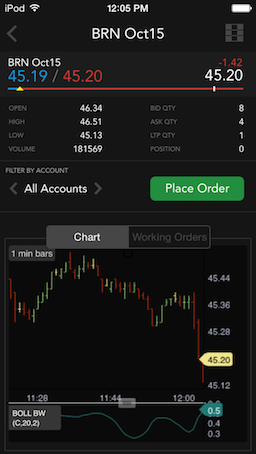
[Chart] 画面にて、限月の履歴データや分析データにアクセスできます。既定で、限月の1分間のバーチャートが表示されます。チャートをつまんでズームすると、時間と価格の表示範囲を拡大または縮小できます。
チャートのカスタマイズ

チャートをカスタマイズするには、チャート内の任意の場所をタップしてチャート オプションを表示します。
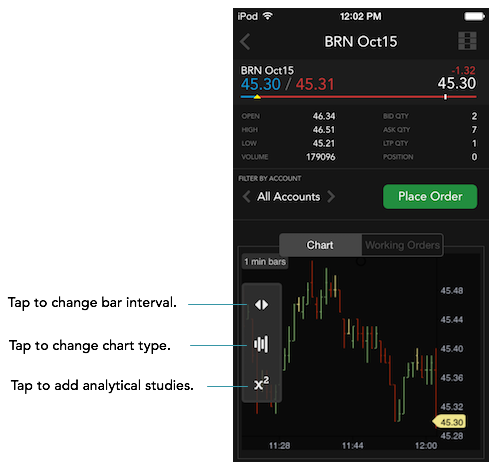
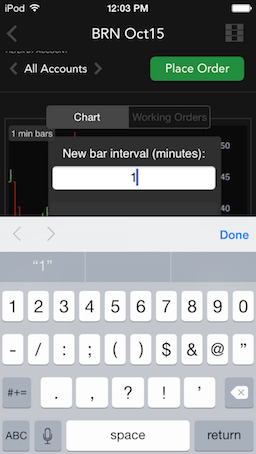
バー間隔の期間を変更するには、間隔アイコン (上部アイコン) をタップして、新規の値を入力します。新しい間隔で、チャートが更新されます。
他のタイプのチャートを希望する場合は、[Chart Type] アイコン (中央) をタップすると、別のタイプを選択できます。

最後に [Chart] では、ユーザーがオーバーレイできる多数の様々な分析チャートを用意して、マーケット データへのさらなる洞察を提供しています。分析を選択するには、[Study] アイコン (下部) をタップすると、利用可能な分析が表示されます。利用したい分析が見つかるまで、一覧をスクロールします。必要に応じて複数の分析を追加できます。
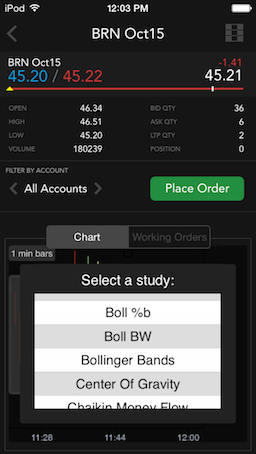
この場合、ボリンジャー・バンドとボール・BW の分析を選択します。選択した分析に必要なパラメータを入力した後、チャートに分析が表示されます。

チャートから分析を削除するには、[Remove] (-アイコン) をクリックして、分析を選択します。
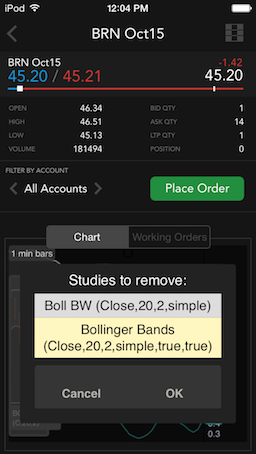
チャートが更新されます。この場合、ボリンジャー・バンド分析を削除して、ボール・BW 分析のみがチャートに表示されます。
マーケット

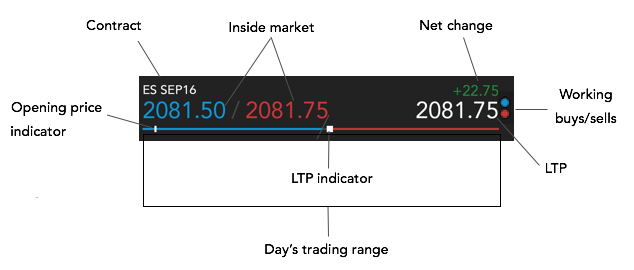
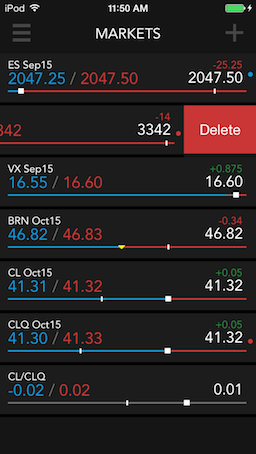
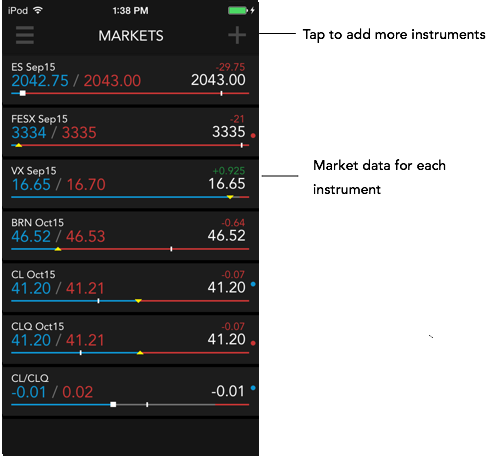
[Markets] には、追加した限月のマーケット データの要約が表示されます。これを使って、様々な限月の市状況をすばやく確認することができます。アウトライト銘柄に加えて、取引所取引スプレッドと合成スプレッドを追加できます。

各限月の [Markets] には次のデータが表示されます。

  • 限月名
  • インサイド マーケットの買値と売値
  • 始値
  • 直近値 (LTP)
  • オープン以来の価格の変化

さらに次の視覚的な手がかりにより、市場の動きが分かりやすくなります。

  • 青線と赤線は、インサイド マーケットと直近値に関係したその日の取引範囲を示しています。
  • ラインの白色の垂直バーは、始値を示しています。
  • LTP インジケータ―は直近値を示しています。上向きや下向きの黄色の三角は、変化した直近値と変化した方向を示していて、白色の四角は、直近値が変更しなかったことを示しています。
  • 右側の点は、買注文と売注文のいずれで約定待ちしているかを示しています。

取引所リスト

TT Mobile アプリを使って、選択した銘柄を含んだカスタム リストに、複数の取引所の表示を作成することができます。選択した取引所の表示に基づいて、銘柄のリスト間ですばやく指定・選択することができます。取引する際、[MD Trader] の画面の上部にあるリストを単純にタップすると、カスタマイズした [Market List] にて別の銘柄を選択できます。

注: TT Mobile 16.9 バージョンまたはそれ以降のバージョンにアップグレードすると、保存済みの銘柄は、[Markets] 画面の 「既定」 リストに移動されます。

取引所リストの作成

取引所リストを作成するには

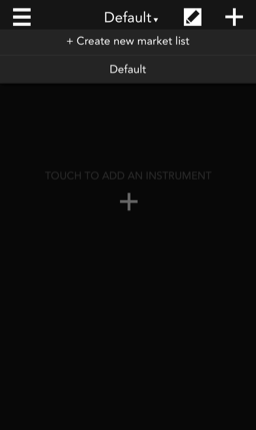
  1. [Markets] 画面にて、画面の上部にある [Markets List] ドロップダウン矢印をタップします。

  2. [+ Create new market list] をタップします。

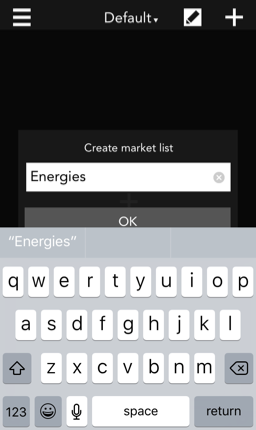
  3. リストの名前を入力して [OK] をタップします。

  4. 画面の上部にある「+」をタップし、リストに 銘柄を追加 します。

取引所リストの編集

カスタム取引所リストを編集するには

  1. [Market List] 画面にて、編集アイコンをタップして画面の上部にある現在の [Market List] を変更します。

  2. 編集モード オプションの1つを選択して、現在の [Market List] を変更します。

    現在の [Market List] の名前を変更したり削除することができます。[Market List] が削除されると、最初の使用可能な [Market List] が選択されます。[Market List] が存在しない場合は、既定の [Market List] が作成されます。

取引所リストの選択

[Market List] は [Markets] 画面の上部から選択されます。最初の利用可能なリストは、「既定リスト」であり、クリーン インストールした後は空白に表示されるか、またはカスタム [Market List] リストをサポートしている iOS バージョンにアップグレードした後は、選択した銘柄が含まれて表示されます。

取引所リストを選択するには

  1. [Markets] 画面にて、画面の上部にある [Markets List] ドロップダウン矢印をタップします。

  2. 既存のリストをタップして選択します。

    リストを選択した後、リスト内の銘柄が [Markets] 画面に表示されます。

取引所リストからの銘柄の取引

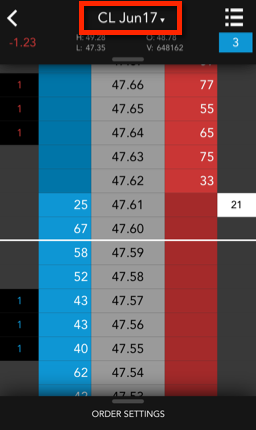
同じ [Markets] リストから銘柄を取引するんは、[MD Trader] で利用可能なリストから銘柄を選択します。リスト内の利用可能な他の銘柄がある場合、現在の銘柄名が、画面の上部にあるドロップダウン矢印と一緒に表示されます。

取引所リストから銘柄を取引するには

  1. [MD Trader] 画面の上部にある現在の銘柄名をタップします。

  2. ドロップダウン リストにて、別の銘柄をタップして選択します(BRN Jul17)。

    新規の銘柄が MD Trader に表示されます。

取引所リストを使用した銘柄の詳細の切り替え

[Market Lists] 機能を使用して、銘柄の詳細画面から銘柄の詳細表示を切り替えることができます。

取引所リストを使用して銘柄の詳細を切り替えるには

  1. 銘柄詳細画面の上部にある銘柄名をタップします。

  2. ドロップダウン リストにて銘柄をタップし (BRN Jul17)、選択します。

    選択した銘柄に対し、銘柄の詳細が表示されます。

相場状況の表示

TT Mobile では、[Markets] (相場状況) ディスプレイにて複数の限月のカスタマイズ ビューを作成できる機能を提供しています。各限月にドリルインすると、追加のマーケット データや、テクニカル指標を含むヒストリカル チャート、ポジション、取引を発注する約定待ち注文を表示できます。

相場状況の表示の設定

以下の方法で [Markets] の表示をカスタマイズできます。

相場状況への限月の追加

[Markets] に限月を追加してマーケット データに登録することができます。限月のマーケット データに登録する際、新規の行が自動的に表示に追加されます。強力な検索機能を使って限月を検索したり、銘柄検索を使って取引する限月を閲覧できます。

この検索を使用するのが、最もすばやく簡単に限月を追加できます。限月を検索するには

  1. [Markets] の上部にある [+] アイコンをタップします。

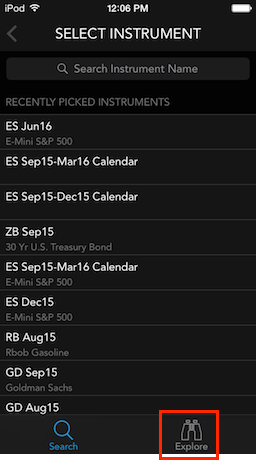
    限月を追加する際、検索は既定の操作となります。これは強調表示された [Search] アイコンで示されるので、検索欄や最近選択した限月が表示されます。一覧に希望する限月が表示されると、タップするだけで、[Markets] に追加されます。

  2. 検索欄をタップして、携帯キーボードを表示し、入力を開始すると、シンボルや関連商品などの限月についての情報が識別されます。例えば、ESe-mini500 と入力すると、利用可能な E-mini S&P 500 銘柄が表示されます。

    入力するたびに、一致する限月の一覧は、自動的にフィルター表示され、条件を満たした内容が表示されます。

  3. 追加する限月をタップします。

    選択した限月は [Markets] に追加されます。

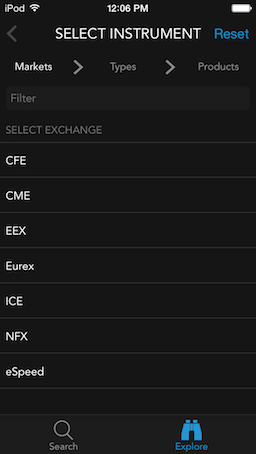
利用する可能性のある限月を検索するには、[Market Explorer] を使って、取引所や銘柄タイプ、銘柄ごとに限月をフィルター表示できます。限月を検索するには

  1. [Markets] の上部にある [+] アイコンをタップします。

  2. [Explore] アイコンをタップします。

  3. 検索する取引所を選択します。

  4. サポートされている銘柄タイプのうち1つをタップします。

  5. 一覧をスクロールして、希望の銘柄を選択します。[Filter] 欄にて入力を開始して、表示銘柄をフィルターすることもできます。

  6. 一覧をスクロールして、追加する限月をタップします。[Filter] 欄にて入力を開始して、表示銘柄をフィルターすることもできます。

    選択した限月は [Markets] に追加されます。

限月の整理

限月を追加する際、[Markets] では一覧の一番下に追加されます。上部に頻繁に取引する限月を表示させるなど、ニーズに合わせて限月を並び替えることができます。限月のポジションを変更するには、限月をタップして保留し、希望の場所にドラッグします。

限月の名前の変更

限月のエイリアスを使用する場合は、限月に表示される名前を変更できます。

限月の名前を変更するには

  1. 希望の限月を右にスワイプします。

  2. [Rename] をタップします。

  3. 新規名を入力して [Save] をタップします。

    : 元の名前に切り替える場合は、[リセット] をタップします。

限月の削除

使用しなくなった限月や、有効期限が切れた限月は、[Markets] から削除できます。

限月を削除するには

  1. 限月を左にスワイプします。

  2. [Delete] をタップします。

限月の詳細

[Markets] から限月をタップすると、限月に関する追加の情報が表示されます。ここでは、追加のマーケット データをはじめ、設定可能チャート、ポジション、選択限月の約定待ち注文を表示できます。

Privacy Overview

This website uses cookies so that we can provide you with the best user experience possible. Cookie information is stored in your browser and performs functions such as recognising you when you return to our website and helping our team to understand which sections of the website you find most interesting and useful.

Strictly Necessary Cookies

Strictly Necessary Cookie should be enabled at all times so that we can save your preferences for cookie settings.

Analytics

This website uses Google Analytics to collect anonymous information such as the number of visitors to the site, and the most popular pages.

Keeping this cookie enabled helps us to improve our website.

Marketing

This website uses the following additional cookies:

(List the cookies that you are using on the website here.)