Trade
Overview
TT Platform
Description
Task
Browser Access
Description
Task
Videos
TT Desktop
Description
Task
Videos
Reference
Workspace Windows
Description
Task
Videos
Widgets
Description
Task
Preferences
Description
Viewing Market Data
Time and Sales
Task
Reference
Description
Depth
Description
Task
Reference
Market Grid
Description
Task
Videos
Reference
Product Grid
Description
Task
Reference
Spread Matrix
Description
Task
Videos
Reference
Position in Queue (PIQ)
Basic Order Entry
TT Order Types
Description
Task
Videos
Reference
Case Studies
TT Premium Order Types
Description
Task
Reference
Order Ticket
Description
Task
Use Cases
Reference
MD Trader®
Description
Task
Videos
Reference
Order Profiles
Description
Task
Reference
Routing Rules
Description
Task
Blocktrader
Description
Task
Videos
Reference
Trading Crypto on TT
Description
Task
Videos
Reference
Trading on B3
Order Management
Order Book
Description
Task
Reference
Floating Order Book
Description
Task
Reference
Fills
Description
Task
Reference
Positions
Description
Task
Reference
Orders and Fills
Description
Task
Reference
Audit Trail
Description
Task
Reference
Audit Query
Description
Task
Reference
Account List
Description
Task
Videos
Reference
Position Manager
Description
Task
Reference
Alert Manager and Alert Viewer
Description
Task
Videos
Reference
Account & User Restrictions
Description
Task
Reference
Balances
Description
Task
Reference
TT® OMS
Care Orders
Description
Task
Videos
Reference
Lock and Release
Description
Task
Bulking
Description
Task
Videos
Stitching and Splitting
Description
Task
Combining
Description
Task
Order Passing
Description
Task
Use Cases
Order Exceptions
Description
Task
Options
Options Risk
Description
Task
Videos
Reference
QuikStrike
Description
Task
TT Uncovered 3.0
Description
Task
TT Uncovered 2.0
Description
Task
Volatility Calculator
Description
Task
Expiration Manager
Description
Task
Watchlist
Description
Task
Videos
Reference
Options Risk Matrix
Description
Task
Videos
Reference
Options on TT
Description
Videos
Strategy Creation
Description
Task
Use Cases
Reference
Counterparty Manager
Description
Task
RFQ with Counterparties
Description
Task
RFQ Viewer
Description
Task
Videos
Reference
Electronic Eye
Description
Task
Videos
Reference
Vol Curve Manager
Description
Task
Use Cases
Videos
Reference
Options Trade Monitor
Description
Task
Videos
Reference
Options Chain
Description
Task
Use Cases
Videos
Reference
Spread Trading
Autospreader
Description
Task
Use Cases
Videos
Reference
Autospreader Rules
Description
Task
Videos
Reference
Hedge Manager
Description
Task
Videos
Reference
Trading in Yield
Description
Task
Use Cases
Reference
Aggregator
Description
Task
Videos
Reference
Algo Trading
Algo Dashboard
Description
Task
Videos
Reference
Template Manager
Description
Task
Order Management Algos (OMAs)
Autotrader
Description
Task
Reference
Videos
Excel integration with TT
Description
Task
Videos
Reference
Market-Making Algos
Analytics
Charts
Description
Technical Indicators
Task
Videos
Reference
Trader Analytics
Description
Task
Reference
ADL
ADL Overview
Introduction to ADL
Description
Task
Videos
Reference
ADL Basic Concepts
Description
Task
Reference
Building your first algo
Lessons
Advanced concepts
Description
Task
Case Studies
Jump blocks
Group blocks
Virtualized blocks
Library blocks
Trading Blocks
Discrete blocks
Arithmetic blocks
Basic blocks
Logic blocks
Miscellaneous blocks
Setup
Setup Overview
Getting Started
Description
Task
Videos
Reference
Supported Order Types and TIFs
Company Administration
Connections
Description
Task
Videos
Reference
Accounts
Description
Task
Videos
Use Cases
Reference
Users
Description
Task
Videos
Reference
Company
Description
Task
Reference
Order Tag Defaults
Description
Task
Account Administrators
Description
Task
TT Premium Services
Description
Task
TT Access
Description
Task
Advanced Features
Description
Risk Management
Risk Administration
Description
Task
Risk Limits
Description
Task
Videos
Reference
Pre-Trade Portfolio Risk
Description
Task
Reference
Order Cross Prevention
Description
Task
Videos
KRM Limits
Description
Task
TT® OMS
TT OMS Administration
Description
Task
Use Cases
Reference
Exchanges: Americas
FMX
Description
Task
NFI
Task
Nodal
Description
Task
MX
Description
Task
MIAX_FUT_NY
Description
Task
MIAX_FUT_CH
Description
Task
MexDer
Description
Task
ICE
Description
Task
Goldman Sachs Commodity Blocks (GSCB)
Description
Task
Referece
FMX_USTF
Description
Task
B3
Description
Task
Fenics
Description
Task
EBS Market
Description
Task
EBS Direct
Description
Task
Dealerweb
Description
Task
CME
Description
Task
CFE
Description
Task
Cboe FX
Description
Task
Reference
CBOE
Description
Task
Exchanges: EMEA
ICE_L
Description
Task
WSE
Description
Task
Nord Pool
Description
Task
Reference
NASDAQ_NED
Description
Task
NDAQ_EU
Description
Task
MEFF
Description
Task
LSE
Description
Task
LME NTP
Description
Task
LME
Description
Task
JSE
Description
Task
ATHEX
Description
Task
GFO-X
Description
Task
Euronext
Description
Task
Eurex
Description
Task
Videos
Eris
Description
Task
EPEX SPOT
Description
Task
Reference
EEX
Description
Task
DGCX
Description
Task
BIST
Description
Task
Exchanges: Asia/Pacific
ABX
Description
Task
ASX
Description
Task
FEX
Description
Task
HKEx
Description
Task
JPX
Description
Task
NSE
Description
Task
NZX
Description
Task
SGX
Description
Task
SGX GIFT
Description
Task
TAIFEX
Description
Task
TFEX
Description
Task
TFX
Description
Task
CoinFLEX
Task
Exchanges: Crypto
Coinbase
Description
Task
Kraken
Description
Task
FIX Support
FIX Ruleset
Description
Task
FIX Sessions
Description
Task
Secondary Accounts
Description
Task
Monitor
TT Mobile
TT Backtesting
APIs
TT REST API 2.0
Getting Started
API Reference
TT REST API 2.0 (UAT)
Getting Started
API Reference
TT .NET SDK
Getting started with TT .NET SDK
Creating the application framework
Working with instruments
Subscribing for market data
More about prices
An in-depth look at the Price class
Working with orders and fills
Handling trade subscriptions
Working with trade subscriptions
Working with Algos
Algo Server
TT Order Types
TT Premium Order Types
Advanced Concepts and Options
Appendix
TT CORE SDK
Getting Started with TT Core SDK
Creating Application Framework
Working With Instruments
Subscribing for Market Data
Working with Orders and Fills
Creating a TT Application Server
Appendix
TT Trade Surveillance
Overview
Using TT Trade Surveillance
Cluster View
Core Models
Market Abuse Models
Cross Product Models
Spoofing Models
Improperly Matched Trade Models
Market Rate Models
Trading Behaviors Models
Miscellaneous Models
Configurable Models
Reports
Reference
TT FIX Services
TT FIX General
Getting Started
FIX Message Structure
Session messages
TT FIX Order Routing
Overview
TT FIX message conversations
Supported application messages
TT FIX Market Data
Overview
TT FIX message conversations
Supported application messages
TT FIX Drop Copy Out
Overview
TT FIX Message Conversations
Supported application messages
Compliance Feed messages
TT FIX Drop Copy In
Overview
Supported application messages
TT FIX Gateway
Getting Started
FIX Message Structure
Components
Session messages
Price Gateway Messages
Order Gateway Messages
TT FIX Recovery
Overview
FIX Recovery Methods
Supported application messages
Compliance Feed Messages
MiFID II Support

MD Trader でのキーボード取引

MD Trader ではマウスを使ったクリック発注の他に、キーボードを使って発注ができます。キーボード取引を有効にすると、注文の発注のための代わりの手段となりますが、マウスはそのまま使用できます。

: キーボード発注を使用するには、ワークスペースのホットキー機能が有効になっている必要があります。

MD Trader の各ウィジェットで、ローカル設定を使用して、キーボード発注を有効または無効にできます。[Settings: MD Trader] を選択し、[Keyboard trading] チェックボックスをクリックして [Save] をクリックします。ローカル設定の [Defaults] ページを使用して、ワークスペース内のすべての [MD Trader] または今後のすべての [MD Trader] に対してキーボード発注を有効にできます。

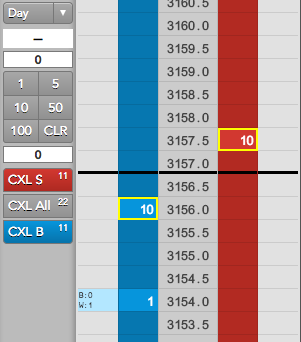
有効にすると、黄色 (買い側) と緑色 (売り側)のボックスが [Bids] to [Asks] 列のマーカーとして表示されます。

マーカーにカーソルを合わせると、市場のどちらの側にあるかに応じて「買」または「売」が表示されます。

カーソルを異なるのセルに移動すると、カーソルは各セルの周りに点線を表示し、マーカーを配置できる場所を示します。

Ctrl キーを押しながら、マーカーから離れたのセルを左クリックすると、注文は発注されませんが、代わりに売買マーカーがその価格帯に移動します。買いまたは売りに割り当てられたホットキーを押すか、同じセルで再度クリックすると、その価格帯で注文が発注されます。

: MD Trader の注文を取り消すためのマウス クリック操作は、キーボード発注モードでも実行されます。

MD Trader キーボード コマンド

MD Trader に焦点を合わせて、キーボードのホットキーを押して取引コマンドを執行できます。

: MD Trader キーボードやホットキーが、1つのアルファキーで割り当てができる、唯一の TT Hotkey 機能です。各アルファキーは、キーボードと一致するように大文字で表示されていますが、コマンドは小文字で入力する必要があります。

以下の表を参照して、キーボードを使って取引コマンドを送信してください。

操作 ホットキー
買サイドマーカーの増加 D
買サイドマーカーの中央揃え E
買サイドマーカーの減少 C
買サイドマーカーで買発注 A
買サイドマーカーで買注文を削除 S
買サイドマーカーまで買をスウィープ Ctrl+A
売サイドマーカーの増加 K
売サイドマーカーの中央揃え I
売サイドマーカーの減少 M
売サイドマーカーの売発注 ;
売サイドマーカーまで買をスウィープ Ctrl+;
買/売マーカーと板情報を中央揃え Ctrl+スペース

MD Trader のマーケット データ

[MD Trader] は、限月の1クリック発注が可能であるとともに、静的な垂直価格軸に対して板情報を表示する業界屈指のインターフェースを備えています。静的価格表示により、一定期間の市場の動きやその他の市場に関連する市場の動きが、視覚的な感覚で表現されます。

MD Trader ヘッダー画面にて限月に表示されるマーケット データに加え、MD Trader 列に、オープン ポジション、推定優先順位 (EPIQ)、直近枚数 (LTQ)、価格別出来高 (VAP) の平均価格を確認できます。

静的価格表示

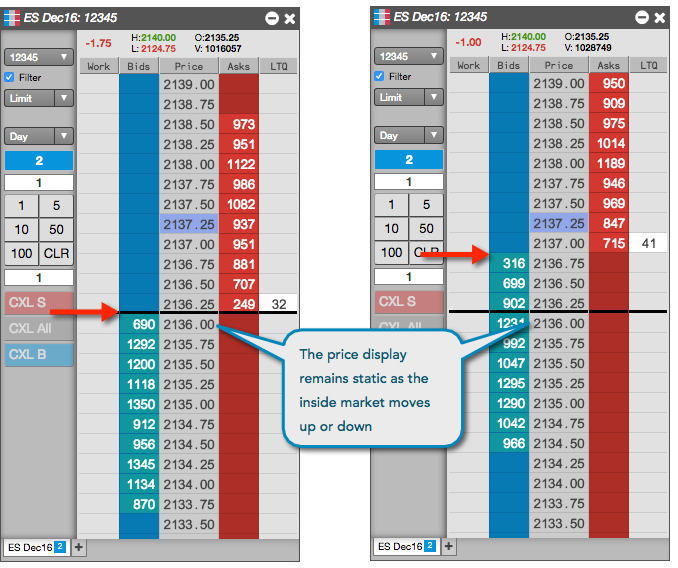
MD Trader では、[Price] 列の静的価格表示に加え、買枚数と売枚数、板情報が表示されます。最良買値と売値の変化については、価格は静的表示され続けます。

中央バー

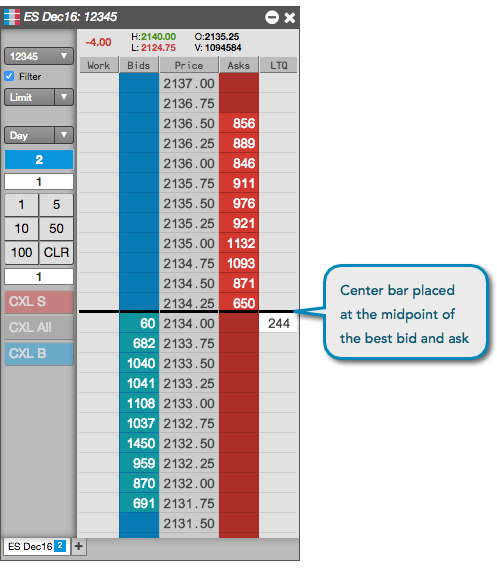
インサイドマーケットの中間値を識別し易くするため、MD Trader ではグリッド幅上に黒色の中央バーを表示しています。中央バーは、静的価格表示にて、最良買値と最良売値の間に表示されます。最良買値や最良売値が上下に移動すると、中間点にマーケットを再センタリングするまで、中央バーは静止した状態を保ちます。

相対的価格移動

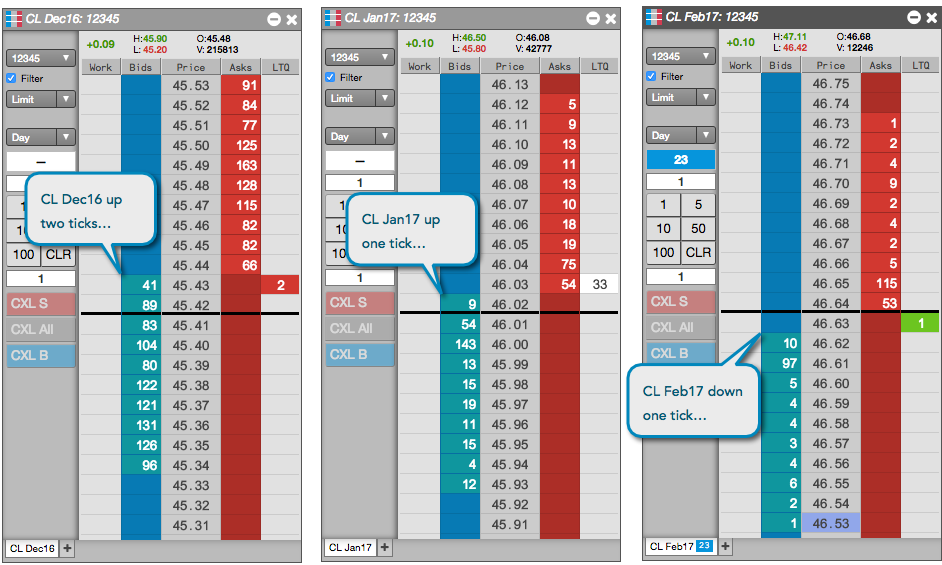
MD Trader では買枚数や売枚数、板情報は、静的価格列にそって上下に動き、価格の移動が示されます。これにより、他の限月の価格の動きに関連して、1限月の価格の動きを確認することができます。以下の例では、中間点から 1ティック上の CL Jan17 限月や、1ティック下の CL Feb17 限月に関連して、CL Dec16 限月は以前の中間点から2ティック離れています。

簡易価格の表示

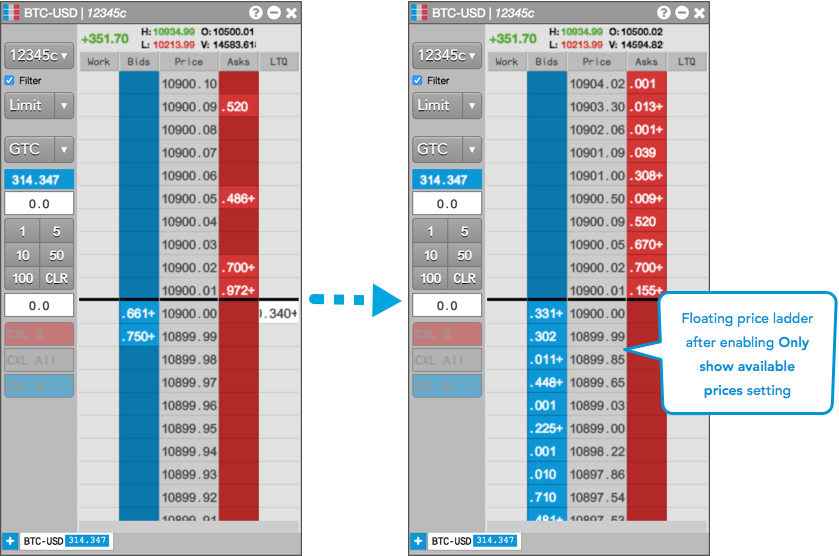
空白の価格帯を非表示にして、利用可能な価格のみ表示させるには、MD Trader ウィジェットの [Settings] (設定) – [Only show available prices] (利用可能な価格のみ表示) を有効化します。

: この設定により、板情報の静的な局面が取り除かれることになり、発注のためマウスをクリックしている最中に価格が動くと、クリックした価格とは異なる価格帯で注文が発注される場合があります。

「利用可能価格のみ表示」を有効化する際、MD Trader では、価格が圧縮され板情報が調整される前に、わずかの間、価格が除去される部分に空白セルが表示されます。これにより、全ての価格が移動する前に正確な価格で発注することができ、マーケットのすばやい価格の反騰や急落を明確に表示できます。

ヒント: [シフト] キーを押して保持すると、いつでも板情報で価格を「フリーズ」できます。

LTQ 表示

MD Trader では、最良買値と最良売値で、[LTQ] 列に直近枚数が表示されます。[直近値] (LTQ) 列は既定で表示されますが、[Show Last Traded Quantity] オプションを使って列を表示・非表示にできます ([MD Trader:][Settings] (設定))。

LTQ 値は色設定されていて、直近値 (LTP) と同価格か高値または安値で取引された場合に識別が可能です。

  • 白色背景色の黒文字 : 同価格で取引されたことを示します。
  • 緑色背景色の白文字 : 高値で取引されたことを示します。
  • 赤色背景色の白文字 : 安値で取引されたことを示します。

: LTQ 列には、寄前や板寄の市場ステータス中に、取引所が提供する参考始値やしきい始値の参考枚数が表示されます。

LTQ 表示

オプションで、[Highlight Last Traded Price (LTP) on price column] オプションを使って、静的価格表示の直近値 (LTP) を強調表示できます (ローカル端末の [MD Trader:][Settings] (設定))。

強調表示された LTP 値が色設定されていて、直近値 (LTP) と同価格か高値または安値、または前の直近値と同じで取引された場合に識別が可能です。MD Trader は既定の LTP 列の 配色設定 (またはカスタム設定) で価格列を強調表示します。

  • 同じ価格で取引すると、直近値列に 「Stable」(安定) 色が使用されます。
  • 高値で取引すると、直近値列に 「Uptick」(上ティック) 色を使用します。
  • 安値で取引すると、直近値列に 「Downtick」(下ティック) 色が使用されます。

価格別出来高 (VAP)

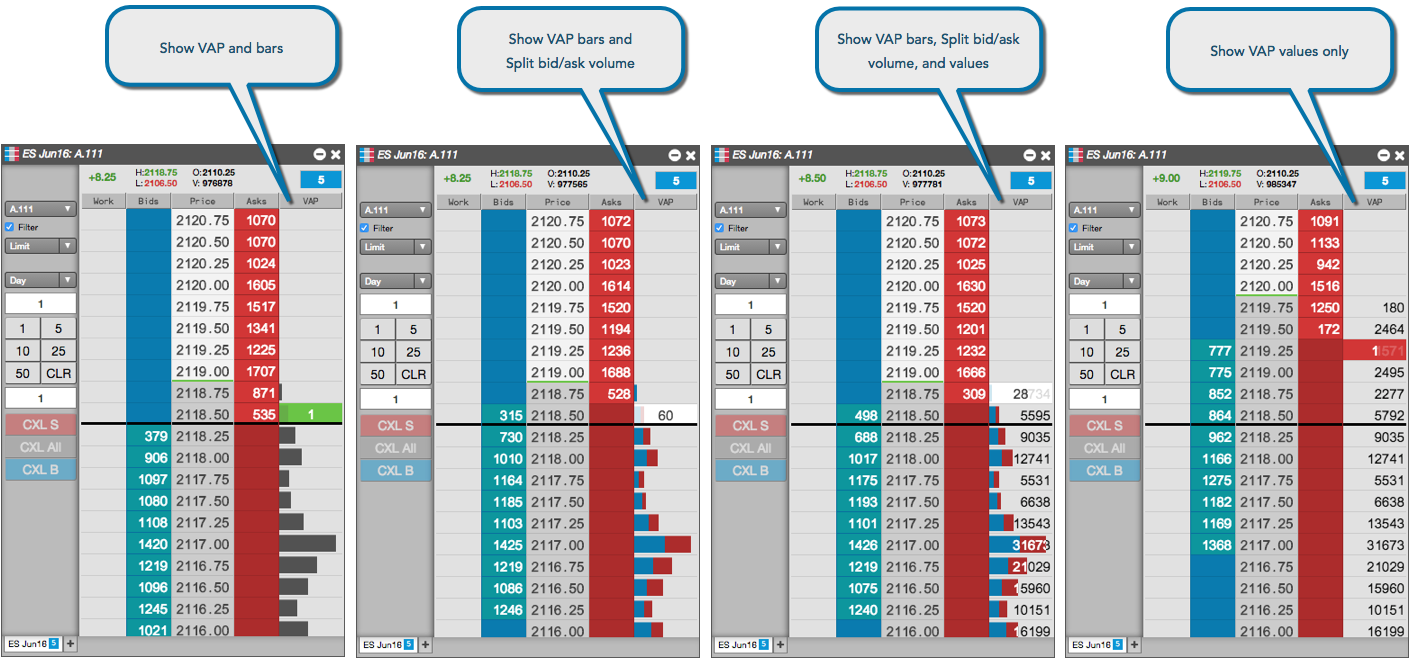
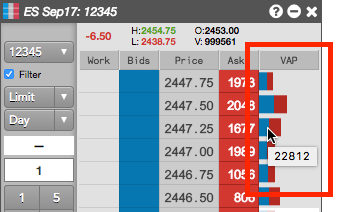
コンテキスト メニューから、[MD Trader] にて追加の VAP 列を表示し、灰色バーとして各価格帯の合計取引枚数を示すことができます。既定で VAP の表示には、買注文と売注文の統合の出来高が表示されます。このオプションを選択して、買枚数 (青) と売枚数 (赤) に出来高バーを分割させ、数字として合計枚数を表示し、VAP カウンターをリセットして、リセット後に発生した出来高のみ表示するようにできます。バーを非表示にして数値のみ表示することもできます。

ヒント: VAP 列のバーやセルの上をマウスでポイントすると、その価格の VAP 値がツールヒントに表示されます。

既定で VAP には、セッション開始以来の取引出来高が表示されます。最近の出来高のみ表示するには、VAP カウンターをリセットして、その時点から発生した取引出来高のみ表示することができます。VAP カウンターを復元すると、いつでも全セッション出来高に表示を戻すことができます。VAP カウンターをリセットして復元するには、コンテキスト メニュー項目に加え、MD Trader では以下のショートカットをサポートしています。

  • VAP 列の任意の場所をダブルクリックします。
  • [Shift+R] ホットキーを押します。

ダイレクト値

銘柄に対し表示されている最良買値と最良売値は、すべてのインプライド買枚数と売枚数を含む、合計買枚数と合計売枚数に基づいています。子のウィジェットの [Only show direct prices] (直接値のみ表示) 設定を使って、ウィジェットに追加された各銘柄のインプライド値とインプライド枚数をフィルターします。右クリックしてコンテキストメニューを開き、[Settings…] を選択して [Only show direct prices] を有効化または無効化します。

[Only show direct prices] 設定がオン (有効) の場合、インプライド値はフィルターされ、直接値のみが表示されます。そしてインプライド買枚数と売枚数は、最良買枚数と最良売枚数に含まれません。この設定がオフ (無効) の場合、最良買値と最良売値とその枚数には、直接値とインプライド値の両方が含まれます。

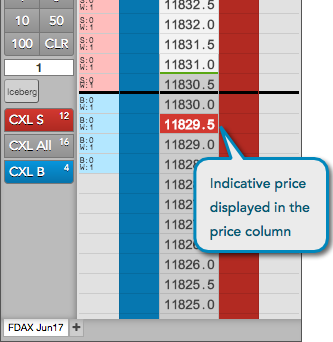
参考値

MD Trader では、寄前や板寄の市場ステータス中に、取引所が提供する参考値やしきい始値が表示されます。これらのマーケット ステータス中に、MD Trader にて表示される前日比の計算や、[Position] ウィジェットに表示される損益の計算に、参考値が使用されます。MD Trader の再センタリングを行うと、マーケットの再センタリングの際に、参考始値が参照値として使用されます。

取引所が参考始値 (マッチ) を提供している場合、MD Trader は既定の LTP 列の 配色設定 (またはカスタム設定) で価格列を強調表示します。

  • 初期参考値は、「直近値 – 一定」の配色を使用します。
  • 参考値が以前の参考値よりも高い場合、MD Trader は「直近値 – 上ティック」の配色を使用して、価格を強調表示します。
  • 参考値が以前の参考値よりも低い場合、MD Trader は「直近値 – 下ティック」の配色を使用して、価格を強調表示します。

参考買値や売値が寄前や板寄ステータス中にクロスしない場合、該当する買値 と 売値 列に黄色の境界線が表示されます。

オープン取引市場ステータス中に新規の価格更新を受信した場合、MD Traderでは、価格列で直前に強調表示された参考値セルを、[Settings:] で定義された価格列既定色に復元します。MD Trader.

理論値

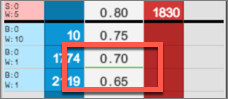
拡張オプションをご使用のユーザーには、オプションやストラテジー銘柄の理論値が [Price] 列にレーザーラインとして表示されます。

MD Trader の詳細板情報

取引所の中には詳細な板情報を提供しており、価格帯毎のすべての注文を表示することができます。

: 現在 TT では、ASX、ATHEX、B3、CFE、CME、CME_BrokerTec、JPX、NASDAQ_NED、NDAQ_EU、OSE、TFEX、SGX の各取引所の板情報をサポートしています。

MD Trader で詳細板情報を表示するには、[Show detailed depth on hover] チェックボックスをオンにします (Settings: MD Trader にて)。このオプションが有効の場合、詳細板情報をサポートしている限月の価格帯で個々の各注文の枚数を表示することができます。

詳細板情報を表示するには、価格板の各価格帯の [Bids] 列の合計買枚数または [Asks] 列の合計売枚数をマウスでポイントします。表示される板情報列にて、上部行にはその価格の優先順位で最良の注文の枚数が表示されます。

詳細板情報で最大10個の価格帯を一度に表示できます。列をスクロールして、提供される可能性のある追加の価格帯を表示できます。表示を閉じるには、[Bids] または [Asks] 列以外の場所をクリックします。

インプライド枚数

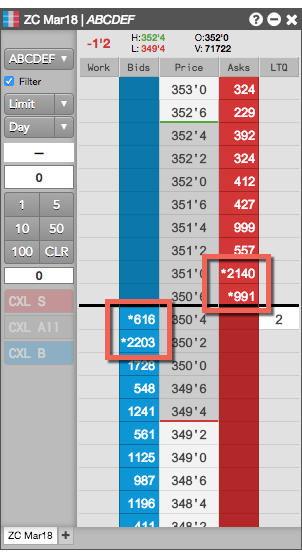
MD Trader では、買値と売値にアスタリスクを表示して、価格帯の表示価格の一部または全部にインプライド枚数が含まれていることを示します。インプライド枚数を視覚化するには、「Show implieds with an asterisk (*)」(インプライドにアスタリスクを表示) ウィジェット 設定を有効化し、部分的または完全にインプライドされた枚数の横にアスタリスクが表示されるようにします。

既存の成行注文

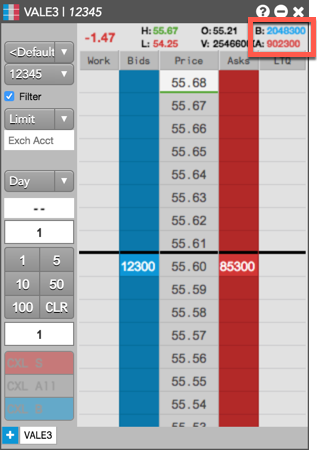
取引所により提供されている場合、既存の買・売の板寄成行注文や、[Auction] ステータス中の 「On Auction」注文や「On Close」注文は、[MD Trader] のヘッダー パネルの右上に表示されます。[B:] 欄には、既存の買成行注文の枚数が表示され、[A:] には残存の売成行注文の合計枚数が表示されます。

MD Trader の取引所特定の機能

MD Trader には、取引所特定の注文機能をサポートする追加のボタンがさらに表示されます。

MD Trader の新規/決済ボタンを使用している取引所

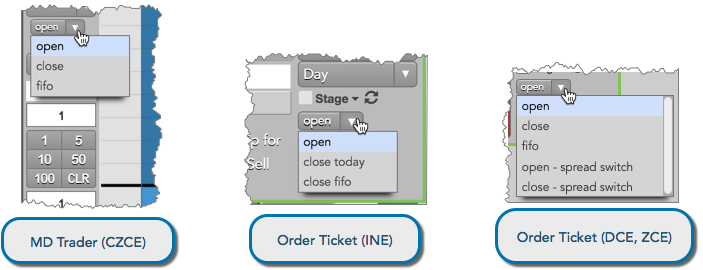
以下の取引所では、限月ごとに、注文がオープンかクローズのいずれのポジションであるかを示すことができます(CZCE、DCE、ICE、ICE_L、INE、EEX、Eurex、Euronext、SHFE、TFEX)。

TT でこの機能に対応するため [MD Trader] では以下のように限月ごとに [Open/Close] (新規/決済) セレクターが表示されます。

TT では中国の取引所をサポートしています。

TT では、TT FIX Order Gateway を通じて以下の中国の取引所へのアクセスを提供しています。

  • 上海国際エネルギー取引所 (INE)
  • 大連商品交易取引所 (DCE)
  • 鄭州商品交易取引所 (DCE)
  • 上海先物取引所 (SHFE)
  • 中国金融先物取引所 (CHFFE)

: これらの取引所にアクセスするには、第三者システムへの FIX Order Gateway 接続が必須となります。詳細は TT のカスタマー サクセス マネージャーにお問い合わせください。

[MD Trader] と [Order Ticket] の [open/close] ポジション セレクターでは、中国の取引所でのポジションに影響が及ぶ FIFO 制御を提供しています。[open] または [close] を選択するに加え、CZCE、DCE、INE を発注する際に以下の注文フラッグを選択できます。

  • fifo (CZCE): 直前の日付を最初に選んで今日のポジションを決済します。
  • close today (INE): 今日のポジションのみを決済します。
  • close fifo (INE): 前日のポジションのみを決済します。
  • open – spread switch (DCE、ZCE): 取引所スプレッドの前方レッグでポジションを開始し、後方レッグでポジションを閉じます。
  • close – spread switch (DCE、ZCE): 取引所スプレッドの前方レッグでポジションを終了し、後方レッグでポジションを開始します。

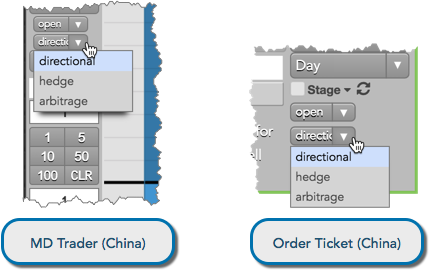
中国の取引所の場合、[MD Trader] または [Order Ticket] で [trading strategy] セレクターを使用すると、注文の取引ストラテジーを示すことができます。セレクターをクリックし、ドロップダウン矢印を表示して、以下から1つ選択します。

  • Directional (ディレクショナル)
  • Hedge (ヘッジ)
  • Arbitrage (アービトラージ、裁定取引)

TT での MiFID II 取引所のサポート

MiFID II 規定に準拠する必要のある取引所に関しては、[設定] セクションの [注文] にて、[Show order entry compliance fields] 設定を有効にし、MD Trader にコンプライアンス欄を追加できます。

追加された項目は以下のとおりです。

  • CDI (Commodity Derivative Indicator) ドロップダウン。注文がリスクを減少しているかどうかをユーザーは記録出来ます。ヘッジ注文ともいわれます。ドロップダウンには以下の選択が含まれます。
    • <CDI>: Setup で定義された値を使用します。
    • CDI Yes: この注文はヘッジ注文です。
    • CDI No: この注文はヘッジ注文ではありません。
  • [Invest Decision ID] (投資決定 ID) 欄。取引決定をしたユーザーを識別するショートコード。
  • [Exec Decision] (執行決定) 欄。どのアルゴまたは誰が注文を送信したかを識別するショートコード。
  • [Client ID] (クライアント ID) 欄。顧客を識別するショートコード。

これが指定されていると、これらの値により Setup で定義されている既定の注文プロファイル設定が上書きされます。

TT での CME キャビネット注文

TT では、CME のアウトライト オプション限月のキャビネット価格で注文を発注する機能をサポートしています。キャビネット注文では、ユーザーが可能な限りの最安値で深いアウトオブザ マネー オプションを執行することで、リスクを軽減できます。

TT でキャビネット価格で注文を発注するには、MD Trader や [Order Ticket] で注文の価格を「0.00」と入力します。価格に「0.00」が入力されると、TT は「キャビネット」注文として取引所に注文を発注します。

: CME Globex では1限月につき1つのキャビネット価格のみサポートしています。取引しようとしているアウトライト オプション限月の正確なキャビネット価格と増分値については取引所にお問い合わせください。

MD Trader の概要

[MD Trader] は、限月の1クリック発注が可能であるとともに、静的な垂直価格軸に対して板情報を表示する業界屈指のインターフェースを備えています。静的価格表示により、一定期間の市場の動きやその他の市場に関連する市場の動きが、視覚的な感覚で表現されます。

注文を発注する際に、MD Trader® では1クリックですばやく安全に限月を発注できる機能を提供しています。静的板情報では、特定の価格帯で安心して注文を発注でき、直観的なウィジェットの設計で、約定待ち注文とポジションを管理できる機能を提供しています。

以下の方法で [MD Trader] ウィジェットを起動できます。

  • [Widgets] メニューから [MD Trader] を選択します。
  • タイトルバーの銘柄または限月の検索を行い、選択して、[MD Trader] アイコンをクリックします。
  • タイトルバーの [Explore] をクリックして、[MD Trader] アイコンをクリックします。
  • [Market Grid] から連結ウィジェットを起動します。
  • [Market Grid]、[Spread Matrix]、[Options Chain] から簡易発注ウィジェットを開きます。
  • [Positions] ウィジェットから口座、取引所、銘柄、限月ごとに、独立ウィジェットとして開きます。

MD Trader の表示

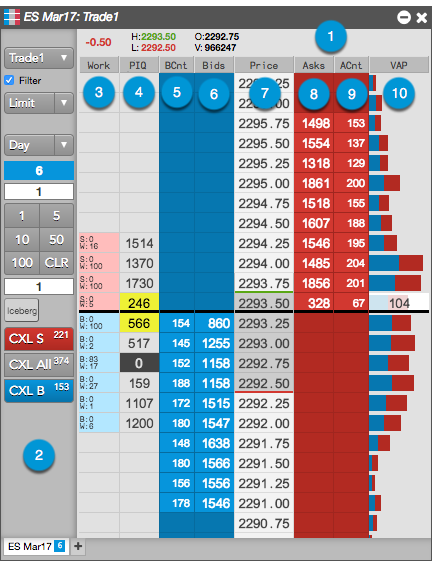
[MD Trader] の表示は、以下の内容で構成されています。

  1. ヘッダー パネル: 現在の取引セッションで選択した限月のマーケット データが表示されます。また発注画面が非表示の場合はポジションが表示されます。
  2. Order Entry Panel (発注パネル): 注文の設定や発注、取消のためのボタンやセレクターが含まれます。ポジションも表示されます。
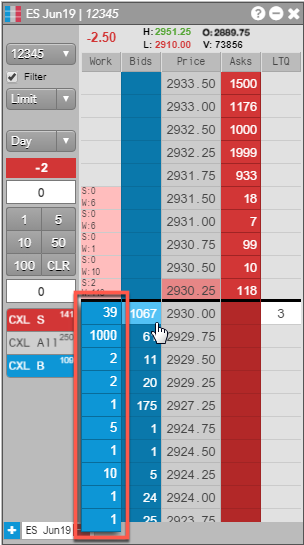
  3. [Work] 列: 各価格でのすべての約定待ち注文の合計が表示されます。約定待ち買注文は青色に強調表示され、約定待ち売注文は赤色に強調表示されます。
  4. [PIQ] 列: 優先順位 (PIQ) のポジションが表示されます。
  5. [BCnt] 列: 価格帯にて合計買枚数を構成する注文数が表示されます。
  6. [Bids] 列: 一致する価格帯の売枚数の集約が表示されます。
  7. [Price] 列: 限月の価格が表示されます。
  8. [Asks] 列: 一致する価格帯の集約買枚数が表示されます。
  9. [ACnt] 列: 価格帯にて合計売枚数を構成する注文数が表示されます。
  10. [VAP] 列: 最良買または最良売での直近値 (LTQ) が表示される他、各価格帯の価格別出来高 (VAP) が表示されます。VAP が表示されない場合は、[MD Trader] では [LTQ] 列が表示され、直近枚数のみが表示されます。
  11. タブ: 1つの [MD Trader] に限月を追加できます。各タブには、限月の月とポジションが表示されます。

表示の設定

MD Trader では、以下の内容の表示を設定できます。

MD Trader を使った取引

MD Trader® では1クリックですばやく安全に限月の注文を発注できる機能を提供しています。静的板情報では、特定の価格帯で安心して注文を発注でき、直観的なウィジェットの設計で、約定待ち注文とポジションを管理できる機能を提供しています。

注文設定

MD Trader で注文画面を使って注文設定を行うと、口座や注文タイプ、注文制限、注文枚数を選択できます。ネイティブ サポートされている TT 注文タイプのカスタム操作ボタンも追加できます。

口座の選択

口座選択には、会社の管理者が割り当てたもので、取引所への接続が有効な口座がすべて表示されます。ドロップダウンをクリックして、TT での注文の発注に必要な口座を選択します。

口座セレクターでよく使う口座を表示するには、口座を「お気に入り」に追加します。口座をお気に入りに指定するには、一覧の口座をマウスでポイントし、「星」アイコンをクリックします。これにより口座が一覧の上部に移動され、よく使う口座を簡単に選択できるようになります。

オプションで、注文を発注する際に、自分の取引所清算口座値を入力できます。

: 自分の値を入力する前に、管理者が Setup で取引所清算口座値を上書きできるように許可していることを確認してください。

注文入力時に独自の清算口座値を入力するには、[Preferences] (設定) – [Orders] (注文) の、[取引所清算口座の表示編集ボックス] 設定をオンにします。 この設定を有効にすると、取引所清算口座を入力が可能な編集ボックスが、注文発注ウィジェットに表示されます。[Clearing Acct] 編集ボックスをクリックして値を入力すると、入力した最新の清算口座値の一覧が保存され表示されます。
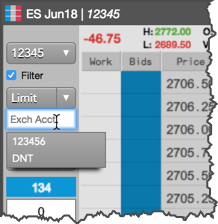
注文を発注後、[Order Book]、[Fills]、[Audit Trail] ウィジェットの [ClearingAcct] 列には、清算口座として取引所に送信された値が表示されます。これらのウィジェットの [Account] 列には、発注時に選択した口座が表示されますが、取引所の清算口座を入力する場合、この口座は取引所には送信されません。

注文タイプの選択

注文タイプ選択には、TT でサポートされているすべてのネイティブ取引所注文タイプ、カスタム TT 注文タイプ、第三者アルゴ、展開済みの任意の ADL アルゴが表示されます。ネイティブ注文タイプは取引所により異なります。

注: 一覧には、実行アクセス許可のある ADL アルゴと注文チケットアルゴ (OTA) のみ含まれます。

カスタム操作ボタン

カスタム操作ボタンを使用すると、各注文の注文タイプのドロップダウン リストから選択しなくても、注文タイプをすばやく発注できます。これらのボタンを追加するには、[Edit custom action buttons…] (カスタム操作ボタンの編集) を右クリックして選択します。詳細については、カスタム操作ボタンの追加セクションを参照してください。

[Liquidate] (手仕舞い) ボタンもオプション設定であり、これを使ってポジションをすばやくフラットにできます。このボタンを表示するには、[Order Entry Panel] を右クリックして [Show/hide] ー [Liquidate Button] を選択します。

: この設定は [MD Trader] に合成注文が表示されている場合は適用されません (Autospreader or Aggregator 銘柄等)。

有効期限 (TIF) 選択

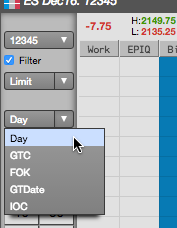
有効期限 (TIF) 選択には、TT でサポートされているすべての取引所サポートの注文制限が表示されます。注文制限は取引所によって異なります。既定の有効期限は [Day] (当日) です。
注文枚数と第二既定注文枚数

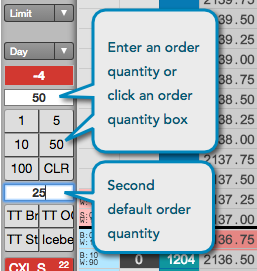
注文枚数を入力するか、注文枚数ボタンを使って入力できます。MD Trader では、枚数ボタンの真下に既定注文枚数欄が表示されます。この欄の値により、各取引後に注文枚数欄が生成されます。

枚数ボタンを変更するには、[Edit quantity buttons…] (枚数ボタンの編集) を右クリックして選択します。

第二既定注文枚数欄では、価格帯で [Bids] と [Asks] 列を右クリックすると、異なった既定の注文枚数で注文を発注できます。この機能は MD Trader 設定で有効化されています。
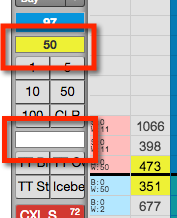
ヒント: 第二既定注文枚数欄が空白の場合、注文枚数欄の値は協調表示されて、保持されます。
自由形式テキスト欄

MD Trader の自由形式テキスト欄を使って、注文のルーティング情報や清算情報を送信できます。

オープンとクローズ ボタン

発注済みの注文での「Open」または「Close」フラグの設定機能をサポートしている取引所については、選択した限月の [Open/Close] (新規/決済) ボタンが [MD Trader] と [Order Ticket] に表示されます。フラグは、注文が新規か決済のいずれであるかを示します。注文を発注する前に、ボタンをクリックして、ドロップダウン メニューから「Open」 (新規) または「Close」 (決済) を選択します。取引所の中には追加のオプションを提供している所もあります。

フラグ セットが含まれた約定待ち注文または約定済み注文は、[Order Book] (注文一覧) の [O/C] 列にて 「O」 (新規) または 「C」 (決済) のいずれかを示します。

最小枚数 (MV)

最小枚数 (Minimum Volume) 注文は、発注価格で即時に執行される最小枚数が必須です。TT では、CurveGlobal、MX の取引所で最小枚数注文をサポートしています。

最小枚数が発注価格またはそれ以上で即時に約定できない場合は、合計枚数の注文が取引所で拒否されます。最小枚数が約定できても、注文の合計枚数が即時に約定可能な枚数よりも大きい場合は、注文枚数の残枚数はその価格でマーケットで約定待ちを続けます。

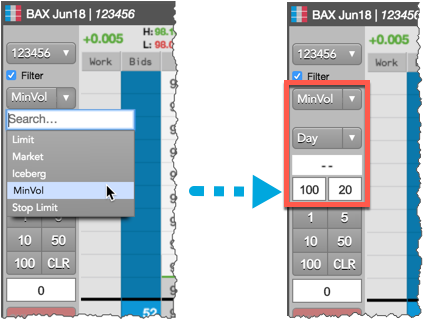
MD Trader で最小枚数を入力するには、ネイティブサポートされている注文タイプに「MinVol」を選択します。これを選択すると、追加の枚数欄が注文枚数欄の右に表示されます。この追加欄に最小枚数を入力します (例: 20)。
注文の発注列

希望の価格帯にて [Bid] 列または [Ask] 列をクリックすると、注文が発注されます。
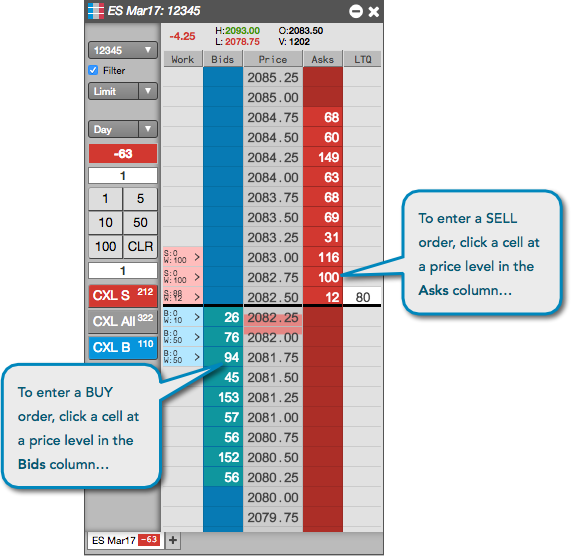
選択されている注文タイプによって、カーソルが強調表示される場合があります。

注文確認

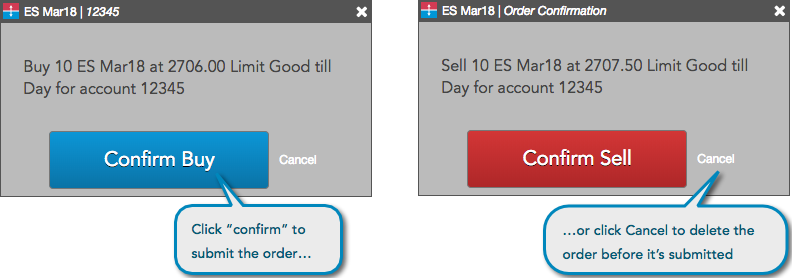
取引所に注文を発注する前に、枚数に基づいて注文を確認できるオプションがあります。注文確認機能を使用するには、ワークスペース設定の[注文] タブの「Submission of orders with qty greater than…」(注文の最低発注枚数) 設定を有効化します。

これが有効の場合、設定枚数を超過した注文にはポップアップ ウィンドウが表示され、買注文と売注文を確認するメッセージが表示されます。注文確認ウィンドウには、買側か売側、限月、価格、有効期限、口座の情報が表示され、発注する前に確認できます。[Confirm Buy] または [Confirm Sell] をクリックするか、[Cancel] をクリックして、発注前に注文を削除できます。
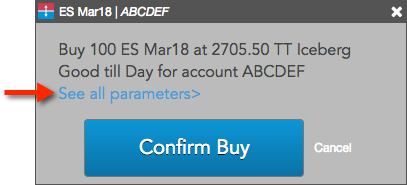
TT 注文タイプの場合、[See all parameters] をクリックして、発注前に注文タイプ設定を確認できます。以下の例には、TT アイスバーグ注文の注文確認が表示されます。
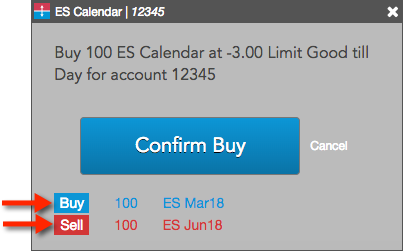
Autospreader 注文の場合、確認確認には、合計注文枚数と設定レッグ レシオに基づいて、各レッグの注文枚数が表示されます (例 1.0、-1.0)。
約定待ち注文

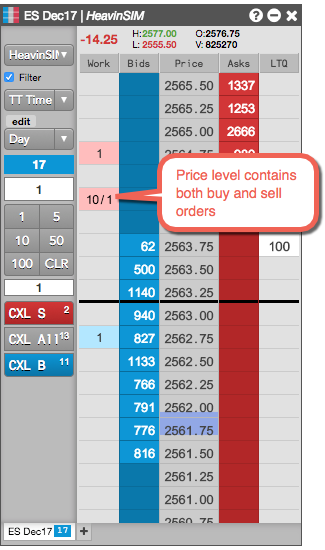
価格帯で注文を発注した場合、約定待ち注文の [Work] 列の該当セルには、略称と色が表示され、約定待ち注文の追跡と管理がしやすくなります。文字と配色は、注文タイプと注文ステータスによって異なります。約定待ち列に表示される、略称と色の説明に関しては、以下の表を参照してください。

約定待ち注文列

説明

約定待ち買注文または売注文に表示されます。セルは買注文には青色で強調表示され、売注文には赤色で強調表示されます。また買注文と売注文が両方含まれる場合、黄色で強調表示されます。略称には以下があります。

  • W: 約定待ち注文枚数。
  • B: 買注文枚数。
  • S: 売注文枚数。
  • E: 価格帯に買注文と売注文の両方が含まれる場合の注文枚数の合計。

スプレッド注文のアウトライト レッグに表示されます。色バーは、Autospreader® のスプレッドに設定された配色に一致します。買注文の場合セルは青色に、売注文の場合は赤色に強調表示されます。略称には以下があります。

  • W: 約定待ち注文枚数。
  • B: 買注文枚数。
  • S: 売注文枚数。

公開枚数と非公開枚数で TT 注文タイプ (TT 時間切り注文) やネイティブ注文タイプ (アイスバーグ) を発注した際に表示されます。セルは買注文には青色で強調表示され、売注文には赤色で強調表示されます。また買注文と売注文が両方含まれる場合、黄色で強調表示されます。略称には以下があります。

  • W: 約定待ち注文枚数。
  • B: 買注文枚数。
  • S: 売注文枚数。
  • E: 価格帯に買注文と売注文の両方が含まれる場合の注文枚数の合計。
  • D: 公開注文枚数。
  • U: 非公開注文枚数。

MD Trader 設定で 「Display only the working qty for orders」を有効化して、各価格帯にて約定待ち注文枚数のみを表示することもできます。
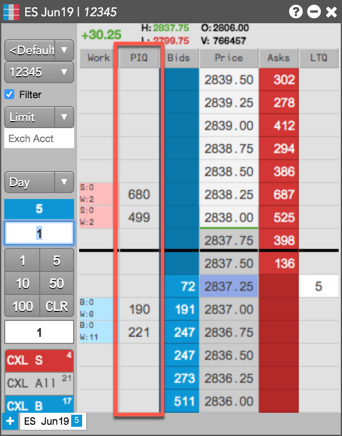
MD Trader での優先順位

[MD Trader] では、オプションの [PIQ] 列に注文の発注後に実際または推定の優先順位 (PIQ) を表示できます。複数の注文が価格帯で発注されると、FIFOベースで MD Trader にて注文の優先順位 (PIQ) が表示されます。
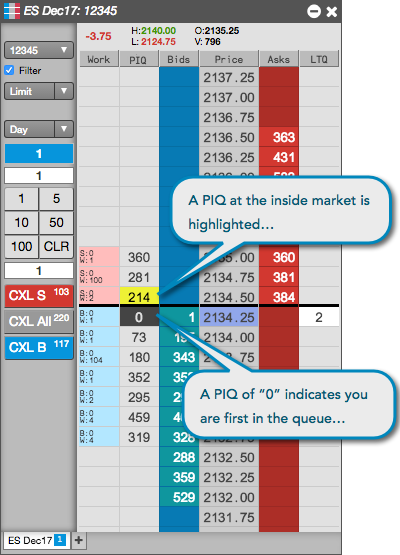
優先順位 (PIQ) の有効化

PIQ は [Preferences] で有効化するか、または MD Trader 設定で PIQ列 を表示することで有効化できます。この設定が有効化されていると、表示注文の PIQ 値が [PIQ] 列に表示されます。

PIQ の表示

注文価格が表示可能な板情報内にある場合、優先順位 (PIQ) は表示され追跡されます。PIQ を表示している際、列の優先順位 (PIQ) 数値は既定で黒色に表示されます。注文が優先順位の先頭にある場合、背景色は黒色に変化し、PIQ 数値「0」は白色に変化します。注文がインサイドマーケットにある場合は、背景色は黄色に変化します。
注文数

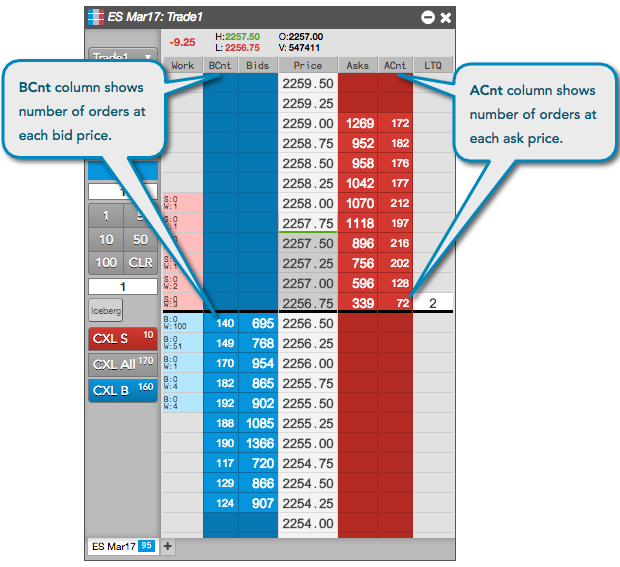
MD Trader では、市場の合計買枚数または売枚数を構成する、注文数が表示されるオプション列を提供しています。注文数を表示することで、価格帯で表示される買枚数や売枚数の構成に対して洞察を得ることができます。

取引所の中には、マーケット データ フィードにて注文数を提供しているところもあります。取引所がこのデータを提供していない場合は、TT では取引所が提供する詳細板情報に基づいて、注文数の計算を行います。取引所が注文数や詳細板情報のいずれも提供していない場合、注文数が表示されるオプション列は空白となります。

注文数の表示

価格帯の注文値の数は、オプションの [BCnt] 列と [ACnt] 列に表示されます。これらの列は、MD Trader ウィジェット設定の [Show number of orders] オプションを使って表示されます。
MD Trader のポジション

MD Trader のネットポジション欄には、ウィジェットで開いた各限月のオープン ネット ポジションが表示されます。ロング ポジションは青色の背景色で協調表示され、ショート ポジションは赤色の背景色で協調表示されます。

またネット ポジション パネルを表示して、口座ごとにポジションを表示することもできます。パネルを表示するには、MD Trader ウィジェット設定の [Aggregate positions across accounts] オプションを有効にします。この設定を有効後、MD Trader 注文パネルのネット ポジション欄を中央クリックし、口座ごとにポジションを表示します。全ての口座のネット ポジションを表示するには、注文パネルの [Filter] チェックボックスをオフにします。

: [MD Trader] と [Positions] ウィジェットをグループ化する際、銘柄をもつポジション行をクリックすると、銘柄と口座が [MD Trader] に入力され、フィルター チェックボックスが設定されます。
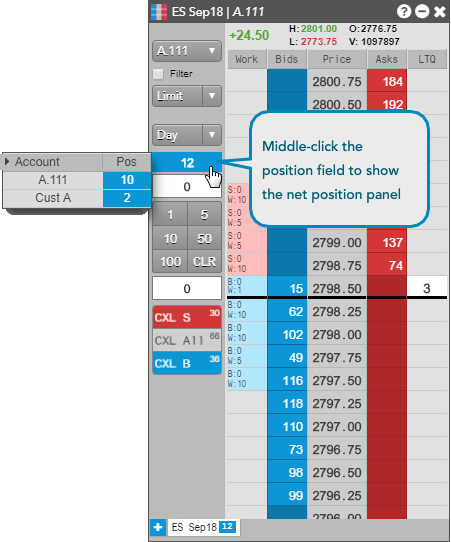
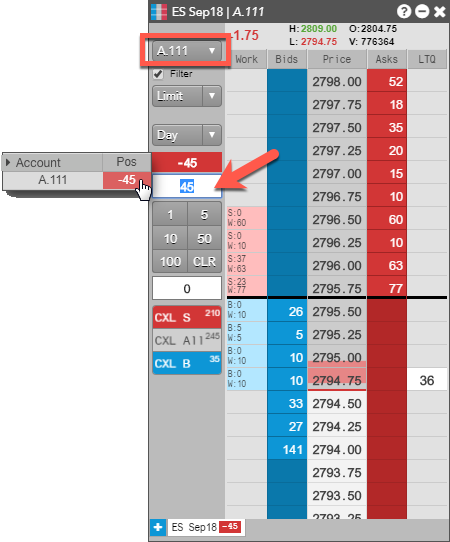
ポジションがなくても全ての口座を表示させるには、[Account] ヘッダー () の矢印をクリックします。

ヒント: 簡易ネット ポジション パネルで値をクリックすると、ポジションをフラットにするための注文枚数や口座にすばやく値を投入できます。
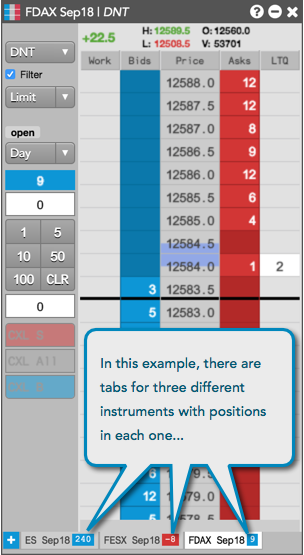
さらに MD Trader の各タブに、そのタブの限月のポジションが表示されます。ポジション値は、フィルターを有効化した場合のみ、または限月に1つの口座のみ利用可能である場合にのみ表示されます。
オープン ポジションの平均値

MD Trader の板情報は、異なった価格帯でのすべての約定の平均値を示しています。この平均値を使用して、ポジションをトレードアウトする事による実際の損益 (あるいはスクラッチ) を推定できます。ショートの場合、すべての売りの平均値は板情報で赤色に表示されます。ロングの場合、すべての買いの平均値は板情報で青色に表示されます。

: 平均値指標は、フィルターを有効化した場合のみ、または限月に1つの口座のみ利用可能である場合に表示されます。

MD Trader での時限注文の表示

MD Trader では、後に開始されるように設定された時限注文の買枚数と売枚数が表示されます。定義価格が含まれた時限注文は、「U」欄に注文枚数 (未公開) が示されて [Work] 列に表示されます。

成行時限注文や相対価格注文など (セッションでのちに買値に基づいた注文)、現在価格を含んでいない時限注文の枚数は、それぞれ青色 (買) と赤色 (売) の背景色で、[Work] 列ヘッダーにてコールアウトとして表示されます。

またワークスペース設定に基づいて、コールアウトから簡易注文一覧を起動できます。例えば、[Work] 列で青色のコールアウトの上をマウスでポイントして、簡易注文一覧を起動し、今後に開始されるように設定された時限注文を管理できます。

MD Trader での自分の注文のみの表示

MD Trader にはオプションの [Filter User Button] があります。これは [Work] 列で自分の約定待ち注文をフィルター表示やフィルター解除できる、左クリック切り替えボタンです。ネット ポジションには影響は及ぼされません。ボタンは [Order Entry] パネルの右クリック コンテキスト メニューから表示されます。

ボタンがアクティブ化されると、黄色に協調表示され、注文が MD Trader で表示されます。非アクティブ化されると、口座を共有する全てのユーザーの注文が表示されます。

MD Trader でのプロファイルごとの注文のフィルター

約定待ち注文は、MD Trader で選択した注文プロファイルに基づいて、価格板情報でフィルター表示できます。注文プロファイル セレクターを表示するには、ワークスペース メニュー バーの [Edit] をクリックして、[Preferences] → [Orders] → [Show order profile dropdown] (注文プロファイル ドロップダウンの表示) オプションを有効化します。ポジションの値はプロファイルの選択にかかわらず、口座ごとにフィルターされ続けます。

プロファイルごとにフィルターを有効化するには、ウィジェットを右クリックして [Filter Orders By] 設定にて 「プロファイル」を選択します。

: この設定は Setup で定義されたプロファイルのみに適用され、[Order Profiles] ウィジェットや .csv ファイルを通じたアップロードで作成されたローカル プロファイルには適用されません。


注文タイプ

注文タイプは、マーケットに発注した際に注文がどのように作動するかを指定できます。例えば、現在の買値で注文を即時に約定させたい場合や (成行注文)、特定の価格でのみ約定させたい場合 (指値注文) などです。

注文タイプとは、セッション中に注文がどのように作動するかを設定する注文の制限とは異なります。例えば、セッション (Day) の終わりまでに注文が約定しなかった場合に注文は取消されるか、約定または取消されるまで保持するか (GTC) になります。

固有注文タイプは取引所が管理する注文タイプのことを示しています。例えば、EEX 取引所は OCO (one cancel other) 注文をサポートしていますが、CME はサポートしていません。TT では、取引所がサポートしている場合、以下の固有注文タイプをサポートしています。

さらに、合成注文タイプを提供している TT 注文タイプを使って、取引所で固有サポートされていない注文タイプを発注できます。例えば、TT 時限注文アルゴを使って、特定の時間に注文を自動的に発注できます。

成行注文

成行 (Market) 注文は、価格を指定せずに発注した注文であり、マーケットの最良買値や最良売値を狙うのを意図した注文です。注文は現在の最良値で約定します。

成行注文は複数の価格帯で部分約定する場合もあります。

例えば、$15.25 で100枚の買注文を発注し、その価格帯に10枚の売りしか存在しない場合、$15.25 で部分約定を受信します。約定待ち注文の残枚数 (90枚) は、注文の全枚数が約定するまで、次の最良値で約定しようとします (15.50 や 15.75 など)。

成行注文を発注するには、注文タイプ ドロップダウンから成行を選択し、MD Trader® ウィジェットで枚数を設定し、発注する売買方向を選択します。

指値注文

指値注文では、特定の指値価格で注文を発注できます。成行注文と同様、指値注文では部分約定が可能ですが、残枚数はマーケットで元の指値価格で約定待ちを続行します。

指値注文を発注するには、注文タイプ ドロップダウンから指値を選択し、MD Trader® ウィジェットで枚数を設定し、発注する売買方向を選択します。

注: 指値は、指値価格の近辺で価格の範囲を選択できる点でストップ指値注文とは異なります (追加ティック数など)。

アイスバーグ注文

アイスバーグ注文は、大規模な注文枚数を小規模の公開注文やスライス注文に分割して執行する注文です。1つの公開部分が約定すると、次の部分がマーケットに発注されます。この処理は注文が約定するまで続行されます。

アイスバーグ注文を発注するには、注文タイプ ドロップダウンからアイスバーグを選択します。枚数欄では2つの値を使用できます。

  • Qty (枚数): アイスバーグ注文に合計注文枚数を設定します。
  • Display (表示): 公開枚数、またはマーケットに表示される枚数を設定します。

注文タイプ ドロップダウンからアイスバーグを選択して、[Order Ticket] (注文チケット) ウィンドウからアイスバーグ注文を発注することもできます。

アイスバーグ注文を管理する際、[Order Book] (注文一覧) と [Audit Trail] (システム履歴) にて以下の情報を表示できます。

  • Qty: 注文の合計枚数。
  • WrkQty: マーケットで約定待ちしているスライスの約定待ち枚数。
  • ExeQty: 現在の合計約定済み枚数。
  • UndQty: マーケットに表示されていない残りの非公開枚数。非公開枚数=注文の合計枚数ー(執行枚数+約定待ち枚数) (つまり、UndQty = Qty – (ExeQty + WrkQty)。
  • UndQty: Qty – (ExeQty + WrkQty)

ストップ成行

ストップ成行注文 (Stop Market) では、ソフトウェアが成行注文を発注する時点を決定するトリガー価格を選択できます。マーケットがトリガー価格に達したり超過すると、成行注文が発注され、最良の市場価格で約定させます。

注文はトリガー価格より良くない価格帯で約定する可能性もあり、また複数の価格帯で部分約定する可能性もあります。

ストップ指値

ストップ指値注文 (Stop Limit) では、ソフトウェアが指値注文を発注する時点を決定するトリガー価格を選択できます。マーケットがトリガー価格に達したり超過すると、指値注文が発注され、トリガー価格で約定させます。

ストップ指値を選択すると、[Configure] ボタンが表示されます。これにより、トリガー価格からの追加ティック数を選択することで、有効な約定価格の範囲を設定できます。

部分的に約定すると、残りの枚数は、トリガー価格帯か設定した追加ティック数の価格でマーケットにて約定待ちを続けます。

クロス注文

クロス注文とは、取引会社内の相手か、会社外の特定の会社の相手のいずれかと取引を事前に整える注文を意味します。この注文タイプは、接続先の取引所がクロス注文をサポートしている場合に、取引アプリケーションにて利用できます。クロス注文を発注するには、クロス注文の発注を参照してください。

ブロック注文

ブロック注文とは大規模の出来高で、取引会社内の相手か、会社外の特定の会社の相手のいずれかと OTC (over-the-counter) 注文を事前に整える注文を意味します。この注文タイプは、接続先の取引所がブロック注文をサポートしている場合に、取引アプリケーションにて利用できます。ブロック注文を発注するには、ブロック注文の発注を参照してください。

BOC 注文 (Book or Cancel)

BOC 注文 (Book or Cancel) とは指値注文と動作が似ていますが、部分約定か完全約定が発生する価格帯で発注した際に BOC 注文が即時に注文を取消す点で異なっています。

  • 部分約定または完全約定のいずれかが発生する価格帯で発注されると、即時に取消します。
  • 注文一覧で存続します。

指値価格で BOC 注文を発注する必要があります。BOC 成行注文は発注できません。

OCO 注文 (One Cancels Other)

OCO (Order Cancels Order) 注文は、異なった価格帯で同じ限月の同じ枚数をもつ2つの注文を設定します。1つの注文が執行されると他の注文が取消されます。

OCO を発注するには、注文タイプ ドロップダウンから OCO を選択して、最初の買または売を発注します。カーソルは SL トリガーを示していて、同じ売買側で2番目の注文を発注することを必須付けています。注文が約定すると、もう一方の注文は自動的に取消されます。

最小枚数

最小枚数 (Minimum Volume) 注文は、発注価格で即時に執行される最小枚数が必須です。TT では、CurveGlobal、MX の取引所で最小枚数注文をサポートしています。

最小枚数が発注価格またはそれ以上で即時に約定できない場合は、合計枚数の注文が取引所で拒否されます。最小枚数が約定できても、注文の合計枚数が即時に約定可能な枚数よりも大きい場合は、注文枚数の残枚数はその価格でマーケットで約定待ちを続けます。

リミット イフタッチ

リミット イフタッチ (LIT) 注文では、設定した価格で指値注文を発注する時点を決定するトリガー価格を選択できます。マーケットがトリガー価格に達したり超過すると、現在のマーケットの上か下に設定した指値価格で指値注文が発注されます。買い LIT 注文が直近値より下に発注されると、売り LIT 注文が直近値の上に発注されます。この注文タイプをサポートしていて TT で取引されている取引所の一覧については、サポートされている注文タイプと TIF を参照してください。

マーケット イフタッチ

マーケット イフタッチ (MIT) 注文では、成行注文を発注する時点を決定するトリガー価格を選択できます。マーケットがトリガー価格に達したり超過すると、現在のマーケットの上か下で成行注文が発注されます。買い MIT 注文が直近値より下に発注されると、売り LIT 注文が直近値の上に発注されます。この注文タイプをサポートしていて TT で取引されている取引所の一覧については、サポートされている注文タイプと TIF を参照してください。

MOO (Market On Open)

MOO (Market On Open) 注文は、寄前の取引期間に発注された成行注文であり、マーケットの始値で執行することを目的としています。これらの注文が開始時に市場価格で部分約定すると、未約定の枚数は指値日中注文 (Limit Day) で約定待ちを続けます。この注文タイプをサポートしていて TT で取引されている取引所の一覧については、サポートされている注文タイプと TIF を参照してください。

MOC 注文 (Market On Close)

MOO (Market On Close) 注文は、寄前や板寄せの取引期間に発注された成行注文であり、取引セッションのマーケットの終値またはその近くで執行することを目的としています。この注文タイプをサポートしていて TT で取引されている取引所の一覧については、サポートされている注文タイプと TIF を参照してください。

Privacy Overview

This website uses cookies so that we can provide you with the best user experience possible. Cookie information is stored in your browser and performs functions such as recognising you when you return to our website and helping our team to understand which sections of the website you find most interesting and useful.

Strictly Necessary Cookies

Strictly Necessary Cookie should be enabled at all times so that we can save your preferences for cookie settings.

Analytics

This website uses Google Analytics to collect anonymous information such as the number of visitors to the site, and the most popular pages.

Keeping this cookie enabled helps us to improve our website.

Marketing

This website uses the following additional cookies:

(List the cookies that you are using on the website here.)