Trade
Overview
TT Platform
Description
Task
Browser Access
Description
Task
Videos
TT Desktop
Description
Task
Videos
Reference
Workspace Windows
Description
Task
Videos
Widgets
Description
Task
Preferences
Description
Viewing Market Data
Time and Sales
Task
Reference
Description
Depth
Description
Task
Reference
Market Grid
Description
Task
Videos
Reference
Product Grid
Description
Task
Reference
Spread Matrix
Description
Task
Videos
Reference
Position in Queue (PIQ)
Basic Order Entry
TT Order Types
Description
Task
Videos
Reference
Case Studies
TT Premium Order Types
Description
Task
Reference
Order Ticket
Description
Task
Use Cases
Reference
MD Trader®
Description
Task
Videos
Reference
Order Profiles
Description
Task
Reference
Routing Rules
Description
Task
Blocktrader
Description
Task
Videos
Reference
Trading Crypto on TT
Description
Task
Videos
Reference
Trading on B3
Order Management
Order Book
Description
Task
Reference
Floating Order Book
Description
Task
Reference
Fills
Description
Task
Reference
Positions
Description
Task
Reference
Orders and Fills
Description
Task
Reference
Audit Trail
Description
Task
Reference
Audit Query
Description
Task
Reference
Account List
Description
Task
Videos
Reference
Position Manager
Description
Task
Reference
Alert Manager and Alert Viewer
Description
Task
Videos
Reference
Account & User Restrictions
Description
Task
Reference
Balances
Description
Task
Reference
TT® OMS
Care Orders
Description
Task
Videos
Reference
Lock and Release
Description
Task
Bulking
Description
Task
Videos
Stitching and Splitting
Description
Task
Combining
Description
Task
Order Passing
Description
Task
Use Cases
Order Exceptions
Description
Task
Options
Options Risk
Description
Task
Videos
Reference
QuikStrike
Description
Task
TT Uncovered 3.0
Description
Task
TT Uncovered 2.0
Description
Task
Volatility Calculator
Description
Task
Expiration Manager
Description
Task
Watchlist
Description
Task
Videos
Reference
Options Risk Matrix
Description
Task
Videos
Reference
Options on TT
Description
Videos
Strategy Creation
Description
Task
Use Cases
Reference
Counterparty Manager
Description
Task
RFQ with Counterparties
Description
Task
RFQ Viewer
Description
Task
Videos
Reference
Electronic Eye
Description
Task
Videos
Reference
Vol Curve Manager
Description
Task
Use Cases
Videos
Reference
Options Trade Monitor
Description
Task
Videos
Reference
Options Chain
Description
Task
Use Cases
Videos
Reference
Spread Trading
Autospreader
Description
Task
Use Cases
Videos
Reference
Autospreader Rules
Description
Task
Videos
Reference
Hedge Manager
Description
Task
Videos
Reference
Trading in Yield
Description
Task
Use Cases
Reference
Aggregator
Description
Task
Videos
Reference
Algo Trading
Algo Dashboard
Description
Task
Videos
Reference
Template Manager
Description
Task
Order Management Algos (OMAs)
Autotrader
Description
Task
Reference
Videos
Excel integration with TT
Description
Task
Videos
Reference
Market-Making Algos
Analytics
Charts
Description
Technical Indicators
Task
Videos
Reference
Trader Analytics
Description
Task
Reference
ADL
ADL Overview
Introduction to ADL
Description
Task
Videos
Reference
ADL Basic Concepts
Description
Task
Reference
Building your first algo
Lessons
Advanced concepts
Description
Task
Case Studies
Jump blocks
Group blocks
Virtualized blocks
Library blocks
Trading Blocks
Discrete blocks
Arithmetic blocks
Basic blocks
Logic blocks
Miscellaneous blocks
Setup
Setup Overview
Getting Started
Description
Task
Videos
Reference
Supported Order Types and TIFs
Company Administration
Connections
Description
Task
Videos
Reference
Accounts
Description
Task
Videos
Use Cases
Reference
Users
Description
Task
Videos
Reference
Company
Description
Task
Reference
Order Tag Defaults
Description
Task
Account Administrators
Description
Task
TT Premium Services
Description
Task
TT Access
Description
Task
Advanced Features
Description
Risk Management
Risk Administration
Description
Task
Risk Limits
Description
Task
Videos
Reference
Pre-Trade Portfolio Risk
Description
Task
Reference
Order Cross Prevention
Description
Task
Videos
KRM Limits
Description
Task
TT® OMS
TT OMS Administration
Description
Task
Use Cases
Reference
Exchanges: Americas
FMX
Description
Task
NFI
Task
Nodal
Description
Task
MX
Description
Task
MIAX_FUT_NY
Description
Task
MIAX_FUT_CH
Description
Task
MexDer
Description
Task
ICE
Description
Task
Goldman Sachs Commodity Blocks (GSCB)
Description
Task
Referece
FMX_USTF
Description
Task
B3
Description
Task
Fenics
Description
Task
EBS Market
Description
Task
EBS Direct
Description
Task
Dealerweb
Description
Task
CME
Description
Task
CFE
Description
Task
Cboe FX
Description
Task
Reference
CBOE
Description
Task
Exchanges: EMEA
ICE_L
Description
Task
WSE
Description
Task
Nord Pool
Description
Task
Reference
NASDAQ_NED
Description
Task
NDAQ_EU
Description
Task
MEFF
Description
Task
LSE
Description
Task
LME NTP
Description
Task
LME
Description
Task
JSE
Description
Task
ATHEX
Description
Task
GFO-X
Description
Task
Euronext
Description
Task
Eurex
Description
Task
Videos
Eris
Description
Task
EPEX SPOT
Description
Task
Reference
EEX
Description
Task
DGCX
Description
Task
BIST
Description
Task
Exchanges: Asia/Pacific
ABX
Description
Task
ASX
Description
Task
FEX
Description
Task
HKEx
Description
Task
JPX
Description
Task
NSE
Description
Task
NZX
Description
Task
SGX
Description
Task
SGX GIFT
Description
Task
TAIFEX
Description
Task
TFEX
Description
Task
TFX
Description
Task
CoinFLEX
Task
Exchanges: Crypto
Coinbase
Description
Task
Kraken
Description
Task
FIX Support
FIX Ruleset
Description
Task
FIX Sessions
Description
Task
Secondary Accounts
Description
Task
Monitor
TT Mobile
TT Backtesting
APIs
TT REST API 2.0
Getting Started
API Reference
TT REST API 2.0 (UAT)
Getting Started
API Reference
TT .NET SDK
Getting started with TT .NET SDK
Creating the application framework
Working with instruments
Subscribing for market data
More about prices
An in-depth look at the Price class
Working with orders and fills
Handling trade subscriptions
Working with trade subscriptions
Working with Algos
Algo Server
TT Order Types
TT Premium Order Types
Advanced Concepts and Options
Appendix
TT CORE SDK
Getting Started with TT Core SDK
Creating Application Framework
Working With Instruments
Subscribing for Market Data
Working with Orders and Fills
Creating a TT Application Server
Appendix
TT Trade Surveillance
Overview
Using TT Trade Surveillance
Cluster View
Core Models
Market Abuse Models
Cross Product Models
Spoofing Models
Improperly Matched Trade Models
Market Rate Models
Trading Behaviors Models
Miscellaneous Models
Configurable Models
Reports
Reference
TT FIX Services
TT FIX General
Getting Started
FIX Message Structure
Session messages
TT FIX Order Routing
Overview
TT FIX message conversations
Supported application messages
TT FIX Market Data
Overview
TT FIX message conversations
Supported application messages
TT FIX Drop Copy Out
Overview
TT FIX Message Conversations
Supported application messages
Compliance Feed messages
TT FIX Drop Copy In
Overview
Supported application messages
TT FIX Gateway
Getting Started
FIX Message Structure
Components
Session messages
Price Gateway Messages
Order Gateway Messages
TT FIX Recovery
Overview
FIX Recovery Methods
Supported application messages
Compliance Feed Messages
MiFID II Support

ADL デザイナー

[ADL Designer] では、独自のアルゴリズムを設計してテストできるツールを提供しています。
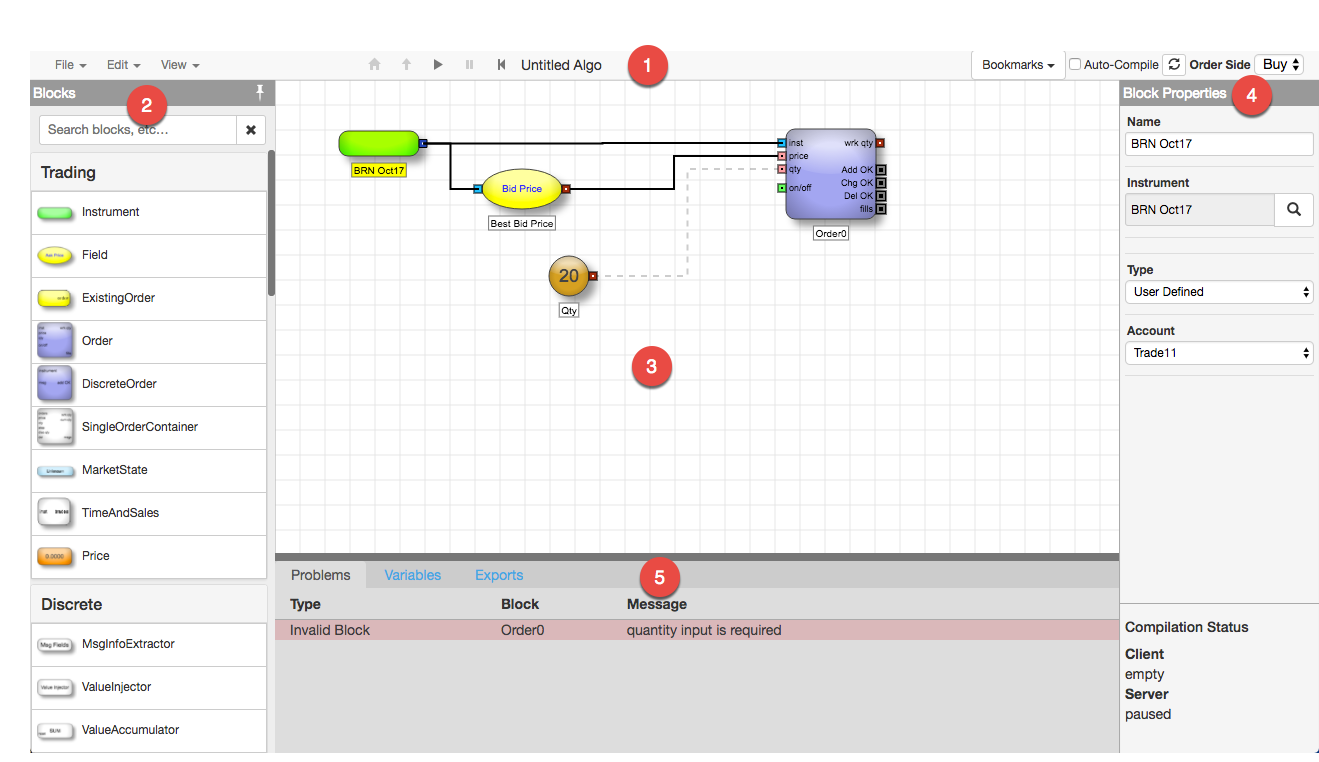
[ADL Designer] では、主に以下のツールを提供しています。

  1. Toolbar (ツールバー): アルゴやライブラリの管理コマンドへのアクセスを提供するメニューや制御。
  2. Block Panel (ブロック パネル): アルゴに追加する機能ブロックの集合。
  3. Canvas (キャンバス): アルゴを作成するための作業エリア。
  4. Block Properties (ブロック プロパティ): 選択したブロックの機能と特徴を指定するためのパネル。
  5. Information Panel (情報パネル): 収縮可能部分で、アルゴの設計上の問題を表示したり、アルゴ変数を管理したり、アルゴの通知を監視するためのアクセスを提供しています。

ツールバー

ADL Designer のツールバーには、メニューやコントロールが含まれ、アルゴやライブラリの管理コマンドへのアクセスを提供しています。

メニューに加え、ADL Designer のツールバーには以下の内容が含まれます。

  1. Algo Navigation (アルゴ ナビゲーション): 親アルゴと子アルゴ間での移動を制御します。
  2. Algo Controls (アルゴ コントロール): アルゴをコンパイルして実行するための制御を行います。
  3. Bookmarks (お気に入り): アルゴの特定の部分を表示するためのユーザー定義のお気に入り。
  4. Complile options (コンパイル オプション): 自動または手動でアルゴをコンパイルするためのオプション。
  5. Algo Settings (アルゴ設定): アルゴにより発注された注文の買・売側を示す設定で、アルゴがマーケットのステータス変更に反応するかどうかを制御します。

ブックマーク メニュー

[Bookmarks] メニューに、アルゴのユーザー定義ビューの集合が含まれています。ブックマーク ビューは通常、表示キャンバスよりもずっと大きいアルゴに使用されます。これは、表示キャンバスのアルゴの別の部分の表示を保存できるからです。ブックマークをクリックすると、保存ビューにキャンバスをズームできます。

以下の例では、3 つのユーザー定義ブックマークを使用して、アルゴのエントリ注文部分やエグジット注文部分、アルゴ全体を表示できます。

ユーザー定義の [Exit Order] ブックマークには、拡大されたアルゴの部分が表示されます。

ブックマークの使用に関する情報については、ブックマークを使った表示の管理を参照してください。

Canvas (キャンバス)

キャンバスは、アルゴを設計するための作業部分です。異なったタイプのブロックをキャンバスに追加して、それらを接続することができます。アルゴがコンパイルされると、ADL はアルゴの入力やロジック、出力を示した必要なコードを生成します。

キャンバスは以下のようなアルゴを設計するための基本的な機能を提供しています。

  • ブロックの追加
  • 複数オブジェクトの選択
  • ブロックの移動
  • ブロックのコピーと削除
  • ブロックの接続

キャンバスの右クリック コンテキスト メニューを使って以下の内容を実行できます。

  • キャンバスを拡大してアルゴ全体をキャンバスに表示。
  • ブロック ライブラリを読み込んで、保存済みグループ ブロックを利用可能に設定。
  • キャンバスに以前コピーしたオブジェクトの貼り付け。

Block Panel (ブロック パネル)

[Block Panel] には、キャンバスにドラッグ ドロップできてアルゴを作成できる、機能別に整理されたブロックの一覧が含まれます。

[Block] パネルの上部には、検索文字に基づいた利用可能なブロックの一覧をフィルターする検索欄が含まれます。これを使って、アルゴ内で特定のブロックや場所を指定することもできます。

  • 名前に文字を含んでいるブロックのみ表示されます。

  • キャンバスに追加した際に指定した、欄名と一緒に [Field] ブロックが表示されます。
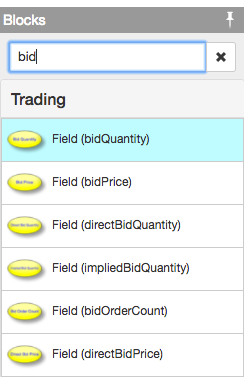
  • 特定の数値で事前生成された [Number] ブロックが表示されます。

  • キャンバスをスクロールすると、名前が指定されたブロックが表示されます (「@」で始まります)。

  • 以前に保存したお気に入りにキャンバスをスクロールします (ピリオド「.」で始まります)。

ブロック プロパティ

各 ADL ブロックには、ブロックの機能に影響を与える特徴や場前を定義する一連の設定が含まれます。ブロックを選択すると、[Instrument] ブロックの内容と類似した、[Block Properties] パネルの特定の設定が表示されます。

Information Panel (情報パネル)

[Information Panel] では、アルゴ設計の問題や、アルゴ変数、アルゴの通知に関する情報を提供しています。

[Information Panel] では、以下のタブでアルゴについての情報を提供しています。

  • [Problems] (問題) には、接続や必須情報の欠落など、現在のアルゴ設計に関する問題が表示されます。
  • [Export] には、[Trade] アプリケーションの [Algo Dashboard] と [Autotrader] ウィジェット内に表示される値が一覧されます。値がこれらのウィジェットに表示される順番も指定できます。
  • [Variables] には、ユーザー定義の変数として設計されたアルゴのブロックが表示され、これらの値はアルゴのテストやデバッグ中に変更できます。
  • [Alerts] には、アルゴのすべての [Alert] ブロックで発信された通知が表示されます。
  • [Settings] には、アルゴに利用できる設定が表示されます。
    • Show algo order on ladder: MD Trader ウィジェットに親OTA (注文チケット アルゴ) 注文が表示されます。
    • Ignore Market State: 成行の状態で変更を無視するかどうかを設定します。
    • Synthetic Order Algo (SOA): MD Trader から起動できる 合成注文アルゴ (SOA) としてアルゴを識別します。
    • Launchable OMA (as OTA): 注文ビルダー モードで MD Trader から OMA アルゴが起動できるようにします。OMA の起動に関する情報は、注文管理アルゴ (OMA) の概要を参照してください。
アルゴの展開と承認

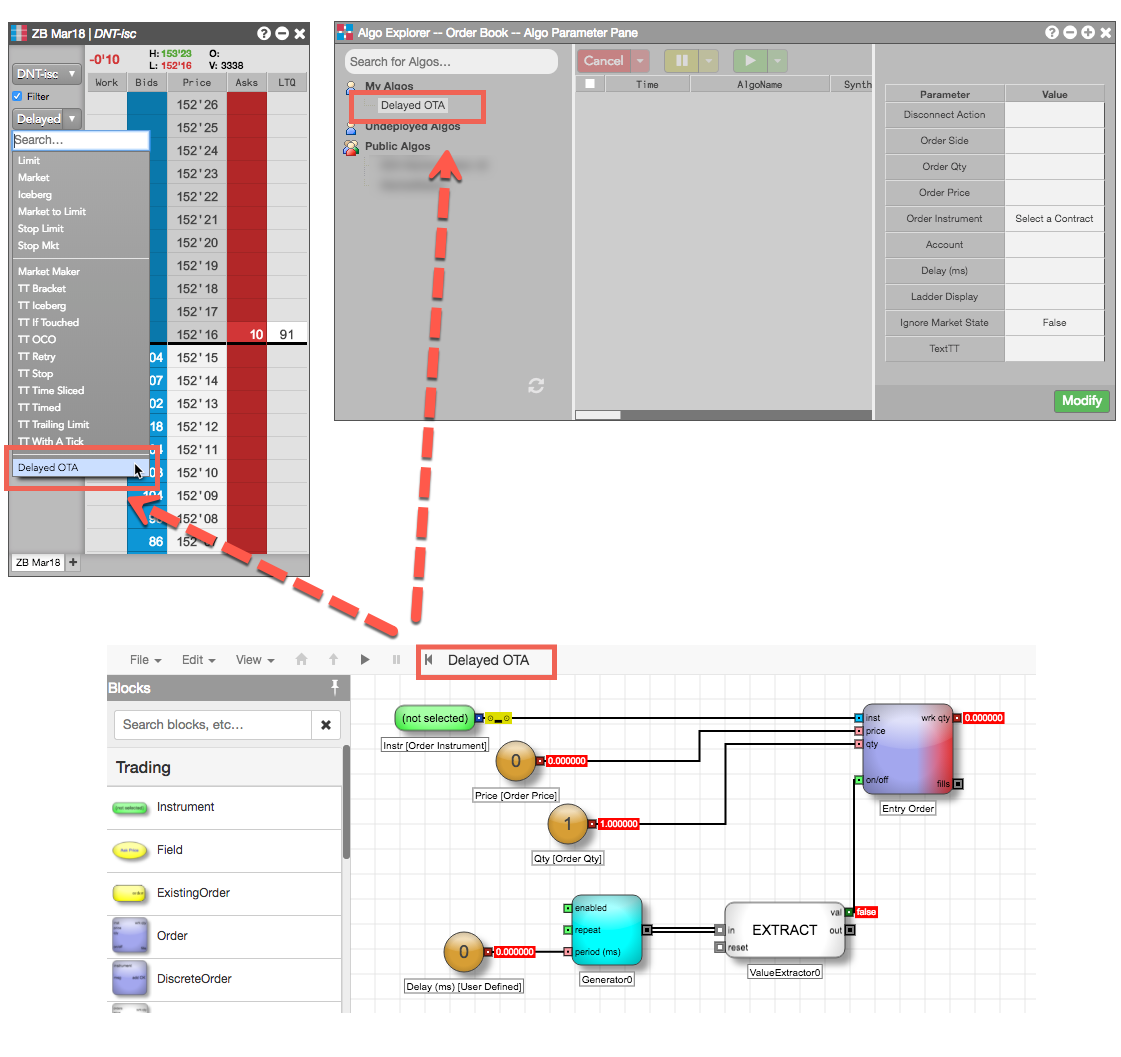
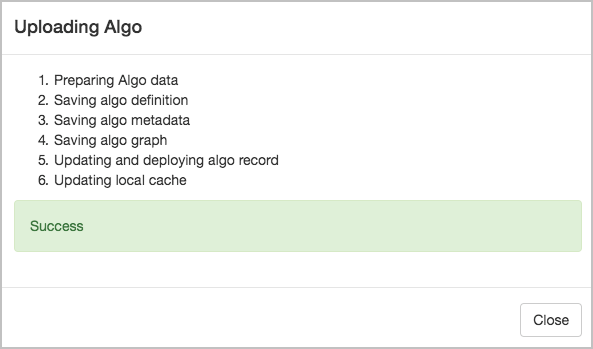
ADL でアルゴを開発し始めた後、任意の時点でそれを保存できます。アルゴがテストされると、アルゴを展開して、Algo DashboardAutotraderMD Trader などの [Trade] ウィジェットで利用できるように出来ます。一度展開されると、展開が中止されるまでアルゴを執行に利用できます。

[File] メニューから [Deploy] を選択すると、アルゴが展開されます。

承認を必須とするアルゴ

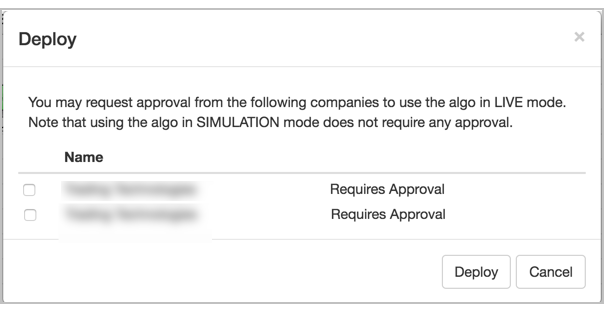
会社の中には、ライブ取引環境での取引にアルゴを使用する前に、規定要件の準拠など、アルゴの承認プロセスを得ることを要件付けている場合があります。会社の管理者が Setup で [Requires Permission to Run Own Algos] (各自のアルゴ実行にアクセス許可が必須) 設定を有効にした場合、[Trade] ウィジェットで表示される前に、展開するアルゴの承認を得る必要があります。このように設定を行った場合、アルゴに対し [File] メニューで [Request Approval] を選択すると、以下のような、承認を必須付けている各会社からの承認を要求する必要のある内容が表示されます。

[Request Approval] (承認の要求) をクリックすると、デモ取引環境でアルゴが展開されます。ライブ取引環境でアルゴの承認のため送信するには、[Request Approval] をクリックする前に希望の会社を選択してください。

アルゴが承認されて初めて、ライブ環境での使用に利用可能となります。すでにワークスペースが起動済みである場合は、利用可能アルゴを表示するには [Algo Dashboard] にてアルゴ一覧をリフレッシュする必要があります。

: Setup 管理者が、アルゴの展開後にアルゴの承認を必須付けている場合、アルゴは [Trade] ウィジェットから除去されます。このような場合、それぞれのアルゴの承認の要求を送信する必要があります。

アルゴの展開解除

[File] メニューの [Undeploy] を選択すると、すべての TT ウィジェットからアルゴが除去されます。アルゴを再び使用するには、再展開する必要があります。

アルゴ設計の基本概念

取引アルゴリズムの設計と開発を始める前に、ADL でアルゴ設計の基本観念について知っておく必要があります。

  • ADL Designer では、アルゴの設計やテスト、展開に使用するインターフェースの概要を示しています。
  • ブロックでは、ブロックが使用する入力と出力をはじめ、アルゴの作成のための ADL を提供する、異なったタイプのブロックの概要を提供しています。
  • エッジでは、アルゴリズムのブロック間の情報のフローを管理するコネクターについて説明しています。
  • 連続イベント メッセージ vs. 離散イベント メッセージでは、 アルゴ執行中に連続的に情報を送信するメッセージと、時間の離散の瞬間にのみ情報を送信するメッセージとの違いを説明しています。
  • 変数ブロックでは、[Trade] アプリを通じて起動した場合に、トレーダーがアルゴの入力を動的に指定できる、柔軟なアルゴリズムを ADL で作成できるように概要を示しています。
  • [Design aids] では、ADL が視覚補助やエラー チェックを使って、有効なアルゴ設計を作成できる方法を強調表示しています。

エッジ

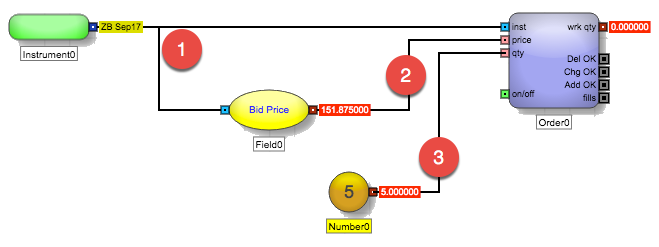
エッジとは、あるブロックの出力ポートと別のブロックの入力ポートを接続する線をいいます。エッジは、ADL ブロック間の経路を特定することにより、ADL アルゴを通じた情報の流れ方を定義します。ブロックの出力ポートが値を送信すると、その値は接続されたブロックに伝わり、ブロックはその値を使用して対応するブロックの操作を実行できます。1つのブロックの出力ポートを別のブロックの入力ポートに接続して、最終的にアルゴの全体的なロジックを定義できます。

  1. [Instrument] ブロックの出力ポートから、[Order] ブロックの inst 入力ポート、また [Field] ブロックの入力ポートに情報を送信するエッジ。
  2. [Field] ブロックの出力ポートから [Order] ブロックの価格入力ポートに最良値の価格を送信するエッジ。
  3. [Number] ブロックの出力ポートから [Order] ブロックの枚数入力ポートに枚数を送信するエッジ。

入力ポートは1つの接続のみ受信しますが、一方で出力ポートは複数の入力に接続できます。

異なるデータ タイプのポートの接続

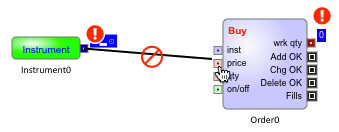
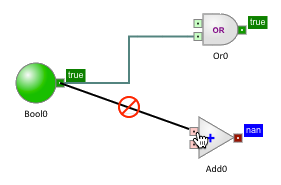
エッジは、互換性のあるポート タイプ間の接続のみを提供できます。例えば、Boolean ブロックの出力ポートは、Or ブロックの入力ポートに接続できますが、Add ブロックの入力ポートには接続できません。異種ポートの接続を試みる場合、ADL では接続が許可されていないことを示す視覚的な警告がキャンバス上に表示されます。

円形の参照

ADL では、ブロックからの出力をそれ自身の入力に再びフィードすることを許可していません。このような環状の接続を作成しようとすると、ADL ではその接続が許可されていないことを示す視覚的な警告がキャンバス上に表示されます。

ブロック

ブロック タイプ

ADL では、単純かつ複雑なアルゴリズムを作成するのに必要なツールを用意し、様々なタイプのブロックを提供しています。

  • Trading ブロック を使って、マーケット データやステータスの取得、取引データの取得、さらに新注文の発注や既存注文の管理ができます。[Trading] ブロックは主に、価格の更新など、常に更新されるデータの処理を行います。
  • Discrete ブロック を使って、約定確認からの情報の抽出や、イベントが発生した際にとる操作など、アルゴの執行中に発生した離散マーケット イベントからのデータを監視して管理できます。
  • Arithmetic ブロック では、他のブロックからのデータを使って、算術計算を実行するためのアルゴのツールを提供しています。例えば、[Arithmetic] ブロックでは、インサイド マーケットから 2ティック離れた注文価格を計算できます。
  • Basic ブロック は、アルゴの定義と、数値または [Boolean] 値のユーザー定義入力を取得します。
  • Logic ブロック を使って、価格帯で利用可能な枚数の多さに基づいて、注文を発注する価格帯を決定するなど、アルゴは論理条件に基づいて処理の決定を行うことができます。Logic ブロックは主に [Boolean] 値の生成を行います。
  • Misc ブロック は、時間の制御や操作の反復、通知の生成やアルゴへの情報メモの追加など、他のブロック タイプには見られない機能を提供しています。

ブロックの入力と出力

ADL の各ブロックはそれぞれを処理装置として考えます。入力の受付け数や、固有機能により入力を処理し、結果を出力します。このように、各ブロックには入力ポートと出力ポートがあり、ブロックの左側には入力、右側には出力があります。

各ブロックには独自の入力と出力があります。

ADL ブロックは、5つの異なったタイプの入力・出力ポートをサポートしています。各ポートを流れる情報のタイプによって、ポートが区別されます。異なったポート タイプを容易に識別できるようにするため、ADL では各タイプのポートに異なった配色を使用し、入力ポートに薄い色を、出力ポートに濃い色を使用します。

  • Numeric ポート: 整数または小数値を入力・出力します。Numeric ポートは薄赤色と濃赤色で表示されます。

    例えば、[Add] ブロックには、数字の入力ポートと出力ポートがあります。

  • True/False ポート: [True] または [False] (または [Boolean] 値といいます) のいずれかを入力・出力します。[True/False] ポートは緑色で表示されます。

    [And] ブロックには、[True/False] 入力ポートと出力ポートがあります。

  • Instrument ポート: 銘柄のマーケット データを入力・出力します。[Instrument] ポートは青色で表示されます。

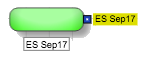
    例えば、[Instrument] ブロックには、銘柄の出力ポートがあります。

  • Variable ポート: 変数ポートは上記の3つのタイプのいずれにでも変化できます。ブロックに1つのタイプの出力ポート (numeric 等) を、ブロックにある [Variable] 入力ポートに接続する場合、ブロックのすべての他の [Variable] ポートは自動的にそのタイプに変化します (例: すべての他の [Variable] ポートは [Numeric] ポートに変わります)。[Variable] ポートは黄色で表示されます。

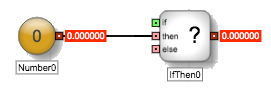
    例えば、[If-Then] ブロックには、変数の入力ポートと出力ポートがあります。

    数値を変数ポートに接続する場合、数値ポートに関連するとして、黄色の変数ポートは赤色に変化します。

  • Discrete Event Message ポート: 約定などの重要なマーケットのイベントが発生した際には常に、複数の指定ブロックにより生成された離散イベント メッセージを入力または出力します。離散イベント メッセージ ポートは白色と黒色に色表示されます。

    例えば、[Branch] ブロックには、離散入力ポートと出力ポートがあります。

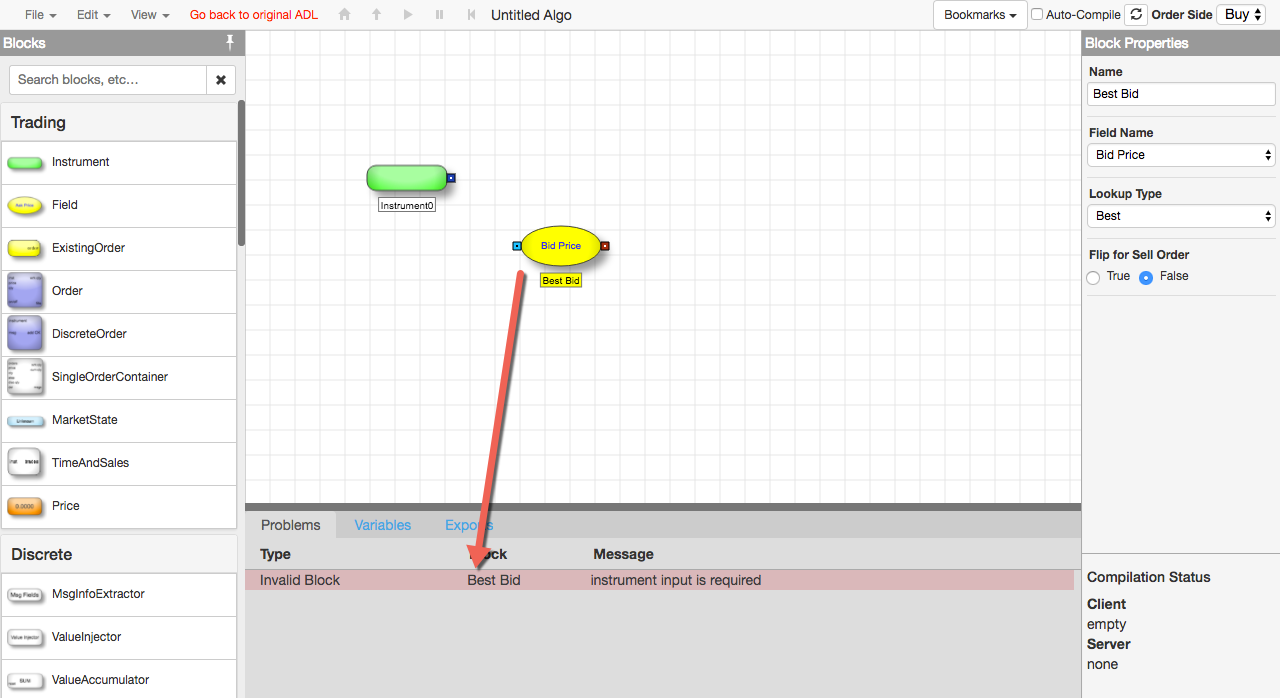
必須のブロック入力の欠落の通知

ADL の各ブロックには1つ以上の必須入力があります。キャンバスにブロックを追加すると、[Information Panel] の [Problems] タブには、各必須の入力のエラーが表示されます。入力に接続すると、エラー メッセージが除去されます。

メッセージのタイミング

時間の一点で離散イベント メッセージが生じ、これを使って正確な瞬間にマーケット データを取得できます。

離散イベント メッセージには重要な特徴があります。ブロックが離散イベント メッセージのパルスを出力すると、アルゴリズムは一時的に、取引所サーバーからの連続メッセージのチャネルを停止します。離散イベント メッセージのパルスがアルゴリズム中に伝達されている間、連続メッセージ チャネルは、閉じられたままとなります。効果では、この動作は、マーケット データのストリーミングにチャネルする [Instrument Field] ブロックとして、ブロックの出力を「フリーズ」します。この静的状態では、離散イベント メッセージのパルスはユーザーが設計した道筋を通過し、道筋に位置するブロックの出力値を更新し、ユーザーは離散イベントの瞬間に正確に存在するマーケット データを取得して使用できます。

この伝達が完了すると、アルゴリズムはすべての取引所サーバーからの連続メッセージのチャネルを再開します。

以下では、効果におけるこのメカニズムを簡略に説明しています。

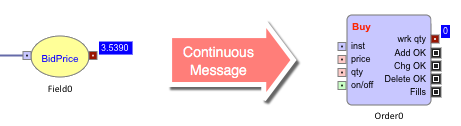
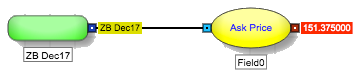
  • 以下の略図は、Instrument Field ブロック (左の黄色ブロック) が、連続数値を Order ブロック にチャネルしている例を示しています (右側の青ブロック)。[Instrument Field] ブロックはユーザーが指定した銘柄の最良買値をチャネルし、[Order] ブロックは、このストリーミング データを使って、特定の枚数で最良値で買注文をクォートできます (銘柄と枚数の入力は説明図に表示されていません)。

  • 1つ以上のクォート注文が執行されると、[Order] ブロックは取引所サーバーから [Fill Confirmation] メッセージを受信し、単一パルスの形式で離散イベント メッセージを出力します。この時点で、アルゴリズムは取引所サーバーからの連続メッセージのチャネルを停止します。離散イベント メッセージのパルスが、ユーザーにより設計された道筋に従って、アルゴリズムを通じて伝達されます。これは、道筋に存在するブロックの出力値の更新を行います。

  • 伝達が完了すると、アルゴリズムは取引所サーバーからの連続メッセージのチャネルを再開します。

ユーザー定義変数

ユーザー定義の変数とは、アルゴを開始する際に、トレーダーがブロックを設定できる、特定のブロックの設定を示します。ユーザー定義の変数を使って、アルゴが使用される度に動的に異なって設定できる、多目的アルゴを作成できます。以下のブロックを変数ブロックとして指定できます。

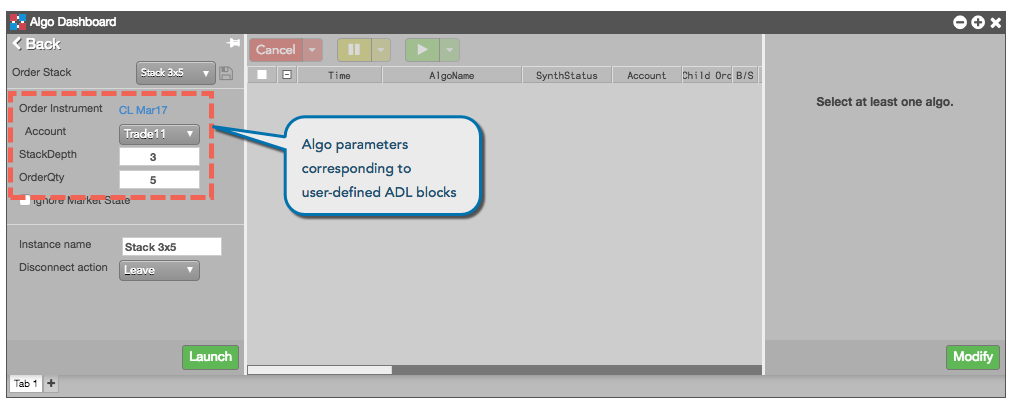
ユーザー定義変数として1つ以上のこれらのブロックを設定することで、異なった銘柄や価格、枚数に使用できるアルゴを作成できます。[Trade] アプリの [Algo Dashboard] や [Autotrader] ウィジェットにて、アルゴ パラメータとしてユーザー定義変数が表示されます。

Algo Dashboard のユーザー定義変数

変数ブロックの中には、Microsoft Office Excel にリンクさせて、トレーダーが Excel シートを通じて直接ブロックの値を変更することができます (詳細は TT と Excel の統合 を参照してください)。

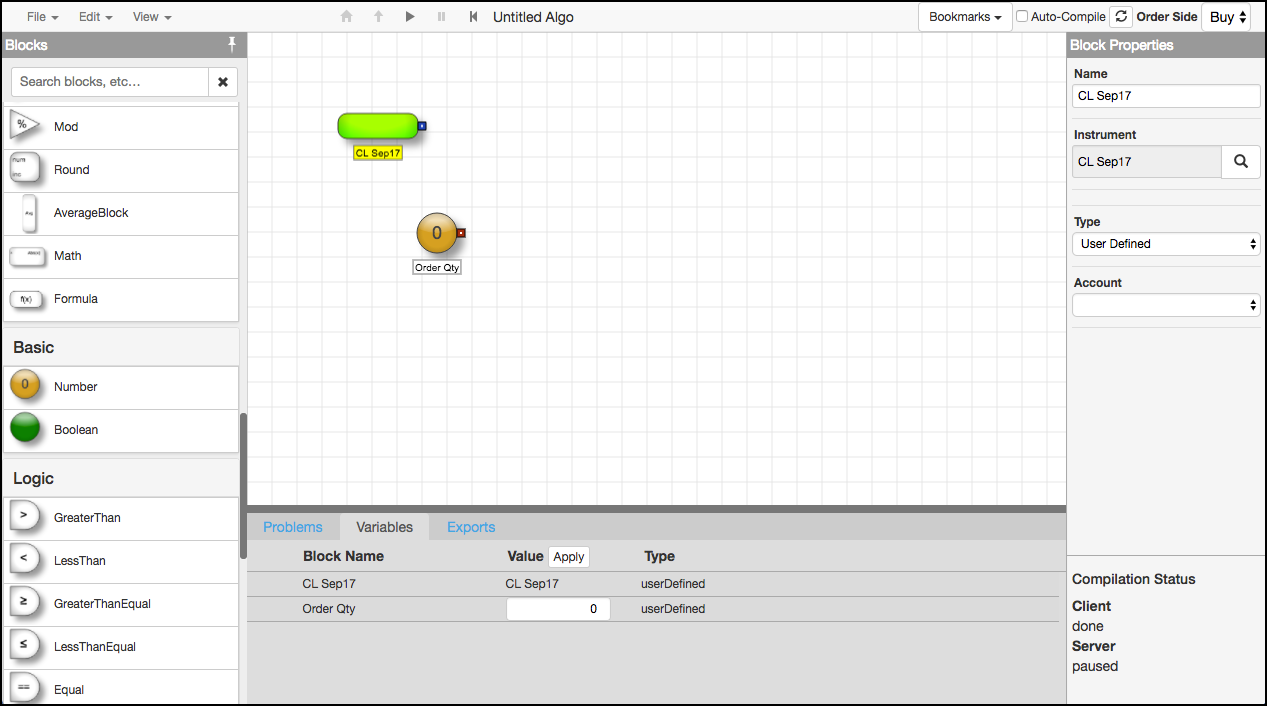
ブロックがユーザー定義の変数として指定される場合、情報は [Information Panel] (情報パネル) の [Variables] にて新規の入力として表示され、開発中に、変数の名前や値、タイプや説明を再設定することができます。

変数タブのユーザー定義変数

  • ユーザー定義の Instrument ブロックの値は、アルゴを実行中には変更できません。これはアルゴリズムの起動より前に設定する必要があります。
  • 開発やテスト中にタブでユーザー定義の変数の値を変更しても、[Block Properties] パネルに定義された値は変更されません。

連続イベントメッセージと離散イベント メッセージ

メッセージは、ADL ブロックを接続するエッジにより確立された、道筋を移動する情報の1つです。ADL では、連続イベント メッセージと離散イベント メッセージの 2つのタイプのメッセージがあります。

連続メッセージ

連続メッセージは、取引所により連続的に発信される情報を示しています。例えば、特定の価格帯で利用可能な買枚数は、連続メッセージとして見なされます。これは、この情報が常に利用可能な、データの連続ストリームであるからです。

取引所からの連続メッセージは、銘柄の [Field] ブロックなど、いくつかの指定ブロックを通じて、アルゴリズムにチャネルされます。他のダウンストリーム ブロックは、これらのチャネル済み連続メッセージを使用して、独自の連続出力を生成します。このような連続出力は、[Numeric]、[True/False]、[Instrument]、[Variable] ポートを通じてアルゴリズムを通過します。

[Instrument Field] ブロックは、取引所からの連続データのストリームをチャネルします。

離散イベント メッセージ

離散イベント メッセージは、時間の1つの瞬間で生じるマーケット イベントの発生に対して、取引所から送信または取引所に送信されます (離散イベント)。例えば、取引所サーバーからの [Fill Confirmation] メッセージは、離散イベント メッセージとして見なされます。この情報は、注文の執行の瞬間のみに発信される、データのパルスです。

以下のマーケット イベントは、時間の1つの瞬間に発生すると見なされます。

  • 約定の確認
  • 注文の追加要求/確認
  • 注文の変更要求/確認
  • 注文の削除要求/確認

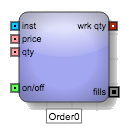
[Order] ブロックなど幾つかの指定ブロックは、取引所と直接、離散イベントメッセージを交換します。ブロックが離散イベント メッセージを送信または受信すると、単一パルスの形式で、残りのアルゴリズム中にメッセージのコピーを配信します。離散イベント メッセージは、離散イベント メッセージ ポートを通じて、アルゴリズムを通過します。

[Order] ブロックは、取引所サーバーから離散イベント メッセージを送信して受信できる ADL の幾つかの指定ブロックの1つです。

取引所と直接関わりをもたない幾つかのブロックは、ユーザー定義の瞬間に、アルゴリズム中に離散イベント メッセージのパルスを送信できます。ただしそのような離散イベント メッセージは、実際の要求や確認に関係していないので、これらのメッセージは、無効な情報であり、ブロックの連続出力値のリセットなど、ユーザー定義の瞬間での機能を提供しているにすぎません。

Privacy Overview

This website uses cookies so that we can provide you with the best user experience possible. Cookie information is stored in your browser and performs functions such as recognising you when you return to our website and helping our team to understand which sections of the website you find most interesting and useful.

Strictly Necessary Cookies

Strictly Necessary Cookie should be enabled at all times so that we can save your preferences for cookie settings.

Analytics

This website uses Google Analytics to collect anonymous information such as the number of visitors to the site, and the most popular pages.

Keeping this cookie enabled helps us to improve our website.

Marketing

This website uses the following additional cookies:

(List the cookies that you are using on the website here.)