Trade
Overview
TT Platform
Description
Task
Browser Access
Description
Task
Videos
TT Desktop
Description
Task
Videos
Reference
Workspace Windows
Description
Task
Videos
Widgets
Description
Task
Preferences
Description
Viewing Market Data
Time and Sales
Task
Reference
Description
Depth
Description
Task
Reference
Market Grid
Description
Task
Videos
Reference
Product Grid
Description
Task
Reference
Spread Matrix
Description
Task
Videos
Reference
Position in Queue (PIQ)
Basic Order Entry
TT Order Types
Description
Task
Videos
Reference
Case Studies
TT Premium Order Types
Description
Task
Reference
Order Ticket
Description
Task
Use Cases
Reference
MD Trader®
Description
Task
Videos
Reference
Order Profiles
Description
Task
Reference
Routing Rules
Description
Task
Blocktrader
Description
Task
Videos
Reference
Trading Crypto on TT
Description
Task
Videos
Reference
Trading on B3
Order Management
Order Book
Description
Task
Reference
Floating Order Book
Description
Task
Reference
Fills
Description
Task
Reference
Positions
Description
Task
Reference
Orders and Fills
Description
Task
Reference
Audit Trail
Description
Task
Reference
Audit Query
Description
Task
Reference
Account List
Description
Task
Videos
Reference
Position Manager
Description
Task
Reference
Alert Manager and Alert Viewer
Description
Task
Videos
Reference
Account & User Restrictions
Description
Task
Reference
Balances
Description
Task
Reference
TT® OMS
Care Orders
Description
Task
Videos
Reference
Lock and Release
Description
Task
Bulking
Description
Task
Videos
Stitching and Splitting
Description
Task
Combining
Description
Task
Order Passing
Description
Task
Use Cases
Order Exceptions
Description
Task
Options
Options Risk
Description
Task
Videos
Reference
QuikStrike
Description
Task
TT Uncovered 3.0
Description
Task
TT Uncovered 2.0
Description
Task
Volatility Calculator
Description
Task
Expiration Manager
Description
Task
Watchlist
Description
Task
Videos
Reference
Options Risk Matrix
Description
Task
Videos
Reference
Options on TT
Description
Videos
Strategy Creation
Description
Task
Use Cases
Reference
Counterparty Manager
Description
Task
RFQ with Counterparties
Description
Task
RFQ Viewer
Description
Task
Videos
Reference
Electronic Eye
Description
Task
Videos
Reference
Vol Curve Manager
Description
Task
Use Cases
Videos
Reference
Options Trade Monitor
Description
Task
Videos
Reference
Options Chain
Description
Task
Use Cases
Videos
Reference
Spread Trading
Autospreader
Description
Task
Use Cases
Videos
Reference
Autospreader Rules
Description
Task
Videos
Reference
Hedge Manager
Description
Task
Videos
Reference
Trading in Yield
Description
Task
Use Cases
Reference
Aggregator
Description
Task
Videos
Reference
Algo Trading
Algo Dashboard
Description
Task
Videos
Reference
Template Manager
Description
Task
Order Management Algos (OMAs)
Autotrader
Description
Task
Reference
Videos
Excel integration with TT
Description
Task
Videos
Reference
Market-Making Algos
Analytics
Charts
Description
Technical Indicators
Task
Videos
Reference
Trader Analytics
Description
Task
Reference
ADL
ADL Overview
Introduction to ADL
Description
Task
Videos
Reference
ADL Basic Concepts
Description
Task
Reference
Building your first algo
Lessons
Advanced concepts
Description
Task
Case Studies
Jump blocks
Group blocks
Virtualized blocks
Library blocks
Trading Blocks
Discrete blocks
Arithmetic blocks
Basic blocks
Logic blocks
Miscellaneous blocks
Setup
Setup Overview
Getting Started
Description
Task
Videos
Reference
Supported Order Types and TIFs
Company Administration
Connections
Description
Task
Videos
Reference
Accounts
Description
Task
Videos
Use Cases
Reference
Users
Description
Task
Videos
Reference
Company
Description
Task
Reference
Order Tag Defaults
Description
Task
Account Administrators
Description
Task
TT Premium Services
Description
Task
TT Access
Description
Task
Advanced Features
Description
Risk Management
Risk Administration
Description
Task
Risk Limits
Description
Task
Videos
Reference
Pre-Trade Portfolio Risk
Description
Task
Reference
Order Cross Prevention
Description
Task
Videos
KRM Limits
Description
Task
TT® OMS
TT OMS Administration
Description
Task
Use Cases
Reference
Exchanges: Americas
FMX
Description
Task
NFI
Task
Nodal
Description
Task
MX
Description
Task
MIAX_FUT_NY
Description
Task
MIAX_FUT_CH
Description
Task
MexDer
Description
Task
ICE
Description
Task
Goldman Sachs Commodity Blocks (GSCB)
Description
Task
Referece
FMX_USTF
Description
Task
B3
Description
Task
Fenics
Description
Task
EBS Market
Description
Task
EBS Direct
Description
Task
Dealerweb
Description
Task
CME
Description
Task
CFE
Description
Task
Cboe FX
Description
Task
Reference
CBOE
Description
Task
Exchanges: EMEA
ICE_L
Description
Task
WSE
Description
Task
Nord Pool
Description
Task
Reference
NASDAQ_NED
Description
Task
NDAQ_EU
Description
Task
MEFF
Description
Task
LSE
Description
Task
LME NTP
Description
Task
LME
Description
Task
JSE
Description
Task
ATHEX
Description
Task
GFO-X
Description
Task
Euronext
Description
Task
Eurex
Description
Task
Videos
Eris
Description
Task
EPEX SPOT
Description
Task
Reference
EEX
Description
Task
DGCX
Description
Task
BIST
Description
Task
Exchanges: Asia/Pacific
ABX
Description
Task
ASX
Description
Task
FEX
Description
Task
HKEx
Description
Task
JPX
Description
Task
NSE
Description
Task
NZX
Description
Task
SGX
Description
Task
SGX GIFT
Description
Task
TAIFEX
Description
Task
TFEX
Description
Task
TFX
Description
Task
CoinFLEX
Task
Exchanges: Crypto
Coinbase
Description
Task
Kraken
Description
Task
FIX Support
FIX Ruleset
Description
Task
FIX Sessions
Description
Task
Secondary Accounts
Description
Task
Monitor
TT Mobile
TT Backtesting
APIs
TT REST API 2.0
Getting Started
API Reference
TT REST API 2.0 (UAT)
Getting Started
API Reference
TT .NET SDK
Getting started with TT .NET SDK
Creating the application framework
Working with instruments
Subscribing for market data
More about prices
An in-depth look at the Price class
Working with orders and fills
Handling trade subscriptions
Working with trade subscriptions
Working with Algos
Algo Server
TT Order Types
TT Premium Order Types
Advanced Concepts and Options
Appendix
TT CORE SDK
Getting Started with TT Core SDK
Creating Application Framework
Working With Instruments
Subscribing for Market Data
Working with Orders and Fills
Creating a TT Application Server
Appendix
TT Trade Surveillance
Overview
Using TT Trade Surveillance
Cluster View
Core Models
Market Abuse Models
Cross Product Models
Spoofing Models
Improperly Matched Trade Models
Market Rate Models
Trading Behaviors Models
Miscellaneous Models
Configurable Models
Reports
Reference
TT FIX Services
TT FIX General
Getting Started
FIX Message Structure
Session messages
TT FIX Order Routing
Overview
TT FIX message conversations
Supported application messages
TT FIX Market Data
Overview
TT FIX message conversations
Supported application messages
TT FIX Drop Copy Out
Overview
TT FIX Message Conversations
Supported application messages
Compliance Feed messages
TT FIX Drop Copy In
Overview
Supported application messages
TT FIX Gateway
Getting Started
FIX Message Structure
Components
Session messages
Price Gateway Messages
Order Gateway Messages
TT FIX Recovery
Overview
FIX Recovery Methods
Supported application messages
Compliance Feed Messages
MiFID II Support

FIX コンプライアンス MiFID II

トレーディング・テクノロジーズは、TT® プラットフォームの FIX 仕様に追加と変更を行い、MIFID II に対応しています。このヘルプでは、TT プラットフォーム用の既存の実動の FIX 仕様を修正したもので、TT の実動の FIX 仕様とともに使用するものとします。

FIX 4.2 と FIX 4.4 のメッセージ仕様

この仕様には、ICE、Eurex、Euronext、IDEM、LME、LSE、MEFF、NASDAQ OMX の MIFID II に対応するため、現在利用可能な取引所 API 仕様に関する TT の分析が組み込まれています。さらに、TT では FIX トレーディング コミュニティの MIFID II 用拡張パック、EP 206、EP 222、EP 228、AFME-FIX ハンドオフ ユーザーガイド-V24.0 を分析しました。

テストのアクセスを取得するには、TT の担当者に連絡してください。

FIX メッセージ タイプ

TT は、TT コンプライアンス フィード機能の一環として、FIX Drop Copy ユーザーに対し元の新規注文の送信 (D)、取消 (F)、取消/置換 (G) メッセージ タイプをサポートしています。管理者は、TT で Setup アプリケーションを使用して、Compliance Feed チェックボックスを使って、Drop Copy Out (標準モード) FIX セッションごとにこの機能を有効化できます。
MiFID II オーディット ファイル

概要

最新のオーディット ファイル形式については、取引所コンプライアンス を参照してください (「TT フォーマット (Orders/Fills/SecurityDefinition/Quotes) テーブル」の MiFID II コンプライアンスに対応するため追加された欄についても同様に参照してください)。これらの列の値は取引所によって異なります。

MiFID II の取引キル スイッチ

MiFID II に対応するため、TT® の [Setup] アプリケーションでは、リスク管理者が以下を対象に取引を無効化できる機能を提供しています。

  • 全ユーザー
  • 単一ユーザー
  • 口座と副口座

トレーダーはまた、[Trade] アプリケーションの [Order Book] または [MD Trader] ウィジェットを使って、1つまたは複数の約定待ち注文を取消しできます。

全ユーザーの取引の無効化

[Company Settings] – [Profile] タブの [Disable Trading] 設定を使って、リスク管理者は、会社のすべてのユーザーに対して取引を無効化できます。詳細については、全ユーザーの取引の無効化を参照してください。

単一ユーザーの取引の無効化

[Users] – [Limits] タブの [Trading Allowed] 設定を使って、リスク管理者は、会社のすべてのユーザーに対して取引を無効化できます。この設定は、ユーザーがユーザー グループの一員である場合も適用されます。詳細は、ユーザーリスク限度 を参照してください。

口座や副口座の取引の無効化

ユーザーごとに口座のアクセス許可を使用することで、また口座に制限を設定することで、口座レベルで取引を無効化できます。

ユーザーごとに口座で取引を無効化する方法については、口座へのユーザーの割り当てを参照してください。口座の制限を使って取引を無効化する方法については、口座制限の設定を参照してください。

約定待ち注文の取消

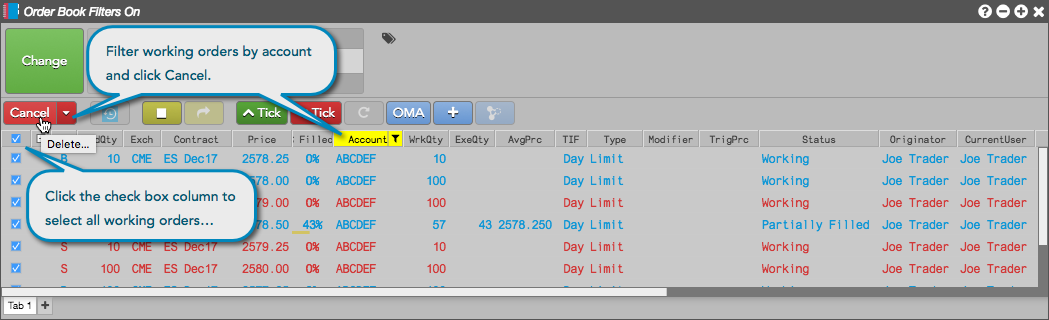
トレーダーとして、[Order Book] (注文一覧) ウィジェットを使って、すべての約定待ち注文を取り消すことができます。例えば、口座やアルゴ別に [注文一覧] (Order Book) をフィルターし、チェックボックスをクリックしてすべての約定待ち注文を選択し、[Cancel] をクリックします。[Order Book] で口座をフィルターするには、[Account Number] (口座番号) ヘッダーをクリックして口座を選択します。

[MD Trader] ウィジェットを使って、口座に基づいて約定待ち注文をフィルターし、[Order Pane] の [Cancel (CXL)] 注文ボタンを使って、すべての約定待ち注文を削除できます。

MiFID II 時計の同期化

TT® プラットフォーム利用者

TT プラットフォームはグローバル GPS に同期化されていて、MiFID II コンプライアンスに対応するため、タイムスタンプではミリ秒レベルの精度を提供しています。TT では、取引所へのメッセージ送信や取引所からのメッセージ受信において、高精度のミリ秒のタイムスタンプを取得します。

TT は、+100 または -100 ミリ秒スリップページまでタイムスタンプを監視します。受信と送信の両方のタイムスタンプ (クライアントとホスト) が監視され、両方のタイムスタンプが TT オーディット ファイルに記録されます。

: ミリ秒の要件は、HFT (高頻度取引) ユーザーであること、そして EU の取引所に適用されます。ただしミリ秒のタイムスタンプは、TT で対応しているすべての取引所に提供しています。

MiFID II 欄の設定

TT® と TT Mobile の MiFID II サポート

TT® プラットフォームにて、MiFID II コンプライアンスのサポートは以下の方法で設定できます。

  • リスク管理者が [Setup] アプリケーションで [Order Tag Defaults] を使って設定。
  • トレーダーが [Trade] アプリケーションで [Order Profiles] ウィジェットを使って設定。(開発中)

MiFID II 欄は、すべての取引所で注文プロファイルを通じてユーザーや口座に適用できます。最初は EU の取引所のみサポートしていましたが、トレーディング・テクノロジーズは TT のすべての取引所に対して MiFID II コンプライアンスのサポートを提供します。

TT Mobile の MiFID II サポート

TT Mobile では、MiFID II コンプライアンスのサポートは、リスク管理者が Setup アプリケーションの [Order Tag Defaults] を使って設定を行います。

トレーダーは [Trade] アプリケーションで使用するのと同じ口座を使って TT Mobile で発注できます。トレーダーの口座に Setup で MiFID II 値が割り当てらてた [Order Tag Defaults] がある場合、これらの値は TT Mobile を通じて注文で取引所に送信されます。

MiFID II 欄の説明

以下の表は、TT で設定可能な MiFID II 欄を説明しています。

以下の表の欄は、[Trade] アプリケーションの [Order Profile]、[Audit Trail]、[Fills]、[Order Book] ウィジェットでも表示されます。

: MiFID II 欄は取引所ごとに異なります。注文プロファイルに MiFID II 欄を追加する際、取引所別の MiFID II 注文欄を参照してください。

MiFID II 設定 説明
Direct Electronic Access (D.E.A) 注文がダイレクト アクセスまたはスポンサー アクセス、 または他の情報源のいずれから送信されたかを設定します。有効値:

  • None
  • Yes
  • No
Trading Capacity 自分の口座 (DEAL)、一致プリンシパル (MATCH)、またはその他の取引許容枚数での操作が表示されます。有効値:

  • Deal
  • Match
  • Any other capacity
Liquidity Provision マーケット メイキングの表示。有効値:

  • None
  • Yes
  • No
Commodity Derivative Indicator (C.D.I) 注文がリスク軽減のためのヘッジ目的であるかどうかの表示。有効値:

  • None
  • Yes
  • No
Investment Decision ID (投資決定 ID) 取引の決定を行ったユーザーまたは会社が表示されます。ショート コードを入力します。
Execution Decision ID 注文を発注したユーザーまたは会社。ショート コードを入力します。
Client ID (クライアント ID) 顧客の ID。ショート コードを入力します。
MiFIDID ICE のみ.MiFID II プロファイル ID。MiFID 注文タグ 9700-9706 全部の代わりに単一コードを使用し登録する会社にとって必須です。[Trade] アプリケーションの 「Text C」欄に表示されます。
Registered Trader NASDAQ_EU のみ。取引所で登録されているトレーダー ID。MiFID II に関しては、Direct Electronic Access (DEA) はトレーダー ID レベルで設定され、取引所別に登録されています。
Client Country LME のみ。クライアントの場所を識別します。ドロップダウン リストから国を選択します。[口座タイプ] が「Client ISA」または「Client OSA」のいずれかの場合、この設定は必須です。
Decision Maker LME のみ。第三者の投資決定メーカーのショートコードを入力します (該当時のみ)。[口座タイプ] が「Client ISA」または「Client OSA」のいずれかの場合、この設定は必須です。452 PartyRole = 122 を含む Tag 448 として取引所に送信されます。
Client ID (House) LME のみ。MiFIDID ショート コードを入力します。この設定は必須です。452 PartyRole = 3-ClientID を含む Tag 448 として取引所に送信されます。

MiFID II 注文設定

1月3日までに、以下のEEXEurexEuronextLMENASDAQ の各取引所でユーザーが設定を行わない限り、以下の既定の値が発注画面に送信されます。

Eurex/EEX

  • Trading Capacity = (口座タイプに基づく)
  • Liquidity Provision Flag
  • Client ID = PNAL (2)

Euronext

Null 値。これは取引所により承認された値で、クライアントにより生成されない際は、新規のMIFID 欄に自動的に送信されます。取引所により必須付けられた場合は値が適切に生成されることを確認してください。

LME

Base Products (Account Type A2):

  • Direct Electronic Access: True
  • Trading Capacity: DEAL
  • Commodity Derivative Indicator (C.D.I): True
  • Execution Decision ID: 1234
  • Client ID (House): 1234

Precious Products (Account Type A1, A3 or A3):

  • Direct Electronic Access: True
  • Trading Capacity: DEAL
  • Commodity Derivative Indicator (C.D.I): True
  • Execution Decision ID: 1234
  • ClientID (House): 1234
  • Decision Maker: 1234
  • Client ID (Client): 1234
  • Client Country: GB

NASDAQ

  • Trading Capacity = AOTC
  • Investment Decision ID = 0000000004
  • Execution Decision ID = 0000000004
  • Client ID = 0000000004

MiFID 注文タグ デフォルトの追加

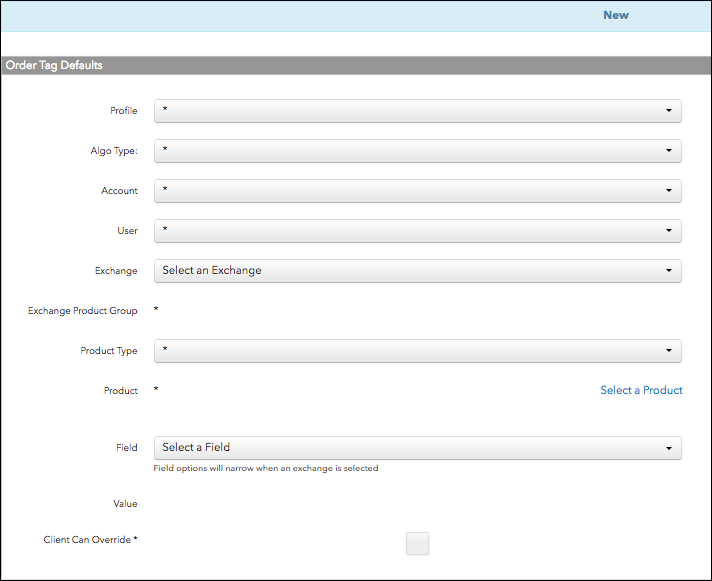
Setup アプリケーションを使って、会社のユーザーに [Order Tag Default] プロファイルを作成して追加できます。

注文タグ設定を追加するには

  1. 左ナビゲーション画面の [More] – [Order Tag Defaults] タブをクリックします。
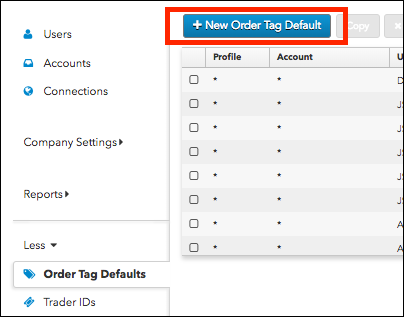
  2. 画面の上部にある [+ New Order Tag Default] ボタンをクリックします。

  3. 「新規の」 [Order Tag Defaults] 画面で設定を行います。

    以下は、[Order Tag Defaults] プロファイルで選択する際に使用される重要な欄です。

    : 各重要欄に関しては、既定の設定は「*」で表示され、[Field] と [Value] 設定がその欄のすべての利用可能なオプションに適用されます。

    • Profile: プロファイル名を選択するか、[Add New] をクリックしてプロファイル名を追加します。
    • Algo Type: TT アルゴを選択するか、「第三者アルゴ」を選択してカスタム アルゴやバンク アルゴに [ Order Tag Defaults] を設定できます。
    • Account: 口座を選択します。会社で利用可能なすべての口座が表示されます。
    • User: ユーザーを選択します。会社への「招待状」を承認したすべてのユーザーが一覧表示されます。会社と共有するユーザーは一覧されません。
    • Exchange: 取引所を選択します。
    • Exchange Product Group: すべての銘柄グループに既定の設定は「*」となり、変更できません。
    • Product Type: 銘柄タイプを選択します。
    • User: ユーザーを選択します。会社への「招待状」を承認したすべてのユーザーが一覧表示されます。
    • Exchange Product Group: め選択した取引所で利用可能なすべての銘柄グループの「*」、または銘柄グループを選択します。
    • Product: 選択した取引所で利用可能なすべての銘柄グループの「*」、または銘柄を選択します。
    • Account: 口座を選択します。会社で利用可能なすべての口座が表示されます。
    • Locked: 注文を送信する際に、ユーザーが [Order Tag Defaults] 値を変更できないようにします。チェックボックスをオンにして値をロックするか、チェックボックスをオフにしてユーザーが発注時に変更できるようにします。既定で、設定のチェックボックスはオフで、ユーザーはこれらの変更ができるようになっています。

    以下の欄は、以上の重要な欄に基づいて注文に適用されます。

    • Field: プロファイルに追加する欄を選択します。欄の選択は、選択した取引所に基づいて表示されます。MiFID II タグはこの欄で選択できます。
    • Value: 選択欄に値を入力します (選択した取引所により必須付けられている Execution Decision ID 欄のショートコード等)。
    • Client Can Override: ユーザーが注文を発注時に選択した [Field] のを上書き変更できるかどうかを設定します。チェックボックスをオンにしてユーザーが値を上書き変更できるようにします。これがオンの場合、この欄はロックされ、ユーザーは値を変更できません。既定でこの設定はオフ (無効) になっています。

      : 必須欄は取引所により異なるので、この設定は設定されたプロファイルの取引所設定に基づいて灰色表示されます。

  4. [Save] (保存) をクリックします。

    データ グリッドのプロファイルとして [Order Tag Defaults] が追加されます。

    ヒント: 同じ設定のほとんどを再使用するプロファイルを追加するには、保存済みプロファイルの1つ以上の設定を変更し、[Save and Add New] をクリックします。必要に応じて各プロファイルに同じ動作を繰り返します。

注文タグ設定の編集

注文タグ設定を編集するには

  1. [More] – [Order Tag Defaults] をクリックして、データ グリッドにて記録を選択します。
  2. [Order Tage Defaults] パネルにて、設定を編集して [Save Changes] をクリックします。

サポートされている取引所

TT プラットフォームはすべてのサポートされている取引所での、取引の記録とアルゴリズム取引において MiFID II に準拠しています。

注文タグ デフォルト

[Order Default Tags] 画面を使って、固有のタグを設定して、プロファイル、アルゴ タイプ、口座、ユーザー、取引所、銘柄グループ、銘柄タイプ、銘柄の順に、重要欄のベストマッチに基づいて注文に適用できます。

リスク管理者として、ユーザーに既定の注文プロファイルを選択する際に、[Trade] アプリケーションがベストマッチを検出するのに使用する、重要な欄を定義できる柔軟性があります。注文のプロファイル許可に基づいて、フロント エンド ユーザーがエントリ時に自分で値を指定するか、または管理者が定義したプロファイルを使用することができます。

MIFID II の注文タグ設定の例

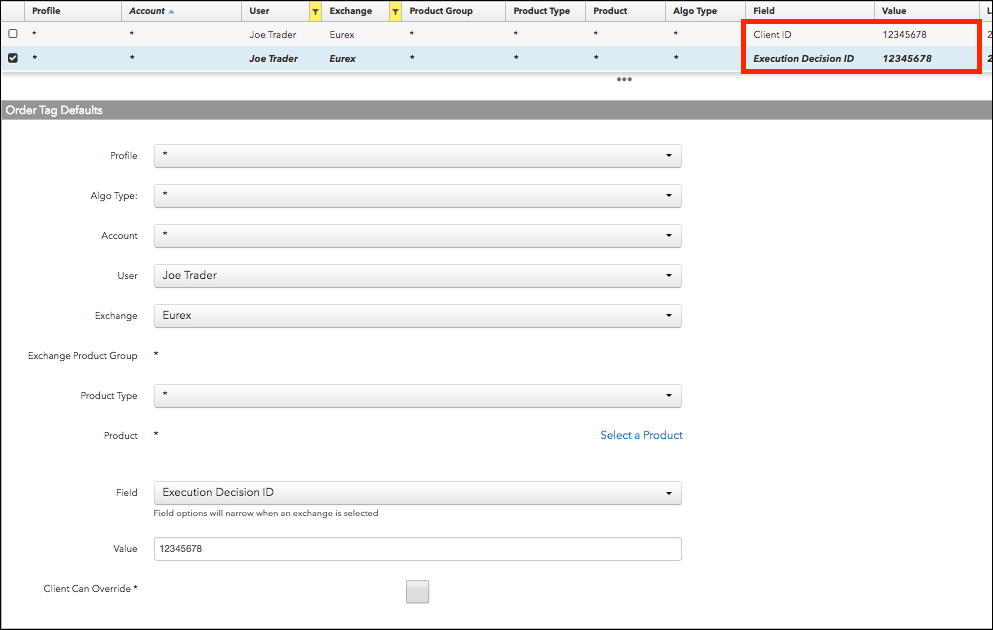
以下の例では、[Order Tag Defaults] は、執行決定を行うトレーダーでもある、個人トレーダーのショートコード (例 12345678) で設定されます。

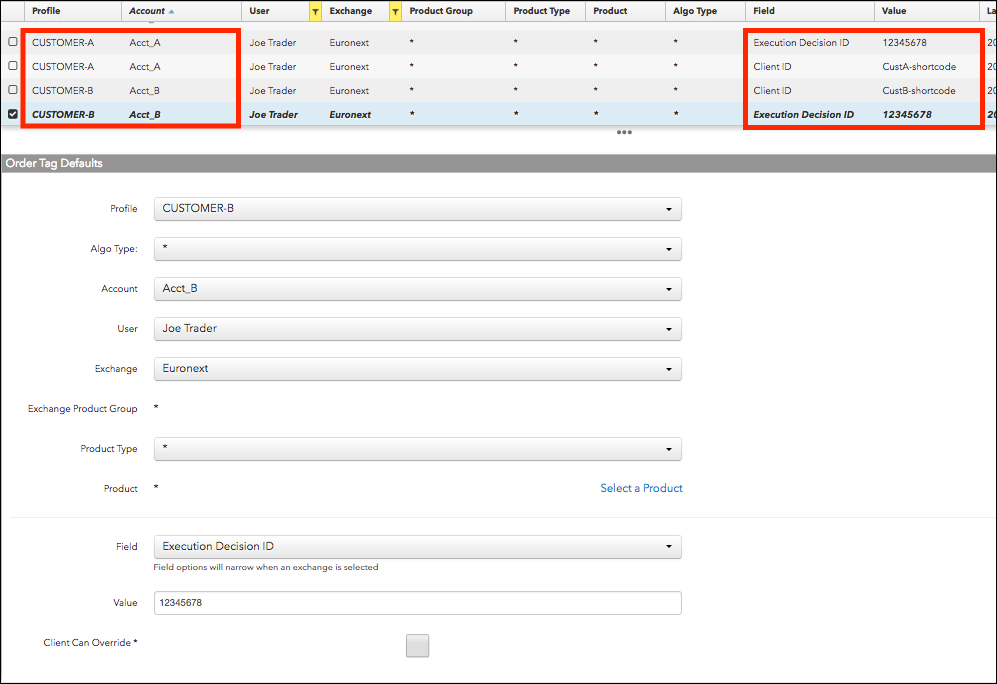
以下の例は、別の [Order Tag Defaults] ウィンドウにて、別の顧客口座をもつブローカーの例を示しています。登録されている LEI ショートコード値は、各顧客ごとに異なり、[Field] 列にクライアント ID として表示されます。[Execution Decision ID] 欄には、ブローカーの登録 ID が表示され、各注文に同様に表示されます。

注文プロファイル

開発中: この機能は、今後のソフトウェア リリースで利用可能になります。

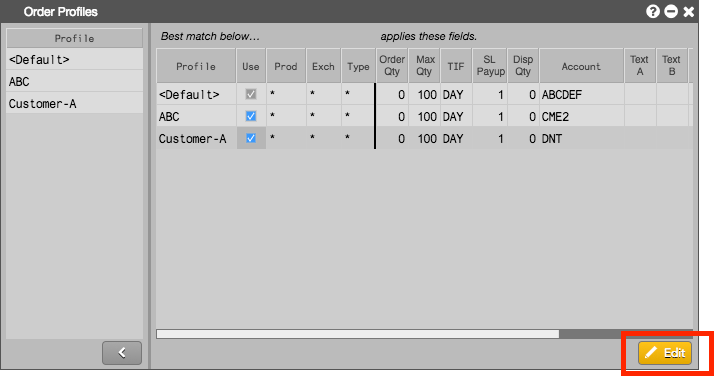
[Order Tag Default] プロファイルをリスク管理者により設定を受けるに加え、[Trade] アプリケーションのユーザーは、注文の発注のために各注文プロファイルを作成できます。注文プロファイルは、TT の発注ウィジェットに値を入力する既定の設定を含む、[Order Profiles] ウィジェットを使って作成できます。

ユーザーは [Order Profiles] ウィジェットにて、アクティブの注文プロファイルを選択します。ユーザーがアクティブの注文プロファイルで注文を発注すると、[Trade] アプリケーションは銘柄や取引所、銘柄タイプに基づいてベストマッチを検索し、プロファイル設定に基づいてユーザーの発注ウィジェットに値を入力します。

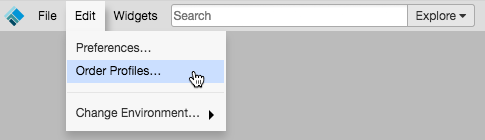
ウィジェットを開くには、ツールバーの [Edit] をクリックして、[Order Profiles…] を選択します。

MiFID II サポート

リスク管理者が Setup で指定のプロファイルに MiFID II タグを設定している場合、プロファイル名が [Order Profiles] の左画面に表示されます。取引する際、ユーザーがそのプロファイルを選択すると、トレーダーがプロファイルに設定した可能性のある関係タグや設定と一緒に、Setup から該当する MiIFD II タグが適用されます。

注文プロファイルの作成

: ユーザー定義の注文プロファイル設定と、[Setup] でリスク管理者がプロファイルに設定した [Order Tag Defaults] の内容に矛盾があると続行できません。

[Order Profiles] ウィジェットを開いたあと、[Edit] をクリックします。

ウィジェットにプロファイルを追加すると、[Add Profile] をクリックして新規プロファイルに名前を入力し、[Enter] キーを押します。

注文プロファイルにルールを追加するには、[Add Rule] をクリックすると新規行が表示されます。行の各欄をクリックして、ルールに値を追加します。[Profile] 列にて、既定の名前を使用するか、プロファイル名を入力します。[Use] 列をチェックし、注文を発注する際に、[Trade] がベストマッチを検索するにおいてプロファイルを検出できるようにします。

Privacy Overview

This website uses cookies so that we can provide you with the best user experience possible. Cookie information is stored in your browser and performs functions such as recognising you when you return to our website and helping our team to understand which sections of the website you find most interesting and useful.

Strictly Necessary Cookies

Strictly Necessary Cookie should be enabled at all times so that we can save your preferences for cookie settings.

Analytics

This website uses Google Analytics to collect anonymous information such as the number of visitors to the site, and the most popular pages.

Keeping this cookie enabled helps us to improve our website.

Marketing

This website uses the following additional cookies:

(List the cookies that you are using on the website here.)