Trade
Overview
TT Platform
Description
Task
Browser Access
Description
Task
Videos
TT Desktop
Description
Task
Videos
Reference
Workspace Windows
Description
Task
Videos
Widgets
Description
Task
Preferences
Description
Viewing Market Data
Time and Sales
Task
Reference
Description
Depth
Description
Task
Reference
Market Grid
Description
Task
Videos
Reference
Product Grid
Description
Task
Reference
Spread Matrix
Description
Task
Videos
Reference
Position in Queue (PIQ)
Basic Order Entry
TT Order Types
Description
Task
Videos
Reference
Case Studies
TT Premium Order Types
Description
Task
Reference
Order Ticket
Description
Task
Use Cases
Reference
MD Trader®
Description
Task
Videos
Reference
Order Profiles
Description
Task
Reference
Routing Rules
Description
Task
Blocktrader
Description
Task
Videos
Reference
Trading Crypto on TT
Description
Task
Videos
Reference
Trading on B3
Order Management
Order Book
Description
Task
Reference
Floating Order Book
Description
Task
Reference
Fills
Description
Task
Reference
Positions
Description
Task
Reference
Orders and Fills
Description
Task
Reference
Audit Trail
Description
Task
Reference
Audit Query
Description
Task
Reference
Account List
Description
Task
Videos
Reference
Position Manager
Description
Task
Reference
Alert Manager and Alert Viewer
Description
Task
Videos
Reference
Account & User Restrictions
Description
Task
Reference
Balances
Description
Task
Reference
TT® OMS
Care Orders
Description
Task
Videos
Reference
Lock and Release
Description
Task
Bulking
Description
Task
Videos
Stitching and Splitting
Description
Task
Combining
Description
Task
Order Passing
Description
Task
Use Cases
Order Exceptions
Description
Task
Options
Options Risk
Description
Task
Videos
Reference
QuikStrike
Description
Task
TT Uncovered 3.0
Description
Task
TT Uncovered 2.0
Description
Task
Volatility Calculator
Description
Task
Expiration Manager
Description
Task
Watchlist
Description
Task
Videos
Reference
Options Risk Matrix
Description
Task
Videos
Reference
Options on TT
Description
Videos
Strategy Creation
Description
Task
Use Cases
Reference
Counterparty Manager
Description
Task
RFQ with Counterparties
Description
Task
RFQ Viewer
Description
Task
Videos
Reference
Electronic Eye
Description
Task
Videos
Reference
Vol Curve Manager
Description
Task
Use Cases
Videos
Reference
Options Trade Monitor
Description
Task
Videos
Reference
Options Chain
Description
Task
Use Cases
Videos
Reference
Spread Trading
Autospreader
Description
Task
Use Cases
Videos
Reference
Autospreader Rules
Description
Task
Videos
Reference
Hedge Manager
Description
Task
Videos
Reference
Trading in Yield
Description
Task
Use Cases
Reference
Aggregator
Description
Task
Videos
Reference
Algo Trading
Algo Dashboard
Description
Task
Videos
Reference
Template Manager
Description
Task
Order Management Algos (OMAs)
Autotrader
Description
Task
Reference
Videos
Excel integration with TT
Description
Task
Videos
Reference
Market-Making Algos
Analytics
Charts
Description
Technical Indicators
Task
Videos
Reference
Trader Analytics
Description
Task
Reference
ADL
ADL Overview
Introduction to ADL
Description
Task
Videos
Reference
ADL Basic Concepts
Description
Task
Reference
Building your first algo
Lessons
Advanced concepts
Description
Task
Case Studies
Jump blocks
Group blocks
Virtualized blocks
Library blocks
Trading Blocks
Discrete blocks
Arithmetic blocks
Basic blocks
Logic blocks
Miscellaneous blocks
Setup
Setup Overview
Getting Started
Description
Task
Videos
Reference
Supported Order Types and TIFs
Company Administration
Connections
Description
Task
Videos
Reference
Accounts
Description
Task
Videos
Use Cases
Reference
Users
Description
Task
Videos
Reference
Company
Description
Task
Reference
Order Tag Defaults
Description
Task
Account Administrators
Description
Task
TT Premium Services
Description
Task
TT Access
Description
Task
Advanced Features
Description
Risk Management
Risk Administration
Description
Task
Risk Limits
Description
Task
Videos
Reference
Pre-Trade Portfolio Risk
Description
Task
Reference
Order Cross Prevention
Description
Task
Videos
KRM Limits
Description
Task
TT® OMS
TT OMS Administration
Description
Task
Use Cases
Reference
Exchanges: Americas
FMX
Description
Task
NFI
Task
Nodal
Description
Task
MX
Description
Task
MIAX_FUT_NY
Description
Task
MIAX_FUT_CH
Description
Task
MexDer
Description
Task
ICE
Description
Task
Goldman Sachs Commodity Blocks (GSCB)
Description
Task
Referece
FMX_USTF
Description
Task
B3
Description
Task
Fenics
Description
Task
EBS Market
Description
Task
EBS Direct
Description
Task
Dealerweb
Description
Task
CME
Description
Task
CFE
Description
Task
Cboe FX
Description
Task
Reference
CBOE
Description
Task
Exchanges: EMEA
ICE_L
Description
Task
WSE
Description
Task
Nord Pool
Description
Task
Reference
NASDAQ_NED
Description
Task
NDAQ_EU
Description
Task
MEFF
Description
Task
LSE
Description
Task
LME NTP
Description
Task
LME
Description
Task
JSE
Description
Task
ATHEX
Description
Task
GFO-X
Description
Task
Euronext
Description
Task
Eurex
Description
Task
Videos
Eris
Description
Task
EPEX SPOT
Description
Task
Reference
EEX
Description
Task
DGCX
Description
Task
BIST
Description
Task
Exchanges: Asia/Pacific
ABX
Description
Task
ASX
Description
Task
FEX
Description
Task
HKEx
Description
Task
JPX
Description
Task
NSE
Description
Task
NZX
Description
Task
SGX
Description
Task
SGX GIFT
Description
Task
TAIFEX
Description
Task
TFEX
Description
Task
TFX
Description
Task
CoinFLEX
Task
Exchanges: Crypto
Coinbase
Description
Task
Kraken
Description
Task
FIX Support
FIX Ruleset
Description
Task
FIX Sessions
Description
Task
Secondary Accounts
Description
Task
Monitor
TT Mobile
TT Backtesting
APIs
TT REST API 2.0
Getting Started
API Reference
TT REST API 2.0 (UAT)
Getting Started
API Reference
TT .NET SDK
Getting started with TT .NET SDK
Creating the application framework
Working with instruments
Subscribing for market data
More about prices
An in-depth look at the Price class
Working with orders and fills
Handling trade subscriptions
Working with trade subscriptions
Working with Algos
Algo Server
TT Order Types
TT Premium Order Types
Advanced Concepts and Options
Appendix
TT CORE SDK
Getting Started with TT Core SDK
Creating Application Framework
Working With Instruments
Subscribing for Market Data
Working with Orders and Fills
Creating a TT Application Server
Appendix
TT Trade Surveillance
Overview
Using TT Trade Surveillance
Cluster View
Core Models
Market Abuse Models
Cross Product Models
Spoofing Models
Improperly Matched Trade Models
Market Rate Models
Trading Behaviors Models
Miscellaneous Models
Configurable Models
Reports
Reference
TT FIX Services
TT FIX General
Getting Started
FIX Message Structure
Session messages
TT FIX Order Routing
Overview
TT FIX message conversations
Supported application messages
TT FIX Market Data
Overview
TT FIX message conversations
Supported application messages
TT FIX Drop Copy Out
Overview
TT FIX Message Conversations
Supported application messages
Compliance Feed messages
TT FIX Drop Copy In
Overview
Supported application messages
TT FIX Gateway
Getting Started
FIX Message Structure
Components
Session messages
Price Gateway Messages
Order Gateway Messages
TT FIX Recovery
Overview
FIX Recovery Methods
Supported application messages
Compliance Feed Messages
MiFID II Support

Autospreader の概要

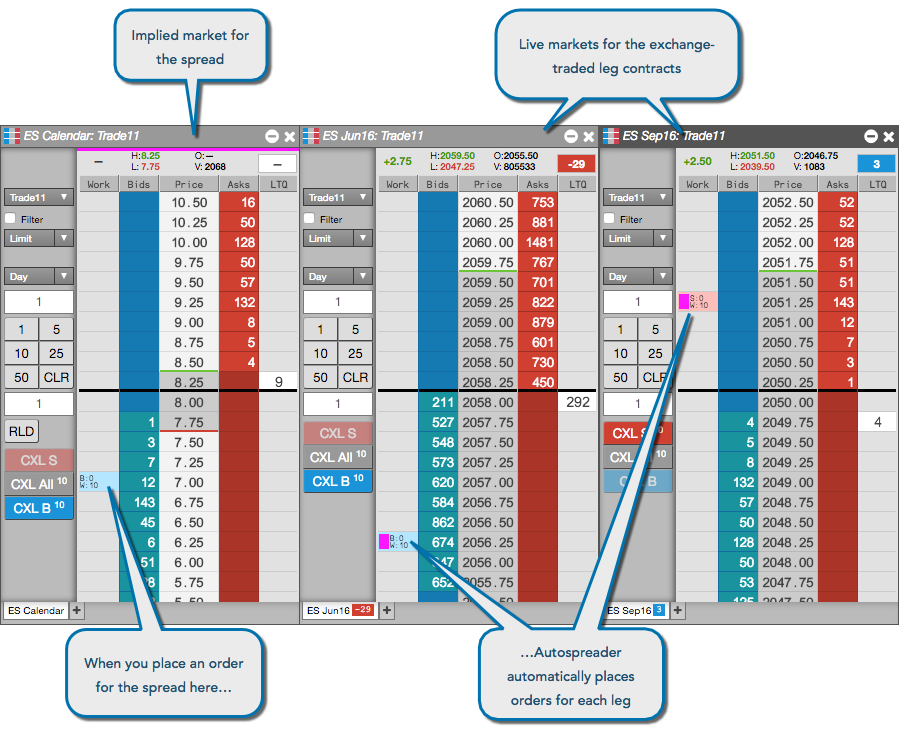
Autospreader® を使って、独自の合成カレンダ=や銘柄間スプレッド、取引所間スプレッドを作成して発注できます。またスプレッドのレッグを定義して、アウトライト レッグに基づいてスプレッドのインプライド マーケットを確認できます。インプライド マーケットで注文を発注する際、Autospreader はレッグに取り組んでスプレッド設定パラメータを達成します。

Autospreader ウィジェットは、以下の方法で起動できます。

  • ウィジェット メニューの [Autospreader] をクリック。
  • Explorer で合成スプレッドを選択。

Autospreader の作動方法。

Autospreader はスプレッド作成手順中に確立された設定を使って、合成スプレッド マーケットを構成します。合成スプレッド注文は Autospreader サーバーで執行されます。このサーバーは取引所マッチング エンジンと一緒に設置されています。

合成スプレッド注文を発注する際、Autospreader は、ヘッジレッグや利用可能な流動性の現在の買値や売値に基づいて、指定したクォート レッグやレッグにてクォート注文を発注します。Autospreader は、希望のスプレッド価格で注文を約定させるのに充分な流動性が利用可能である、クォート注文の発注の価格帯を計算します。ヘッジレッグの買値や売値が変化するにつれ、Autospreader は自動的にクォート注文を差し替えます。

Autospreader ウィジェットの機能

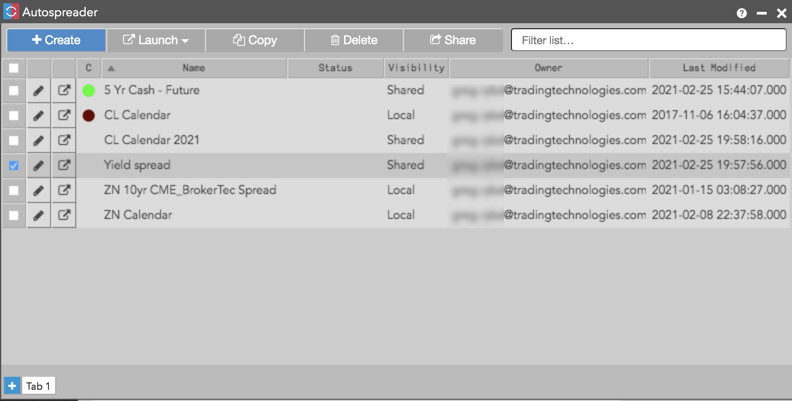
[Widgets] メニューから [Autospreader] ウィジェットを開くと、自分が作成したスプレッドと、共有されたスプレッドの一覧が表示されます。このウィジェットから、スプレッドのすべてを起動や作成、編集、管理 (コピー、共有、削除) できます。

Autospreader ウィジェットでは以下の機能を提供しています。

  • Create: Autospreader 設定インターフェースを開き、新規スプレッドを作成します。
  • Launch: 選択したオプションの1つを使ってワークスペースでスプレッドを起動します。
  • Edit (アイコン): Autospreader 設定インターフェースを開き、既存のスプレッドを変更します。
  • Copy: 既存のスプレッドを選択してコピーできます。必要に応じてスプレッドは変更したり名前を変更できます。
  • Delete: スプレッドを選択して削除できます。
  • Share: 会社のユーザーと選択したスプレッド設定を共有できます。
  • Filter list: スプレッド名やステータス、所有者、日付を入力して、スプレッドの一覧をフィルターすることができます。

Autospreader ルールの概要

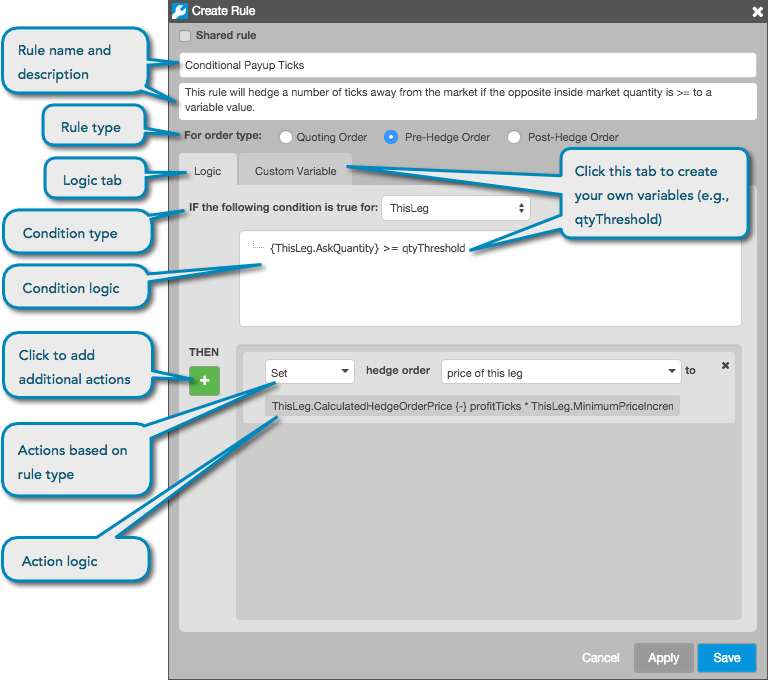
[Autospreader Rule] を使って、独自のスプレッド ロジックや機能を設計し、スプレッドに追加できます。既定の [Autospreader Strategy Engine] (SE) は従来のスプレッド ロジックを使用しますが、各自が作成した顧客ルールが、この既定のスプレッド エンジン動作に追加または指定変更されます。

作成したルールは、スプレッドのライフサイクルの以下の 3 つの重要なポイントで追加できます。

  • クォート注文の追加及び変更前
  • ヘッジ注文の追加前
  • ヘッジ注文の追加後 (ヘッジ注文の管理等)

TT では、スプレッド設定に追加するための、一般的に良く使われるルールをいくつか提供しています。ルールを自分で作成したり、管理者が提供するルールを選択することもできます。ルールを作成または追加するには、[Rules] 欄の [+] ボタンをクリックします。

各 TT ルールの説明に関しては、ルールの説明を参照してください。

タイトルバーの ウィジェット メニューをクリックしてウィジェットを起動し、[Autospreader Rules] を選択します。

Autospreader Rules 機能

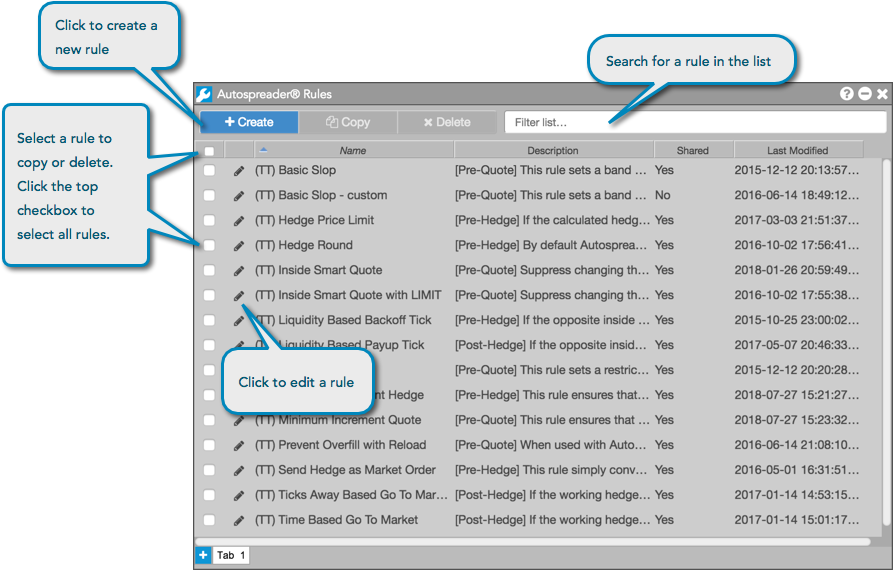
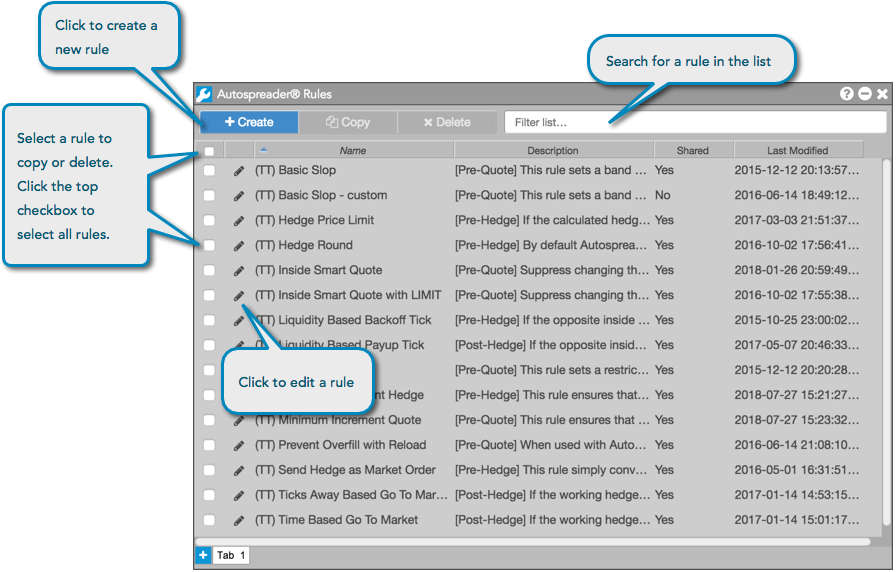
[Autospreader Rule] ウィジェットが起動されると、作成したルールの一覧と、TT プラットフォームの一部として利用可能な既定の TT ルールが表示されます。

[Autospreader Rules] ウィジェットでは、以下の機能を提供しています。

  • Create (作成): [Autospreader Rules] 設定インターフェースを開いて、新規ルールを作成します。
  • Edit (アイコン) (編集): [Autospreader Rules] 設定ダイアログ ボックスを開き、既存のスプレッドを編集します。
  • Copy (コピー): 既存のコピーを選択できます。必要に応じてルールを変更して名前を変更できます。
  • Delete (削除): ルールを選択して削除できます。
  • Filter list (リストのフィルター): ルール名、説明、日付を入力して、ルールのリストをフィルターできます。

Autospreader 注文

Autospreader 注文が発注されると、すべてのクォートやすべての可能なヘッジ注文を含む、すべての潜在的なアウトライト注文は、取引所に発注される前にポジションのリスク チェックが行われます。潜在的な注文のリスク チェックに障害が発生すると、注文は発注されず、合成スプレッド注文全体が撤回されます。

Autospreader 注文がリスク チェックを通過して市場で約定待ちし始めると…

  • スプレッド注文を除去すると、そのスプレッドのすべてのクォートとポジション確保注文が削除されます。
  • ポジション確保注文が何らかの形で変更された場合 (削除など)…
    • すべてのクォート注文を含む非レッグのスプレッド注文が削除されます。
    • レッグ付スプレッド注文は削除されず、ヘッジ注文は約定待ちを続けますが、クォート注文は削除されます。

例えば、1 対 1 の比率で買いの2レッグ スプレッドを設定し、両方のレッグでクォートするように設定すると、すべての潜在的な注文 (2つのクォート注文と2つのヘッジ注文) が、ポジション限度に対してリスク チェックが行われます。この例の結果の最悪時のポジションはレッグAで2限月のロングで、レッグBで2限月のショートです。これらの枚数は取引前のリスク チェックを通過する必要がありますが、スプレッド注文は許可されていません。

Autospreader の限月のクローズ時

約定待ちスプレッドのいずれかの限月がクローズすると、Autospreader はすべてのクォート レッグ注文を撤回してスプレッドを削除します。これは限月がクローズする際にスプレッドがレッグされないようにします。Autospreader は残りの約定待ち注文を適切にヘッジできないからです。

約定待ちスプレッドのいずれかの限月がクローズし、約定待ちヘッジ注文がある場合、Autospreader はすべてのクォート レッグ注文を撤回しますが、ヘッジ レッグ注文とスプレッドはレッグ状態で約定待ちを保持します。

合成スプレッド注文の表示

スプレッド配色識別子が合成スプレッド限月に選択されると、垂直の配色バーが各レッグの [MD Trader] と [Order Book] のウィジェットの合成スプレッド注文で表示されます。

Autospreader 注文でサポートされている注文タイプと有効期限

Autospreader 親注文を発注する際、以下の注文タイプがサポートされています。

Autospreader 親注文を発注する際、以下の有効期限がサポートされています。

: 親スプレッド注文と同じ注文タイプと有効期限で、クォート注文とヘッジ注文が発注されます。

Autospreader GTC 注文

GTC として Autospreader 注文を発注すると、複数の取引所セッション間のスプレッド注文に取り組むことができます。クォート注文とヘッジ注文は GTC で発注されます。

原市場がクローズ状態に移行すると、Autospreader はクォート注文やヘッジ注文を変更しようとは試みません。市場がオープン状態になると (プレオープンも含む)、Autospreader は子注文の管理を再開します。

異なったセッション クローズ時間のスプレッド銘柄の場合、傾き市場がクローズ状態に移行すると、Autospreader はクォート注文を取消します。傾き市場がオープン状態に再び移行すると、Autospreader は GTC クォート注文を再送信します。

Autospreader サーバー メンテナンスやサーバーのクラッシュが発生すると、クォート注文が取消されるとすべてのスプレッド注文は取消されます。サーバーが再起動された時に市場がクローズの場合、市場で取消しができる状態になると、Autospreader は残りのクォート注文をすべて取消します (プレオープンなど)。

Autospreader GTC 依存

Autospreader は、「アクティブ クォート」オプションがレッグに有効化されている場合に、取引所は GTC を固有サポートするように要件付けています。取引所が GTC をサポートしていない場合、Autospreader はスプレッド注文を拒否します。「アクティブ クォート」がレッグに無効化されていて、取引所が GTC をサポートしていない場合、Autospreader は日中 (Day) 注文 (GTD) としてヘッジ注文を発注します。

約定待ちの Autospreader 注文への変更

Autospreader 親注文に変更を加えるには 「変更」ボタンを使って [Order Book] で変更できます。例えば、約定待ちの Autospreader 注文の TextTT 値は、「Cxl/Replace」(変更/差替) を実行しなくても「変更」ボタンを使って変更できます。約定待ちの親注文の新規値は子レッグ注文に自動的に適用されます。約定済みの Autospreader 親注文に変更を加えても、子注文の約定には適用されません。

: [Order Book] (注文一覧) で約定待ちの Autospreader 注文で有効期限 (TIF) を変更する場合、「Cxl/Replace」 操作が必須になります。

Autospreader 設定インターフェース

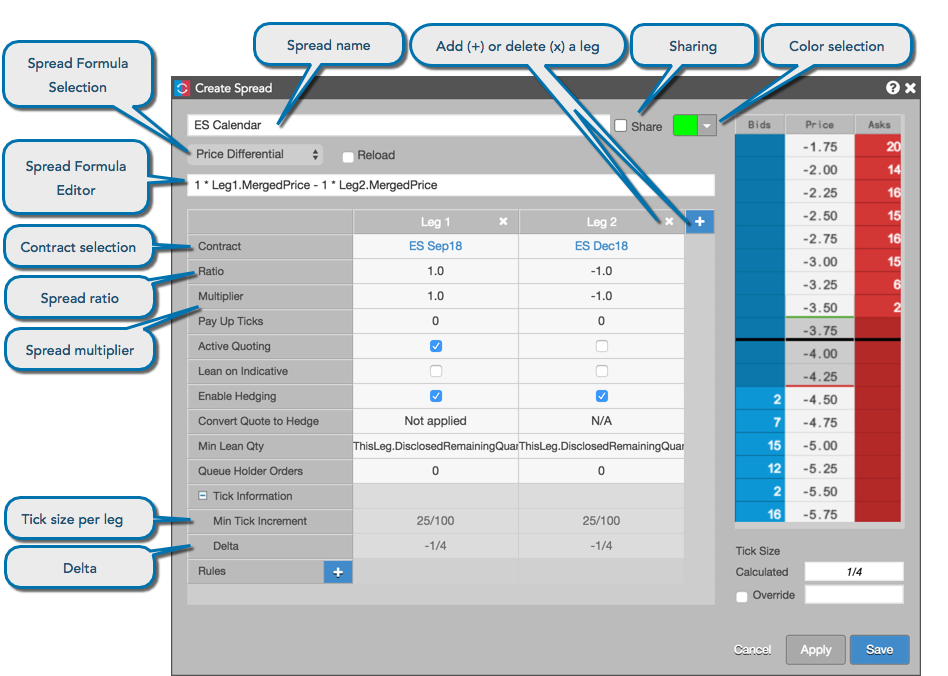
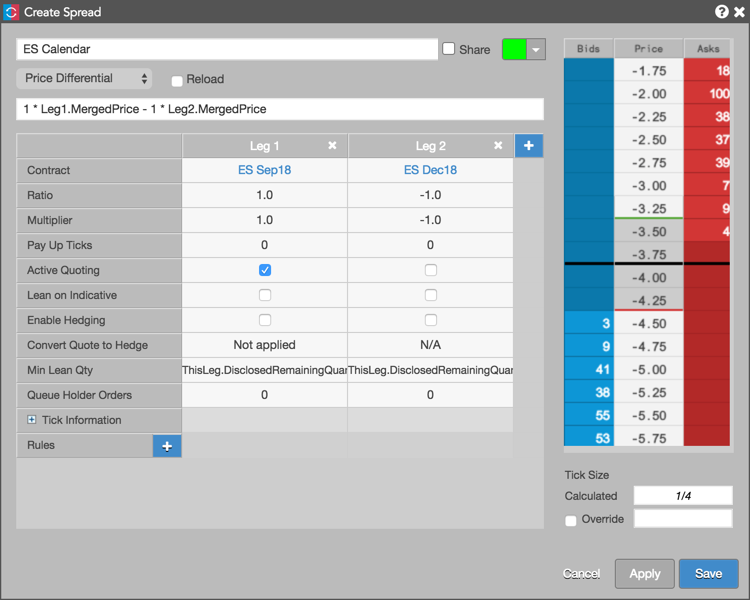
[Autospreader Configuration] (Autospreader 設定) ダイアログ ボックスでは、パラメータと設定を使って、合成スプレッドの構成を行い、取引する際の動作を制御できます。[Autospreader Manager] にて [Create] (作成) または [Edit] をクリックすると、ダイアログ ボックスが起動されます。

市場に起動させる前に、スプレッドのレッグの設定や、合成一覧の作成方法の提示、取引比率の設定ができます。銘柄のティックサイズに基づいた算出ティックサイズや、レッグのスプレッド乗算を表示することも、各自で指定変更することもできます。この表示を使用して、選択した銘柄間のティック関係や、アウトライト レッグでの1ティック変動をもつスプレッドの効果を確認できます。また [Rules] (ルール) 欄を使って、スプレッドのレッグに利用可能なクォート ルールとヘッジ ルール (数式) を追加することもできます。

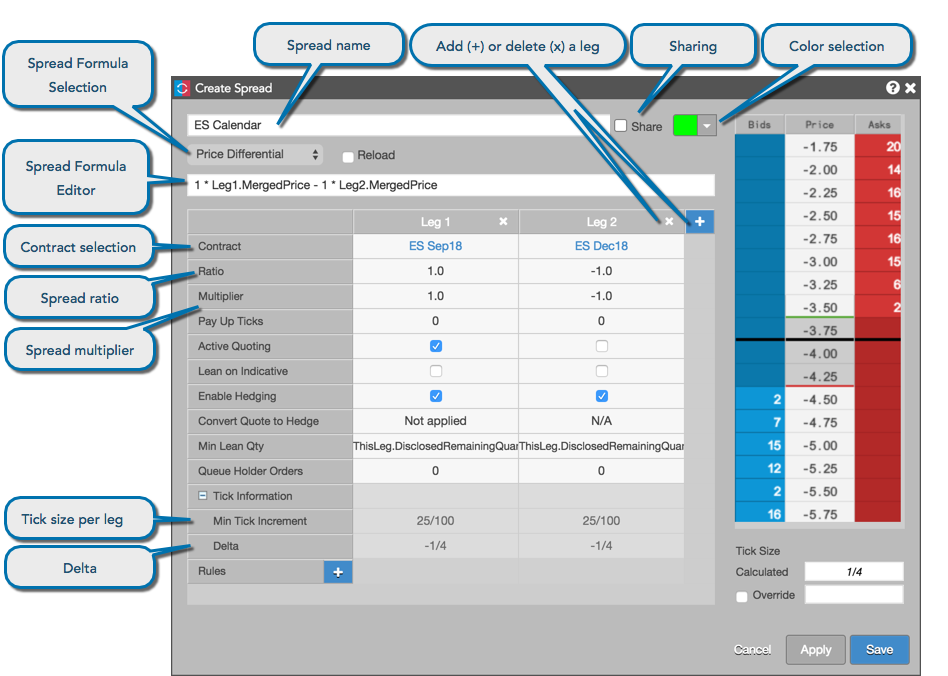
[Autopsreader Configuration] (Autospreader 設定) ダイアログ ボックスは以下の内容で構成されています。

  • スプレッド設定と定義: スプレッド名の定義や、スプレッド数式の選択、カスタム スプレッド数式エディターの定義、さらにスプレッド注文を識別するための配色設定の欄が含まれています。[Configuration] 設定で、限月の選択や、合成スプレッドの各レッグにレシオと乗数を設定できる機能が含まれています。[+] をクリックして、スプレッドにレッグを追加します。
  • 注文執行設定: 注文執行設定では、クォート動作 (アクティブ クォート、優先順位ホルダー) やヘッジ動作 (ペイアップ ティック、最小リーン枚数) の設定機能を提供しています。
  • 注文執行ルール: 各レッグにクォート ルールとヘッジ ルールを追加します。
  • スプレッド プレビュー板: 市場に起動させる前に、合成スプレッド定義の表示や設定ができる機能を提供しています。ティックの指定変更で、合成スプレッド限月のティック数が調整され、合成マーケットへの変更内容がプレビュー板に表示されます。
  • アクション ボタン: 変更の取消しや適用、スプレッド定義の保存や設定などを実行できます。

スプレッド設定

スプレッド定義欄は合成スプレッド全体に適用されます。スプレッド設定を使って、限月を選択し、合成スプレッド限月の各レッグにてスプレッド動作を設定し始めます。

名前

合成スプレッドの名前。合成スプレッドを発注する際、入力した名前は MD Trader® と [Market Grid] ウィジェットに表示されます。

Share (共有)

会社のユーザーとスプレッド設定を共有します。合成スプレッドの共有を参照してください。

Color (背景色)

MD Trader、[銘柄情報] (Market Grid) にて、約定待ちスプレッドと対応するレッグ注文の色を選択します。この色は、Autospreader ウィンドウのスプレッド名の横にも表示されます。

: オフセットヘッジ注文がすぐに実行されない場合は、約定待ち注文は、標準とは異なるオレンジ色で表示されます。この色設定は変更できません。黒色は、ひとつの価格帯に2つ以上の色をもつ注文を示しています。

スプレッド数式選択

スプレッド価格を計算するための次の数式のうちの1つを選択します。

  • Price Differential (価格差)。レッグ設定からの値を使用すると、スプレッドのインプライド値として値が表示されます (A-B 数式)。スタンダード インプライド値数式は既定で表示されます。
  • Ratio (比率)。レッグ設定からの値を使用すると、パーセント比率で値が表示されます (A/B 数式)。
  • Net change (前日比、ティック)。前決済からの各レッグの前日比に基づいた値が表示されます。
  • Custom (カスタム)
  • スプレッド数式エディタ―にて独自のカスタム数式を作成します。

スプレッド数式エディター

選択したスプレッド数式に数式を編集するか、標準の算術演算を使ってカスタム数式を作成します (テキスト欄に入力するたびに 「intellisense」記入例が表示されます)。「.」 の後にレッグの識別子を入力して、識別子の一覧を表示します。カスタム スプレッド数式を入力すると、定期的に確認が行われ、現在の算術演算が正しいことが視覚的に指示されます (テキスト ボックスが緑色に強調表示されます)。

限月選択

レッグの限月を指定します。[Select a Contract] (限月の選択) をクリックして銘柄検索や銘柄選択を使って、限月を選択します。

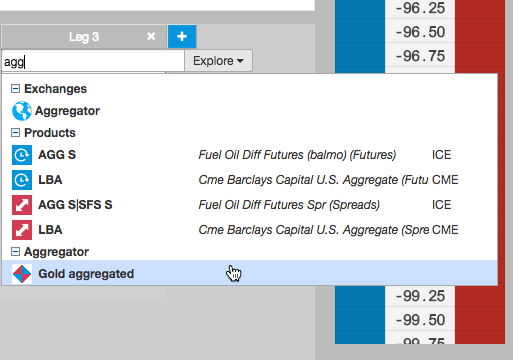
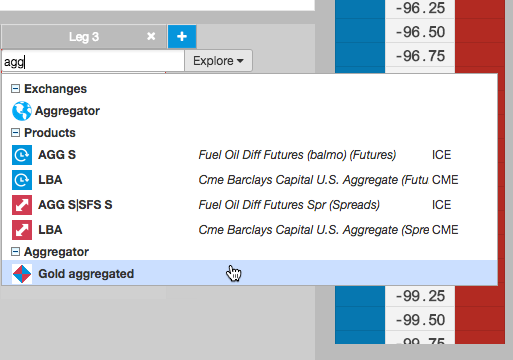
限月を選択する際、スプレッドのレッグの1つとして集約限月を選択できます。集約限月が作成され [Aggregator] ウィジェットを使ってマーケットに起動されます。

集約限月を使ってスプレッドを作成する例として、実例を参照してください。

Ratio (比率)

各レッグの枚数を他のレッグと比較して示します。数字の前のマイナス記号 (-) はショート レッグを示します。

[Ratio] 欄に入力した値によりスプレッド価格に影響が及ぼされることはありません。

乗数

「価格差異」、「比率」、「前日比 (ティック)」数式を使って、スプレッド価格を計算するためのレッグ値の値を計算します。

: 乗数は整数、少数、分数の場合があります。分数表現によりティックの精度が最適化されます。

: 0.333333 のスプレッド乗数は [ティック情報] セクションにて 1/3 として表示されます。

ティックサイズ

スプレッドの最小ティックサイズが表示されます。

: 銘柄が異なった増分にてスプレッド ティックのレッグを占める場合、[Calculated Tick Size] (算出ティックサイズ) 欄では、スプレッドの最小ティックサイズが表示されます。

Min Tick Increment (最小ティック増分)

スプレッド レッグの、取引銘柄の最小ティックサイズが表示されます。値は取引所により定義されます。

: 取引銘柄の中には、64番にてティックする場合や、32番にてティックする場合があります。

Delta

アウトライト レッグでの、1ティック変動をそなえたスプレッドにおける効果を示す値が表示されます。

スプレッド設定スプレッド ビュー

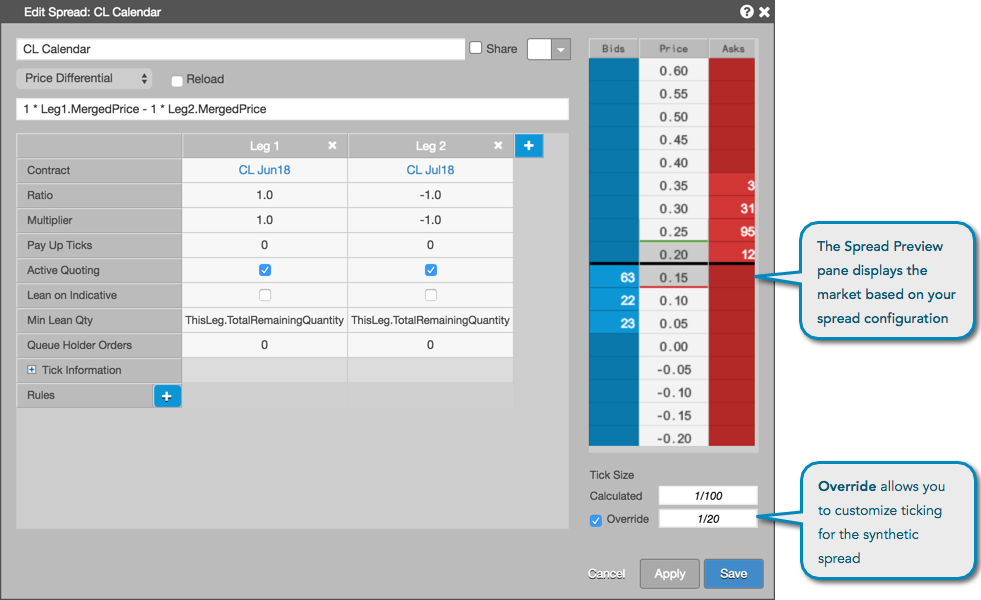
スプレッドのレッグを設定して値表示または数式を選択した後、スプレッド プレビュー板にスプレッド値が表示されます。板情報には、市場の各価格帯の現在の買値と売値の数が表示されます。これにより、スプレッドを起動させる前に、MD Trader ® スプレッド画面に表示される内容をプレビューできます。

: スプレッド パラメータ やカスタム スプレッド数式に変更を追加できるので (乗算に変更など)、[適用] (Apply) をクリックします。ティック情報とスプレッド プレビュー板には、スプレッド設定への影響が表示されます。

[Override] (上書き) 設定を使って、スプレッドの算出ティックサイズを変更します。この設定をオン (有効) にして希望のサイズを入力し、[Spread Preview] (スプレッド プレビュー) 画面の結果を確認します。

スプレッド設定ルール

概要

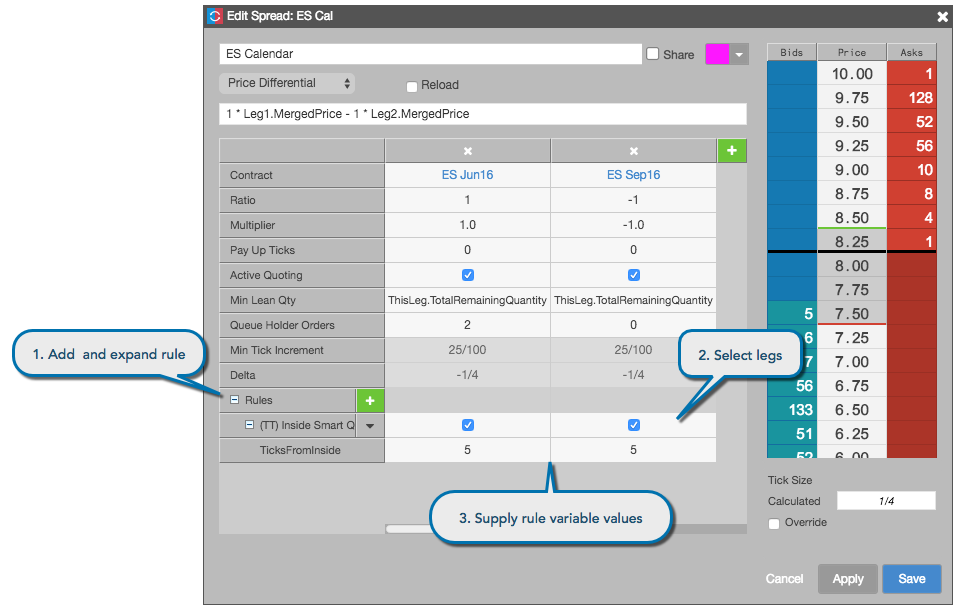
TT では、スプレッド設定に追加できる、一般的なクォート ルールやヘッジ ルールを提供しています。また自分でルールを作成したり、会社の管理者が共有するルールを選択できます。ルールを作成したり追加するには、ルール欄の+ボタンをクリックします。

各 TT ルールの説明に関しては、ルールの説明を参照してください。

独自のルールを作成するのに関する情報は、Autospreader® Rules を参照してください。

Autospreader Rules の優先順位

Autospreader ルールの優先順位は、設定ウィンドウ内のルールの保存場所に基づいています。設定ウィンドウの上部にあるルールは最も高い優先順位をもっています。これは、複数のルールが同時に条件を満たしている場合に注意する必要があります。

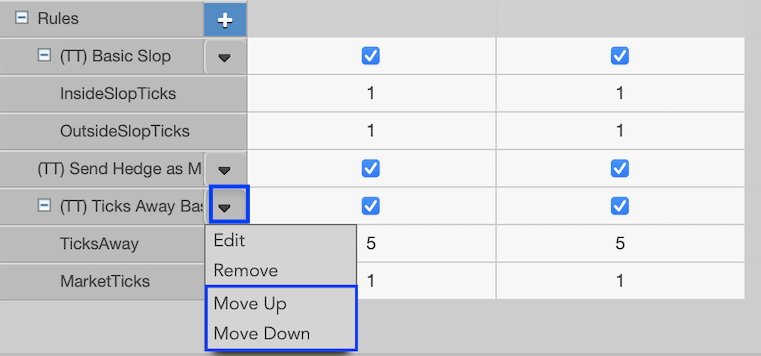
別のポジションにルールを移動させるには、ルールの横の下矢印アイコンを押して、コンテキスト メニューを開きます。[Move Up] (上に移動) を選択し、高い優先順位にルールを置いたり、[Move Down] (下に移動) を選択し、低い優先順位を設定できます。

スプレッド設定注文執行

基本のスプレッド定義と構成設定を提供するのに加え、[Autospreader Configuration] ダイアログでは、合成注文に対して発注された注文のクォート動作とヘッジ動作を提供しています。

クォート設定には以下の内容が含まれます。

ヘッジ注文設定には以下の内容が含まれます。

追加の執行オプション:
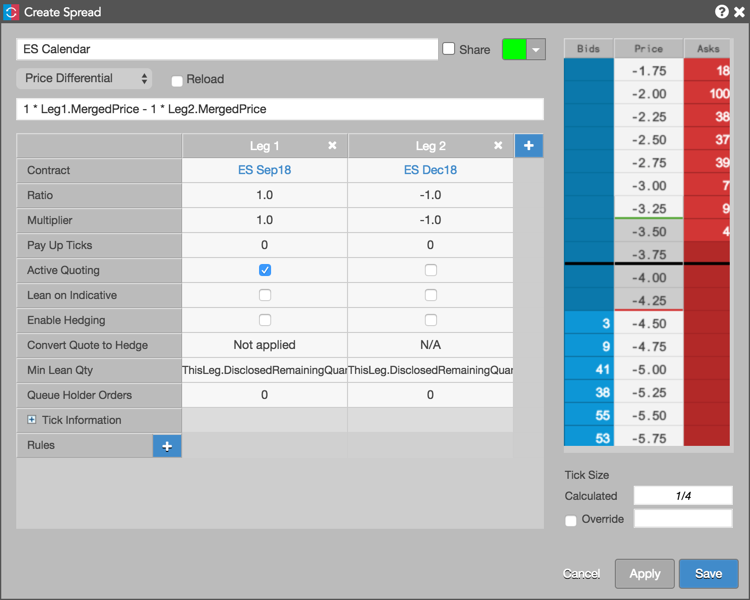
アクティブ クォート (Active Quoting)

このクォート設定で、Autospreader がアクティブにレッグをクォートするかどうかを設定します。オフに設定されている場合は、レッグ注文はその他のレッグが約定した時のみに発注されます。

: 最小でも1つ以上のスプレッド レッグに、この設定を有効にする必要があります。

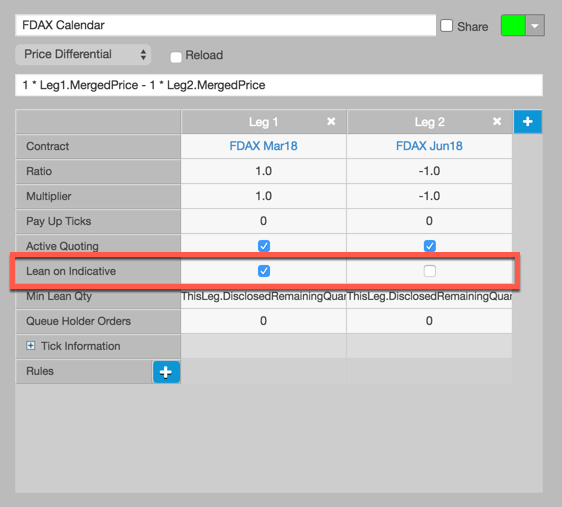
参考値でリーン (Lean on Indicative)

このオプションを使って、プレオープンやオークション (板寄) の市場ステータス中に取引所が提供する参考始値に傾くことができます。Eurex の場合、オープン オークションのステータス中に市場がクロスした際に参考始値は取引所により発信されます (買値と売値が同価格帯になること)。[Lean on Indicative] 設定がレッグに有効化されると、Autospreader はオープン オークション中に、リーン価格として参考買値/売値、または参考始値をそのレッグのリーン価格として使用します。
最小リーン枚数 (Minimum Lean Quantity)

このクォートプロパティは、参照する他のレッグに必須の枚数を定義します。値は事前定義した変数 (ThisLeg.TotalRemainingQuantity or ThisLeg.DisclosedRemainingQuantity)、数式 (例: ThisLeg.DisclosedRemainingQuantity + 10) または数値 (例: 1) となります。

数式を入力する際、テキスト欄には、使用するパラメータの「intellisense」記入例が表示されます。「ThisLeg.DisclosedRemainingQuantity」の既定値は、レッグの比率で乗算れ、公開注文残枚数として計算されます。

例えば、レッグ1に Min Lean Qty = ThisLeg.DisclosedRemainingQuantity を、「2」の比率 (レシオ)で設定する場合、またスプレッドを起動後「10」の枚数でスプレッド注文を発注する場合、レッグ2のクォート注文は、「20」枚が利用可能になるまで、レッグ1で板情報の価格変動に基づいて価格設定されます。

: インサイド マーケットに対し傾くには、[Min Lean Quantity] (最小リーン枚数) を「1」に設定します。

優先順位ホルダー (Queue Holder)

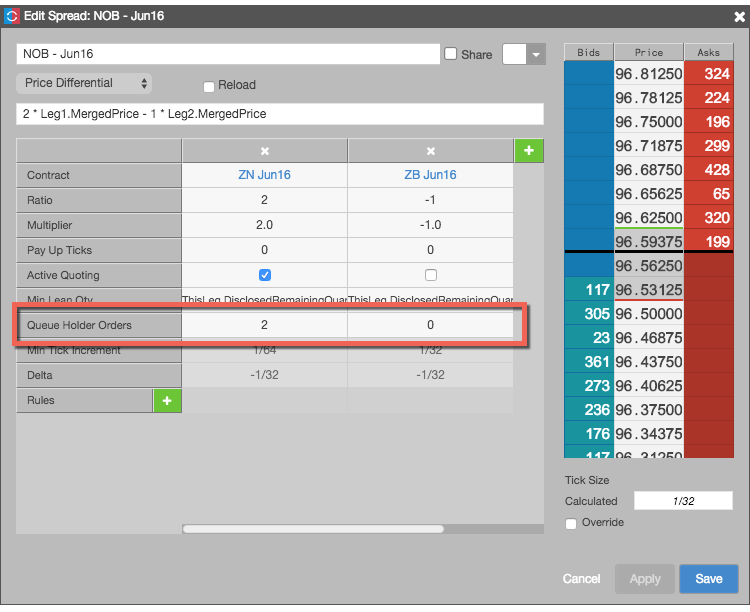
このクォート プロパティは、新しい価格帯に再クォートする際に、 1 レッグにつき複数の注文を使用し、優先順位でのポジションを維持します。標準のクォート注文は、スプレッド価格によって決定される価格で、アウトライト市場に発注されます。優先順位ホルダー注文は、連続した価格帯でインサイドマーケットから離れた価格で発注されます。Autospreader がクォート注文の再価格設定を行い、スプレッド価格を維持する必要がある場合は、自動的に優先順位ホルダーを調整し、新規クォート注文価格の追跡を行います。

優先順位ホルダーを設定するには、Autospreader ウィジェットで希望のレッグに対してクォートする、追加の価格帯数を定義します。以下の例は、スプレッドの1レッグのみをクォートし、クォート レッグに対し2つの追加価格帯で、優先順位ホルダー注文を有効にしています。
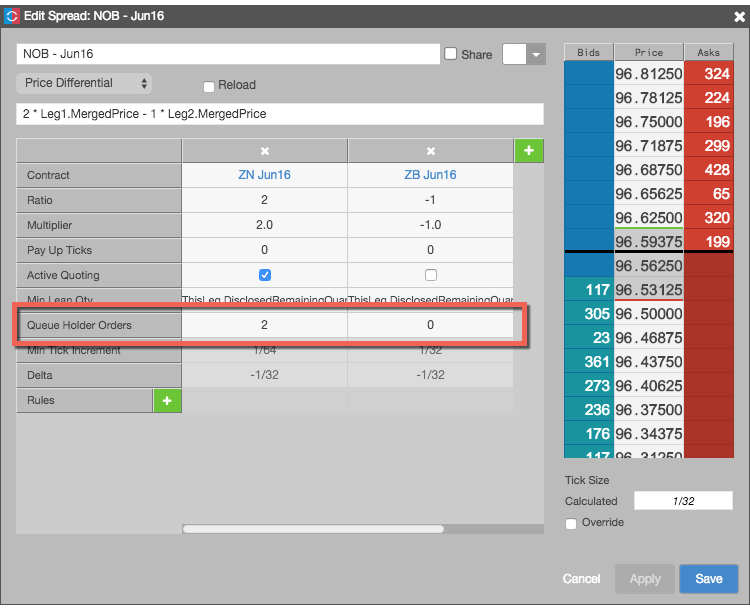
1つ以上のレッグに値を設定する際、MD Trader ウィジェットにより、注文を発注する前に、ユーザーが優先順位ホルダー機能を有効化または無効化できる [QH] ボタンが追加されます。

MD Trader から優先順位ホルダーを発注する方法に関しては、優先順位ホルダー注文の発注を参照してください。

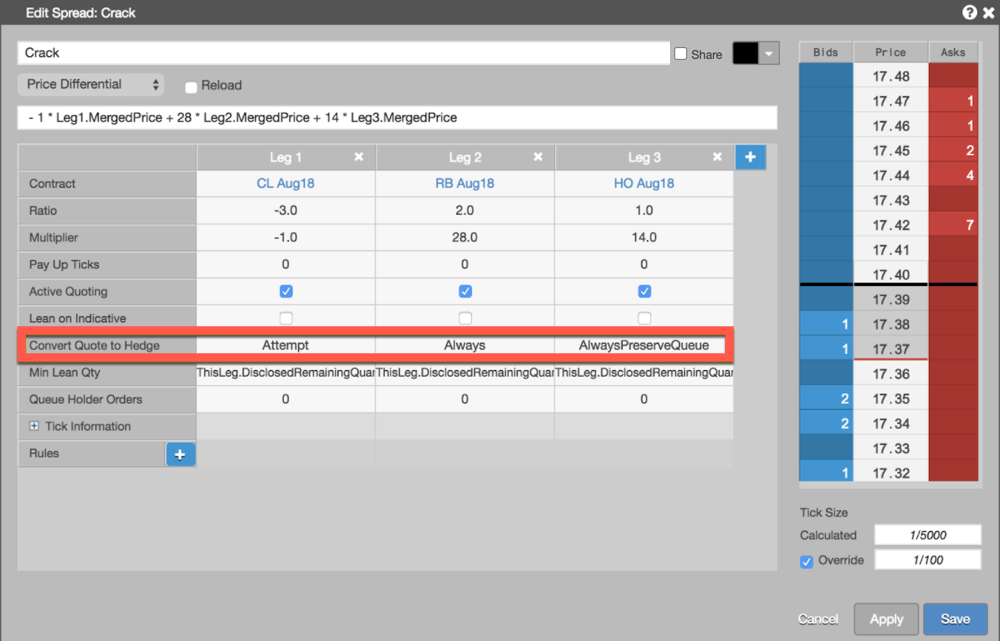
Convert Quote to Hedge (クフォートをヘッジに変換)

複数のレッグに [Active Quoting] が有効化されている場合、既定の Autospreader 動作は、クォート約定を受信するとすぐに新規のヘッジ注文を発注し、ヘッジ レッグの約定待ちクォート注文を取り消す (または部分約定の場合に減少させる) ことです。[Convert Quote to Hedge] パラメータを有効化することで、Autospreader を設定してヘッジ目的で約定待ちクォート注文を使用することです。
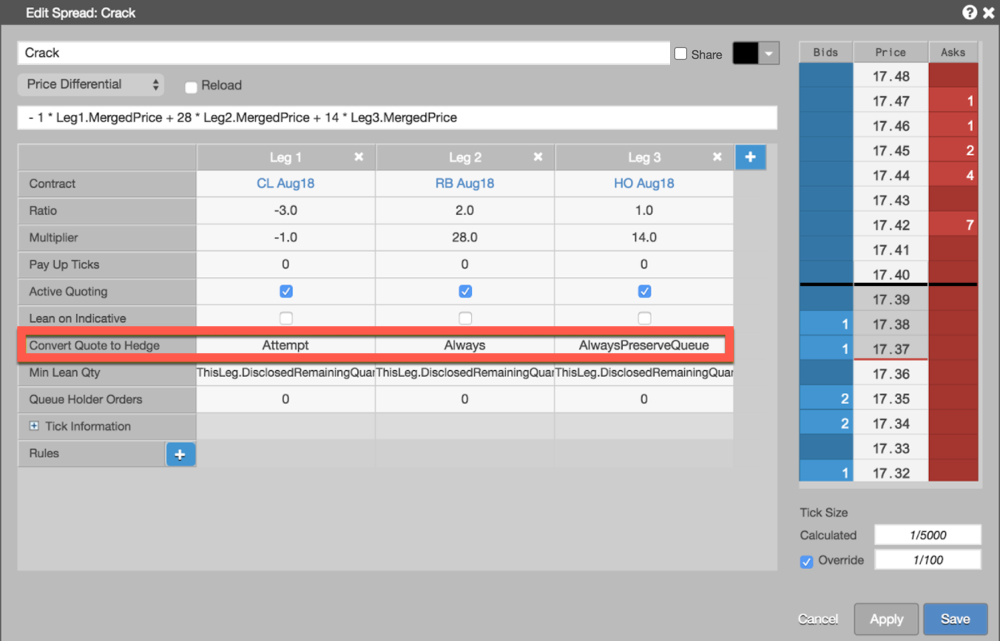
[Convert Quote to Hedge] パラメータには以下のオプションがあります。

  • Attempt To Use Quote Order to Hedge: Autospreader は、ヘッジのための約定待ちクォートの枚数と価格を調整することを試みます。Autospreader がクォート注文約定を受信した際にヘッジ レッグにてクォート注文に保留中の変更がある場合、保留中の変更が完了するのを待機するのではなく、新規のヘッジ注文を発注する既定の動作に戻ります。このオプションは、最も低遅延の性能を発揮しますが、スプレッド注文の過剰約定が発生する可能性があります。

  • Always Use Quote Order to Hedge: 上記のオプションと類似していますが、このオプションはヘッジのための約定待ちクォート注文も変更します。ただし、ヘッジレッグにクォート注文の保留中の変更がある場合、Autospreader はヘッジ注文に変換する前に変更が完了するのを待機します。取引所の確認を待機することで遅延が発生しますが、このオプションでは絶対に、スプレッド注文が過剰約定することはありません。

  • Always Preserve Queue Position: このオプションも過剰約定が発生することはありませんが、ヘッジレッグのクォート注文の優先順位ポジションを優先します。部分約定のシナリオでは、Autospreader はまずヘッジ レッグにて約定待ちクォート注文を減少させ、新規のヘッジ注文を送信します。このオプションにより、枚数の減少の取引所の確認を待機中に遅延が発生します。すべてのシナリオでは、このオプションは [Always Use Quote Order to Hedge] オプションと同様に作動します。

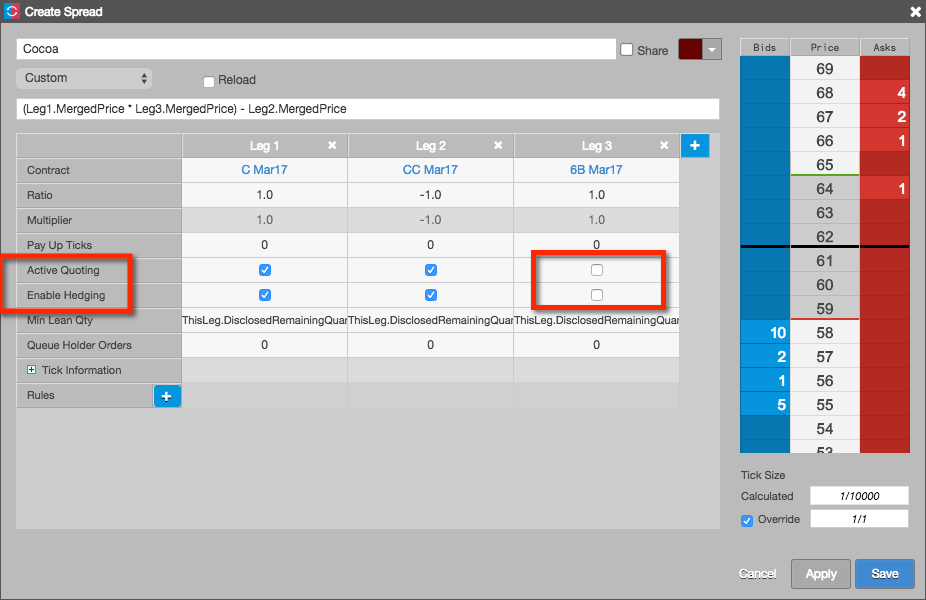
ヘッジの有効化 (Enable Hedging)

この設定では、クォート レッグの約定を受信後に Autospreader がレッグのヘッジ注文を発注するかどうかを指定します。[Active Quoting] (アクティブ クォート) が有効の場合は、このオプションは既定で有効であり非表示になっています。

[Active Quoting] (アクティブ クォート) が無効の場合、スプレッドの各レッグに [Enable Hedging] (ヘッジの有効化) オプションが表示され、既定で有効となります。レッグに [Active Quoting] が無効で [Enable Hedging] が有効の場合、Autospreader はそのレッグのヘッジ注文のみ発注します。

以下に示すように [Active Quoting] と [Enable Hedging] の両方がレッグで無効の場合、単にスプレッドの価格コンポーネントとして、レッグの限月が使用されます。これでユーザーは、クォートやヘッジされていない銘柄のスプレッドを設定して取引できて、ポジション限度が必要でなくなります。
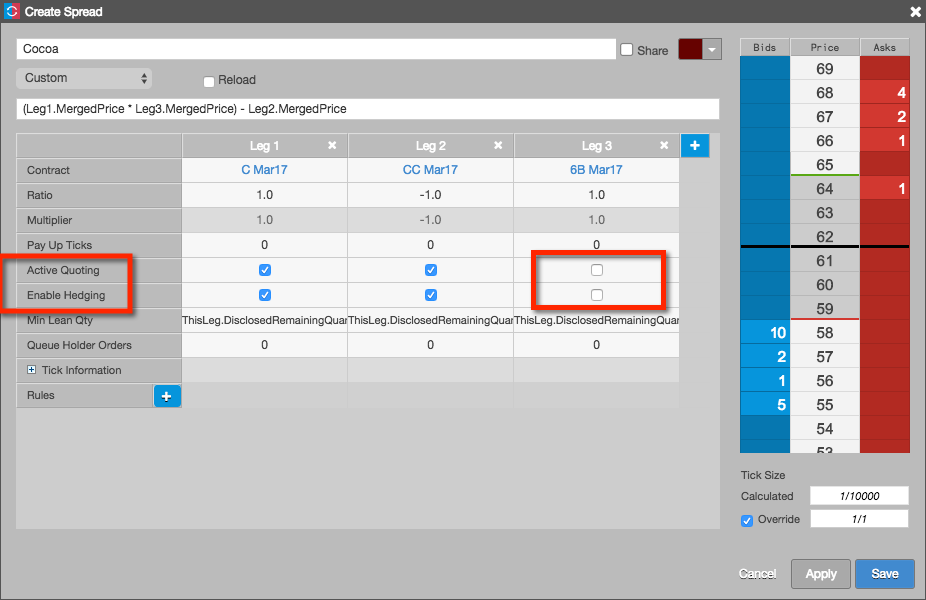
価格コンポーネントとしてレッグを使用するスプレッドを作成する例として、実例を参照してください。

ペイアップ ティック (Pay Up Ticks)

このヘッジ プロパティは、Autospreader がヘッジ注文価格を調整するティック数を示しています。クォート注文が約定を受信すると、Autospreader は通常、希望のスプレッド価格でスプレッドを約定させる価格にあるオフセット ヘッジ注文を送信します。レッグのペイアップ ティック値を設定することで、Autospreader は、注文の約定をクォートする際に、買い発注や売発注を行うのではなく、注文の買い設定に基づいてスプレッド値のヘッジ注文に取り組みます (例: 最良買または最良売から1ティック離れて)。

リロード

この設定はスプレッド全体に適用され、スプレッド注文を小規模の公開枚数に分割して、合計スプレッド枚数を約定させる機能を提供します。1つの公開スプレッド注文数が約定すると、次の公開枚数の注文が発注され、スプレッド注文の全体枚数が約定するまで続行されます。
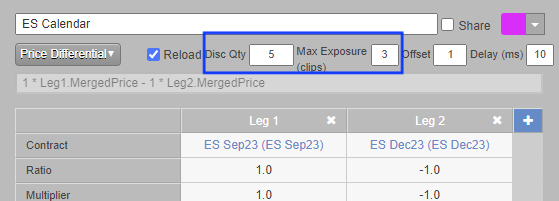
リロード注文としてスプレッドを発注するための既定値を指定するには、[Reload] (リロード) チェックボックスを有効にして、以下のパラメータを指定します。

  • Disclosed Qty (公開枚数): 合計枚数が約定するまで、別の注文で、市場に公開するスプレッド注文枚数部分を示します。: 「0」 または注文枚数より大きい値に設定すると、スプレッド注文は拒否されます。
  • Max Exposure (clips): ヘッジ注文の約定待ちの間に注文をリロードできる回数を設定します。この設定により、既定のリロード機能が上書きされます。「Max Exposure (clips)」 設定は、枚数ではなく、Autospreader がクォートを停止する前に、スプレッド注文をレッグできるクリップや「スライス」の数を指定します。既定値 1 は、約定待ちのヘッジ注文が約定するまでに、Autospreader がリロードを停止することを示しています。公開枚数を 5 、「Max Exposure (clips)」 を 3 に設定すると、Autospreader は、ヘッジ注文の約定待ちの前に、最大15の限月をクォートします (5つのうち3クリップ)。
  • Offset (オフセット): リロード注文価格を設定して、最初の注文のスプレッド価格から離れて設定した一定のスプレッド増分数を市場に発注できます (買は低め、売は高め)。
  • Delay (ms) (遅延(秒)): 次の公開枚数の注文を送信する前に待機するミリ秒数。

スプレッドにリロード注文を有効化すると、MD Trader ウィジェットは自動的に [RLD] ボタンを有効化します。これにより、設定の [Disclosed Qty] (公開枚数) パラメータの指定値で、合計枚数と公開注文枚数が事前に生成されます。ユーザーは、注文を発注する前にリロード注文機能を有効化または無効化できます。

: [Reload] (リロード) 注文タイプは、[Sniper] (スナイパー) 注文と一緒に使用できます。

MD Trader からリロード注文を発注する方法に関しては、リロード注文の発注を参照してください。

スナイパー

スナイパー注文を使って、レッグをクォートせずに注文を執行できます。Autospreader は、合成市場を監視して、スプレッド値と流動性が利用可能になる、すべてのレッグ間で同時に注文を発注します。レッグ注文を送信する際、市場に発注されて、可能な程度まで即時約定されます。注文の残枚数は、既存の指値注文として市場に約定待ちで残されます。スプレッド設定の一部ではありませんが、Autospreader は MD Trader を通じて注文の送信オプションとしてスナイパー機能を提供しています。

: スプレッド注文を [Sniper] モードで送信する際に、[Active Quoting] (アクティブ クォート) スプレッド設定パラメータは無視されます。プレヘッジ ルールとポストヘッジ ルールがスナイパーヘッジ注文に適用されます。

MD Trader からスナイパー注文を発注する方法に関しては、スナイパー注文を参照してください。

Privacy Overview

This website uses cookies so that we can provide you with the best user experience possible. Cookie information is stored in your browser and performs functions such as recognising you when you return to our website and helping our team to understand which sections of the website you find most interesting and useful.

Strictly Necessary Cookies

Strictly Necessary Cookie should be enabled at all times so that we can save your preferences for cookie settings.

Analytics

This website uses Google Analytics to collect anonymous information such as the number of visitors to the site, and the most popular pages.

Keeping this cookie enabled helps us to improve our website.

Marketing

This website uses the following additional cookies:

(List the cookies that you are using on the website here.)